

 ตรวจสอบความปลอดภัย 100% | ไม่ต้องสมัครสมาชิก | ไม่มีมัลแวร์
การตัดต่อวิดีโอ YouTube ให้สมบูรณ์แบบเป็นสิ่งสำคัญหากคุณต้องการประสบความสำเร็จในฐานะครีเอเตอร์บนแพลตฟอร์มนี้ YouTubers มือใหม่กำลังอัปโหลดวิดีโอใหม่อย่างต่อเนื่อง และหากคุณเป็นหนึ่งในนั้น สถานการณ์อาจดูน่ากังวลเล็กน้อย
โชคดีสำหรับคุณที่คู่มือนี้จะไม่เน้นที่ซอฟต์แวร์ตัดต่อที่ซับซ้อน แต่เราจะแสดงวิธีใช้ Wondershare Filmora เพื่อดูแลความต้องการในการตัดต่อวิดีโอ YouTube ของคุณทั้งหมดในที่เดียว ติดตามไปด้วยกัน!
ในบทความนี้
ข้อกำหนดสำหรับการโพสต์วิดีโอ YouTube

มีสองสิ่งที่ต้องให้ความสนใจ สิ่งแรกเกี่ยวข้องกับเนื้อหาของวิดีโอของคุณ ก่อนที่จะบันทึกหรือเตรียมวิดีโอของคุณในทางใดทางหนึ่ง คุณควรอ่าน แนวทางของชุมชน YouTube อย่างละเอียดและทำความคุ้นเคยกับแนวทางปฏิบัติที่ดีที่สุดสำหรับการเลือกเนื้อหาของวิดีโอ
สิ่งที่สองที่คุณควรศึกษาคือเกี่ยวข้องกับ ข้อกำหนดรูปแบบวิดีโอ. เนื่องจากคุณเป็นมือใหม่ คำศัพท์และตัวเลขเหล่านี้อาจดูซับซ้อน แต่หากคุณใช้ซอฟต์แวร์ที่ดี คำแนะนำการส่งออกเหล่านี้จะถูกตั้งเป็นค่าเริ่มต้น ดังนั้นไม่ต้องกังวล
ตอนนี้ มาก้าวไปข้างหน้าและอธิบายกระบวนการตัดต่อวิดีโอสำหรับ YouTube โดยใช้ Wondershare Filmora ซึ่งเป็นหนึ่งในซอฟต์แวร์ที่ดีที่สุด (ถ้าไม่ใช่ดีที่สุด) สำหรับจุดประสงค์นี้ เราจะอธิบายวิธีสร้างและตัดต่อวิดีโอ YouTube แรกของคุณโดยไม่ต้องบันทึกอะไรด้วยกล้อง มันฟังดูเป็นไปไม่ได้ แต่ก็ไม่ใช่
4 ขั้นตอนง่ายๆ ในการตัดต่อวิดีโอ YouTube ด้วยซอฟต์แวร์ตัดต่อวิดีโอที่ดีที่สุด
เช่นเดียวกับซอฟต์แวร์อื่นๆ ขั้นตอนแรกคือ ดาวน์โหลดและติดตั้ง Filmora. จากนั้น คุณต้องพิจารณาว่าสิ่งแรกที่คุณต้องทำเพื่อสร้างวิดีโอคืออะไร และคำตอบก็ง่าย สิ่งแรก หรือจริงๆ แล้วสองสิ่งแรกที่คุณต้องการคือไอเดียและสคริปต์ ไอเดียควรมาจากคุณ แต่ Filmora สามารถช่วยคุณเรื่องสคริปต์ได้
- การปรับภาพให้คงที่ยอดเยี่ยมด้วยการบิดเบือนต่ำ
- เอฟเฟกต์วิดีโอ/เสียงและสินทรัพย์สร้างสรรค์มากมาย
- AI ที่ทรงพลังสำหรับการสร้างเนื้อหาอย่างง่ายดาย
- ใช้งานง่าย เป็นมืออาชีพแต่เหมาะกับผู้เริ่มต้น
- ใช้งานได้บน Mac, Windows, iOS และ Android



ขั้นตอนที่ 1: เขียนสคริปต์
Search

Hot Tutorials

ในการสร้างสคริปต์ คุณจะต้องเปิดใช้งานฟีเจอร์ AI Copywriting ของ Filmora คุณจะพบมันเมื่อคุณเปิดโปรแกรมในส่วน Toolbox ดังที่แสดงในภาพหน้าจอ
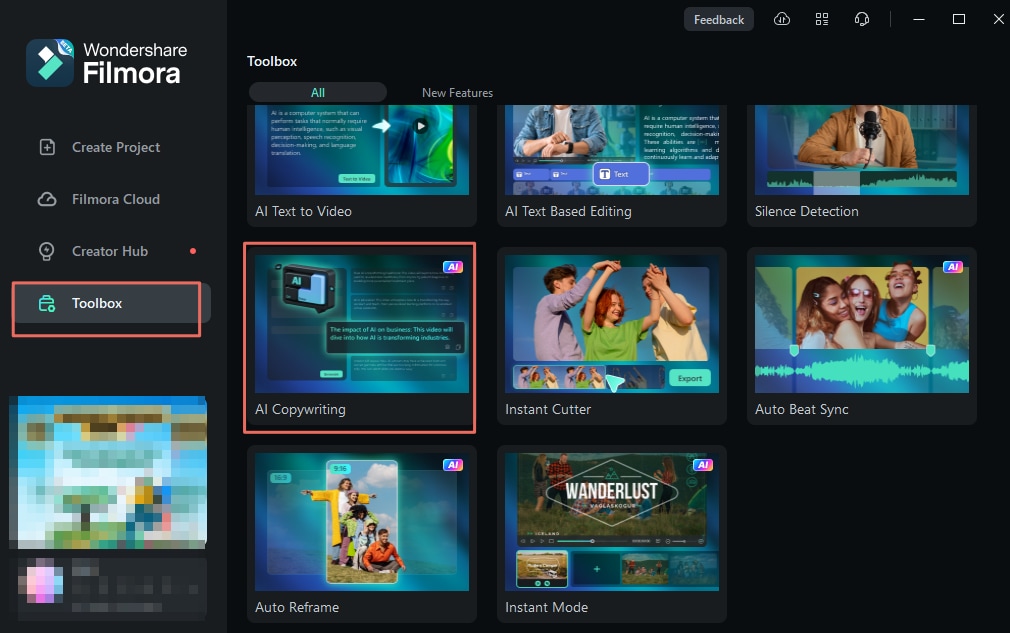
จากนั้น คุณเพียงแค่ต้องตอบคำถามสองสามข้อเพื่อให้ AI ทราบว่าคุณกำลังมองหาเนื้อหาประเภทใด เมื่อคุณตอบคำถามทั้งหมดแล้ว เพียงคลิกที่ปุ่มสีเขียว Generate
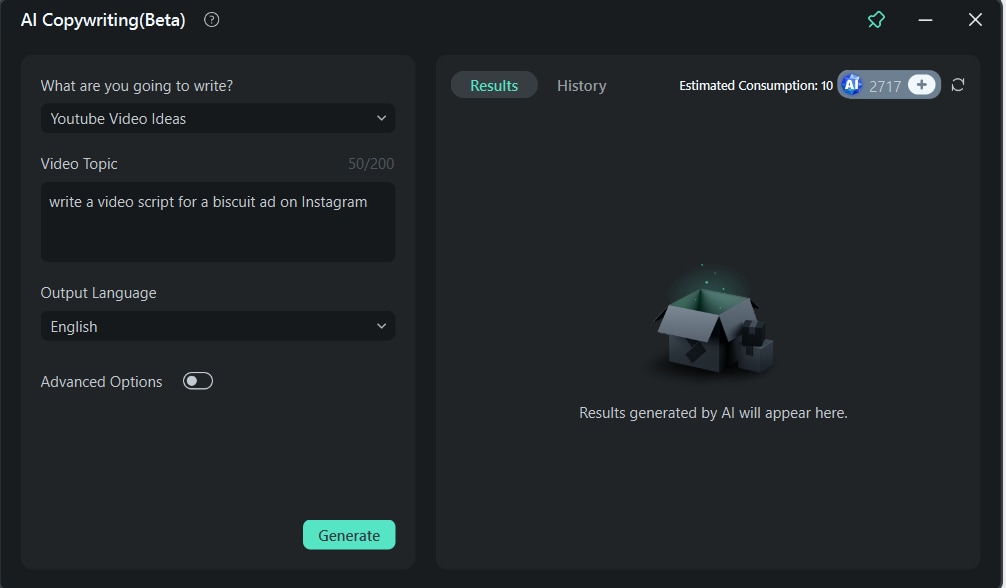
รอสักครู่ แล้วคุณจะเห็นผลลัพธ์ เลือกสคริปต์ที่คุณชอบและคัดลอกไปยัง Notepad บน Windows เพื่อให้แน่ใจว่าคุณมีข้อความไว้ที่ไหนสักแห่ง
ขั้นตอนที่ 2: สร้างวิดีโอ
ตอนนี้คุณมีสคริปต์แล้ว คุณสามารถใช้ฟีเจอร์ Text-to-Video ของ Filmora เพื่อสร้างวิดีโอได้ ทำได้ง่ายมาก การเข้าถึงฟีเจอร์นี้เหมือนกับการเข้าถึงฟีเจอร์ AI Copywriting มันอยู่ใน Toolbox ด้วยเมื่อคุณเปิดโปรแกรม คุณสามารถตรวจสอบภาพหน้าจอแรกจากขั้นตอนที่ 1 ได้
เมื่อคุณเปิดฟีเจอร์ คุณจะพบกับกล่องข้อความ คัดลอกสคริปต์ที่สร้างขึ้นไปยังกล่องข้อความนี้ แล้วคลิกที่ปุ่มสีเขียว Text to Video

Play เพื่อดูตัวอย่าง
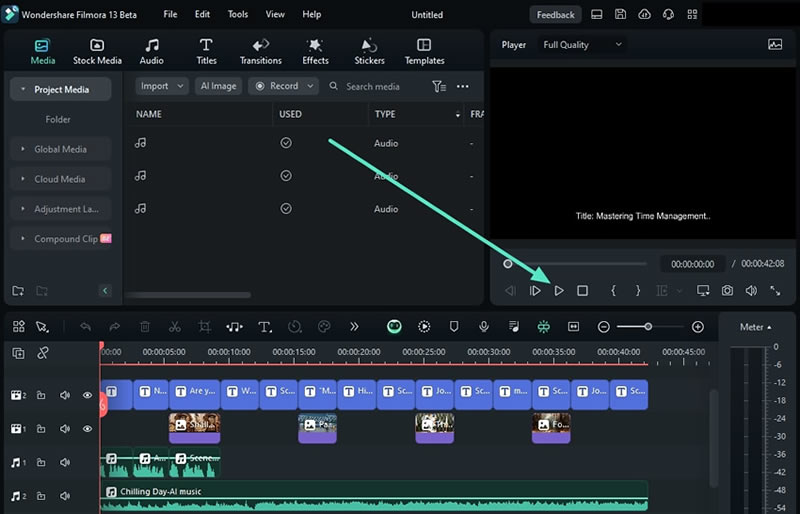
แน่นอนว่าคุณอาจต้องตัดต่อวิดีโอ ซึ่งนำเราไปสู่ขั้นตอนถัดไป
ขั้นตอนที่ 3: ตัดต่อวิดีโอ
เมื่อวิดีโออยู่ในไทม์ไลน์ คุณสามารถตัดต่อได้หลายวิธี ประการแรก คุณสามารถแบ่งออกเป็นส่วนเล็กๆ และตัดไฟล์วิดีโอให้มีความยาวที่เหมาะสม
แบ่ง
ในการแบ่งวิดีโอ ให้เปิดใช้งาน Quick Split Mode ใน Filmora ภาพหน้าจอด้านล่างแสดงวิธีการทำในไทม์ไลน์
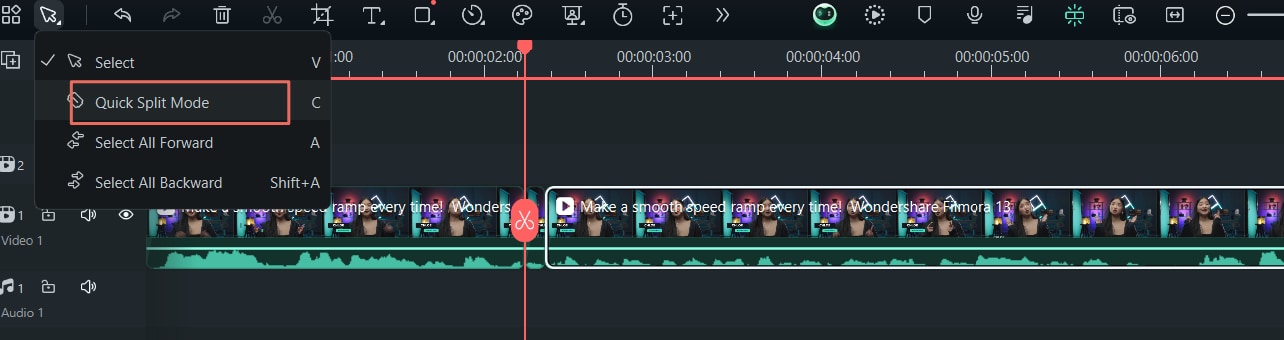
เมื่อโหมดนี้เปิดใช้งาน เพียงคลิกที่ช่วงเวลาในวิดีโอที่คุณต้องการแบ่ง และมันจะเกิดขึ้นโดยอัตโนมัติ
ตัด
หากการแบ่งไม่แม่นยำ คุณสามารถใช้ฟังก์ชัน Trim เพื่อแก้ไขข้อผิดพลาดนี้ เพียงเลื่อนเมาส์ไปที่จุดเริ่มต้นหรือจุดสิ้นสุดของวิดีโอในไทม์ไลน์จนกว่าเครื่องมือ Trim จะปรากฏขึ้น จากนั้นลากวิดีโอไปทางซ้ายหรือขวา ขึ้นอยู่กับว่าคุณต้องการตัดเท่าไร ไอคอน Trim มีลักษณะแบบนี้

เพิ่มเอฟเฟกต์และสำรวจสินทรัพย์สร้างสรรค์อื่นๆ
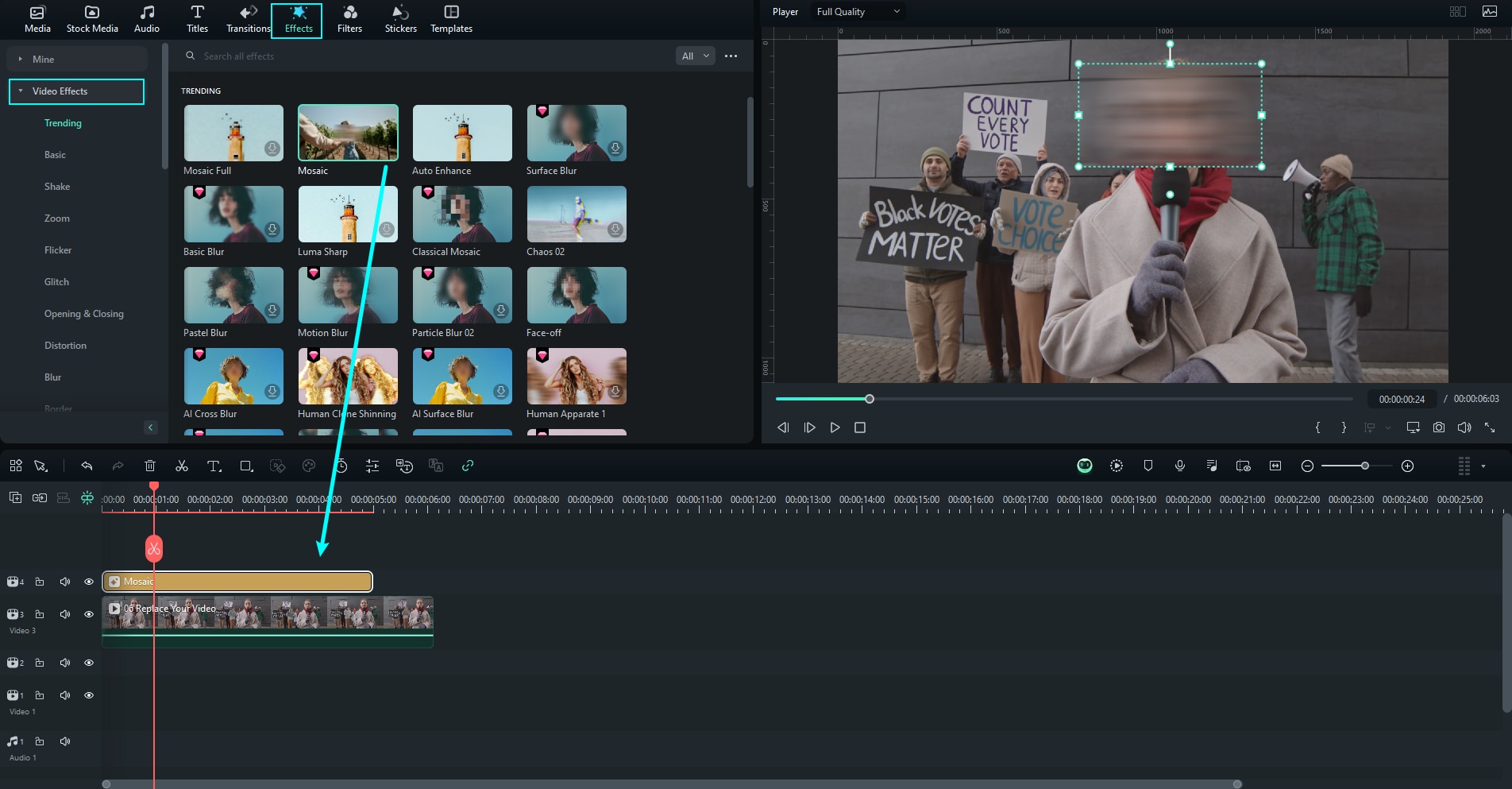
คุณยังสามารถเพิ่มเอฟเฟกต์หลายประเภทให้กับวิดีโอได้ ใน Filmora คุณสามารถค้นหาเอฟเฟกต์ทุกประเภทในแท็บ Effects ในการใช้งาน เพียงลากไปที่ไทม์ไลน์ หากคุณมีปัญหา โปรดดูภาพหน้าจอ
Filmora ยังมี สินทรัพย์สร้างสรรค์ อื่นๆ อีกหลายรายการที่คุณสามารถสำรวจได้ตามสะดวก
ใช้ AI Video Enhancer
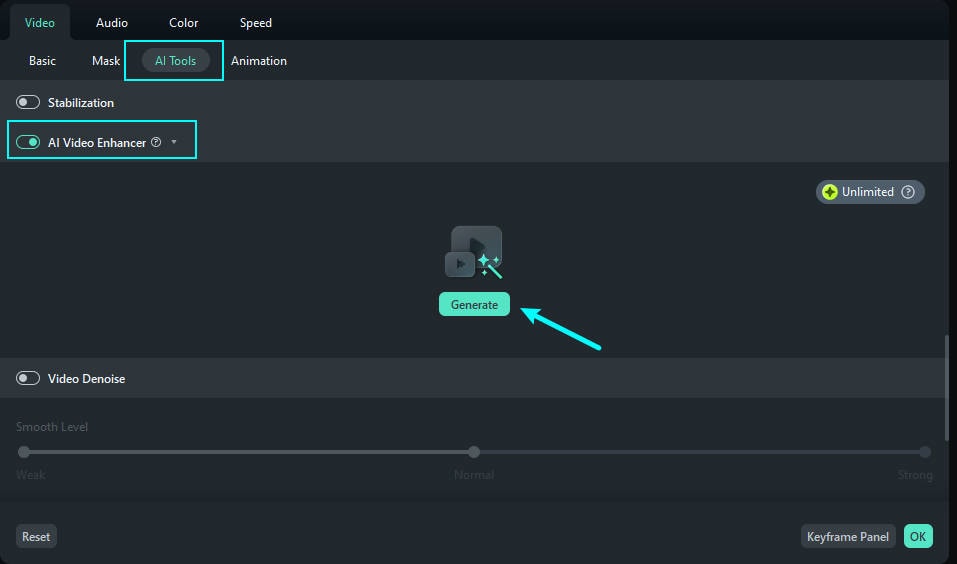
สมมติว่าบางส่วนของวิดีโอของคุณเบลอเล็กน้อย หากคุณต้องการปรับปรุงคุณภาพวิดีโอให้ดียิ่งขึ้น คุณสามารถลองใช้ AI Video Enhancer ได้ การใช้งานง่ายมาก
หลังจากที่คุณเลือกวิดีโอในไทม์ไลน์ ไปที่ Video > AI Tools และเปิด enhancer จากนั้นเพียงคลิกที่ Generate.
ใช้ฟีเจอร์ Auto Reframe
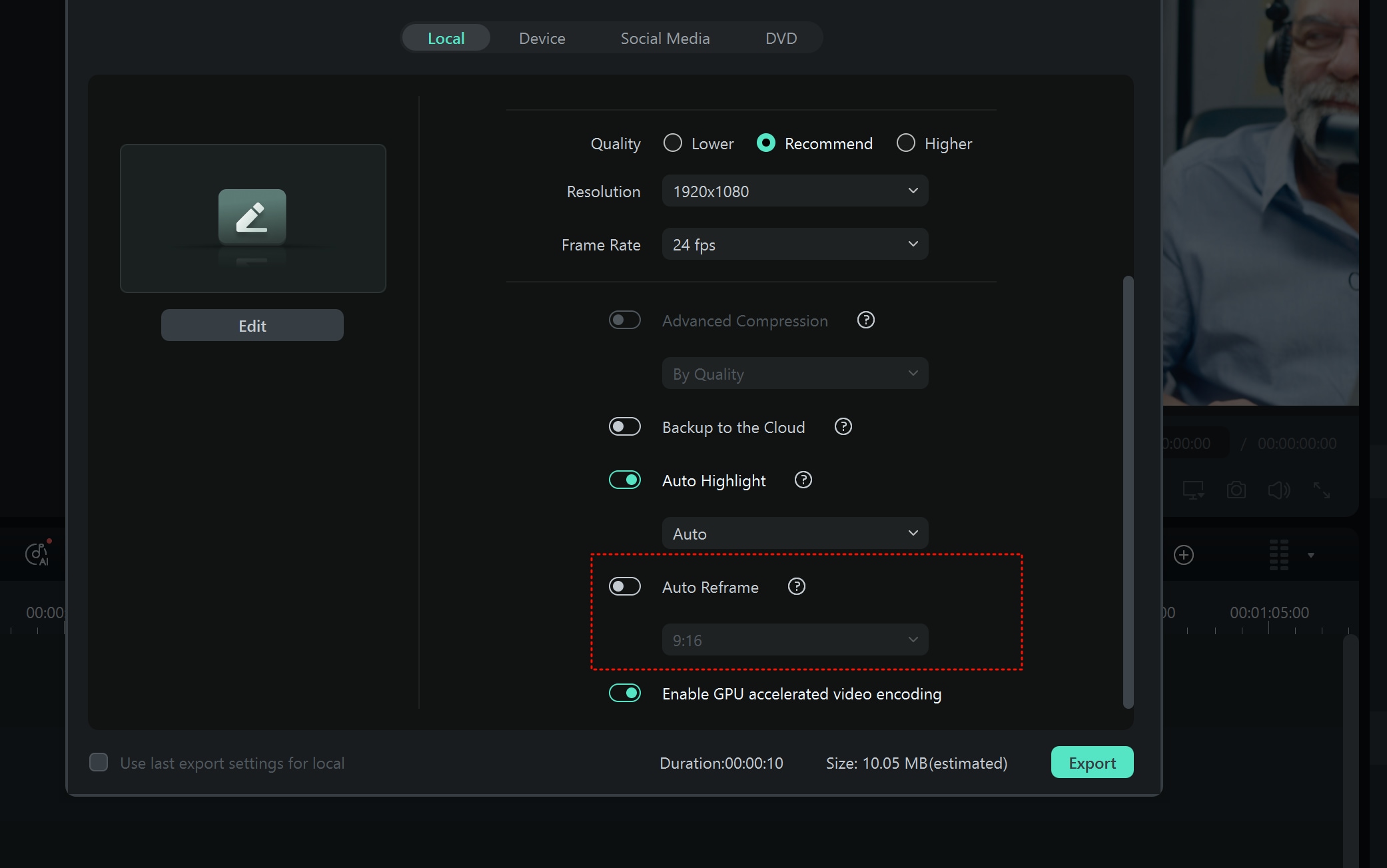
หากคุณต้องการให้วิดีโอของคุณมีจุดโฟกัสตลอดระยะเวลาและรู้สึกว่ายังไม่บรรลุผลอย่างเหมาะสมในตอนนี้ คุณสามารถใช้ฟีเจอร์นี้เพื่อให้แน่ใจว่ากล้องโฟกัสอยู่ที่สิ่งสำคัญเสมอ นอกจากนี้ คุณอาจต้องส่งออกวิดีโอในอัตราส่วนภาพที่ต่างกัน
วิธีที่ดีที่สุดในการทำทั้งหมดนี้คือเสร็จสิ้นงานการตัดต่อวิดีโอของคุณ และเมื่อส่งออกวิดีโอ ให้เลือกตัวเลือก Auto Reframe ดังที่แสดงในภาพหน้าจอด้านล่าง
Filmora มีฟีเจอร์การตัดต่อวิดีโออื่นๆ อีกมากมาย และแนะนำให้คุณสำรวจและทดสอบในขณะที่คุณกำลังปรับปรุงวิดีโอ YouTube ของคุณ นอกจากนี้ Filmora ยังมีฟีเจอร์การสร้างและตัดต่อเสียงที่ยอดเยี่ยม คุณไม่อยากอัปโหลดวิดีโอเงียบๆ ไปที่ YouTube ใช่ไหม
ขั้นตอนที่ 4: สร้างและตัดต่อเสียง
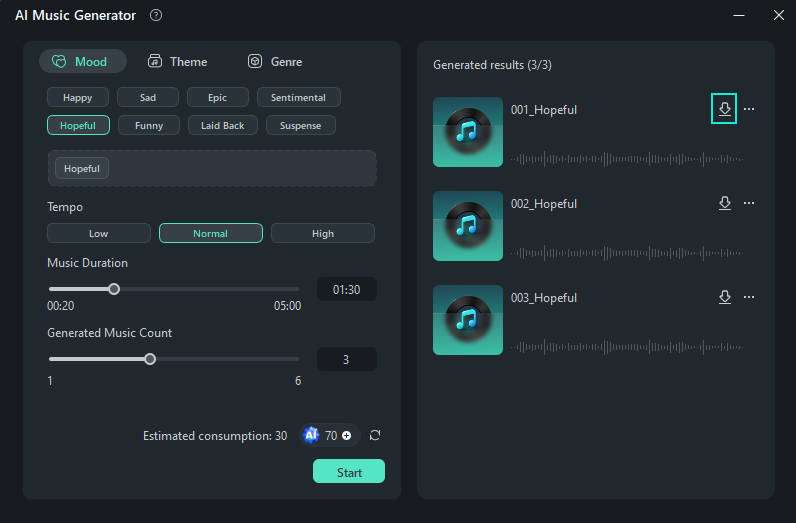
คุณสามารถใช้ AI Music Generator ของ Filmora เพื่อสร้างเพลงสำหรับวิดีโอของคุณ ในการทำเช่นนี้ คุณต้องคลิกที่แท็บ Audio จากนั้นเลือก AI Music และคลิกที่ Start

หน้าต่างใหม่จะปรากฏขึ้นซึ่งคุณสามารถปรับแต่งว่าคุณต้องการให้เพลงฟังดูเป็นอย่างไร เมื่อคุณปรับเสร็จแล้ว คุณสามารถคลิก Start อีกครั้ง รอให้เพลงถูกสร้างขึ้น ฟัง และดาวน์โหลดเพลงที่คุณชอบ ปุ่ม Download มองเห็นได้ชัดเจนในภาพหน้าจอด้านล่าง
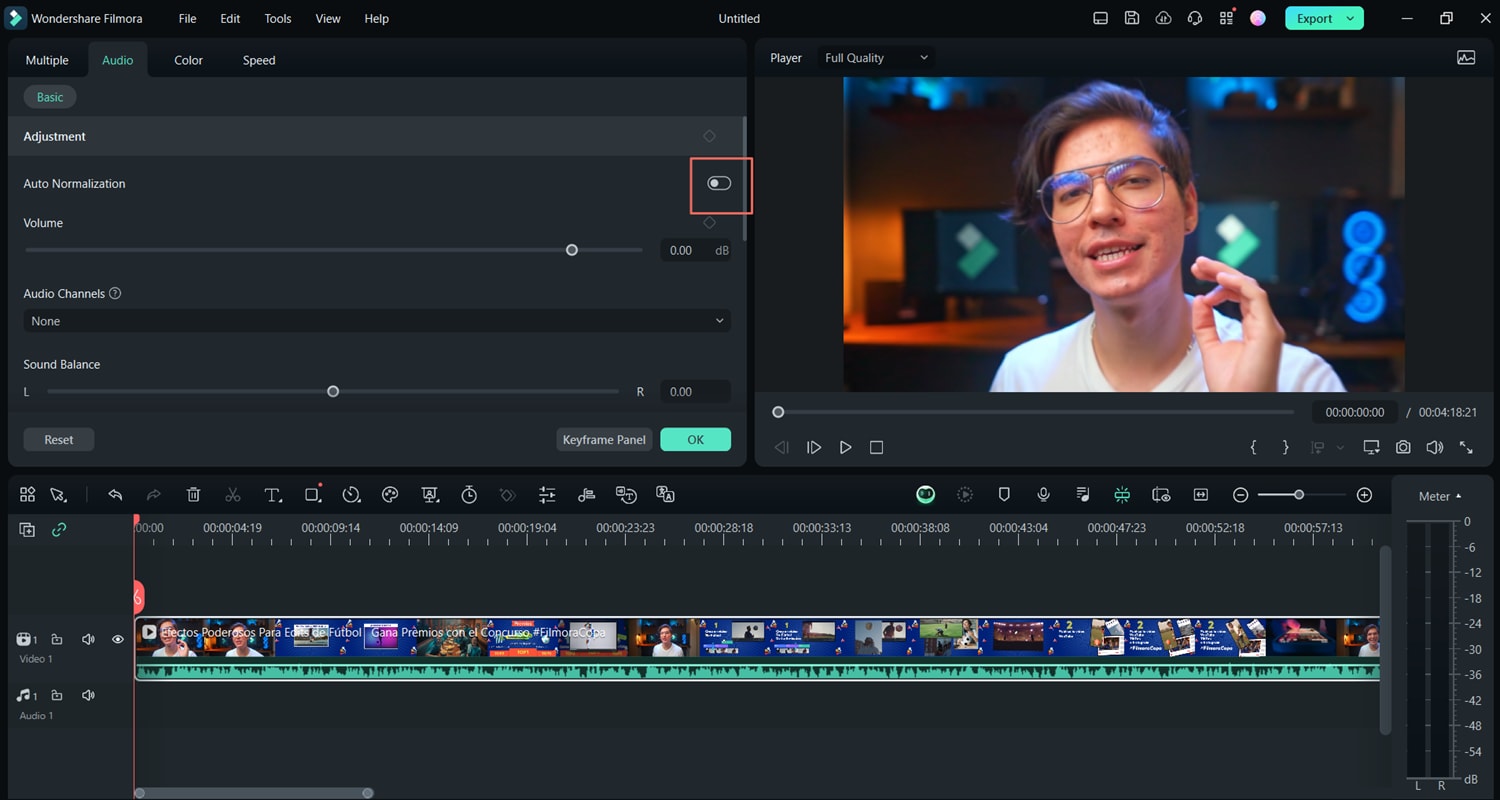
หากเสียงที่สร้างขึ้นต้องการการปรับปรุงเพิ่มเติม คุณสามารถทำได้โดยคลิกที่ไฟล์เสียงที่คุณต้องการแก้ไขในไทม์ไลน์และไปที่ Tools > Audio > Adjust Audio. คุณจะพบกับตัวเลือกหลายอย่างเพื่อปรับปรุงเสียงของวิดีโอ คุณสามารถลองใช้ตัวเลือกต่างๆ ที่มีให้ที่นี่ แต่ต้องแน่ใจว่าได้ทำ normalize เสียงของคุณ
การทำ Audio normalization เป็นสิ่งสำคัญหากคุณต้องการให้วิดีโอของคุณมีเสียงที่ดีบนอุปกรณ์ทั้งหมด (แล็ปท็อป ลำโพง ลำโพง TV ลำโพงโทรศัพท์มือถือ ฯลฯ)
เนื่องจาก Filmora มีตัวเลือก Auto Normalization คุณควรเปิดใช้งานเพียงอย่างเดียว ดังที่คุณเห็นในภาพหน้าจอด้านล่าง
มีตัวเลือกการตัดต่อเสียงอื่นๆ อีกมากมายที่คุณสามารถสำรวจได้ในขณะที่คุณกำลังทำวิดีโอให้สมบูรณ์แบบ
เมื่อคุณเสร็จแล้ว เพียงส่งออกวิดีโอและอัปโหลดไปยังช่อง YouTube ของคุณ
สรุป
เป็นความเข้าใจผิดที่พบบ่อยว่าการตัดต่อวิดีโอเป็นกระบวนการที่ซับซ้อน เคยเป็นเช่นนั้นในอดีตเมื่อวิธีเดียวที่จะทำงานคือการเรียนรู้วิธีใช้ซอฟต์แวร์ที่ซับซ้อน ปัจจุบัน ด้วยผลิตภัณฑ์ที่ใช้งานง่ายและราคาไม่แพงอย่าง Filmora การตัดต่อวิดีโอ การตัดต่อเสียง การสร้างวิดีโอ และการสร้างแบรนด์บน YouTube ง่ายกว่าที่เคย
Search

