

 ยืนยันความปลอดภัย 100% | ไม่ต้องสมัครสมาชิก | ไม่มีมัลแวร์
เมื่อดูกวิดีโอ YouTubeที่ต้องให้ความสนใจอย่างใกล้ชิด เช่น การเล่นซ้ำกีฬาหรือบทช่วยสอน DIY คุณอาจพบว่าตัวเองจำเป็นต้องซูมเข้าวิดีโอ YouTubeเพื่อมองเห็นบางสิ่งที่ชัดเจนยิ่งขึ้น คู่มือนี้แสดงให้คุณเห็นอย่างชัดเจนวิธีซูมวิดีโอ YouTubeในทุกอุปกรณ์ของคุณ
บางทีคุณอาจต้องการเห็นการเคลื่อนไหวที่ละเอียดอ่อนของผู้เล่น อ่านข้อความเล็กๆ บนหน้าจอ หรือดูเครื่องมือที่ใช้ให้ดีขึ้น ข่าวดีก็คือ มันเป็นไปได้ทั้งหมด! การซูมเข้าจะช่วยให้คุณจดจ่อกับสิ่งที่สำคัญที่สุด ในขณะที่การซูมออกจะทำให้คุณกลับไปที่มุมมองเต็มรูปแบบ
วันนี้ให้เราแสดงให้คุณเห็นวิธีซูมวิดีโอ YouTubeโดยไม่มีปัญหาไม่ว่าคุณจะต้องซูมเข้าวิดีโอ youtube บนพีซีหรือง่ายๆซูมออกบน youtube pc. ด้วยวิธีนี้ คุณจะไม่พลาดอะไรเลย ไม่ว่าคุณจะดูอะไรอยู่ก็ตาม

ในบทความนี้
ส่วนที่ 1 วิธีซูมเข้าและออกวิดีโอ YouTube บนพีซีและแล็ปท็อป
การดูวิดีโอ YouTube บนเดสก์ท็อปจะทำให้คุณมีหน้าจอที่ใหญ่ขึ้น ซึ่งเหมาะสำหรับเนื้อหาที่มีรายละเอียด แต่บางครั้งถึงกระนั้นก็ยังไม่เพียงพอ หากคุณต้องการซูมวิดีโอ YouTube บนเดสก์ท็อป คุณมีวิธีง่ายๆ สองสามวิธีในการทำเช่นนั้น
วิธีซูมวิดีโอ YouTube บนพีซี/แล็ปท็อป (แป้นพิมพ์ลัด)
หากแล็ปท็อปของคุณมีจอแสดงผลแบบสัมผัส คุณสามารถซูมวิดีโอ YouTube ได้อย่างง่ายดายโดยบีบหน้าจอด้วยสองนิ้ว แต่คุณยังสามารถซูมวิดีโอ YouTube โดยใช้แป้นพิมพ์และเมาส์ได้หากไม่เป็นเช่นนั้น วิธีนี้ใช้ได้กับเบราว์เซอร์สมัยใหม่ เช่น Chrome, Firefox, Edge และ Safari นี่คือวิธีการ:
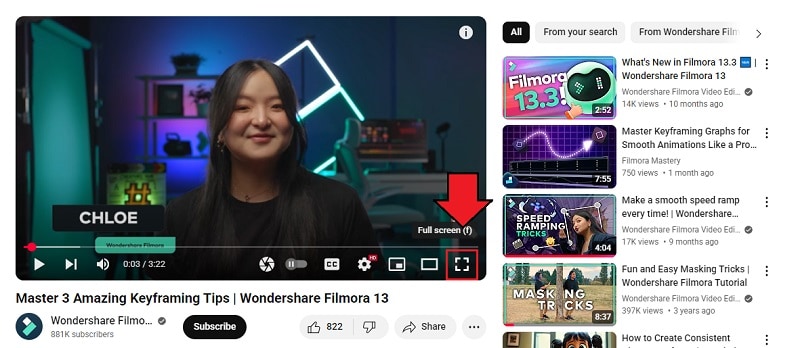
ขั้นตอนที่ 1เปิดวิดีโอ YouTube แล้วคลิกเต็มหน้าจอสำหรับพื้นที่ซูมที่ดีขึ้น
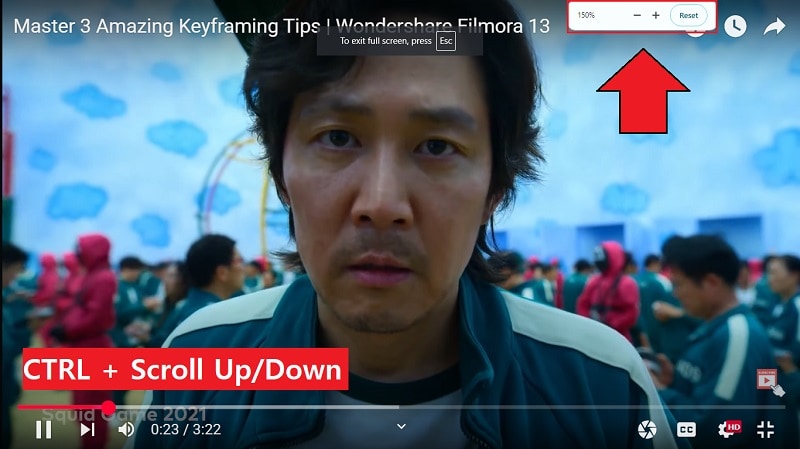
ขั้นตอนที่ 2กดที่ปุ่มควบคุมคีย์ (หรือคำสั่งคีย์บน Mac) เลื่อนล้อเมาส์ขึ้นเพื่อซูมเข้าหรือลงเพื่อซูมออก คุณจะพบกับการควบคุมการซูมด้วย
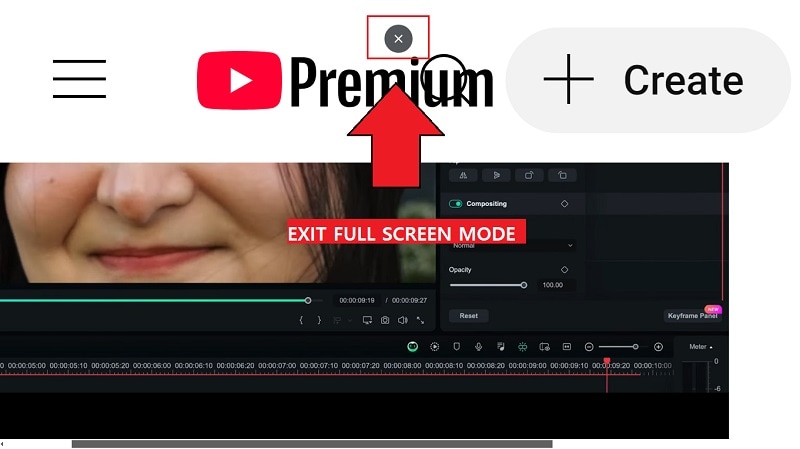
ขั้นตอนที่ 3โปรดทราบว่าวิธีนี้อาจยุ่งยาก เนื่องจากจะซูมทั้งหน้า หากต้องการรีเซ็ตระดับการซูม คุณสามารถปิดโหมดเต็มหน้าจอได้โดยคลิกที่ปุ่มด้านล่างหรือกดเอสซี.
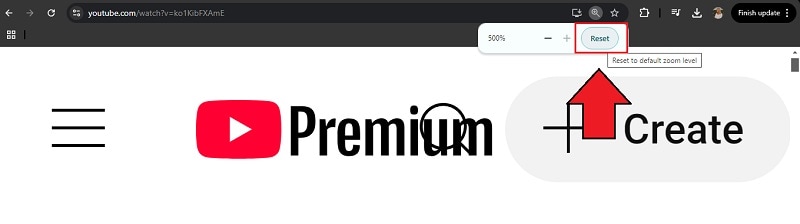
จากนั้นคลิกที่ไอคอนแว่นขยายแล้วเลือก "รีเซ็ต."
วิธีอื่น: ใช้ส่วนขยาย YouTube Zoom (Browser Zoom In)
หากคุณกำลังมองหาการควบคุมที่แม่นยำยิ่งขึ้นซูมวิดีโอ YouTube, การติดตั้งส่วนขยาย youtube zoomสามารถเป็นทางเลือกที่สมบูรณ์แบบสำหรับพีซีของคุณ เราจะเน้นที่ตัวเลือกยอดนิยมปิดไฟ. ส่วนขยายนี้นำเสนอคุณสมบัติต่างๆ เพื่อเพิ่มประสบการณ์การรับชมบน YouTube ของคุณ รวมถึงความสามารถในการปรับแต่งระดับการซูม
หากต้องการเปิดใช้งานฟีเจอร์ซูม ให้ติดตั้งส่วนขยายจาก Chrome Web Store หรือตลาดส่วนเสริมของเบราว์เซอร์ของคุณ เมื่อติดตั้งแล้ว ให้ทำตามขั้นตอนเกี่ยวกับวิธีการซูมวิดีโอ YouTube:
ขั้นตอนที่ 1เปิดแท็บส่วนขยายของเบราว์เซอร์ของคุณและมองหาปิดไฟคลิกที่เมนูสามจุดถัดจากนั้น แล้วเลือกตัวเลือก
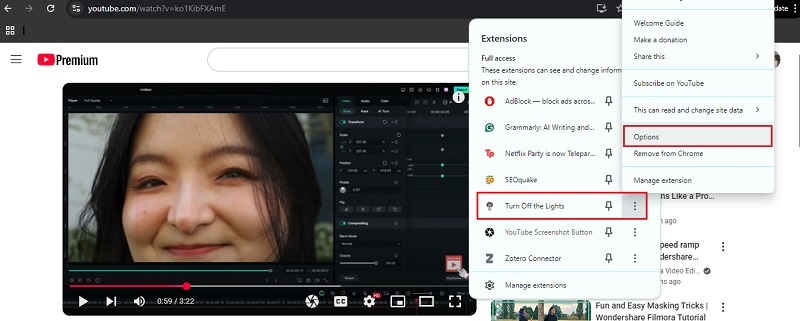
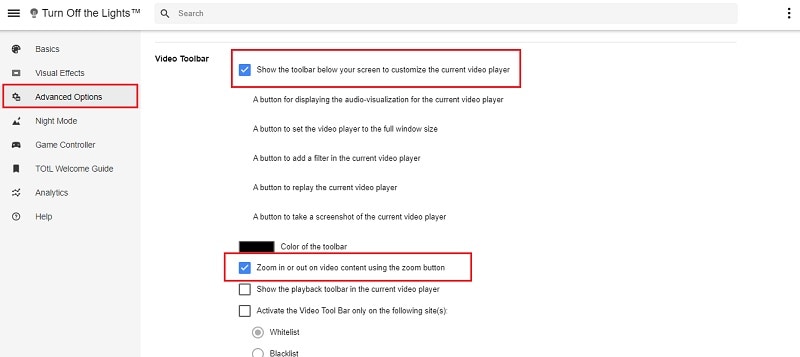
ขั้นตอนที่ 2ในเมนูด้านซ้ายมือ ให้คลิกที่ตัวเลือกขั้นสูงเพื่อเปิดการตั้งค่าเพิ่มเติม เลื่อนลงไปที่แถบเครื่องมือวิดีโอส่วนและเปิดใช้งานการตั้งค่าทั้งสองนี้:
- แสดงแถบเครื่องมือด้านล่างหน้าจอเพื่อปรับแต่งเครื่องเล่นวิดีโอปัจจุบัน
- ซูมเข้าหรือออกเนื้อหาวิดีโอโดยใช้ปุ่มซูม
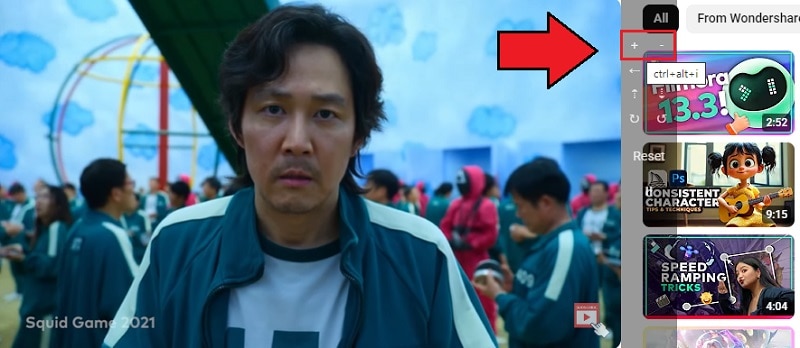
ขั้นตอนที่ 3เปิดวิดีโอบน YouTube ตอนนี้คุณจะเห็นแผงควบคุมการซูมปรากฏขึ้นทางด้านขวาของวิดีโอ ใช้+ปุ่มเพื่อซูมเข้าและ– ปุ่มเพื่อซูมออกตามต้องการ
ส่วนที่ 2 วิธีซูมวิดีโอ YouTube บนอุปกรณ์พกพา (Pinch to YouTube Zoom in)
หากคุณใช้อุปกรณ์พกพา เช่น สมาร์ทโฟนหรือ iPad คุณสามารถซูมเข้าและออกได้อย่างง่ายดายด้วยการบีบด้วยนิ้ว ซึ่งแตกต่างจากเดสก์ท็อปที่การซูมมีผลต่อทั้งหน้า การซูมวิดีโอ YouTube บนอุปกรณ์พกพาจะกำหนดเป้าหมายไปที่ตัววิดีโออย่างชัดเจน เพื่อให้คุณสามารถโฟกัสรายละเอียดได้ดีขึ้น
วิธีซูมวิดีโอบน YouTube (มือถือ)
- ขั้นตอนที่ 1:เริ่มต้นด้วยการเล่นวิดีโอ YouTube ที่คุณต้องการดู
- ขั้นตอนที่ 2:คลิกไอคอนเต็มหน้าจอที่ด้านล่างขวาของเครื่องเล่นวิดีโอ
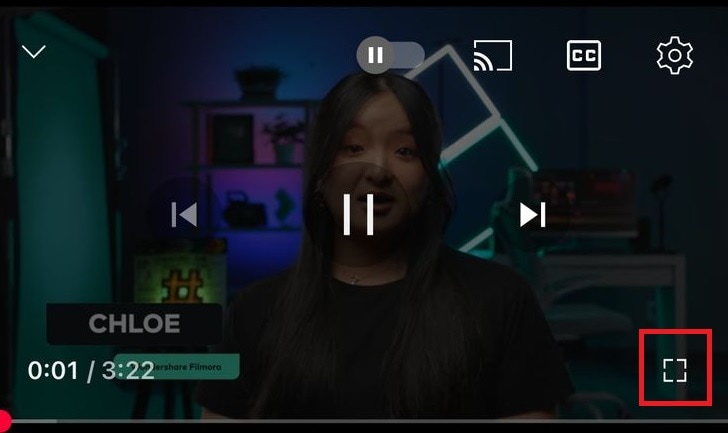
- ขั้นตอนที่ 3:ใช้สองนิ้วบีบหน้าจอเพื่อซูมเข้า หรือบีบเพื่อซูมออก คุณสามารถลากนิ้วของคุณไปทั่วหน้าจอเพื่อเคลื่อนที่ไปรอบ ๆ และโฟกัสไปที่พื้นที่ที่คุณต้องการดู
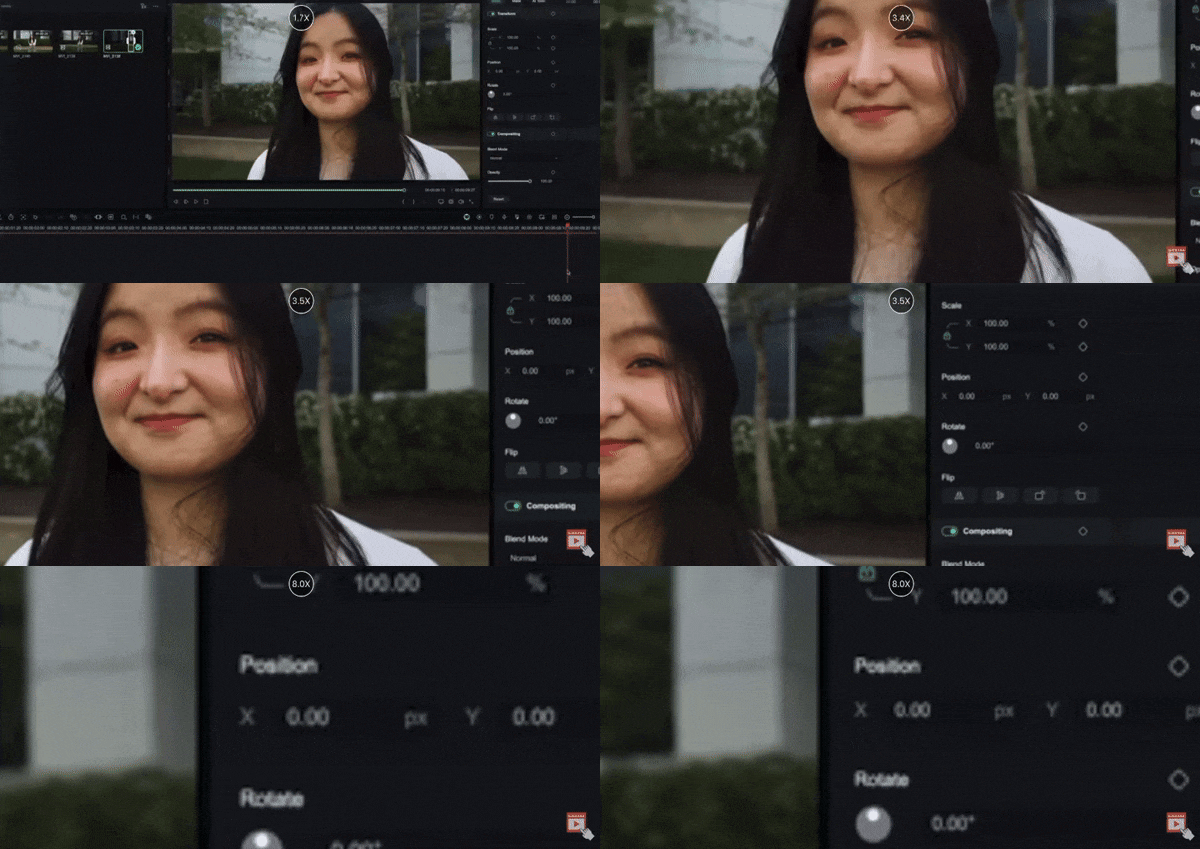
คำแนะนำ:หากต้องการกลับสู่มุมมองเดิม ให้บีบจนสุดจนกว่าจะรีเซ็ต
ส่วนที่ 3 วิธีสร้างเอฟเฟกต์การซูมแบบไดนามิกสำหรับวิดีโอ YouTube โดยใช้ Filmora
หากคุณเป็นผู้สร้าง YouTube คุณจะรู้คุณค่าของละครyoutube ซูมเข้าวิดีโอผลกระทบต่อการมีส่วนร่วมของผู้ชม เทคนิคนี้แตกต่างจากการปรับขนาดฝั่งผู้ชมแบบธรรมดา ช่วยให้คุณสามารถชี้นำโฟกัสได้อย่างมีกลยุทธ์ หากต้องการทำเช่นนี้ได้อย่างง่ายดาย (และมีสไตล์) ลองใช้คุณสมบัติครอบตัดและแพนและซูมใน Wondershare Filmora
หากต้องการทำเช่นนี้อย่างง่ายดาย (และมีสไตล์) ลองใช้ครอบตัดและแพนและซูมคุณสมบัติในWondershare ฟิล์มโมรา. เครื่องมือนี้เหมาะสำหรับการเพิ่มการซูมแบบไดนามิกโดยไม่ต้องยุ่งกับคีย์เฟรมที่ซับซ้อน

Search

Hot Tutorials

ทำไมต้องใช้ Filmora เพื่อซูมวิดีโอของคุณ?
- การควบคุมที่แม่นยำ: คุณสามารถซูมเข้าบางส่วนของเฟรมวิดีโอของคุณได้อย่างง่ายดายเพื่อเน้นรายละเอียดที่สำคัญหรือโฟกัสผู้ชมโดยตรง
- ผลกระทบการเคลื่อนไหวที่ราบรื่น:เพิ่มการเปลี่ยนการซูมที่ดูเป็นธรรมชาติและราวกับภาพยนตร์ ไม่ต้องกระโดดที่น่าอึดอัดใจหรือตัดหยาบ
- เหมาะสำหรับเนื้อหาใดๆ: นี้ เหมาะสำหรับบทช่วยสอน วิดีโอบล็อก บทวิจารณ์ วิดีโอปฏิกิริยา หรืออะไรก็ตามที่ความชัดเจนของภาพมีความสำคัญ
- การตั้งค่าอย่างรวดเร็ว: เพียงเลือกคลิปของคุณ ใช้เครื่องมือครอบตัดและซูม และ ตั้งค่าเฟรมเริ่มต้นและสิ้นสุดของคุณ—และคุณก็เสร็จแล้ว!
คุณยังสามารถใช้เทคนิคนี้เพื่อซูมเข้าและโฟกัสเฉพาะบางส่วนของวิดีโอ YouTube ที่คุณดาวน์โหลด
- ระบบป้องกันภาพสั่นไหวที่ยอดเยี่ยมพร้อมความผิดเพี้ยนต่ำ
- เอฟเฟกต์วิดีโอ/เสียงและทรัพย์สินสร้างสรรค์มากมาย
- AI อันทรงพลังสำหรับการสร้างเนื้อหาที่ง่ายดาย
- ใช้งานง่าย เป็นมืออาชีพ แต่เป็นมิตรกับผู้เริ่มต้น
- ใช้งานได้บน Mac, Windows, iOS และ Android



วิธีซูมวิดีโอของคุณสำหรับ YouTube
ขั้นตอนที่ 1เปิดตัว Filmora บนคอมพิวเตอร์ของคุณและเริ่มโครงการใหม่ นำเข้าวิดีโอที่คุณต้องการแก้ไข จากนั้นลากไปยังไทม์ไลน์

ขั้นตอนที่ 2คลิกขวาที่คลิปวิดีโอของคุณในไทม์ไลน์แล้วเลือกครอบตัดและซูมจากเมนูที่ปรากฏขึ้น

ขั้นตอนที่ 3ในครอบตัดและซูมหน้าต่างไปที่แพนและซูมแท็บ คุณจะเห็นสองกล่องเหนือการแสดงตัวอย่างวิดีโอของคุณ:
- กล่องสีเขียว = กรอบเริ่มต้น
- กล่องสีแดง = กรอบท้าย
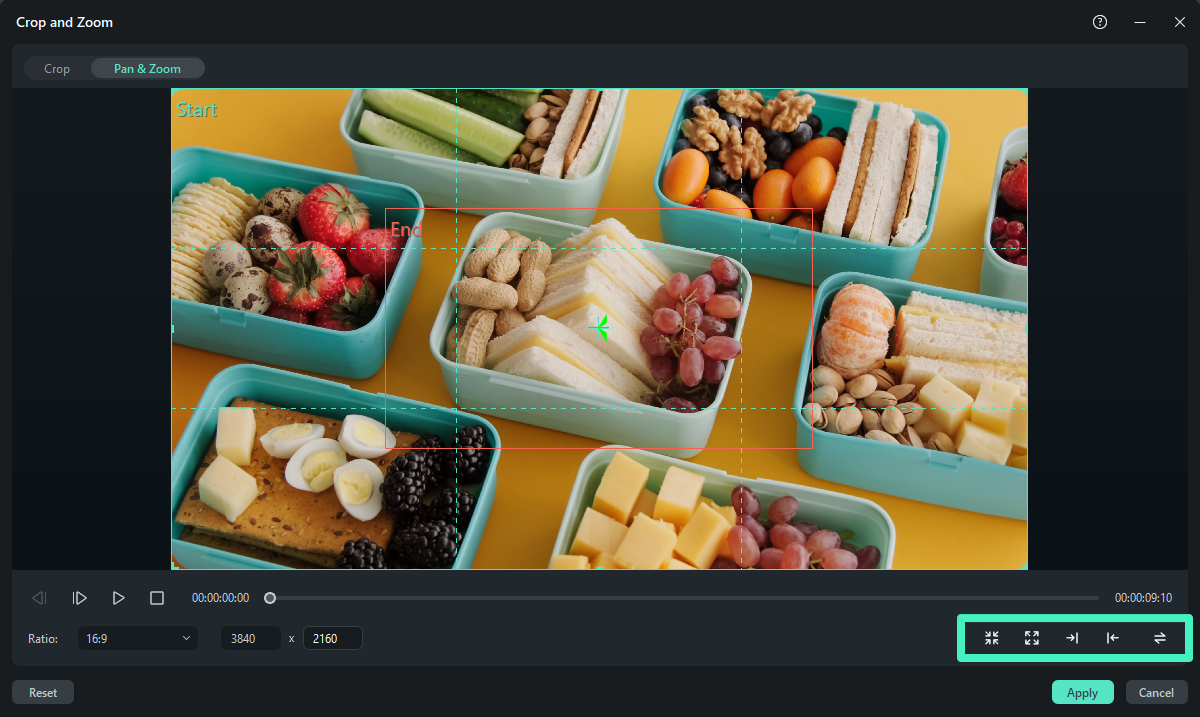
คุณสามารถปรับขนาดและเปลี่ยนตำแหน่งกล่องสีเขียวและสีแดงได้ด้วยตนเองโดยการลากมุมเพื่อปรับเส้นทางการซูม จากนั้น เลือกรูปแบบการเคลื่อนไหวที่ตั้งไว้ล่วงหน้าห้ารูปแบบที่มุมขวาล่างเพื่อใช้เอฟเฟกต์อย่างรวดเร็ว:
- ซูมเข้า:เริ่มต้นกว้างและซูมเข้าใกล้มากขึ้น (เหมาะสำหรับการโฟกัสไปที่ใบหน้าของใครบางคนหรือรายละเอียดเฉพาะ)
- ซูมออก:เริ่มต้นใกล้และดึงกลับ (เหมาะสำหรับการซูมออกและเผยให้เห็นฉากทั้งหมด)
- แพนซ้าย:ย้ายมุมมองจากซ้ายไปขวา (มีประโยชน์สำหรับการติดตามการเคลื่อนไหวหรือการเปลี่ยนโฟกัส)
- แพนไปทางขวา:ย้ายมุมมองจากขวาไปซ้าย (มีประโยชน์สำหรับการติดตามการเคลื่อนไหวหรือเปลี่ยนวัตถุ)
- สลับ:ย้อนกลับตำแหน่งเริ่มต้นและสิ้นสุดทันที
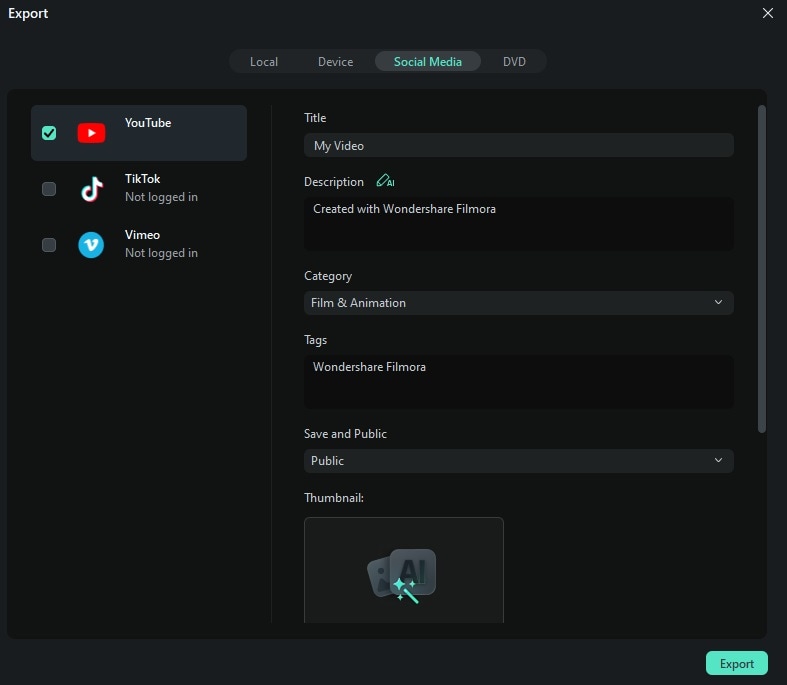
เมื่อทุกอย่างดูดีแล้ว ให้คลิกสมัครสมาชิกเพื่อบันทึกการเปลี่ยนแปลงของคุณ จากนั้นคุณสามารถส่งออกวิดีโอของคุณและอัปโหลดไปยังช่อง YouTube ของคุณภายใน Filmora ได้โดยตรง
ส่วนที่ 4 วิธีแก้ไขปัญหา YouTube Zoom เพื่อเติมเต็มไม่ทำงาน
ถ้าYouTube zoom เพื่อเติมไม่ทำงานมีข้อผิดพลาดเกิดขึ้นทั่วสมาร์ทโฟนที่คุณเป็นเจ้าของ มีวิธีแก้ไขหลายวิธีที่ถือได้ว่าเป็นวิธีแก้ปัญหาที่เหมาะสมสำหรับปัญหานี้ ตรวจสอบการแก้ไขเหล่านี้เพื่อเรียนรู้เพิ่มเติมเกี่ยวกับวิธีแก้ไขปัญหาโดยไม่ต้องทำให้ตัวเองตกอยู่ในสภาวะที่น่าสังเวช:
แก้ไข YouTube Zoom เพื่อเติมไม่ทำงานบน Android หรือ iPhone
1. อัปเดตแอปพลิเคชัน YouTube
การเยียวยาครั้งแรกที่อาจเข้ามาในใจของคุณที่เกี่ยวข้องกับการแก้ไขปัญหาซูมเพื่อเติมเต็ม YouTubeปัญหาบนสมาร์ทโฟนของคุณคือการอัปเดตแอปพลิเคชัน YouTube ต้องการการอัปเดตบ่อยครั้ง และแอปพลิเคชันที่ล้าสมัยอาจทำงานไม่ถูกต้อง ซึ่งอาจนำไปสู่ผลที่ตามมาดังกล่าว เพื่อแก้ไขปัญหานี้ คุณต้องทำตามขั้นตอนต่อไปนี้:
สำหรับ Android
ขั้นตอนที่ 1:ในตอนแรก คุณต้องไปที่ "Play Store" แล้วคลิกที่ไอคอน "โปรไฟล์" ในรายการตัวเลือกต่างๆ คุณจะพบส่วน "จัดการแอปและอุปกรณ์"

ขั้นตอนที่ 2:บนหน้าจอใหม่ที่เปิดขึ้น ให้เลือกแท็บ "จัดการ" และดำเนินการเปิดตัวกรอง "มีการอัปเดต" สำหรับอุปกรณ์ของคุณ

ขั้นตอนที่ 3:ค้นหาการอัปเดตของแอป YouTube ในรายการที่ให้ไว้ คลิกที่เครื่องมือเพื่อเปิดบนหน้าจอใหม่ คลิกที่ "อัปเดต" เพื่ออัปเดตแอปพลิเคชันบน Android ของคุณสำเร็จ

สำหรับ iPhone
ขั้นตอนที่ 1:เริ่มต้นด้วยการเปิดตัว App Store บน iPhone คลิกที่ "โปรไฟล์" และค้นหาแอปพลิเคชันที่ติดตั้งบน iPhone ของคุณ

ขั้นตอนที่ 2:ค้นหา YouTube ในรายการอัปเดตต่างๆ ที่มีอยู่ คลิกที่ "อัปเดต" เพื่อใส่แอปพลิเคชัน YouTube ของคุณในเวอร์ชันล่าสุด

2. เปิดแอปพลิเคชัน YouTube อีกครั้ง
การรีสตาร์ทแอปพลิเคชัน YouTube บนอุปกรณ์ของคุณอาจช่วยให้คุณหลุดพ้นจากปัญหาที่น่าสังเวชกับแพลตฟอร์มที่เกิดจากข้อผิดพลาดของซอฟต์แวร์เท่านั้น เพื่อแก้ไขปัญหานี้ คุณสามารถพิจารณาเปิดแอปพลิเคชัน YouTube ของคุณอีกครั้งบนสมาร์ทโฟนได้ตามต้องการ:
สำหรับ Android
ขั้นตอนที่ 1:คุณต้องแตะที่ไอคอน 'สี่เหลี่ยมผืนผ้า' ที่ด้านล่างของหน้าจอเพื่อเปิดแอปพลิเคชันที่กำลังทำงานอยู่ในพื้นหลัง
ขั้นตอนที่ 2:หากต้องการปิด YouTube คุณต้องปัดแอปพลิเคชันไปทางขวาหรือซ้ายจากหน้าจอดังกล่าว เปิด YouTube อีกครั้งโดยเข้าถึงแอปจากหน้าแรก

สำหรับ iPhone
ขั้นตอนที่ 1:เมื่อเปิด YouTube ทั่วทั้ง iPhone ให้ปัดขึ้นจากด้านล่างของหน้าจอด้วยความเร็วที่สม่ำเสมออย่างราบรื่นหรือกดปุ่ม Home สองครั้งตามรุ่น iPhone ของคุณ ซึ่งจะแสดงแอปพลิเคชันที่กำลังทำงานอยู่ในพื้นหลัง
ขั้นตอนที่ 2:หากต้องการปิด YouTube คุณต้องปัดแอปพลิเคชันขึ้น เปิดใหม่จากหน้าแรกของ iPhone ของคุณ

3. รีสตาร์ทอุปกรณ์
นี่เป็นอีกหนึ่งที่กว้างขวางซูมเพื่อเติมเต็ม YouTubeการแก้ไขปัญหาที่สามารถช่วยให้คุณกู้คืนอุปกรณ์ของคุณจากข้อผิดพลาดของซอฟต์แวร์ที่ผิดกฎหมายที่ขัดขวางไม่ให้เริ่มทำงานได้อย่างถูกต้อง โดยการรีสตาร์ทอุปกรณ์ คุณสามารถกำจัดปัญหานี้ได้อย่างง่ายดายภายในเวลาไม่นาน
สำหรับ Android
ขั้นตอนที่ 1:หากต้องการรีบูตอุปกรณ์ Android คุณต้องกดปุ่ม "เปิด/ปิด" ของอุปกรณ์ค้างไว้จนกว่าหน้าจอจะปรากฏขึ้นที่ด้านหน้าของคุณ
ขั้นตอนที่ 2:คลิกที่ตัวเลือก "รีสตาร์ท" บน Android ของคุณเพื่อรีสตาร์ทอุปกรณ์อย่างถูกต้อง

สำหรับ iPhone
ขั้นตอนที่ 1:หากต้องการรีสตาร์ท iPhone วิธีที่ดีที่สุดคือคุณไปที่ "การตั้งค่า" และเข้าถึงตัวเลือก "ทั่วไป"

ขั้นตอนที่ 2:คลิกที่ "ปิด" จากรายการการตั้งค่าที่มีอยู่เพื่อปิด iPhone เปิด iPhone อีกครั้งโดยกดปุ่ม "เปิด/ปิด" ของอุปกรณ์ค้างไว้

วิธีแก้ไข YouTube Zoom to Fill ไม่ทำงานบน Chrome
ผู้ใช้ที่ใช้ YouTube ผ่านเบราว์เซอร์ของตนก็สามารถเผชิญกับข้อกังวลดังกล่าวข้างต้นได้เช่นกัน เพื่อเป็นคำตอบต่อYouTube ซูมเพื่อเติมการทำงานผิดปกติทั่วทั้ง Chrome ส่วนนี้มาพร้อมกับการอภิปรายของโซลูชันที่น่าประทับใจสามวิธีที่สามารถนำมาใช้ได้ทันทีเพื่อให้ได้ผลลัพธ์ที่มีประสิทธิภาพ
1. ล้างแคชของเบราว์เซอร์
เพื่อเริ่มต้นด้วยวิธีแก้ปัญหา สิ่งแรกที่คุณสามารถทำได้คือล้างแคชของ Chrome แคชที่เติมมักจะขัดขวางการไหลของแอปพลิเคชัน ซึ่งจะนำไปสู่ประสิทธิภาพที่ลดลง หากต้องการล้างแคชของเบราว์เซอร์ คุณต้องดูขั้นตอนต่อไปนี้:
ขั้นตอนที่ 1:เปิดเบราว์เซอร์ Chrome ของคุณแล้วคลิกที่ไอคอน "สามจุด" ที่มุมขวาบนของหน้าจอ

ขั้นตอนที่ 2:เลือก "ล้างข้อมูลการท่องเว็บ…" จากตัวเลือก "เครื่องมือเพิ่มเติม" ในเมนูแบบเลื่อนลง สิ่งนี้จะนำคุณไปสู่หน้าต่างใหม่

ขั้นตอนที่ 3:ตรวจสอบให้แน่ใจว่าคุณได้เลือกช่วงเวลาที่เหมาะสมสำหรับจุดประสงค์นี้ เลือกตัวเลือกที่ถูกต้องที่จะล้างแคชของ Chrome ของคุณแล้วกด "ล้างข้อมูล"

2. อัปเดต Chrome ของคุณ
ในขณะที่แสวงหาสิทธิซูมเพื่อเติมเต็ม YouTubeวิธีแก้ปัญหา คุณอาจคิดที่จะอัปเดตเบราว์เซอร์ Chrome ของคุณ สำหรับสิ่งนี้ คุณต้องดูขั้นตอนที่แสดงด้านล่าง:
ขั้นตอนที่ 1:เปิด Google Chrome บนเดสก์ท็อปของคุณและคลิกที่ไอคอนสามจุดในส่วนขวาบน ค้นหาตัวเลือก "วิธีใช้" ในเมนูแบบเลื่อนลงและดำเนินการโดยคลิก "เกี่ยวกับ Google Chrome" จากเมนูถัดไป

ขั้นตอนที่ 2:เบราว์เซอร์ตรวจพบการอัปเดตที่ครบกำหนดสำหรับ Chrome มันจะเริ่มอัปเดตเบราว์เซอร์โดยอัตโนมัติหากตรวจพบ เมื่อการอัปเดตเสร็จสิ้น คุณต้องรีสตาร์ทเบราว์เซอร์ Chrome ของคุณ

3. ลบส่วนขยาย
อาจเป็นเรื่องน่าประหลาดใจที่พบว่าส่วนขยายใน Chrome ของคุณเป็นสาเหตุของปัญหานี้ ด้วยส่วนขยายเช่นตัวบล็อกโฆษณาต่างๆ ในรายการของคุณYouTube ซูมเพื่อเติมปัญหาอาจเกิดขึ้นได้เพราะมัน หากต้องการลบส่วนขยายเหล่านี้ออกจาก Chrome คุณต้อง:
ขั้นตอนที่ 1:นำไปสู่ไอคอนสามจุดที่มุมขวาบนของ Chrome เพื่อเปิดการตั้งค่า นำเคอร์เซอร์ไปที่ "เครื่องมือเพิ่มเติม" และเลือก "ส่วนขยาย" ในเมนูที่ยื่นออกมา

ขั้นตอนที่ 2:หน้าต่างใหม่จะเปิดขึ้นพร้อมรายการส่วนขยายที่ติดตั้งบนเบราว์เซอร์ Chrome ของคุณ คลิกที่ "ลบ" เพื่อลบส่วนขยายจากเบราว์เซอร์ได้อย่างง่ายดาย แตะที่ "เอาออก" อีกครั้งเมื่อได้รับแจ้ง

บทสรุป
การซูมเข้าและออกบนวิดีโอ YouTube อาจดูเล็กน้อย แต่อาจสร้างความแตกต่างอย่างมาก โดยเฉพาะอย่างยิ่งเมื่อพยายามจับภาพรายละเอียด ทำตามขั้นตอนข้างต้น แล้วคุณจะมองเห็นเนื้อหาที่คุณกำลังดูได้ดีขึ้น
หากคุณเป็นนักสร้างสรรค์ การเพิ่มเอฟเฟกต์แพนและซูมแบบไดนามิกด้วย Filmora เป็นวิธีที่ชาญฉลาดในการชี้นำความสนใจของผู้ชมในสิ่งที่คุณนำเสนอ ช่วยเน้นช่วงเวลาสำคัญโดยไม่ต้องใช้เครื่องมือหรือทักษะการแก้ไขที่ซับซ้อน
ตอนนี้คุณรู้วิธีซูมเข้าและออกวิดีโอ YouTube แล้ว คุณก็พร้อมที่จะรับชมและสร้างเนื้อหาได้ชัดเจนยิ่งขึ้น!
Search

