

 ยืนยันความปลอดภัย 100% | ไม่ต้องสมัครสมาชิก | ไม่มีมัลแวร์
ในวิดีโอ YouTube เสียงมีบทบาทสำคัญ—สร้างบรรยากาศ เพิ่มจุดเด่นในการเล่าเรื่อง และช่วยให้ผู้ชมมีส่วนร่วม หลายๆ คนใช้เวลาหลายชั่วโมงในการค้นหาเพลง โดยไม่รู้ว่า YouTube Studio Audio Library มีให้ดาวน์โหลดฟรีพร้อมเพลงและเอฟเฟ็กต์เสียงคุณภาพสูงแบบไม่มีค่าลิขสิทธิ์ YouTube Audio Library คือขุมทรัพย์ลับใน YouTube Studio ที่รวบรวมแทร็กให้เลือกใช้มากมายโดยไม่ต้องกังวลเรื่องลิขสิทธิ์ ไม่ว่าคุณจะมองหาเพลงพื้นหลัง เอฟเฟกต์เสียง หรือเพลงสร้างบรรยากาศ YouTube Sound Library ก็ตอบโจทย์คุณแน่นอน
ในคู่มือฉบับนี้ เราจะแนะนำคุณ วิธีการใช้ YouTube Audio Library ตั้งแต่การค้นหาและทดลองฟังจนถึง การดาวน์โหลดเพลงไปใช้กับวิดีโอของคุณบน YouTube หากคุณเป็นครีเอเตอร์ที่กำลังมองหาเพลงประกอบที่ลงตัว YouTube Music Library ในนี้คือตัวช่วยสำหรับคุณ
ในบทความนี้
Part 1. วิธีเข้าใช้งาน YouTube's Audio Library
YouTube Studio Audio Library มีเพลงและเอฟเฟกต์เสียงที่ไม่มีค่าลิขสิทธิ์เพื่อเพิ่มความน่าสนใจให้วิดีโอ คลังเสียงนี้มีให้เลือกหลากหลาย ทั้งแนวเพลงและอารมณ์ ตั้งแต่เพลงพื้นหลังสำหรับ vlog จนถึงเอฟเฟกต์ดราม่าสำหรับหนังสั้น มาเริ่มค้นหาและใช้งานกันได้เลย
ด้านล่างนี้คือคู่มือแบบทีละขั้นตอนในการใช้ YouTube Audio Library อย่างมีประสิทธิภาพ รวมถึงรายละเอียดเกี่ยวกับประเภทใบอนุญาต เพื่อให้คุณใช้แต่ละแทร็กได้อย่างถูกต้องโดยไม่ละเมิดลิขสิทธิ์ ทำตามขั้นตอนต่อไปนี้:
01จาก 03ไปที่ YouTube Studio
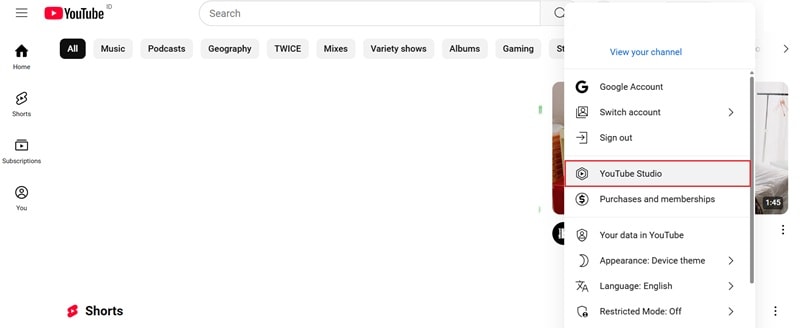
เข้าสู่ระบบบัญชี YouTube ของคุณ คลิกไอคอนโปรไฟล์ และเลือก “YouTube Studio” จากเมนูที่แสดงขึ้น หรือจะไปที่ YouTube Studio โดยตรงโดยเข้า studio.youtube.com.
02จาก 03เข้าใช้งาน YouTube Audio Library
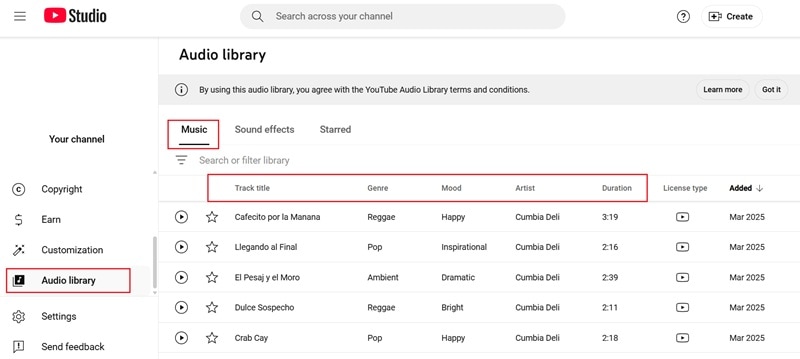
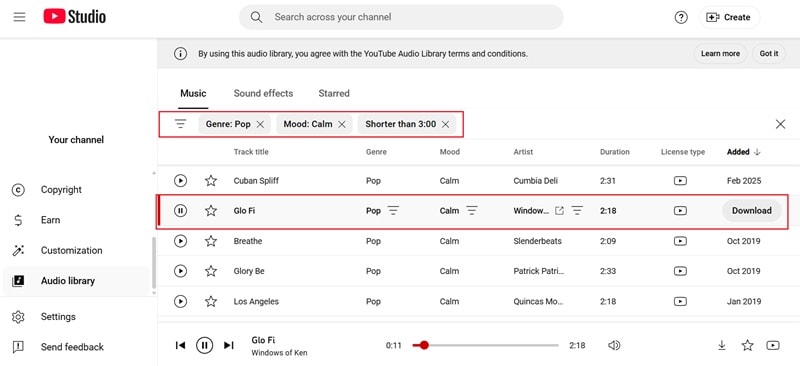
เมื่ออยู่ใน YouTube Studio แล้ว ให้ไปที่เมนูด้านซ้าย จากนั้นเลือก “Audio Library” ขณะนี้คุณจะเห็นเพลงให้เลือกดาวน์โหลดมากมาย โดยสามารถเรียงตาม ประเภทเพลง, อารมณ์, ศิลปิน และ ความยาว.
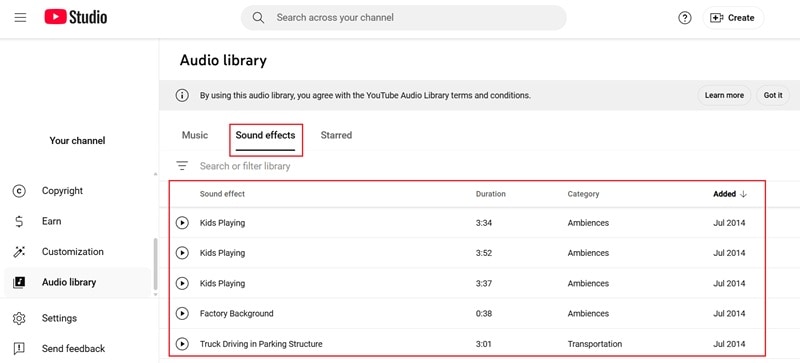
หากคุณต้องการเอฟเฟกต์เสียงแทน ให้ไปที่ YouTube Sound Library โดยคลิกที่แท็บ “Sound Effects” เพื่อสำรวจตัวเลือกอื่นๆ
03จาก 03ค้นหาและดาวน์โหลดเพลง
ใช้ไอคอนฟิลเตอร์และแถบค้นหาในแท็บ Music เพื่อค้นหาแทร็กสำหรับวิดีโอได้อย่างง่ายดาย คลิกที่ ปุ่มเล่น เพื่อฟังตัวอย่างก่อนดาวน์โหลด เมื่อเจอแทร็กที่ต้องการดาวน์โหลดเพลงจาก YouTube Audio Library ให้คลิกปุ่ม “Download” ข้างแทร็กนั้น เพลงจะถูกบันทึกลงในอุปกรณ์ของคุณ คุณสามารถนำเข้าไปยังโปรแกรมตัดต่อวิดีโอและซิงก์กับคลิปได้เลย
เข้าใจประเภทของใบอนุญาต
จะเห็นได้ว่าการดาวน์โหลดเพลงจาก YouTube's Audio Library นั้นง่าย แต่สิ่งสำคัญคือต้องเข้าใจว่าใน YouTube Audio Library จะมีใบอนุญาตอยู่ 2 ประเภทหลักสำหรับเพลงฟรี:
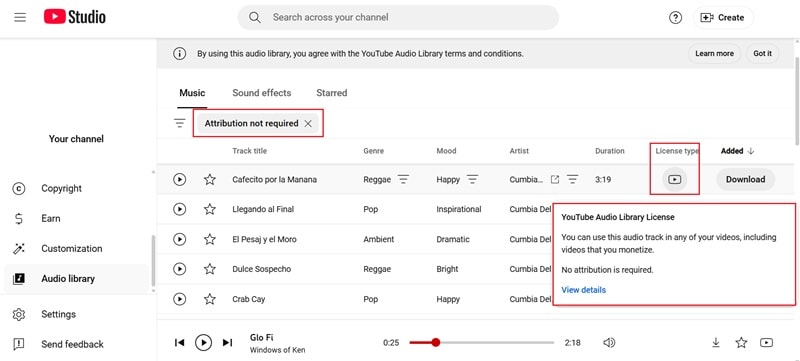
เพลงแบบไม่มีค่าลิขสิทธิ์ (ไม่ต้องให้เครดิต)
เพลงเหล่านี้สามารถดาวน์โหลดจาก YouTube Audio Library ไปใช้งานได้ฟรีในทุกวิดีโอ โดยไม่จำเป็นต้องให้เครดิตศิลปิน ดาวน์โหลดแล้วนำไปใส่ในวิดีโอได้เลย
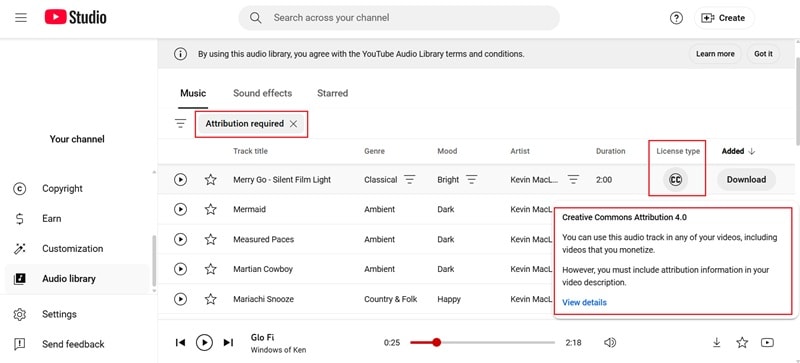
ต้องให้เครดิตเจ้าของผลงาน
เพลงในกลุ่มนี้จำเป็นต้องให้เครดิตเจ้าของผลงานต้นฉบับไว้ในคำอธิบายวิดีโอ รายละเอียดการลงเครดิตอย่างถูกต้องจะแสดงถัดจากแทร็กนั้น
Part 2. ข้อผิดพลาดที่ควรหลีกเลี่ยงเมื่อใช้ YouTube's Audio Library
ตอนนี้เมื่อคุณรู้วิธีเข้าใช้งานและใช้ YouTube's Audio Library แล้ว คุณเติมเพลงพื้นหลังและเอฟเฟกต์เสียงเจ๋งๆ ให้กับวิดีโอได้ แต่ก่อนที่จะกดดาวน์โหลด มีสิ่งที่ควรระวัง เพื่อให้ไม่ผิดกติกาและใช้งานคลังเสียงนี้ได้คุ้มค่า มีปัจจัยเหล่านี้ที่ต้องใส่ใจ:
- ละเลยการให้เครดิต: อย่างที่กล่าวไป ไม่ใช่ทุกแทร็กในคลังเสียง YouTube จะดาวน์โหลดฟรีเสมอไป ต้องตรวจสอบคอลัมน์ “Attribution” ทุกครั้งก่อนดาวน์โหลดเพลง เพื่อหลีกเลี่ยงปัญหาลิขสิทธิ์
- เลือกเพลงยอดนิยมที่มีคนใช้ซ้ำ: บางแทร็กใน YouTube music library สำหรับครีเอเตอร์ได้รับความนิยมมาก ทำให้มีคนใช้จำนวนมาก หากอยากให้วิดีโอคุณโดดเด่น ลองหาเพลงใหม่ๆ แทนที่จะเลือกเพลงที่ซ้ำกับคนอื่น
- เลือกเพลงไม่เข้ากับวิดีโอ: เพลงช้าเศร้าในวิดีโอแอ็กชันสุดมัน? ไม่เหมาะแน่ ดังนั้นควรเลือกเพลงจาก YouTube Audio Library ให้เข้ากับบรรยากาศและพลังของเนื้อหา
- ทำให้เพลงดังกว่าเนื้อหาหลัก: เพลงพื้นหลังควรช่วยส่งเสริมวิดีโอ ไม่ใช่กลบเสียงหลักเสมอไป ปรับระดับเสียงให้เหมาะสมเมื่อใช้แทร็กจาก YouTube Studio Audio Library เพื่อให้ทุกอย่างชัดเจน
- มองข้ามการอัพเดทเพลงใหม่: YouTube เพิ่มและลบเพลงในคลังเสียงอยู่บ่อยๆ อย่าพลาดเสียงและเพลงใหม่ๆ แวะมาเช็คเป็นประจำเพื่อหาแทร็กล่าสุดที่มีให้เลือกใช้งาน
Part 3. มากกว่าคลังเสียงของ YouTube: สร้างเพลงเฉพาะตัวสำหรับวิดีโอของคุณ
ตอนนี้คุณรู้วิธีใช้ YouTube Audio Library เพื่อเพิ่มเพลงและเอฟเฟกต์เสียงฟรีให้กับวิดีโอแล้ว ซึ่งเป็นแหล่งทรัพยากรที่ดีมาก แต่บางครั้งคุณอาจต้องการเพลงที่ลงตัวกับวิดีโอคุณจริงๆ อยากผสมหลายอารมณ์ หลายแนว หรือสร้างเสียงโดดเด่นเฉพาะตัวที่ทำให้เนื้อหาคุณแตกต่าง
นั่นคือเมื่อคุณต้องการสิ่งที่ทรงพลังยิ่งกว่าคลังเสียงของ YouTube เว็บไซต์ฟรีอย่าง Free Music Archive และ Incompetech มีเพลงไร้ลิขสิทธิ์ ในขณะที่ตัวเลือกแบบพรีเมียมเช่น Epidemic Sound และ Artlist มีเพลงคุณภาพสูง แต่ถ้าคุณกำลังมองหาโซลูชันครบวงจรที่ให้คุณปรับแต่งและสร้างเพลงข้างในโปรแกรมตัดต่อวิดีโอของคุณเอง Wondershare Filmora คือทางเลือกที่ใช่
Search

Hot Tutorials

นี่คือเหตุผลที่ Filmora เป็นตัวเลือกที่ทรงพลังยิ่งกว่าสำหรับเข้าถึงเพลงฟรีแทน YouTube Audio Library:
- คลังเพลงไร้ลิขสิทธิ์ขนาดใหญ่: Filmora มีเพลงแบบไร้ลิขสิทธิ์ให้เลือกมากมายในแต่ละหมวด ไม่ว่าคุณต้องการเพลงปรับอารมณ์แบบสนุก เพลงประกอบหนัง หรือเพลงชิลล์ ก็มีให้ทุกสไตล์ของวิดีโอ
- Smart BGM เพื่อสร้างเพลงอัตโนมัติ: ฟีเจอร์ Smart BGM ของ Filmora จะสร้างเพลงพื้นหลักให้เข้ากับอารมณ์และจังหวะของวิดีโอคุณโดยอัตโนมัติ ง่ายและไว ไม่ต้องเสิร์ชหาเพลงเองให้เสียเวลา
- AI Music Generator สำหรับเพลงเฉพาะตัว: Filmora's AI Music Generator สร้างเพลงใหม่ตามสิ่งที่คุณต้องการ แค่บอกอารมณ์หรือแนวเพลงที่อยากได้ AI ก็จะสร้างเพลงที่แตกต่างให้เหมาะกับวิดีโอคุณทันที
- ชุดเครื่องมือตัดต่อวิดีโอครบวงจร: Filmora ไม่ได้มีแค่การปรับแต่งเพลงเท่านั้น ด้วยคลังสื่อในตัว เอฟเฟกต์ขั้นสูง และเครื่องมือตัดต่อระดับมืออาชีพ คุณเสริมวิดีโอให้สวยด้วยทรานซิชัน ฟิลเตอร์ และภาพคุณภาพสูงในที่เดียว
- อัปโหลดไปยัง YouTube ได้โดยตรง: เมื่อวิดีโอเสร็จแล้ว อัปโหลดไปยัง YouTube จาก Filmora ได้เลย ไม่ต้องยุ่งยาก คุณยังตั้งเวลาโพสต์ได้ด้วยซ้ำ
นอกจากคุณสมบัติเหล่านี้ Filmora ยังประหยัดงบอีกด้วย มีแพ็กเกจให้เลือกมากมายและเวอร์ชันทดลองฟรี เหมาะเป็นทางเลือกฟรีแทน YouTube Audio Library สำหรับใส่เพลงในวิดีโอ
ด้านล่างนี้คือคู่มือทีละขั้นตอนสำหรับเข้าถึงคลังเสียงของ Filmora ใช้ฟีเจอร์ Smart BGM และสร้างเพลงเฉพาะตนด้วย AI Music Generator
- ระบบป้องกันวิดีโอเบลอขั้นสูง บิดเบียน้อย
- เอฟเฟกต์วิดีโอ/เสียงและคลังไฟล์สร้างสรรค์ขนาดใหญ่
- AI ทรงพลังสำหรับการสร้างคอนเทนต์อย่างง่าย
- อินเทอร์เฟซมืออาชีพใช้งานง่ายสำหรับผู้เริ่มต้น
- รองรับทั้ง Mac, Windows, iOS และ Android



วิธีเข้าถึงคลังเสียงของ Filmora
01จาก 05เปิด Filmora และอัปโหลดคลิปของคุณ
ตรวจสอบให้แน่ใจว่า Filmora ที่ติดตั้งในคอมเป็นเวอร์ชันล่าสุด เมื่อทุกอย่างพร้อม ให้เปิดโปรแกรมและเลือก “โปรเจกต์ใหม่" เพื่อเริ่มต้น ซึ่งจะพาคุณไปยังไทม์ไลน์หลักสำหรับการตัดต่อ
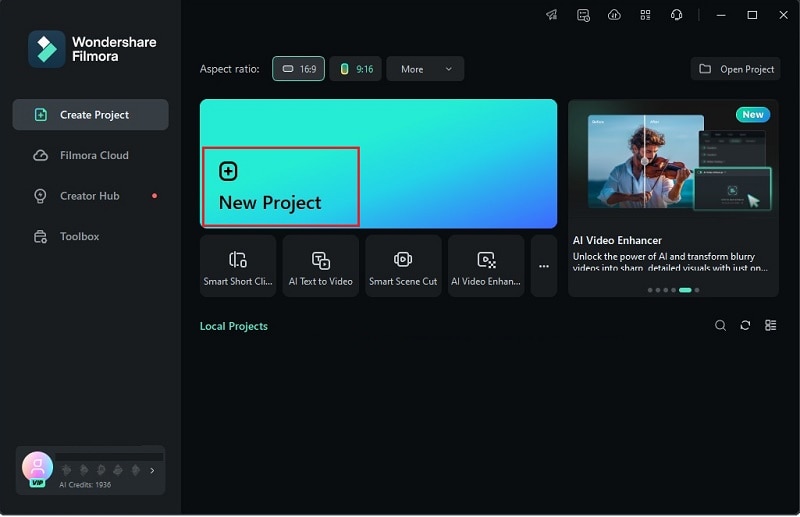
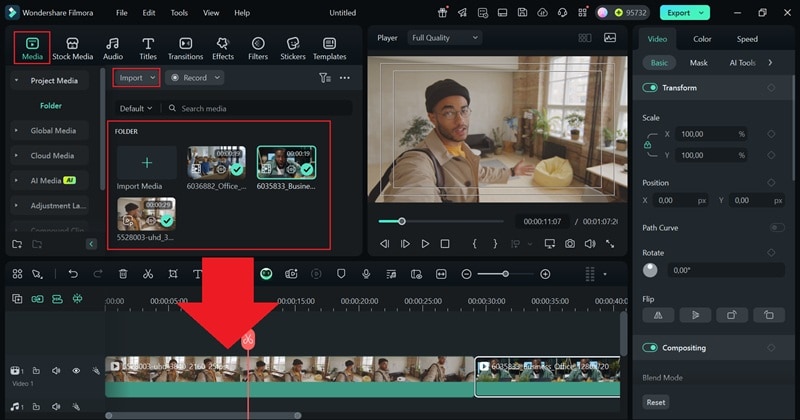
ถัดไป ไปที่แท็บ "สื่อ" แล้วคลิก "นำเข้า" เพื่อเพิ่มวิดีโอหรือไฟล์ของคุณ ลากไฟล์ไปที่ไทม์ไลน์ด้านล่าง และจัดเรียงไฟล์ตามลำดับที่ต้องการ
Search
Hot Tutorials
02จาก 05เรียกดูคลังเสียงของ Filmora และเพิ่มแทร็กลงในไทม์ไลน์
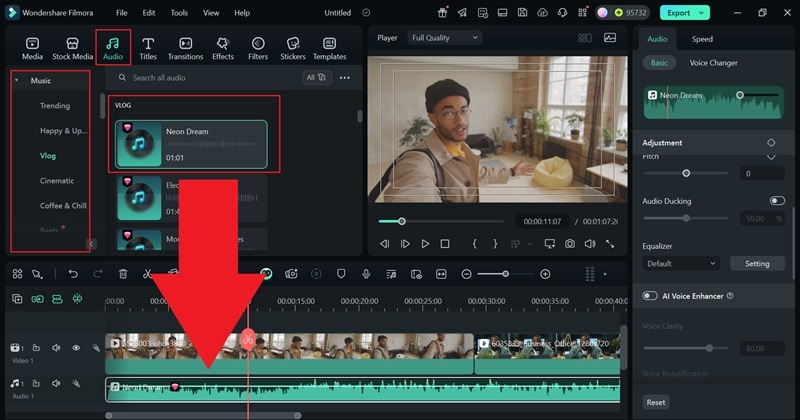
คลิกที่แท็บ "เสียง" ที่ด้านบนของหน้าจอ จากนั้นเลือก "เพลง" เพื่อเปิดคลังเพลงในตัวของ Filmora สำรวจหมวดหมู่ต่าง ๆ หรือใช้ช่องค้นหาเพื่อตามหาแทร็กที่ต้องการ คลิกปุ่มเล่นเพื่อฟังตัวอย่าง เมื่อเจอเพลงที่ถูกใจแล้วให้ลากไปใส่ในไทม์ไลน์ ปรับตำแหน่งให้ตรงกับวิดีโอได้อย่างเหมาะสม
03จาก 05ปรับแต่งตั้งค่าเสียง
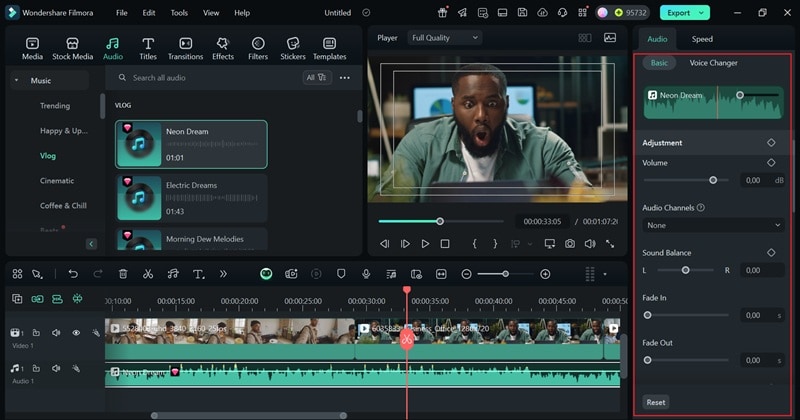
แผงคุณสมบัติด้านขวาช่วยให้คุณตั้งค่าเพลงได้ สามารถปรับความดัง เพิ่มการเฟดอินหรือเฟดเอาต์ หรือใช้AI Voice Enhancerเพื่อคุณภาพเสียงที่ดียิ่งขึ้น เลื่อนลงเพื่อดูการตั้งค่าเสียงอื่น ๆ ที่มีให้
04จาก 05ปรับแต่งวิดีโอของคุณ (ถ้าจำเป็น)
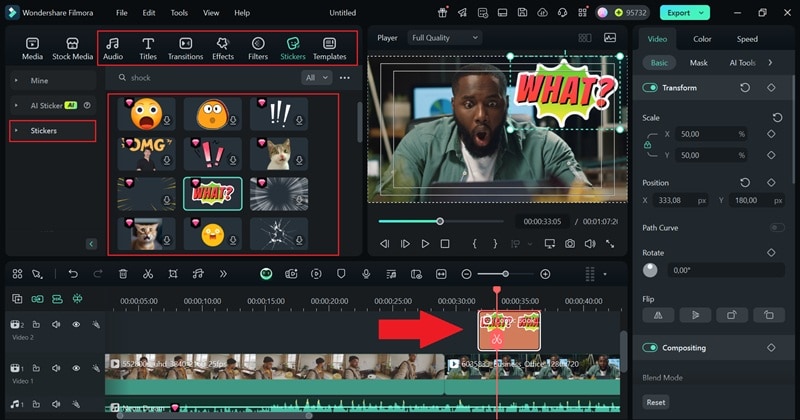
ใช้เวลาค้นหาสื่อในคลังของ Filmora สำหรับฟิลเตอร์, สติ๊กเกอร์, รูปแบบข้อความ, ทรานซิชันและอื่น ๆ เพียงลากวางลงในไทม์ไลน์ในตำแหน่งที่เหมาะสม องค์ประกอบเหล่านี้จะช่วยให้วิดีโอของคุณดูโดดเด่นและน่าสนใจมากขึ้น!
05จาก 05ส่งออกวิดีโอของคุณ
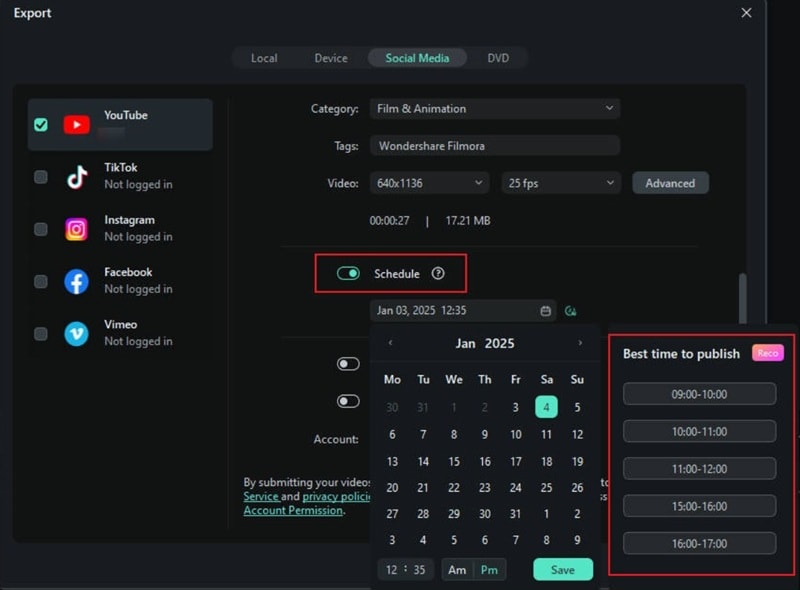
เมื่อวิดีโอของคุณเสร็จสมบูรณ์แล้ว ให้คลิกปุ่ม "ส่งออก" ที่มุมขวาบน ในหน้าต่างการส่งออกให้ไปที่ "โซเชียลมีเดีย" และเลือก YouTube เป็นแพลตฟอร์มสำหรับอัปโหลด
หากต้องการกำหนดเวลาโพสต์ ให้เลือกตัวเลือกกำหนดเวลาและตั้งวันที่กับเวลาตามที่ต้องการ ก่อนยืนยัน ให้ปรับแต่งชื่อเรื่อง, คำอธิบาย, หมวดหมู่และความละเอียดวิดีโอความละเอียดให้ตรงกับความต้องการของคุณ
วิธีสร้างดนตรีประกอบใน Filmora
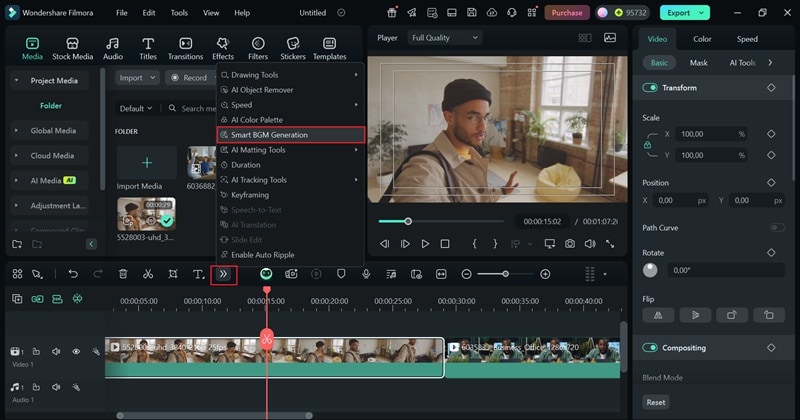
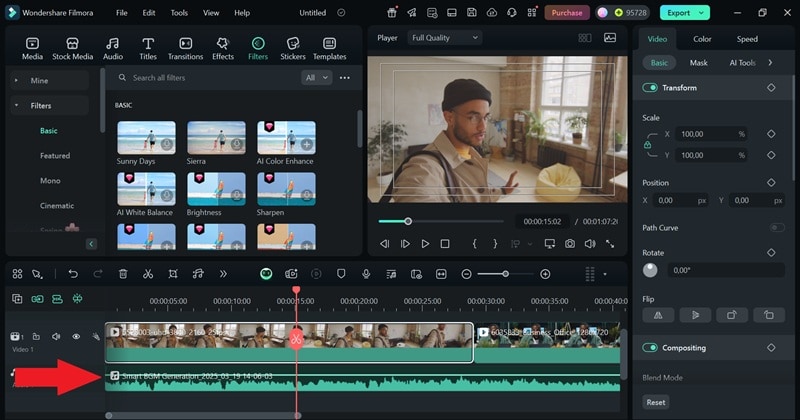
01จาก 02อัปโหลดคลิปของคุณและค้นหาฟีเจอร์ Smart BGM
หลังจากเปิด Filmora และอัปโหลดคลิปตามขั้นตอนข้างบน ให้หาสัญลักษณ์Smart BGM Generationบนแถบเครื่องมือ
02จาก 02เริ่มสร้าง BGM
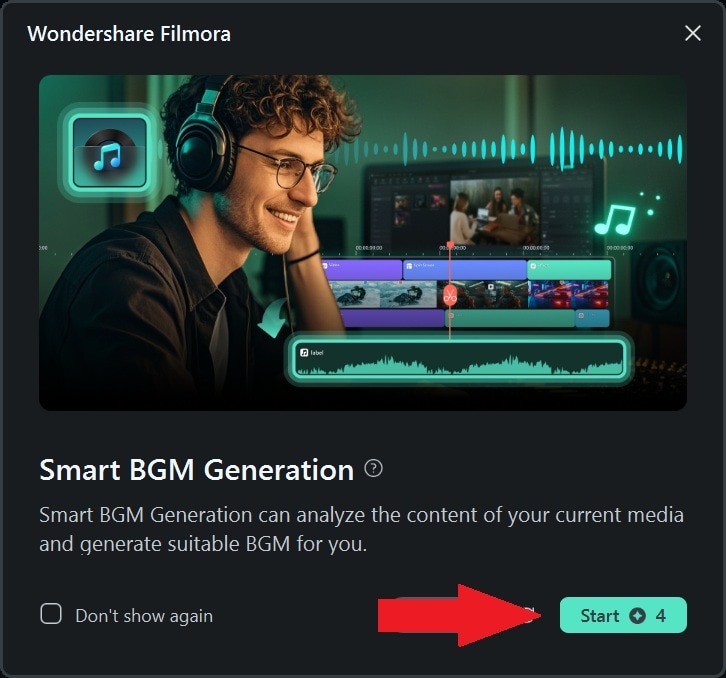
เมื่อพบแล้ว คลิก "เริ่ม" เพื่อเริ่มกระบวนการ โปรแกรมจะวิเคราะห์วิดีโอของคุณและเลือก Smart BGM ที่เหมาะสมให้โดยอัตโนมัติ
เมื่อกระบวนการสร้าง Smart BGM เสร็จสิ้น ดนตรีประกอบที่เหมาะสมจะปรากฏบนไทม์ไลน์ทันที เพียงเท่านี้ก็พร้อมใช้งาน สามารถเพิ่มสติ๊กเกอร์ ฟิลเตอร์ และเอฟเฟกต์อื่น ๆ ได้อีก ก่อนแชร์ไปที่ YouTube
วิธีสร้างแทร็กเสียงแบบกำหนดเองใน Filmora
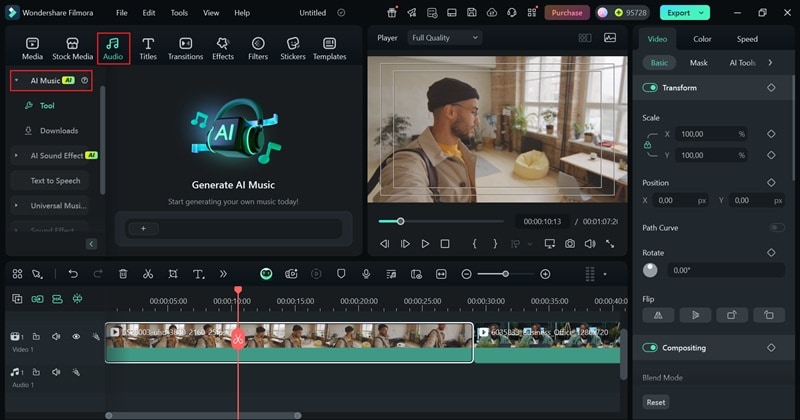
01จาก 03เปิด Filmora และเข้าสู่ฟีเจอร์ AI Music Generator
อีกครั้งหนึ่ง เปิด Filmora และเพิ่มคลิปวิดีโอลงในไทม์ไลน์ จากนั้นไปที่แท็บ "เสียง" แล้วเลือก "AI Music" เพื่อเริ่มต้น
02จาก 03สร้างเพลง AI
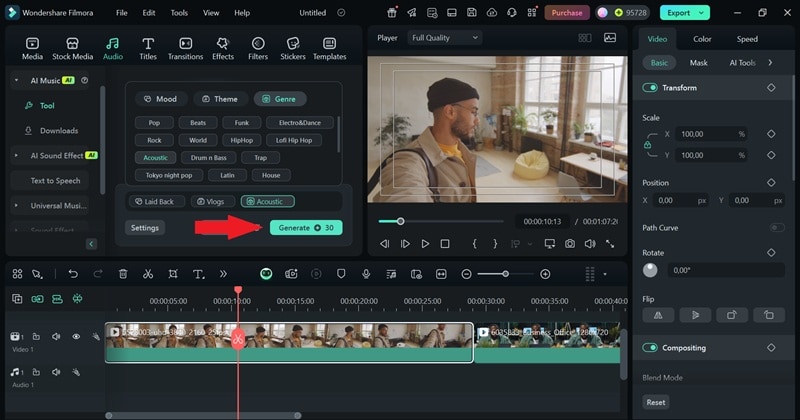
คลิก ไอคอนบวกที่แถบคำสั่ง จากนั้นเลือกอารมณ์ ธีม และแนวดนตรีตามต้องการ หากต้องการเข้าไปที่การตั้งค่า คุณสามารถปรับจังหวะและระยะเวลาเพลง เมื่อทุกอย่างพร้อมแล้ว คลิก "สร้าง" แล้วปล่อยให้ AI สร้างเพลงที่คุณต้องการ
03จาก 03ดาวน์โหลดและนำเพลง AI ไปใช้
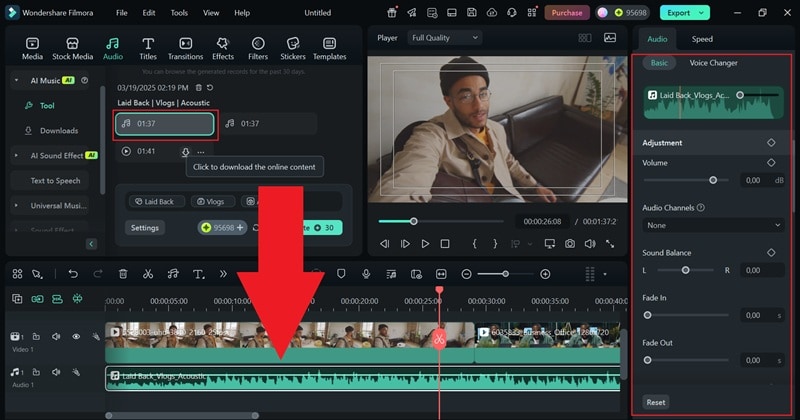
หลังจาก AI สร้างเพลงของคุณแล้ว ให้คลิกลูกศรดาวน์โหลดเพื่อบันทึกสำหรับใช้งานเชิงพาณิชย์ ลากแทร็กไปยังไทม์ไลน์และปรับแต่งเสียงในแผงคุณสมบัติ เมื่อมีแทร็กของคุณแล้ว สามารถตกแต่งวิดีโอด้วยสติ๊กเกอร์ ฟิลเตอร์ และเอฟเฟกต์ต่าง ๆ ก่อนไปแชร์บน YouTube
สรุป
YouTube Audio Library เป็นแหล่งข้อมูลฟรีที่มีเพลงปลอดค่าลิขสิทธิ์สำหรับผู้สร้าง แต่จำนวนแทร็กที่จำกัดและการขาดการปรับแต่งอาจทำให้คุณถอยกลับ หากต้องการความหลากหลายมากขึ้น ลองใช้ Wondershare Filmora ซึ่งมีไลบรารีเพลงขนาดใหญ่ BGM อัจฉริยะเพื่อซิงค์เพลงกับวิดีโอของคุณโดยอัตโนมัติ และเครื่องสร้างเพลง AI เพื่อสร้างแทร็กที่กำหนดเอง ก้าวข้ามไลบรารีเพลง YouTube พื้นฐานสำหรับผู้สร้างและทำให้เนื้อหาของคุณมีชีวิตชีวาด้วย Filmora
Search

