



คุณอาจต้องใช้องค์ประกอบที่แตกต่างกันเพื่อให้วิดีโอของคุณน่าสนใจและดึงดูดใจ หากคุณเป็นนักสร้างเนื้อหาภาพหรือบรรณาธิการวิดีโอ การใส่อนิเมชันข้อความจะช่วยดึงดูดความสนใจของผู้ชมในวิดีโอประเภทสอนหรือคลิปแนะนำได้อย่างดี
อย่างไรก็ตาม หากคุณไม่รู้วิธีเพิ่มอนิเมชันเหล่านั้น คุณสามารถใช้เครื่องมืออย่าง Adobe After Effects เครื่องมือระดับมืออาชีพนี้มีฟีเจอร์ต่างๆ สำหรับแก้ไขวิดีโอและเพิ่มองค์ประกอบหลากหลาย ในบทความนี้ เราจะพูดถึงวิธีการต่างๆ สำหรับการตั้งค่าเอ็กเพรชชันแบบเด้งของข้อความใน After Effects.
ในบทความนี้
ส่วนที่ 1. วิธีสร้างข้อความเด้งใน After Effects
Adobe After Effectsมอบวิธีที่ไม่ซ้ำกัน 2 วิธีในการเพิ่มอนิเมชันข้อความให้กับวิดีโอของคุณ มาสำรวจกันเพื่อให้ข้อความในวิดีโอดูน่าสนใจยิ่งขึ้น:
วิธีที่ 1. สร้างข้อความเด้งใน After Effects ด้วย Animator
- ด้วยวิธีนี้คุณจะสามารถสร้างการเคลื่อนไหวของข้อความที่สามารถปรับแต่งได้โดยไม่ต้องใช้เทคนิคที่ซับซ้อน ผู้ใช้สามารถทำให้ข้อความเคลื่อนไหวต่อเนื่อง โดยการปรับแต่งคุณสมบัติเช่น ตำแหน่ง และ ขนาด เหมาะสำหรับการสร้างไตเติ้ลหรืออินโทรที่ต้องการความสนุกสนานและน่าดึงดูด อ่านขั้นตอนด้านล่างเพื่อเรียนรู้วิธีทำให้ข้อความเด้งใน After Effects:
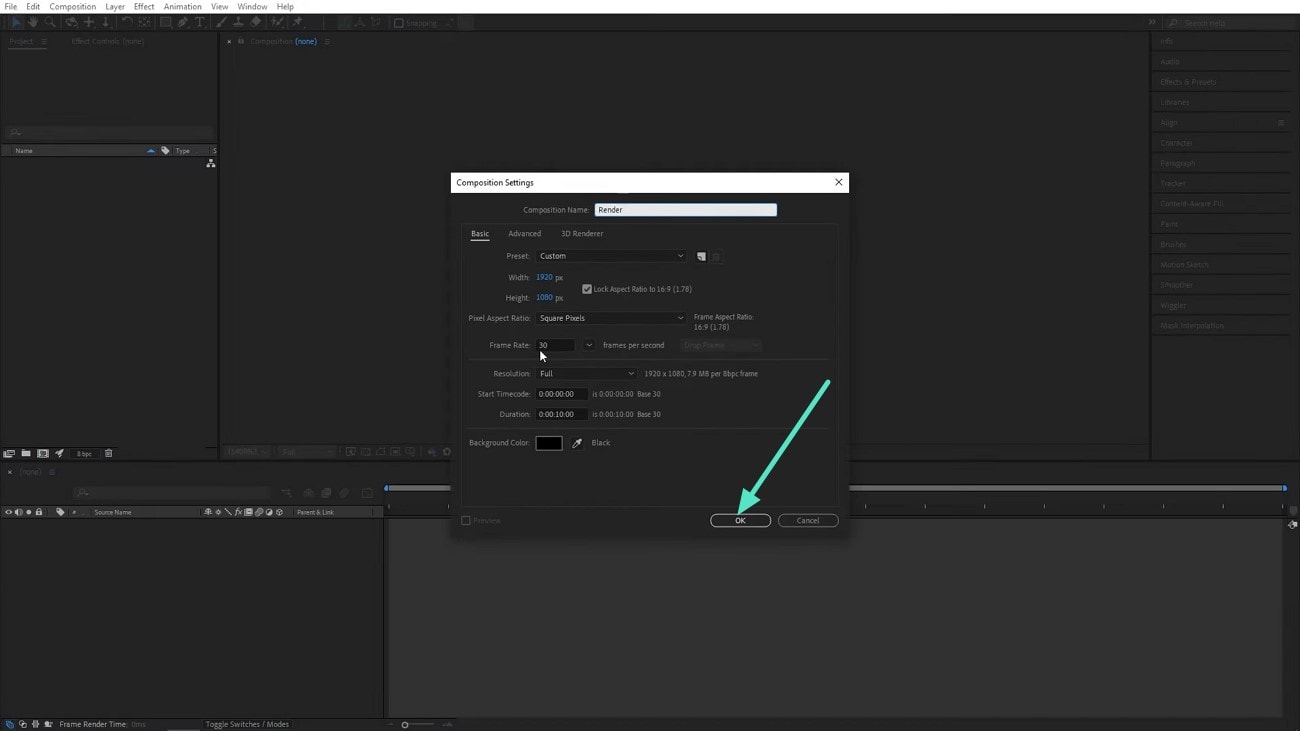
- ขั้นตอนที่ 1.เพื่อเริ่มขั้นตอนนี้ ให้เปิดโปรแกรมบนอุปกรณ์ของคุณและสร้าง composition ใหม่ ตั้งชื่อ composition และกดปุ่ม "OK" เพื่อดำเนินการต่อ
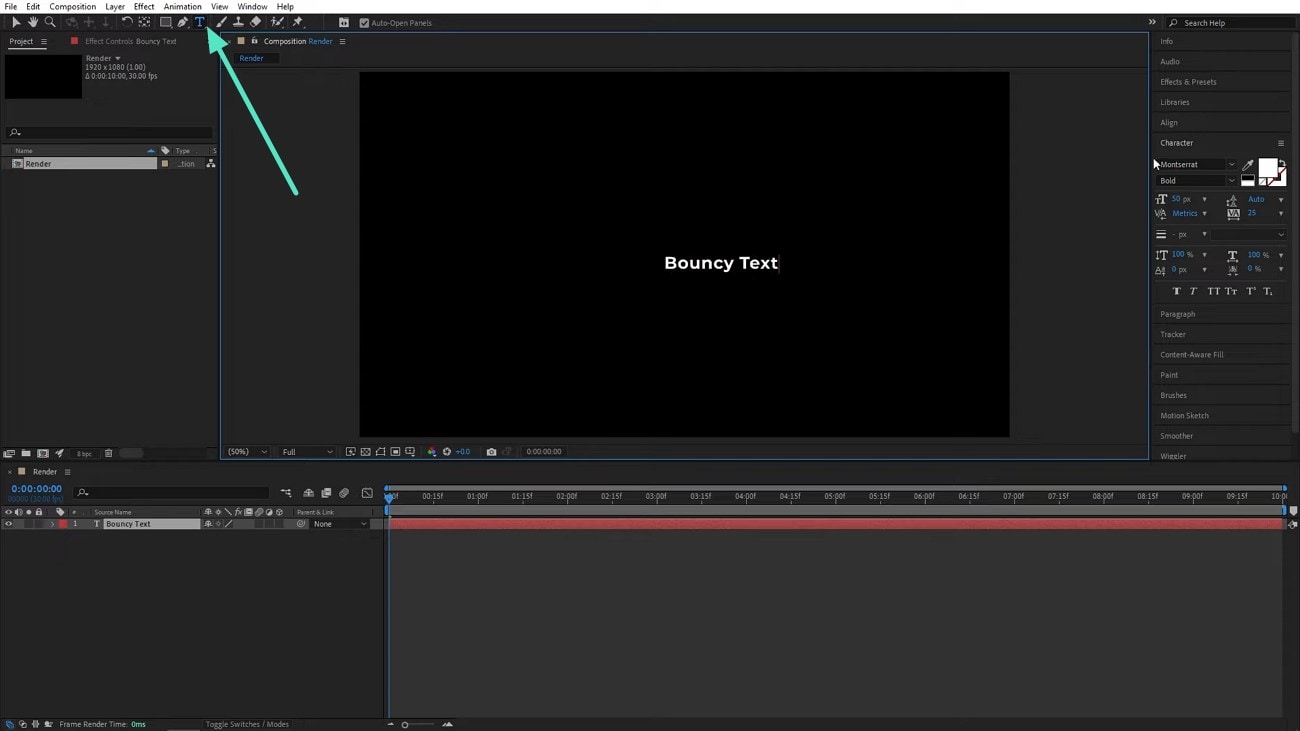
- ขั้นตอนที่ 2.จากนั้นไปที่แถบเครื่องมือมุมบนซ้าย แล้วคลิกที่ไอคอน "Text" เพื่อเปิดใช้งานตัวเลือกข้อความ วางเคอร์เซอร์ในหน้าต่างพรีวิวและพิมพ์ข้อความของคุณด้วยคีย์บอร์ด
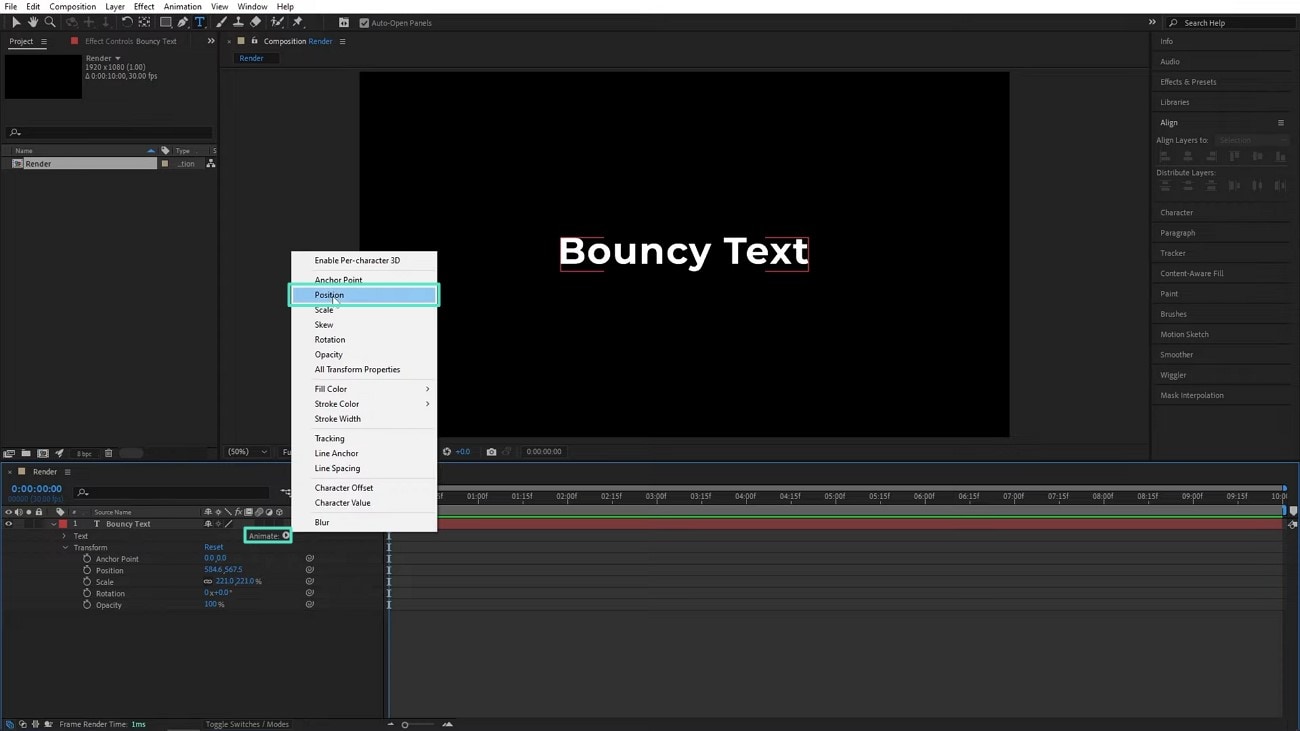
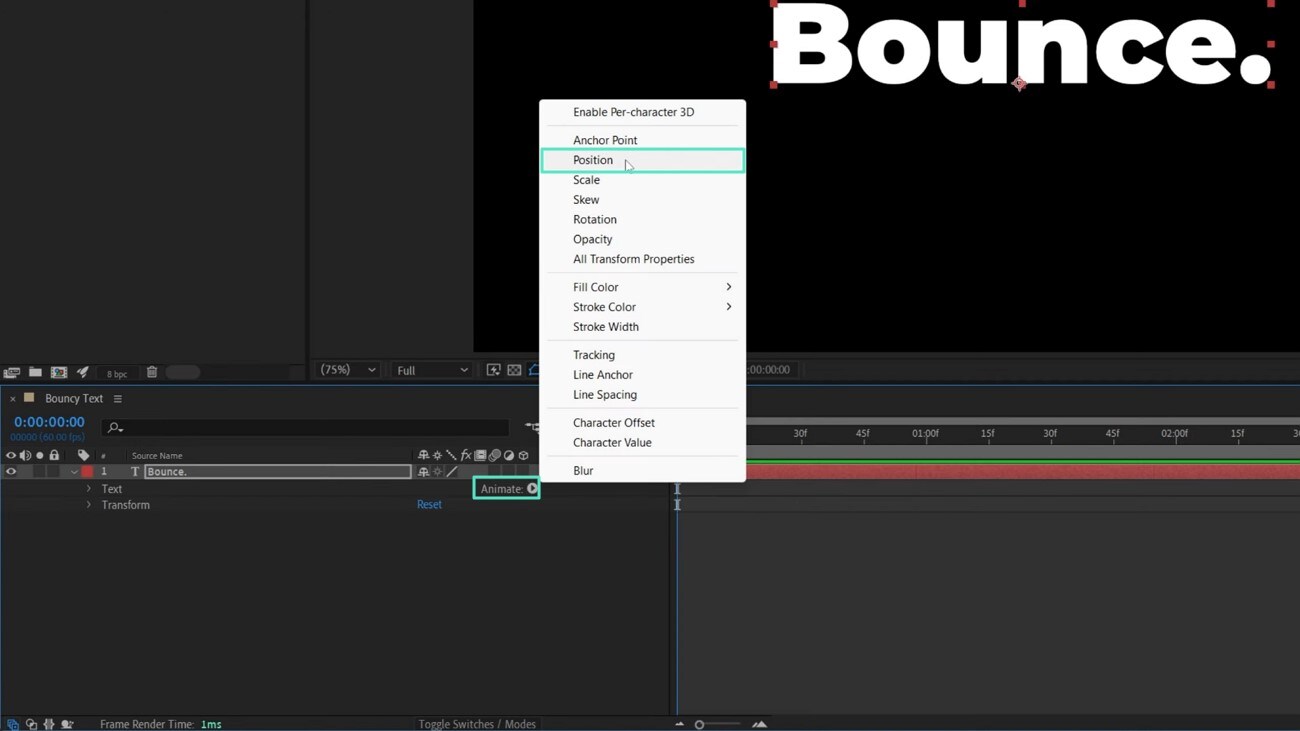
- ขั้นตอนที่ 3.เมื่อข้อความถูกเพิ่มเข้าไปในวิดีโอแล้ว ให้ไปที่หน้าต่างเล็กด้านล่างซ้ายแล้วคลิกไอคอน "ลูกศร" ข้างตัวเลือก "Animate" จากนั้นเลือกตัวเลือก "Position" จากรายการที่ขยายออกมาเพื่อปรับการตั้งค่าตำแหน่งข้อความ
- ขั้นตอนที่ 4.ปรับ "Position" และ "Scale" โดยแก้ไขตัวเลขให้ตรงกับตำแหน่งที่คุณต้องการสำหรับอนิเมชัน
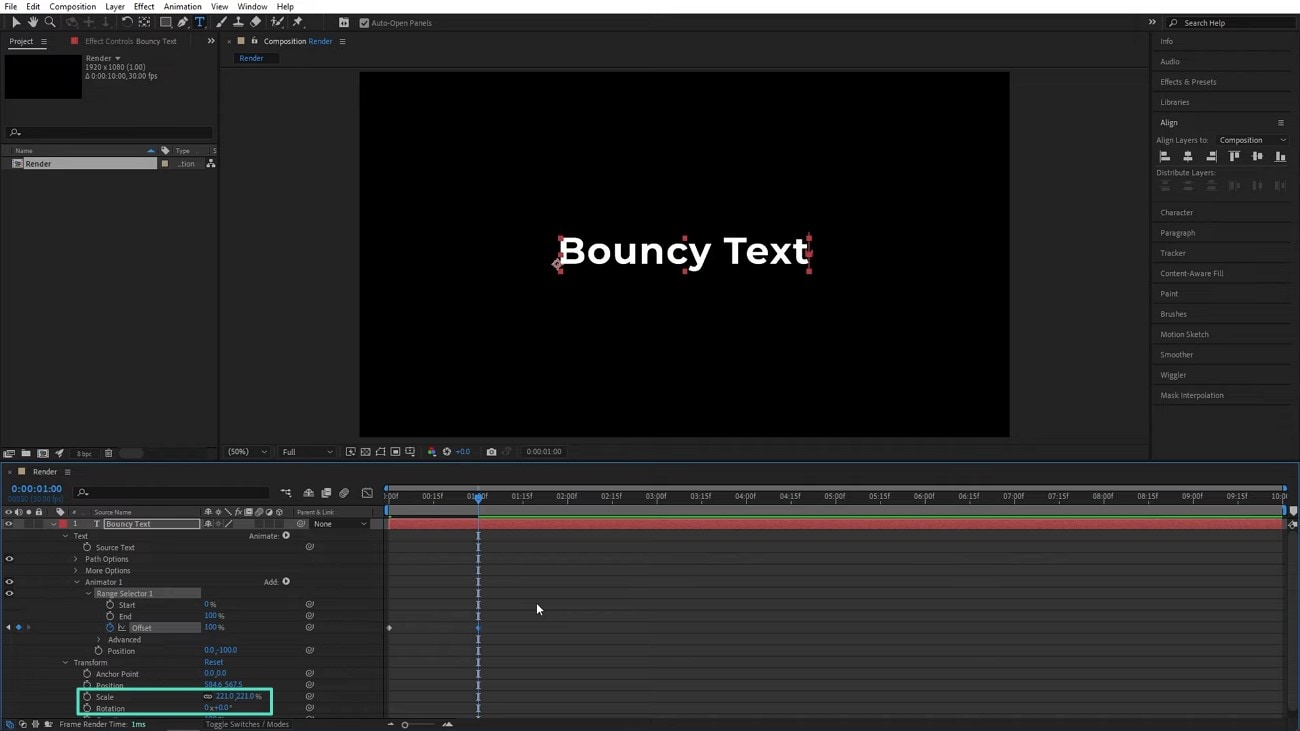
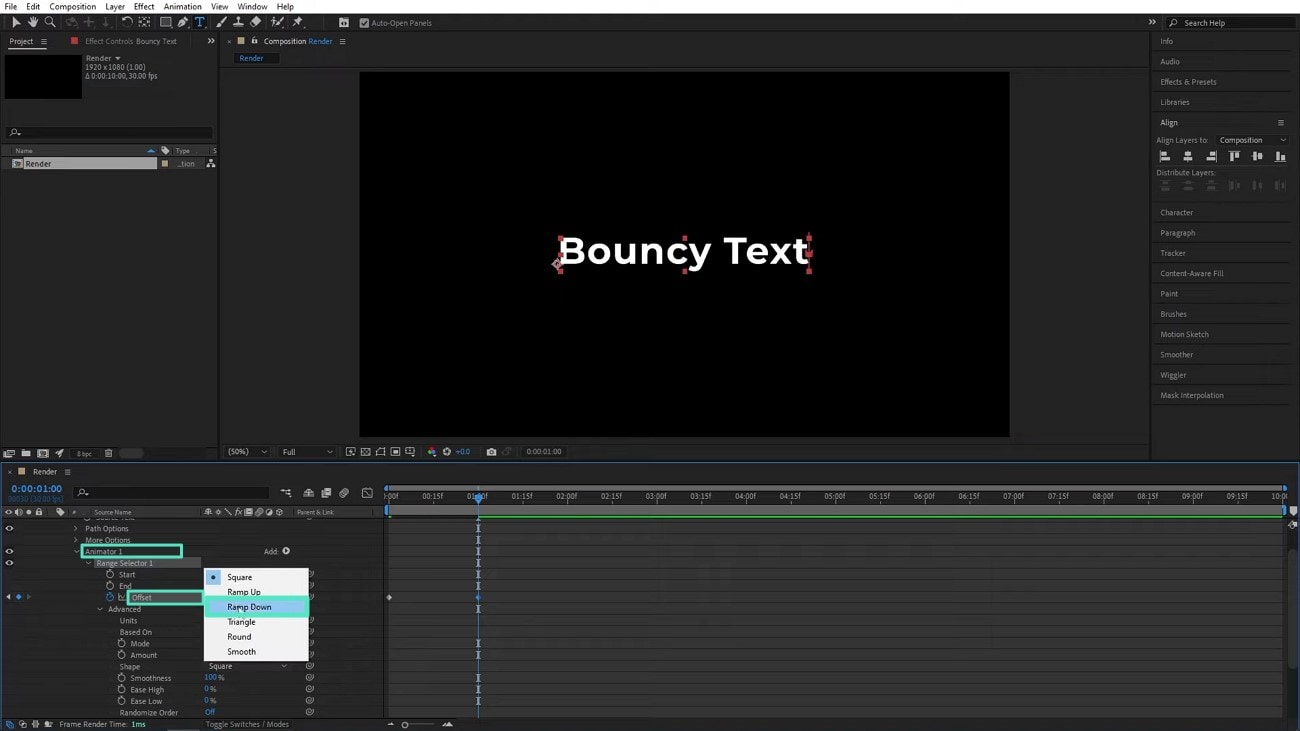
- ขั้นตอนที่ 5.ขยาย "Animator 1" และเลือกตัวเลือก "Offset" เป็น "Ramp Down" เพื่อทำให้ข้อความเด้งขึ้นลง
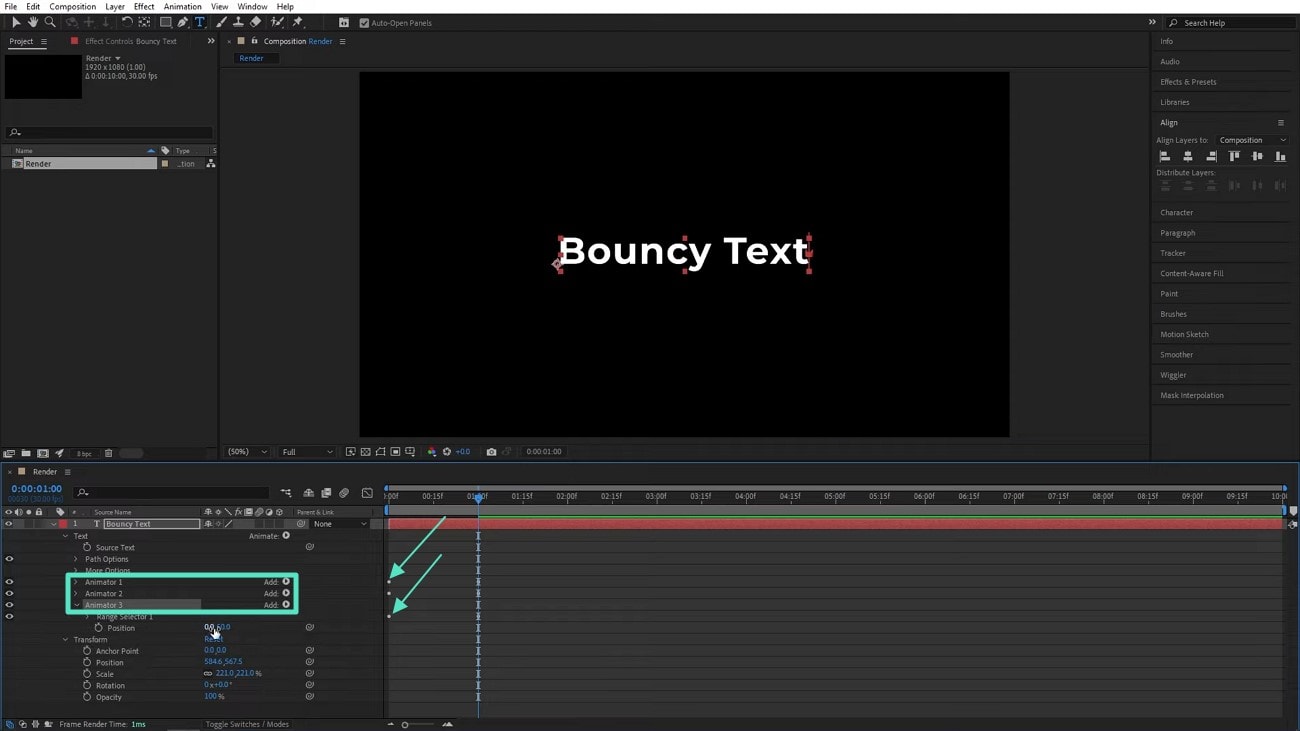
- ขั้นตอนที่ 6.จากนั้น สร้าง "Animator" หลายๆ ตัวโดยกดปุ่ม "Control + D" เพื่อเพิ่ม keyframe หลายจุด ปรับเปลี่ยนตำแหน่งของแต่ละ keyframe และคลิกที่ข้อความเพื่อให้เกิดเอฟเฟกต์ข้อความเด้ง
วิธีที่ 2. สร้างข้อความเด้งใน After Effects ด้วย Expressions
หากคุณต้องการให้ข้อความเคลื่อนไหวสมจริงด้วย keyframe ที่น้อยลง คุณสามารถใช้เทคนิคนี้ ซึ่งเหมาะกับนักออกแบบที่ต้องการความยืดหยุ่นและความสม่ำเสมอ ช่วยให้ปรับความแรงและความถี่ของการเด้งได้ง่ายสำหรับโมชั่นกราฟิกที่ดูสมบูรณ์แบบ คู่มือทีละขั้นตอนเกี่ยวกับการใช้expression ข้อความเด้งใน After Effectsมีอธิบายไว้ด้านล่างนี้:
- ขั้นตอนที่ 1.หลังจากสร้าง composition ใหม่และเพิ่มข้อความแล้ว ให้ไปที่หน้าต่างด้านล่างแล้วคลิกไอคอน "ลูกศร" ถัดจาก Animate จะมีรายการขึ้นมา ให้คลิกที่ "Position" จากนั้นตั้งค่าตำแหน่งของข้อความโดยปรับตัวเลขไปตามต้องการ
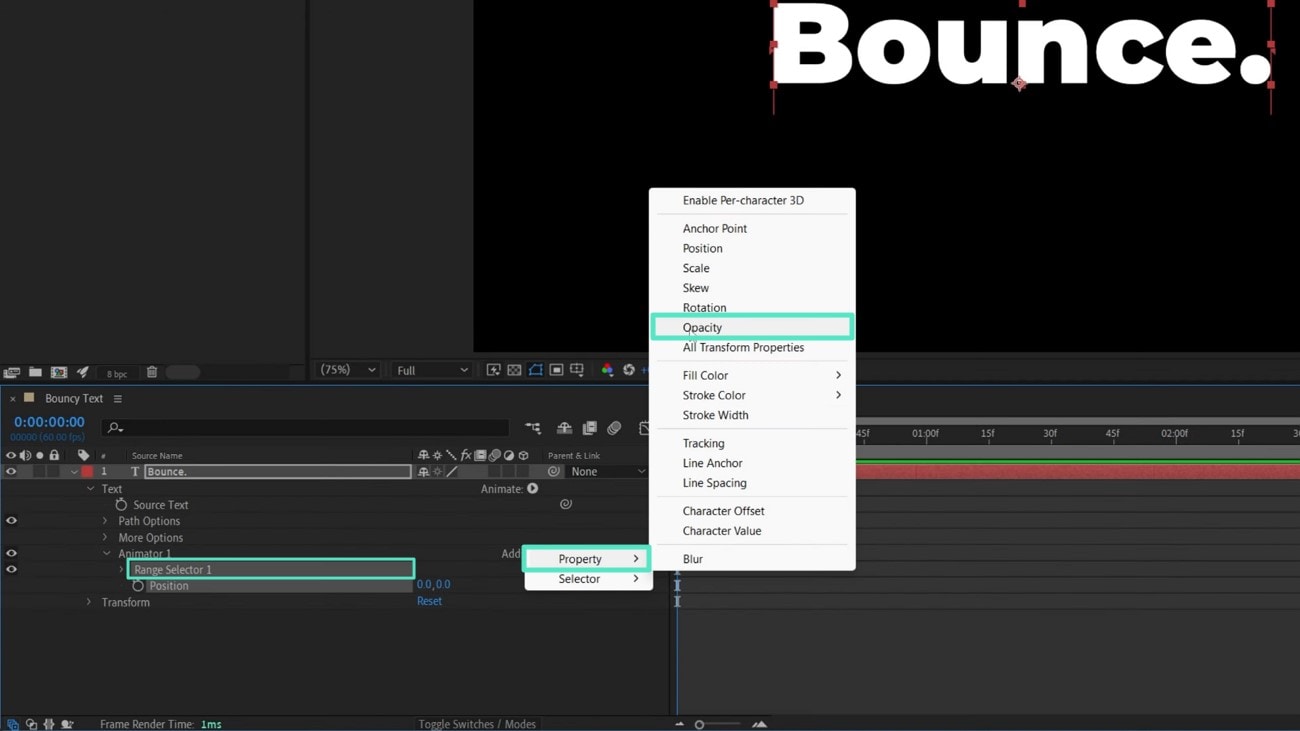
- ขั้นตอนที่ 2.ขั้นต่อไป คลิกที่ "Range Selector" และกด "Property" จากนั้นเลือก "Opacity" โดยการคลิก
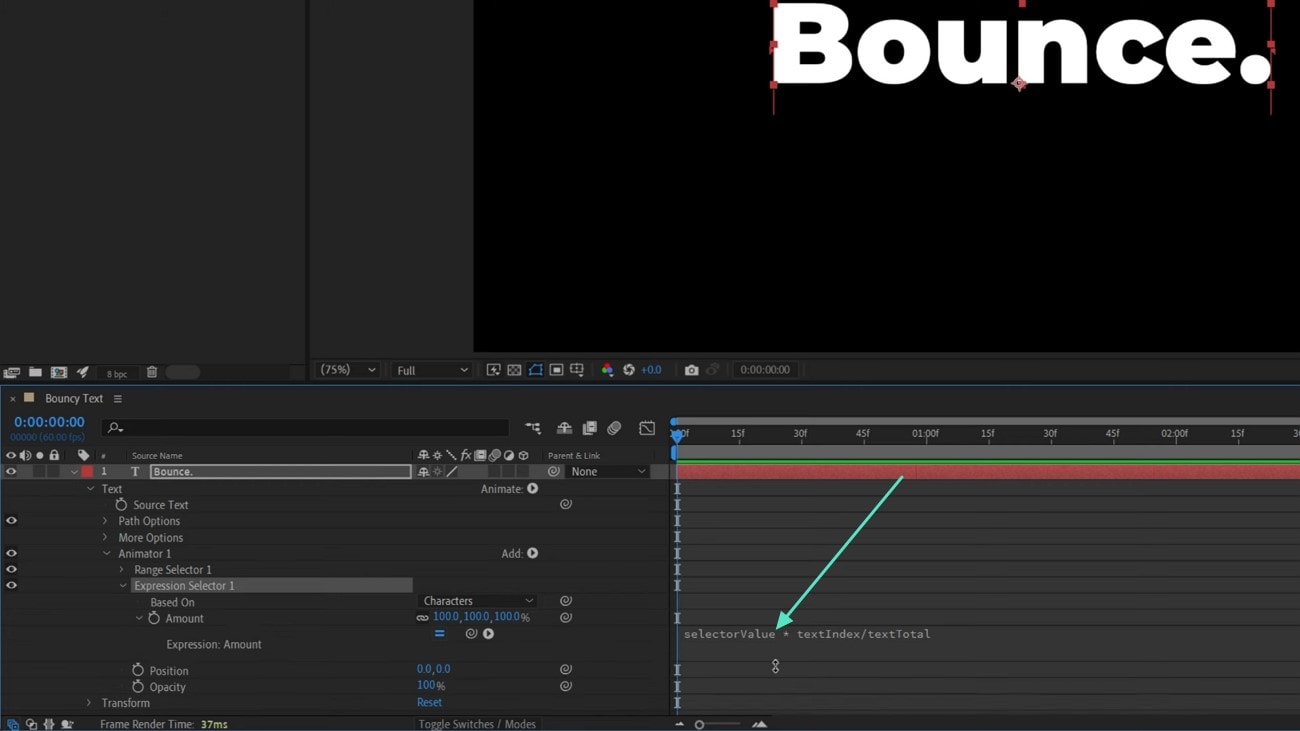
- ขั้นตอนที่ 3.จากนั้นขยายพาแนลด้านล่างเพื่อวางโค้ด "Expression" เพิ่มเอฟเฟกต์ข้อความเด้ง เมื่อเพิ่มแล้ว ข้อความจะถูกขยับตามต้องการของคุณ
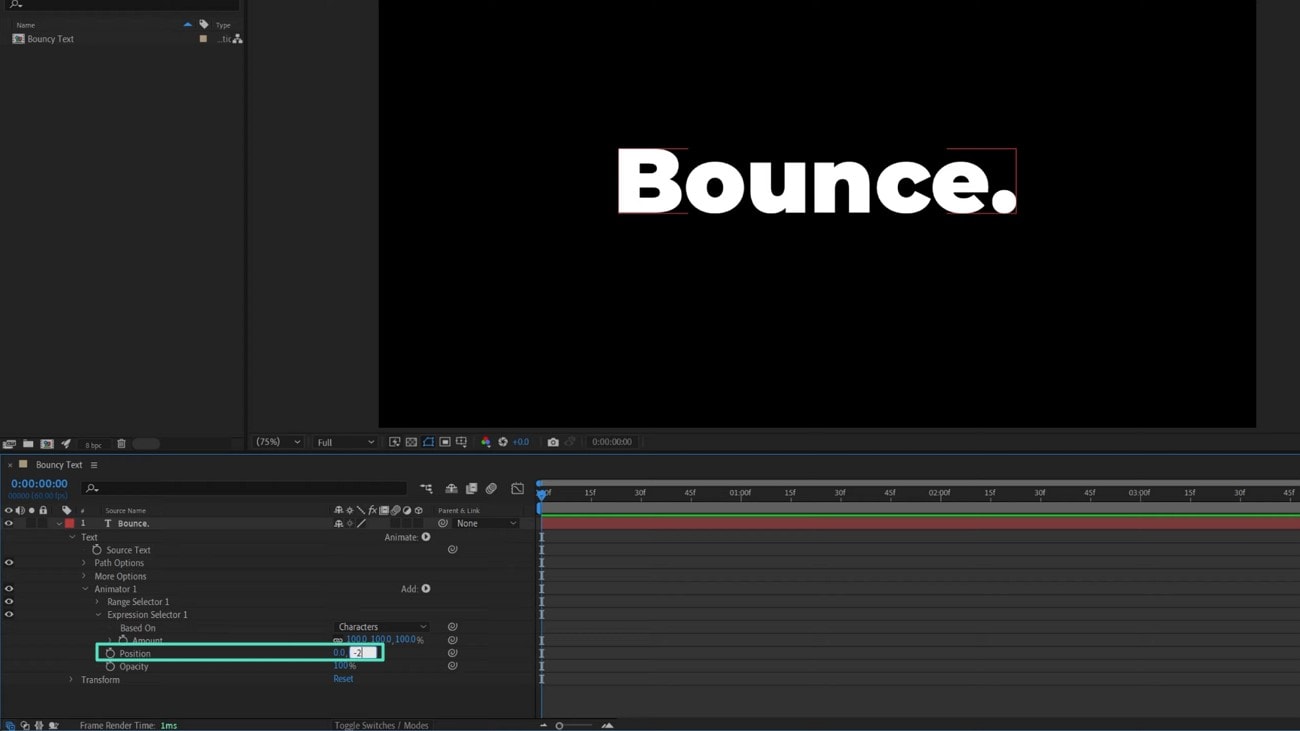
- ขั้นตอนที่ 4.หากต้องการเปลี่ยนตำแหน่งการเด้ง ให้คลิกที่ "Position" และปรับตัวเลขตามที่ต้องการ เมื่อเสร็จแล้วข้อความจะเด้งในแบบที่คุณตั้งไว้
ส่วนที่ 2. สร้างอนิเมชันข้อความเด้งด้วย Filmora
จากที่กล่าวไปข้างต้น เราจะเห็นว่าการสร้างข้อความเด้งอาจค่อนข้างซับซ้อนใน Adobe After Effects อย่างไรก็ตามก็มีเครื่องมืออย่างWondershare Filmoraที่ช่วยให้ผู้ใช้เพิ่มเอฟเฟกต์เด้งให้ข้อความในวิดีโอของตนได้ นอกจากนี้ผู้ใช้ยังสามารถบันทึกข้อความอนิเมชันนี้เป็น GIF ขยายความสามารถในการแชร์บนหลายแพลตฟอร์ม ผู้ใช้สามารถเพิ่มอนิเมชันผ่านสมาร์ทโฟนได้ด้วยแอป Filmora โดยเฉพาะ [iOS/Android].
เวอร์ชันเดสก์ท็อปของ Filmora ช่วยให้ผู้ใช้สามารถเพิ่มอนิเมชันและปรับแต่งข้อความในรูปแบบต่างๆ เช่น การเปลี่ยนเส้นทางข้อความ นอกจากนี้แพลตฟอร์มยังอนุญาตให้เพิ่มเอฟเฟกต์อื่นๆ เพื่อทำให้ข้อความในวิดีโอดูน่าสนใจยิ่งขึ้น
คู่มือฉบับสมบูรณ์สำหรับการสร้างข้อความเด้งด้วย Filmora
อย่างที่กล่าวไป Filmora มีฟีเจอร์มากมายสำหรับการเพิ่มและแก้ไขอนิเมชันข้อความ ในอินเทอร์เฟซที่ใช้งานได้ง่าย หากต้องการเรียนรู้วิธีเพิ่มเอฟเฟกต์ข้อความเด้งแบบ After Effectsด้วย Filmora ให้อ่านขั้นตอนปรากฏด้านล่าง:
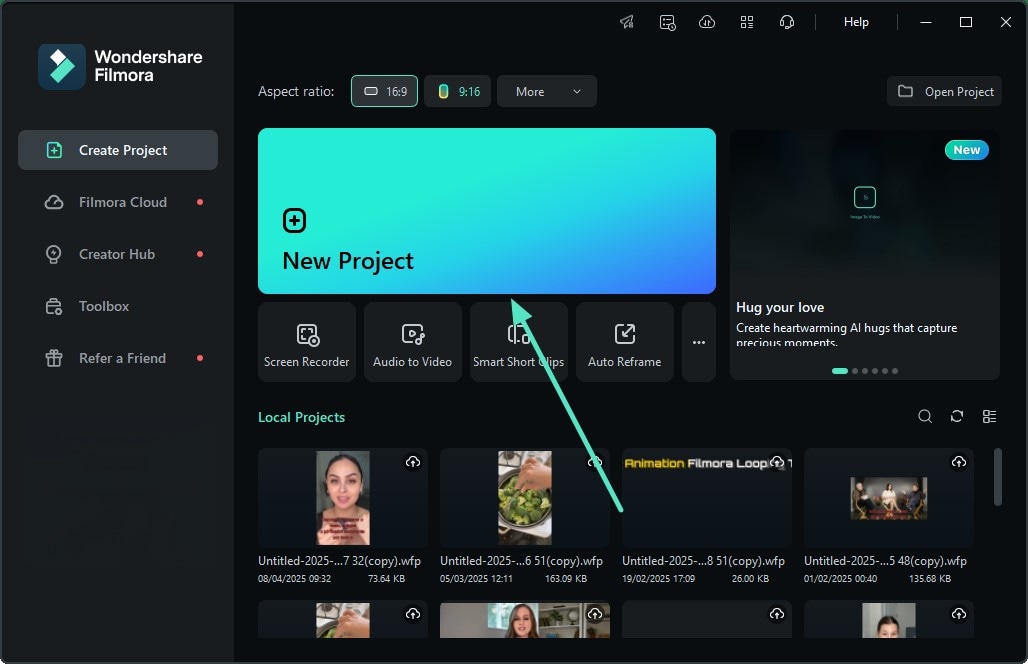
- ขั้นตอนที่ 1. สร้างโปรเจกต์ใหม่เพื่อเริ่มขั้นตอน ให้เปิด Filmora บนเดสก์ท็อปของคุณแล้วกดที่ "New Project" หน้าแรก
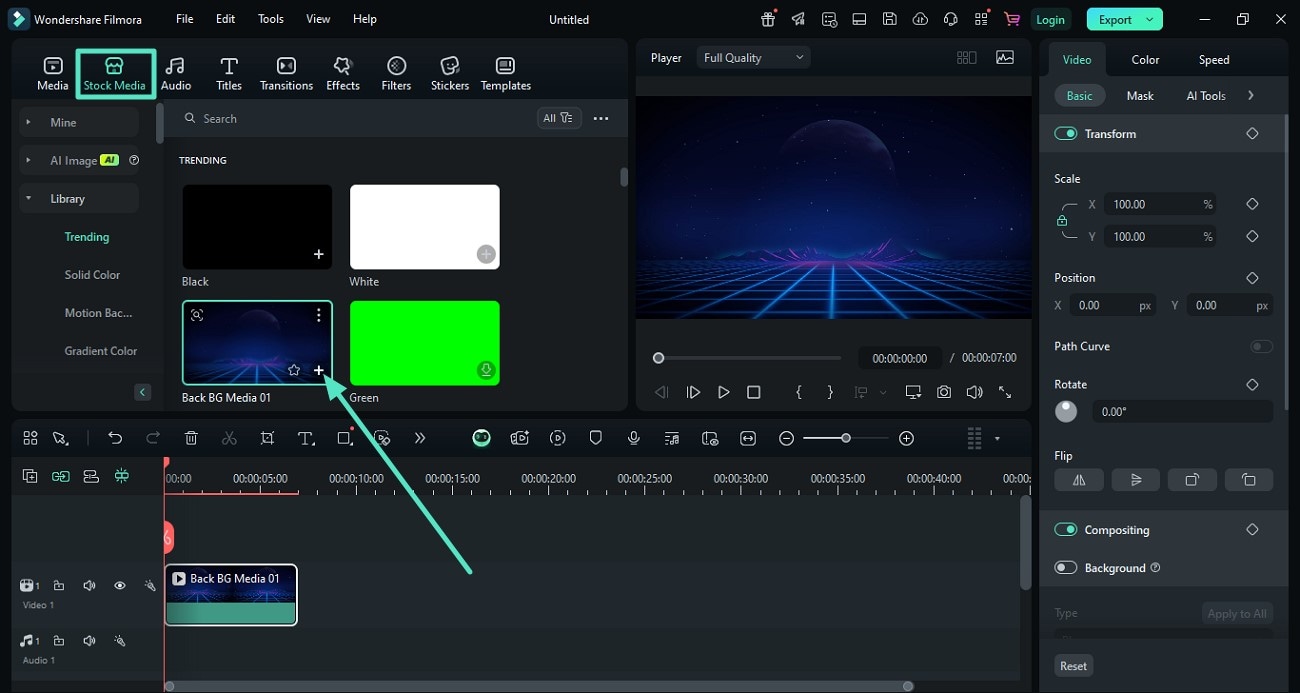
- ขั้นตอนที่ 2. ใส่พื้นหลังให้กับข้อความไปที่ "Stock Media" จากแถบเครื่องมือเพื่อเข้าถึงคลัง หลังเข้าหน้าต่างแก้ไข เลือกพื้นหลังจากคลังและนำไปวางที่ Timeline โดยคลิกเครื่องหมาย "+"
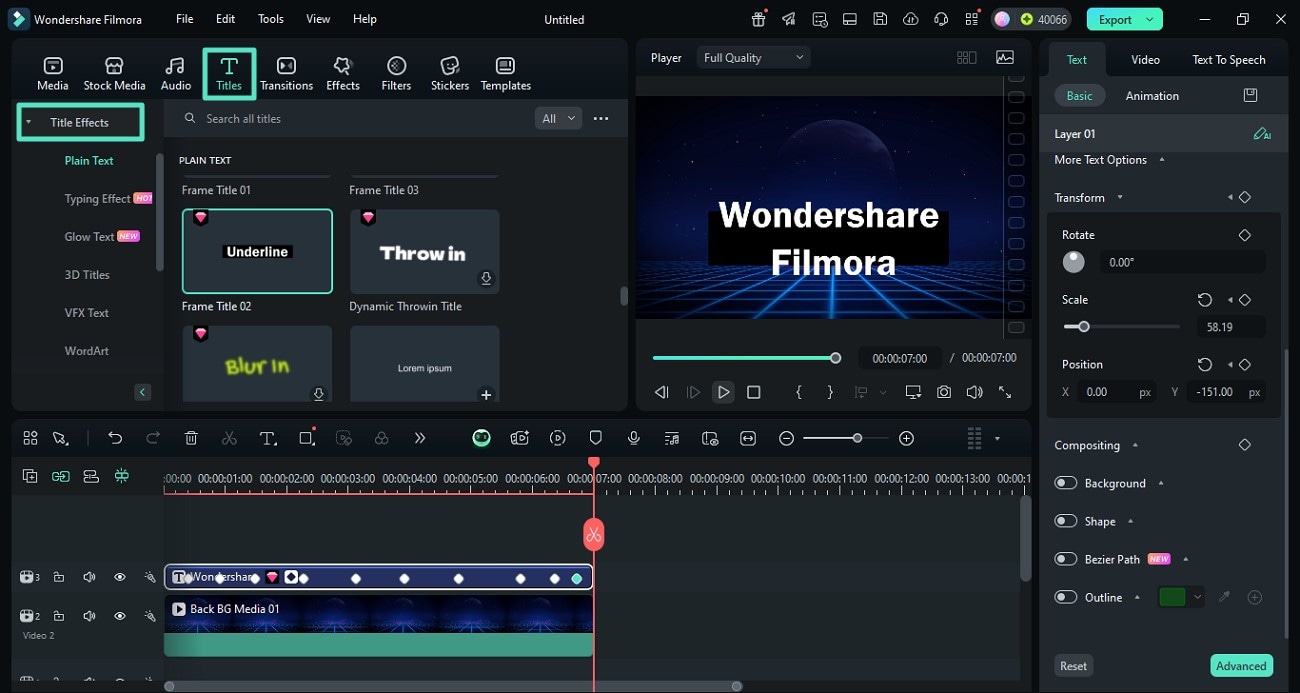
- ขั้นตอนที่ 3. เพิ่มข้อความสำหรับเด้งจากนั้นคลิกที่ “Titles” จากแถบเครื่องมือ จากนั้นขยาย “Titles Effect” ทางซ้าย เลือกเทมเพลตข้อความที่ต้องการแล้วคลิก + เพื่อเปิดใช้งาน ต่อไปไปที่แถบขวามือ “Text” และพิมพ์ข้อความที่ต้องการเพิ่ม
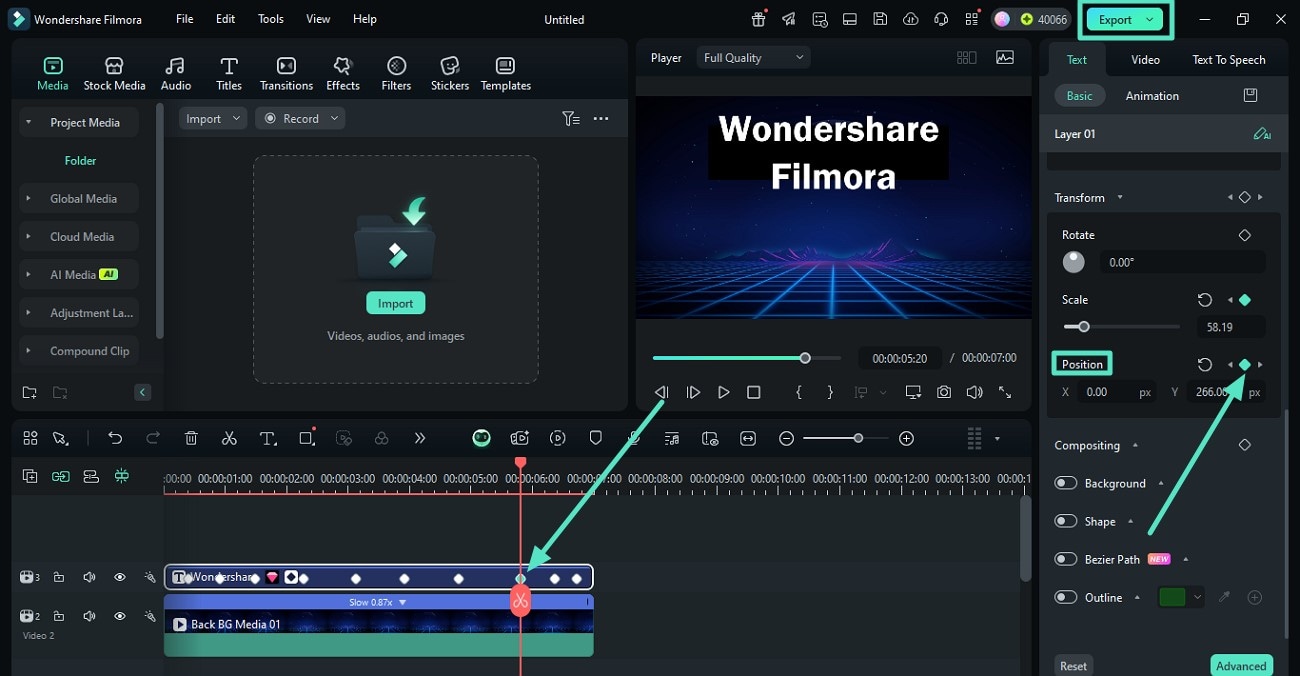
- ขั้นตอนที่ 4. สร้างเส้นทางการเคลื่อนไหวของข้อความเข้าถึงตัวเลือก "Position" แล้วเปิด keyframe โดยคลิกวงกลมเล็กข้างๆ ที่แถบเดียวกัน ไปที่แถบข้อความบน Timeline และเพิ่ม keyframe หลายจุดเพื่อสร้างเส้นทาง จากนั้นปรับ "Position" ทางขวาขณะย้ายแต่ละ keyframe เพื่อสร้างเอฟเฟกต์ขึ้นและลง จากนั้นไปที่มุมบนขวาและกด "Export" เพื่อบันทึกวิดีโอเมื่อสร้างเอฟเฟกต์เด้งเสร็จ
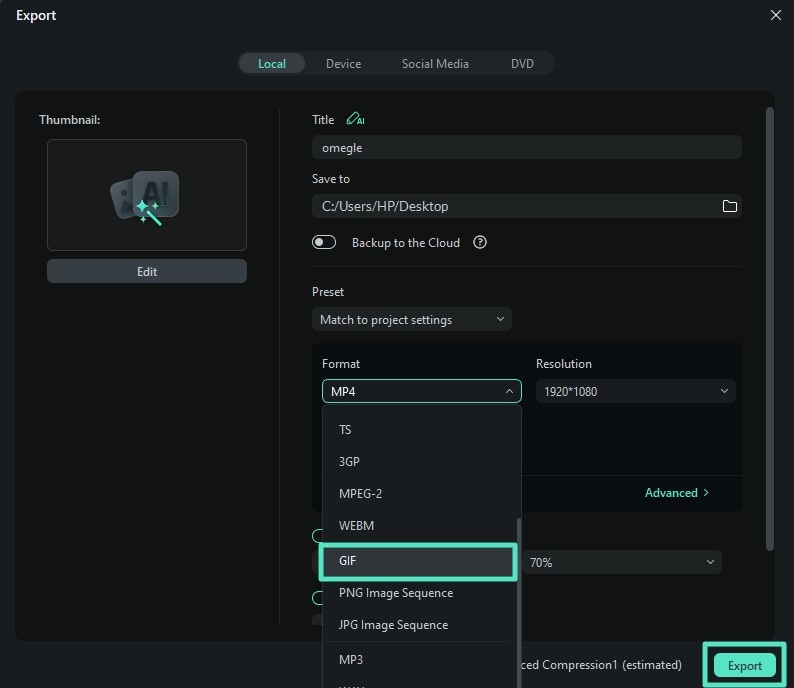
- ขั้นตอนที่ 5. ส่งออกอนิเมชันเป็น GIFในหน้าต่าง Export ถัดไป ให้เลือกฟอร์แมตเป็น "GIF" โดยขยายรายการ สุดท้ายส่งออกไฟล์ GIF ไปยัง PC ของคุณโดยใช้ปุ่ม "Export"
Search

Hot Tutorials

ขั้นตอนละเอียดในการสร้างอนิเมชันข้อความโดยใช้แอป Filmora
แอปนี้ช่วยให้ผู้ใช้สามารถใส่อนิเมชันให้ข้อความที่เพิ่มได้ ทำตามขั้นตอนด้านล่างเกี่ยวกับวิธีการเพิ่มข้อความเด้งใน After Effectsโดยใช้แอปนี้:
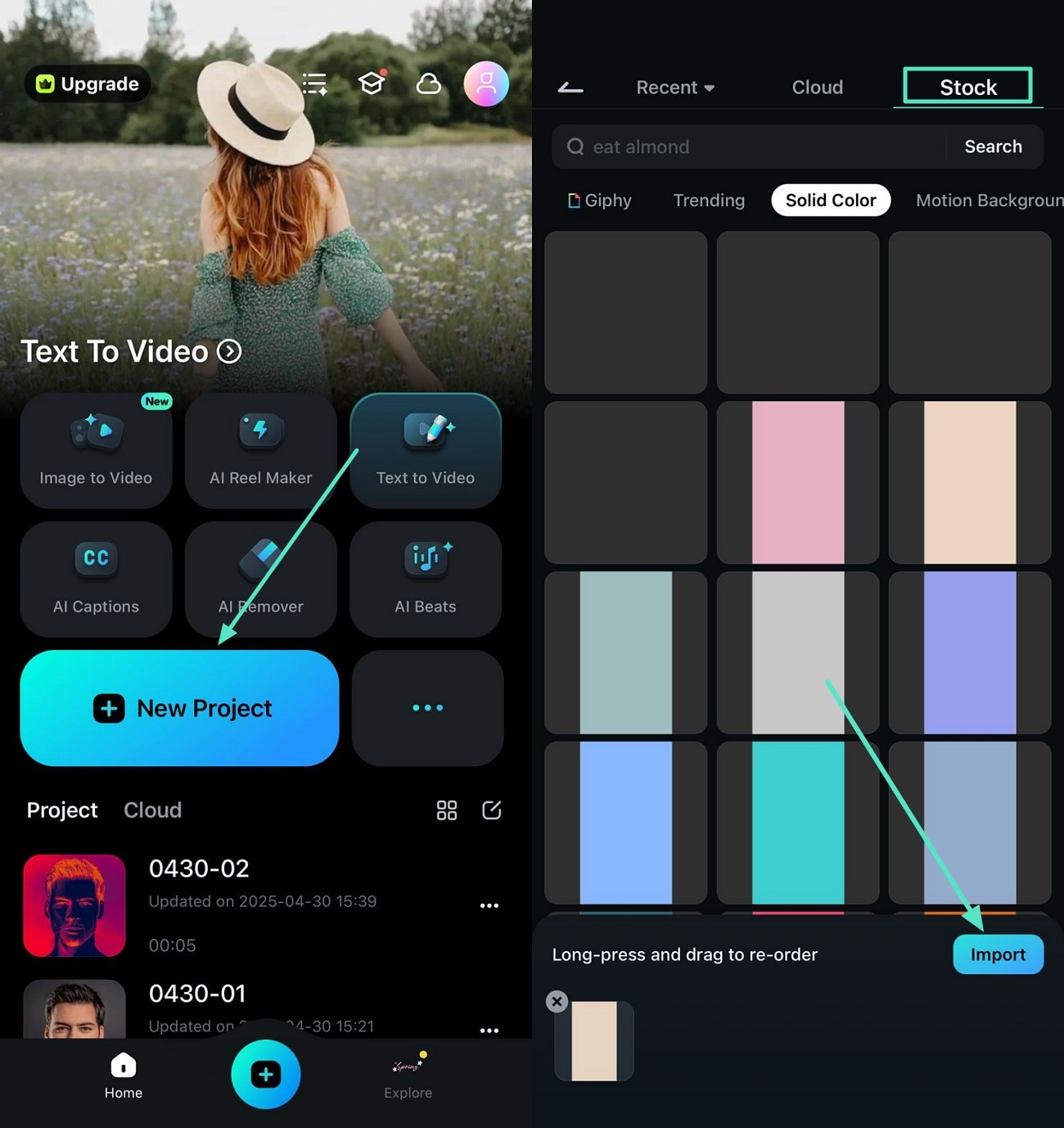
- ขั้นตอนที่ 1. เลือก Project ใหม่และเพิ่มพื้นหลังแตะ "New Project" จากหน้าแรกหลังเปิดแอปบนโทรศัพท์ จากนั้นไปที่ "Stock" และเลือกพื้นหลังที่ต้องการจากรายการ ใช้ปุ่ม "Import" เพื่อนำพื้นหลังเข้าสู่แอป
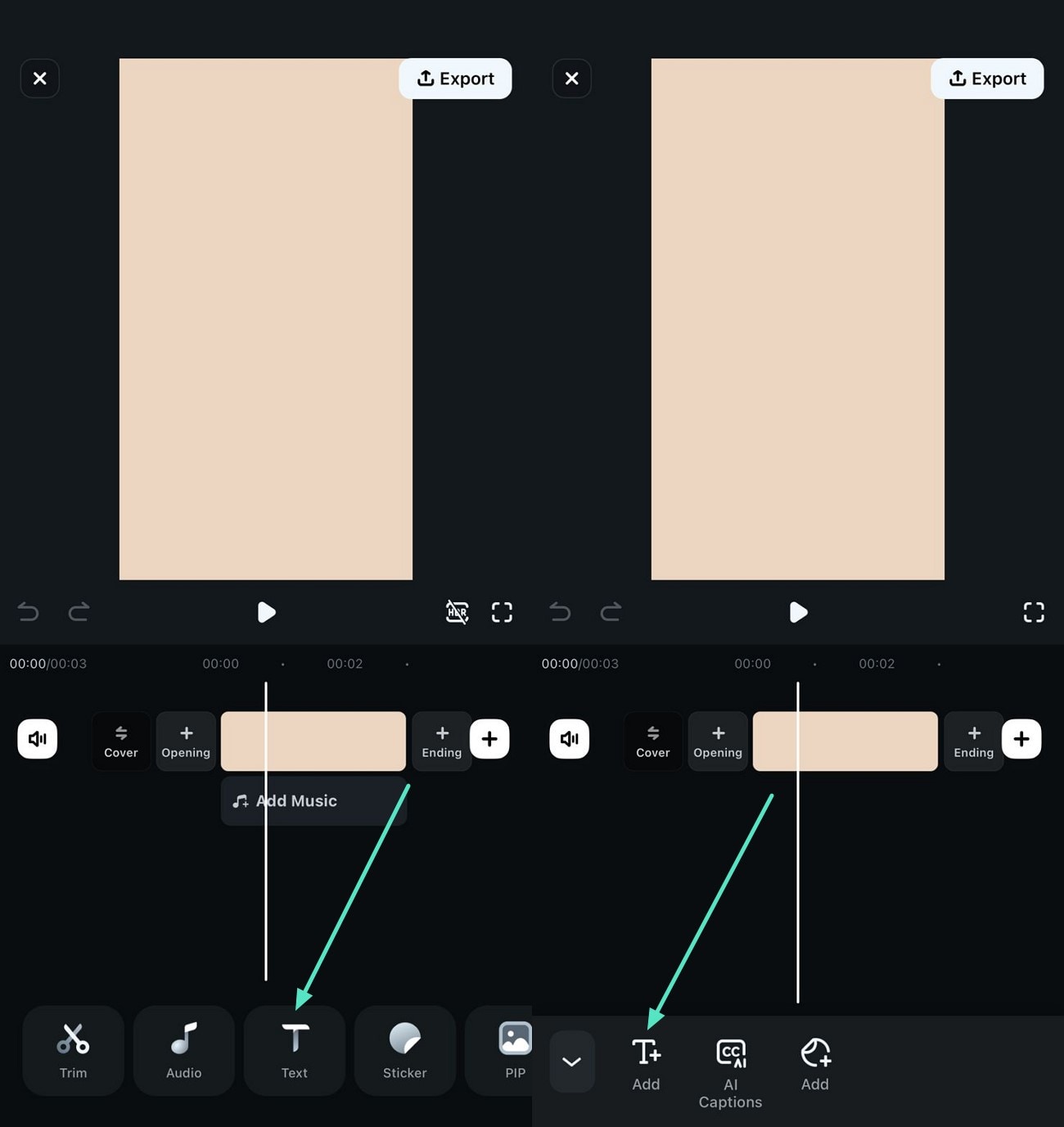
- ขั้นตอนที่ 2. เลือกและใส่ข้อความแตะที่ไอคอน "Text" บริเวณแถบเครื่องมือด้านล่าง จากนั้นเลือกไอคอน "Add Text" ที่ด้านล่างเพื่อพิมพ์ข้อความในพรีวิววินโดว์
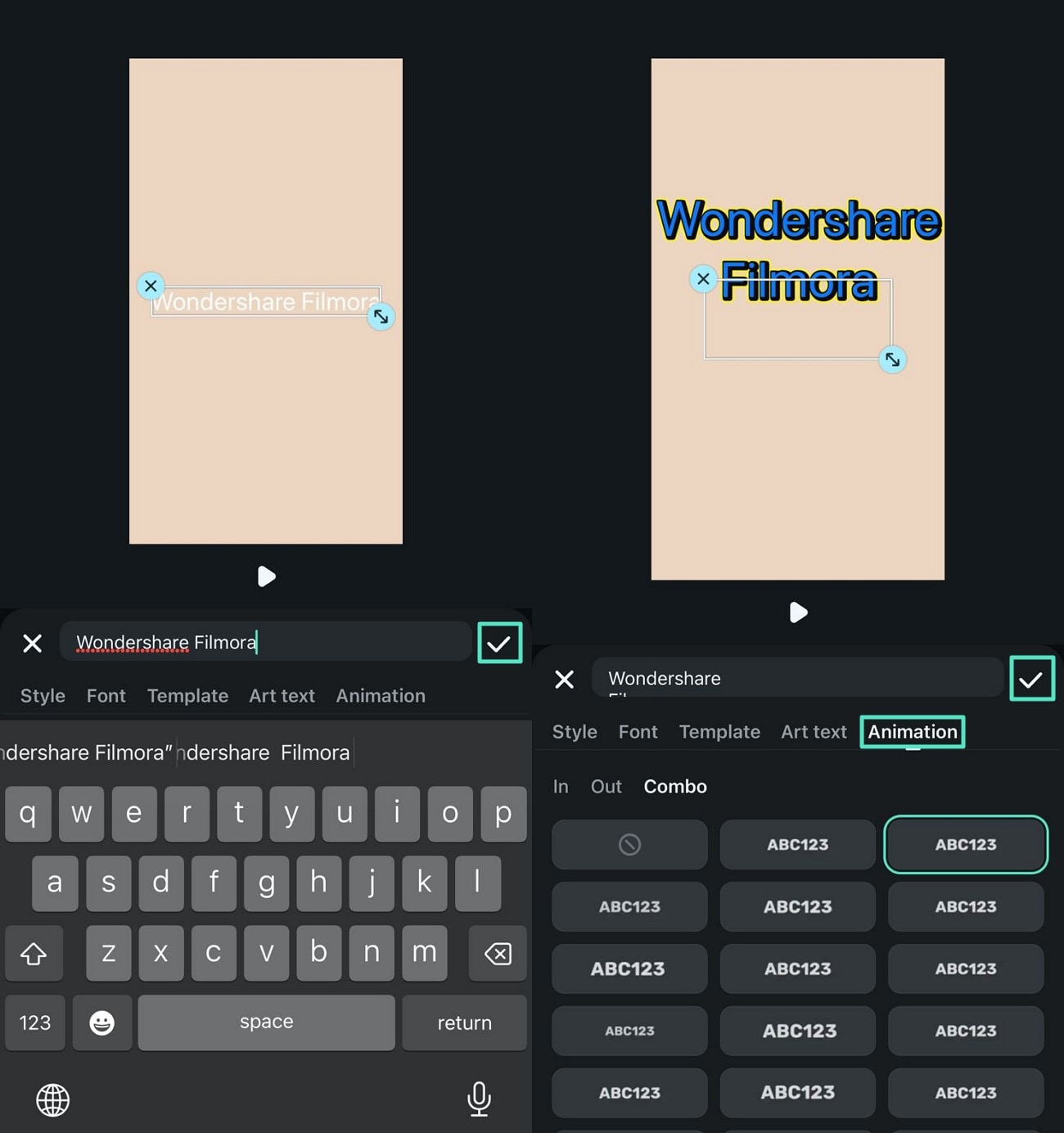
- ขั้นตอนที่ 3. พิมพ์ข้อความและใส่อนิเมชันจากนั้นพิมพ์ข้อความโดยใช้คีย์บอร์ดของโทรศัพท์แล้วแตะเครื่องหมาย "ถูก" เพื่อเพิ่มข้อความ จากนั้นเลือกสไตล์จากไลบรารีและไปที่ส่วน "Animation" และเลือกใส่เอฟเฟกต์เด้งโดยแตะเครื่องหมาย "ถูก" ด้านขวา
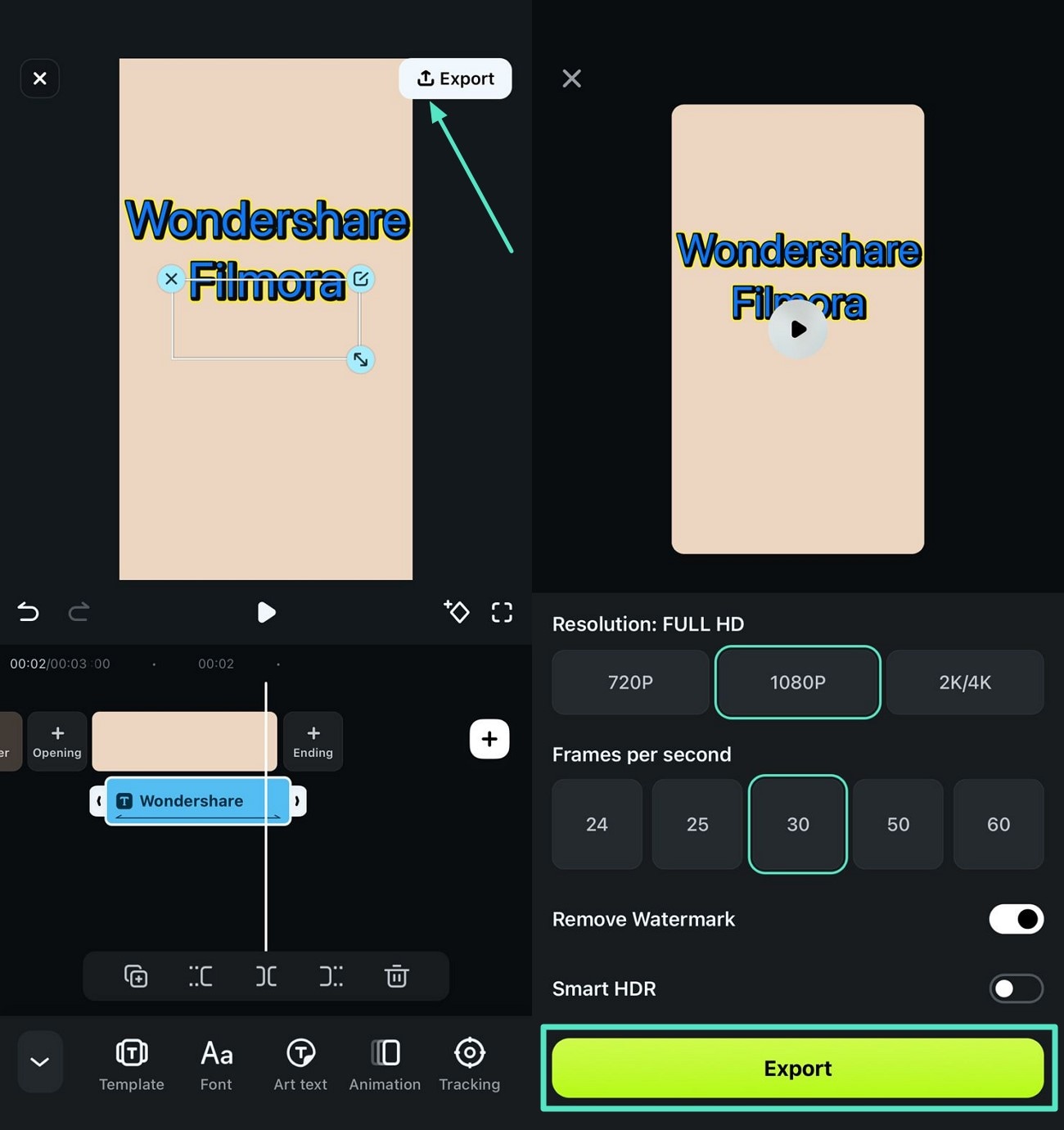
- ขั้นตอนที่ 4. ปรับการตั้งค่าการส่งออกและส่งออกวิดีโอกดปุ่ม "Export" มุมบนขวาของหน้าต่างแอป Filmora จากนั้นเลือกความละเอียดและการตั้งค่าอื่นๆ และกด "Export" อีกครั้งเพื่อบันทึกวิดีโอข้อความอนิเมชันลงสมาร์ทโฟน
Search
Hot Tutorials
สรุป
โดยสรุป บทความนี้ได้แนะนำวิธีการชั้นนำสำหรับการสร้างเอ็กเพรชชันข้อความเด้งใน After Effectsทั้งนี้ยังแนะนำ Wondershare Filmora เป็นตัวเลือกที่ง่ายและสะดวกกว่าสำหรับสร้างเอฟเฟกต์ข้อความเด้ง Filmora สามารถสร้างเส้นทางข้อความเพื่อให้เด้งตามที่ต้องการได้ง่าย และยังใช้แอป Filmora เพื่อสร้างอนิเมชันข้อความผ่านสมาร์ทโฟนของคุณได้อีกด้วย

