

ทุกวันนี้เครื่องมือ AI จำนวนมากมีตัวเลือกในการใช้ภาพเดียวเพื่อสร้างวิดีโอ และบางอันก็ให้ผลลัพธ์ที่ยอดเยี่ยม แต่คุณอาจพบปัญหาที่วิดีโอ หรือการ morphing ในวิดีโอ ดูไม่เป็นธรรมชาติ มีบางกรณีที่ผลลัพธ์ไม่ตรงกับที่คาดหวังเลย และอาจทำให้รู้สึกหงุดหงิดมาก
ถ้าคุณต้องการหลีกเลี่ยงเรื่องนี้และได้ผลลัพธ์ที่มีคุณภาพสูงและแม่นยำขึ้น คุณสามารถใช้ โปรแกรมสร้างวิดีโอจากเฟรมเริ่มต้นและเฟรมสิ้นสุด เพื่ออัปโหลดรูปภาพของเฟรมแรกและเฟรมสุดท้าย และสร้างวิดีโอ AI ที่สมบูรณ์แบบ มาเริ่มกันเลย
ในบทความนี้:
อะไรคือโปรแกรมสร้างวิดีโอจากเฟรมแรกถึงเฟรมสุดท้ายที่ดีที่สุด?

 ดาวน์โหลดอย่างปลอดภัย

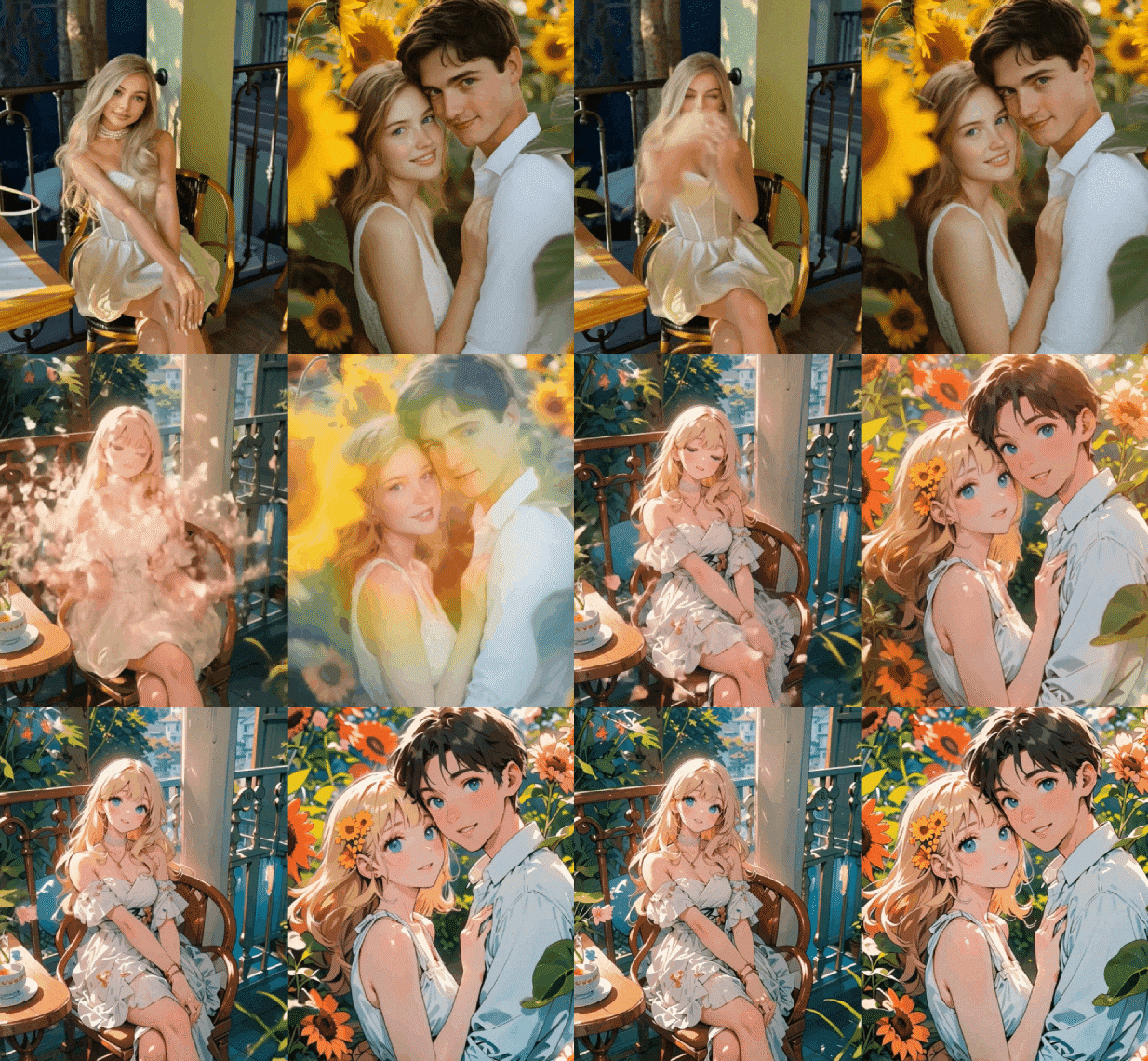
ถ้าคุณต้องการสร้างวิดีโอจากเฟรมได้ง่าย ฟิลโมร่าให้ขั้นตอนที่เรียบง่ายเพื่อช่วยให้คุณบรรลุเป้าหมาย คุณแค่อัปโหลดเฟรมเริ่มต้นและสิ้นสุด เพิ่มคำสั่ง แล้ว AI จะเปลี่ยนภาพอย่างลื่นไหล
นอกจากนี้ ฟิลโมร่ายังมีเทมเพลต AI วิดีโอสำเร็จรูปมากมายให้คุณอัปโหลดเฟรมแรกได้อย่างง่ายดาย แล้วมันจะเปลี่ยนภาพให้เป็นสไตล์ยอดนิยมโดยอัตโนมัติ เช่น นางเงือก, อนิเมะ, ดินปั้น และอื่น ๆ
ฟิลโมร่าก็มีฟีเจอร์แก้ไขวิดีโอมากมายให้คุณใช้แก้ไขวิดีโอที่สร้างเสร็จ ไม่ว่าจะเพิ่มเอฟเฟกต์ เพลงประกอบ ข้อความ สติ๊กเกอร์ และอีกมากมาย
สำคัญที่สุดคือใช้งานได้ดีทั้งบน Windows, Mac, Android, และ iOS ไม่ต้องกังวลเรื่องปัญหาความเข้ากันได้
ความมหัศจรรย์ของโปรแกรมสร้างวิดีโอจากเฟรมเริ่มต้น/สิ้นสุดอยู่ที่การเติมช่องว่างระหว่างภาพสองภาพ เพื่อกำจัดการ morphing ที่ไม่เป็นธรรมชาติและให้การเปลี่ยนผ่านตามหลักฟิสิกส์จริง ฟิลโมร่าได้ผสานโมเดลล้ำสมัย Veo 3.1 และ Sora 2 คุณสามารถสลับโมเดลเหล่านี้ได้ใน Stock Media/Toolbox > AI Media > Image to Video เพื่อให้ตอบโจทย์ความต้องการสร้างสรรค์ของคุณ
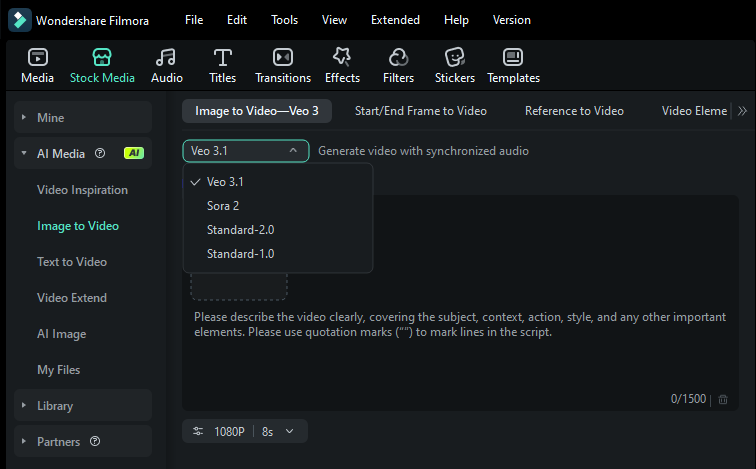
หากคุณต้องการให้การเปลี่ยนแปลงจากเฟรมแรกถึงเฟรมสุดท้ายดูสมจริงที่สุด Veo 3.1 คือทางเลือกที่เหมาะสม มันให้ความสมจริงทั้งความเคลื่อนไหวและเสียง สร้างการเปลี่ยนผ่าน 8 วินาทีที่ลื่นไหลเหมือนจริง ไม่ใช่ภาพเบลนด์ที่บิดเบี้ยว
สำหรับการเปลี่ยนแปลงที่ซับซ้อนมากขึ้น Sora 2 ช่วยคุณสร้างแนวคิดเรื่องราว มันไม่ใช่แค่ morph ภาพ A ไป B แต่เข้าใจบริบทและนำเสนอเรื่องราวเชื่อมโยงกันในเวลานาน 12 วินาที เหมาะสำหรับการจำลองสถาปัตยกรรมหรือเปลี่ยนแปลงภูมิทัศน์ (หมายเหตุ: หากเฟรมเริ่มต้น/สิ้นสุดเกี่ยวกับใบหน้าคนหรือสัตว์ กรุณาใช้ Veo หรือโมเดลอื่น เพราะ Sora 2 ยังไม่รองรับใบหน้า)
Search

Hot Tutorials

วิธีสร้างวิดีโอด้วยเฟรมแรกและเฟรมสุดท้าย
นี่คือคู่มือใช้งานฟีเจอร์ AI Image to Video บนฟิลโมร่าทั้งสองเวอร์ชัน
ใช้ฟีเจอร์ Frame-to-Video บนคอมพิวเตอร์
ขั้นตอนการสร้างวิดีโอด้วยเฟรมแรกและเฟรมสุดท้ายบนคอมพิวเตอร์ของคุณมีดังนี้
- ดาวน์โหลดและติดตั้งฟิลโมร่าดาวน์โหลดอย่างปลอดภัย
- เปิดฟิลโมร่า แล้วไปที่ Toolbox > Image to Video
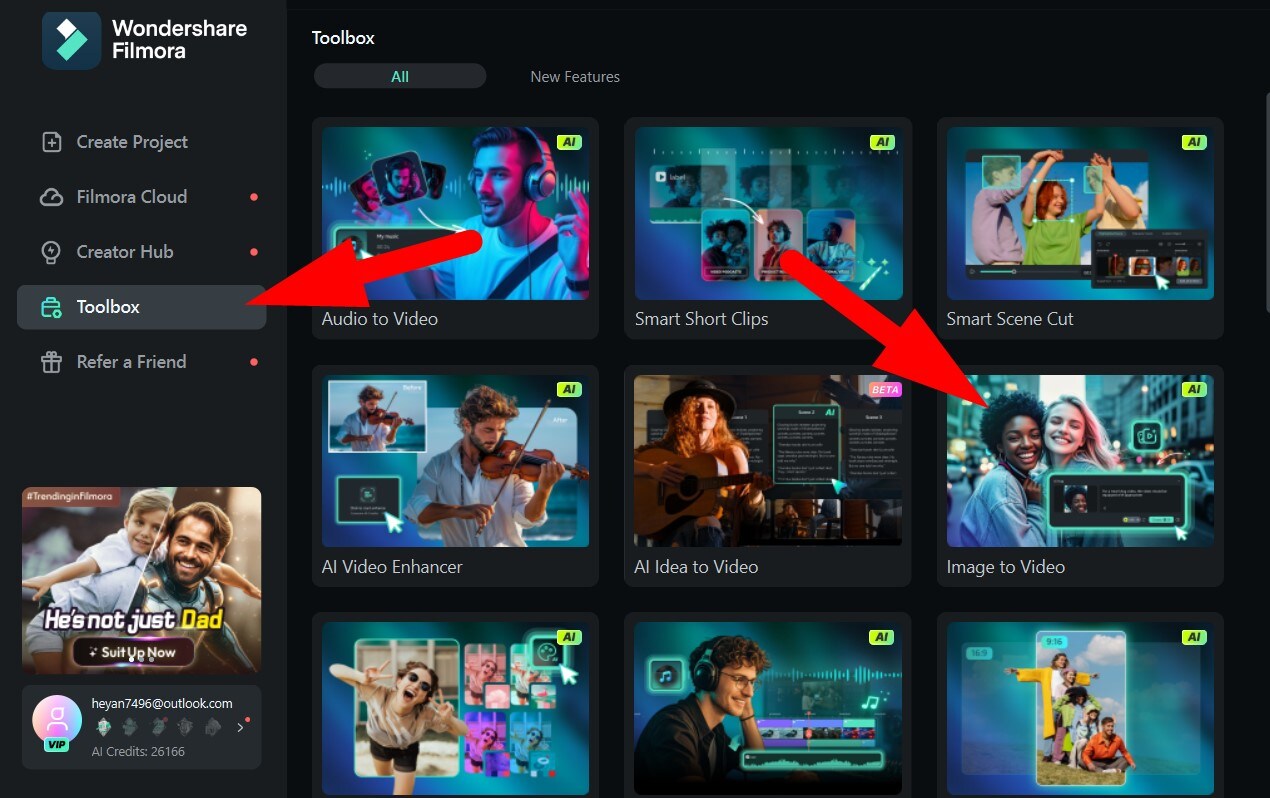
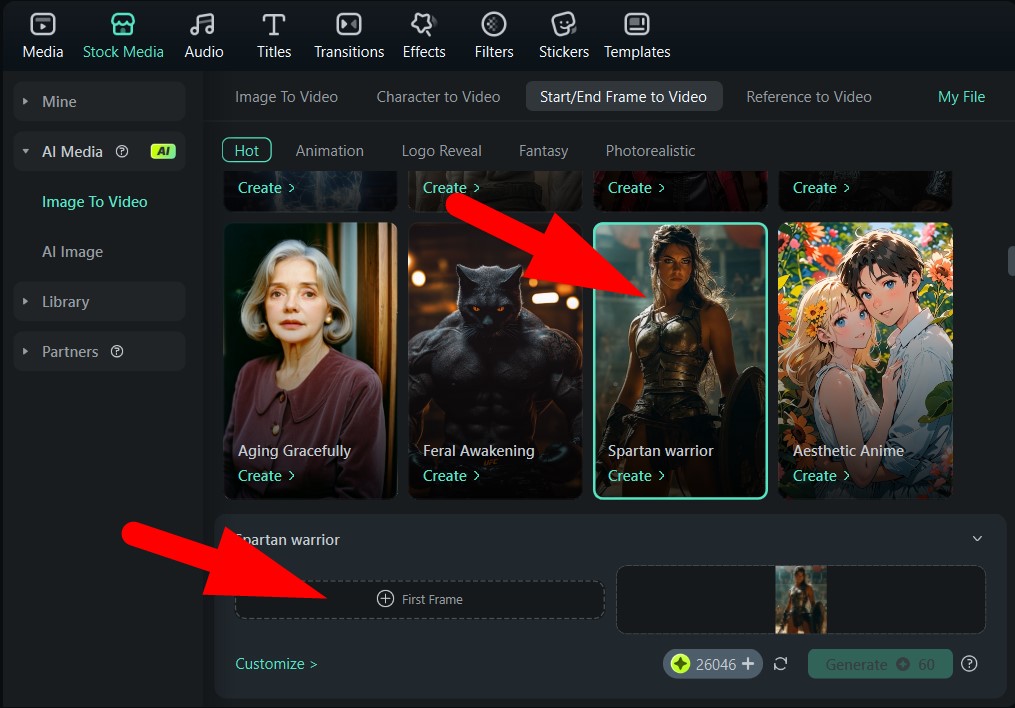
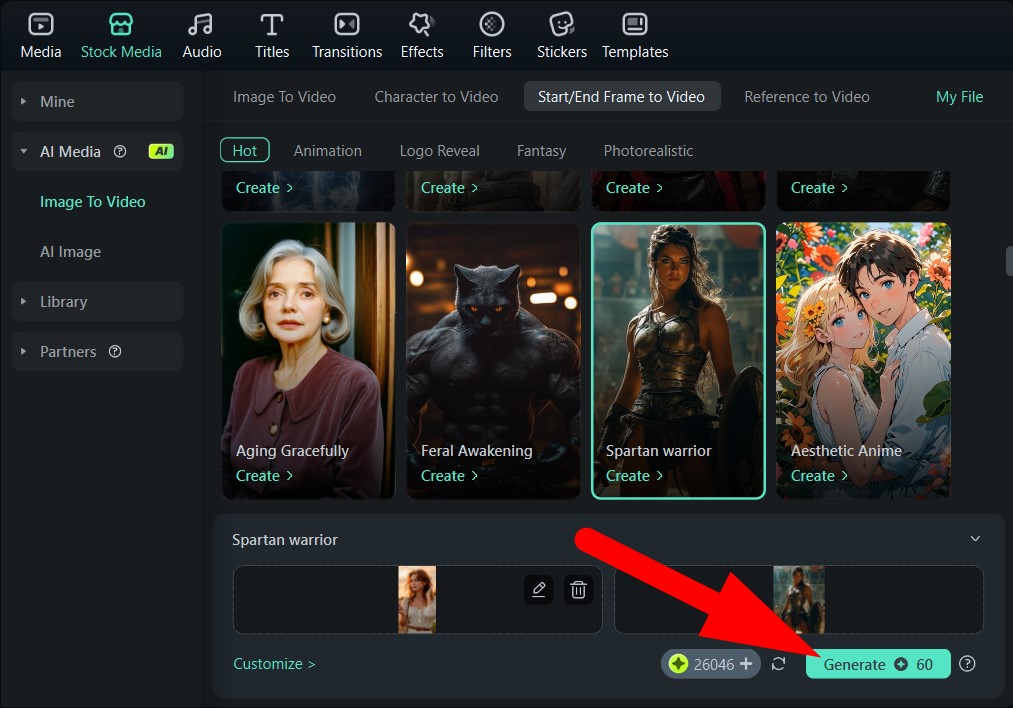
- คลิกที่ Start/End Frame to Video หมวดหมู่ แล้ว เลือก เฟรมสิ้นสุดที่คุณต้องการ (ในตัวอย่างเลือก Spartan Warrior เทมเพลต) จากนั้นคลิกที่ + First Frame เพื่อเพิ่มภาพจากอุปกรณ์ของคุณเป็นเฟรมเริ่มต้น
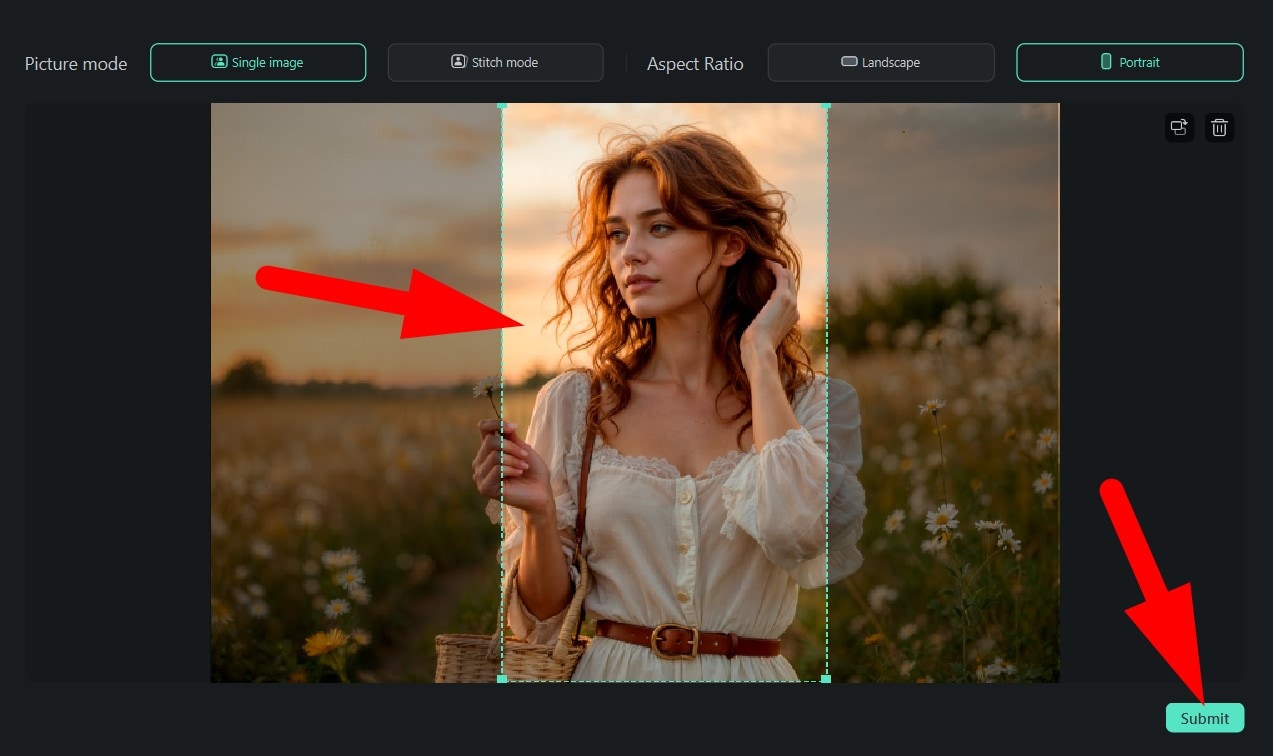
- กรุณา เลือก ตัวละครในภาพของคุณและคลิกที่ ส่ง
- เมื่อเพิ่มเฟรมแรกและสุดท้ายแล้ว คลิกที่ สร้าง AI จะเริ่มกระบวนการทันที
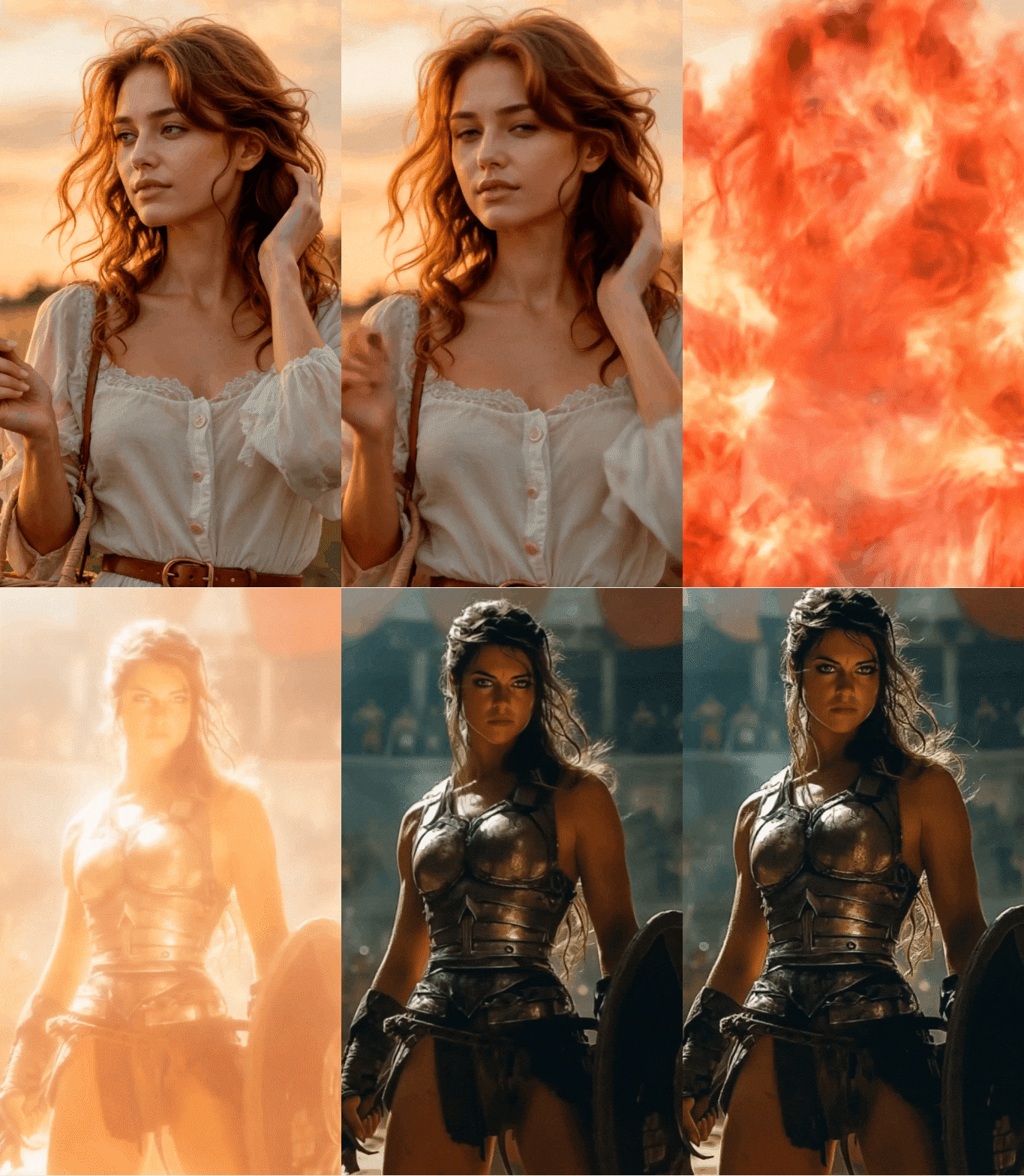
- ลองชมวิดีโอเจ๋งๆ ที่เราสร้างได้
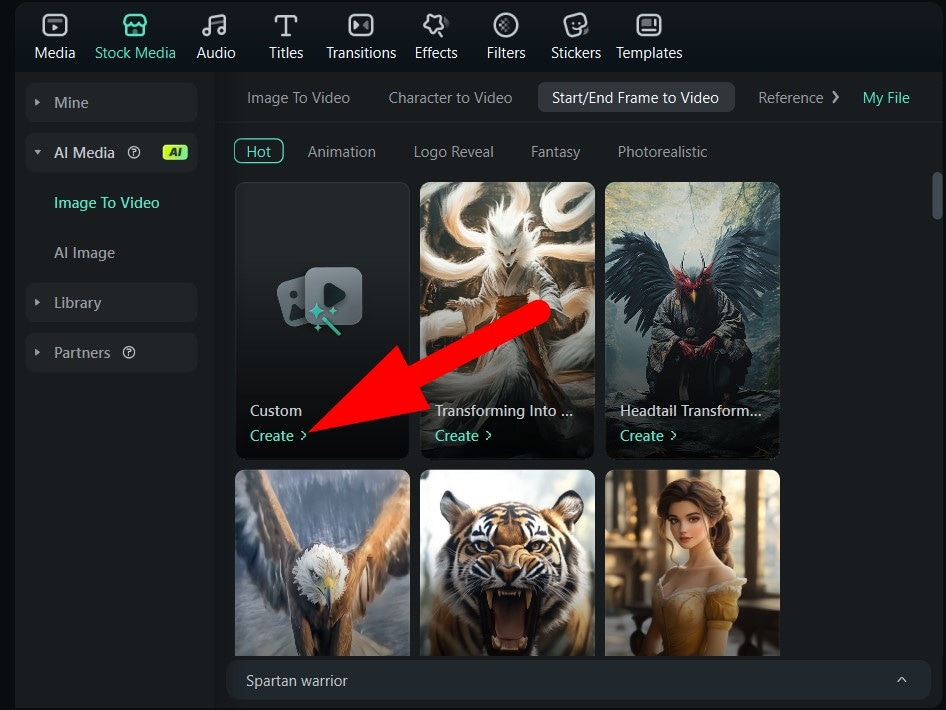
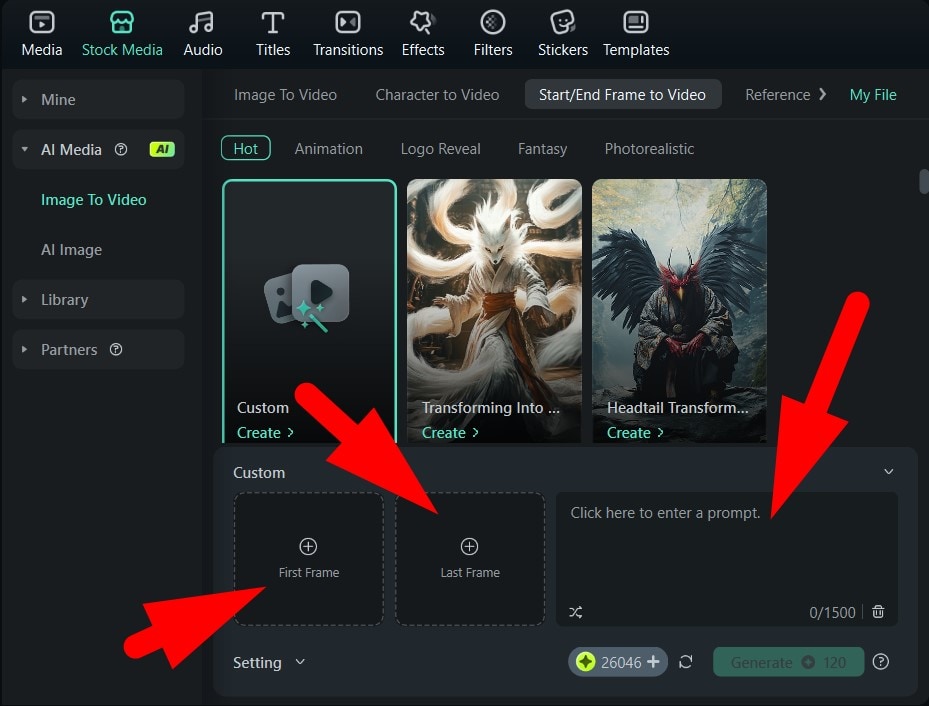
เพิ่มเติม คุณสามารถข้ามเทมเพลตของฟิลโมร่าและเพิ่มเฟรมแรกกับสุดท้ายพร้อมคำสั่งกำหนดเอง เป็นขั้นตอนง่ายๆ สองขั้นตอน มาลองดูกัน
- ค้นหา Custom แล้วคลิกที่ สร้าง
- จากนั้นเพิ่ม ภาพเฟรมแรก- และ เฟรมสุดท้าย และ ประเภทคำสั่งกำหนดเอง เมื่อเสร็จแล้วคลิกที่ สร้าง.
ใช้ฟีเจอร์ Frame-to-Video บนมือถือ
ลองดูคู่มือรวดเร็วนี้สำหรับการทำบนมือถือ
- ดาวน์โหลดและติดตั้งฟิลโมร่าในโทรศัพท์มือถือของคุณดาวน์โหลดอย่างปลอดภัย
- เปิดแอปแล้วแตะที่ "Image to Video" เพื่อเปิดฟีเจอร์จากหน้าหลัก
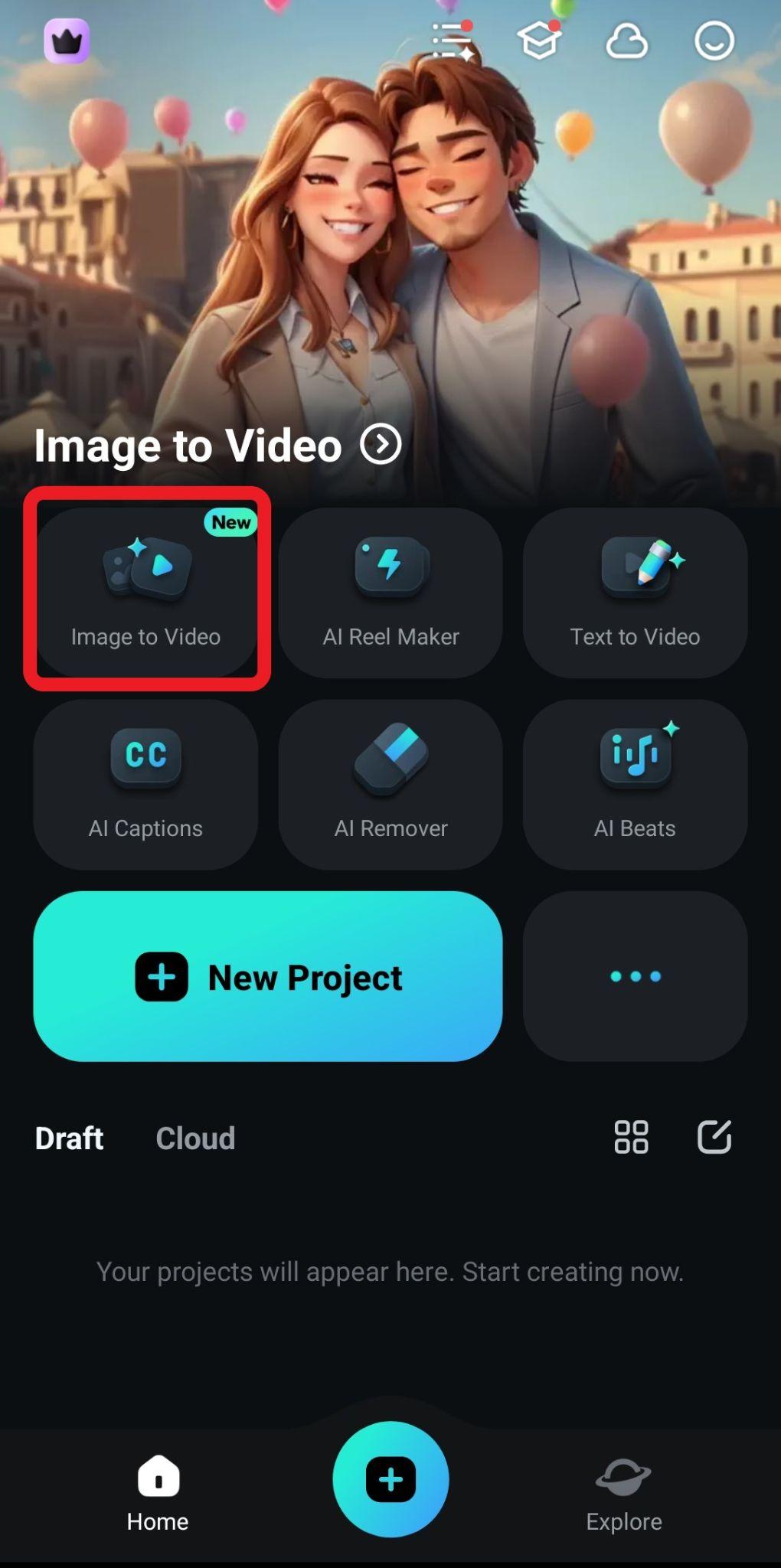
- หากต้องการแบบกำหนดเอง คุณสามารถเพิ่มเฟรมแรกและสุดท้ายแล้วแตะ Upload ได้ทันที แต่คู่มือนี้จะแนะนำ เทมเพลตเพิ่มเติม
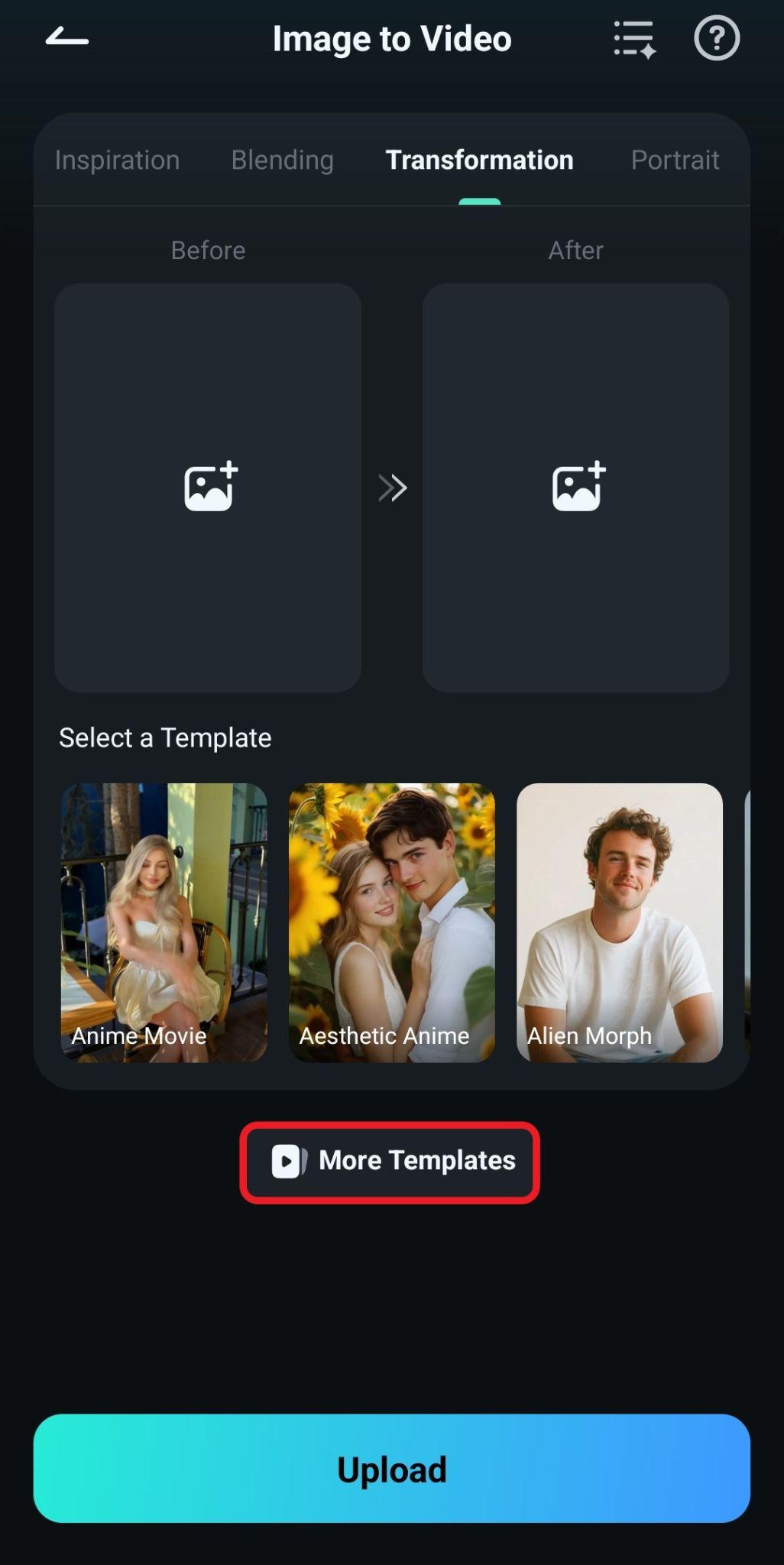
- ค้นหา ส่วน Transformation และ เลือก เทมเพลตที่คุณชอบ เราเลือก Stormborn Hero เทมเพลตนี้
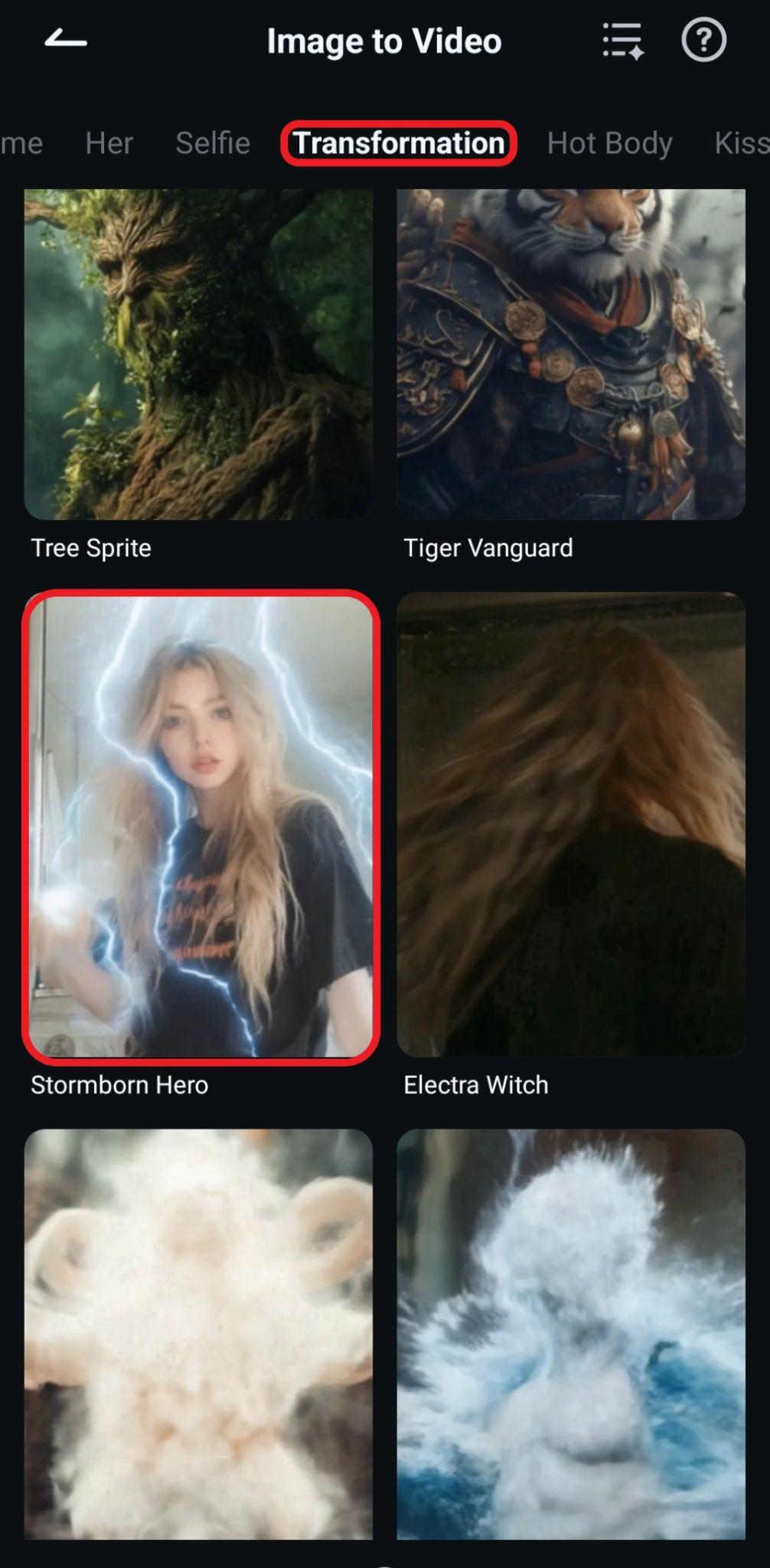
- ต่อไปแตะที่ สร้าง

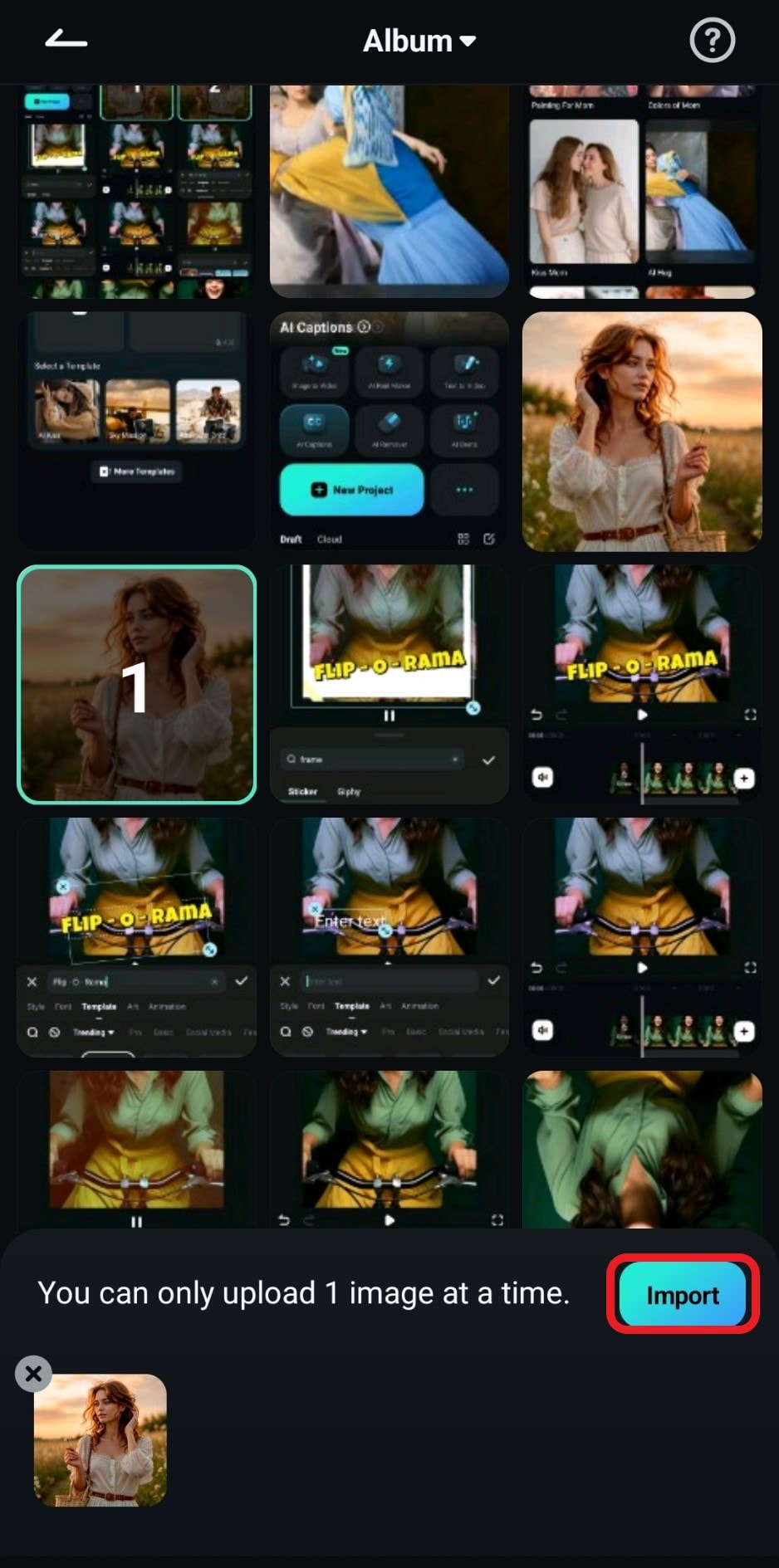
- เลือกภาพจากอุปกรณ์แล้วแตะที่ นำเข้า AI จะเริ่มทำงานทันที รอสักครู่
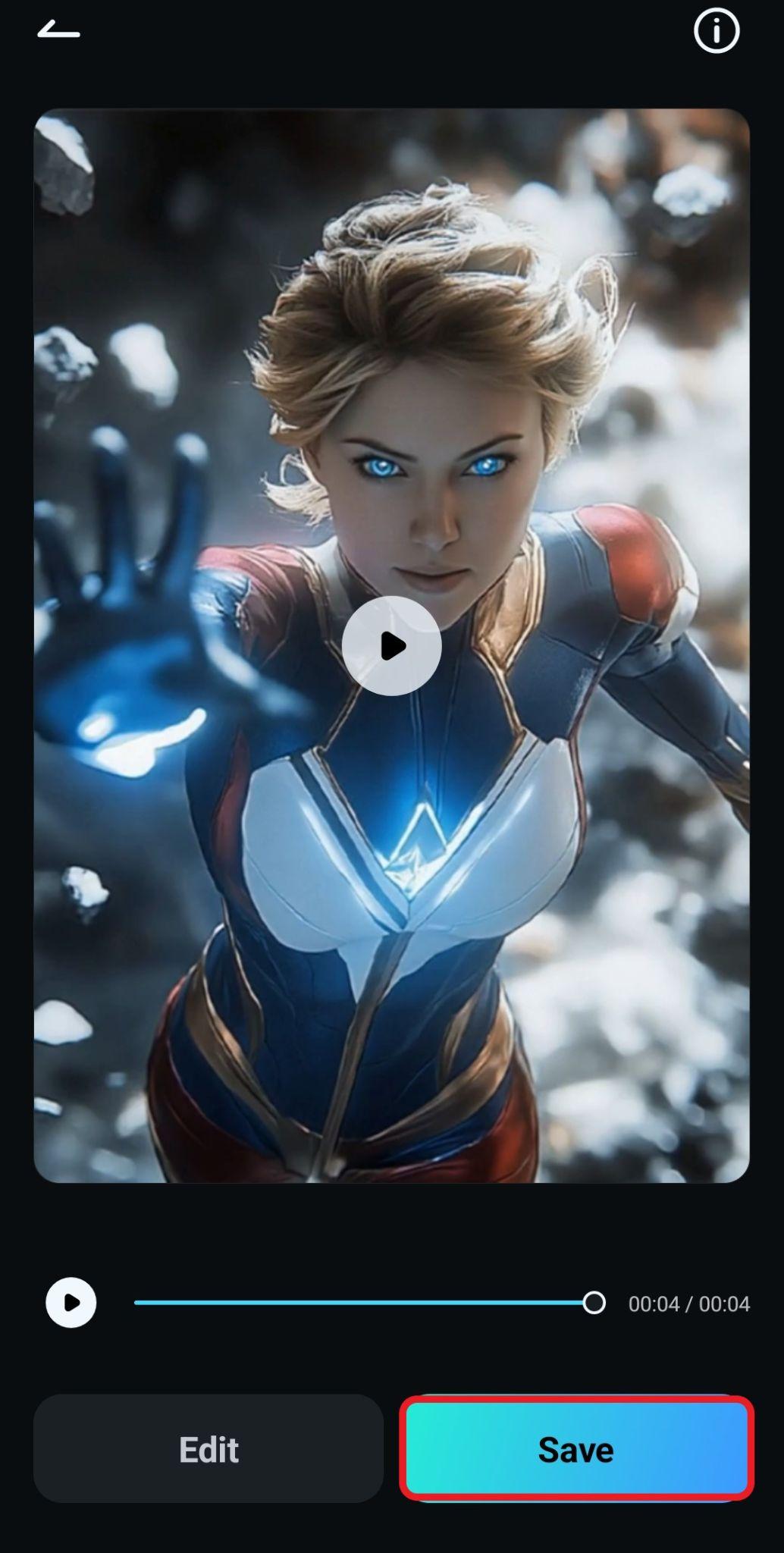
- ตรวจสอบวิดีโอเฟรมแรกและเฟรมสุดท้ายที่สร้างเสร็จแล้ว แตะที่ บันทึก เพื่อเพิ่มในแกลเลอรี่มือถือของคุณ
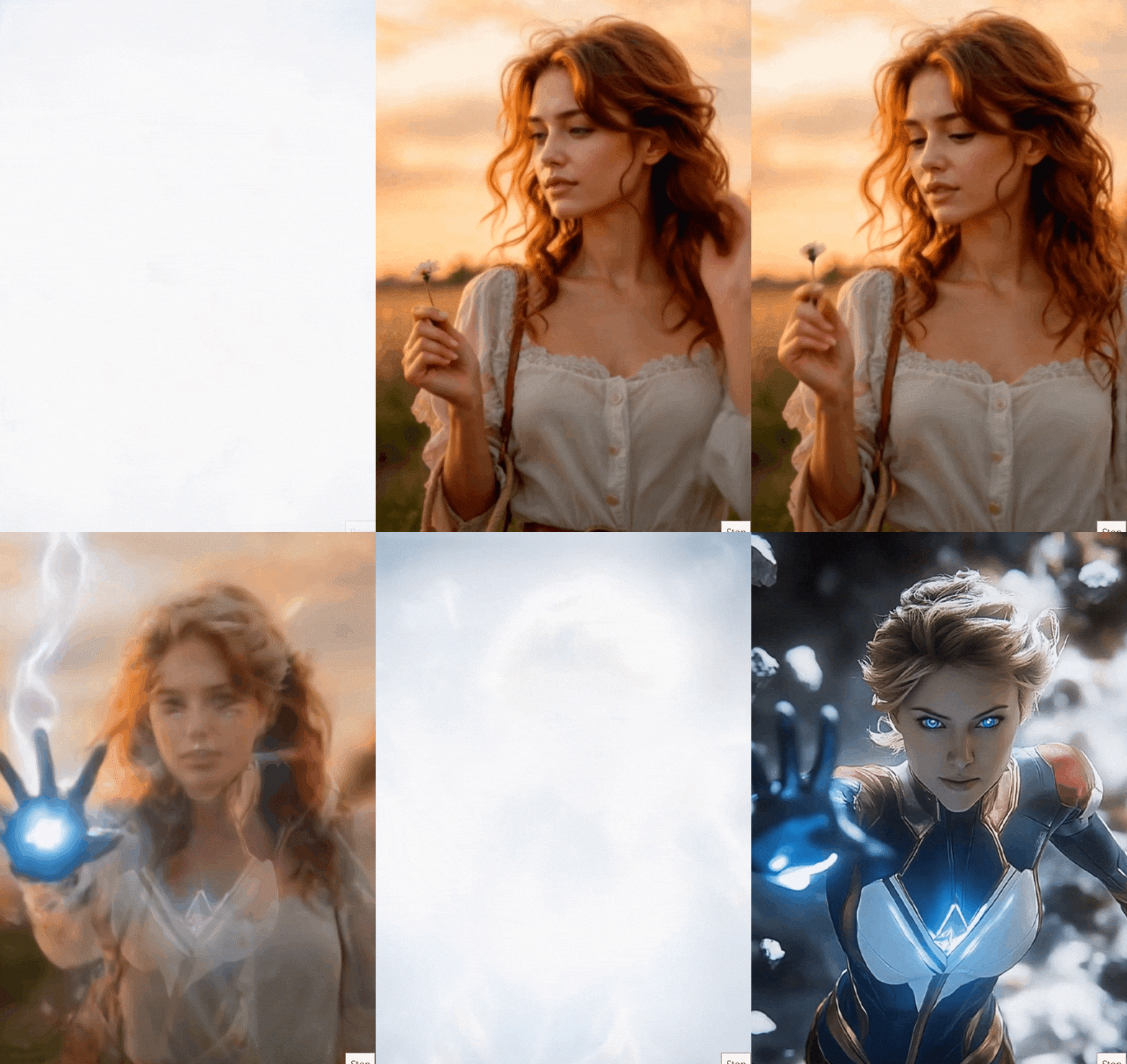
- ลองดูวิดีโอเจ๋งๆ ที่เราสร้างได้เพียงแตะไม่กี่ครั้งบนมือถือของเรา
แต่มีสิ่งหนึ่งที่ขาดไป วิดีโอที่สร้างขึ้นเหล่านี้ทั้งหมดไม่มีเสียง หากคุณต้องการสร้างวิดีโอ AI เฟรมแรกถึงเฟรมสุดท้ายที่สมบูรณ์แบบ คุณต้องเติมเต็มมันด้วยเพลงหรือเอฟเฟกต์เสียงเจ๋ง ๆ Filmora ช่วยคุณได้ ไม่ต้องกังวล
ทำให้วิดีโอที่สร้างจากเฟรมเริ่มต้น/สิ้นสุดดูมีชีวิตชีวามากขึ้น
Filmora มีฟีเจอร์หลายอย่างที่เกี่ยวข้องกับเพลง คุณสามารถสำรวจคุณสมบัติเหล่านี้ได้ ก่อนอื่นคุณสามารถเลือกเพลงจากคลังเพลงสากลขนาดใหญ่ ต่อมา คุณสามารถสร้าง เพลง AIตามอารมณ์ที่ต้องการ และสุดท้าย คุณสามารถสร้างเอฟเฟกต์เสียง AI จากคำสั่ง ลองดูว่าการทำงานเป็นอย่างไร
ดาวน์โหลดอย่างปลอดภัย เพิ่มเพลงประกอบ
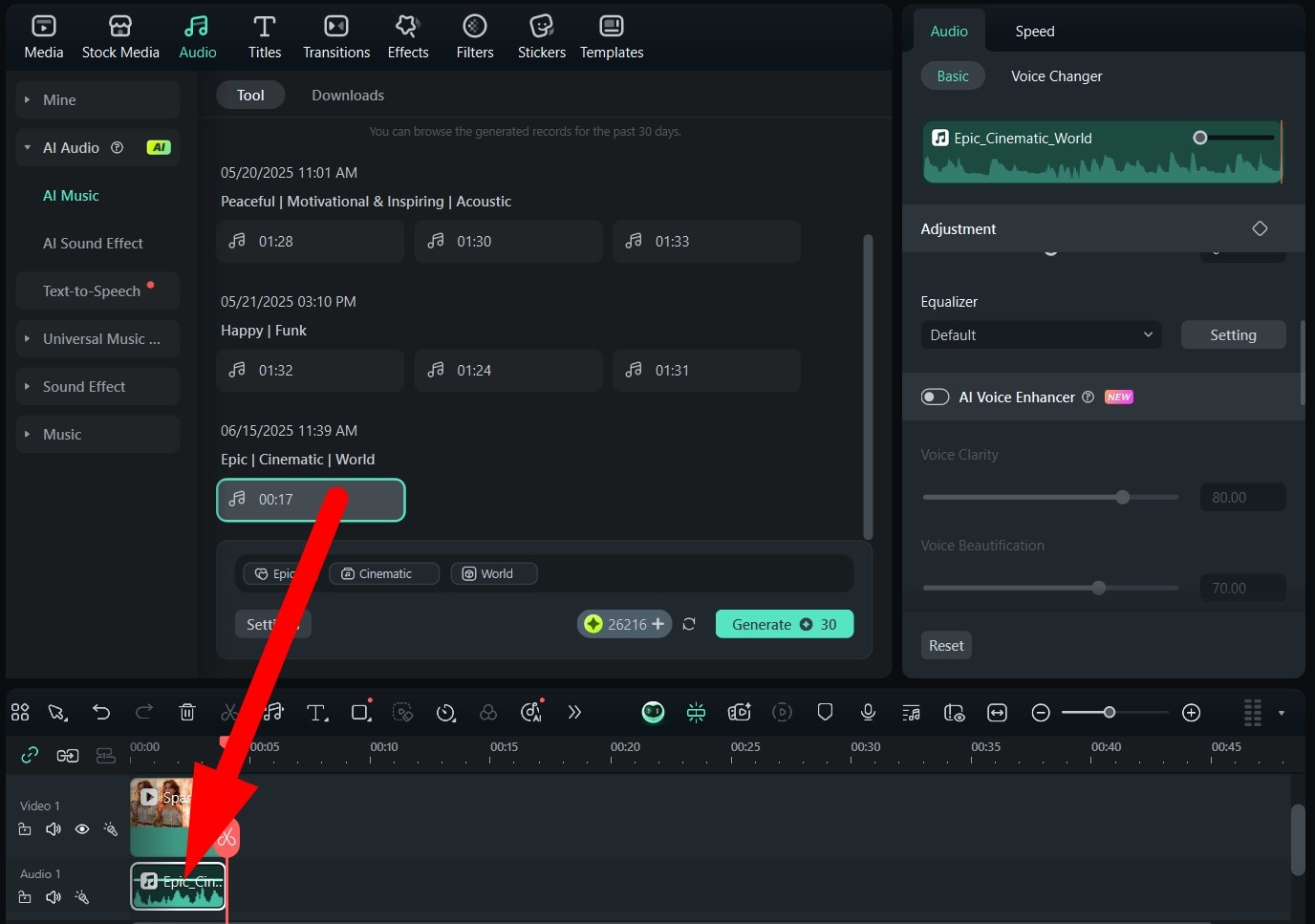
ทำตามขั้นตอนด้านล่างเพื่อเพิ่มเพลง AI เป็นพื้นหลังให้กับวิดีโอเฟรมแรกและเฟรมสุดท้าย เมื่อวิดีโอถูกสร้างขึ้นแล้ว ให้ลากไปที่ไทม์ไลน์และดำเนินการตามขั้นตอนบทเรียน
- ค้นหา แท็บเสียงและคลิกที่ เพลง AIจากนั้นเลือก อารมณ์ ธีม และประเภทของเพลงที่คุณต้องการสร้าง คุณยังสามารถแตะที่การตั้งค่าเพื่อปรับระยะเวลาของเพลงและอื่น ๆ เมื่อคุณพร้อมแล้ว แตะที่ สร้าง
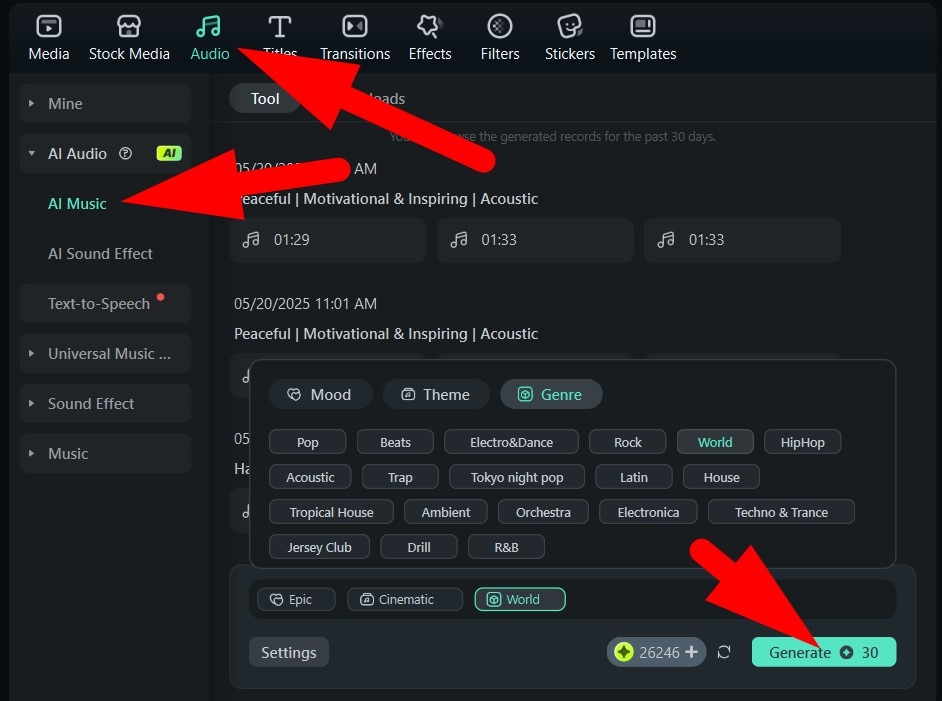
- ลากเพลงไปยังไทม์ไลน์และตัดต่อให้พอดีกับระยะเวลาของวิดีโอ
เพิ่มเสียงประกอบ
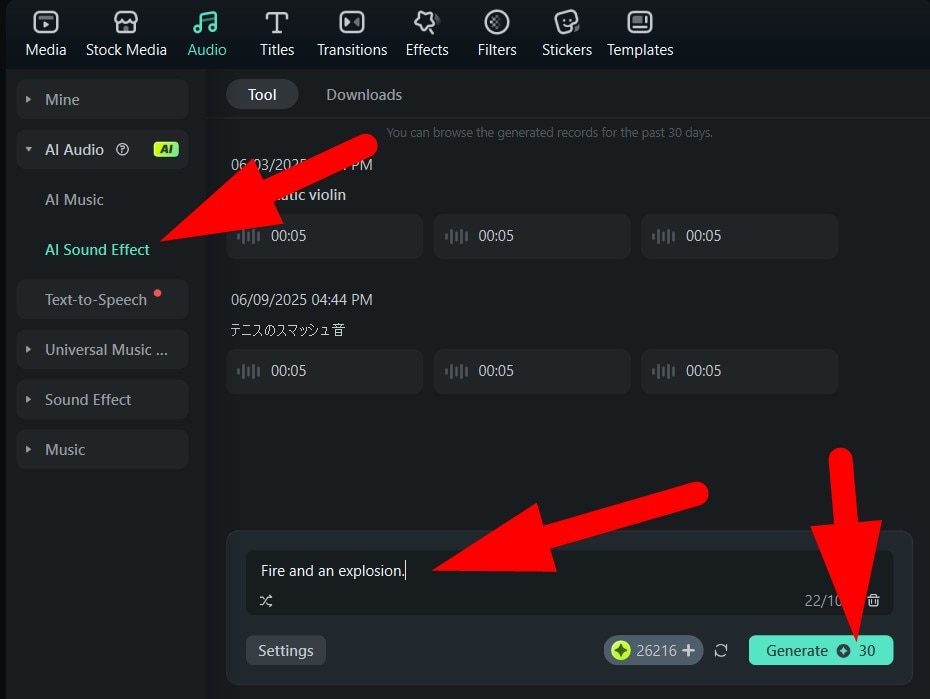
Filmora ยังมีตัวเลือกในการใช้ AI สร้างเอฟเฟกต์เสียงด้วย นี่คือวิธีการทำงาน
- บน PC ให้คลิกที่AI Sound Effect, เพิ่มคำสั่งแล้วแตะที่สร้าง
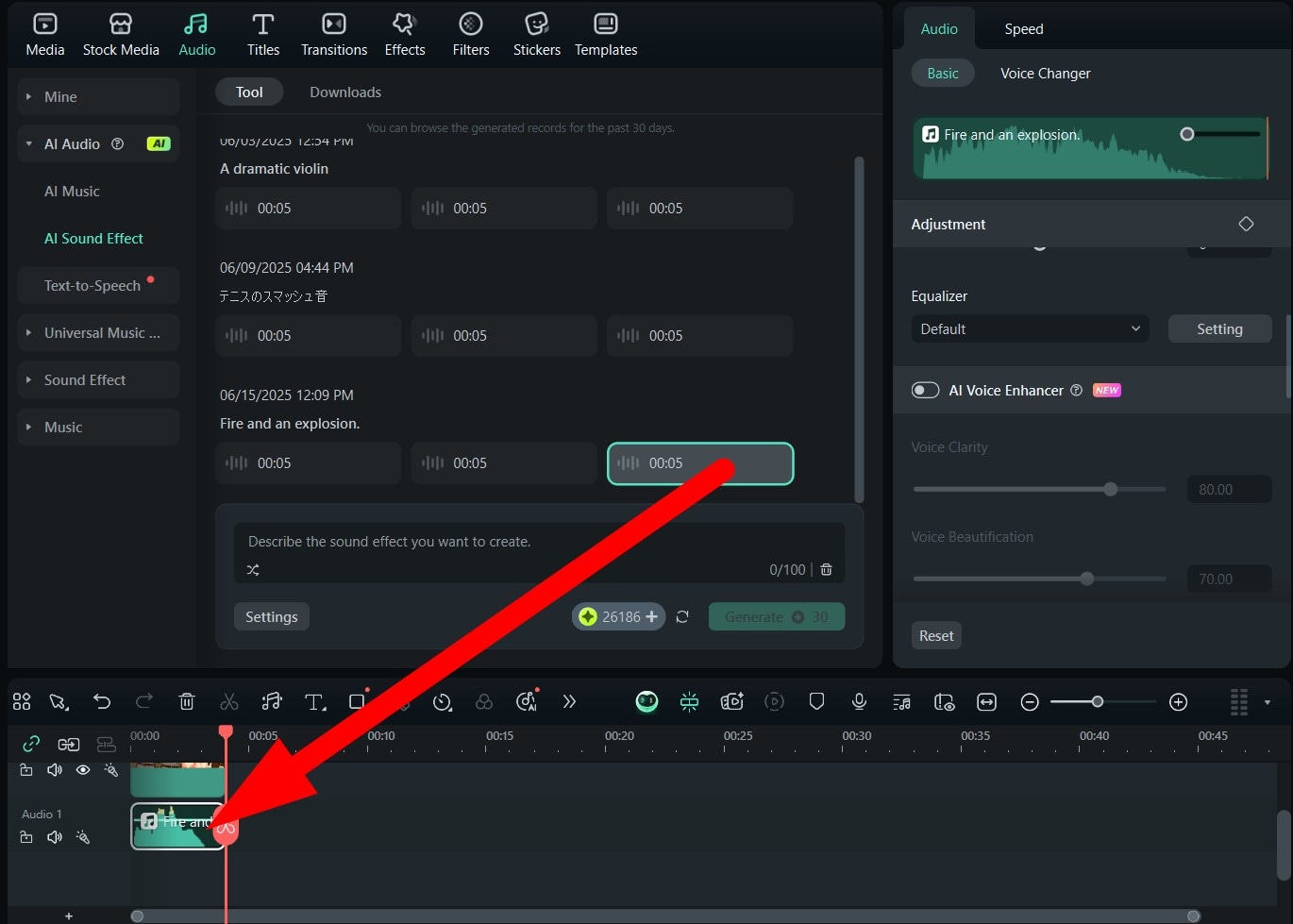
- ลากเอฟเฟกต์เสียงไปที่ไทม์ไลน์
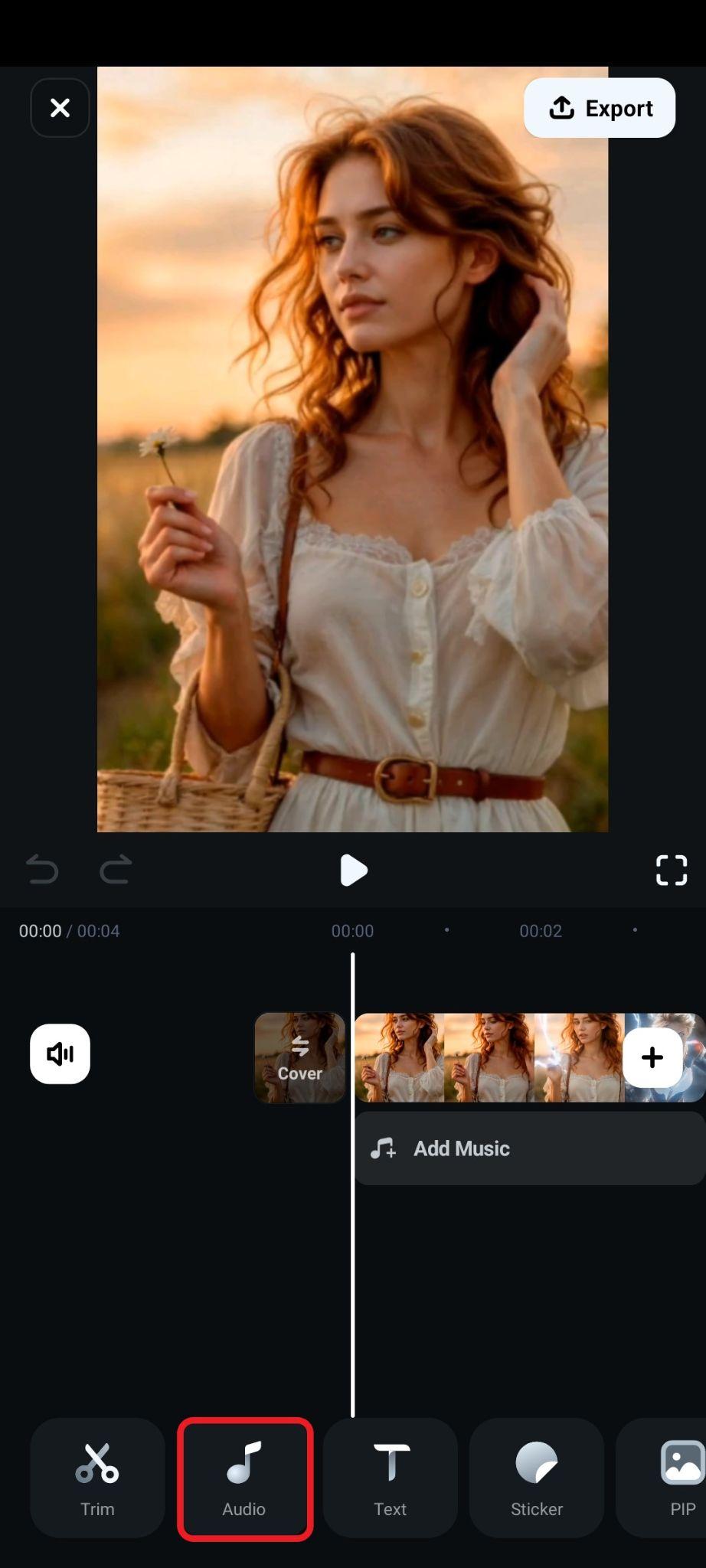
หากคุณต้องการทำแบบเดียวกันบนสมาร์ทโฟน คุณต้องเปิดแอปและสร้างโครงการใหม่ จากนั้นนำเข้าวิดีโอเฟรมแรกและเฟรมสุดท้ายที่คุณสร้าง หลังจากนั้น ทำตามขั้นตอนด้านล่าง
- แตะที่แท็บในเมนูด้านล่าง
- ต่อไปแตะที่ เพลง AI
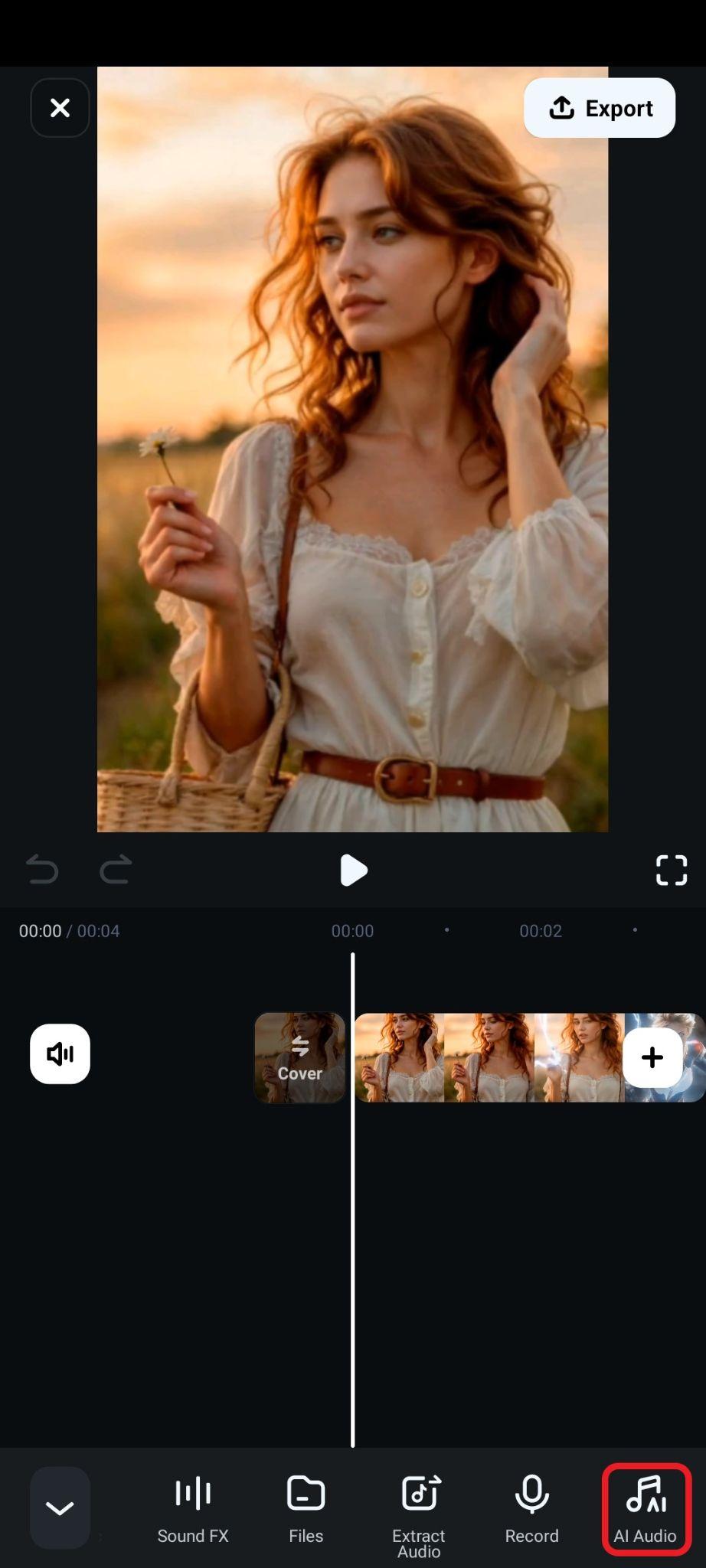
- เลือกอารมณ์ ธีม และระยะเวลา จากนั้นแตะที่สร้าง
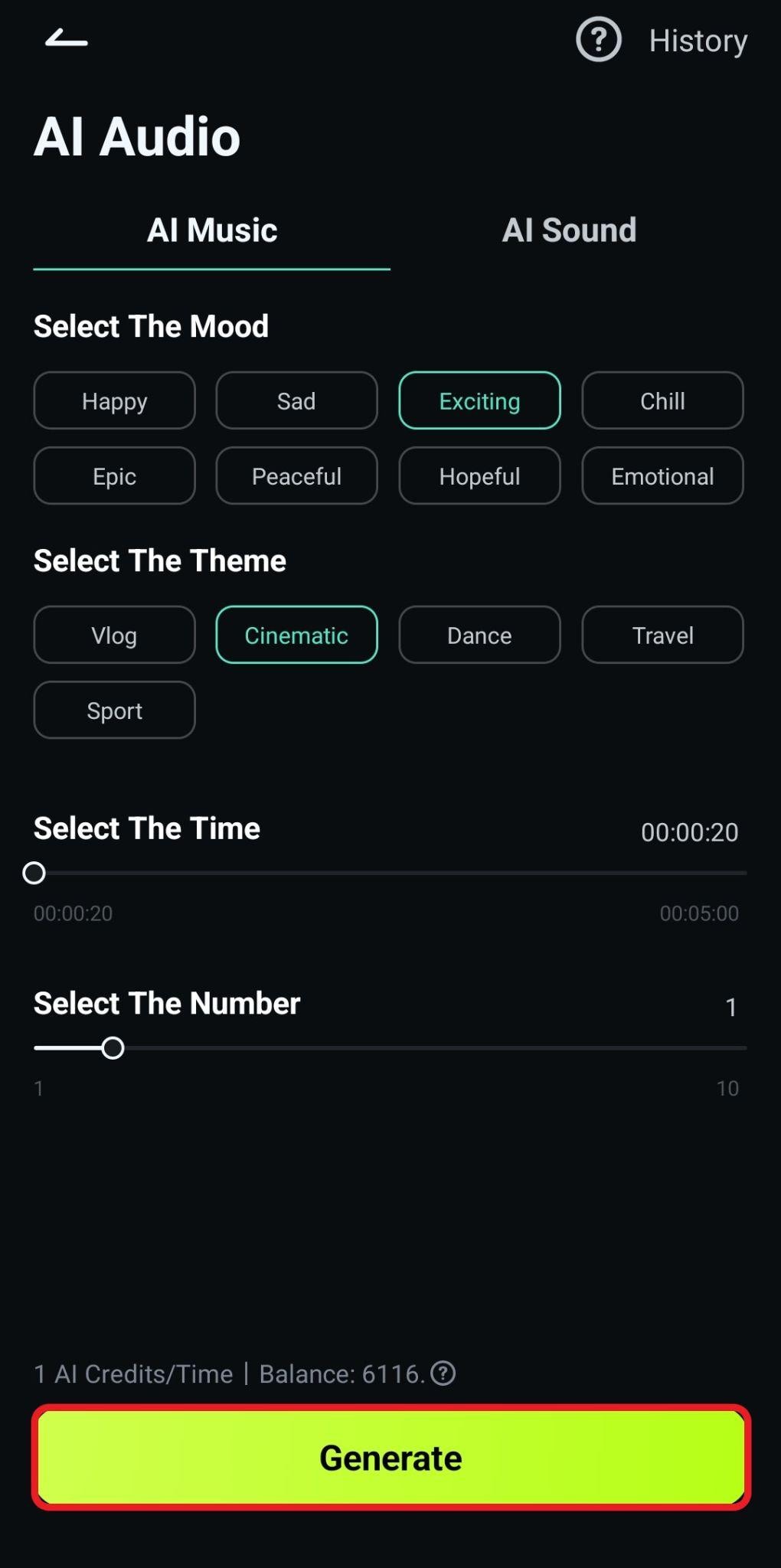
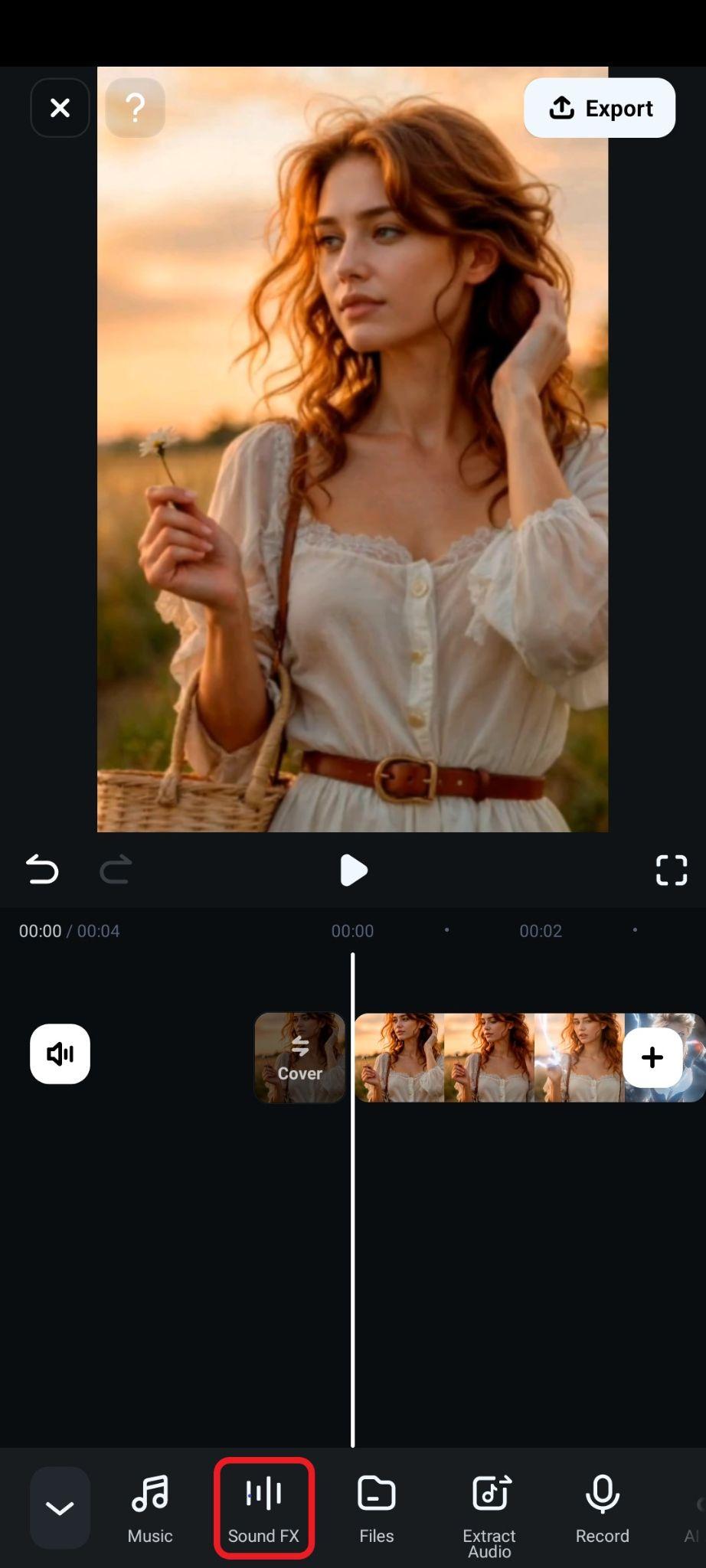
หากคุณต้องการเพิ่มเอฟเฟกต์เสียงให้กับวิดีโอของคุณในแอป Filmora ต่อ นี่คือขั้นตอน
- หลังจากแตะที่เสียง อย่าไปที่เพลง AI แต่ให้แตะที่Sound FX.
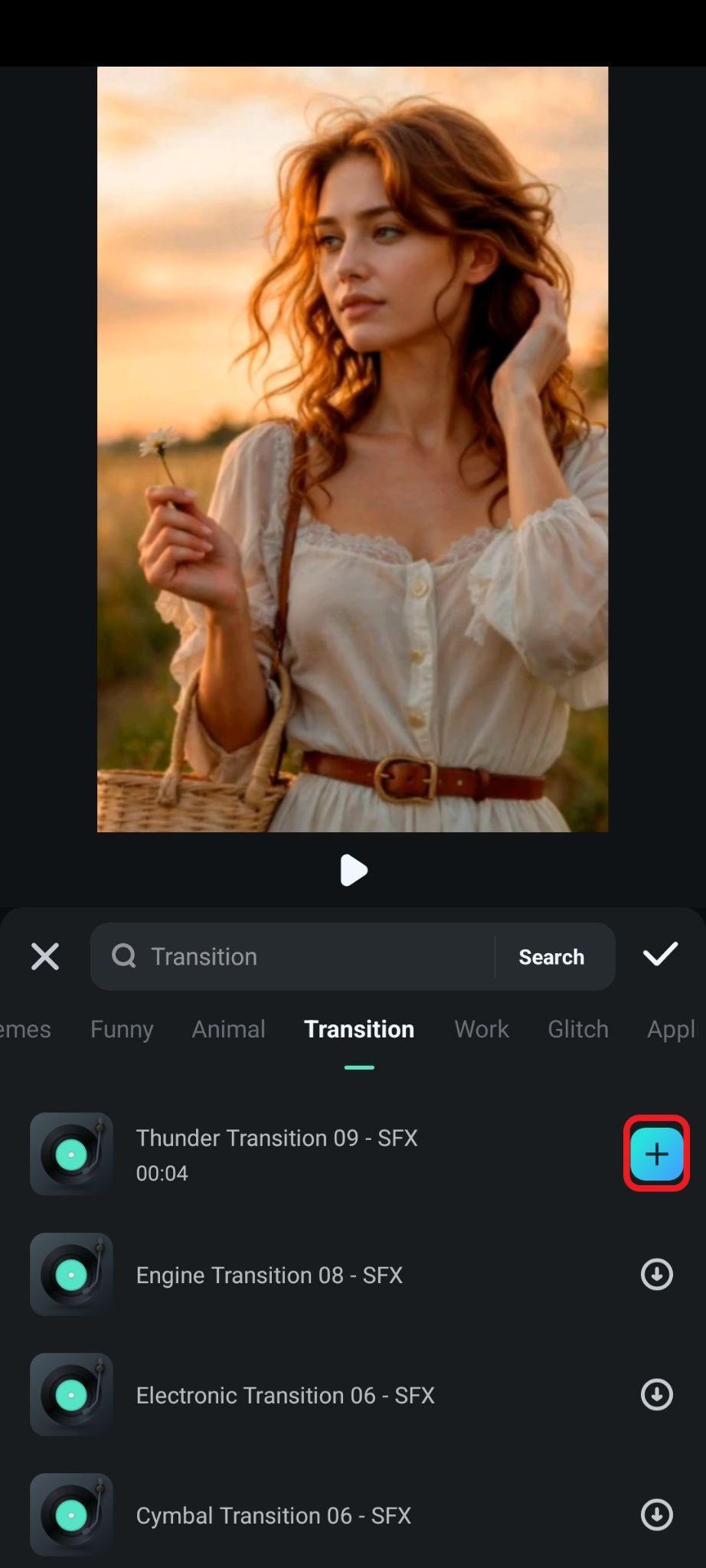
- เลือกเอฟเฟกต์เสียงที่คุณชอบและแตะที่+ ปุ่มเพื่อเพิ่มไปในไทม์ไลน์
การใช้งานสร้างสรรค์สำหรับโปรแกรม AI สร้างวิดีโอจากเฟรมเริ่มต้นและสิ้นสุด
เราได้เรียนรู้วิธีใช้โปรแกรมสร้างวิดีโอ AI เฟรมแรกและเฟรมสุดท้ายที่ดีที่สุดแล้ว ตอนนี้ถึงเวลาพิจารณาการนำเทคโนโลยีนี้ไปใช้ในสถานการณ์จริง นี่คือ 5 วิธีสุดสร้างสรรค์สำหรับคุณในการใช้เครื่องมือ AI นี้
- โปรโมตสินค้าก่อนและหลังการใช้:ลองจินตนาการว่าคุณเป็นแบรนด์ที่ขายสินค้าสำหรับโกนหนวดหรือสินค้าอื่น ๆ ที่เปลี่ยนแปลงเมื่อใช้ คุณสามารถสร้างแอนิเมชันโดยใช้ลูกค้าก่อนและหลังใช้สินค้า
- การสร้างภาพสถาปัตยกรรม:เฟรมแรกคือภาพพื้นว่าง และเฟรมสุดท้ายคือภาพเรนเดอร์ 3D ของอาคารที่คุณออกแบบ AI สามารถเติมเต็มช่องว่างและสร้างวิดีโอที่อาคารถูกสร้างทีละส่วน
- การสร้างชุดแต่งกายที่สมบูรณ์แบบ:ใช้ภาพถ่ายชุดธรรมดาเป็นเฟรมแรก และรูปถ่ายที่ AI สร้างของคุณในชุดราตรีเป็นเฟรมสุดท้าย AI สามารถสร้างวิดีโอแปลงโฉมเหมือนในเทพนิยายดิสนีย์
- สร้างTime Lapseขึ้นมาเอง:ถ่ายรูปพระอาทิตย์ขึ้น จากนั้นใช้กล้องที่จุดเดิมถ่ายรูปกลางคืน ใช้สองรูปนี้เป็นเฟรมแรกและเฟรมสุดท้าย AI จะสร้างวิดีโอ time-lapse จากสองภาพนี้
- โปรโมตงานศิลปะภาพ:ทุกชิ้นงานศิลปะเริ่มต้นด้วยผ้าใบว่างหรือไอเดียเรียบง่าย ใช้สิ่งนี้เป็นเฟรมแรกและภาพสำเร็จเป็นเฟรมสุดท้าย แล้วให้ AI สร้างวิดีโอศิลปะที่กำลังถูกวาดบนกระดาษ นี่เยี่ยมมากสำหรับการแสดงในแกลเลอรี่
ยังมีโอกาสมากมายที่คุณสามารถใช้เทคโนโลยีนี้สร้างสิ่งที่น่ามหัศจรรย์ ลองเล่นและค้นหาวิธีสร้างสรรค์ของคุณเอง
สรุป
เราได้เรียนรู้วิธีสร้างวิดีโอด้วยเฟรมแรกและเฟรมสุดท้ายในบทความนี้ และหลังจากนั้นสิ่งที่คุณต้องทำคือเพิ่มเสียง แล้วว้าว! คุณก็ได้โพสต์โซเชียลมีเดียสุดเจ๋งโดยใช้แค่สองรูปถ่าย
ดาวน์โหลด Filmora วันนี้และสัมผัสประสบการณ์ตัดต่อวิดีโอด้วยตัวคุณเอง เลือกเวอร์ชั่นที่เหมาะกับความต้องการ แล้วเตรียมสนุกกันได้เลย!
ดาวน์โหลดอย่างปลอดภัย 
