



เมตา: สงสัยไหมว่าคนเพิ่มเสียงพากย์ลงในวิดีโออย่างไร? เรียนรู้ทุกองค์ประกอบสำคัญและขั้นตอนการบันทึกเสียงพากย์เหมือนมืออาชีพ
สำหรับวิดีโอทุกชิ้นที่คุณพบ ส่วนของเสียงมีความสำคัญไม่แพ้ภาพ แม้ภาพจะดีแค่ไหน แต่หากเสียง อย่างเช่นดนตรีพื้นหลังหรือการบรรยาย ไม่ดีพอ คุณก็จะหมดความสนใจในวิดีโอนั้น ฉะนั้นคุณต้องใส่ใจกับการบันทึกวิดีโอรวมถึงการบันทึกเสียงพากย์ เสียงพากย์คือเสียงของผู้พูดที่อยู่เบื้องหลังขณะวิดีโอกำลังเล่น เพื่อให้เนื้อหาชัดเจนขึ้นและเพิ่มบริบท
การบันทึกเสียงพากย์สามารถใช้ในการบรรยายวิดีโอ อธิบายแนวคิด เน้นจุดสำคัญต่างๆ ปกติแล้วเสียงพากย์จะถูกเพิ่มในวิดีโอหลังจากบันทึกวิดีโอเสร็จเรียบร้อย เพื่อบันทึกเสียงพากย์ที่ดี มีองค์ประกอบสำคัญที่ต้องเตรียมไว้ล่วงหน้า ในบทความนี้เราจะแนะนำเหตุผลและวิธีการบันทึกเสียงพากย์และเทคนิคให้เสียงพากย์ดึงดูดใจและน่าประทับใจ
1. ทำไมต้องบันทึกเสียงพากย์?
ความสนใจในวิดีโอขึ้นอยู่กับคุณภาพทั้งด้านเนื้อหาและเสียง เสียงในวิดีโอไม่ใช่แค่ดนตรีพื้นหลังเท่านั้น เสียงพากย์ที่ดีสามารถดึงความสนใจของผู้ชมและยังสามารถสะท้อนบุคลิกของคุณได้อีกด้วย
การบันทึกเสียงพากย์เป็นสิ่งจำเป็นเมื่อคุณทำวิดีโอแนวให้ความรู้ สอน หรือข้อมูล ลองจินตนาการถึงวิดีโอสอนที่ไม่มีเสียงบรรยายใด ๆ ทุกคนคงออกจากวิดีโอทันที ดังนั้นเสียงพากย์คือสิ่งที่อธิบายเนื้อหาให้ทุกคนเข้าใจและเข้าถึงได้ง่ายขึ้น
2. องค์ประกอบสำคัญสำหรับเสียงพากย์ที่ดี
คุณต้องแน่ใจว่าเสียงพากย์ของคุณสมบูรณ์แบบในทุกมุมมอง มีองค์ประกอบสำคัญที่คุณต้องใส่ใจเพื่อเปลี่ยนเสียงพากย์จากธรรมดาให้ดีและยอดเยี่ยมได้
ความชัดเจนของเสียง
เสียงพากย์ที่ดีต้องมีคุณภาพเสียงใสและระดับเสียงเหมาะสม หากเสียงทึบหรืออู้อี้ ผู้ชมจะไม่สามารถเข้าใจเนื้อหาสำคัญที่คุณต้องการถ่ายทอดได้เลย เสียงเบาเกินไปจะทำให้คนได้ยินยาก ส่วนเสียงดังเกินไปจะทำให้รำคาญ
เพื่อความชัดของเสียง มืออาชีพมักใช้อัดเสียงในห้องสตูดิโอ หากคุณบันทึกเสียงที่บ้าน ควรทำเมื่อบรรยากาศเงียบ ไม่มีเสียงรบกวนเลย นอกจากนี้ไมโครโฟนควรมีคุณภาพสูงเพื่อเก็บเสียงคุณอย่างเป็นธรรมชาติและกำจัดเสียงรบกวน
จังหวะของการพูด
จังหวะคือความเร็วในการพูดของคุณ หากพูดเร็วเกินไป คนฟังจะตามไม่ทัน ในทางตรงกันข้าม จังหวะช้าเกินไปจะน่าเบื่อ ควรพูดด้วยจังหวะธรรมชาติ ทุกคนจะเข้าใจและยังคงสนใจอยู่ ดังนั้นควรรักษาจังหวะที่ดีตลอดวิดีโอและหยุดพักบ้างเพื่อสร้างลูกเล่นเสียง หยุดพักมีส่วนสำคัญให้คนฟังรับข้อมูลทันและให้คุณหายใจเพื่อไม่ให้ไมค์จับเสียงหายใจ
น้ำเสียง
น้ำเสียงคือการพูดด้วยความไพเราะ อ่อนโยนแต่เป็นธรรมชาติ คุณต้องแน่ใจว่าน้ำเสียงของคุณต้องน่าสนใจและเป็นมิตร บางครั้งอาจต้องเสแสร้งน้ำเสียงแต่ไม่ควรให้รู้สึกปลอมหรือจืดชืด น้ำเสียงที่ดีฝึกได้ด้วยการฝึกพูดและทดลองบ่อย ๆ
การออกเสียง
ตรวจสอบให้แน่ใจว่าคุณออกเสียงแต่ละคำอย่างถูกต้อง คนฟังต้องเข้าใจคุณอย่างชัดเจนเสมอ หลีกเลี่ยงการพูดรัวเกินไป พูดเกินจริง หรือพูดเสียงดังจนเกินไป บางครั้งคุณอาจต้องหลีกเลี่ยงสำเนียงท้องถิ่น เพื่อให้ผู้ฟังเข้าใจได้ง่ายขึ้น ขอคำติชมจากผู้ฟังเพื่อปรับปรุงการออกเสียงถ้อยคำที่ยาก
3. วิธีการบันทึกเสียงพากย์?
ขั้นตอนการบันทึกเสียงพากย์อย่างมืออาชีพ มีดังนี้
การเตรียมความพร้อม
-
สถานที่: มองหาสถานที่เงียบๆ ในการทำงาน นักพากย์มืออาชีพมักเลือกห้องเก็บเสียงเพื่อตัดเสียงรบกวนภายนอก แต่คุณก็สามารถเลือกสถานที่ที่ไม่มีเสียงรบกวนรอบข้างได้ ไมโครโฟนสามารถจับเสียงรบกวนซึ่งจะกลายเป็นปัญหาในเสียงพากย์ได้ นอกจากเสียงคนพูด คุณต้องระวังเสียงจากเครื่องใช้ไฟฟ้า เช่น พัดลมคอมพิวเตอร์
-
ไมโครโฟน: เลือกไมโครโฟนคุณภาพเยี่ยมตามงบประมาณ ถ้าคุณใช้ไมค์ภายนอกควรใช้ pop filter เพื่อลดเสียงรบกวนจากการออกเสียงตัวอักษรต่าง ๆ และเสียงหายใจ สำหรับไมโครโฟนราคาประหยัด คุณสามารถใช้หูฟังหรือหูฟังไร้สายที่มีไมค์สำหรับสมาร์ทโฟน ในตลาดมีไมโครโฟน USB ราคาดีหลายรุ่นให้เลือก
-
ซอฟต์แวร์บันทึกเสียง: คุณต้องมีซอฟต์แวร์บันทึกเสียงคุณภาพดีเพื่อบันทึกและแก้ไขเสียงพากย์ได้อย่างมีประสิทธิภาพ ปัจจุบันมีซอฟต์แวร์บันทึกเสียงทั้งฟรีและเสียเงินมากมาย แนะนำ Wondershare Filmora เพราะสามารถบันทึกเสียงพากย์ให้กับวิดีโอได้ง่ายและยังแก้ไขได้ทั้งเสียงและวิดีโอในโปรแกรมเดียวกัน
การเขียนสคริปต์ที่เหมาะสม
วิธีที่ดีที่สุดให้เสียงพากย์ดูเป็นมืออาชีพ คือการใช้สคริปต์ หากไม่มีสคริปต์ คุณจะหยุดพูดบ่อย ๆ และคิดว่าต่อไปจะพูดอะไรดี ถ้ามีสคริปต์ คุณจะสามารถวางแผนล่วงหน้า สามารถฝึกพูดตามจุดสำคัญหรืออธิบายได้อย่างครบถ้วน ลองอ่านสคริปต์หลาย ๆ ครั้งและระวังคำหรือวลีที่ฟังดูแปลก แก้ไขให้เหมาะกับการบันทึกเสียง
การทดสอบบันทึกเสียง
ควรทดลองบันทึกเสียงก่อน เพื่อแน่ใจว่าทุกอย่างทำงานได้ดี ไม่จำเป็นต้องทดสอบสคริปต์ทั้งหมด แค่บางย่อหน้าก็พอ ตรวจสอบความชัดเจนของเสียง ระดับความดัง และความราบรื่นจากหูฟังแทนการใช้ลำโพงคอมพิวเตอร์
ตำแหน่งการวางไมโครโฟน - หากวางไมค์ใกล้ปากเกินไปจะเกิดเสียงแปลก ๆ เช่น เสียงลมหายใจ หากไกลไปเสียงจะเบาและไม่ชัด ตำแหน่งที่เหมาะสมคือประมาณ 6-8 นิ้วจากปากและอยู่ต่ำกว่าคางเล็กน้อย ควรตรวจสอบเสียงทดสอบอย่างรอบคอบ เพราะไมโครโฟนบางรุ่นอาจจับเสียงจากโต๊ะหรือคอมพิวเตอร์ได้
การบันทึกเสียงพากย์
เมื่อถึงตอนนี้ คุณก็มีวิดีโอที่ต้องการบันทึกเสียงพากย์ เตรียมไมค์เสียบกับคอมพิวเตอร์ และเตรียมบันทึกเสียงพากย์ด้วย Wondershare Filmora โดยมีขั้นตอนดังนี้
ขั้นตอนที่ 1: ดาวน์โหลดและติดตั้ง Wondershare Filmora ในคอมพิวเตอร์ของคุณ
สำหรับ Win 7 ขึ้นไป (64-bit)
สำหรับ macOS 10.12 ขึ้นไป
ขั้นตอนที่ 2: เปิดโปรแกรม Filmora และคลิกที่ เมนู "โปรเจกต์ใหม่" จากหน้าจอเริ่มต้น
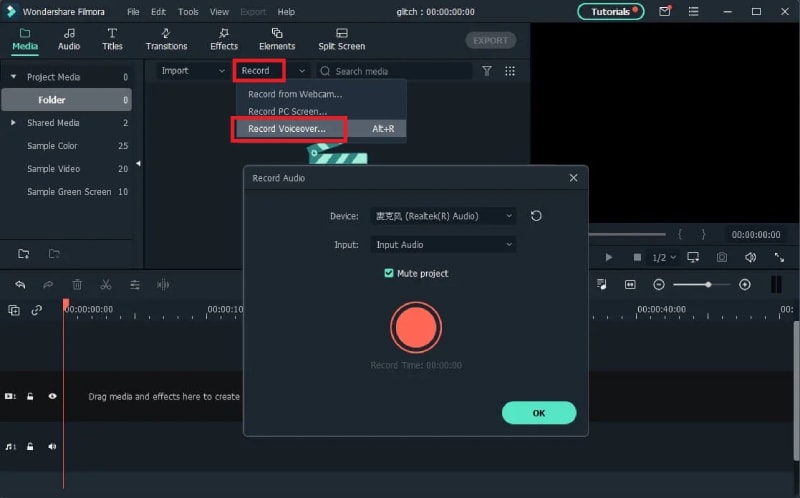
ขั้นตอนที่ 3: จากเมนูบันทึก เลือก "บันทึกเสียงพากย์"
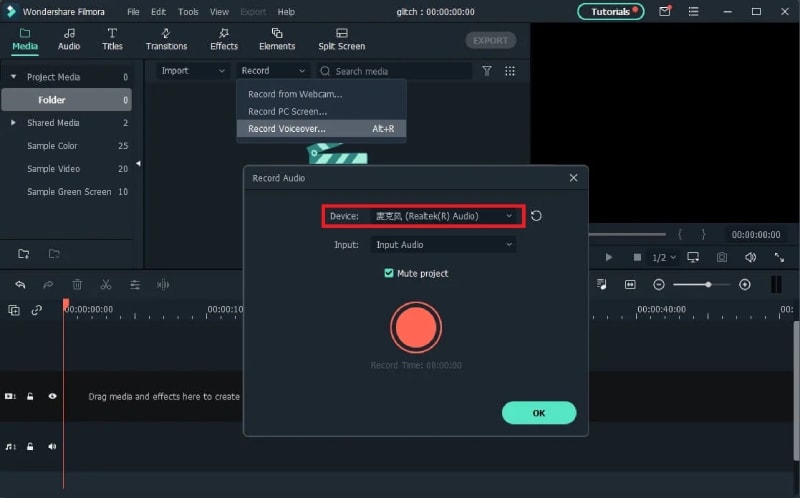
ขั้นตอนที่ 4: ในหน้าจอบันทึกเสียง เลือกไมโครโฟนภายนอกจากเมนู "อุปกรณ์"
ขั้นตอนที่ 5: เมื่อพร้อมแล้ว ให้คลิกปุ่มบันทึกเพื่อเริ่มบันทึกเสียงพากย์ของคุณ
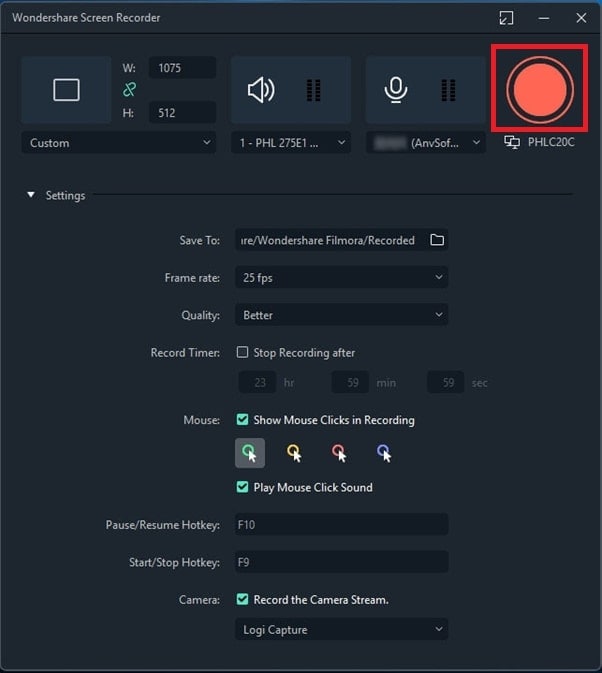
ขั้นตอนที่ 6: เมื่อต้องการหยุดกดปุ่มหยุด และส่งออกไฟล์เสียงที่บันทึกเป็นรูปแบบ MP3
4. วิธีการตัดต่อเสียงและซิงค์เสียงพากย์กับวิดีโอ?
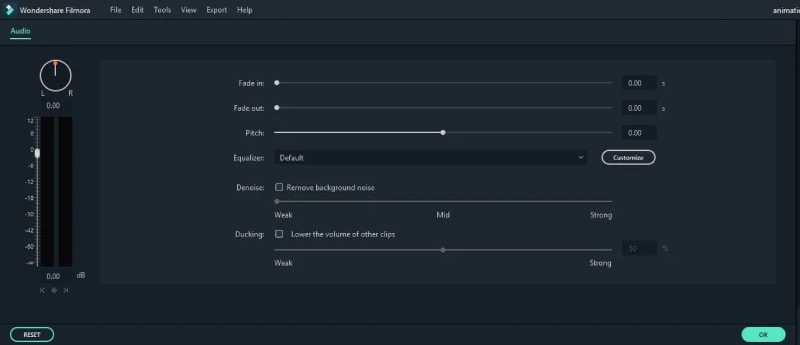
เมื่อคุณบันทึกเสียงพากย์เสร็จแล้ว ไฟล์เสียงจะอยู่ในแทร็กเสียงโดยอัตโนมัติ คุณสามารถปรับแต่งเสียงได้ในเมนู Audio เช่นปรับความสูงเสียง การตั้งค่า equalizer ตัดเสียงรบกวน และเพิ่มเอฟเฟกต์ค่อย ๆ ดังหรือเบาได้ นอกจากนี้ยังสามารถตัดแต่งเสียงพากย์ให้กระชับเพื่อนำไปใส่ในไฟล์วิดีโอ
เมื่อคุณมีไฟล์วิดีโอและไฟล์เสียงพากย์แล้ว ถึงเวลาซิงค์เสียงกับภาพด้วย Wondershare Filmora ตามขั้นตอนต่อไปนี้
ขั้นตอนที่ 1: เปิด Filmora และเลือก "โปรเจกต์ใหม่"
ขั้นตอนที่ 2: ไปที่ ไฟล์ > นำเข้าสื่อ > นำเข้าไฟล์สื่อ
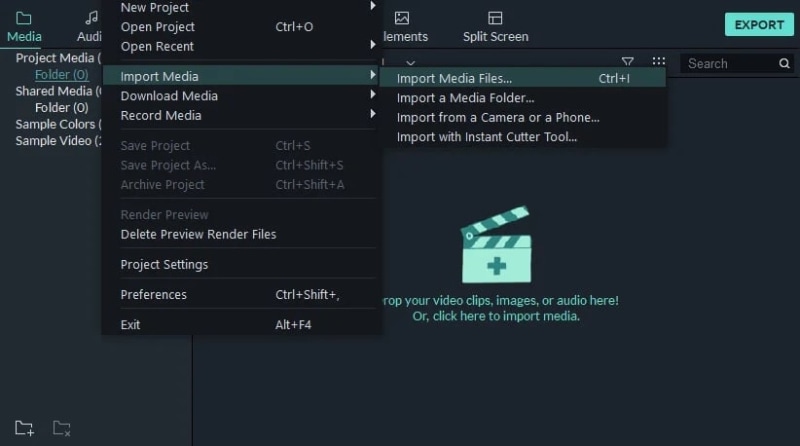
ขั้นตอนที่ 3: เลือกไฟล์วิดีโอและไฟล์เสียง ทั้งคู่จะอยู่ในพื้นที่นำเข้าไฟล์สื่อ
ขั้นตอนที่ 4: ลากไฟล์วิดีโอไปยังแทร็ควิดีโอ และลากไฟล์เสียงไปยังแทร็คเสียง
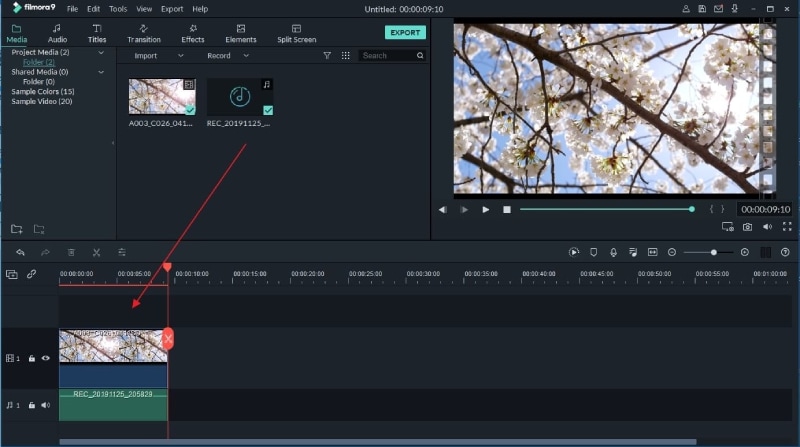
ขั้นตอนที่ 5: ปรับความยาวและตำแหน่งไฟล์เสียงให้ตรงกับวิดีโอตามที่คุณต้องการ
Filmora รองรับการเพิ่มไฟล์เสียงได้หลายไฟล์ คุณจึงสามารถเพิ่มเพลงประกอบภายนอกได้ตามต้องการ
ขั้นตอนที่ 6: เมื่อทุกอย่างเสร็จแล้ว คลิกส่งออกและบันทึกไฟล์วิดีโอที่มีเสียงพากย์ในเครื่องคุณ
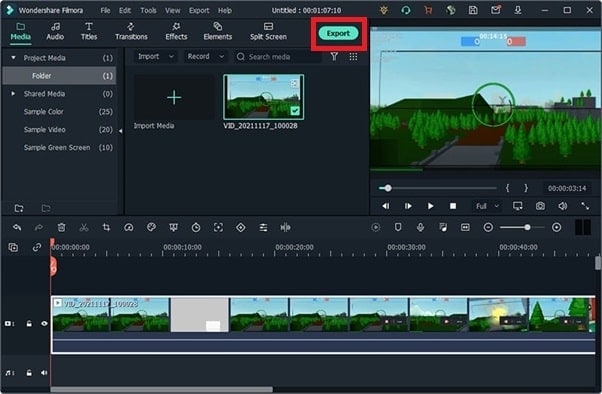
เพียงเท่านี้คุณก็สามารถบันทึก ตัดต่อ และซิงค์เสียงพากย์กับวิดีโอได้ในที่เดียวด้วย Wondershare Filmora
สรุป –
การบันทึกเสียงพากย์สำหรับวิดีโอไม่ใช่เรื่องยากอีกต่อไป เราได้อธิบายองค์ประกอบที่จำเป็นทั้งหมดสำหรับการบันทึกเสียงพากย์ที่ยอดเยี่ยมไปแล้ว Wondershare Filmora คือซอฟต์แวร์ที่ดีที่สุดสำหรับงานนี้ คุณยังสามารถแก้ไขเสียงพากย์และซิงค์เข้ากับไฟล์วิดีโอได้อย่างราบรื่น รวมถึงแก้ไขวิดีโอได้อย่างครบครันในโปรแกรมเดียว