



คุณกำลังเลื่อนดู Facebook และพร้อมที่จะสร้างโพสต์ที่คุณต้องการให้แตกต่างจากโพสต์ข้อความธรรมดาทั่วไป ไม่ว่าจะเป็นการประกาศ ข้อความแสดงความรัก หรือแม้แต่การโปรโมตเชิงพาณิชย์ ฟอนต์เริ่มต้นมักไม่สามารถถ่ายทอดน้ำเสียงหรือจุดเน้นที่คุณตั้งใจจะสร้างได้ นี่คือจุดที่แนวคิดของฟอนต์ที่กำหนดเองเข้ามามีบทบาท เพิ่มความโดดเด่นให้กับโพสต์ ไบโอ และความคิดเห็น
อย่างไรก็ตาม ปัญหาคือ Facebook ไม่ได้ให้โอกาสในการเปลี่ยนฟอนต์บนแพลตฟอร์มของพวกเขาโดยตรง สิ่งนี้จำกัดผู้ใช้ที่กำลังมองหาอิสระมากขึ้นเมื่อต้องการปรับแต่งฟอนต์ นี่คือจุดที่เครื่องมือของบุคคลที่สามเข้ามามีบทบาทและให้วิธีการที่ปลอดภัยและสะดวกในการปรับแต่งฟอนต์บนโพสต์ของโปรไฟล์ ในบทความนี้ เราจะมาดูวิธีการต่างๆ เกี่ยวกับวิธีการเปลี่ยนฟอนต์บน Facebook ทีละขั้นตอน
ในบทความนี้
ส่วนที่ 1. เป็นไปได้ไหมที่จะเปลี่ยนฟอนต์บน Facebook?
สไตล์ฟอนต์บน Facebook ส่วนใหญ่จะสะอาดและสม่ำเสมอทั่วทั้งแพลตฟอร์มเพื่อให้มั่นใจในความสามารถในการอ่านและความสม่ำเสมอ แม้ว่าจะทำให้ประสบการณ์ผู้ใช้ง่ายต่อการนำทางและใช้งานง่าย แต่ก็หมายความว่าไม่สามารถทำอะไรได้มากนักในการปรับแต่งลักษณะข้อความของคุณ โดยค่าเริ่มต้น สไตล์ฟอนต์ไม่สามารถเปลี่ยนได้โดยตรงในการตั้งค่าของ Facebook
อย่างไรก็ตาม การรู้ วิธีการเปลี่ยนฟอนต์ Facebook สามารถทำได้ทางอ้อมขึ้นอยู่กับว่าคุณกำลังโพสต์ที่ไหน คุณสามารถคัดลอกข้อความที่มีสไตล์ที่สร้างด้วยแอปเปลี่ยนฟอนต์ของบุคคลที่สาม ลงในช่องต่างๆ เช่น ไบโอโปรไฟล์ โพสต์ หรือความคิดเห็น อย่างไรก็ตาม ในตำแหน่งต่างๆ เช่น การแชท Messenger หรือส่วนติดต่อหลัก คุณจะถูกจำกัดให้ใช้ฟอนต์เริ่มต้นที่ Facebook จัดเตรียมไว้ให้
ความแตกต่างระหว่างการเปลี่ยนสไตล์ฟอนต์และการจัดรูปแบบธรรมดา
- การเปลี่ยนสไตล์ฟอนต์เกี่ยวข้องกับเครื่องมือภายนอกและเปลี่ยนลักษณะที่แท้จริงของข้อความ ในขณะที่การจัดรูปแบบเพียงแค่เปลี่ยนการเน้นข้อความ
- การจัดรูปแบบ (เช่น ตัวหนา ตัวเอียง หรือขีดเส้นใต้) เป็นคุณสมบัติในตัว ในขณะที่การเปลี่ยนฟอนต์เป็นคุณสมบัติภายนอก
- ฟอนต์ที่กำหนดเองให้สไตล์ที่โดดเด่นแก่ข้อความ ตรงกันข้ามกับการจัดรูปแบบซึ่งเพียงแค่ทำให้อ่านง่ายขึ้นหรือเน้นคำบางคำ
- การเปลี่ยนสไตล์ฟอนต์เปลี่ยนการออกแบบตัวอักษรทั้งหมด ในขณะที่การจัดรูปแบบเพียงแค่เปลี่ยนสไตล์ที่มีอยู่ของฟอนต์เดียวกัน
- Facebook อนุญาตให้มีการจัดรูปแบบง่ายๆ ในบางตำแหน่ง (เช่น Notes หรือผ่านเทคนิค Unicode) แต่การเปลี่ยนสไตล์ฟอนต์ที่แท้จริงต้องทำด้วยเครื่องมือสร้างของบุคคลที่สาม
ส่วนที่ 2. วิธีการเปลี่ยนฟอนต์บน Facebook: ทำให้เป็นไปได้
ต่อไป มาดูวิธีการต่างๆ ที่เราสามารถใช้ได้เมื่อต้องการเรียนรู้วิธีการเปลี่ยนฟอนต์บน Facebook:
การใช้เครื่องมือสร้างฟอนต์ออนไลน์ - Quicktools by Picsart Font Generator
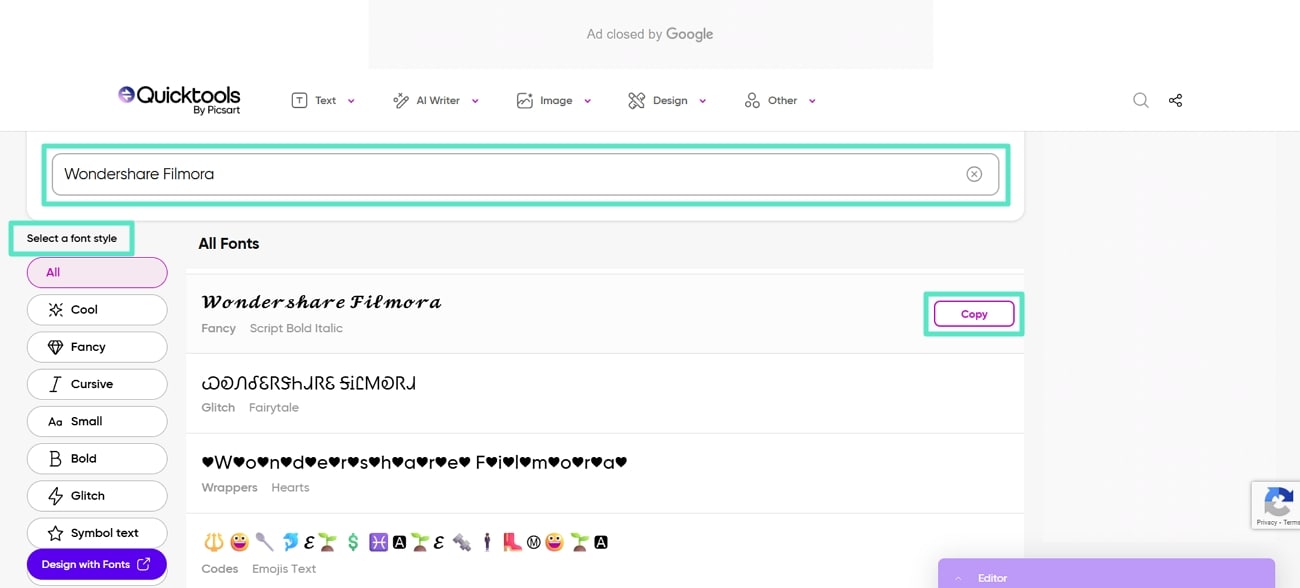
เครื่องมือนี้ช่วยให้ผู้ใช้แปลงข้อความธรรมดาเป็นฟอนต์ตกแต่งได้ภายในไม่กี่วินาที มีฟอนต์มากกว่า 170 รูปแบบให้คุณเลือกดู ผู้ใช้สามารถเปลี่ยนโพสต์ Facebook ชื่อโปรไฟล์ และความคิดเห็นให้เป็นข้อความที่ไม่เหมือนใครและสะดุดตา เนื่องจากใช้อักขระ Unicode ข้อความที่มีสไตล์จะปรากฏอย่างสม่ำเสมอบนทุกอุปกรณ์และเบราว์เซอร์ อ่านขั้นตอนด้านล่างเพื่อทำความเข้าใจวิธีการเปลี่ยนฟอนต์ในโพสต์ Facebook:
- ขั้นตอนที่ 1. เข้าถึงเครื่องมือออนไลน์และพิมพ์ลงในกล่อง "Text" เพื่อ "Copy" สไตล์ฟอนต์จากรายการด้านล่างให้ตรงกับความต้องการของคุณ จากแท็บ "Select a Font Style" ทางซ้าย เลือกสไตล์ที่เหมาะสมกับโพสต์ Facebook ของคุณมากที่สุด
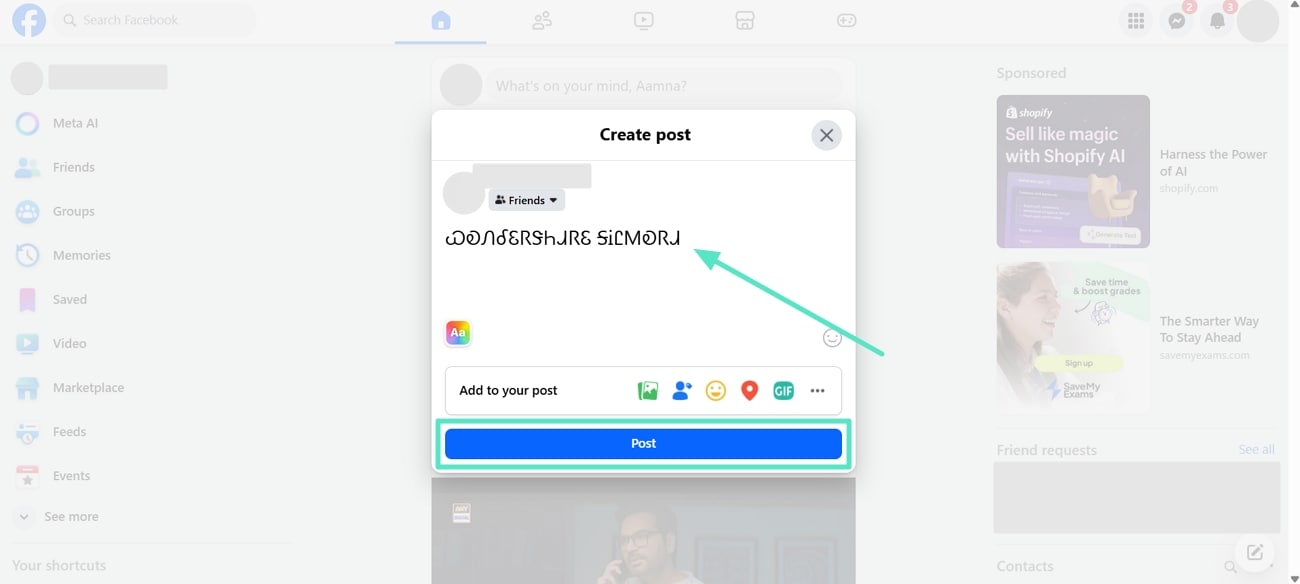
- ขั้นตอนที่ 2. เมื่อสไตล์ถูกคัดลอกไปยังคลิปบอร์ดของคุณ ไปที่หน้า Facebook และ "Create a Post" เพื่อวางข้อความฟอนต์ที่คัดลอกไว้ที่นี่ จากนั้นกดปุ่ม "Post" เพื่อเผยแพร่โพสต์ด้วยสไตล์ฟอนต์ที่ไม่เหมือนใคร
การใช้แอปมือถือสำหรับการเปลี่ยนฟอนต์ - Text Font Generator
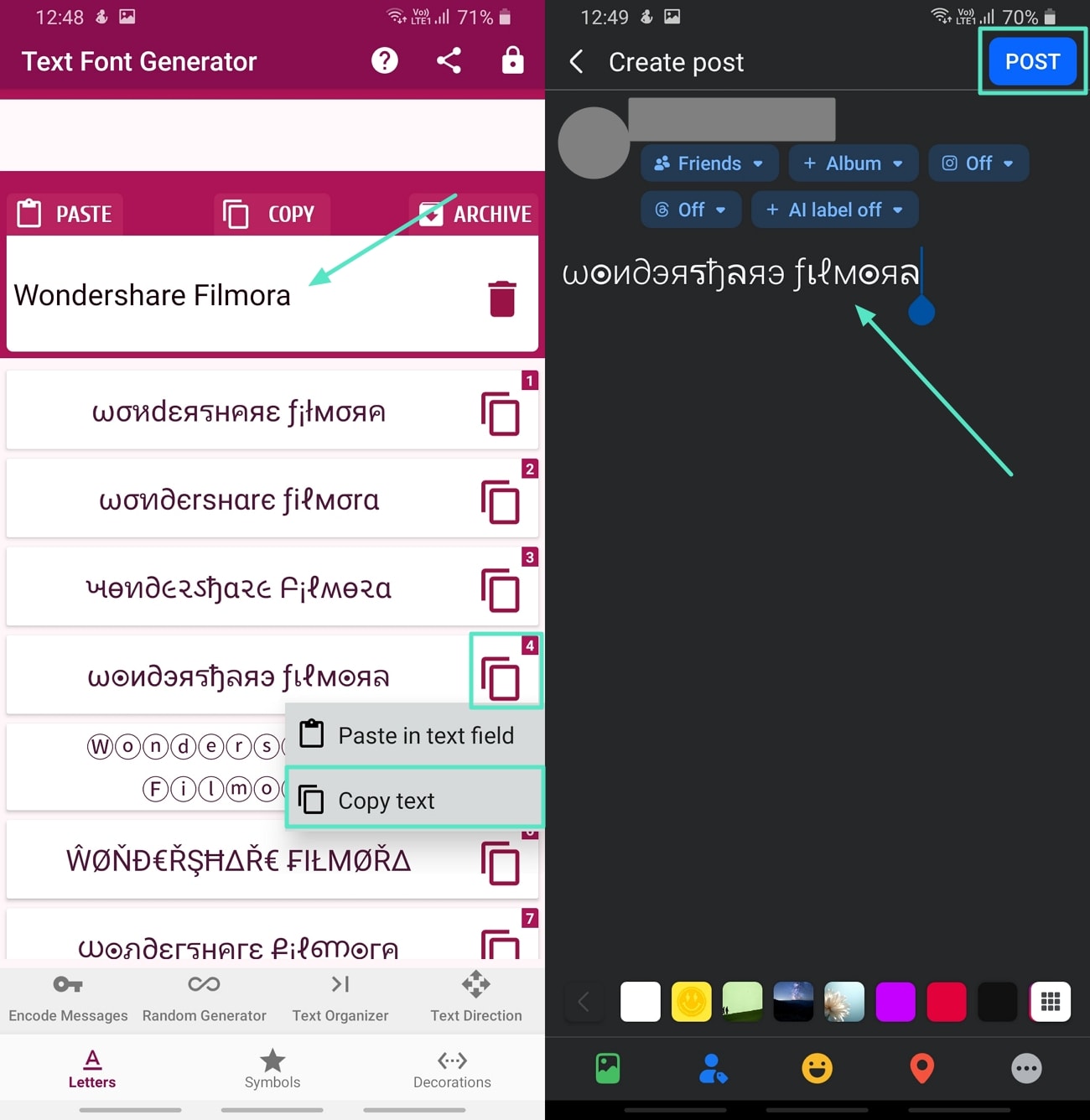
Text Font Generator มีฟอนต์ที่ใช้ Unicode มากมายที่คุณสามารถคัดลอกและวางบนโปรไฟล์ Facebook ของคุณ สร้างขึ้นเพื่อการปรับแต่งอย่างรวดเร็วและยังมีคุณสมบัติเพิ่มเติมเช่นสัญลักษณ์และการตกแต่ง บน Facebook เครื่องมือมือถือนี้ทำให้โปรไฟล์ โพสต์ ความคิดเห็น และแม้แต่การแชท Messenger ของคุณดูเป็นส่วนตัวมากขึ้น หากคุณสงสัยว่าฉันจะเปลี่ยนฟอนต์ใน Facebook ได้อย่างไร คุณต้องเจาะลึกขั้นตอนด้านล่าง:
- คำแนะนำ. ดาวน์โหลดและเปิดใช้งานแอปบนอุปกรณ์ของคุณ เมื่อคุณเริ่มต้นแล้ว ให้พิมพ์ข้อความที่คุณต้องการด้วยฟอนต์ที่ไม่เหมือนใครลงใน "Text Box" จากนั้นเลือกสไตล์ฟอนต์ตามความต้องการและแตะไอคอน "Copy" เพื่อเลือกตัวเลือก "Copy Text" คุณสามารถเปลี่ยนไปยังบัญชี Facebook ของคุณบนแอป วางข้อความสไตล์ฟอนต์ที่คัดลอก และกดปุ่ม "Post" เพื่อเปลี่ยนฟอนต์ในโพสต์ Facebook
การใช้ส่วนขยายเบราว์เซอร์ - Font Changer
ด้วยความช่วยเหลือของส่วนขยาย Chrome นี้ คุณสามารถเปลี่ยนวิธีที่ข้อความปรากฏทั่วทั้งเว็บไซต์ รวมถึง Facebook ไม่เพียงแต่ปรับแต่งประสบการณ์การเรียกดูเท่านั้น แต่ยังปรับปรุงอัตราการอ่านอีกด้วย แม้ว่าการเปลี่ยนแปลงจะจำกัดอยู่เพียงอุปกรณ์ของคุณเท่านั้น แต่ก็เป็นวิธีที่ยอดเยี่ยมในการเพลิดเพลินกับเค้าโครง Facebook ที่ตรงกับสไตล์ของคุณ ด้วยความช่วยเหลือของขั้นตอนด้านล่าง คุณจะเข้าใจวิธีการเปลี่ยนสไตล์ฟอนต์ Facebook บน Chrome ได้อย่างง่ายดาย:
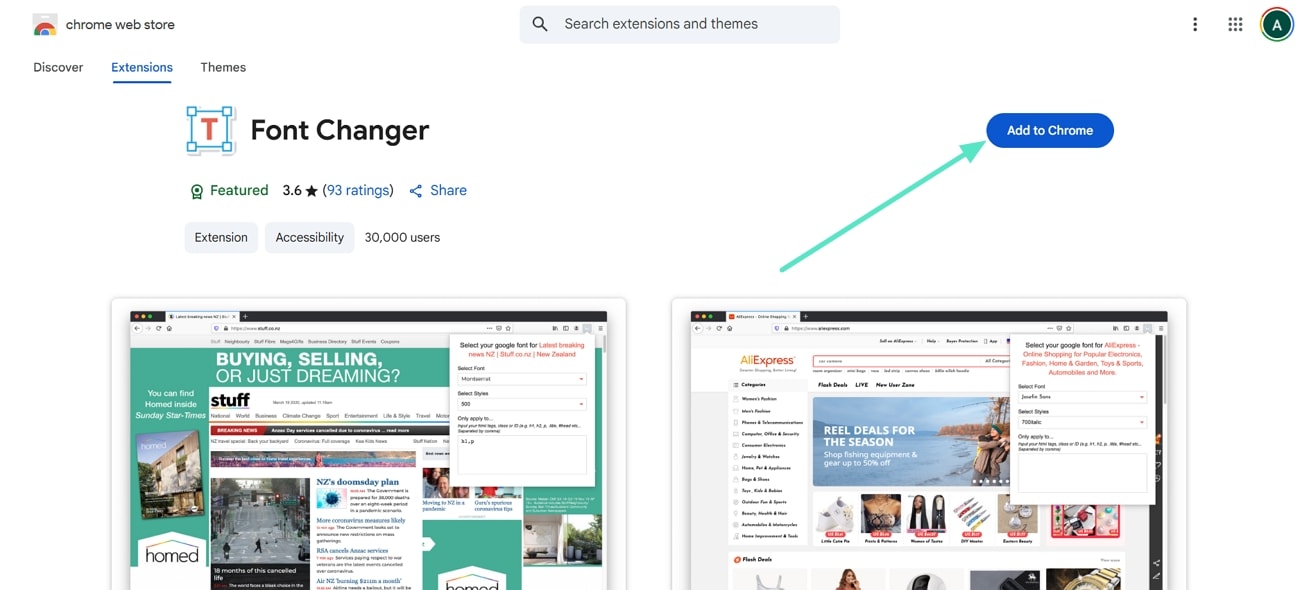
- ขั้นตอนที่ 1. ที่ Chrome Web Store ค้นหาเครื่องมือ Font Changer และคลิกที่ปุ่ม "Add to Chrome" และไปยังขั้นตอนถัดไป
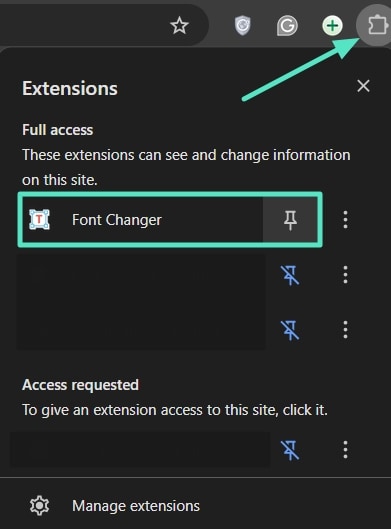
- ขั้นตอนที่ 2. จากนั้นคลิกที่ไอคอน "Extension" ที่ด้านบนขวาของแท็บ Chrome ของคุณและคลิกที่เครื่องมือ Font Changer เพื่อเปิดใช้งาน
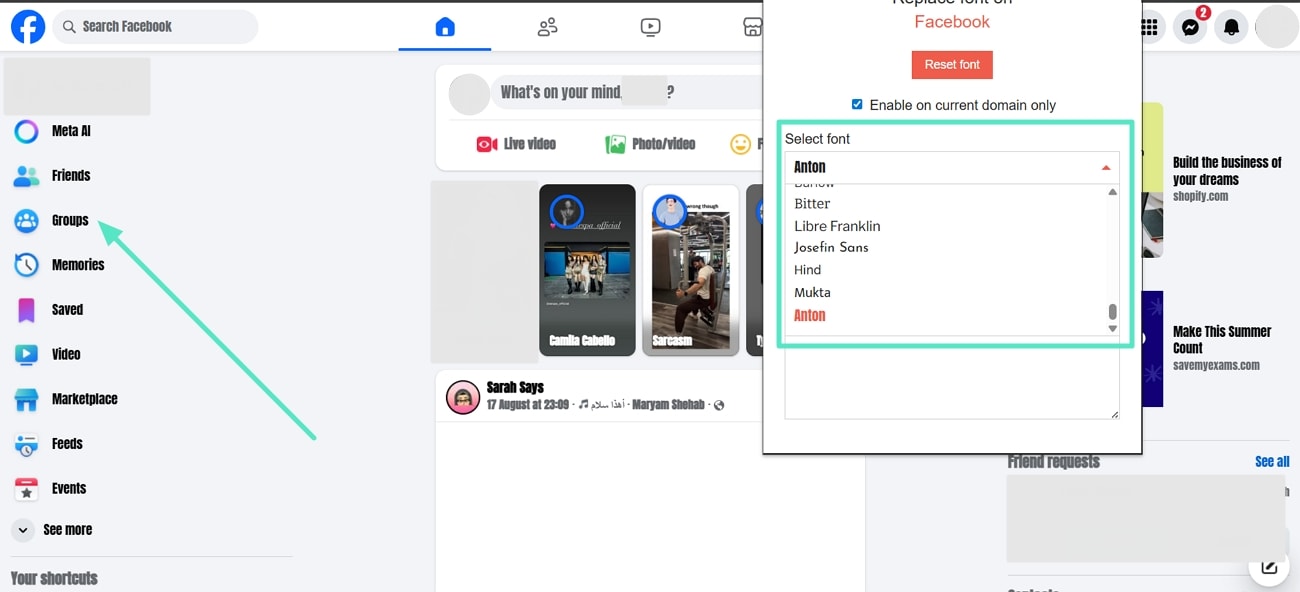
- ขั้นตอนที่ 3. เปิดหน้า Facebook ของคุณและคลิกที่แท็บ "Select Font" เพื่อเลือกจากฟอนต์ต่างๆ เมื่อคุณเลือกหนึ่งแล้ว ข้อความ Facebook ทั้งหมดจะเปลี่ยนตามตัวเลือกของคุณ
ส่วนที่ 3. กำลังสร้างวิดีโอสำหรับ Facebook? เปลี่ยนฟอนต์ในวิดีโอก่อนโพสต์!
นอกจากการเปลี่ยนแปลงฟอนต์โปรไฟล์ Facebook ของคุณแล้ว สิ่งสำคัญคือต้องมีฟอนต์ที่สะดุดตาในเนื้อหาที่คุณอัปโหลด ตัวอย่างเช่น ในฐานะอินฟลูเอนเซอร์ สิ่งสำคัญคือคุณต้องอัปโหลดวิดีโอของคุณในคุณภาพที่ดีที่สุดและด้วยองค์ประกอบภาพที่ดีที่สุดเพื่อมอบประสบการณ์การรับชมที่ดีที่สุดแก่ผู้ชมของคุณ มีโปรแกรมตัดต่อวิดีโอที่รวม AI ที่ช่วยให้คุณได้ผลลัพธ์ที่ดีที่สุด เช่นFilmora และแอป Filmora [iOS/Android].
คุณสมบัติ AI Video Enhancer และ Audio Enhancer ช่วยให้คุณปรับปรุงคุณภาพวิดีโอและเสียงโดยรวมโดยอัตโนมัติด้วยการคลิกเพียงครั้งเดียว มีอินเทอร์เฟซที่ใช้งานง่ายที่ช่วยให้คุณใช้เครื่องมือได้โดยไม่จำเป็นต้องมีความรู้ทางเทคนิค คุณยังสามารถทำงานกับเนื้อหาสื่อเป็นชุดเพื่อประหยัดเวลาและความพยายาม ไลบรารีฟอนต์ที่กว้างขวางทำให้คุณมีอิสระในการเลือกและตกแต่งเนื้อหาวิดีโอของคุณ ด้วยฟอนต์ที่ไม่เหมือนใคร
วิธีที่ 1. การใช้แอป Filmora
เวอร์ชันมือถือของ Filmora ช่วยให้ผู้ใช้ทุกคนสามารถเพิ่มข้อความที่มีสไตล์ลงในวิดีโอของพวกเขาผ่านไลบรารีขนาดใหญ่ของฟอนต์ แอนิเมชัน และเอฟเฟกต์ข้อความ สามารถใช้สำหรับรีล Facebook สตอรี่ หรือคลิปธรรมดาๆ ได้เช่นกันAI Captions ที่รวมอยู่ช่วยให้คุณสร้างข้อความจากเสียงของวิดีโอ พร้อมด้วยอีโมจิและสติกเกอร์ที่สร้างด้วย AI สิ่งนี้ช่วยเพิ่มรูปลักษณ์ภาพโดยรวมของวิดีโอ
คู่มือทีละขั้นตอนในการสร้างวิดีโอสำหรับ Facebook
ทำตามคู่มือด้านล่างเพื่อทำความเข้าใจขั้นตอนที่คุณต้องทำเพื่อเรียนรู้วิธีการเปลี่ยนฟอนต์ในโพสต์ Facebook ของวิดีโอ:
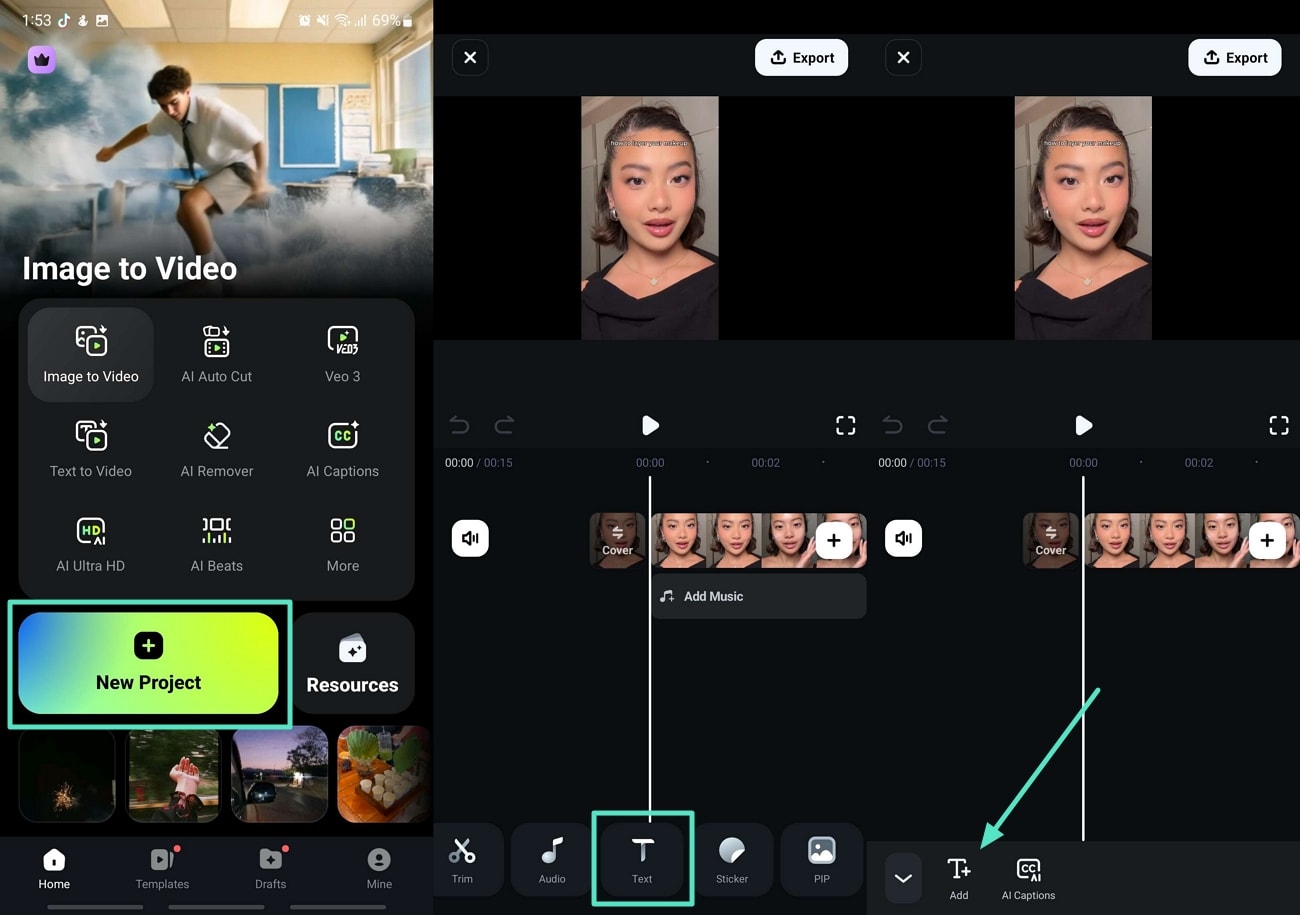
- ขั้นตอนที่ 1. ติดตั้งแอป Filmora และเพิ่มข้อความไปยังโปรเจ็กต์ใหม่. เมื่อติดตั้งเวอร์ชันล่าสุดของแอป Filmora บนอุปกรณ์ของคุณ กด "New Project" และนำเข้าวิดีโอที่คุณต้องการโพสต์บน Facebook จากนั้นแตะตัวเลือก "Text" เพื่อเลือกตัวเลือก "+ Add Text" จากเมนูด้านล่าง
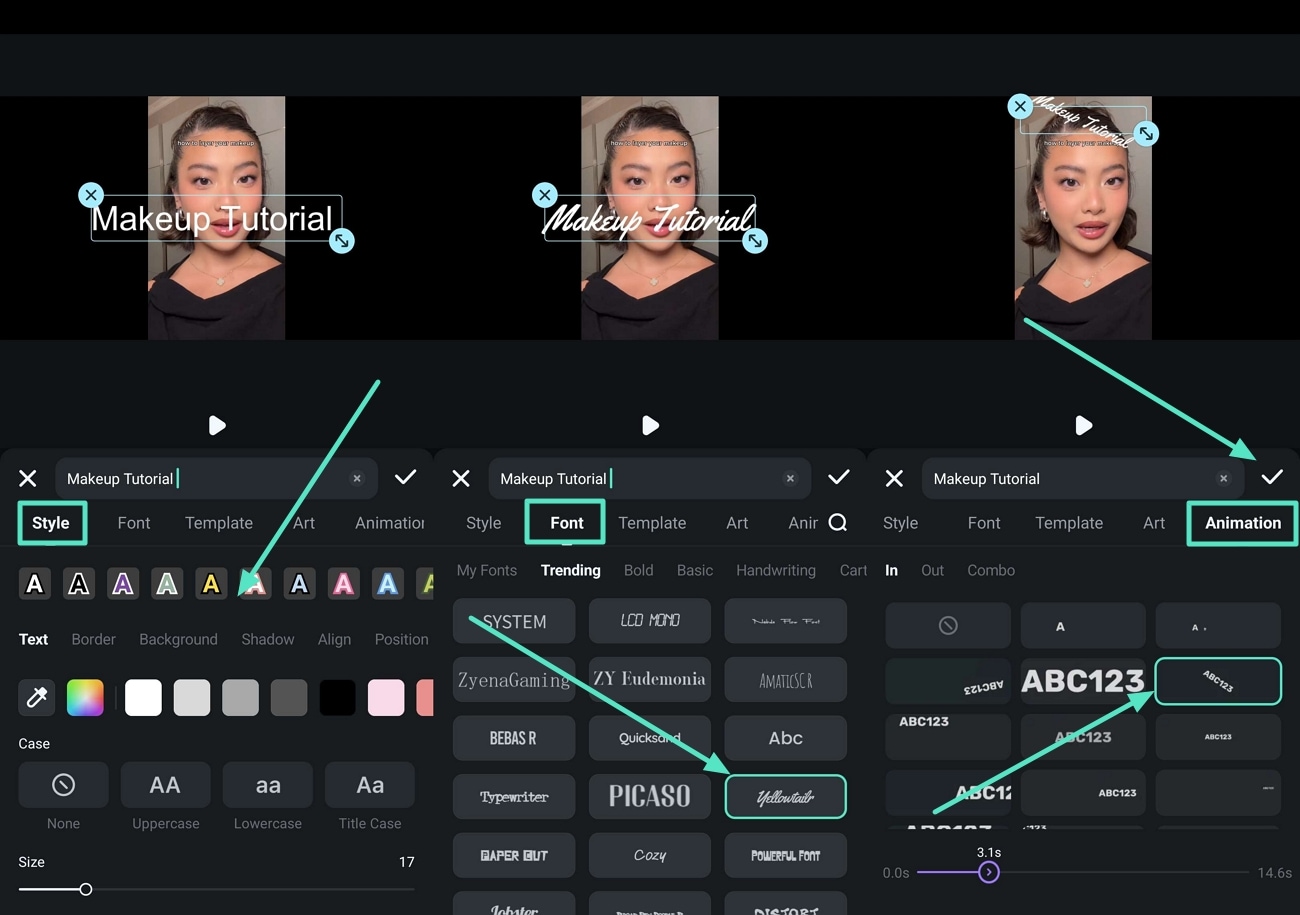
- ขั้นตอนที่ 2. เพิ่มข้อความลงในกล่องข้อความและปรับปรุงด้วยแอนิเมชัน. เมื่อกล่องข้อความถูกเพิ่มแล้ว ให้ใส่ข้อความลงไป ปรับ "Style" และเลือก "Fonts" ต่างๆ เพื่อใช้ "Animations" กับมัน กดไอคอน "Tick" เพื่อบันทึกและใช้การเปลี่ยนแปลงและไปยังขั้นตอนถัดไป
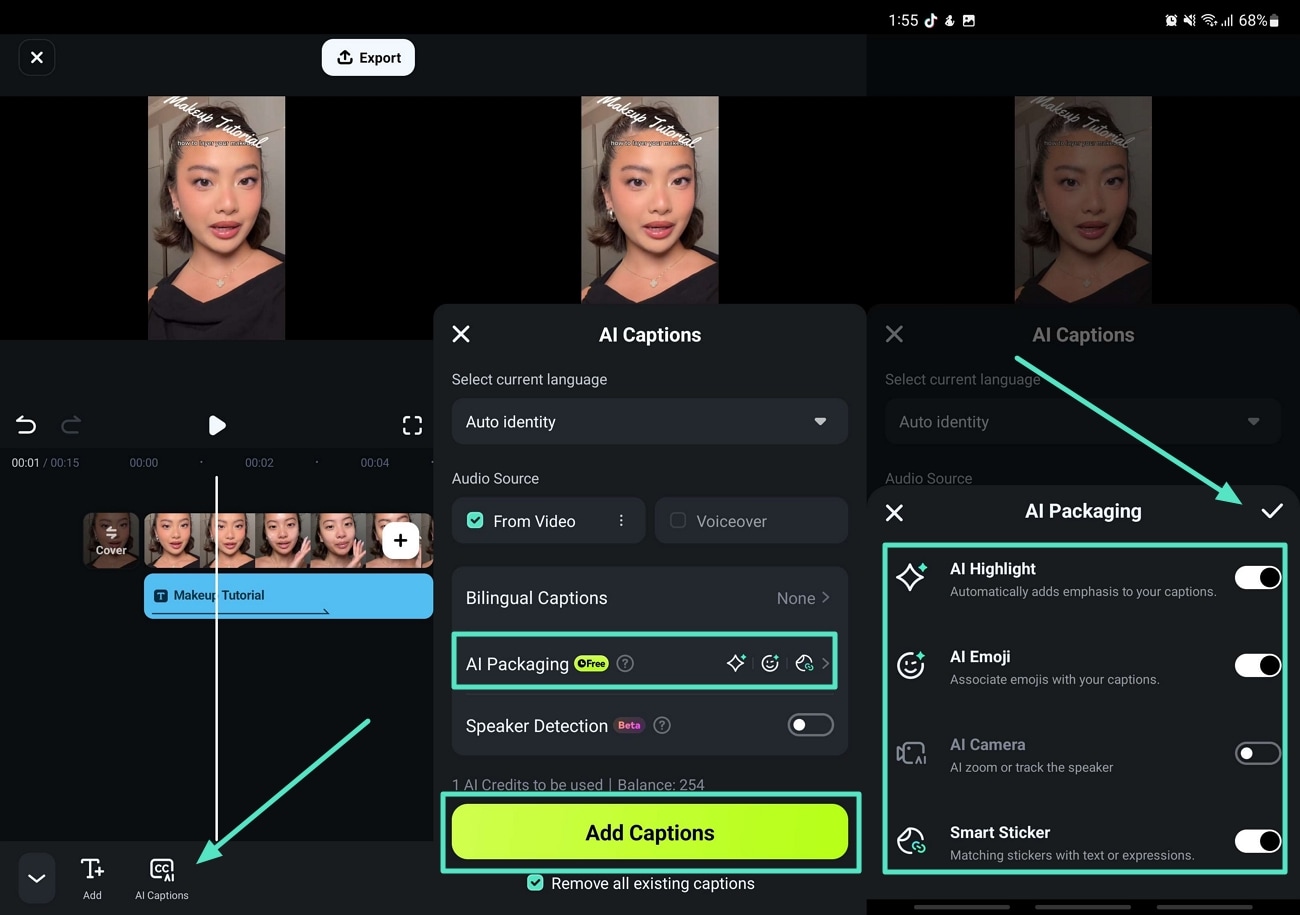
- ขั้นตอนที่ 3. เพิ่ม AI Captions ลงในวิดีโอ Facebook. หากคุณต้องการคำบรรยายสำหรับวิดีโอทั้งหมด ให้แตะปุ่ม "AI Captions" เพื่อรับโดยอัตโนมัติ เลือกตัวเลือก "AI Packaging" เพื่อเลือกองค์ประกอบเพิ่มเติมที่คุณต้องการในวิดีโอและกด "Add Captions" หลังจากกดไอคอน "Tick"
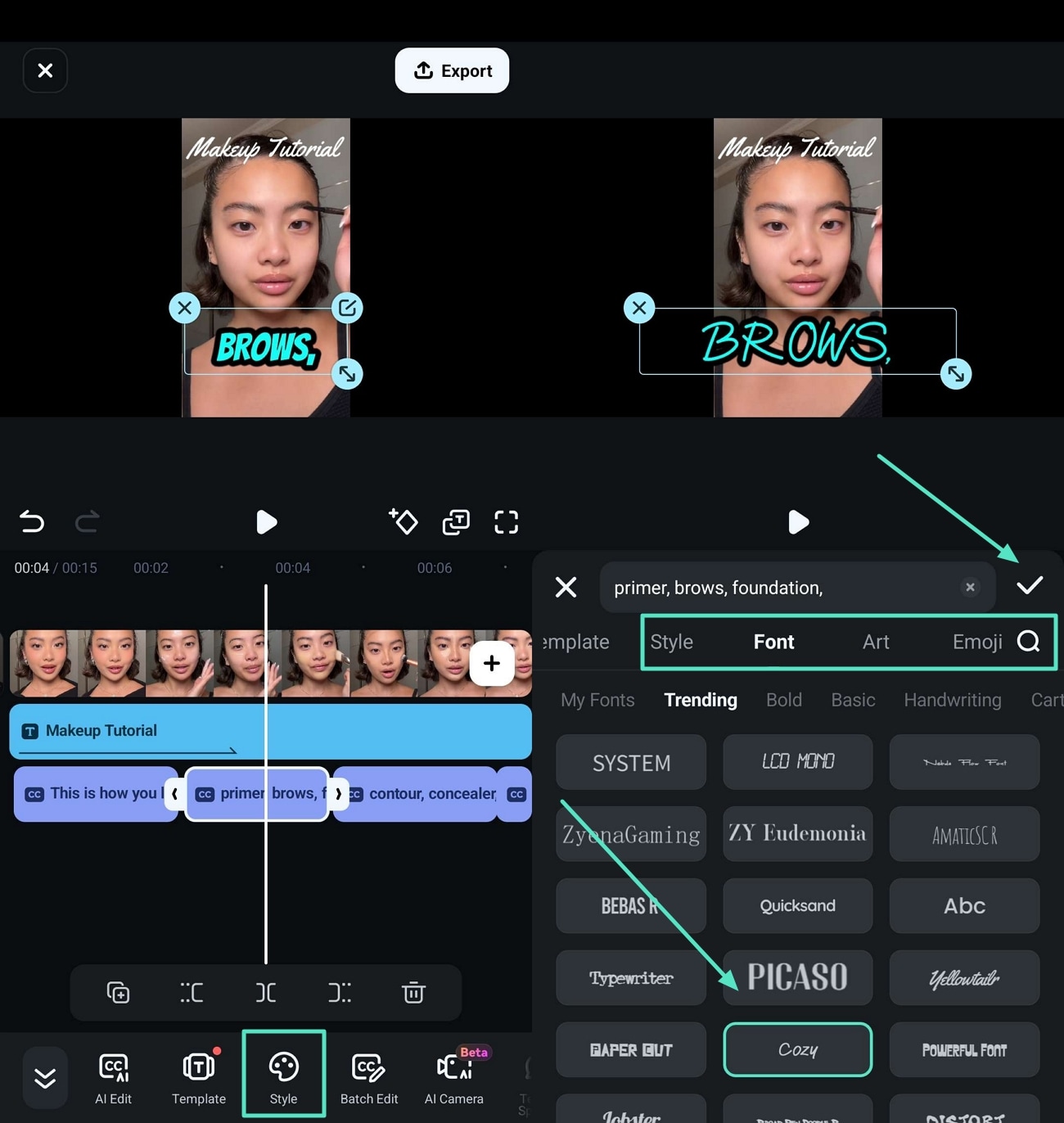
- ขั้นตอนที่ 4. เปลี่ยนสไตล์ฟอนต์ของคำบรรยายที่สร้างด้วย AI. คุณต้องแตะไอคอน "Style" และปรับ "Font" หรือใช้ "Animations" ตามความต้องการของคุณและกดไอคอน "Tick" เพื่อบันทึกผลลัพธ์
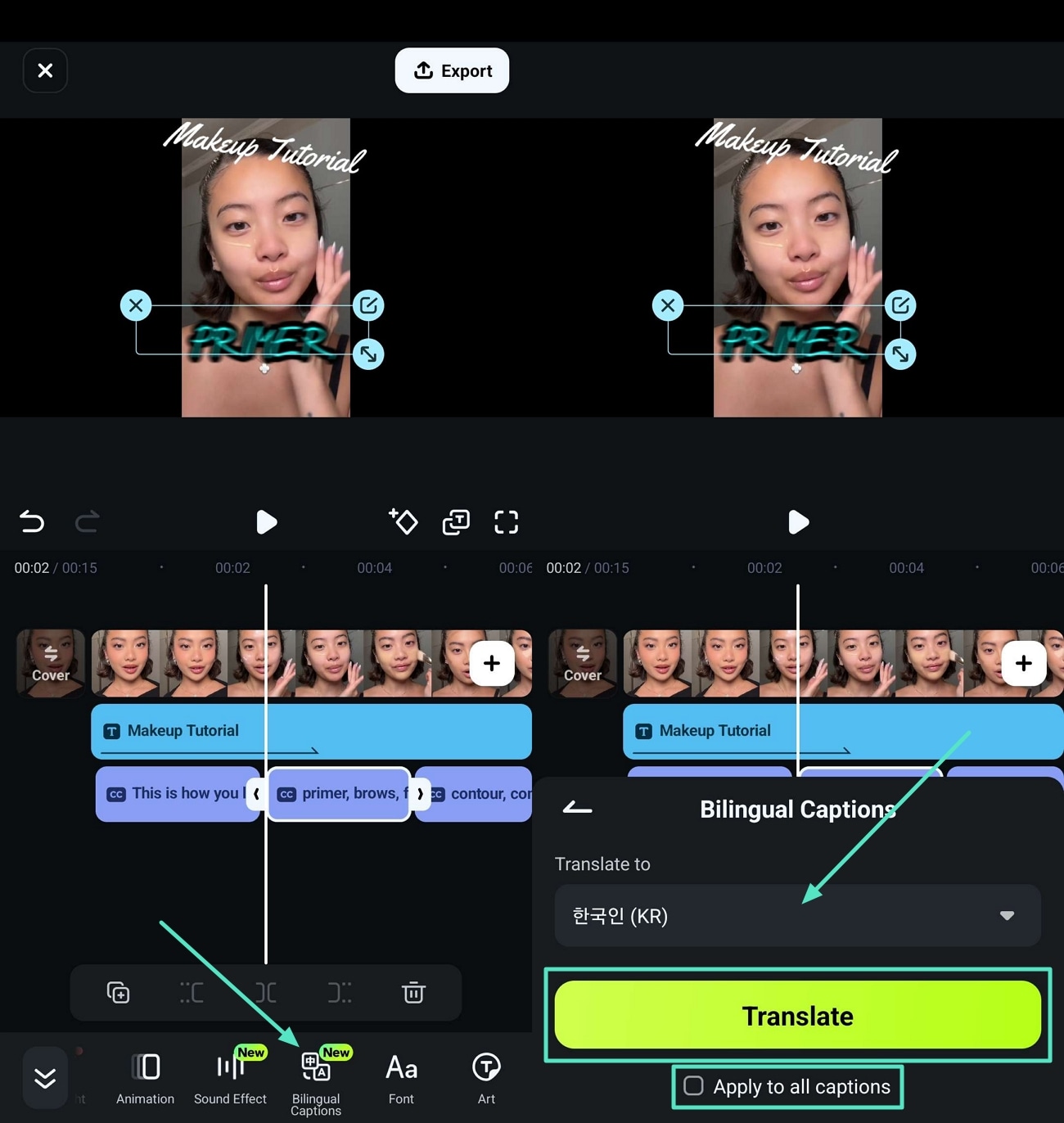
- ขั้นตอนที่ 5. สร้างคำบรรยายสองภาษาสำหรับวิดีโอ Facebook. หลังจากนั้น เลือกปุ่ม "Bilingual Captions" ที่ด้านล่างของเมนู จากนั้นเลือกภาษา "Translate To" และเลือก "Apply to All Captions" เพื่อกดปุ่ม "Translate"
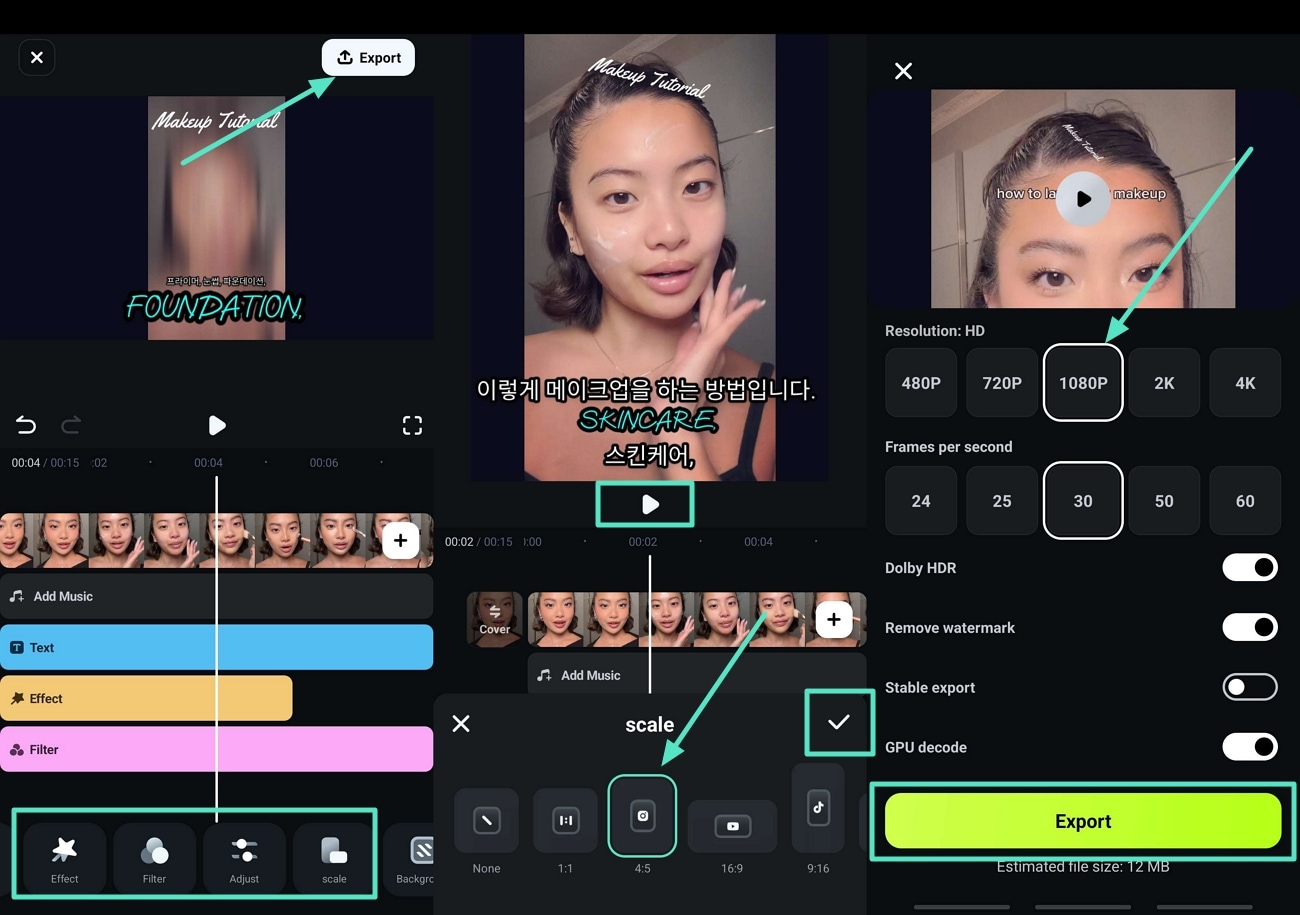
- ขั้นตอนที่ 6. ใช้เอฟเฟกต์ ฟิลเตอร์ และปรับสเกลเพื่อส่งออกวิดีโอ Facebook. เมื่อใกล้สิ้นสุด ให้ปรับปรุงคุณภาพโดยรวมของวิดีโอโดยใช้ "Effects" และ "Filters" จากนั้นเลือกปุ่ม "Scale" เพื่อเลือกอัตราส่วนภาพที่ตรงกับแพลตฟอร์ม Facebook จากนั้นกดไอคอน "Tick" กดปุ่ม "Play" เพื่อดูตัวอย่างผลลัพธ์และกดแท็บ "Export" เพื่อตั้งค่า "Resolution" และกดปุ่ม "Export" เพื่อดาวน์โหลดวิดีโอ
Search

Hot Tutorials

วิธีที่ 2. การใช้ Filmora Desktop
ให้การควบคุมข้อความได้มากขึ้น ผู้สร้างสามารถใช้เครื่องมือแก้ไขข้อความที่แข็งแกร่งกว่าใน Filmora Desktop นอกจากนี้ยังมีฟอนต์มากมายไตเติ้ลแอนิเมชัน และสไตล์คำบรรยาย เพื่อทำให้วิดีโอดูสง่างามและมีระดับ เครื่องมือสร้างคำบรรยาย AI ภายในแพลตฟอร์มสามารถสร้างคำบรรยายที่แม่นยำในภาษาต่างๆ โดยอัตโนมัติ ประหยัดเวลาและเพิ่มความสามารถในการเข้าถึงและการมีส่วนร่วมของผู้ชม
คู่มือแนะนำการสร้างวิดีโอสำหรับ Facebook
หากคุณสงสัยว่าจะได้ฟอนต์ต่างๆ บน Facebook ได้อย่างไร ในโพสต์และวิดีโอ ไปที่ขั้นตอนที่กล่าวถึงด้านล่างเลย:
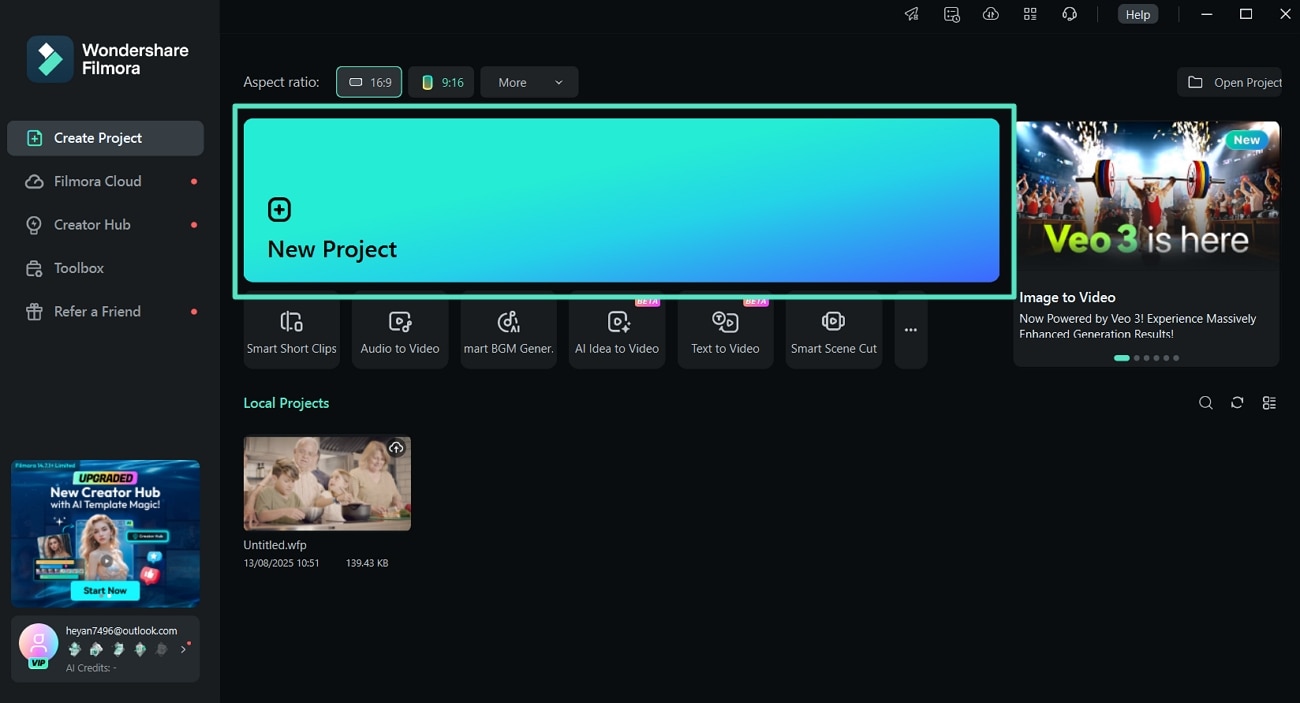
- ขั้นตอนที่ 1. เปิดหน้าต่างเริ่มต้น Filmora และนำเข้าวิดีโอ Facebook. เริ่มต้นกระบวนการโดยเข้าถึง Filmora และคลิกที่ปุ่ม "New Project" เพื่อนำเข้าสื่อลงในไทม์ไลน์
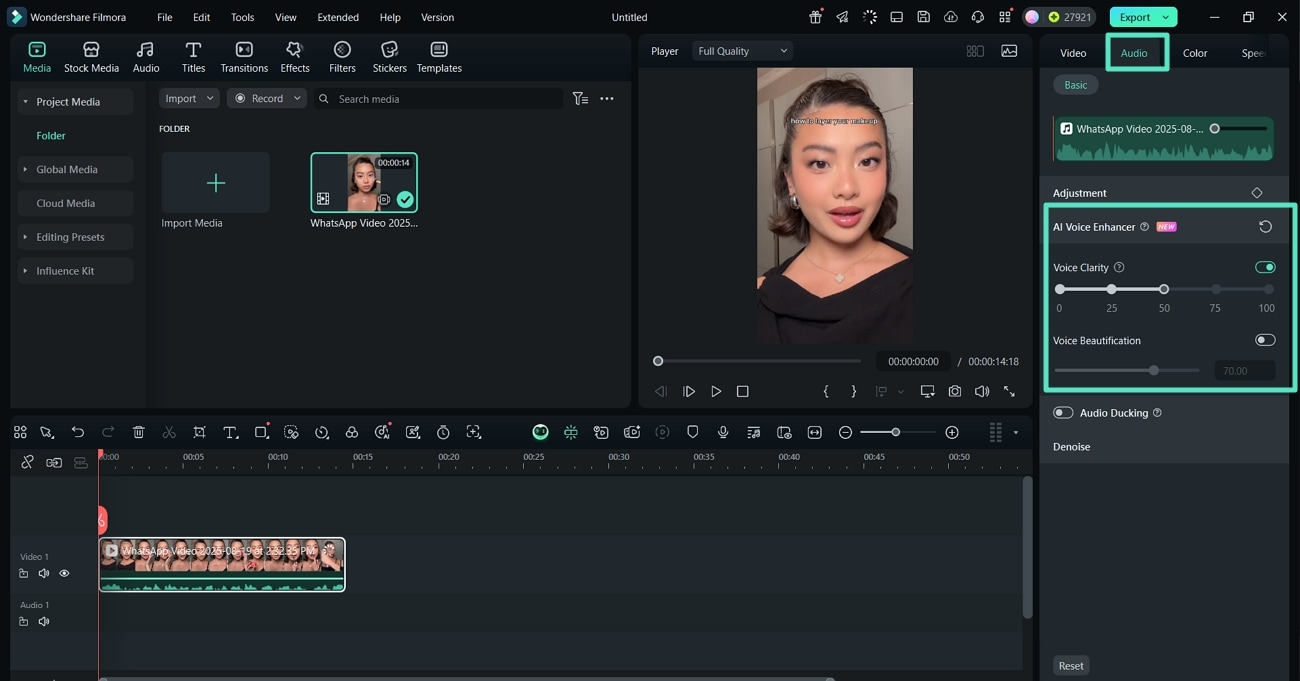
- ขั้นตอนที่ 2. ใช้ AI Voice Enhancer กับวิดีโอ Facebook. เมื่อนำเข้าวิดีโอของคุณแล้ว เลื่อนไปที่แผง "Audio" ทางด้านขวาเพื่อเลื่อนลงและสลับคุณสมบัติ "AI Voice Enhancer" เพื่อกำจัดเสียงรบกวนพื้นหลัง
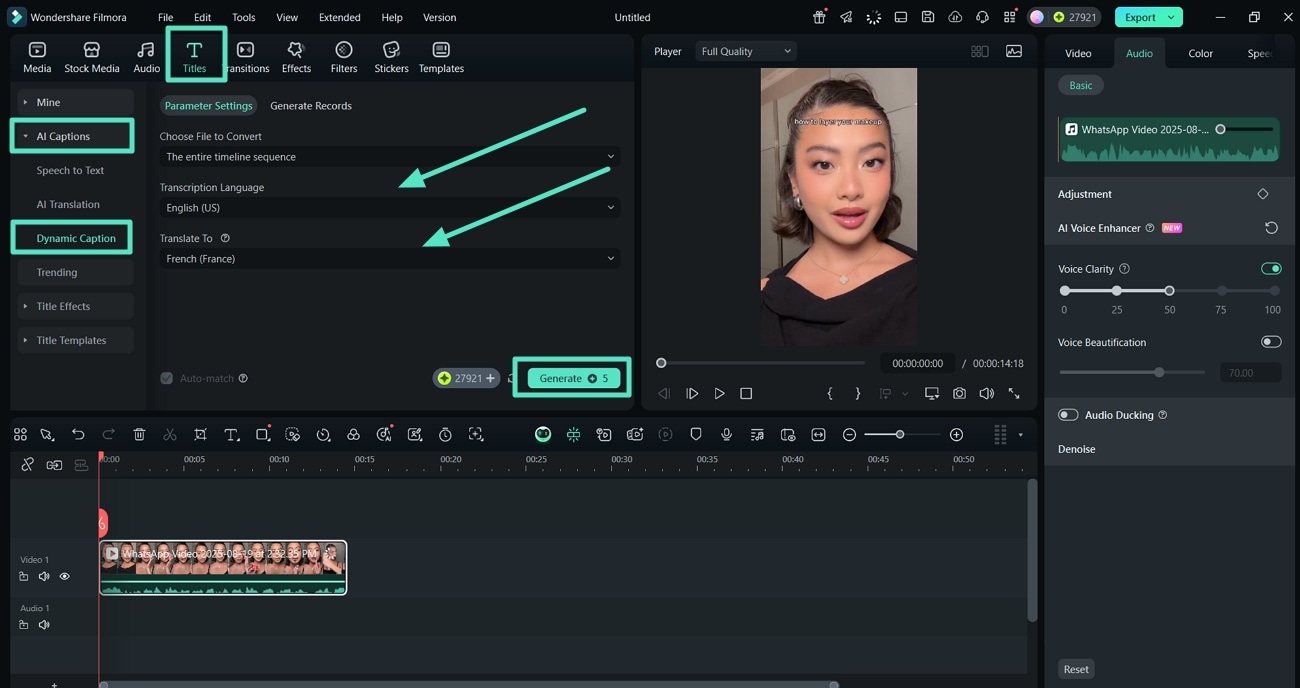
- ขั้นตอนที่ 3. สร้างคำบรรยายแบบไดนามิกในภาษาเดิมและภาษาอื่นๆ. ไปที่แท็บ "Titles" และเลือก "AI Captions" จากแถบเมนูด้านซ้ายและเลือก "Dynamic Captions" จากนั้น ที่นี่คุณต้องเลือก "Transcription Language" และ "Translate To" ก่อนที่คุณจะกดปุ่ม "Generate"
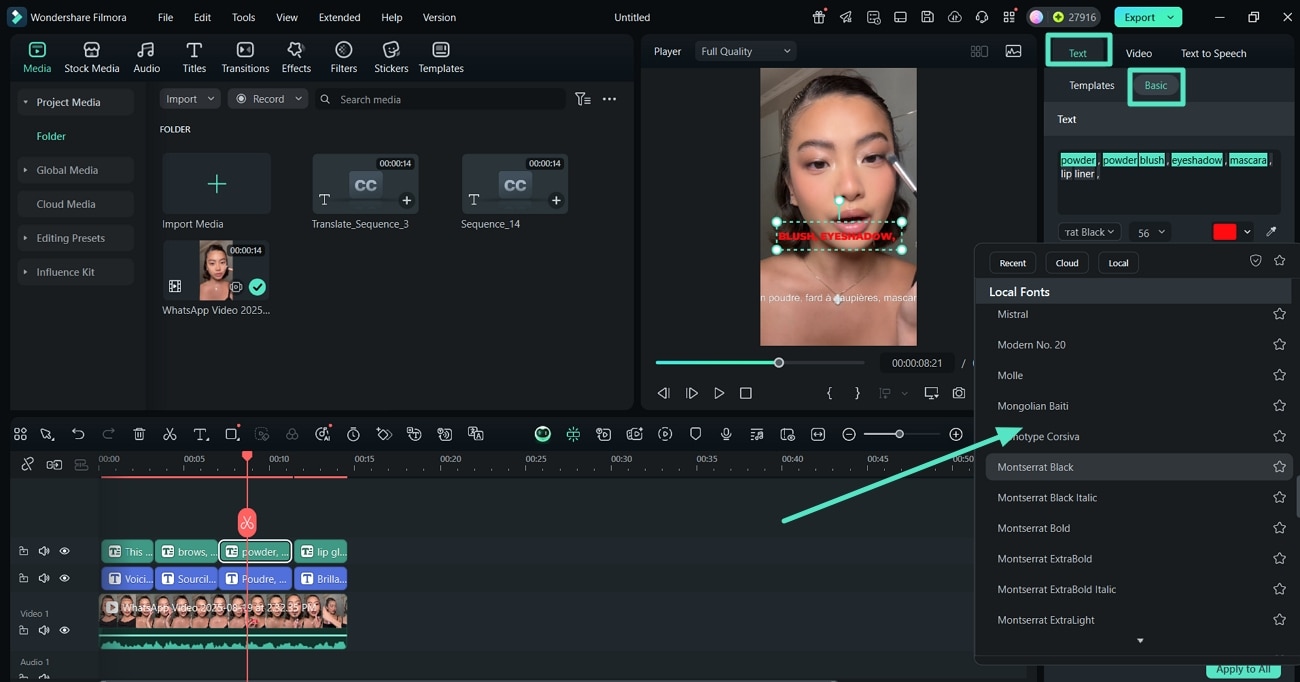
- ขั้นตอนที่ 4. เปลี่ยนสไตล์ฟอนต์ของคำบรรยายที่สร้างด้วย AI. ดำเนินการต่อโดยคลิกที่ข้อความในไทม์ไลน์เพื่อเข้าถึงแผง "Text" ทางด้านขวาและเข้าไปที่ "Basic" เพื่อเปลี่ยน "Font Style" ของข้อความวิดีโอ Facebook
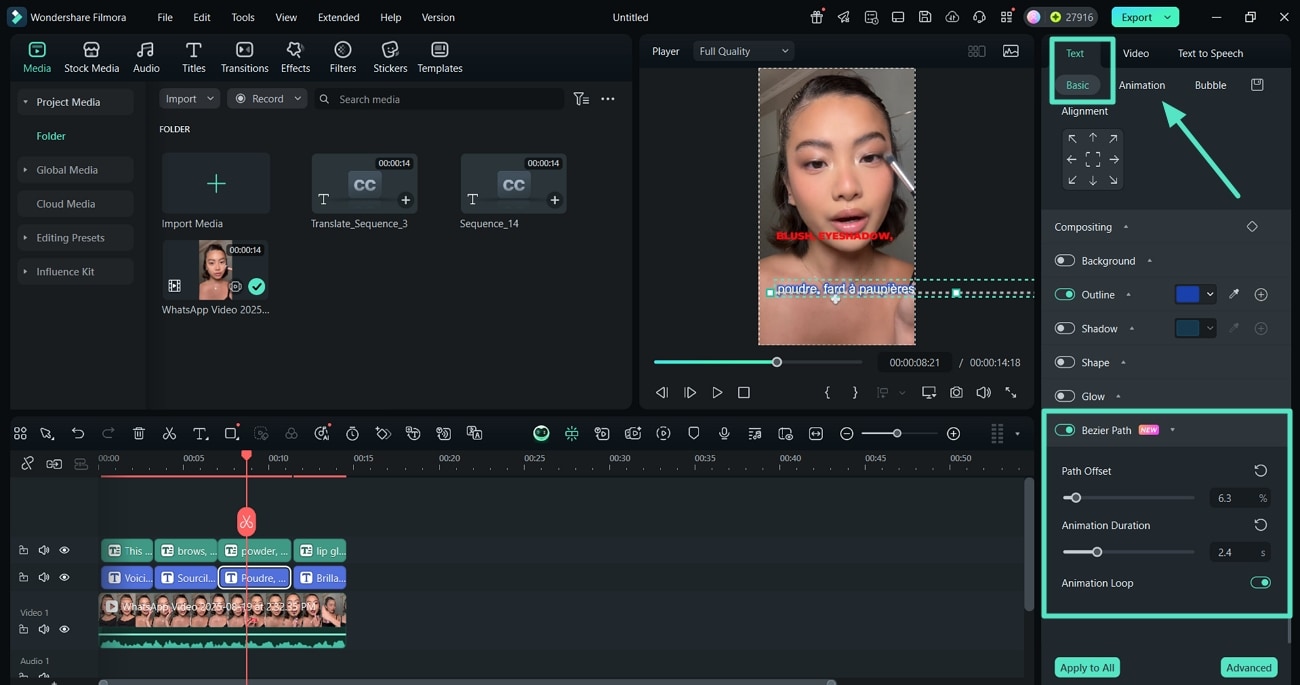
- ขั้นตอนที่ 5 ใช้เส้นทาง Bezier หรือแอนิเมชันแบบแมนนวลกับข้อความ ถัดไป คลิกที่แท็บ "Text" และส่วน "Basic" เพื่อเลื่อนลงมาและเปิดสวิตช์สำหรับ "Bezier Path" เพื่อใช้แอนิเมชันโดยอัตโนมัติ หากคุณต้องการใช้แอนิเมชันแบบแมนนวล ให้ไปที่ส่วน "Animations" ในแผง "Text" เพื่อดูตัวเลือกต่างๆ
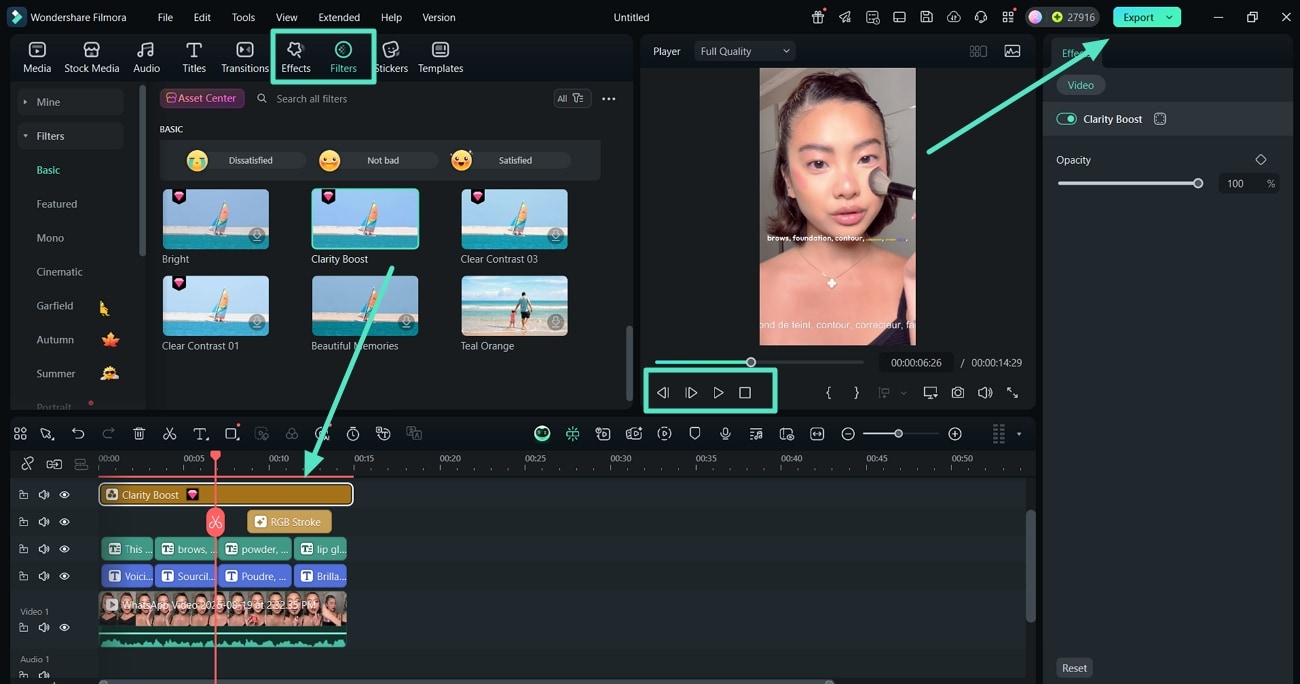
- ขั้นตอนที่ 6 ใช้เอฟเฟกต์และฟิลเตอร์เพื่อส่งออกวิดีโอ Facebook ตอนนี้ ไปที่ส่วน "Effects" และ "Filters" จากแถบเมนูเพื่อปรับปรุงคุณภาพโดยรวมของวิดีโอ กดปุ่ม "Navigation" เพื่อดูตัวอย่างวิดีโอ จากนั้นกด "Export" ที่มุมบนขวา
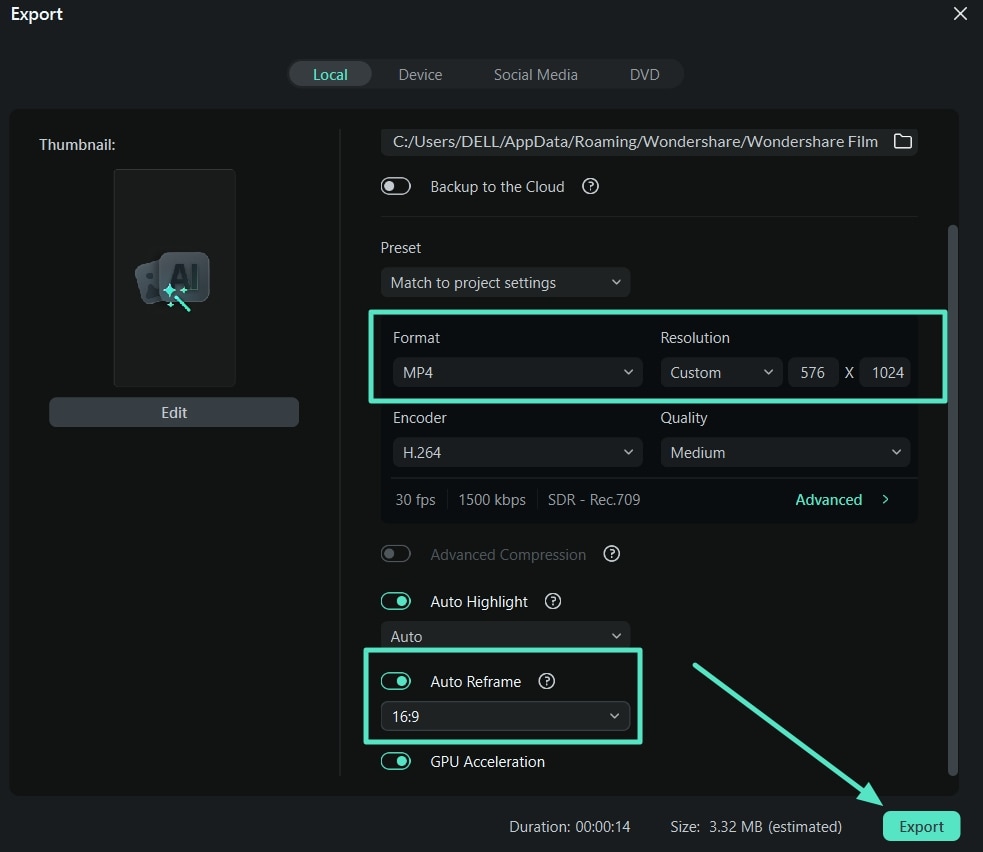
- ขั้นตอนที่ 7 ตั้งค่าอัตราส่วนภาพของไฟล์และกด Export สุดท้าย ที่หน้าต่าง Export เลือก "Format" และ "Resolution" ของวิดีโอ จากนั้นเลื่อนลงมาและเปิดสวิตช์สำหรับ "Auto Reframe" และเลือกอัตราส่วนภาพที่ตั้งไว้ล่วงหน้า จากนั้นกดปุ่ม "Export" และบันทึกวิดีโอ
ส่วนที่ 4. แนวปฏิบัติที่ดีที่สุดที่ควรปฏิบัติเมื่อใช้ฟอนต์บน Facebook
เมื่อเข้าใกล้ท้ายบทความนี้ ตอนนี้คุณมีความเข้าใจที่ชัดเจนเกี่ยวกับขั้นตอนวิธีเปลี่ยนฟอนต์สำหรับ Facebook ผ่านวิธีการต่างๆ ต่อไปนี้คือแนวทางปฏิบัติบางส่วนที่คุณสามารถดำเนินการต่อเพื่อให้มั่นใจในความถูกต้องและความสามารถในการอ่านได้ดีในโพสต์ Facebook ของคุณ:
- ให้ความสำคัญกับความสามารถในการอ่าน: คุณจำเป็นต้องเลือกฟอนต์ที่อ่านง่ายบนอุปกรณ์ต่างๆ เพื่อให้ผู้ชมของคุณไม่พบความยากลำบากในการเข้าใจข้อความ ฟอนต์ที่อ่านได้จะได้รับการตอบสนองจากผู้ชมสูงเสมอ
- ไม่ควรใช้ฟอนต์ตกแต่งมากเกินไป: การใช้ฟอนต์แฟนซีหรือมีสไตล์สูงอาจดูน่าสนใจ แต่จะทำให้โพสต์ดูสับสน คุณต้องเขียนแบบน้อยที่สุดเพื่อให้เนื้อหาของคุณเป็นมิตรกับผู้อ่าน
- ใช้ฟอนต์อย่างมีกลยุทธ์: คุณสามารถใช้ฟอนต์พิเศษในหัวข้อและส่วนเน้นที่มีการมองเห็นมากที่สุด สิ่งนี้จะทำให้เนื้อหาของคุณดูสมดุลทั้งในด้านสุนทรียะและความเป็นมืออาชีพ
- รักษาความสม่ำเสมอ: เมื่อคุณใช้ฟอนต์จำนวนน้อยแทนที่จะหมุนเวียนฟอนต์ในแต่ละโพสต์ สามารถทำให้โปรไฟล์ของคุณดูรก การมีลักษณะที่สอดคล้องกันจะช่วยเสริมสร้างชื่อแบรนด์ของคุณเอง
- อย่าลืมเรื่องการเข้าถึง: ฟอนต์บางตัวอาจอ่านยากสำหรับผู้บกพร่องทางสายตาหรือโปรแกรมอ่านหน้าจอ เลือกสไตล์ที่ไม่ปิดกั้นผู้ชมในวงกว้าง
- ทดสอบบนอุปกรณ์อื่นๆ: ฟอนต์อาจดูวิเศษบนเดสก์ท็อปแต่ดูยุ่งเหยิงบนมือถือ ดีที่สุดคือควรดูตัวอย่างงานของคุณบนอุปกรณ์ให้มากที่สุดเพื่อให้การดูไม่หยาบกร้าว
Search
Hot Tutorials
สรุป
บทความนี้ได้สำรวจวิธีการต่างๆ ที่คุณสามารถใช้เมื่อต้องการเรียนรู้วิธีการเปลี่ยนฟอนต์บน Facebook นอกจากนี้ เราได้ให้รายละเอียดเกี่ยวกับเครื่องมือแก้ไขวิดีโอที่ครอบคลุม เช่น Wondershare Filmora เพื่อสร้างวิดีโอสำหรับ Facebook ตั้งแต่เริ่มต้น ด้วยแนวทางปฏิบัติที่ให้ไว้ คุณสามารถมั่นใจได้ว่าฟอนต์ที่คุณใช้บน Facebook จะปรับปรุงความสามารถในการอ่าน

