



 100% Security Verified | No Subscription Required | No Malware
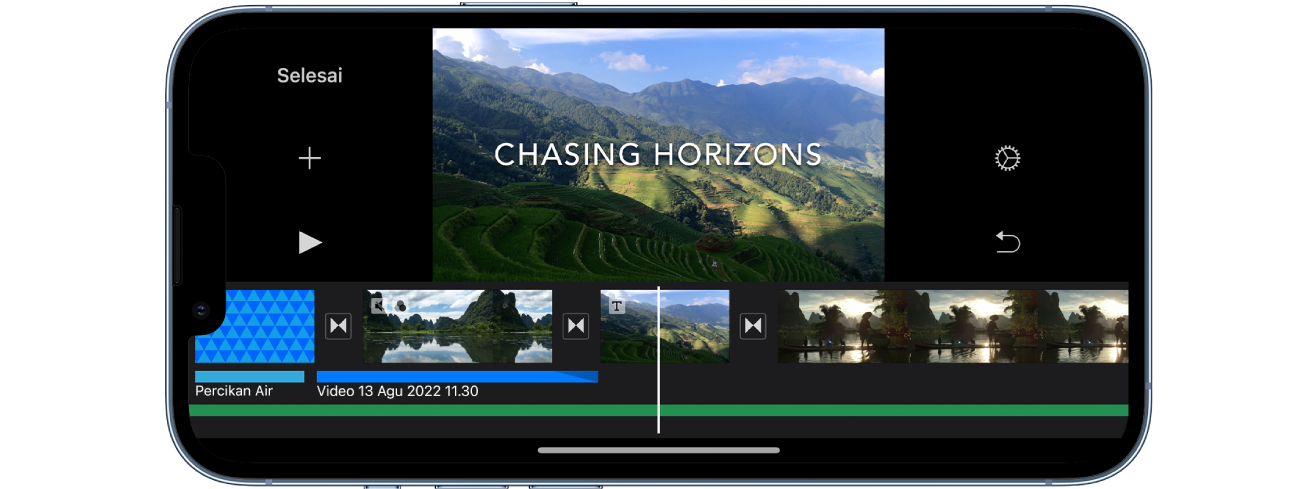
บางครั้ง วิดีโอของคุณอาจรู้สึกยาวเกินไป มีช่วงเงียบที่น่าอึดอัด หรือมีส่วนที่คุณไม่ต้องการ หากคุณสงสัยว่า วิธีตัดส่วนต่างๆ ของวิดีโอใน iMovie หรือ วิธีตัดแต่งเสียงใน iMovie โดยเฉพาะบน iPhone ของคุณ คู่มือนี้พร้อมช่วยเหลือคุณ การใช้เครื่องมือตัดต่อมือถือของ iMovie ทำให้ง่ายต่อการ ตัดคลิปใน iMovie บน iPhone หรือตัดเสียงใน iMovie เพื่อสร้างผลลัพธ์สุดท้ายที่ลื่นไหลยิ่งขึ้น ไม่ว่าจะเป็นการตัดแต่งจุดเริ่มต้นของฉากหรือปรับเพลงพื้นหลัง การรู้ วิธีตัดเสียงใน iMovie สามารถปรับปรุงเวิร์กโฟลว์ของคุณได้อย่างมีนัยสำคัญ
ในคู่มือทีละขั้นตอนนี้ เราจะครอบคลุม วิธีตัดแต่งวิดีโอใน iMovie สำหรับ iPhone แยกและแก้ไขเสียง และเสนอเคล็ดลับแบบมืออาชีพเพื่อเพิ่มทักษะการตัดต่อบนมือถือของคุณ
ในบทความนี้
ส่วนที่ 1 วิธีตัดแต่งและตัดวิดีโอและเสียงใน iMovie บน iPhone
การตัดต่อวิดีโอบน iPhone ของคุณรวดเร็วและง่ายดายด้วย iMovie ไม่ว่าคุณจะต้องการตัดคลิปใน iMovie บน iPhone เพื่อลบภาพที่ไม่ต้องการ หรือตัดแต่งเสียงใน iMovie เพื่อปรับเสียงของคุณ iMovie มีเครื่องมือที่เหมาะสมเพื่อช่วยเหลือ ด้านล่างนี้คือคู่มือทีละขั้นตอนง่ายๆ สำหรับการตัดวิดีโอและตัดแต่งเสียงบน iPhone ของคุณ
วิธีตัดส่วนต่างๆ ของวิดีโอใน iMovie
หากวิดีโอของคุณมีส่วนที่ไม่ต้องการ คุณสามารถตัดคลิปใน iMovie บน iPhone ของคุณโดยใช้เครื่องมือแบ่ง วิธีนี้ช่วยให้คุณสามารถลบความผิดพลาด ตัดแต่งช่วงหยุดที่ไม่จำเป็น หรือจัดเรียงภาพใหม่
- เปิด iMovie บน iPhone ของคุณและเริ่มโปรเจ็กต์ใหม่หรือเลือกโปรเจ็กต์ที่มีอยู่
- แตะที่คลิปวิดีโอในไทม์ไลน์เพื่อเน้น ปัดไปทางซ้ายหรือขวาเพื่อเลื่อนหัววิดีโอ (เส้นแนวตั้งสีขาว) ไปยังจุดที่คุณต้องการตัดคลิป
- แตะที่คลิปวิดีโออีกครั้งเพื่อแสดงตัวเลือกการแก้ไข
- เลือก Split จากเมนูเพื่อแบ่งคลิปออกเป็นสองส่วนแยกกัน
- ทำซ้ำกระบวนการที่จุดต่างๆ ในคลิปหากคุณต้องการตัดหลายส่วนออก แตะที่ส่วนที่ไม่ต้องการและกด Delete เพื่อลบออก
- ปรับคลิปที่เหลืออยู่โดยการลากในไทม์ไลน์เพื่อให้การเปลี่ยนผ่านลื่นไหล

เคล็ดลับ: หากคุณลบคลิปโดยไม่ตั้งใจ ให้ใช้ปุ่ม Undo ที่ด้านบนของหน้าจอเพื่อกู้คืน
วิธีตัดแต่งเสียงใน iMovie
การตัดแต่งเสียงช่วยให้วิดีโอของคุณสะอาดโดยการลบเสียงรบกวนที่ไม่ต้องการหรือช่วงเงียบที่เกิน คุณยังสามารถปรับความยาวของเสียงให้ตรงกับจังหวะของวิดีโอได้
- เปิดโปรเจ็กต์ iMovie ของคุณและแตะที่คลิปเสียงในไทม์ไลน์ เมื่อเลือกแล้ว จุดจับตัดแต่งสีเหลืองจะปรากฏที่ปลายทั้งสองข้างของคลิปเสียง
- ลากจุดจับตัดแต่งด้านซ้ายเพื่อลบช่วงเงียบที่ไม่ต้องการที่จุดเริ่มต้น ลากจุดจับตัดแต่งด้านขวาเพื่อย่อคลิปเสียงหรือให้ตรงกับความยาวของวิดีโอ
- หากคุณต้องการลบส่วนจากตรงกลาง ให้เลื่อนหัววิดีโอไปยังส่วนที่คุณต้องการตัด แตะคลิปเสียง จากนั้นเลือก Split เพื่อแบ่งออกเป็นสองส่วนแยกกัน
- แตะที่ส่วนเสียงที่ไม่ต้องการและกด Delete เพื่อลบออก ปรับคลิปเสียงที่เหลืออยู่ให้สอดคล้องกับวิดีโอของคุณอย่างสมบูรณ์แบบ

เคล็ดลับ: ใช้เอฟเฟกต์เฟดอินและเฟดเอาต์เพื่อเปลี่ยนผ่านเสียงระหว่างคลิปอย่างลื่นไหล
ส่วนที่ 2 วิธีแยกและแบ่งเสียงจากวิดีโอใน iMovie บน iPhone
การแยกเสียงจากวิดีโอช่วยให้คุณสามารถแก้ไขเสียงแยกต่างหาก แทนที่ด้วยเพลงพื้นหลัง หรือลบเสียงรบกวนที่ไม่ต้องการ iMovie ทำให้ง่ายต่อการแยกเสียงจากวิดีโอใน iMovie บน iPhone เพื่อให้คุณสามารถปรับแต่งเสียงของวิดีโอให้ตรงกับความต้องการของคุณ ทำตามขั้นตอนเหล่านี้เพื่อแยกและแบ่งเสียงสำหรับการควบคุมการแก้ไขที่ดีขึ้น
วิธีแยกเสียงจากวิดีโอใน iMovie บน iPhone
หากคุณต้องการลบหรือแทนที่เสียงต้นฉบับ คุณต้องแยกมันจากวิดีโอก่อน
- เปิด iMovie และโหลดโปรเจ็กต์ของคุณ จากนั้นแตะที่คลิปวิดีโอในไทม์ไลน์เพื่อเลือก
- แตะไอคอน Actions (กรรไกร) ที่ด้านล่างของหน้าจอ เลือก Detach Audio จากเมนู
- เสียงจะปรากฏเป็นคลิปสีน้ำเงินแยกต่างหากด้านล่างวิดีโอ
- แตะที่คลิปเสียงที่แยกออกมา จากนั้นกด Delete หากคุณต้องการลบออก หากต้องการแทนที่เสียง ให้แตะ + และเลือกแทร็กพื้นหลังใหม่หรือเสียงบรรยาย

เคล็ดลับ: เมื่อแยกออกแล้ว คุณสามารถเลื่อนเสียงแยกต่างหากเพื่อให้ตรงกับส่วนต่างๆ ของวิดีโอ
วิธีแบ่งเสียงจากวิดีโอใน iMovie บน iPhone
การแบ่งเสียงช่วยให้คุณสามารถตัดส่วนที่ไม่ต้องการหรือปรับจังหวะของเสียงโดยไม่ส่งผลต่อวิดีโอ
- หลังจากแยกเสียงจากวิดีโอ (ดูขั้นตอนด้านบน) แตะที่คลิปเสียงในไทม์ไลน์ เลื่อนหัววิดีโอไปยังจุดที่คุณต้องการแบ่งเสียง
- แตะคลิปเสียงอีกครั้งเพื่อแสดงเมนู เลือก Split เพื่อตัดเสียงออกเป็นสองส่วนแยกกัน
- ทำซ้ำกระบวนการหากคุณต้องการตัดหลายส่วน
- แตะที่ส่วนที่ไม่ต้องการและกด Delete เพื่อลบออก
- ลากคลิปเสียงที่เหลืออยู่เพื่อจัดตำแหน่งใหม่หากจำเป็น

เคล็ดลับ: หากคุณต้องการเพียงปรับระดับเสียงโดยไม่ต้องตัด ให้แตะคลิปเสียง จากนั้นใช้แถบเลื่อนระดับเสียงเพื่อเพิ่มหรือลดเสียง โดยการแยกและแบ่งเสียงใน iMovie คุณสามารถปรับปรุงคุณภาพเสียงของวิดีโอ ซิงค์ให้ตรงกับภาพอย่างสมบูรณ์แบบ หรือแทนที่ด้วยเพลงพื้นหลังที่ดีกว่า
ส่วนที่ 3 ทางเลือกที่ฉลาดกว่าในการตัดเสียงและวิดีโอบน iPhone
Search

Hot Tutorials

iMovie เป็นเครื่องมือที่ยอดเยี่ยมสำหรับการตัดต่อวิดีโอและเสียงพื้นฐานบน iPhone แต่หากคุณต้องการการตัดต่อที่เร็วขึ้น ฟีเจอร์ขั้นสูงมากขึ้น และเครื่องมือที่ขับเคลื่อนด้วย AI Filmora เป็นตัวเลือกที่ดีกว่า ด้วยแอป Filmora คุณสามารถตัดแต่งและตัดวิดีโอได้อย่างแม่นยำ ลบเสียงที่ไม่ต้องการได้อย่างง่ายดาย และใช้เอฟเฟกต์แบบมืออาชีพได้ในเพียงไม่กี่แตะ
ทำไม Filmora Mobile จึงเป็นตัวเลือกที่ดีกว่า
| ฟีเจอร์ | iMovie | Filmora Mobile |
| ความง่ายในการใช้งาน | เรียบง่าย แต่จำกัด | ใช้งานง่าย เหมาะสำหรับผู้เริ่มต้น |
| การตัดแต่งวิดีโอ | การตัดแต่งด้วยตนเองด้วยจุดจับตัดแต่ง | Auto Cut ที่ขับเคลื่อนด้วย AI + การตัดแต่งด้วยตนเอง |
| การตัดวิดีโอ | เครื่องมือแบ่งที่มีฟังก์ชันพื้นฐาน | เครื่องมือแบ่งที่แม่นยำพร้อมฟีเจอร์การแก้ไขขั้นสูง |
| การตัดแต่งเสียง | การตัดแต่งพื้นฐานที่มีเอฟเฟกต์จำกัด | การตัดแต่งที่ขับเคลื่อนด้วย AI และเอฟเฟกต์เสียงที่ปรับแต่งได้ |
| การแยกเสียง | ตัวเลือกแยกแบบเรียบง่าย | การควบคุมเสียงแบบเต็มรูปแบบพร้อมการลดเสียงรบกวน |
| เพลงพื้นหลัง | ตัวเลือกจำกัด | ไลบรารีเพลงปลอดค่าลิขสิทธิ์ขนาดใหญ่ |
| ฟีเจอร์ขั้นสูง | การแก้ไขพื้นฐานเท่านั้น | เครื่องมือที่ขับเคลื่อนด้วย AI เอฟเฟกต์ และฟิลเตอร์ |
| ความพร้อมใช้งาน | iPhone เท่านั้น | มีให้บริการบน iPhone และ Android |
Filmora สำหรับมือถือ Filmora สำหรับมือถือ Filmora สำหรับมือถือ Filmora สำหรับมือถือ Filmora สำหรับมือถือ
แก้ไขวิดีโอบนมือถือของคุณด้วยการคลิกเพียงครั้งเดียว!
- • สร้างวิดีโอที่พร้อมแชร์ไวรัลจากรูปภาพได้ทันที
- • การแก้ไขวิดีโอที่ใช้งานง่ายสำหรับผู้เริ่มต้น
- • รองรับมากกว่า 20 ภาษาสำหรับคำบรรยายและคำบรรยายสองภาษา


วิธีตัดต่อและตัดวิดีโอใน Filmora Mobile บน iPhone
ขั้นตอนที่ 1เปิด Filmora Mobile และเริ่มโปรเจกต์ใหม่
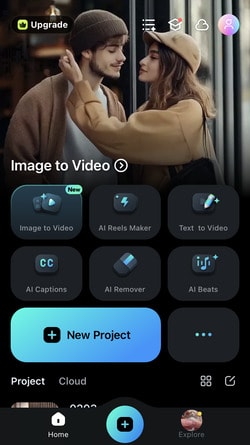
ขั้นตอนที่ 2นำเข้าวิดีโอที่คุณต้องการแก้ไข
เลือกและแตะ นำเข้า เพื่ออัปโหลดวิดีโอที่คุณวางแผนจะตัดหรือแบ่ง
ขั้นตอนที่ 3ตั้งค่าหัวเล่นบนไทม์ไลน์
ลากวิดีโอของคุณไปยังไทม์ไลน์การแก้ไขและเลื่อนหัวเล่นไปยังจุดที่คุณต้องการตัด
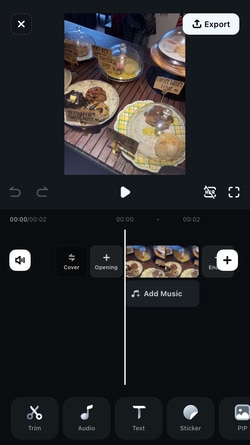
ขั้นตอนที่ 4ใช้เครื่องมือตัดหรือแบ่งเพื่อแก้ไขวิดีโอของคุณ
แตะไอคอน ตัด เมนูและเลือกเครื่องมือ แบ่ง เพื่อแบ่งวิดีโอของคุณ คุณยังสามารถลากขอบของคลิปเข้าด้านในเพื่อตัดส่วนที่ไม่ต้องการ
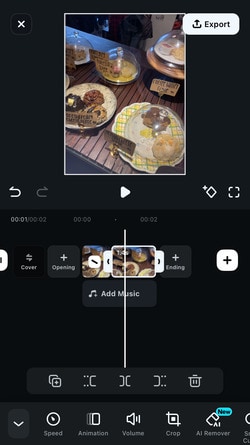
ขั้นตอนที่ 5ส่งออกวิดีโอที่แก้ไขแล้วของคุณ
หลังจากทำการแก้ไขแล้ว แตะ ส่งออก เพื่อบันทึกวิดีโอที่ตัดแล้วไปยังอุปกรณ์ของคุณ

วิธีตัดต่อและตัดเสียงใน Filmora บน iPhone
Filmora ช่วยให้ตัดแต่งเสียงได้อย่างแม่นยำ ทำให้ง่ายต่อการลบเสียงรบกวนพื้นหลัง ซิงค์เสียงให้สมบูรณ์แบบกับวิดีโอ หรือปรับระดับเสียง
ขั้นตอนที่ 1นำเข้าวิดีโอและเลือกเพลงประกอบ
เปิด Filmora และนำเข้าวิดีโอของคุณ แตะ เพลง เพื่อเลือกเพลงประกอบ เสียงบรรยาย หรือเสียงพื้นหลังจากตัวเลือกที่มีอยู่
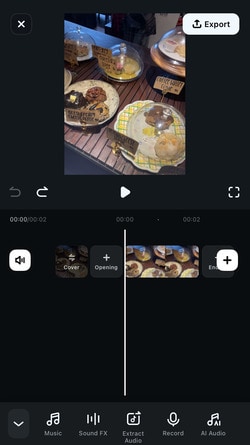
ขั้นตอนที่ 2แบ่งคลิปเสียงบนไทม์ไลน์
ลากเสียงไปยังไทม์ไลน์ เลื่อนหัวเล่นไปยังจุดตัดที่ต้องการและแตะ แบ่ง เพื่อแบ่งเสียงออกเป็นส่วนๆ
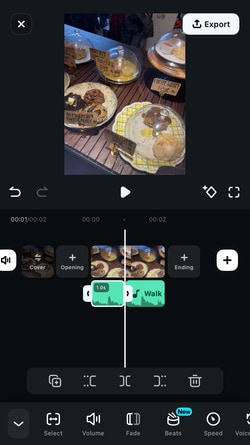
ขั้นตอนที่ 3ตัดและปรับปรุงเสียงของคุณ
ลากขอบของคลิปเพื่อตัดแต่ง คุณยังสามารถปรับระดับเสียง ใช้การเฟดอิน/เฟดเอาต์ หรือใช้เครื่องมือทำความสะอาดเสียงเพื่อเพิ่มคุณภาพเสียง
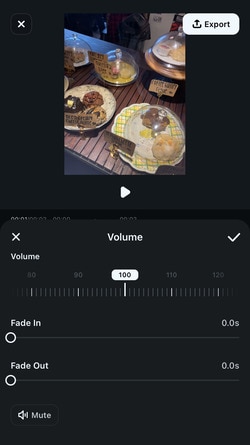
ขั้นตอนที่ 4ส่งออกวิดีโอสุดท้ายของคุณ
เมื่อคุณแก้ไขเสียงเสร็จแล้ว แตะ ส่งออก เพื่อบันทึกและแชร์วิดีโอของคุณพร้อมกับเพลงประกอบที่ตัดและปรับปรุงแล้ว
ส่วนที่ 4 เคล็ดลับมืออาชีพสำหรับการแก้ไขวิดีโอและเสียง
ทั้ง iMovie และ Filmora มีเครื่องมือพื้นฐานสำหรับการตัดแต่งวิดีโอและเสียง แต่เพื่อให้ได้การแก้ไขที่มีคุณภาพระดับมืออาชีพ คุณต้องการมากกว่าแค่การตัดแต่งพื้นฐาน เคล็ดลับต่อไปนี้จะช่วยให้คุณปรับแต่งการแก้ไข ปรับปรุงคุณภาพเสียง และสร้างการเปลี่ยนฉากที่ราบรื่นในวิดีโอของคุณ
1. ใช้คีย์เฟรมสำหรับการควบคุมระดับเสียง
คีย์เฟรมช่วยให้คุณปรับระดับเสียงตามช่วงเวลา ช่วยให้คุณสร้างการเพิ่มหรือลดเสียงแบบค่อยเป็นค่อยไปแทนการเปลี่ยนแบบกะทันหัน มีประโยชน์สำหรับเสียงบรรยาย เพลงประกอบ หรือเอฟเฟกต์เสียงที่ต้องการเฟดอินหรือเฟดเอาต์อย่างราบรื่น
- iMovie: ไม่รองรับคีย์เฟรม แต่คุณสามารถแบ่งคลิปเสียงด้วยตนเองและปรับระดับเสียงได้
- Filmora: แตะคลิปเสียง เพิ่มคีย์เฟรม และปรับระดับเสียงที่จุดต่างๆ เพื่อการเปลี่ยนผ่านที่ราบรื่น
2. ใช้เฟดอินและเฟดเอาต์สำหรับการเปลี่ยนผ่านที่ราบรื่น
หากไม่มีเอฟเฟกต์เฟด การเปลี่ยนฉากวิดีโอและเสียงอาจรู้สึกหยาบกร้านและไม่ละเอียด การเฟดอินที่จุดเริ่มต้นและเฟดเอาต์ที่จุดสิ้นสุดของคลิปช่วยสร้างการเปลี่ยนผ่านที่เป็นธรรมชาติระหว่างฉาก
- iMovie: ลากแฮนเดิลเฟดบนคลิปเสียง
- Filmora: ใช้เอฟเฟกต์เสียงเพื่อใช้เฟดอินและเฟดเอาต์พร้อมระยะเวลาที่ปรับแต่งได้
3. ลดเสียงรบกวนพื้นหลังเพื่อเสียงที่ชัดเจนขึ้น
เสียงรบกวนพื้นหลังอาจทำให้ฟุ้งซ่านและลดคุณภาพของวิดีโอ ไม่ว่าจะเป็นเสียงลม เสียงรบกวนสถิต หรือเสียงที่ไม่ต้องการ การลดเสียงรบกวนช่วยให้เสียงชัดเจนและคมชัด
- iMovie: ไปที่การตั้งค่าเสียงและเปิดใช้งานลดเสียงรบกวนพื้นหลัง
- Filmora: ใช้เครื่องมือลดเสียงรบกวนเพื่อลบเสียงรบกวนพื้นหลังที่ไม่ต้องการโดยอัตโนมัติ
บทสรุป
การตัดแต่งและตัดวิดีโอและเสียงเป็นสิ่งจำเป็นสำหรับการสร้างเนื้อหาคุณภาพสูง ด้วย iMovie บน iPhone คุณสามารถตัดคลิป แบ่งเสียงจากวิดีโอ และตัดแต่งเสียงเพื่อปรับแต่งการแก้ไขของคุณได้อย่างง่ายดาย ดังนั้น การรู้วิธีตัดส่วนต่างๆ ของวิดีโอใน iMovie และวิธีตัดแต่งเสียงใน iMovie สามารถช่วยคุณสร้างเนื้อหาที่เป็นมืออาชีพและน่าสนใจได้
อย่างไรก็ตาม หากคุณต้องการการแก้ไขที่เร็วขึ้น เครื่องมือที่ขับเคลื่อนด้วย AI และการควบคุมเสียงที่ดีกว่า Filmora Mobile จะฉลาดกว่า ไม่ว่าคุณจะใช้เครื่องมือใด การเชี่ยวชาญเทคนิคการแก้ไขเหล่านี้จะช่วยให้คุณสร้างวิดีโอระดับมืออาชีพได้ ลองทั้งสองและหาเครื่องมือที่ดีที่สุดสำหรับความต้องการของคุณ
Search

