



ในสถานการณ์ที่คุณต้องการแปลงรูปแบบวิดีโออย่างรวดเร็ว ตัดคลิปที่ยาวเกินไป หรือเพิ่มคำบรรยายลงในการบันทึก การหาเครื่องมือที่เหมาะสมเป็นสิ่งสำคัญ สำหรับผู้สร้างคอนเทนต์และผู้ใช้ที่มีความรู้ด้านเทคโนโลยีที่ต้องการตัดต่อและแปลงวิดีโออย่างมีประสิทธิภาพ เครื่องมือเหล่านี้สามารถปรับปรุงขั้นตอนการทำงานได้อย่างมาก เครื่องมือหนึ่งคือ FFmpeg ซึ่งเป็นเฟรมเวิร์กมัลติมีเดียโอเพนซอร์สที่ใช้ในการถอดรหัส เข้ารหัส แยกมัลติเพล็กซ์ และเล่นวิดีโอและเสียงแทบทุกรูปแบบ
โปรแกรมนี้มีไลบรารีจำนวนมากสำหรับประมวลผลมัลติมีเดียในรูปแบบต่างๆ มันทำงานหลักเป็นเครื่องมือบรรทัดคำสั่งสำหรับประมวลผลและแปลงไฟล์สื่อ ในบทความนี้ เราจะพูดถึง วิธีการติดตั้ง FFmpeg และใช้งานฟังก์ชันการตัดต่อและแปลงต่างๆ
ในบทความนี้
-
- กระบวนการที่ 1: การแปลง MP4 เป็น MP3 แบบชุดด้วย FFmpeg
- กระบวนการที่ 2: การตัดวิดีโอโดยใช้ FFmpeg
- กระบวนการที่ 3: การครอบตัดวิดีโอผ่าน FFmpeg
- กระบวนการที่ 4: การแยกเสียงจากวิดีโอโดยใช้ FFmpeg
- กระบวนการที่ 5: การปรับขนาดวิดีโอด้วย FFmpeg
- กระบวนการที่ 6: การเร่งและชะลอวิดีโอ
- กระบวนการที่ 7: การแปลงวิดีโอเป็น GIF
- กระบวนการที่ 8: การบีบอัดวิดีโอ
ส่วนที่ 1. การติดตั้ง FFmpeg บน Windows, Mac และ Linux
ก่อนที่จะไปสู่การตัดต่อวิดีโอ สิ่งสำคัญคือคุณต้องเรียนรู้วิธีการติดตั้งเครื่องมือนี้บน Windows, Mac หรือ Linux ของคุณก่อน ขั้นตอนจะแตกต่างกันเล็กน้อยตามระบบปฏิบัติการ ดังนั้นคำแนะนำเฉพาะแพลตฟอร์มต่อไปนี้จะแนะนำคุณตลอดการติดตั้ง:
การติดตั้ง FFmpeg บน Windows
หากคุณเป็นผู้ใช้ Windows โปรดอ่านขั้นตอนที่กล่าวถึงด้านล่างเพื่อเรียนรู้วิธีการติดตั้งเครื่องมือบรรทัดคำสั่งนี้บนระบบปฏิบัติการของคุณ:
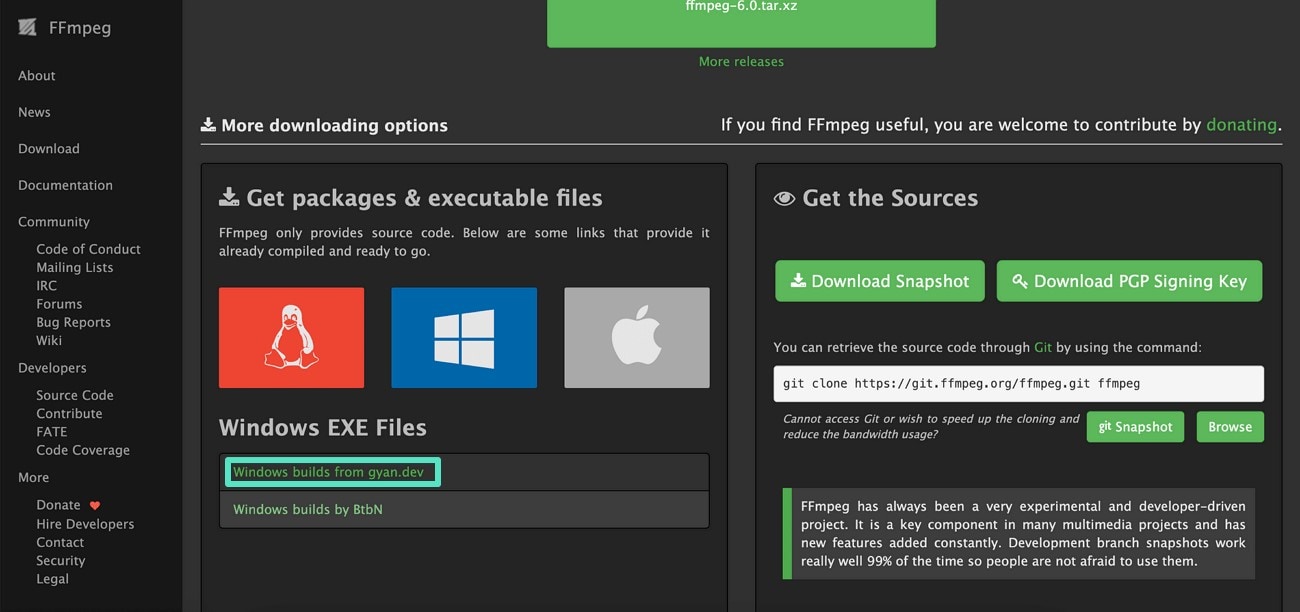
ขั้นตอนที่ 1. เริ่มต้นด้วยการเข้าถึงเว็บไซต์อย่างเป็นทางการของ FFmpeg และไปที่หน้า "Download" ที่นี่ ค้นหาและคลิกที่ตัวเลือก "Windows Builds From Gyan.dev" เพื่อเริ่มกระบวนการก่อนที่จะเรียนรู้ วิธีใช้ FFmpeg
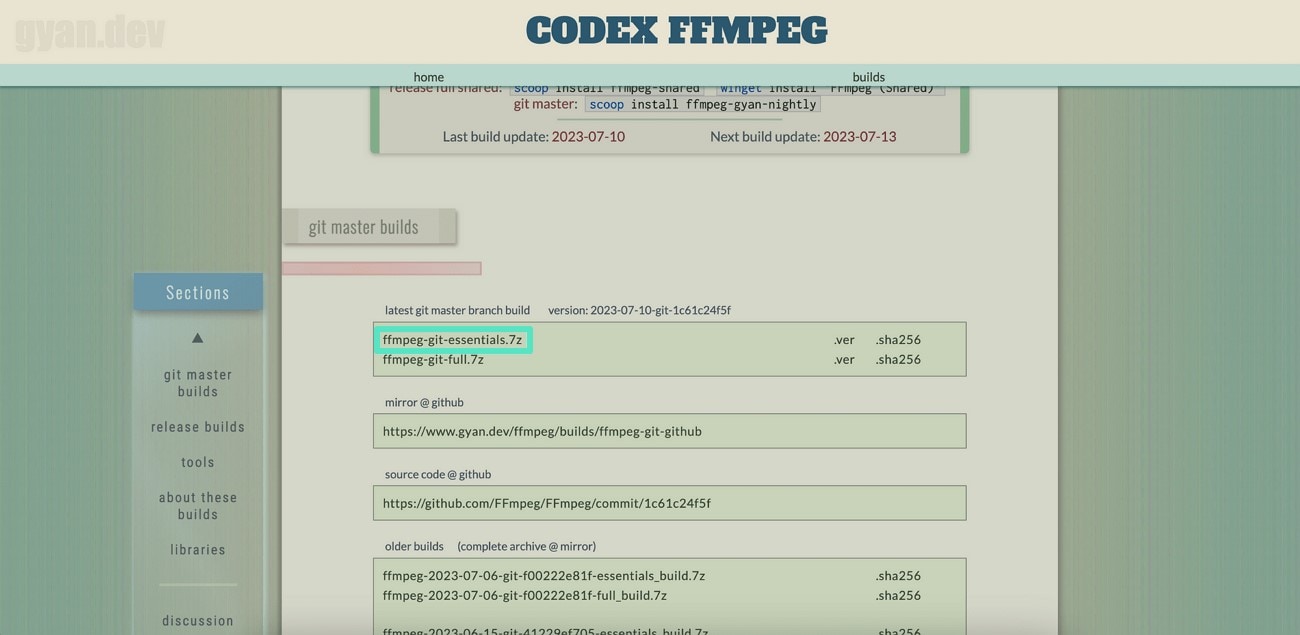
ขั้นตอนที่ 2. ถัดไป เลือกเวอร์ชันที่ต้องการของเครื่องมือของคุณจากตัวเลือกที่มีให้และคลิกเพื่อเริ่มการดาวน์โหลด
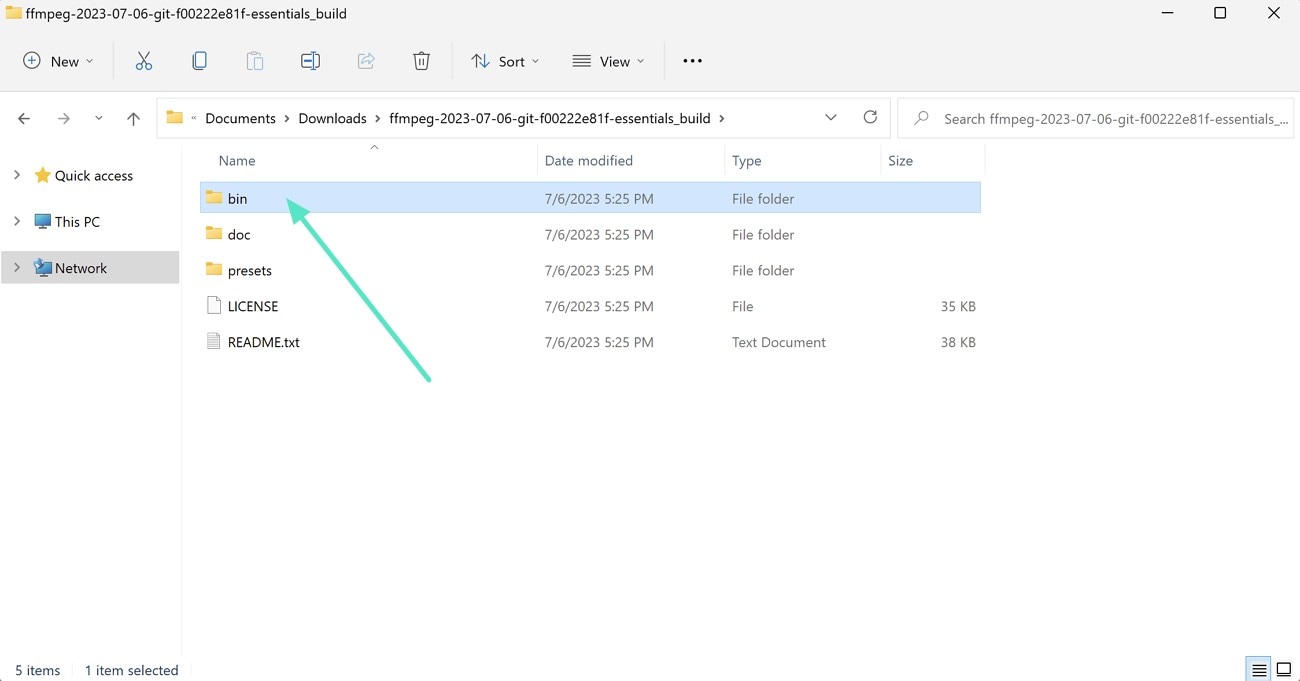
ขั้นตอนที่ 3. เมื่อการดาวน์โหลดเสร็จสมบูรณ์ ให้แตกไฟล์โฟลเดอร์ในตำแหน่งที่คุณต้องการ จากนั้น คัดลอกไดเรกทอรีของโฟลเดอร์ "Bin" เพื่อเพิ่มลงในตัวแปรสภาพแวดล้อม PATH
ขั้นตอนที่ 4. เข้าถึงเมนู "System Properties" และคลิกที่ปุ่ม "Environment Variables" ที่อยู่ภายใต้แท็บ "Advanced"
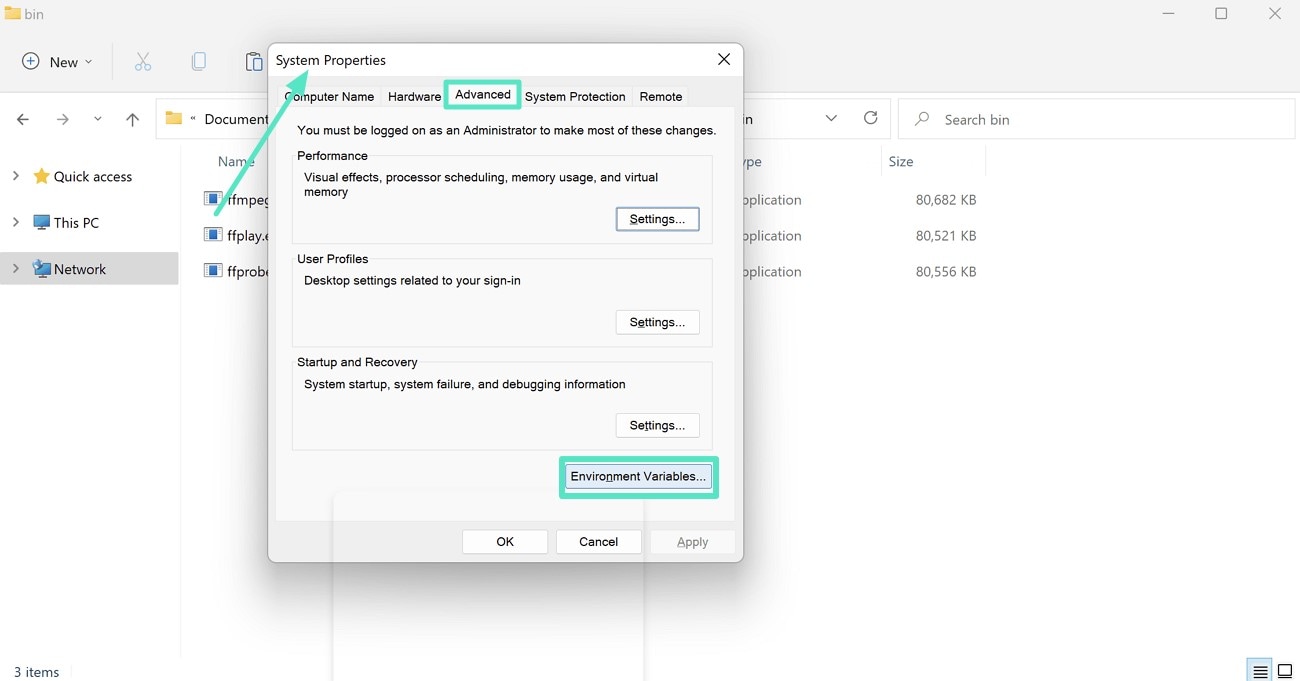
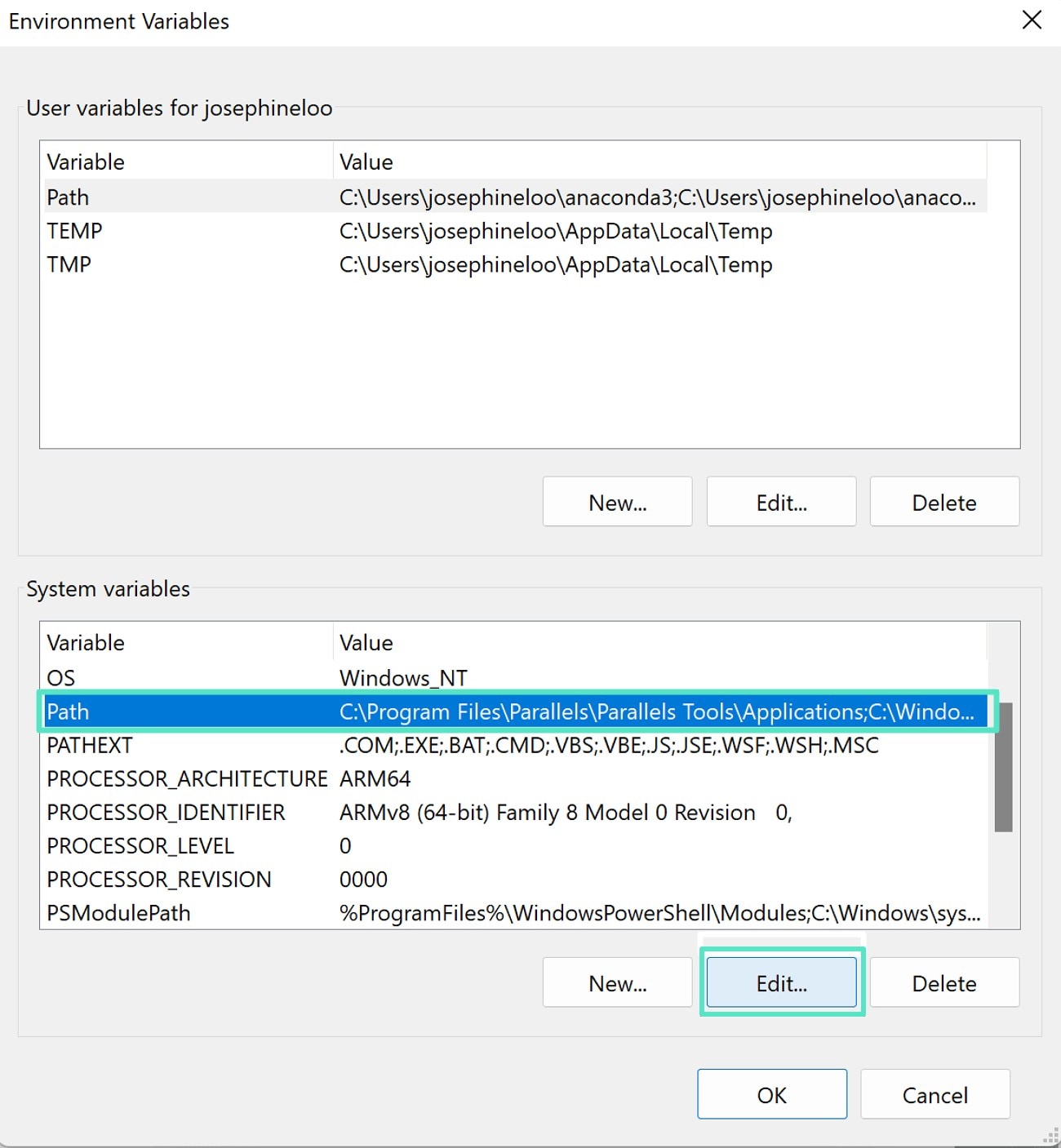
ขั้นตอนที่ 5. ในหน้าต่างต่อไป ให้เข้าถึงส่วน "System Variable" และคลิกที่ตัวเลือก จากนั้น ค้นหาปุ่ม "Edit" ที่ด้านล่างและคลิก
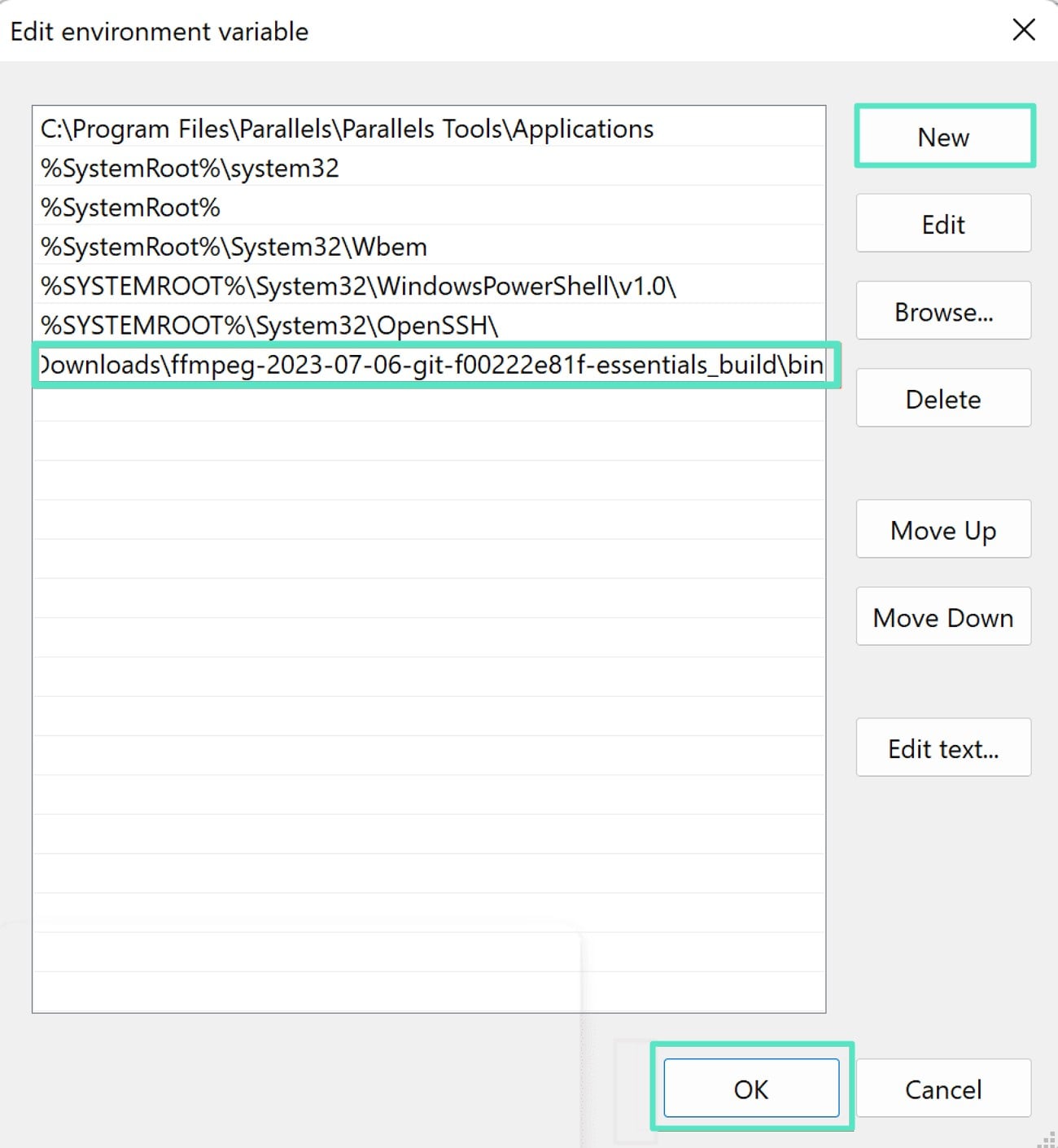
ขั้นตอนที่ 6. กดปุ่ม "New" ในหน้าต่าง "Edit Environment Variable" วางเส้นทางไปยังไดเรกทอรี bin จากนั้นคลิก "OK" เพื่อบันทึกการเปลี่ยนแปลงของคุณ
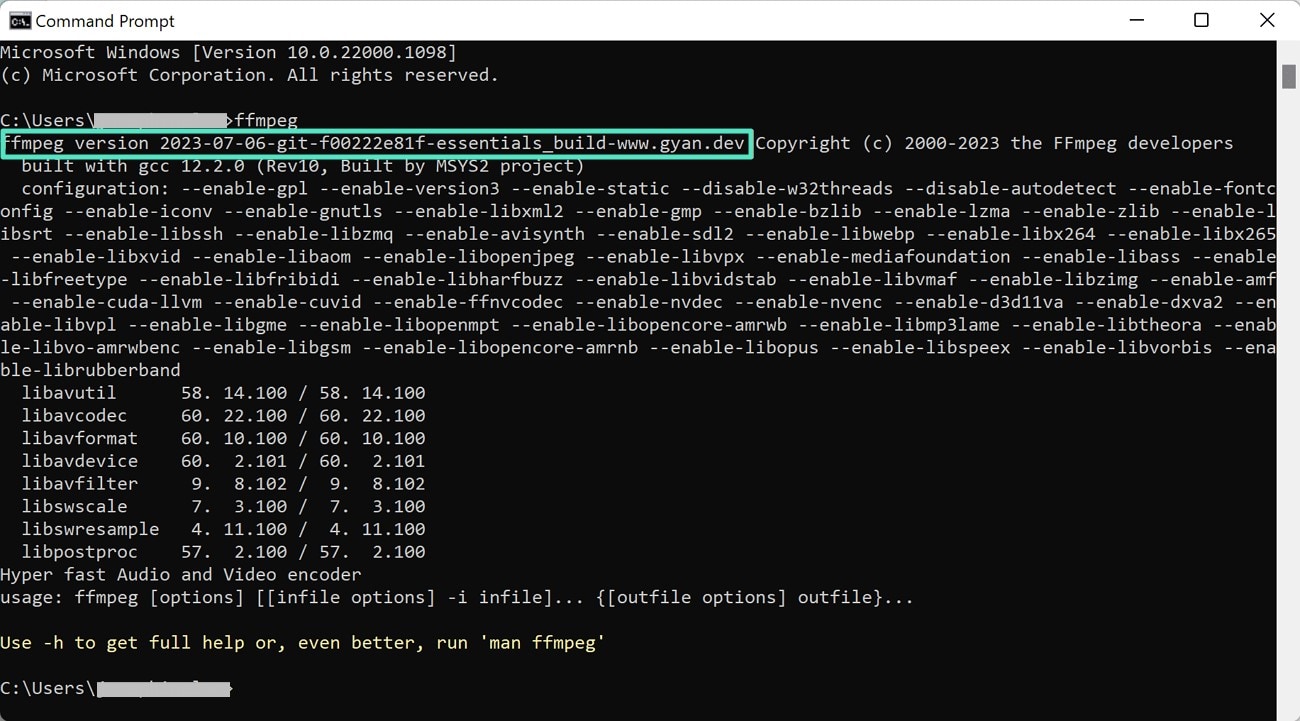
ขั้นตอนที่ 7. ตรวจสอบว่าเครื่องมือได้รับการติดตั้งสำเร็จหรือไม่โดยการเปิด Command Prompt พิมพ์ "FFmpeg" และกดปุ่ม Enter หากการติดตั้งสำเร็จ คุณจะเห็นเวอร์ชันของ FFmpeg รายละเอียดการสร้าง และสรุปของ codecs และรูปแบบที่รองรับ
วิธีการติดตั้ง FFmpeg บน Mac?
ก่อนที่จะเรียนรู้ วิธีใช้ FFmpeg บน Windows เรามาดูคู่มือการดาวน์โหลดและติดตั้ง FFmpeg บนอุปกรณ์ Mac:
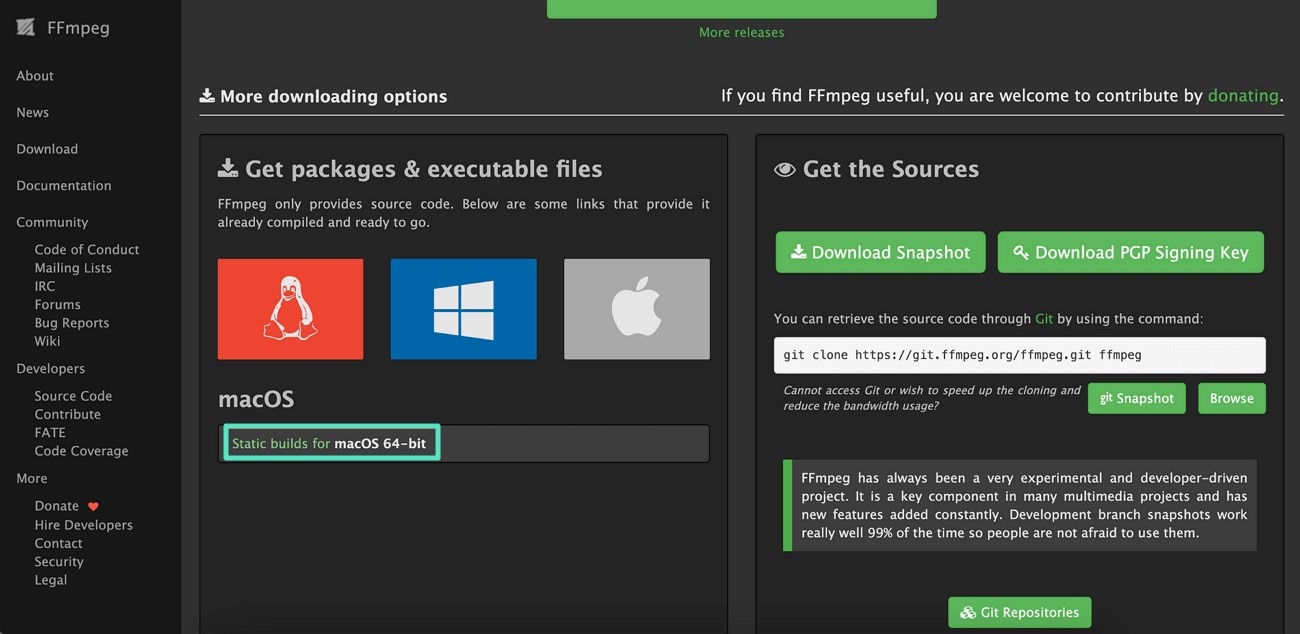
- ขั้นตอนที่ 1. เริ่มต้นด้วยการเยี่ยมชมหน้า Download ของเว็บไซต์ FFmpeg และค้นหาส่วนที่มีชื่อว่า "Static builds for macOS 64-bit" เพื่อคลิก
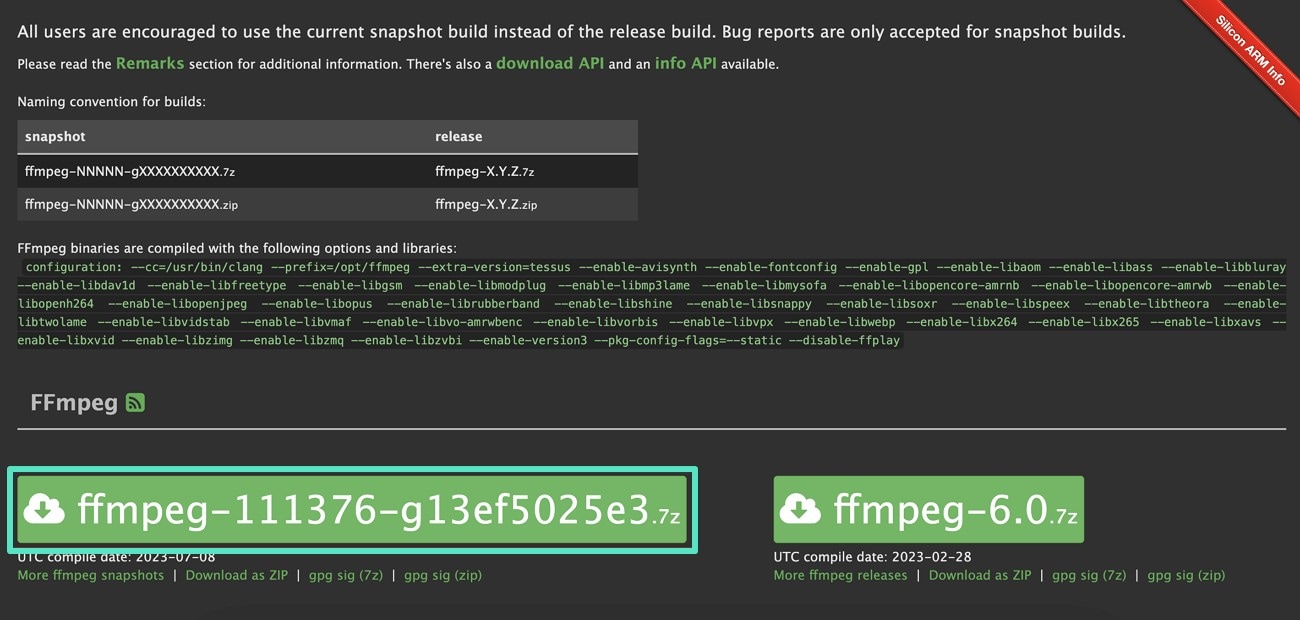
- ขั้นตอนที่ 2. ในอินเทอร์เฟซถัดไป ให้คลิกที่เวอร์ชัน FFmpeg เพื่อเริ่มกระบวนการดาวน์โหลด
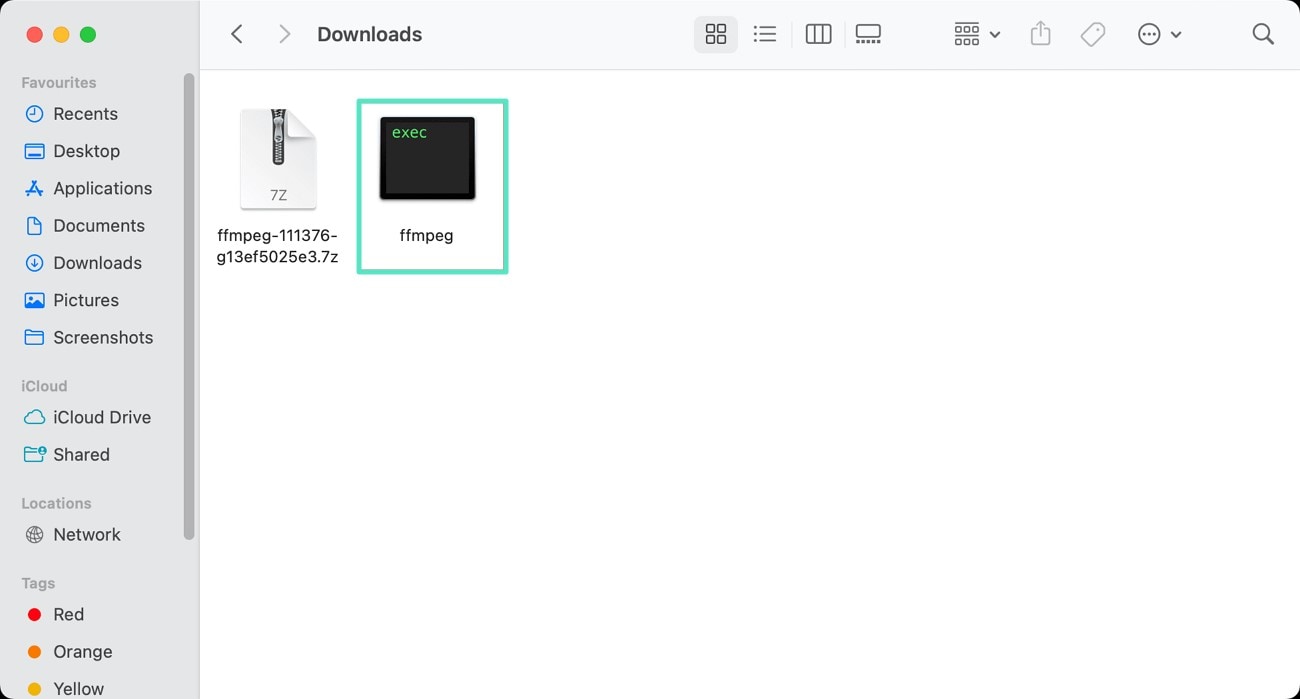
- ขั้นตอนที่ 3. หลังจากการดาวน์โหลดเสร็จสิ้น ให้เปิดไฟล์เก็บถาวร .7z และแตกไฟล์ปฏิบัติการ FFmpeg จากนั้นคุณสามารถย้ายไฟล์ปฏิบัติการนี้ไปยังไดเรกทอรีที่คุณต้องการได้
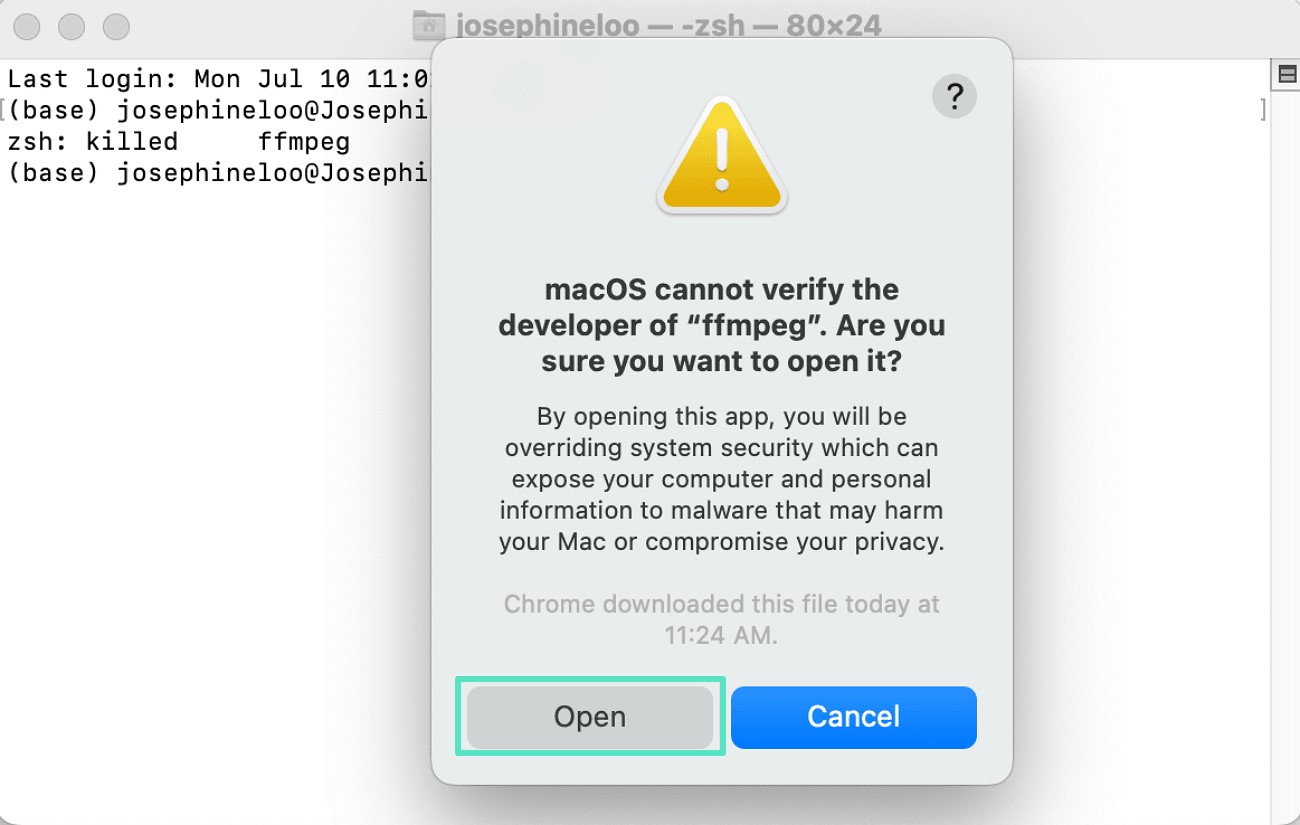
- ขั้นตอนที่ 4. ในหน้าต่างป๊อปอัปถัดไป ให้กดปุ่ม "Open" เพื่อทำการติดตั้งให้เสร็จสมบูรณ์
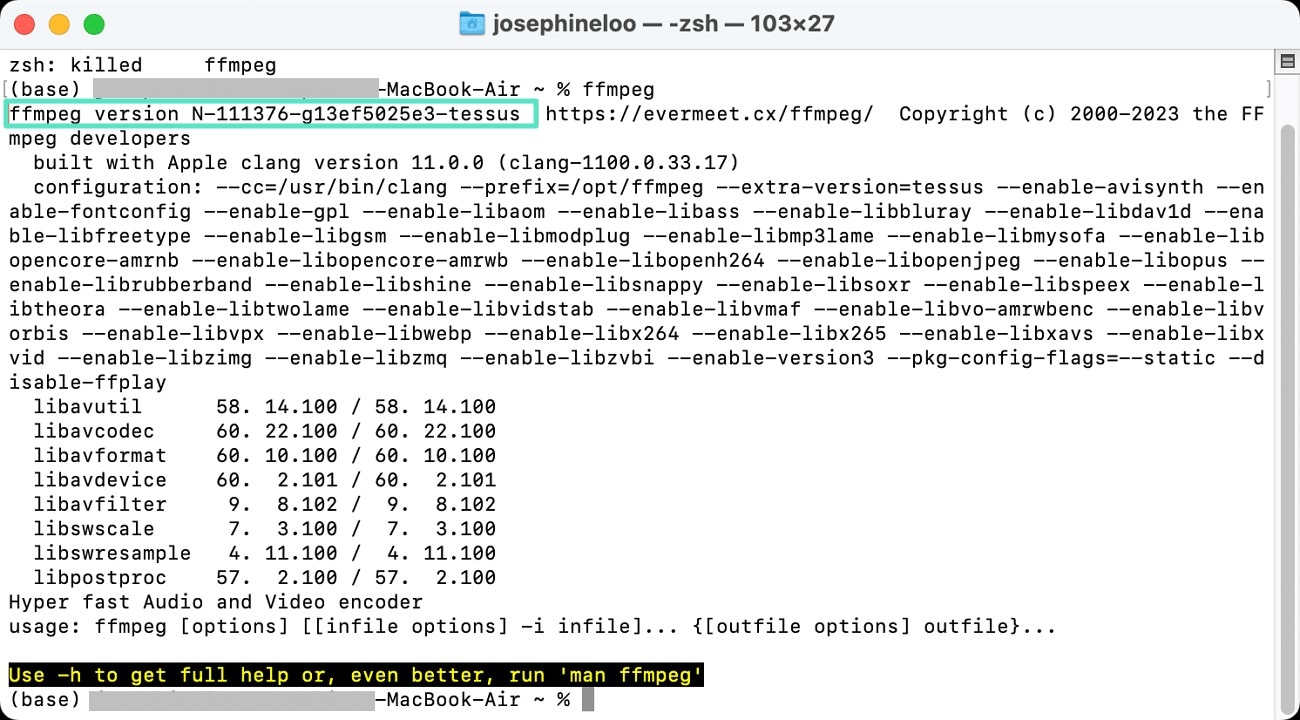
ขั้นตอนที่ 5. เมื่อการติดตั้งเสร็จสมบูรณ์ คุณสามารถตรวจสอบได้โดยการรันคำสั่ง "ffmpeg" ใน Terminal
การติดตั้ง FFmpeg บน Linux
สำหรับผู้ใช้ Linux การติดตั้ง FFmpeg บนระบบปฏิบัติการของพวกเขานั้นค่อนข้างง่ายและตรงไปตรงมา ทำตามขั้นตอนที่กล่าวถึงต่อไปเพื่อทราบว่าคุณสามารถดำเนินการติดตั้งได้อย่างไรก่อนที่จะรู้ วิธีใช้ FFmpeg:
- ขั้นตอนที่ 1. เริ่มต้นด้วยการอัปเดตตัวจัดการแพ็กเกจโดยการป้อนคำสั่ง "sudo apt update" ใน terminal

- ขั้นตอนที่ 2. เมื่อการอัปเดตเสร็จสมบูรณ์ ให้รันคำสั่ง "sudo apt install ffmpeg" ใน terminal เดียวกัน

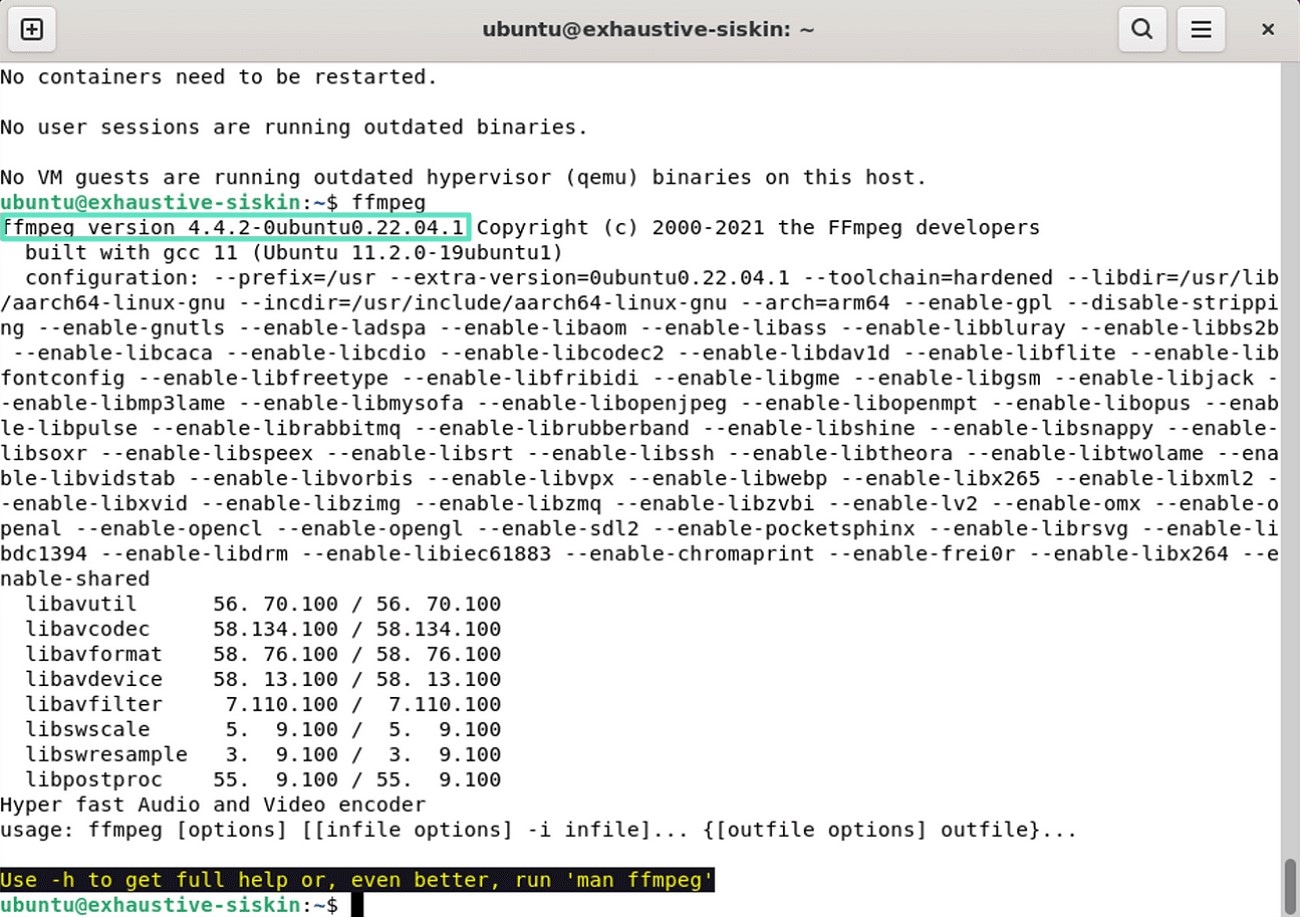
- ขั้นตอนที่ 3. เพื่อตรวจสอบการติดตั้งที่สำเร็จ ให้ป้อน "FFmpeg" ใน terminal และตรวจสอบสถานะการติดตั้ง
ส่วนที่ 2. การตัดต่อและแปลงวิดีโอใน FFmpeg
FFmpeg เป็นเครื่องมืออเนกประสงค์ที่ให้ฟังก์ชันการตัดต่อและแก้ไขวิดีโอที่หลากหลาย เทคนิคการประมวลผลวิดีโอที่โดดเด่นและจำเป็นที่สุดบางส่วนและ วิธีใช้ FFmpeg จะกล่าวถึงในส่วนด้านล่าง:
กระบวนการที่ 1: การแปลง MP4 เป็น MP3 แบบชุดด้วย FFmpeg
การแปลงวิดีโอและไฟล์สื่อแบบชุดสามารถทำได้โดยอัตโนมัติด้วย FFmpeg เนื่องจากช่วยให้คุณแยกแทร็กเสียงเพื่อสร้าง MP3 ได้ ไม่เหมือนกับ API ออนไลน์ FFmpeg ช่วยให้คุณควบคุมในเครื่องได้อย่างเต็มที่ผ่านอินเทอร์เฟซบรรทัดคำสั่ง ช่วยให้สามารถปรับแต่งขั้นตอนการแปลงแบบชุดได้ ด้านล่างนี้คือขั้นตอนวิธีการแปลงไฟล์วิดีโอหลายไฟล์เป็นเสียงพร้อมกันโดยใช้เครื่องมือบรรทัดคำสั่งนี้:
ขั้นตอนที่ 1. เริ่มต้นด้วยการสร้างโฟลเดอร์ Batch บนพีซีของคุณ จากนั้นสร้างสองโฟลเดอร์ย่อยภายใน ตั้งชื่อโฟลเดอร์เหล่านี้ว่า Input และ Output และเพิ่มวิดีโอทั้งหมดที่คุณต้องการแปลงลงในโฟลเดอร์ Input ก่อนที่จะรันคำสั่งใดๆ ให้ไปที่โฟลเดอร์แบทช์หลักใน terminal หรือ command prompt ของคุณ ในการแปลงวิดีโอเป็นชุด ให้ใช้ลูปที่ประมวลผลวิดีโอแต่ละรายการทีละรายการ
ขั้นตอนที่ 2. รันคำสั่งต่อไปนี้ใน Command Prompt เพื่อดำเนินการ วิธีใช้ FFmpeg Windows ให้สำเร็จ:
บน Windows:
ffmpeg -i input.mp4 -ss start_time -t duration -c copy output.mp4
บน Mac:
for file in input/*.mp4; do ffmpeg -i "$file" -acodec mp3 "output/$(basename "$file" .mp4).mp3"; done
กระบวนการที่ 2: การตัดวิดีโอโดยใช้ FFmpeg
เครื่องมือบรรทัดคำสั่งนี้สามารถลบส่วนที่ไม่ต้องการของวิดีโอโดยการทำให้สั้นลง คุณสมบัติการตัดของ FFmpeg ทำงานโดยการประมวลผลเวลาเริ่มต้นของวิดีโอและระยะเวลาของมัน คุณสามารถใช้รูปแบบเวลาที่แตกต่างกัน เช่น HH:MM:SS ขึ้นอยู่กับความต้องการของคุณ มาดูคำสั่งที่คุณสามารถใช้เพื่อตัดวิดีโอ:
บน Windows:
ffmpeg -i input.mp4 -ss start_time -t duration -c copy output.mp4
บน Mac:
ffmpeg -ss 00:01:00 -to 00:01:30 -i input.mp4 -c:v copy -c:a copy output_trimmed.mp4
เพื่อเรียนรู้ วิธีใช้ FFmpeg คุณสามารถแทนที่ start_time ด้วยเวลาที่คุณต้องการเริ่มวิดีโอในรูปแบบ HH:MM:SS ตัวอย่างเช่น หากคุณต้องการเริ่มการตัดที่ 1 นาที 30 วินาที คุณสามารถระบุเวลาเริ่มต้นเป็น -ss 00:01:30 หรือเพียงแค่ -ss 01:30 โดยละเว้นส่วนของชั่วโมง
ถัดไป ระบุระยะเวลา ตัวอย่างเช่น หากคุณต้องการตัด 20 วินาที คุณสามารถใช้ -t 20
ตัวเลือก -c copy คัดลอกสตรีมวิดีโอและเสียงโดยตรง ข้ามการเข้ารหัสใหม่ ซึ่งเร่งกระบวนการและรักษาคุณภาพเดิมไว้
กระบวนการที่ 3: การครอบตัดวิดีโอผ่าน FFmpeg
การครอบตัดวิดีโอด้วย FFmpeg เกี่ยวข้องกับการตัดส่วนที่ไม่ต้องการของเฟรมวิดีโอโดยการระบุพื้นที่สี่เหลี่ยมผืนผ้าที่จะเก็บไว้ คุณสามารถครอบตัดวิดีโอได้อย่างง่ายดายโดยการกำหนดความกว้าง ความสูง และตำแหน่งของพื้นที่ครอบตัดที่สัมพันธ์กับวิดีโอต้นฉบับ เรียนรู้วิธีให้คำสั่งครอบตัดแก่เครื่องมือแก้ไขวิดีโอนี้ในส่วนต่อไปนี้:
บน Windows และ Mac:
ffmpeg -i input.mp4 -filter:v "crop=w:h:x:y" output.mp4
แทนที่ input ด้วยชื่อไฟล์ และระบุพารามิเตอร์การครอบตัด w (ความกว้าง), h (ความสูง), x (พิกัด x ของการครอบตัด) และ y (พิกัด y ของการครอบตัด) ตามความต้องการของคุณ จากนั้น เปลี่ยน output.mp4 เป็นโฟลเดอร์ที่คุณต้องการบันทึกวิดีโอที่ครอบตัด
กระบวนการที่ 4: การแยกเสียงจากวิดีโอโดยใช้ FFmpeg
FFmpeg มีวิธีการสองแบบในการแยกเสียงจากวิดีโอโดยใช้แพลตฟอร์มของมัน วิธีแรกคือการคัดลอก codec เสียงที่มีอยู่หรือเข้ารหัส codec ใหม่ มาสำรวจทั้งสองวิธี วิธีใช้ FFmpeg ในส่วนด้านล่าง:
วิธีที่ 1. การคัดลอก Audio Codec ที่มีอยู่
ใช้คำสั่งต่อไปนี้หากเสียงของวิดีโออยู่ในรูปแบบที่เหมาะสมอยู่แล้วและไม่จำเป็นต้องเข้ารหัส:
ffmpeg -i input-video.mp4 -vn -acodec copy output-audio.m4a
แทนที่ input-video ด้วยชื่อวิดีโอและ output-audio ด้วยชื่อไฟล์เสียงเอาต์พุตที่ต้องการ ฟังก์ชัน acodec คัดลอกสตรีมเสียงต้นฉบับโดยไม่ต้องแปลง
วิธีที่ 2. การเข้ารหัสใหม่เป็นรูปแบบใหม่
วิธีนี้ช่วยให้คุณเปลี่ยนรูปแบบ audio codec ต้นฉบับของวิดีโอเป็นรูปแบบที่คุณต้องการ ตัวอย่างเช่น หาก audio codec ในวิดีโอเป็น M4A คุณสามารถเปลี่ยนเป็น MP3 ใช้คำสั่งที่กล่าวถึงด้านล่างเพื่อเปลี่ยน audio codec และแยกเสียงจากวิดีโอ:
ffmpeg -i input.mp4 -vn output.mp3
แทนที่ input ด้วยชื่อวิดีโอของคุณและชื่อเสียงที่ต้องการแทนที่ output
กระบวนการที่ 5: การปรับขนาดวิดีโอด้วย FFmpeg
หากคุณสงสัยว่า ฉันใช้ FFmpeg อย่างไร มันใช้ตัวกรองวิดีโอ scale เพื่อปรับขนาดวิดีโอ คุณสามารถระบุขนาดที่แน่นอนหรือปรับขนาดตามสัดส่วนโดยรักษาอัตราส่วนภาพเพื่อหลีกเลี่ยงการบิดเบือน ด้านล่างนี้คือคำสั่งบางส่วนที่คุณสามารถใช้เพื่อปรับขนาดวิดีโอโดยใช้บรรทัดคำสั่ง:
การปรับขนาดด้วยความสูงและความกว้าง
ในการปรับขนาดวิดีโอด้วยความสูงและความกว้าง ให้รันคำสั่งต่อไปนี้ในบรรทัดคำสั่งหลัง FFmpeg:
ffmpeg -i input.mp4 -vf "scale=1280:720" output_resized.mp4
การปรับขนาดโดยคำนวณความกว้าง
คำสั่งต่อไปนี้จะช่วยคุณเปลี่ยนขนาดของวิดีโอตามความกว้าง:
ffmpeg -i input.mp4 -vf "scale=1200:-1" output_resized.mp4
การปรับขนาดโดยคำนวณความสูง
ระบุความสูงด้วยคำสั่งต่อไปนี้เพื่อเปลี่ยนเฉพาะความสูงของวิดีโอ:
ffmpeg -i input.mp4 -vf "scale=-1:720" output_resized.mp4
การปรับขนาดตามเปอร์เซ็นต์
คุณสามารถระบุขนาดที่ต้องการเพิ่มให้กับวิดีโอได้โดยใช้คำสั่งต่อไปนี้:
ffmpeg -i input.mp4 -vf "scale=iw*0.5:ih*0.5" output_resized.mp4
กระบวนการที่ 6: การเร่งและชะลอวิดีโอ
การปรับความเร็วในการเล่นวิดีโอสะดวกมากกับ FFmpeg เนื่องจากคุณสามารถเปลี่ยนอัตราเฟรมได้โดยไม่ต้องแก้ไขด้วยตนเอง FFmpeg สามารถเร่งหรือชะลอวิดีโอได้โดยใช้ฟิลเตอร์ setpts สำหรับวิดีโอและฟิลเตอร์ "atempo" สำหรับเสียง หากต้องการเรียนรู้วิธีใช้ FFmpeg: เพื่อปรับความเร็วของวิดีโอตามความต้องการของคุณ ลองพิจารณาคำสั่งต่อไปนี้:
เร่งความเร็ววิดีโอเป็น 2 เท่า
ffmpeg -i input.mp4 -filter_complex "[0:v]setpts=0.5*PTS[v];[0:a]atempo=2.0[a]" -map "[v]" -map "[a]" output_fast.mp4
ชзамедลอความเร็ววิดีโอลงครึ่งหนึ่ง
ffmpeg -i input.mp4 -filter_complex "[0:v]setpts=2.0*PTS[v];[0:a]atempo=0.5[a]" -map "[v]" -map "[a]" output_slow.mp4
กระบวนการที่ 7: การแปลงวิดีโอเป็น GIF
นอกจากการแก้ไขวิดีโอพื้นฐานแล้ว คุณยังสามารถแปลงวิดีโอของคุณให้เป็น GIF แบบต่อเนื่องสั้นๆ ได้โดยใช้เครื่องมือบรรทัดคำสั่งนี้ ด้านล่างนี้คือคำสั่งง่ายๆ ที่คุณสามารถใช้ภายในอินเทอร์เฟซ FFmpeg เพื่อสร้าง GIF จากวิดีโอยาวของคุณ:
ffmpeg -i input.mp4 -vf "fps=10,scale=320:-1:flags=lanczos" -c:v gif animation.gif
กระบวนการที่ 8: การบีบอัดวิดีโอ
การบีบอัดวิดีโอช่วยลดขนาดไฟล์โดยการปรับแต่งการตั้งค่าการเข้ารหัส เช่น บิตเรต โคเดก ความละเอียด และอัตราเฟรม FFmpeg ช่วยให้สามารถควบคุมบิตเรต ใช้โคเดกที่มีประสิทธิภาพ และปรับขนาดเพื่อบีบอัดวิดีโอในขณะที่ยังคงรักษาคุณภาพเดิมไว้ รันคำสั่งต่อไปนี้ในบรรทัดคำสั่งเพื่อบีบอัดวิดีโอให้มีขนาดเฉพาะสำหรับการเรียนรู้วิธีใช้ FFmpeg บน Windows:
ffmpeg -i input.mp4 -c:v libx264 -crf 25 -c:a aac -b:a 128k compressed.mp4
ส่วนที่ 3. เครื่องมือที่ดีที่สุดในการตัดต่อวิดีโออย่างมีประสิทธิภาพ
หากคุณต้องการทำให้ประสบการณ์การตัดต่อวิดีโอของคุณเป็นโซลูชันที่ครอบคลุมมากขึ้น ซึ่งคุณสามารถดูตัวอย่างการเปลี่ยนแปลงทั้งหมดแบบเรียลไทม์ได้ ให้เลือกWondershare Filmora. เครื่องมือนี้มีฟีเจอร์ครบครันในการแก้ไขไฟล์วิดีโอและเสียงได้อย่างง่ายดาย คุณสามารถปรับอัตราส่วนภาพ ตัดแต่ง และครอปไฟล์ตามความต้องการของคุณได้
นอกจากการแก้ไขด้วยตนเองแล้ว เครื่องมือนี้ยังมีฟีเจอร์ที่ขับเคลื่อนด้วย AIมากมายที่ช่วยให้คุณทำกระบวนการแก้ไขอัตโนมัติได้ คุณสามารถนำเข้าวิดีโอในหลายรูปแบบและนำเข้าไปยังไทม์ไลน์แม่เหล็กซึ่งช่วยให้คุณจัดระเบียบคลิปหลายๆ คลิปได้อย่างมีประสิทธิภาพ นอกจากนี้ ผู้ที่สงสัยว่าวิธีใช้ FFmpeg บน Macสามารถดูตัวอย่างการปรับเปลี่ยนที่ใช้ภายในหน้าต่างแสดงตัวอย่างที่แพลตฟอร์มนี้มีให้
Search

Hot Tutorials

คู่มือทีละขั้นตอนเกี่ยวกับวิธีการตัดต่อวิดีโอด้วย Filmora
ตามที่กล่าวไว้ เครื่องมือนี้มีฟังก์ชันการแก้ไขต่างๆ เพื่อสร้างเนื้อหาคุณภาพสูงโดยไม่ต้องใช้ความพยายามด้วยตนเอง ด้านล่างนี้คือคู่มือทีละขั้นตอนเกี่ยวกับวิธีการตัดต่อวิดีโอโดยใช้เครื่องมือที่ยอดเยี่ยมนี้:
- ขั้นตอนที่ 1. เริ่มต้นด้วยการสร้างโปรเจ็กต์ใหม่ใน Filmora:ในการเริ่มต้นกระบวนการ เปิด Filmora บนอุปกรณ์ของคุณและกดแท็บ "New Project" ที่อยู่บนหน้าแรก จากนั้นนำเข้าวิดีโอที่คุณต้องการแก้ไขจากอุปกรณ์ของคุณและลากไปยังไทม์ไลน์การแก้ไข

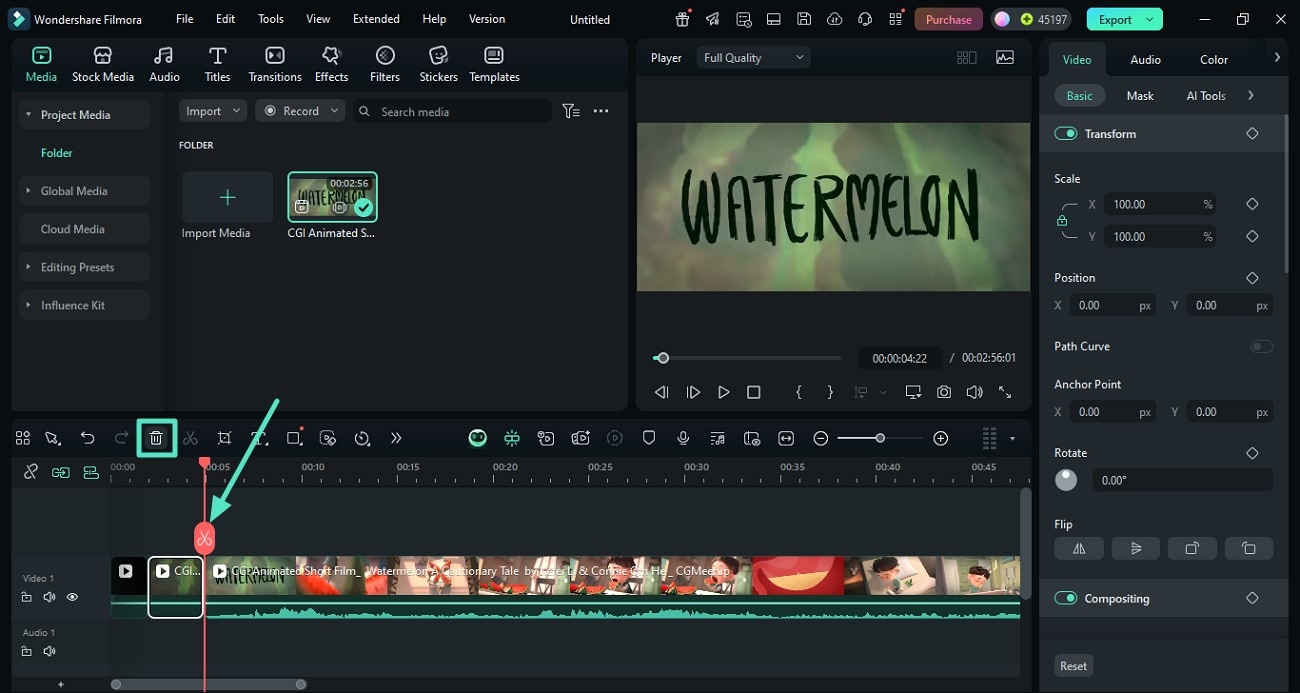
- ขั้นตอนที่ 2. ตัดส่วนที่ไม่ต้องการออก:เมื่อนำเข้าวิดีโอสำเร็จแล้ว ให้ลากปลายของแทร็กวิดีโอไปยังจุดที่คุณต้องการเก็บไว้ หากต้องการลบส่วนใดส่วนหนึ่งออกจากตรงกลาง ให้วางหัวเล่นไปยังจุดนั้นและกดไอคอน "Scissor" จากนั้นทำซ้ำกระบวนการเดียวกันโดยการย้ายหัวเล่นไปที่แยกส่วนของวิดีโอไปที่ด้านบนของไทม์ไลน์และกดไอคอน "Bin"
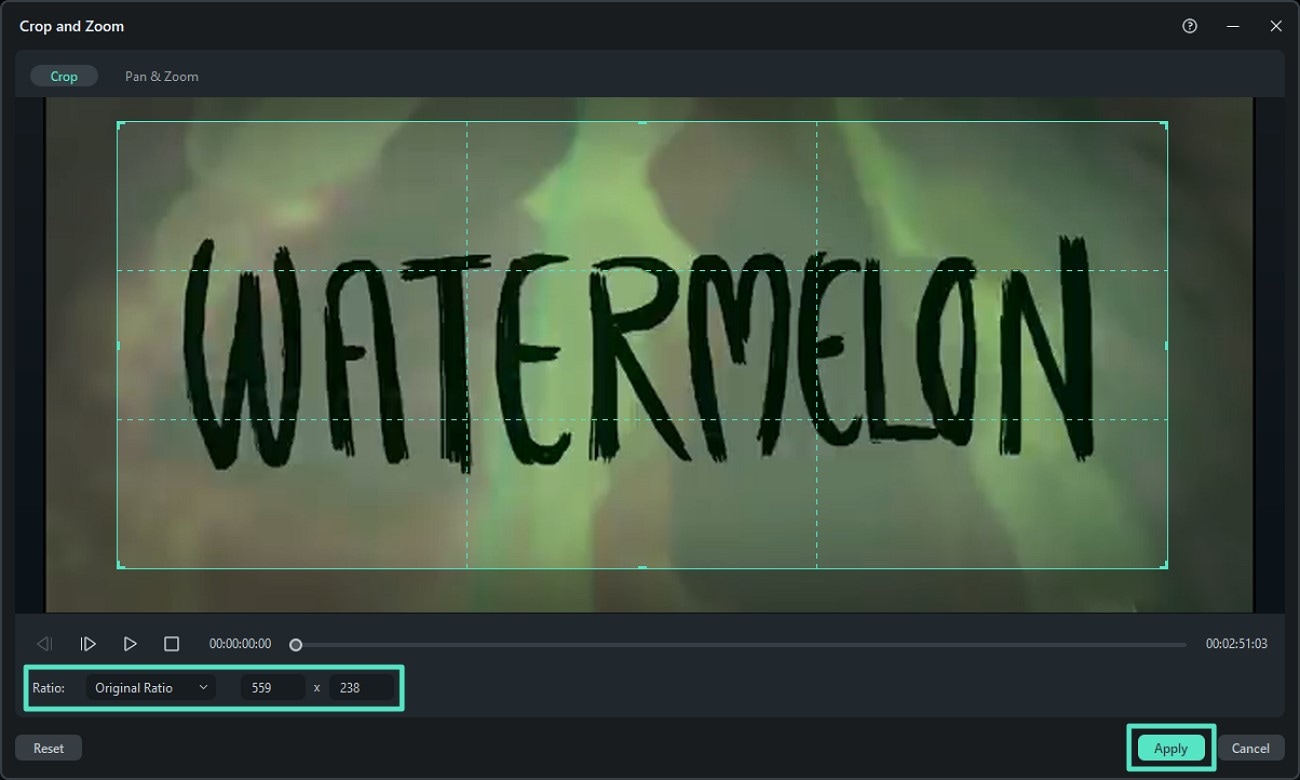
- ขั้นตอนที่ 3. ครอปวิดีโอที่นำเข้าคลิกขวาที่แทร็กวิดีโอและเลือกตัวเลือก "Crop and Zoom" จากรายการที่ขยาย เลือกพื้นที่โดยการลากมุมของตัวอย่างวิดีโอหรือเลือกอัตราส่วนภาพจากตัวเลือกที่มีให้ กดปุ่ม "Apply" เมื่อคุณตัดครอปเสร็จแล้วและเรียนรู้วิธีใช้ FFmpeg。
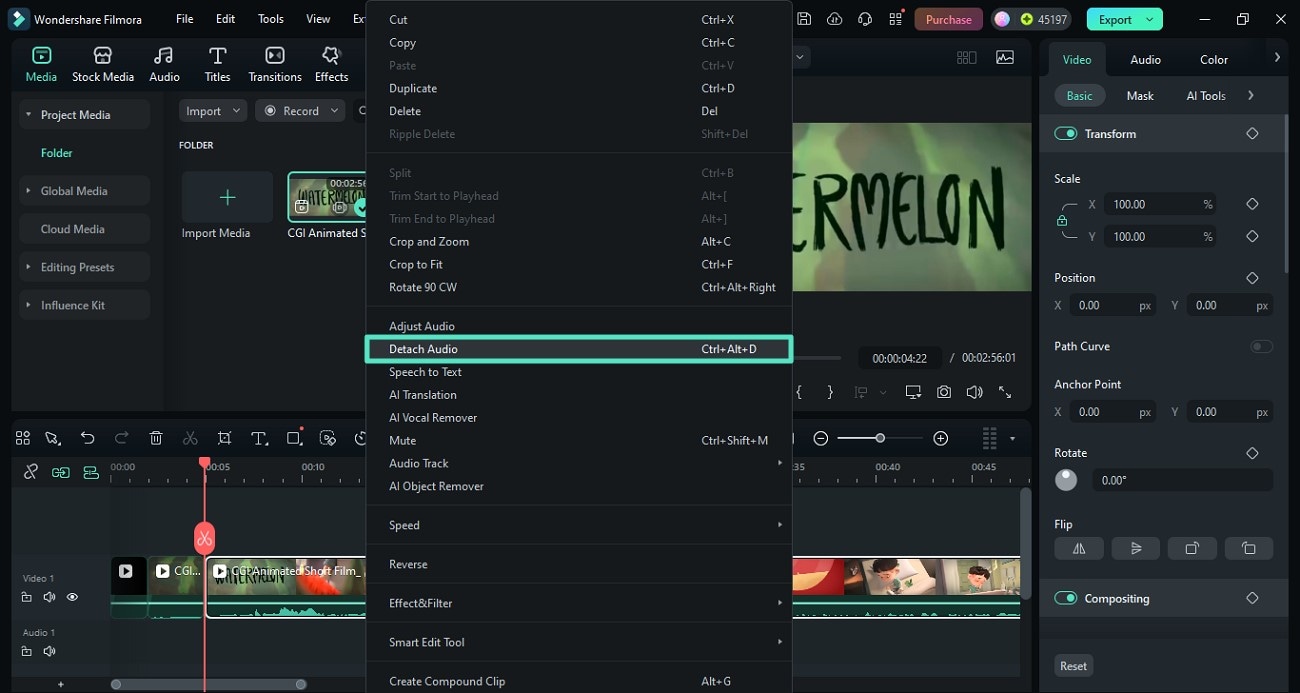
- ขั้นตอนที่ 4. แยกเสียงออกจากวิดีโอ:หากต้องการแยกเสียงของวิดีโอ ให้คลิกขวาที่แทร็กและกดตัวเลือก "Detach Audio" เพื่อลบเสียงออกจากวิดีโอ เมื่อเสร็จแล้ว คุณสามารถใช้เพลงพื้นหลังอื่นๆ ได้โดยใช้ฟังก์ชันต่างๆ ของ Filmora เช่น ไลบรารีเพลงและ AI music
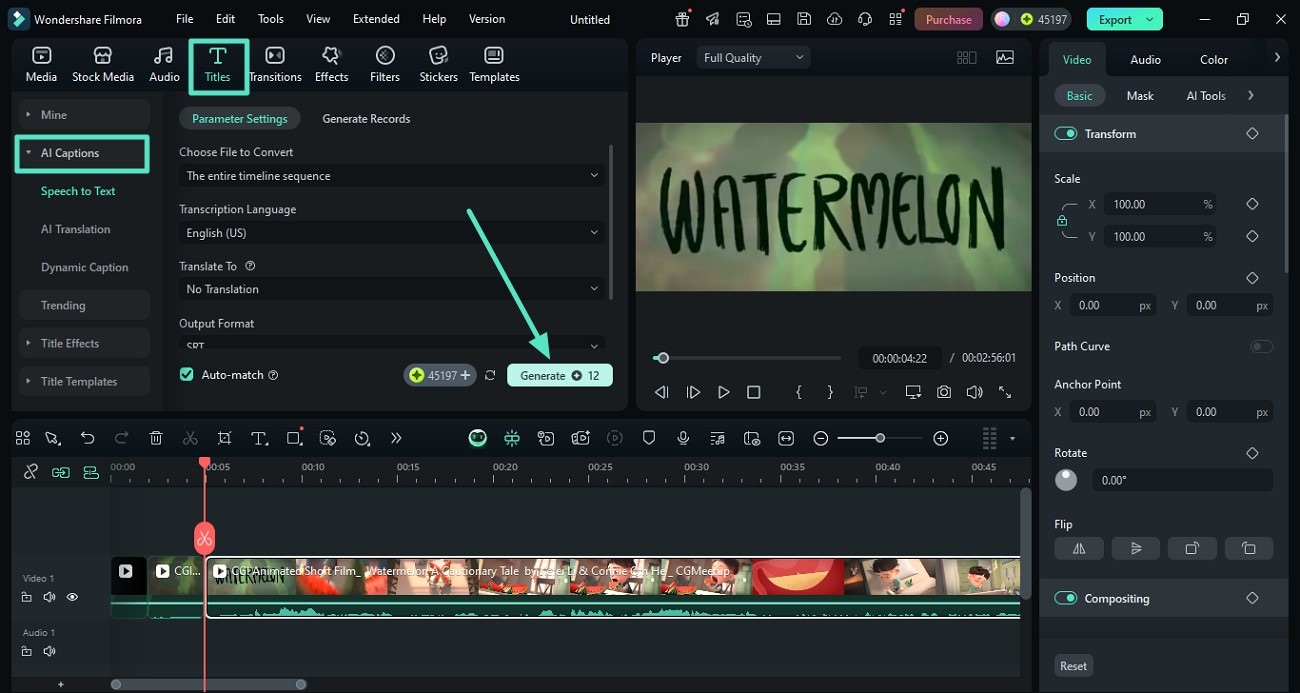
- ขั้นตอนที่ 5. แทรกคำบรรยายอัตโนมัติ:หากวิดีโอของคุณมีบทสนทนา คุณสามารถสร้างคำบรรยายได้อย่างมีประสิทธิภาพโดยใช้สิ่งอำนวยความสะดวกคำบรรยาย AIเพียงไปที่ตัวเลือก "Titles" จากแถบเครื่องมือด้านบนและเปิดใช้งานส่วน "AI Captions" ป้อนภาษาของวิดีโอและกดปุ่ม "Generate" เพื่อดำเนินการ
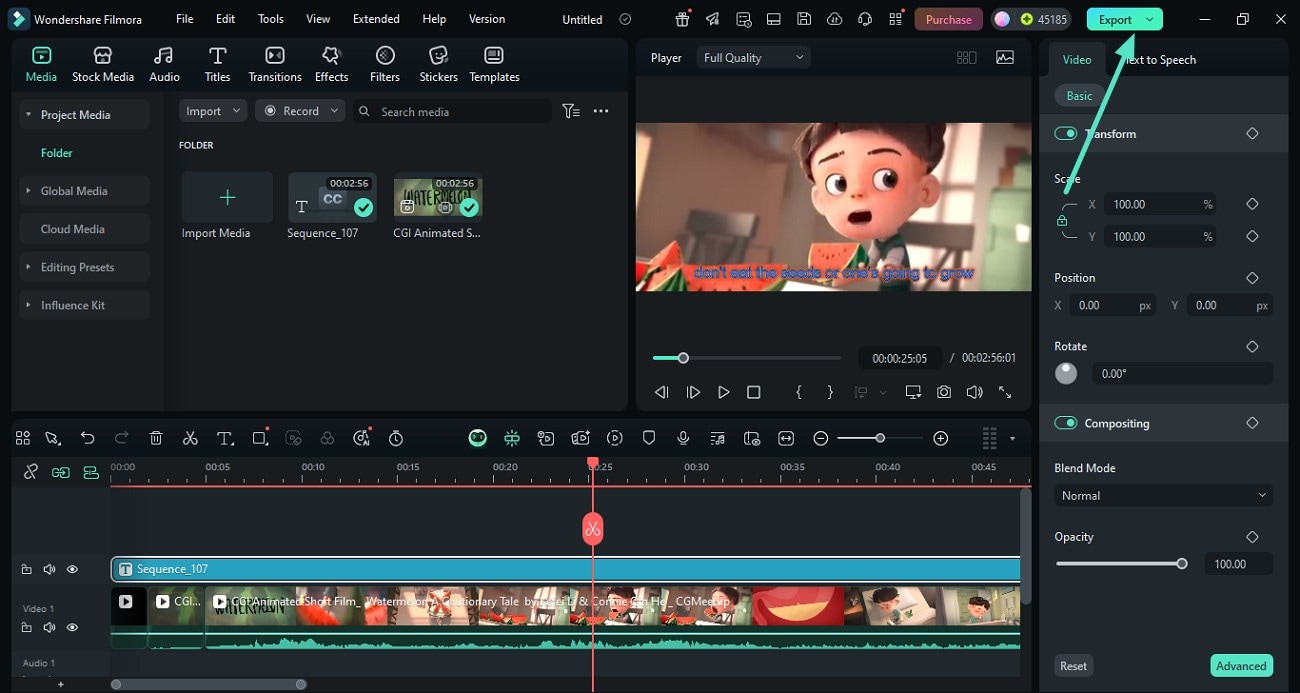
- ขั้นตอนที่ 6. ตรวจสอบผลลัพธ์และส่งออกเมื่อสร้างคำบรรยายเสร็จแล้ว ไปที่มุมบนขวาของอินเทอร์เฟซและกดปุ่ม "Export"
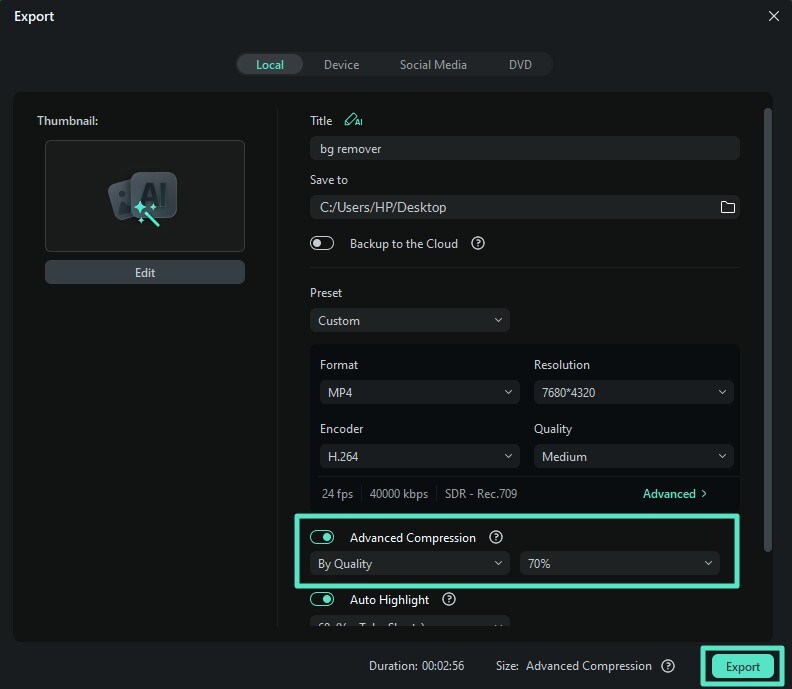
- ขั้นตอนที่ 7. บีบอัดวิดีโอและบันทึกในหน้าต่างส่งออกต่อไปนี้ เปิดใช้งานปุ่ม "Advanced Compression" และเลือกระดับการบีบอัดโดยการขยายเมนูแบบเลื่อนลง จากนั้นคลิกปุ่ม "Export" เพื่อบันทึกผลลัพธ์ลงในอุปกรณ์ของคุณได้สำเร็จ
นี่คือวิดีโอที่แก้ไขแล้ว
Search
Hot Tutorials
บทสรุป
สรุปได้ว่า บทความนี้กล่าวถึงวิธีการติดตั้ง FFmpegบนระบบปฏิบัติการต่างๆ ได้อย่างง่ายดาย บทความยังให้คู่มือโดยละเอียดเกี่ยวกับวิธีการทำงานแก้ไขต่างๆ โดยใช้เครื่องมือบรรทัดคำสั่งนี้ อย่างไรก็ตาม หากคุณกำลังมองหาเครื่องมือที่ครอบคลุมมากขึ้นซึ่งมีฟังก์ชันเกินกว่าบรรทัดคำสั่ง Filmora เป็นตัวเลือกที่เหมาะสม

