



คุณมีภาพถ่ายผลิตภัณฑ์ที่ยอดเยี่ยมหรือองค์ประกอบการออกแบบที่สร้างสรรค์สำหรับแบรนด์ของคุณ แต่พื้นหลังไม่เหมาะสม พื้นหลังที่รกและรบกวนสายตาไม่สอดคล้องกับวิสัยทัศน์ของคุณ และการลบมันออกสามารถปรับปรุงรูปลักษณ์โดยรวม ทำให้พร้อมสำหรับการตลาด บทความนี้จะเจาะลึกขั้นตอนเกี่ยวกับวิธีลบพื้นหลังใน Canva และเครื่องมืออื่นๆ ที่ช่วยให้คุณออกแบบและโดดเด่นเหนือคู่แข่ง
ในบทความนี้
ส่วนที่ 1 วิธีใช้ Canva เพื่อลบพื้นหลังของภาพ
ในการเริ่มต้นการอภิปรายในบทความนี้ ดูคู่มือด้านล่างโดยใช้ Canva บนแอปมือถือของคุณและอุปกรณ์เดสก์ท็อปของคุณโดยใช้เวอร์ชันออนไลน์:
วิธีการ Canva ออนไลน์ - เครื่องมือลบพื้นหลังออนไลน์
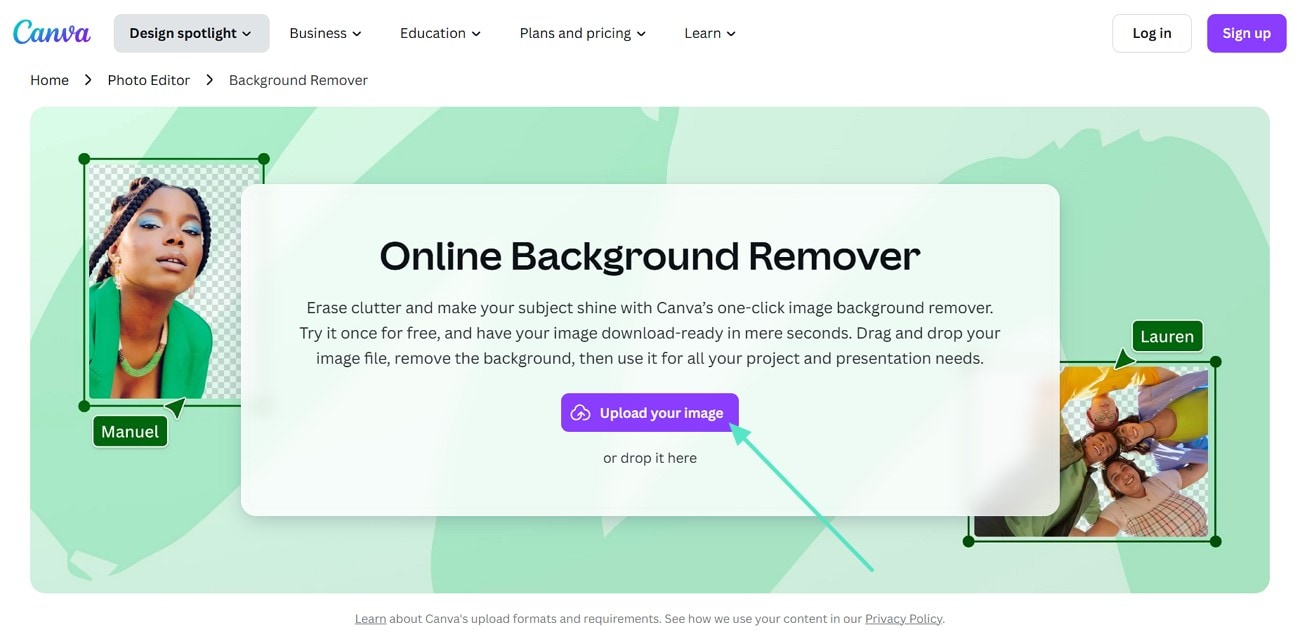
เครื่องมือ AI แบบบูรณาการตรวจจับและลบพื้นหลังที่ซับซ้อนโดยอัตโนมัติ รองรับรูปแบบไฟล์หลายประเภทเพื่อให้แน่ใจว่าใช้งานง่ายต่อไป คุณสามารถลบหรือกู้คืนพื้นหลังจากภาพด้วยตนเองตามความชอบของคุณ อ่านขั้นตอนด้านล่างเพื่อเรียนรู้วิธีใช้เครื่องมือออนไลน์Background Remover Canva:
- ขั้นตอนที่ 1. เข้าถึงเครื่องมือออนไลน์และคลิกปุ่ม "Upload Your Image" หรือลากและวางลงในอินเทอร์เฟซ เครื่องมือ AI แบบบูรณาการจะตรวจจับและลบพื้นหลังโดยอัตโนมัติ
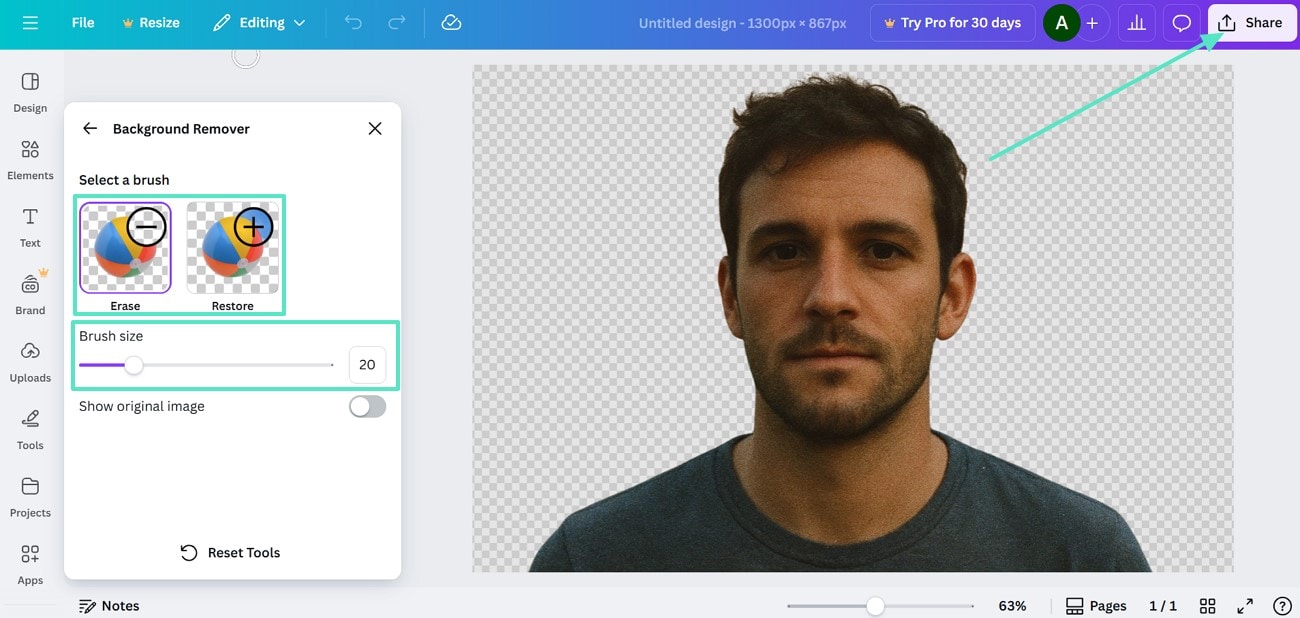
- ขั้นตอนที่ 2 เมื่อเสร็จแล้ว เลือก "Brush Size" และ "Erase" หรือ "Restore" พื้นหลังตามความต้องการของคุณ สุดท้ายกดปุ่ม "Share" เพื่อบันทึกผลลัพธ์สุดท้ายลงในอุปกรณ์ของคุณ
วิธีการ Canva บนมือถือ
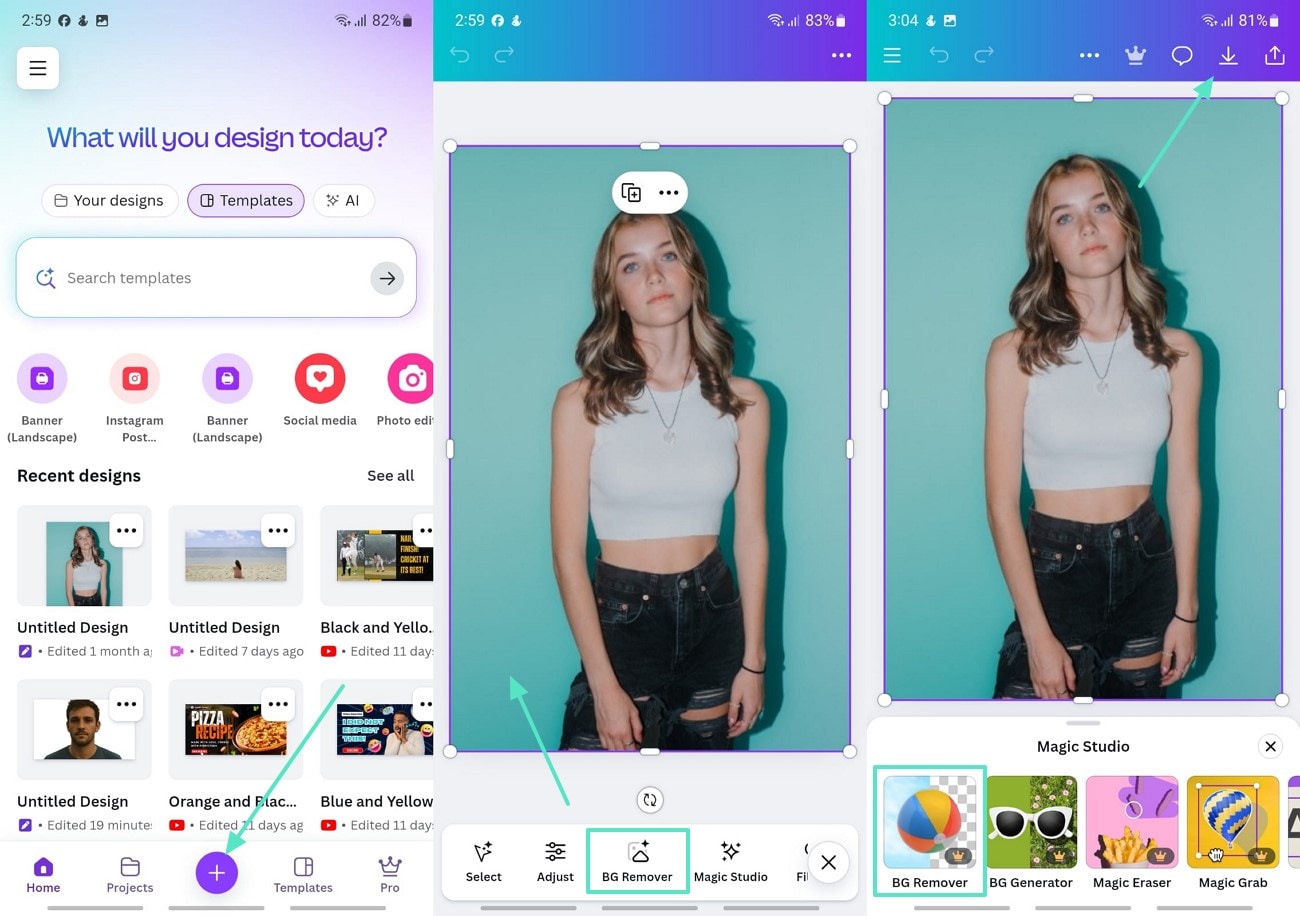
Background Remover ของ Canva ยังมีในแอปมือถือ ทำให้แก้ไขภาพได้อย่างง่ายดายทุกที่ เข้าถึงได้ทั้งบนiOS และAndroid ฟีเจอร์นี้จะตรวจจับและลบพื้นหลังทันที เมื่อลบพื้นหลังแล้ว คุณสามารถแทนที่ด้วยสีทึบ ลวดลาย หรือภาพใหม่จากไลบรารี Canva ของคุณ อ่านคู่มือด้านล่างเพื่อทำการแก้ไขอย่างรวดเร็ว โดยใช้Remove Background บน Canva แอปมือถือ
- คำแนะนำ. ติดตั้งและสร้างบัญชีในแอป Canva จากนั้นกด "+" ที่หน้าจอหลัก เมื่อคุณอัปโหลดภาพแล้ว แตะที่พื้นหลังและเลือกตัวเลือก "BG Remover" จากแถบเมนูด้านล่าง สุดท้ายเลือกไอคอน "BG Remover" และรอให้เครื่องมือ AI ดำเนินการ กดไอคอน "Download" เพื่อบันทึกผลลัพธ์ลงในอุปกรณ์ของคุณ
ส่วนที่ 2 ทางเลือกที่ดีที่สุดแทน Canva ในการลบพื้นหลังของภาพ
เนื่องจาก Canva ไม่อนุญาตให้ผู้ใช้ที่ไม่จ่ายเงินใช้ฟีเจอร์ BG Remover เราจึงต้องมองหาทางเลือกอื่น นี่คือรายการทางเลือกอื่นของ Canva ออนไลน์และแอปมือถือที่สามารถใช้งานได้:
1. Fotor
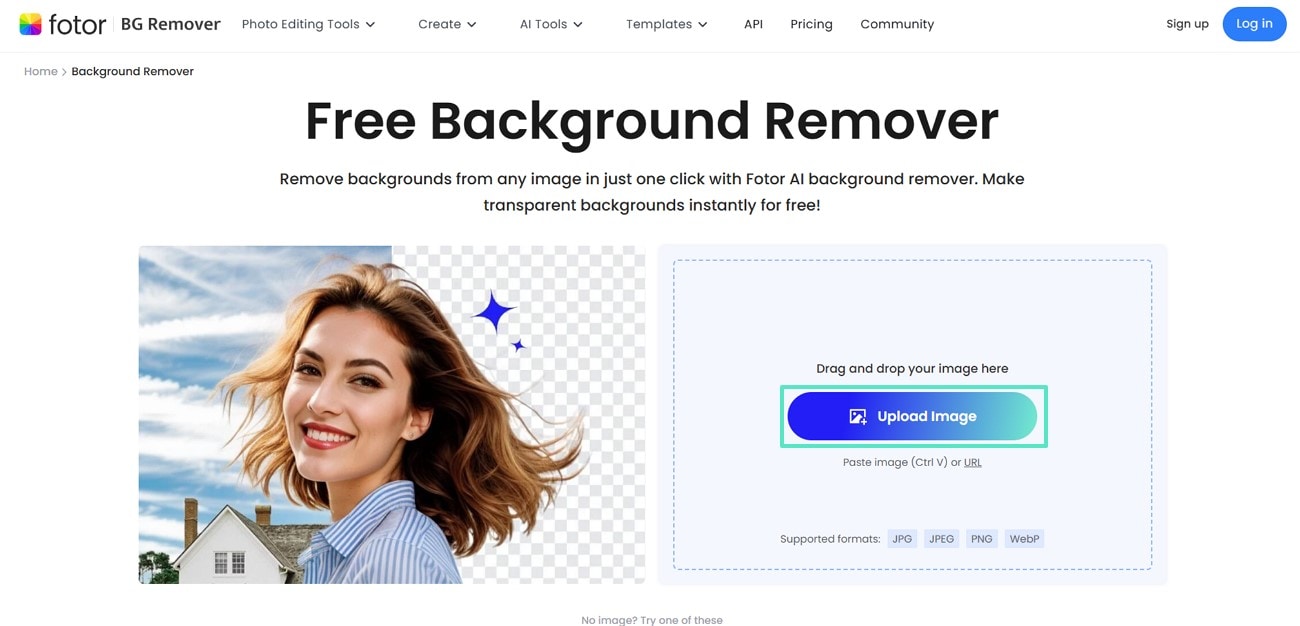
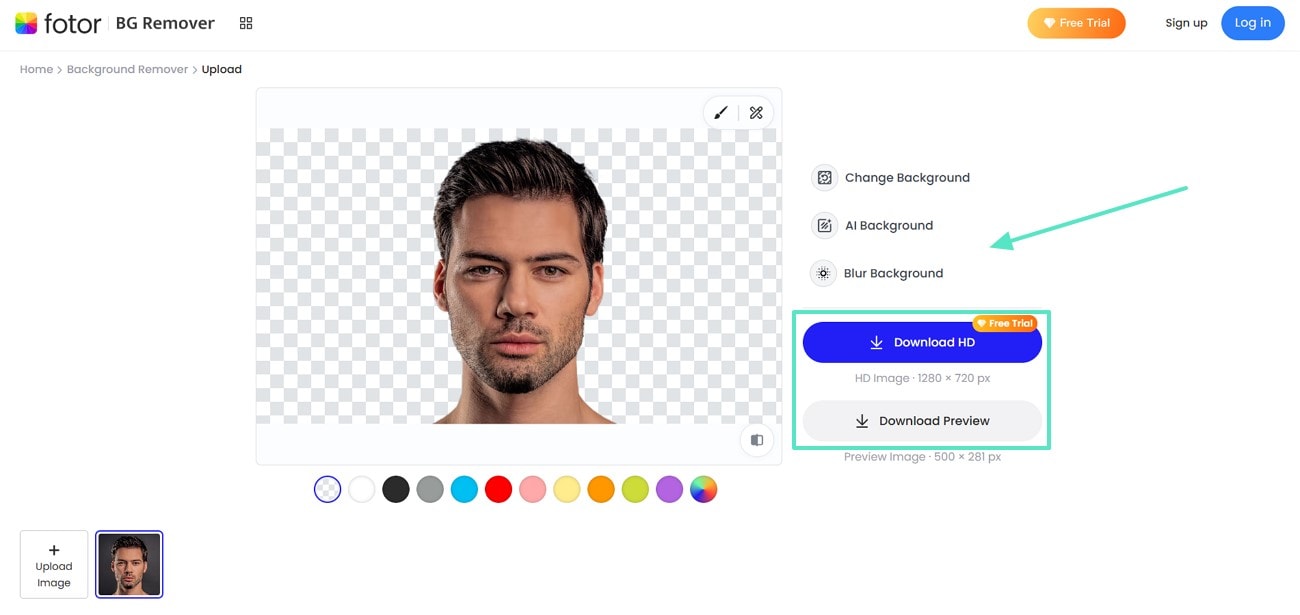
เครื่องมือออนไลน์และใช้งานง่ายนี้แยกหัวข้อออกจากภาพโดยไม่ต้องใช้ทักษะขั้นสูง ผู้ใช้สามารถแทนที่พื้นหลังที่มีอยู่ด้วยสีทึบหรือภาพใหม่ นอกจากนี้ คุณสามารถเบลอพื้นหลังหากคุณต้องการให้มองเห็นได้ อ่านคู่มือด้านล่างเพื่อเรียนรู้คู่มือทางเลือกของ Fotor เกี่ยวกับวิธีลบพื้นหลังใน Canva:
- ขั้นตอนที่ 1 เข้าถึง Free Background Remover ของ Fotor และคลิกปุ่ม "Upload Image" เพื่อเพิ่มภาพที่คุณต้องการทำงาน
- ขั้นตอนที่ 2 เครื่องมือจะลบพื้นหลังออกจากภาพโดยอัตโนมัติ จากนั้นแทนที่พื้นหลังโดยใช้ตัวเลือกที่ให้ไว้ หรือ "Download" ผลลัพธ์ลงในอุปกรณ์ของคุณ
2. Photoroom
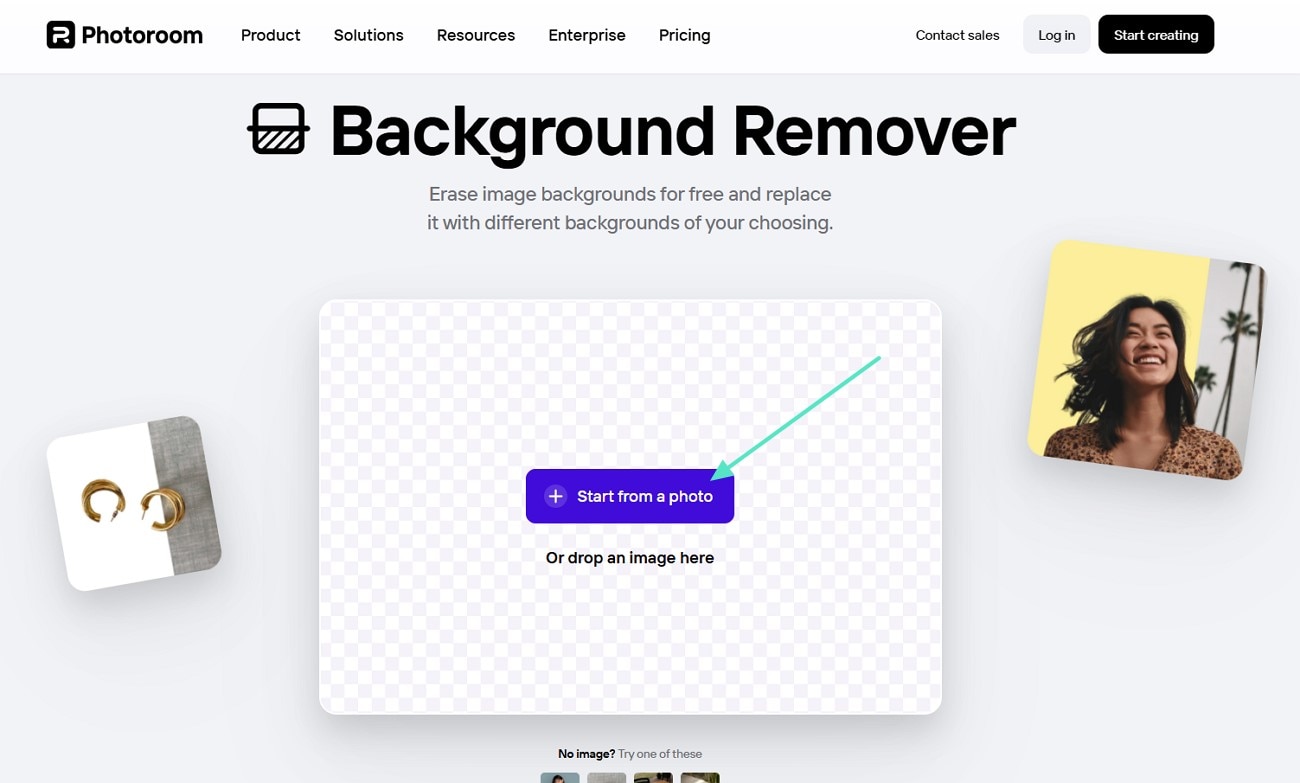
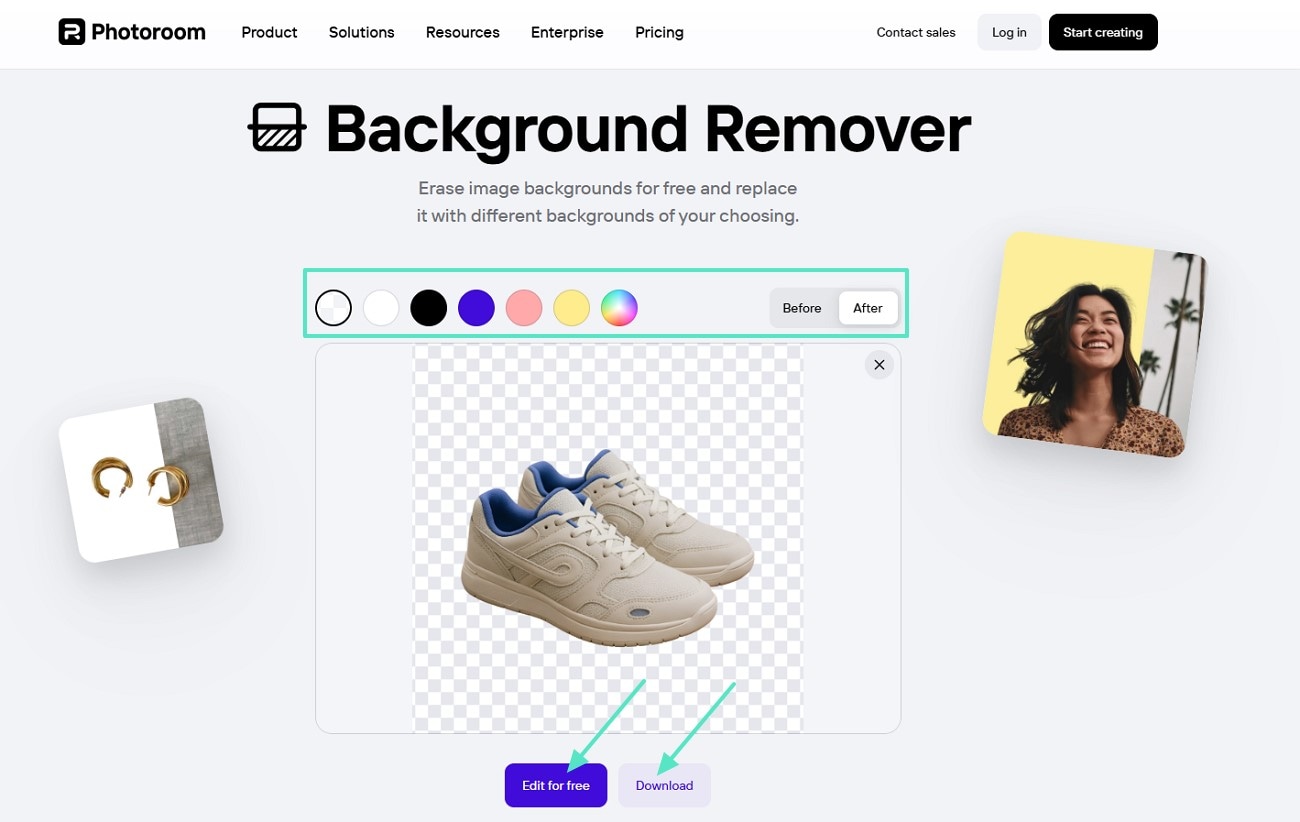
Photoroom ช่วยให้ผู้ใช้สามารถแก้ไขเพิ่มเติมภาพที่ลบพื้นหลังแล้ว เพื่อให้ได้ผลลัพธ์สุดท้ายที่ดึงดูดสายตา ระบบที่ขับเคลื่อนด้วย AI สามารถตรวจจับและแยกผลิตภัณฑ์ ผู้คน และอื่นๆ อีกมากมายในคลิกเดียว คู่มือทีละขั้นตอนด้านล่างสำหรับเครื่องมือทางเลือกการลบพื้นหลังใน Canva คือ Photoroom จะช่วยคุณเข้าใจกระบวนการ:
- ขั้นตอนที่ 1 เมื่อเปิดเครื่องมือ Photoroom Background Remover บนเบราว์เซอร์ของคุณ กดปุ่ม "Start From a Photo"
- ขั้นตอนที่ 2 แทนที่พื้นหลังด้วยสีต่างๆ และกด "Edit For Free" หรือเลือก "Download" เพื่อบันทึกผลลัพธ์
3. remove.bg
remove.bg เป็นหนึ่งในเครื่องมือลบพื้นหลังออนไลน์ที่ได้รับการยอมรับมากที่สุด ขับเคลื่อนด้วยอัลกอริทึม AI ขั้นสูง สามารถลบพื้นหลังได้แม้จะซับซ้อน ผลลัพธ์สุดท้ายสามารถดาวน์โหลดเป็น PNG โปร่งใส พร้อมใช้งานในการออกแบบ การตลาด หรือโปรเจ็กต์ส่วนตัว ด้วยความช่วยเหลือจากคำแนะนำด้านล่าง เรียนรู้ตัวเลือกทางเลือกวิธีลบพื้นหลังบน Canva คือ remove.bg:
- ขั้นตอนที่ 1. ไปที่ remove.bg บนเซิร์ฟเวอร์ของคุณและคลิกปุ่ม "Upload Image" เพื่อเพิ่มภาพที่คุณต้องการทำงาน
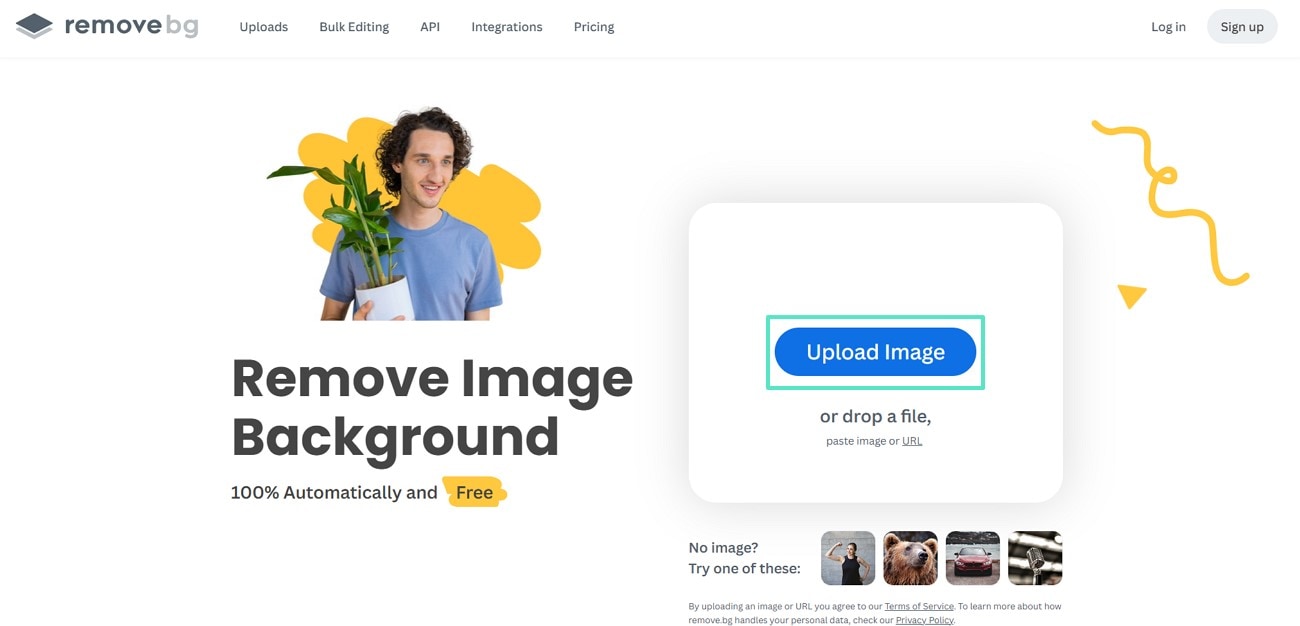
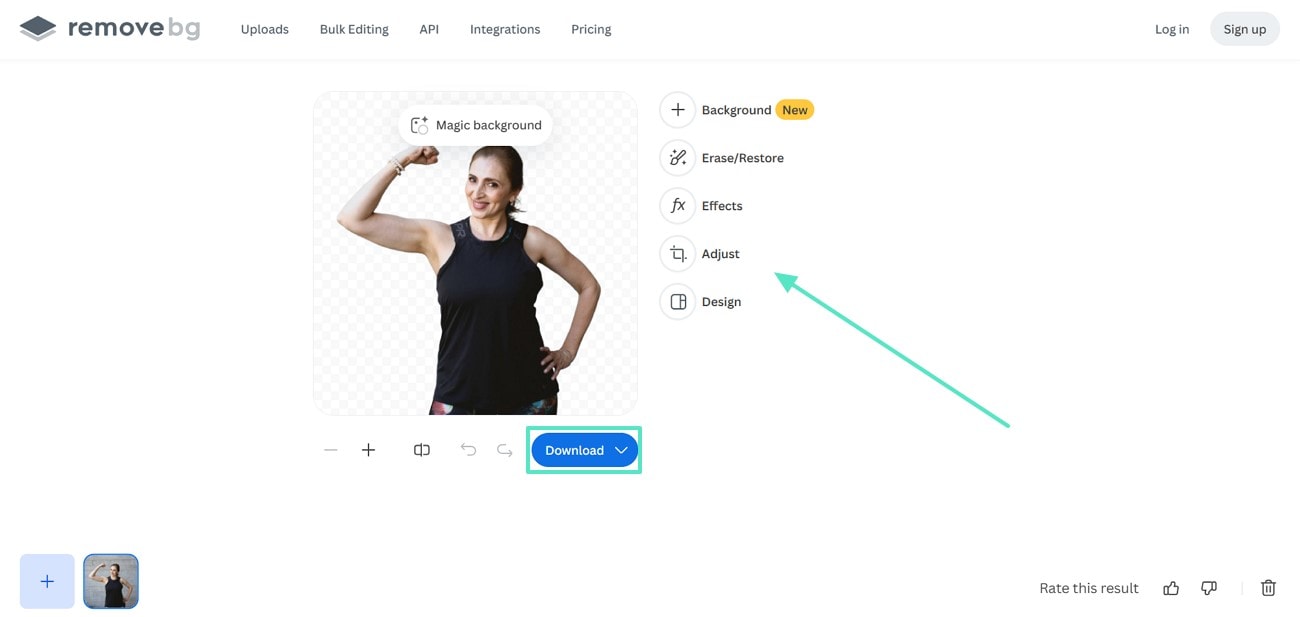
- ขั้นตอนที่ 2 เครื่องมือจะลบพื้นหลังโดยอัตโนมัติ และคุณสามารถ "Download" ตามที่เป็นหรือทำการแก้ไขเพิ่มเติม
4. Pixelcut AI Photo Editor [iOS/Android]
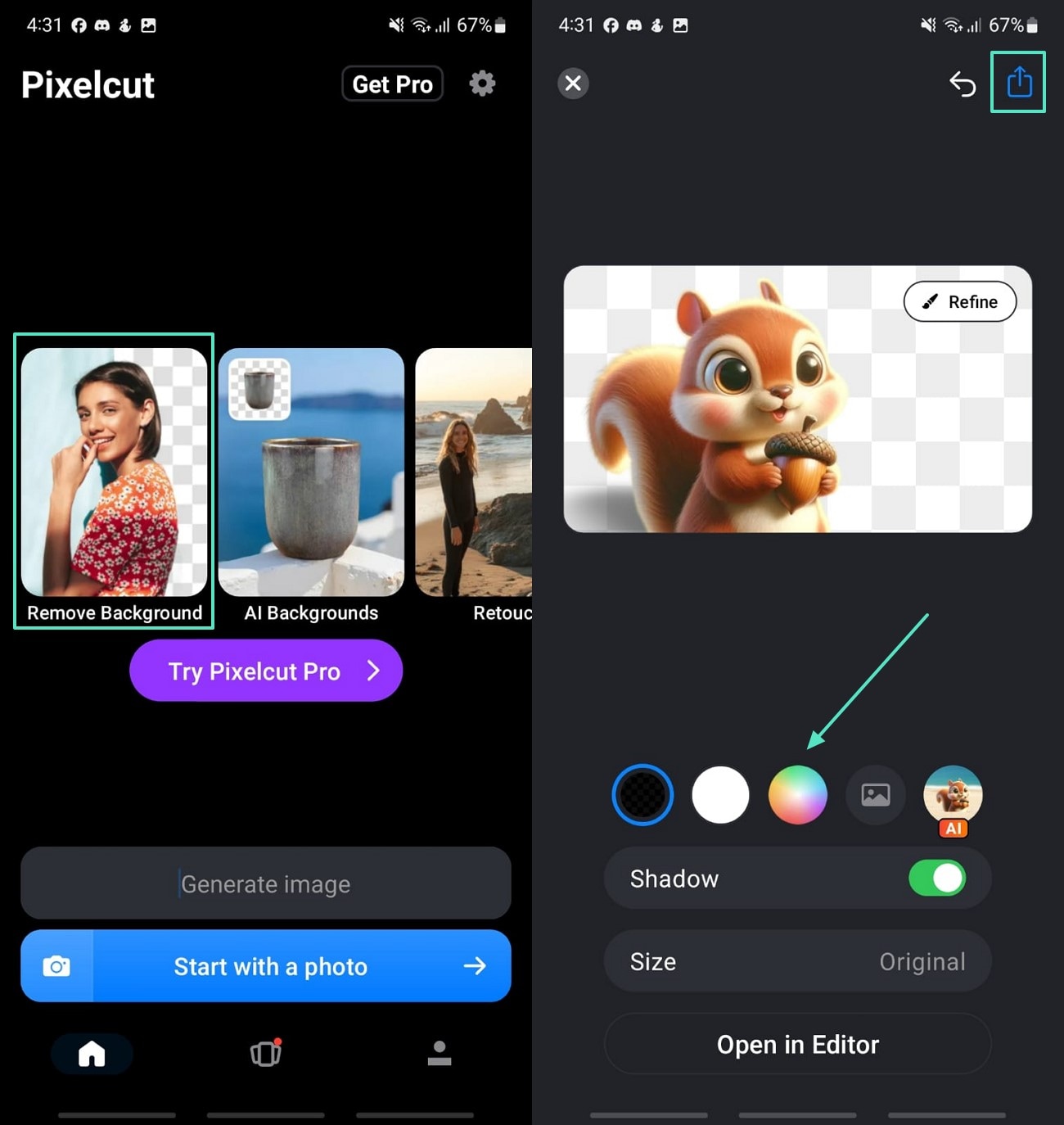
ฟีเจอร์นี้ใช้การแบ่งส่วน AI เพื่อตรวจจับหัวข้อหลักในภาพทันทีและลบพื้นหลังด้วยการแตะเพียงครั้งเดียว ทำให้เหมาะสำหรับการแก้ไขขณะเดินทาง โดยเฉพาะสำหรับอินฟลูเอนเซอร์โซเชียลมีเดียและผู้ขาย e-commerce ผู้ใช้สามารถปรับแต่งผลลัพธ์โดยการลบหรือกู้คืนบางส่วนของภาพด้วยตนเองด้วย AI หลังจากที่คุณเรียนรู้วิธีลบพื้นหลังจากภาพใน Canva อ่านขั้นตอนเหล่านี้เกี่ยวกับฟีเจอร์ฟรีของ Pixelcut
- คำแนะนำ ติดตั้งแอปลงในอุปกรณ์ของคุณจากสตอร์ที่เกี่ยวข้องและเปิดเพื่อเลือกตัวเลือก "Remove Background" ที่หน้าจอหลัก สิ่งนี้จะนำคุณไปยังการอัปโหลดภาพเพื่ออนุญาตให้เทคโนโลยี AI ของเครื่องมือเริ่มกระบวนการ เมื่อเสร็จแล้ว คุณสามารถดูตัวอย่างผลลัพธ์และแตะไอคอน "Share" หรือ "Refine" ภาพเพิ่มเติม
5. Background Eraser [iOS/Android]
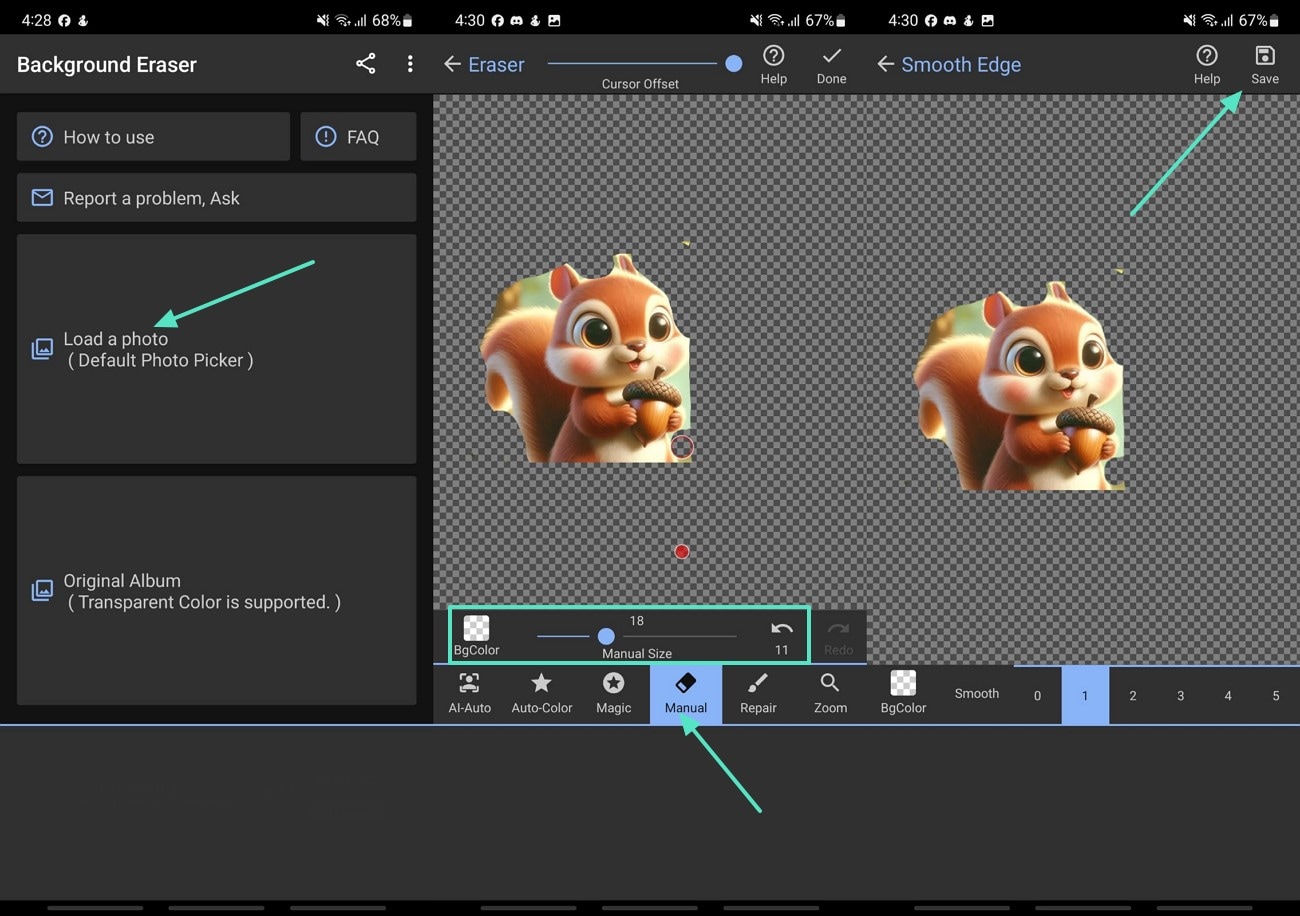
แตกต่างจากโปรแกรมแก้ไขแบบครบวงจร แอปนี้เชี่ยวชาญในการให้ผู้ใช้ควบคุมอย่างแม่นยำว่าส่วนใดของภาพที่จะเก็บไว้หรือลบออก มีทั้งโหมดอัตโนมัติและแบบแมนนวล ช่วยให้คุณสามารถให้ AI จัดการการลบหรือทำการลบทีละพิกเซลด้วยตนเอง มันมีขนาดเล็กและไม่ต้องการการเชื่อมต่ออินเทอร์เน็ตสำหรับฟีเจอร์ส่วนใหญ่ ทำตามคู่มือด้านล่างหลังจากที่คุณได้เรียนรู้วิธีลบพื้นหลังของภาพใน Canva:
- คำแนะนำ: หลังจากติดตั้งแอปพลิเคชัน แตะปุ่ม "Load a Photo" ในอินเทอร์เฟซถัดไป เลือกแท็บ "Manual" และทำเครื่องหมายบริเวณพื้นหลังที่คุณต้องการลบ หากคุณต้องการการลบอย่างรวดเร็ว กดปุ่ม "AI-Auto" สุดท้ายดูตัวอย่างผลลัพธ์และเลือกไอคอน "Save" ที่มุมขวาบนของหน้าจอ
ส่วนที่ 3 ปัญหาทั่วไปกับเครื่องมือลบพื้นหลัง 6 ตัว
แม้ว่าเครื่องมือเหล่านี้จะมีประโยชน์และทรงพลังด้วยฟีเจอร์ที่บูรณาการ AI แต่ก็มีข้อเสียมากมายในการใช้งาน ขึ้นอยู่กับความซับซ้อนของภาพของคุณ คุณอาจประสบปัญหาบางอย่าง นี่คือปัญหาทั่วไปที่ผู้ใช้พบเมื่อลบพื้นหลัง Canva และเครื่องมือทางเลือกอื่น:
- ผลลัพธ์ขนหรือผมไม่แม่นยำ: เครื่องมือมักประสบปัญหาในการจับเส้นผมหรือขอบที่ละเอียดอ่อนอย่างแม่นยำ ส่งผลให้เค้าโครงของหัวข้อเสียหายและทำให้ดูถูกครอบตัดอย่างผิดธรรมชาติ
- ความยากลำบากกับพื้นหลังที่ซับซ้อน: เมื่อพื้นหลังมีสีที่ทับซ้อนกัน ลวดลาย หรือวัตถุหลายชิ้น AI อาจประสบปัญหาในการระบุหัวข้อหลัก สิ่งนี้อาจนำไปสู่การลบที่ไม่สมบูรณ์หรือมีเศษเหลืออยู่
- ประสิทธิภาพที่ไม่ดีกับภาพคุณภาพต่ำ: ภาพที่มีขนาดเล็กมักสูญเสียความคมชัดในระหว่างกระบวนการลบพื้นหลัง ผลลัพธ์อาจมีขอบที่เป็นพิกเซลซึ่งต้องการการปรับแต่งด้วยตนเอง
- ปัญหากับภาพกึ่งโปร่งใส: องค์ประกอบเช่นแก้ว น้ำ หรือควันเป็นเรื่องท้าทายสำหรับ AI ในการประมวลผลอย่างแม่นยำ เครื่องมือลบพื้นหลัง Canva อาจทำให้ภาพบิดเบี้ยวหรือสูญเสียความโปร่งใสตามธรรมชาติหลังการลบ
- เงาหรือรัศมีที่มองเห็นได้: แม้หลังการลบ เค้าโครงจางๆ หรือเงาสีอาจหลงเหลืออยู่รอบหัวข้อ สิ่งเหล่านี้มักต้องถูกลบด้วยตนเองในเครื่องมือแก้ไขแยกต่างหาก ซึ่งอาจเป็นกระบวนการที่ใช้เวลานาน
- การครอบตัดหัวข้อมากเกินไป: ในบางกรณี AI ตัดใกล้หัวข้อมากเกินไป ลบส่วนเล็กๆ แต่สำคัญออก สิ่งนี้อาจทำให้ภาพสุดท้ายดูผิดธรรมชาติหรือไม่สมบูรณ์
ส่วนที่ 4 การใช้ Wondershare Filmora สำหรับการลบพื้นหลัง
การทำความเข้าใจอุปสรรคที่คุณต้องเอาชนะในขณะที่ใช้เครื่องมือเหล่านี้จะทำให้คุณมองหาเครื่องมือที่ดีกว่าและก้าวหน้ากว่า ขอแนะนำWondershare Filmora ซอฟต์แวร์ที่มีทั้งสำหรับเดสก์ท็อปและสมาร์ทโฟน [iOS/Android] เครื่องมือนี้ช่วยให้ผู้ใช้สามารถใช้AI Portrait Cutout เพื่อลบพื้นหลังและเน้นหัวข้อของภาพ.
นอกจากนี้ เพื่อลบพื้นหลังด้วยตนเอง คุณสามารถใช้เทคโนโลยี Smart Cutout ที่ช่วยให้คุณทำเครื่องหมายบริเวณที่คุณต้องการเก็บไว้และลบส่วนที่เหลือ เครื่องมือนี้รับประกันการแก้ไขและการลบที่แม่นยำ และรับประกันการลบพื้นหลังที่ซับซ้อน มันไม่ทำการครอบตัดภาพใดๆ คุณจะได้รับความละเอียดที่แน่นอนของภาพที่คุณอัปโหลด
การใช้ Filmora เดสก์ท็อป
เพื่อความเข้าใจที่ดีขึ้นเกี่ยวกับทางเลือกที่ดีที่สุดสำหรับ วิธีลบพื้นหลังของภาพใน Canva ขณะใช้ Wondershare Filmora เดสก์ท็อป อ่านคู่มือด้านล่าง:
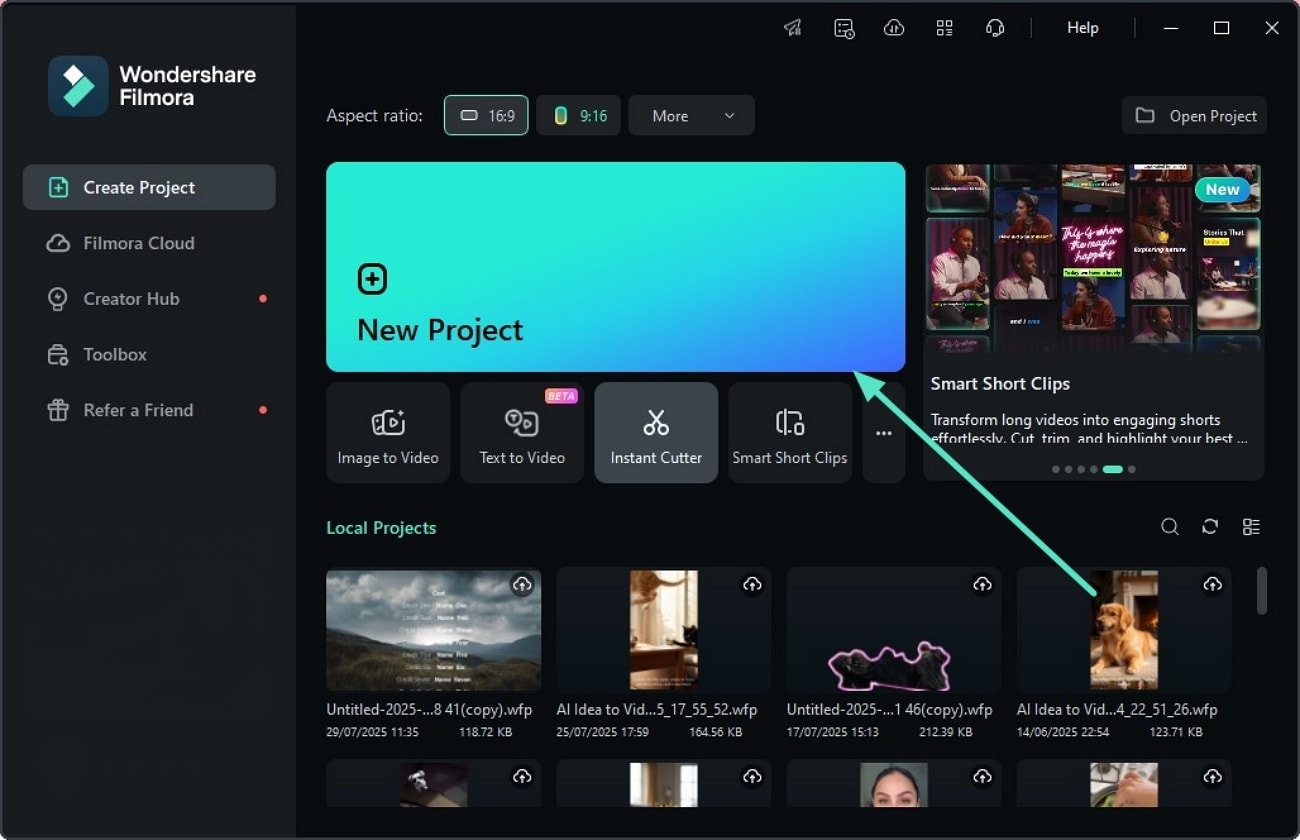
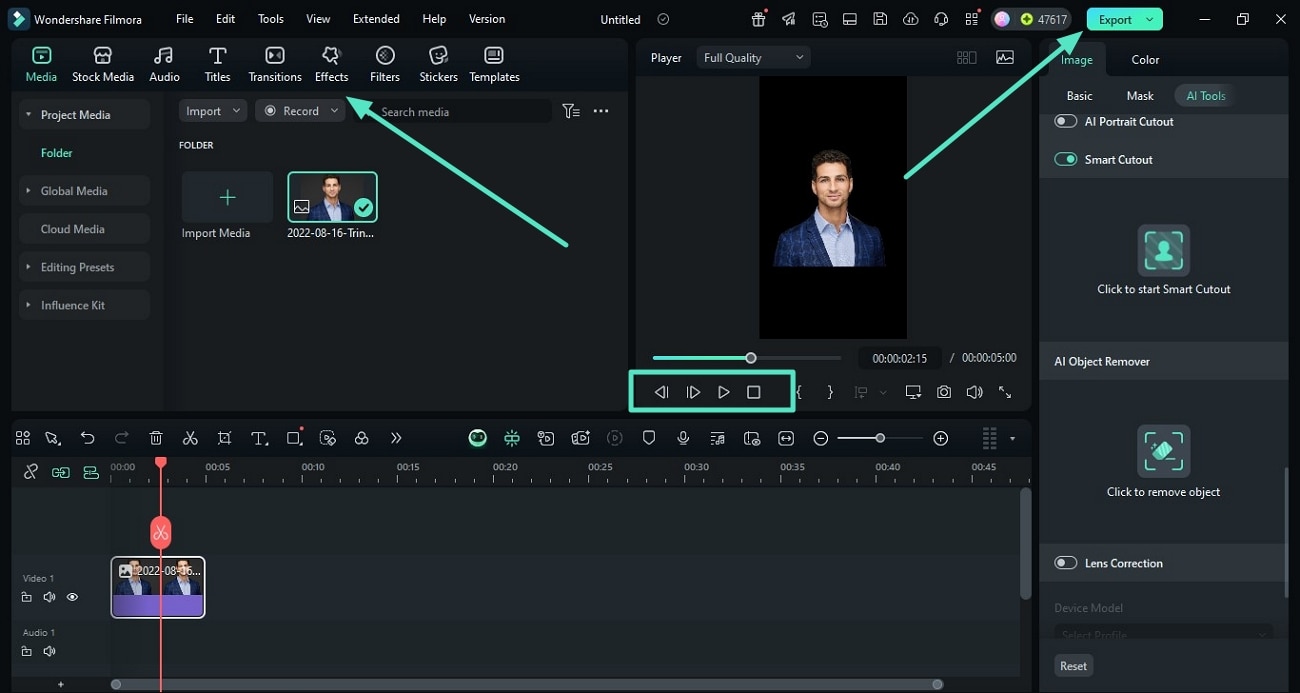
- ขั้นตอนที่ 1 เริ่มโปรเจ็กต์ใหม่ในหน้าต่างเริ่มต้น Filmora เริ่มกระบวนการลบพื้นหลังโดยเข้าถึง Filmora บนอุปกรณ์เดสก์ท็อปของคุณและคลิก "New Project" เพื่อนำเข้าภาพ
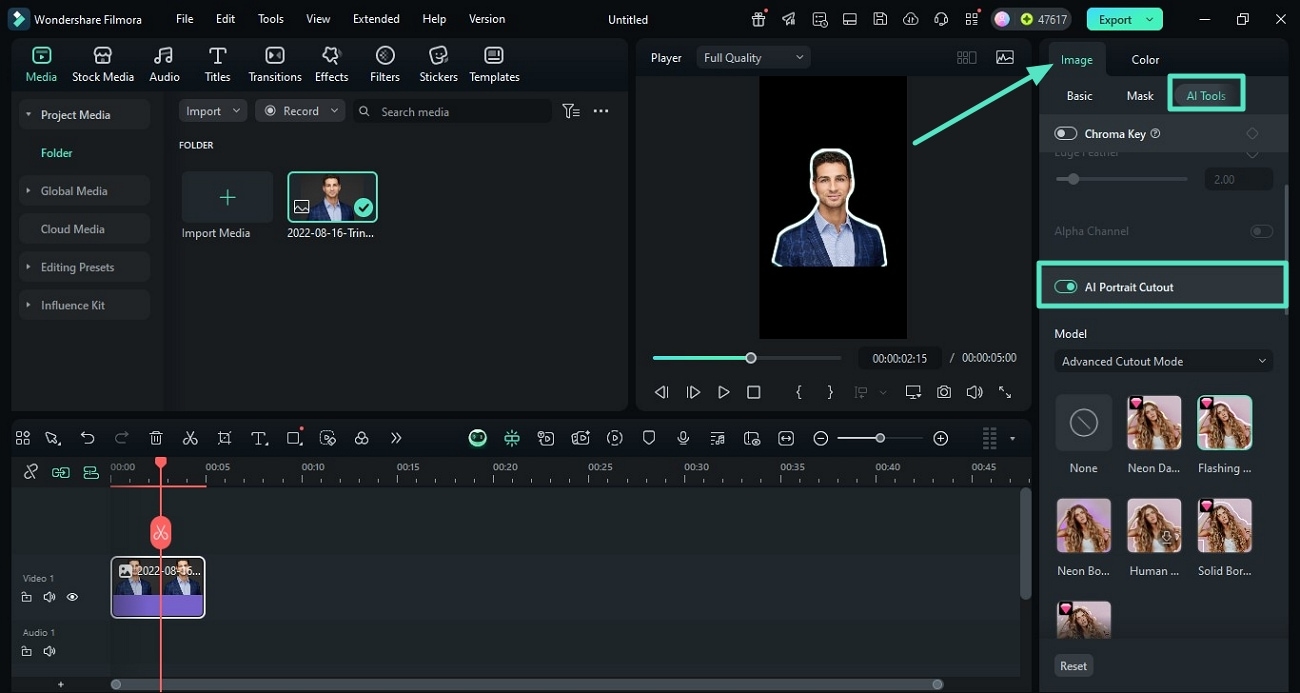
- ขั้นตอนที่ 2 ใช้ฟีเจอร์ตัดภาพพอร์ตเทรตด้วย AI เมื่อนำเข้ารูปภาพแล้ว ให้เปิดใช้งานปุ่มสลับ "ตัดภาพพอร์ตเทรตด้วย AI" จาก "เครื่องมือ AI" ภายใต้แท็บ "รูปภาพ" ในแผงด้านซ้าย ซึ่งจะลบพื้นหลังและแยกวัตถุออกโดยอัตโนมัติ
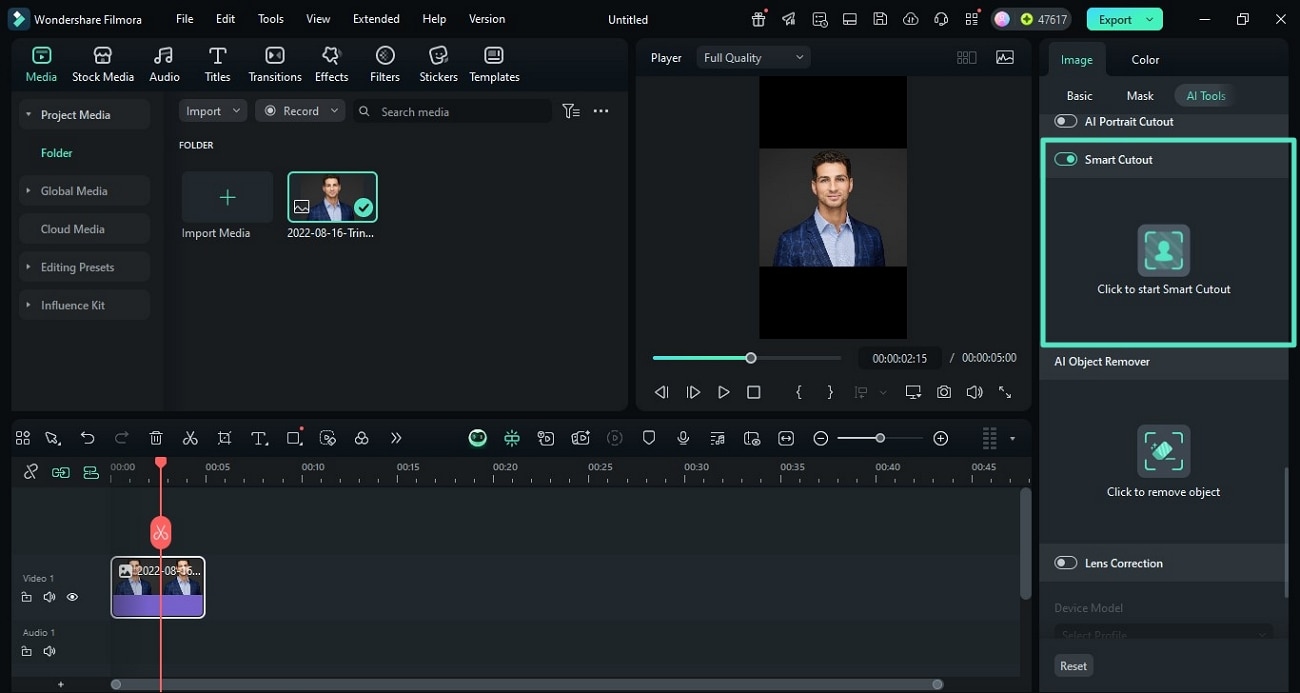
- ขั้นตอนที่ 3 ใช้เทคโนโลยีการตัดอัจฉริยะหากผลลัพธ์ของการตัดภาพพอร์ตเทรตด้วย AI ไม่ตรงตามมาตรฐานของคุณ คุณสามารถลองใช้วิธีแบบแมนนวลผ่าน "การตัดอัจฉริยะ" ซึ่งอยู่ด้านล่าง
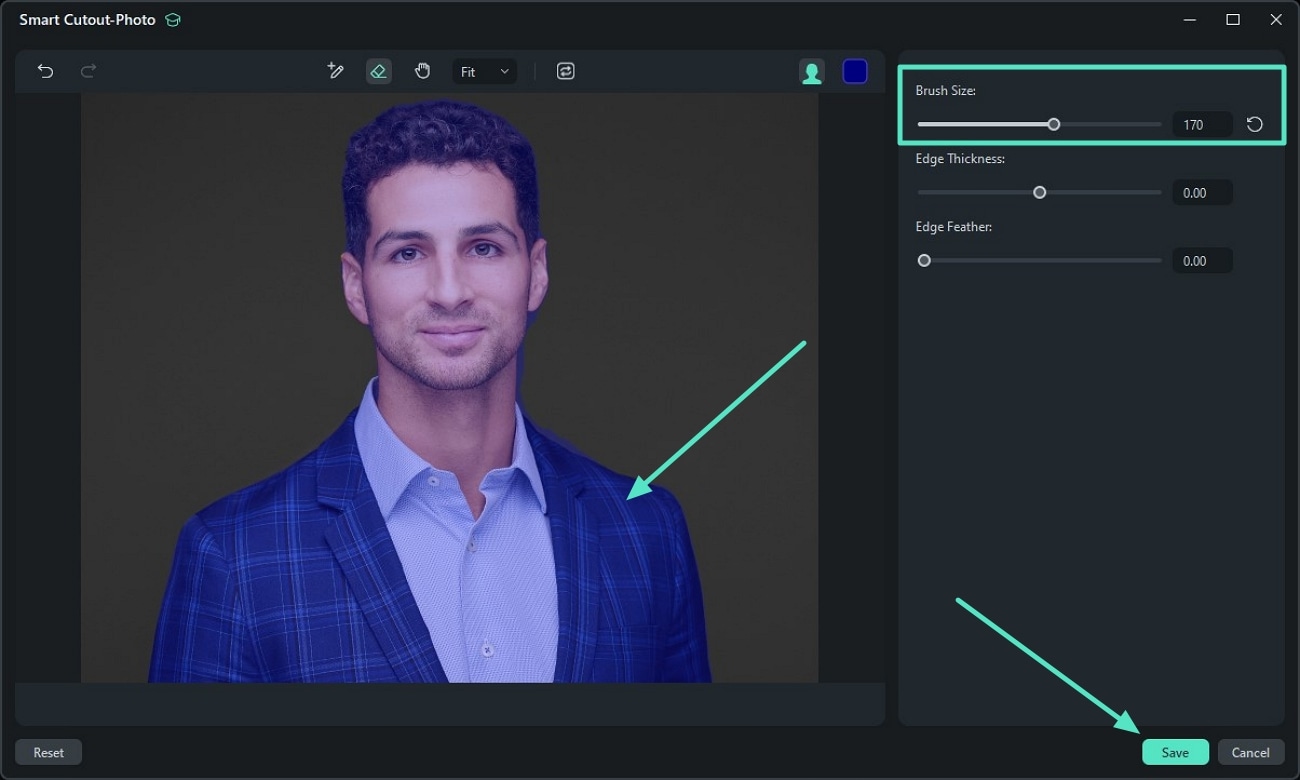
- ขั้นตอนที่ 4 ใช้แปรงระบุพื้นที่ที่ต้องการเก็บไว้เมื่อคุณคลิกที่การตัดอัจฉริยะ หน้าต่างการตัดอัจฉริยะ-รูปภาพใหม่จะช่วยให้คุณปรับ "ขนาดแปรง" และทำเครื่องหมายพื้นที่ที่คุณต้องการเก็บไว้ เมื่อเลือกแล้ว ให้กดปุ่ม "บันทึก" เพื่อบันทึกผลลัพธ์
- ใช้การแก้ไขอื่นๆ ดูตัวอย่าง และส่งออกรูปภาพตอนนี้วัตถุในรูปภาพถูกแยกออกแล้ว คุณสามารถทำการแก้ไขอื่นๆ เช่น การใช้ "เอฟเฟกต์" หลังจากนั้น "ดูตัวอย่าง" ผลลัพธ์และกดแท็บ "ส่งออก" เพื่อไปยังขั้นตอนสุดท้าย
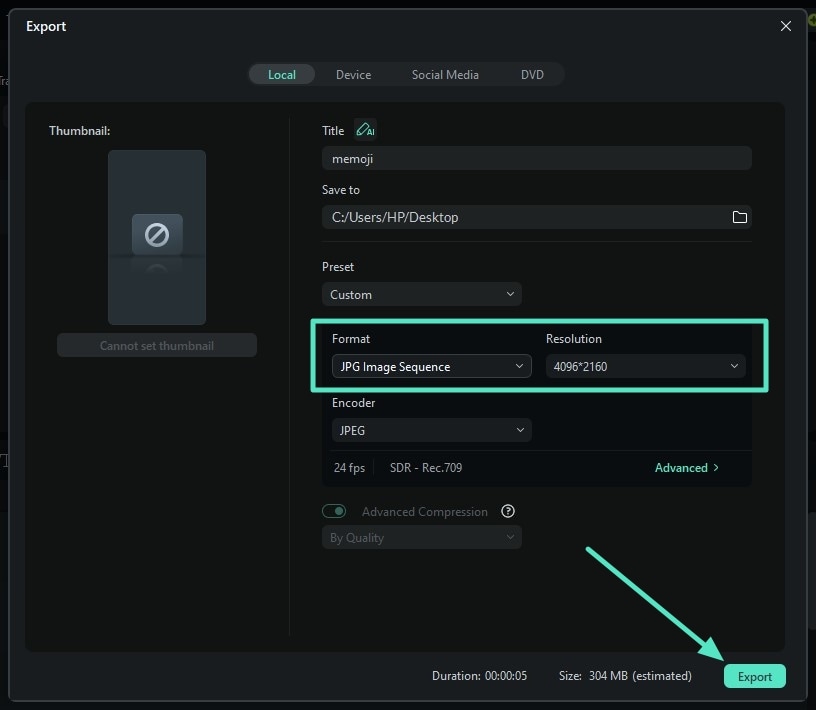
- ตั้งค่ารูปแบบไฟล์และความละเอียดก่อนส่งออก ในที่สุด เลือก "รูปแบบ" และ "ความละเอียด" ที่คุณต้องการรักษาไว้สำหรับผลลัพธ์ของคุณ และกดปุ่ม "ส่งออก"
นี่คือภาพที่สร้างขึ้น

Search

Hot Tutorials

การใช้แอป Filmora
ในทางกลับกัน หากคุณกำลังมองหาวิธีการลบพื้นหลังแบบเคลื่อนที่ได้ แอป Filmora ก็รองรับเช่นกัน อ่านคำแนะนำเพื่อทำความเข้าใจวิธีการลบพื้นหลังในทางเลือกที่ดีกว่า ของ Canva คือแอป Filmora:
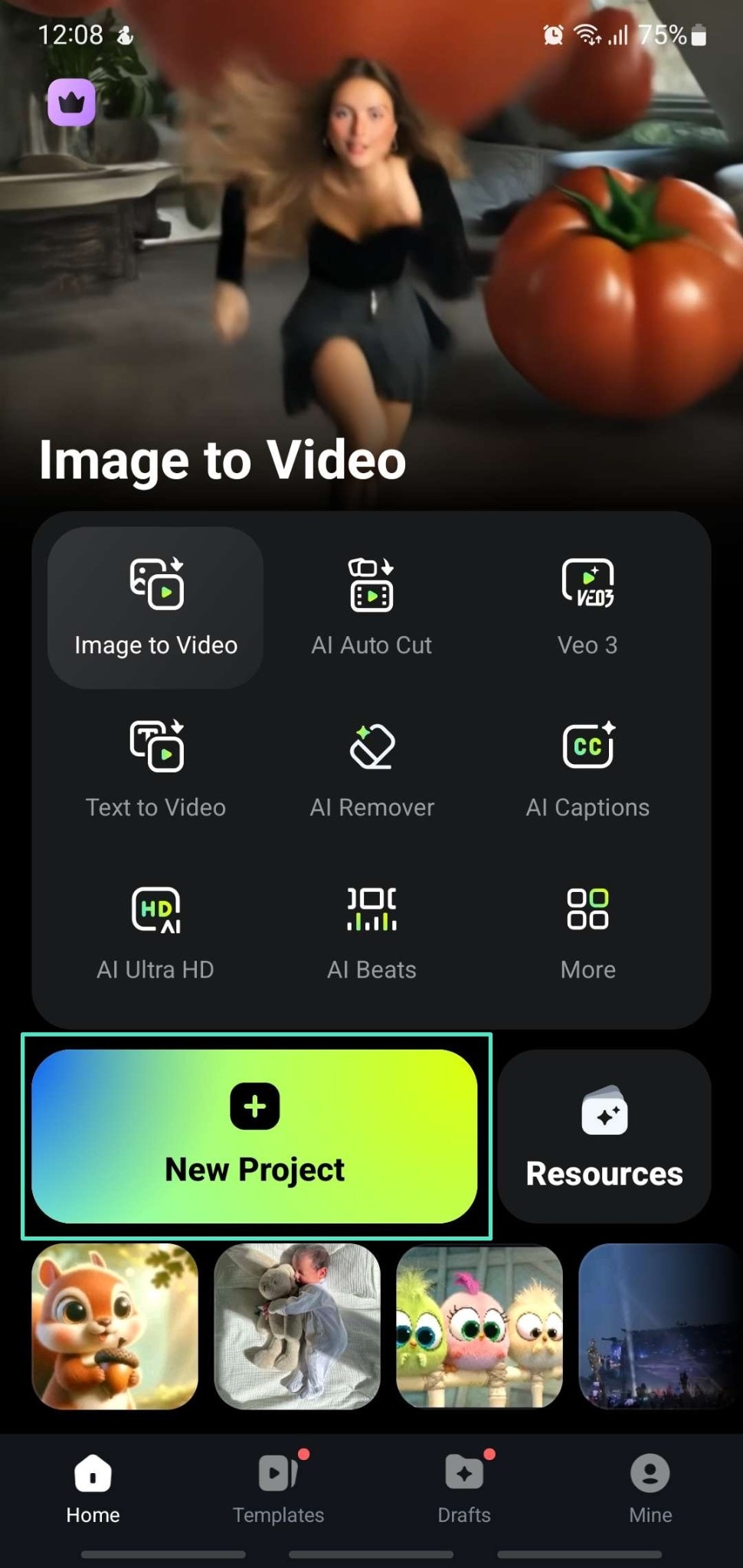
- ขั้นตอนที่ 1 ติดตั้งแอป Filmora และเริ่มโปรเจกต์เริ่มกระบวนการโดยการติดตั้งแอป Filmora บนอุปกรณ์ของคุณและเปิดใช้งาน เมื่อคุณเข้าสู่หน้าจอเริ่มต้น ให้กดปุ่ม "โปรเจกต์ใหม่" เพื่อเพิ่มรูปภาพที่คุณต้องการใช้
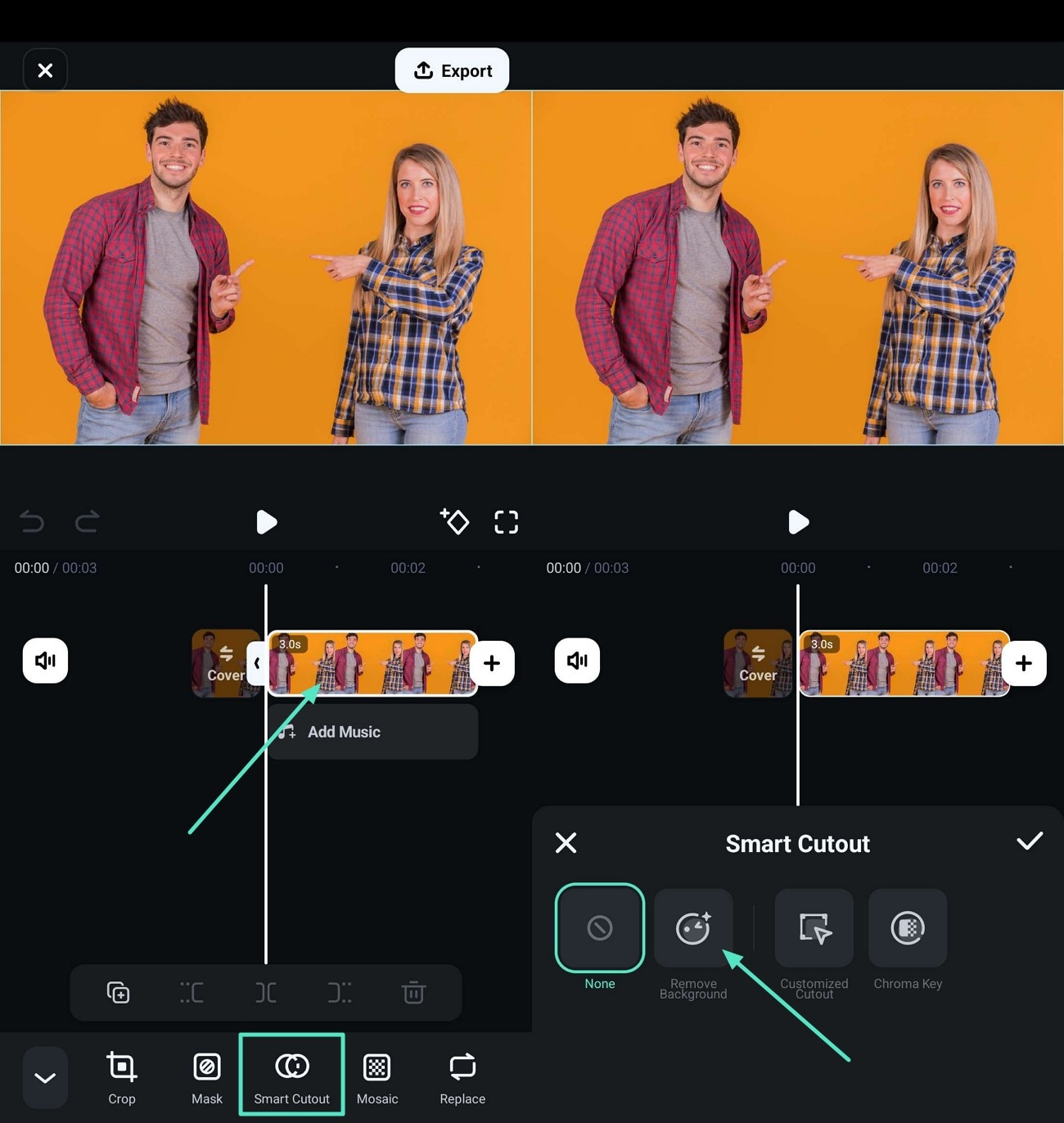
- ขั้นตอนที่ 2 นำทางไปยังฟีเจอร์ลบพื้นหลังแตะที่รูปภาพบนไทม์ไลน์และเลือกฟีเจอร์ "การตัดอัจฉริยะ" จากแถบเครื่องมือด้านล่าง คุณสามารถเลือกวิธีที่มีประสิทธิภาพสูงสุดในการแยกรูปภาพของคุณ ซึ่งก็คือ "ลบพื้นหลัง"
- ขั้นตอนที่ 3 แตะตัวเลือกเอฟเฟกต์เส้นขอบ/แทนที่เมื่อคุณแตะ Filmora จะลบพื้นหลัง โดยอัตโนมัติและแทนที่ด้วยพื้นหลังสีเข้ม เลือกตัวเลือก "เส้นขอบ/แทนที่/เอฟเฟกต์" และตัดสินใจว่าคุณต้องการแก้ไขรูปภาพของคุณอย่างไร เพื่อบันทึกการเปลี่ยนแปลง ให้กดไอคอน "ถูก" และไปยังขั้นตอนสุดท้าย
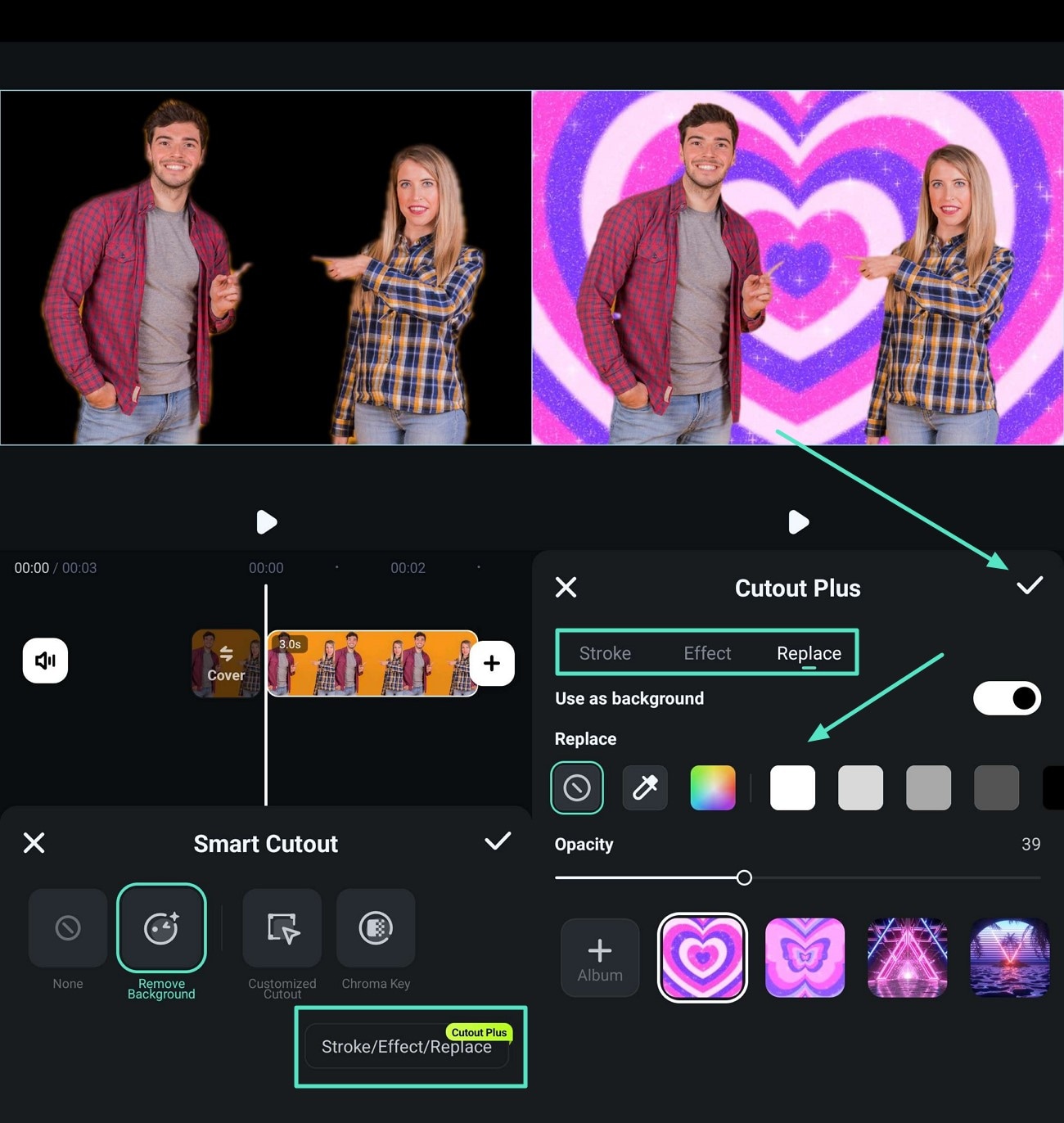
- ขั้นตอนที่ 4 ดูตัวอย่างและส่งออกผลลัพธ์การลบพื้นหลังรูปภาพ ในที่สุด กดไอคอน "เล่น" เพื่อดูตัวอย่างผลลัพธ์สุดท้ายและแตะปุ่ม "ส่งออก" ตั้งค่า "ความละเอียด" และคุณสมบัติอื่นๆ เพื่อแตะ "ส่งออก" และบันทึกเป็นวิดีโอลงในอุปกรณ์ของคุณ คุณสามารถเปลี่ยนความละเอียดได้โดยใช้ตัวแปลงออนไลน์ และหากคุณเป็นผู้ใช้ iOS จะมีตัวเลือกพิเศษในการส่งออกเป็น "ภาพถ่ายแบบไลฟ์"
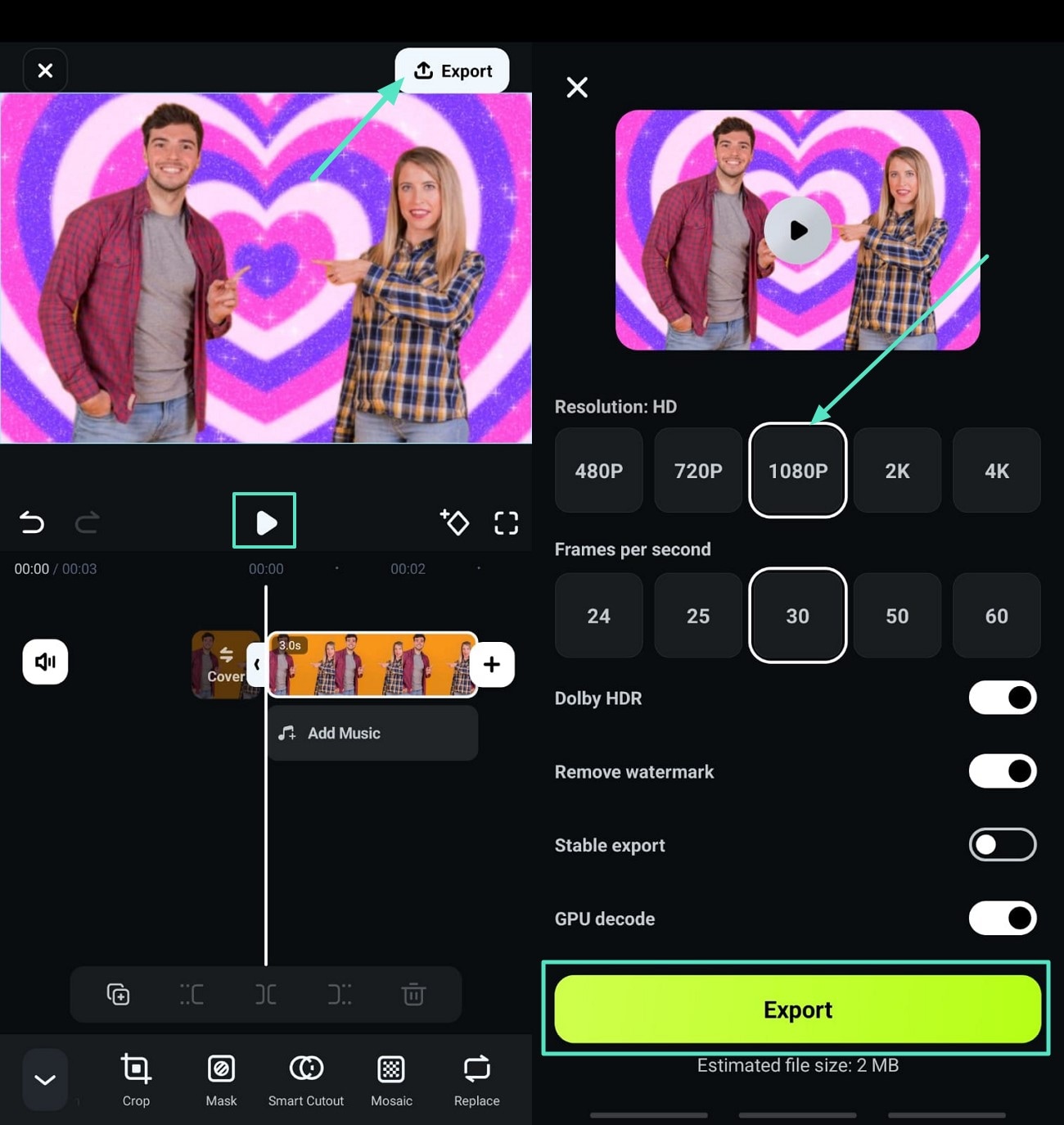
คุณสามารถดูผลลัพธ์ที่ส่งออกด้านล่าง

Search
Hot Tutorials
บทสรุป
โดยสรุป บทความนี้ได้ศึกษาวิธีการที่คุณสามารถใช้เพื่อลบพื้นหลังรูปภาพใน Canva โดยใช้เครื่องมือบน PC และมือถือ นอกจากนี้ เราได้สำรวจทางเลือก 5 อันดับแรกสำหรับการขจัดพื้นหลังจากรูปภาพของคุณเพื่อให้ดูสวยงาม แม้จะมีเครื่องมือเหล่านี้ทั้งหมด เราขอแนะนำ Filmora ซึ่งเป็นเครื่องมือแก้ไขขั้นสูงที่ลบพื้นหลังและเพิ่มคุณภาพของภาพโดยรวมอีกด้วย

