

 ยืนยันความปลอดภัย 100% | ไม่ต้องสมัครสมาชิก | ไม่มีมัลแวร์
ความประทับใจแรกคือทุกสิ่ง หากคุณโพสต์วิดีโอบน Facebook ของคุณภาพขนาดย่อวิดีโอ Facebookเป็นสิ่งแรกที่ผู้ชมจะเห็น ซึ่งอาจนำไปสู่การมีส่วนร่วมและอัตราการคลิกผ่านที่ดีขึ้นอย่างมาก
แต่น่าเสียดายที่ผู้ใช้จำนวนมากมีเวลาที่ยากลำบากการตั้งค่าภาพขนาดย่อบนวิดีโอ Facebook บนมือถือเนื่องจากตัวเลือกการปรับแต่งที่จำกัดบนแพลตฟอร์ม เฟรมเริ่มต้นจากวิดีโออาจไม่ใช่ตัวเลือกที่น่าสนใจที่สุดเสมอไป
วิธีแก้ปัญหา? การสร้างและตั้งค่าภาพขนาดย่อแบบกำหนดเองที่แสดงถึงเนื้อหาของคุณได้ดีที่สุด บทความนี้ให้คำแนะนำทีละขั้นตอนเกี่ยวกับการเลือก แก้ไข และอัปโหลดภาพขนาดย่อคุณภาพสูงโดยใช้เครื่องมือที่เรียบง่ายแต่ทรงพลัง ไม่ว่าคุณต้องการเปลี่ยนภาพขนาดย่อวิดีโอบน Facebook mobileหรือออกแบบแบบกำหนดเอง คู่มือนี้จะช่วยให้คุณเพิ่มประสิทธิภาพวิดีโอของคุณได้อย่างง่ายดาย

ในบทความนี้
ตอนที่ 1: ภาพขนาดย่อวิดีโอ Facebook: ทุกสิ่งที่คุณจำเป็นต้องรู้
ภาพขนาดย่อวิดีโอ Facebookเป็นรูปภาพที่แสดงก่อนที่วิดีโอจะเริ่มเล่นหรือเมื่อแชร์นอก Facebook ทำหน้าที่เป็นตัวอย่าง กระตุ้นให้ผู้คนคลิกและรับชม ภาพขนาดย่ออาจเป็นภาพเฟรมที่ถ่ายจากวิดีโอหรือภาพที่กำหนดเองที่สร้างขึ้นเพื่อดึงดูดความสนใจ เหตุการณ์สำคัญที่คิดมาอย่างดีมีศักยภาพที่จะเพิ่มการมีส่วนร่วมและความน่าดึงดูดใจของเนื้อหาของคุณได้อย่างมาก

ขนาดและรูปแบบที่แนะนำ
| เวที | ขนาดที่แนะนำ | อัตราส่วนภาพ | รูปแบบ | หมายเหตุ |
| ฟีดวิดีโอ | 1200 x 630 พิกเซล | 1.91:1 | เจพีจี / พีเอ็นจี | ภาพขนาดย่อมาตรฐาน |
| วงล้อ Facebook | 1080 x 1920 พิกเซล | 9:16 | เจพีจี / พีเอ็นจี | รูปแบบมือถือแบบเต็มหน้าจอ |
| เรื่องราวของ Facebook | 1080 x 1920 พิกเซล | 9:16 | PNG แนะนำ | เช่นเดียวกับวงล้อ |
| ดูเฟซบุ๊ก | 1280 x 720 พิกเซล | 16:9 | เจพีเอจี | สำหรับวิดีโอแบบยาว |
การใช้สิทธิขนาดภาพขนาดย่อของวิดีโอ Facebookช่วยให้วิดีโอของคุณชัดเจนและสะดุดตา ภาพขนาดย่อที่ได้รับการปรับให้เหมาะสมอย่างดีจะทำให้เนื้อหาของคุณโดดเด่นและกระตุ้นให้มีการคลิกมากขึ้น
เคล็ดลับมืออาชีพ:
- รักษาขนาดไฟล์ให้น้อยกว่า 2MBเพื่อหลีกเลี่ยงสิ่งประดิษฐ์การบีบอัด
- ใช้PNG ด้วยความโปร่งใสหากคุณต้องการการออกแบบแบบหลายชั้น
- เสมอดูตัวอย่างทั้งบนมือถือและเดสก์ท็อป— การครอบตัดอาจแตกต่างกันไป
ส่วนที่ 2: วิธีการเพิ่มและเปลี่ยนภาพขนาดย่อบนวิดีโอ Facebook บนมือถือ
คุณสามารถสร้างภาพขนาดย่อของ Facebook ได้โดยจับภาพหน้าจอของวิดีโอของคุณเพื่อสร้างภาพขนาดย่อส่วนบุคคล แต่ถ้าคุณต้องการสร้างภาพขนาดย่อวิดีโอ Facebook ที่น่าดึงดูดและน่าดึงดูดยิ่งขึ้น ก็ง่ายต่อการใช้แอปมือถือ Filmora(มีให้บริการบน Android และ iOS) และเพิ่มความเป็นมืออาชีพภาพขนาดย่อวิดีโอ Facebook
ด้วย Filmora คุณสามารถเพิ่มภาพขนาดย่อที่คุณต้องการลงในวิดีโอได้ทันทีเมื่ออัปโหลดไปยัง Facebook
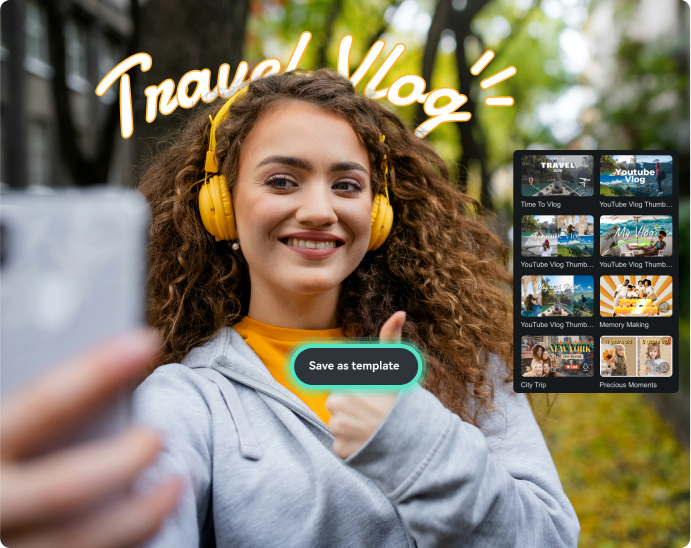
Search

Hot Tutorials

คุณสมบัติที่สำคัญ
- เลือกภาพขนาดย่อที่สมบูรณ์แบบด้วยความแม่นยำ:Filmora ช่วยให้คุณเลื่อนดูไทม์ไลน์วิดีโอของคุณและเลือกเฟรมที่แน่นอนที่คุณต้องการ ดังนั้นจึงไม่จำเป็นต้องถ่ายภาพหน้าจอหรือคาดเดา
- อัปโหลดและปรับปรุงภาพขนาดย่อที่กำหนดเอง:นำเข้ารูปภาพจากแกลเลอรีของคุณหรือสื่อสต็อกของ Filmora จากนั้นปรับสี ครอบตัด หรือใช้ตัวกรองเพื่อให้ภาพขนาดย่อของคุณคมชัดและน่าดึงดูดหลังจากการบีบอัด Facebook
- แก้ไขวิดีโอได้อย่างง่ายดาย:ตัดแต่งคลิป เพิ่มการเปลี่ยนผ่าน ปรับแสงและสี หรือใช้ฟิลเตอร์ ทั้งหมดนี้อยู่ในแอปเดียว
- เพิ่มข้อความและคำบรรยายที่สร้างสรรค์:รวมถึงชื่อเรื่องแอนิเมชั่นคำบรรยาย และอิโมจิที่สร้างโดย AI ของ Filmora เพื่อให้วิดีโอ Facebook ของคุณน่าดึงดูดยิ่งขึ้น
- ปรับปรุงด้วยภาพและเสียง:ปรับปรุงคุณภาพโดยรวมด้วยผลกระทบตัวกรอง การเปลี่ยนผ่าน และเพลงพื้นหลังที่ตรงกับโทนเสียงของวิดีโอของคุณ
- สร้างวงล้อด้วย AI:ใช้ AI Auto Cut ของ Filmora เพื่อเปลี่ยนคลิปและภาพถ่ายที่มีอยู่ให้ดึงดูดความสนใจวงล้อ Facebookในไม่กี่วินาที
- ส่งออกและอัปโหลดอย่างราบรื่น:บันทึกวิดีโอและภาพขนาดย่อของคุณในความละเอียดสูง รับประกันคุณภาพและความเข้ากันได้สูงสุดเมื่ออัปโหลดไปยัง Facebook
Search
Hot Tutorials
หากคุณต้องการเปลี่ยน/แก้ไขภาพขนาดย่อวิดีโอบนโทรศัพท์ สำหรับ Facebook, Filmora รับประกันกระบวนการที่ราบรื่นและไม่ยุ่งยาก
วิธีเพิ่มภาพขนาดย่อลงในวิดีโอ Facebook
Filmora เสนอสองวิธีง่ายๆเพิ่มภาพขนาดย่อให้กับวิดีโอ Facebook บนมือถือ. คุณสามารถอัปโหลดภาพขนาดย่อที่กำหนดเองจากแกลเลอรีโทรศัพท์ของคุณหรือเลือกเฟรมจากวิดีโอ ทำตามขั้นตอนเหล่านี้เพื่อสร้างและตั้งค่าภาพขนาดย่อที่สมบูรณ์แบบของคุณ
1. สร้างภาพขนาดย่อจากเฟรมวิดีโอ
ขั้นตอนที่ 1 สร้างโปรเจ็กต์ใหม่หลังเปิดตัว Filmora
เปิด Filmora แล้วแตะโครงการใหม่จากแผงการเข้าถึงด่วน คุณยังสามารถกดที่ไอคอนบวก (+)ที่เมนูด้านล่างเพื่อเริ่ม
ขั้นตอนที่ 2 นำเข้าวิดีโอของคุณ
เลือกวิดีโอจากแกลเลอรีโทรศัพท์ของคุณหรือเลือกวิดีโอจากแท็บสต็อก แตะนำเข้าเพื่อเพิ่มลงในไทม์ไลน์

ขั้นตอนที่ 3 ทำการแก้ไขขั้นพื้นฐาน (ไม่บังคับ)
ตัดหรือตัดวิดีโอโดยการลากขอบของคลิปในไทม์ไลน์ คลิกขวาแล้วเลือกตัดเพื่อลบชิ้นส่วนที่ไม่ต้องการ
เพิ่มเอฟเฟกต์และการเปลี่ยนผ่านและปรับสีเพื่อปรับปรุงวิดีโอ หากต้องการเพิ่มการเปลี่ยนแปลง ให้แตะช่องว่างระหว่างคลิป เปิดการเปลี่ยนแปลงบาร์และเลือกจากห้องสมุด เลือกระยะเวลาการเปลี่ยนผ่านและกดเครื่องหมายถูกเพื่อใช้การเปลี่ยนแปลง

ขั้นตอนที่ 4 เพิ่มเอฟเฟกต์ภาพ (ไม่บังคับ)
แตะผลกระทบจากแถบเครื่องมือที่ด้านล่าง ใช้แถบค้นหาเพื่อค้นหาเอฟเฟกต์เฉพาะ แตะเครื่องหมายถูกเพื่อใช้เอฟเฟกต์

ขั้นตอนที่ 5 เลือกภาพขนาดย่อจากวิดีโอของคุณ
ไปที่ Filmora'sพื้นที่ทำงานและแตะที่ฝาครอบไอคอนทางด้านซ้ายของไทม์ไลน์ ลากวิดีโอและเลือกเฟรมที่คุณต้องการใช้เป็นของคุณภาพขนาดย่อวิดีโอ Facebook.
ขั้นตอนที่ 6 ยืนยันการเลือกของคุณ
เมื่อคุณพอใจกับภาพขนาดย่อแล้ว ให้แตะที่เครื่องหมายถูกเพื่อนำไปใช้

2. เพิ่มภาพขนาดย่อที่กำหนดเองจากเนื้อหาอื่น ๆ
ภาพขนาดย่อของวิดีโอของคุณไม่จำเป็นต้องเป็นเฟรมวิดีโอ คุณยังสามารถสร้างภาพขนาดย่อแบบกำหนดเองจากรูปภาพหรือวิดีโอที่จัดเก็บไว้ในอุปกรณ์ของคุณ หรือใช้ฟุตเทจสต็อกที่มีอยู่ใน Filmora สำหรับมือถือ นี่คือวิธีการ:
ขั้นตอนที่ 1 เข้าถึงโปรแกรมแก้ไขภาพขนาดย่อ
ในการตั้งค่าภาพขนาดย่อ ให้แตะอัลบั้มปุ่ม.
ขั้นตอนที่ 2 เลือกรูปภาพ
เลือกรูปภาพจากแกลเลอรีโทรศัพท์ของคุณหรือเลือกรูปภาพจาก Filmoraสื่อหุ้นคอลเลกชัน แตะนำเข้าเพื่อเพิ่มลงในโครงการของคุณ
ขั้นตอนที่ 3 แก้ไขและปรับปรุงภาพขนาดย่อ (ไม่บังคับ)
ปรับสี เพิ่มเอฟเฟกต์ หรือครอบตัดภาพให้พอดีกับขนาดภาพขนาดย่อของวิดีโอ Facebookถูกแล้ว ใช้ตัวกรองหรือการซ้อนทับข้อความเพื่อให้ดูน่าสนใจยิ่งขึ้น
ขั้นตอนที่ 4 ใช้ภาพขนาดย่อกับวิดีโอของคุณ
เมื่อคุณพอใจแล้วให้แตะที่เครื่องหมายถูกที่มุมขวาบนเพื่อยืนยัน

Search
Hot Tutorials
3. โบนัส: วิธีเพิ่มและแก้ไขภาพขนาดย่อวิดีโอ Facebook บนคอมพิวเตอร์


ด้วยโปรแกรมสร้างภาพขนาดย่อ AI on Filmora (เดสก์ท็อป)คุณสามารถสร้างภาพขนาดย่อที่สะดุดตาได้อย่างง่ายดายโดยใช้การเลือกเฟรมที่ขับเคลื่อนด้วย AI และเทมเพลตที่ปรับแต่งได้มากกว่า 270 เทมเพลต เพื่อให้แน่ใจว่าวิดีโอของคุณโดดเด่น
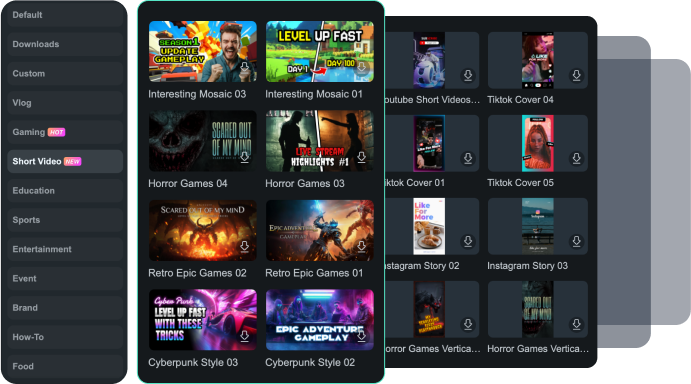
ไม่ว่าคุณจะปรับให้เหมาะสมสำหรับ YouTube, Instagram, TikTok หรือ Facebook เครื่องมือนี้จะให้ตัวอย่างแบบเรียลไทม์เพื่อรับประกันความพอดีที่สมบูรณ์แบบในทุกแพลตฟอร์ม นอกจากนี้ Filmora Desktop ยังช่วยให้คุณสามารถกำหนดการวิดีโอเพื่อการแบ่งปันที่ราบรื่น
ตอนที่ 3: วิธีเพิ่มหรือเปลี่ยนภาพขนาดย่อวิดีโอบน Facebook
ด้วย Facebook คุณสามารถอัปโหลดภาพขนาดย่อที่กำหนดเองได้โดยตรงบนแพลตฟอร์ม Facebook อนุญาตให้คุณตั้งค่าภาพขนาดย่อขณะแก้ไขวิดีโอของคุณ คุณจะต้องใช้แอป Creator Studio หากคุณต้องการเปลี่ยนภาพขนาดย่อของวิดีโอโดยใช้ Facebook mobile. นี่คือวิธีตั้งค่าหรืออัปเดตภาพขนาดย่อวิดีโอของคุณบน Facebook
1. ติดตั้งและเปิด Creator Studio
ตอนนี้คุณสามารถดำเนินการต่อและรับแอป Creator Studioจาก App Store หรือ Google Play Store หลังจากดาวน์โหลดแล้ว ให้ใช้แอปและป้อนข้อมูลประจำตัวของคุณ (อีเมลหรือโทรศัพท์) เลือกหน้า Facebook ที่มีวิดีโอที่อัปโหลด
2. เลือกวิดีโอที่ต้องการตัดต่อ
ค้นหาวิดีโอซึ่งคุณต้องการอัปเดตภาพขนาดย่อ แตะที่เมนูสามจุดถัดจากวิดีโอ เลือกแก้ไขโพสต์จากตัวเลือกแบบเลื่อนลง
3. เพิ่มภาพขนาดย่อใหม่
เลื่อนลงไปที่ภาพขนาดย่อส่วน. แตะที่เพิ่มปุ่มเพื่อเปลี่ยนหรืออัปโหลดภาพขนาดย่อใหม่
4. อนุญาต
ป๊อปอัปจะปรากฏขึ้นเพื่อขอสิทธิ์ แตะอนุญาตเพื่อเปิดใช้งานการเพิ่มภาพขนาดย่อที่กำหนดเอง ยืนยันอีกครั้งโดยแตะอนุญาตอีกครั้ง
5. อัปโหลดภาพขนาดย่อที่กำหนดเองของคุณ
เลือกรูปภาพจากคุณแกลเลอรีอุปกรณ์ที่เหมาะกับอุดมคติขนาดภาพขนาดย่อของวิดีโอ Facebook. แตะต่อไปนี้ที่มุมขวาบน
6. บันทึกการเปลี่ยนแปลง
เพิ่มหรืออัปเดตชื่อวิดีโอและคำอธิบาย. แตะบันทึกที่ด้านล่างเพื่อสรุปการเปลี่ยนแปลง

หากคุณเพิ่มภาพขนาดย่อไปแล้ว แต่ไม่พอใจกับภาพนั้น Facebook อนุญาตให้คุณแทนที่ด้วยภาพใหม่
1. เปิดการตั้งค่าภาพขนาดย่อ
นำทางไปยังแก้ไขโพสต์ส่วนของวิดีโอที่คุณอัปโหลด ค้นหาเปลี่ยนภาพขนาดย่อตัวเลือกและแตะที่ลูกศรลงถัดจากเพื่อเปิดทางเลือกเพิ่มเติม
2. อัปโหลดภาพขนาดย่อใหม่
เลือกอัปโหลดรูปภาพจากตัวเลือกที่มีอยู่ เรียกดูที่เก็บข้อมูลของอุปกรณ์ของคุณและเลือกรูปภาพที่คุณต้องการใช้ แตะเสร็จสิ้น เพื่อยืนยันการเลือกใหม่
3. บันทึกภาพปกที่อัปเดตแล้ว
คลิกที่ บันทึก ปุ่มที่มุมซ้ายล่าง ภาพปกที่อัปเดตแล้ว ภาพขนาดย่อวิดีโอ Facebook จะถูกนำไปใช้กับวิดีโอของคุณ

ส่วนที่ 4: แนวทางปฏิบัติที่ดีสำหรับภาพปกวิดีโอ Facebook
การเลือก ขนาดภาพขนาดย่อของวิดีโอ Facebook ที่ถูกต้องเป็นสิ่งสำคัญ แต่การออกแบบก็สำคัญเช่นกัน ปฏิบัติตามแนวทางเหล่านี้เพื่อสร้างภาพปกที่ดึงดูดใจ:
ใช้ภาพคุณภาพสูง
ภาพปกที่เบลอหรือไม่มีชีวิตชีวา อาจทำให้วิดีโอของคุณดูไม่เป็นมืออาชีพ สีสดใสและความคอนทราสต์สูงเป็นวิธีที่ดีในการดึงดูดสายตา ภาพปกควรโดดเด่นในฟีดที่วุ่นวาย แม้จะบนอุปกรณ์ขนาดเล็ก

ทำให้ข้อความอ่านง่าย
การเพิ่มข้อความบน ภาพขนาดย่อวิดีโอ Facebook สามารถช่วยสรุปเนื้อหาได้ ตรวจสอบให้แน่ใจว่าฟอนต์ดูหนา ชัดเจน และมองเห็นง่ายบนมือถือ หากจำเป็นใช้ขอบข้อความหรือสีที่ตัดกันเพื่อให้อ่านง่ายขึ้น

เลือกภาพขนาดย่อที่แสดงถึงวิดีโอ
ภาพปกควรสะท้อนเนื้อหาของวิดีโอ ภาพที่น่าสนใจและข้อความสัมพันธ์กันจะช่วยให้ผู้ชมเข้าใจว่าจะได้เจออะไร ภาพปกที่แข็งแกร่งและเข้ากันกับเนื้อหา จะเพิ่มอัตราคลิกและการรับชม

ตัวอย่างสไตล์ตามอุตสาหกรรม
แต่ละอุตสาหกรรมได้ประโยชน์จากกลยุทธ์ภาพปกที่แตกต่างกัน นี่คือตัวอย่างที่ปรับใช้ได้:
| อุตสาหกรรม | สไตล์ภาพปก | ตัวอย่างแนวคิด |
| อีคอมเมิร์ซ | ซูมสินค้า + ข้อความราคาเด่น | "พบสินค้าราคาไม่ถึง 10 ดอลลาร์" |
| การศึกษา | ครู + ข้อความหัวเรื่องชัดเจน | "เรียน Photoshop ใน 5 นาที" |
| บันเทิง | สีหน้าสื่ออารมณ์ + ช็อตปฏิกิริยา | "5 โมเมนต์หนังสุดช็อก" |
| อสังหาริมทรัพย์ | ภาพบ้าน + ข้อความไฮไลท์ | "ทัวร์บ้านในฝัน 2025" |
บทสรุป
นี่คือวิธีทำโพสต์ Facebook ให้เป็นไวรัล เมื่อภาพปกถูกออกแบบมาอย่างดี โอกาสที่ผู้ชมจะคลิกดูวิดีโอและรับชมจะเพิ่มขึ้น เนื้อหาดีจะถูกบดบังถ้าภาพปกไม่ดึงดูด แม้ Facebook จะมีทางเลือกแบบเรียบง่าย แต่การปรับแต่งก็สะดวกเมื่อมีเครื่องมือที่เหมาะสม
ด้วย Filmora ซึ่งเป็น แอปสร้างภาพปกวิดีโอที่มีประสิทธิภาพ คุณสามารถ เพิ่มภาพขนาดย่อให้กับวิดีโอ Facebook บนมือถือ ได้อย่างแม่นยำ ไม่ว่าจะเลือกเฟรมจากวิดีโอหรืออัปโหลดรูปภาพของคุณเอง กระบวนการก็ง่ายดาย ฟีเจอร์แก้ไข เอฟเฟกต์ และแม่แบบของแอปทำให้วิดีโอของคุณโดดเด่น
ภาพปกคุณภาพสูงจับคู่กับเนื้อหาน่าสนใจ จะเพิ่มอัตราคลิกและรับชม ควบคุมความประทับใจแรกของวิดีโอ แล้วทำให้มันมีค่า
Search

