

 ตรวจสอบความปลอดภัย 100% | ไม่ต้องสมัครสมาชิก | ไม่มีมัลแวร์
มีความรู้สึกหงุดหงิดอยู่ไม่น้อยเมื่อจะแชร์วิดีโอ WhatsApp ที่คุณชื่นชอบแล้วติดข้อจำกัดของขนาดไฟล์ การส่งไฟล์ผ่านแชต WhatsApp โดยตรงมีขนาดสูงสุดที่อนุญาต ในขณะที่ความยาววิดีโอในสเตตัส WhatsApp ก็ถูกจำกัดไว้เพียงไม่กี่วินาที ด้วยข้อจำกัดเหล่านี้ จึงแทบเป็นไปไม่ได้เลยที่จะส่งวิดีโอคุณภาพดีโดยไม่พลาดช่วงเวลาสำคัญ
ผู้ใช้หลายคนมักค้นหาวิธีส่งวิดีโอขนาดใหญ่บน WhatsApp โดยไม่ต้องกังวลว่าคุณภาพจะลดลง โชคดีที่ข้อจำกัดเหล่านี้สามารถข้ามผ่านได้อย่างง่ายดาย บทความนี้จะแนะนำวิธีการส่งวิดีโอ WhatsApp ที่มีความยาวและตัดต่อวิดีโอให้พอดีกับความยาวที่ต้องการ ทำตามวิธีง่าย ๆ เหล่านี้ได้ทั้ง Android และ iPhone เพื่อแชร์วิดีโอของคุณอย่างไร้กังวล
ในบทความนี้
ภาค 1: ขีดจำกัดของวิดีโอ WhatsApp คืออะไร?
มีข้อจำกัดสำหรับความยาววิดีโอในสเตตัส WhatsAppและการแชร์วิดีโอผ่านข้อความโดยตรง
- ขีดจำกัดความยาววิดีโอในสเตตัส WhatsAppอนุญาตแค่ 30 วินาทีต่อการอัปเดตสถานะ หากผู้ใช้ต้องการอัปโหลดวิดีโอที่ยาวกว่านี้ ระบบจะขอให้ตัดวิดีโอก่อนจึงจะสามารถแชร์ได้ ไม่มีฟีเจอร์สำหรับอัปโหลดวิดีโอยาว ๆ ได้โดยไม่ต้องตัดแบ่งเป็นคลิปสั้น ๆ.
- สำหรับการส่งวิดีโอผ่านข้อความโดยตรง ความยาวสูงสุดที่สามารถส่งได้คือ 6 นาที หรือประมาณ 64 เมกะไบต์ ทั้งนี้ก็ขึ้นอยู่กับรายละเอียดและความละเอียดวิดีโอด้วย หากไฟล์วิดีโอยาวหรือใหญ่เกินกว่าที่ระบุไว้ จะไม่สามารถส่งได้ เว้นแต่จะถูกย่อลงหรือลดขนาด.
เมื่อได้รับวิดีโอแล้วอยากส่งต่อให้ผู้อื่น การใช้ฟังก์ชั่นส่งต่อ (Forward media) จะสะดวกมาก เพราะผู้ใช้สามารถส่งวิดีโอไปยังรายชื่ออื่นได้ทันทีโดยไม่ต้องดาวน์โหลด
ภาค 2: วิธีส่งวิดีโอขนาดใหญ่บน WhatsApp
การส่งวิดีโอเป็นเอกสารช่วยให้สามารถส่งไฟล์ที่มีขนาดใหญ่กว่าส่งแบบสื่อทั่วไปได้ แต่ถ้าไฟล์ใหญ่เกินไป อาจต้องพิจารณาทางเลือกอื่น ๆ ด้านล่างคือวิธีที่ดีที่สุดในการส่งวิดีโอขนาดใหญ่ผ่าน WhatsAppโดยไม่ทำให้คุณภาพเสียไป
วิธีที่ 1: บีบอัดไฟล์ด้วย AI Video Compressor
แม้วิธีเหล่านี้จะไม่สามารถคงคุณภาพหรือความยืดหยุ่นได้ทั้งหมดสำหรับความยาววิดีโอในสเตตัส WhatsAppแต่ก็มีหลายโปรแกรมที่สามารถลดขนาดวิดีโอได้ การรักษาคุณภาพของวิดีโอที่ดีขึ้นอยู่กับการเลือกเครื่องมือที่เหมาะสม ซึ่งช่วยเลี่ยงข้อจำกัดด้านขนาดไฟล์ได้ หากใช้วิธีบีบอัดที่มีประสิทธิภาพWondershare Filmoraช่วยให้ผู้ใช้สามารถส่งวิดีโอขนาดใหญ่ผ่าน WhatsAppโดยไม่ทำให้คุณภาพหายไป
Filmora รองรับวิธีการบีบอัดหลายแบบ เช่น ตัดภาพ ปรับความละเอียด ลดขนาดไฟล์ เครื่องมือจะปรับแต่งวิดีโอให้เหมาะสมกับแต่ละแพลตฟอร์มและรับประกันความเข้ากันได้ ไม่ว่าคุณจะมองหาวิธีส่งวิดีโอยาวบน WhatsAppหรือตัดต่อสำหรับสเตตัส WhatsApp วิธีนี้ใช้ได้กับทุกอุปกรณ์
คุณสมบัติเด่นของ Filmora Video Compressor:
- ย่อไฟล์วิดีโอได้ง่าย ๆ เพื่อส่งทางอีเมล โซเชียลมีเดีย และ WhatsApp ได้รวดเร็ว
- รองรับไฟล์หลากหลายประเภท เช่น MP4, MOV, AVI, และ MPEG เพื่อความยืดหยุ่น
- ลดความยาววิดีโอได้สูงสุด 90% โดยยังคงความคมชัดไว้
- ความเร็วในการบีบอัดสูงด้วยประสิทธิภาพที่เหมาะสมสำหรับทั้ง Windows และ Mac
- ฟีเจอร์การบีบอัดขั้นสูงของ Filmora ช่วยลดขนาดไฟล์วิดีโอโดยการตัด, แบ่ง, แยกช่วงที่ไม่สำคัญ และปรับความละเอียด, บิทเรท หรือเฟรมเรท


คู่มือย่อไฟล์วิดีโอเพื่อ WhatsApp ทีละขั้นตอน
ขั้นตอนที่ 1เปิด Filmora และนำเข้าวิดีโอของคุณ
เริ่มต้นด้วยการเปิด Wondershare Filmora บนคอมพิวเตอร์ คลิกที่ ""+ โครงการใหม่"" เพื่อเข้าสู่หน้าหลักสำหรับตัดต่อวิดีโอ จากนั้นอัพโหลดวิดีโอที่ต้องการบีบอัด ลากวิดีโอไว้บนไทม์ไลน์เพื่อความสะดวก หลังจากนั้นก็ไปที่ตัวเลือกส่งออก

ขั้นตอนที่ 2เปลี่ยนความละเอียดวิดีโอให้เหมาะกับการบีบอัด
เลือกปุ่ม "ส่งออก"" ที่มุมขวาบน เลือกปุ่ม "Local" ในตัวเลือกส่งออก ปรับการตั้งค่าการบีบอัดตามคุณภาพและเปอร์เซ็นต์ขนาดไฟล์ เปิดใช้งานฟีเจอร์ "การบีบอัดขั้นสูง"

ขั้นตอนที่ 3ตรวจสอบและบันทึกวิดีโอที่บีบอัดแล้ว
ตรวจสอบวิดีโอเพื่อให้แน่ใจว่าคุณภาพตรงตามที่ต้องการหลังจากตั้งค่าเสร็จสิ้น คลิก "ส่งออก""เมื่อตรวจสอบและพอใจแล้วเพื่อบันทึกวิดีโอลงอุปกรณ์ของคุณ วิดีโอพร้อมสำหรับการแชร์ทาง WhatsApp โดยไม่ติดเรื่องขนาดไฟล์
ด้วยวิธีนี้ คุณสามารถลดขนาดไฟล์วิดีโอได้อย่างมีประสิทธิภาพและยังเหมาะสำหรับขีดจำกัดวิดีโอสเตตัส WhatsAppหรือข้อความโดยตรง
วิธีที่ 2: ใช้ Dropbox/Google Drive
ถ้าวิดีโอของคุณมีขนาดเกินขีดจำกัดของ WhatsApp การใช้บริการจัดเก็บข้อมูลบนคลาวด์สามารถข้ามขีดจำกัดนี้ได้ เช่น Dropbox และ Google Drive ซึ่งช่วยให้อัพโหลดวิดีโอแล้วแชร์ลิงก์ วิธีนี้เหมาะมากสำหรับใครที่กำลังค้นหาวิธีส่งวิดีโอยาวผ่าน WhatsApp ใน iPhoneหรือ Android ด้านล่างเป็นวิธีทีละขั้นตอนสำหรับทั้งสองอุปกรณ์
1- ใช้ Dropbox เพื่อส่งวิดีโอขนาดใหญ่ใน iPhone
สำหรับผู้ใช้ iPhone Dropbox คือทางเลือกที่น่าเชื่อถือสำหรับแชร์วิดีโอยาว ๆ ทำตามขั้นตอนดังนี้
ขั้นตอนที่ 1: ดาวน์โหลดและติดตั้ง Dropbox
ดาวน์โหลดแอป Dropboxจาก App Store และติดตั้ง จากนั้นเปิดแอปและเข้าสู่ระบบหลังจากเข้าสู่ระบบแล้ว ค้นหาวิดีโอที่ต้องการส่งในแอปรูปภาพของคุณ
ขั้นตอนที่ 2: ใส่วิดีโอลง Dropbox
แตะไอคอนแชร์ที่มุมล่างซ้ายของหน้าจอ เลือก "บันทึกลง Dropbox"" เพื่อเริ่มต้นอัพโหลด เลือกโฟลเดอร์ใน Dropbox เพื่อเก็บวิดีโอ
ขั้นตอนที่ 3: สร้างและบันทึกลิงก์สำหรับแชร์
แตะ ""บันทึก"" หลังจากเลือกโฟลเดอร์เพื่อเริ่มอัพโหลดวิดีโอ เปิดแอป Dropbox หลังจากอัพโหลด เสิร์ชหาวิดีโอ จากนั้นแตะจุด 3 จุดข้างไฟล์ เลือก "คัดลอกลิงก์"" จากเมนู

ขั้นตอนที่ 4: แชร์วิดีโอบน WhatsApp
เปิดWhatsAppไปที่แชตที่ต้องการจะแชร์วิดีโอ จากนั้นแตะที่ช่องข้อความค้างไว้ เลือก ""วาง"" เพื่อแทรกลิงก์ Dropbox กดปุ่มส่ง และผู้ติดต่อของคุณจะสามารถเข้าถึงวิดีโอผ่านลิงก์ดังกล่าวได้

2- การใช้ Google Drive เพื่อส่งวิดีโอขนาดใหญ่บน Android
สำหรับผู้ใช้ Android, Google Drive เป็นวิธีที่สะดวกในการแชร์วิดีโอยาวๆ ขั้นตอนคล้ายกับ Dropbox แต่เหมาะสมกับอุปกรณ์ Android มากกว่า
ขั้นตอนที่ 1: อัปโหลดวิดีโอไปยัง Google Drive
บนสมาร์ทโฟน Android ของคุณ เปิดแอป Google Drive ที่หน้าจอล่าง ให้กดไอคอน "+" และจากนั้นเลือก "อัปโหลด" ตัวจัดการไฟล์บนอุปกรณ์จะปรากฏขึ้น ให้คุณเลือกวิดีโอที่ต้องการส่ง หลังจากเลือกแล้วกระบวนการอัปโหลดจะเริ่มต้นทันที

ขั้นตอนที่ 2: สร้างลิงก์ที่สามารถแชร์ได้
หลังจากอัปโหลดวิดีโอเสร็จ ให้กลับไปที่ หน้าหลักของ Google Drive ค้นหาวิดีโอที่อัปโหลดและแตะที่ เมนูจุดสามจุด ที่อยู่ข้างๆ จากตัวเลือก ให้เลือก ""คัดลอกลิงก์"".

ขั้นตอนที่ 3: ส่งลิงก์วิดีโอผ่าน WhatsApp
เปิดWhatsApp และไปยังแชทที่คุณต้องการ แชร์ ส่งวิดีโอ แตะค้างที่ช่องข้อความและ วางลิงก์ที่คัดลอกไว้ แตะปุ่มส่ง และผู้ติดต่อของคุณก็จะสามารถเข้าถึงและดาวน์โหลดวิดีโอจาก Google Drive ได้โดยตรง
ส่วนที่ 3: วิธีส่งวิดีโอยาวบน WhatsApp ด้วยการตัดต่อ/กระบวนการ AI อย่างง่าย
หากวิดีโอของคุณยาวเกินไปที่จะส่งใน WhatsApp คุณสามารถตัดชิ้นส่วนที่ไม่จำเป็นออกเพื่อให้วิดีโอสั้นลง วิดีโอที่สั้นกว่านอกจากจะขนาดพอดีแล้วขีดจำกัดวิดีโอสเตตัส WhatsApp ยังสามารถส่งได้เร็วขึ้น แอป Filmora Mobile ช่วยให้ขั้นตอนนี้ง่ายขึ้นด้วยเครื่องมือตัดวิดีโอในตัว
วิธีตัดต่อวิดีโอบน Filmora Mobile ก่อนส่งไปยัง WhatsApp
วิดีโอยาวๆ หลายคลิปมักจะมีส่วนที่ไม่ต้องการ เช่นช่วงตั้งค่ากล้องหรือหยุดบันทึก ด้วยฟังก์ชัน Trim ใน Filmora for Mobile การลบช่วงเหล่านี้ทำได้ง่ายมาก ดูว่าการตัดต่อคลิปโดยที่ไฟล์ต้นฉบับไม่เสียหายนั้นง่ายแค่ไหน
Search

Hot Tutorials

ขั้นตอนที่ 1 แตะปุ่ม Trim หลังจากปัดผ่านแถบ Quick Access ในแอปตัดต่อวิดีโอบนมือถือ

ขั้นตอนที่ 2 เลือกวิดีโอโดยแตะที่คลิป แล้วคลิกปุ่มนำเข้า (Import) ที่มุมขวาล่าง

ขั้นตอนที่ 3 กดค้างปุ่ม Mark In ของคลิปฝั่งซ้ายขณะกดค้างไว้

ขั้นตอนที่ 4. หากต้องการตัดจุดเริ่มต้นของวิดีโอ ให้ลากปุ่มไปทางขวา

ขั้นตอนที่ 4. เลื่อนดูแถบเครื่องมือตัดต่อจนเจอย้อนกลับ (Reverse) แตะหนึ่งครั้ง ระบบ Filmora จะย้อนกลับวิดีโอให้อัตโนมัติ.

ขั้นตอนที่ 5. เพิ่ม ฟิลเตอร์ องค์ประกอบ หรือทรานซิชัน เพื่อให้คลิปย้อนกลับน่าสนใจยิ่งขึ้น แตะที่ “เอฟเฟกต์” ข้างบนเพื่อเลือกฟิลเตอร์ 158 แบบ และองค์ประกอบอีก 191 แบบสำหรับการปรับแต่ง
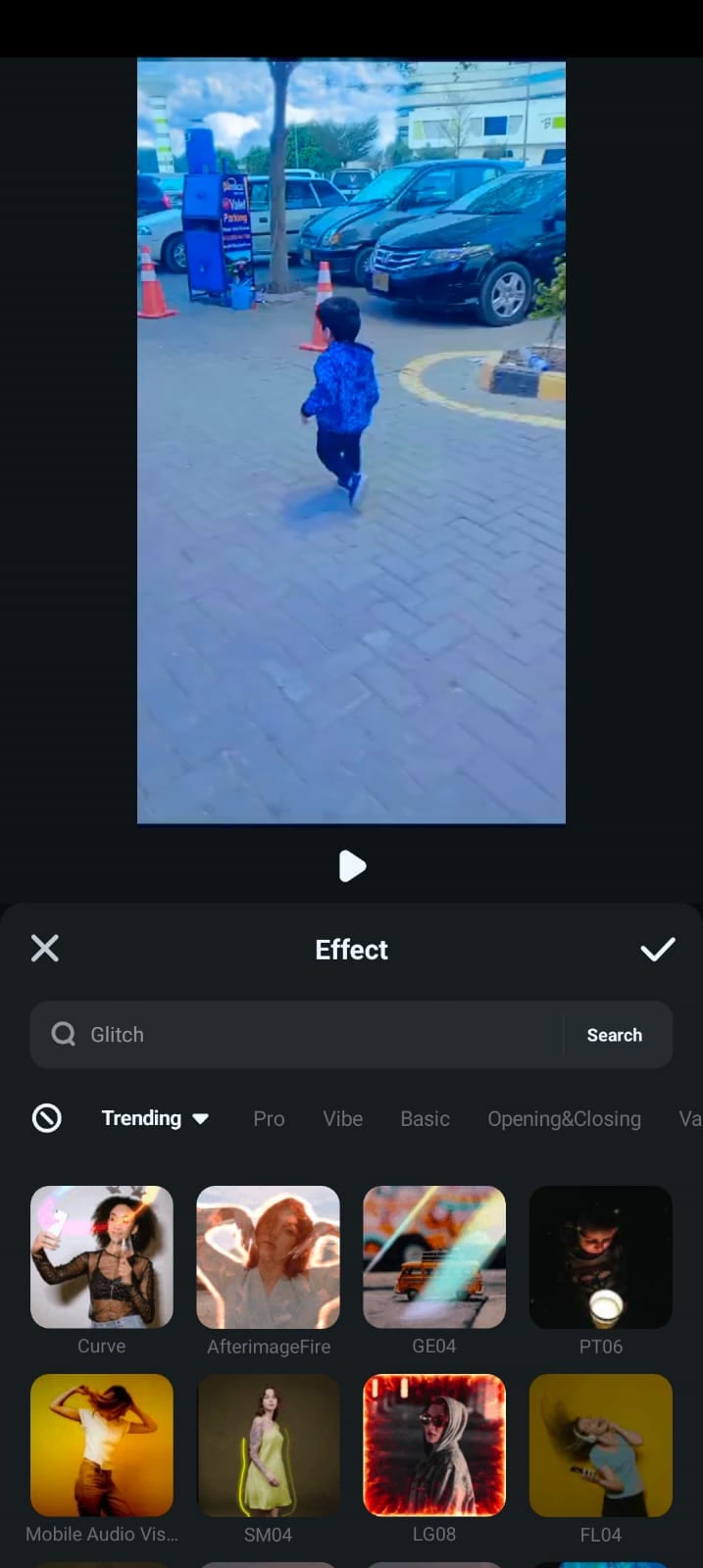
ขั้นตอนที่ 6. เล่นวิดีโอที่ตัดต่อและแก้ไขเสร็จเพื่อตรวจสอบผลลัพธ์ เมื่อพอใจแล้ว แตะ “ส่งออก” ที่มุมขวาบนเพื่อบันทึกและแชร์ไฟล์วิดีโอที่เสร็จสมบูรณ์
อย่างไรก็ตาม หากคุณใช้ Filmora บนเดสก์ท็อป ยังมีวิธีลดความยาววิดีโอได้เร็วกว่านี้อีก แทนที่จะตัดเองให้ใช้ เครื่องมือ AI อัจฉริยะ:
- AI Smart Short Clip จะเลือกส่วนที่น่าสนใจที่สุดของวิดีโอ โดยตัดช่วงที่น่าเบื่อออกโดยอัตโนมัติอย่างแม่นยำชมวิดีโอตัวอย่างการทำงานของ AI Smart Short Clip ได้ที่นี่: Filmora AI Smart Short Clip.
- AI Smart Scene Cut ตรวจจับการเปลี่ยนฉากอัตโนมัติ และแบ่งวิดีโอยาวออกเป็นหลายคลิปสั้นๆ เพื่อให้แชร์และรับชมใน WhatsApp ได้ง่ายขึ้นดูวิดีโอตัวอย่างการทำงานของ AI Smart Scene Cut ได้ที่นี่: Filmora AI Smart Scene Cut.
ด้วยการทำงานอัตโนมัติในขั้นตอนนี้ เครื่องมือเหล่านี้ช่วยเพิ่มประสิทธิภาพและความคล่องตัว โดยมั่นใจว่าวิดีโอที่แบ่งปันจะเหลือแต่ส่วนสำคัญเท่านั้น
สรุป
ข้อจำกัดของขนาดและความยาวทำให้การส่งวิดีโอผ่าน WhatsApp เป็นเรื่องยาก ข้อจำกัดเหล่านี้ทำให้ยากต่อการแบ่งปันเนื้อหาคุณภาพสูงโดยไม่ตัดช่วงเวลาสำคัญ อย่างไรก็ตามคุณก็สามารถ ส่งวิดีโอขนาดใหญ่ผ่าน WhatsApp ได้อย่างง่ายดายด้วยวิธีที่เหมาะสม
เครื่องมือ AI Advance Compression ของ Filmora (บนเดสก์ท็อป) ช่วยลดขนาดไฟล์โดยยังคงคุณภาพวิดีโอเอาไว้ บริการจัดเก็บบนคลาวด์ทำให้แบ่งปันง่ายด้วยลิงก์ เครื่องมือตัดวิดีโอบน Filmora Mobile App ทำให้วิดีโอสั้นลงโดยไม่เสียเนื้อหาสำคัญ สำหรับผู้ใช้เดสก์ท็อปมีเครื่องมืออัจฉริยะเช่น AI Smart Scene Cut และ AI Smart Short Clip ที่ช่วยประหยัดเวลาตัดต่อวิดีโอ
ด้วยแนวทางเหล่านี้ คุณสามารถเลี่ยงข้อจำกัดและแบ่งปันวิดีโอได้อย่างง่ายดาย ไม่ว่าจะเป็นสำหรับ ความยาววิดีโอในสเตตัส WhatsApp หรือข้อความส่วนตัว Filmora ก็ตอบโจทย์ความยืดหยุ่นที่คุณต้องการ

