



การนำเสนอ PowerPoint ยังคงเป็นวิธีที่มีประสิทธิภาพมากที่สุดในการถ่ายทอดแนวคิด หัวข้อ หรือวาระการประชุมในรูปแบบดิจิทัล ในโลกปัจจุบัน การประชุมและการเรียนการสอนดำเนินการออนไลน์และใช้การนำเสนอ PowerPoint เพื่อแสดงหัวข้อและหัวข้อย่อยของการอภิปราย บางครั้งคุณจำเป็นต้องบันทึกการนำเสนอ PowerPoint พร้อมเว็บแคมเพื่อให้ทุกคนสามารถตรวจสอบได้ทุกเมื่อที่ต้องการ ดังนั้น หากมีใครพลาดเซสชันออนไลน์ เขาสามารถตรวจสอบเซสชันที่บันทึกไว้ได้
นอกจากนี้ คุณอาจต้องการบันทึก PowerPoint พร้อมเว็บแคมและส่งการบันทึกของคุณไปยังสมาชิกในทีม ลูกค้า และแม้แต่นักเรียน ในความเป็นจริง มีผู้สร้างวิดีโอจำนวนมากที่อัปโหลดวิดีโอการศึกษาและข้อมูลบนแพลตฟอร์มสตรีมมิ่งวิดีโอซึ่งพวกเขาบันทึก PPT พร้อมเว็บแคม ในบทความนี้ เราจะอธิบายวิธีการบันทึกการนำเสนอ PowerPoint พร้อมเว็บแคม
วิธีที่ 1. บันทึก PPT และเว็บแคมด้วยฟีเจอร์การบันทึกของ PowerPoint
คำตอบ:ผู้ใช้สามารถบันทึก PowerPoint พร้อมเว็บแคมได้โดยใช้แท็บการบันทึกในตัว
- เปิด PowerPoint และเลือกแท็บ Slide Show
- คลิก Record Slide Show และกำหนดค่าการตั้งค่าเว็บแคม/ไมโครโฟน
- เริ่มการบันทึกและส่งออกไฟล์ผ่าน File > Export > Create a Video
วิธีที่ง่ายที่สุดในการบันทึกเว็บแคมพร้อมการนำเสนอ PowerPoint คือการใช้ตัวเลือกการบันทึกในตัวของ PowerPoint ใช่แล้ว PowerPoint มาพร้อมกับตัวเลือกในการบันทึกสลายด์โชว์พร้อมกับเว็บแคมและไมโครโฟน วิดีโอจากเว็บแคมจะแสดงในโหมด Picture-in-Picture ที่มุมหนึ่งด้านบนของการนำเสนอ PowerPoint นี่คือขั้นตอนในการบันทึก PPT พร้อมเว็บแคมโดยไม่ต้องติดตั้งซอฟต์แวร์ภายนอกใดๆ
ขั้นตอนที่ 1: เปิด PowerPoint และไฟล์การนำเสนอของคุณ
ขั้นตอนที่ 2: ไปที่แท็บ Slide Show และคลิกที่ Record Slide Show
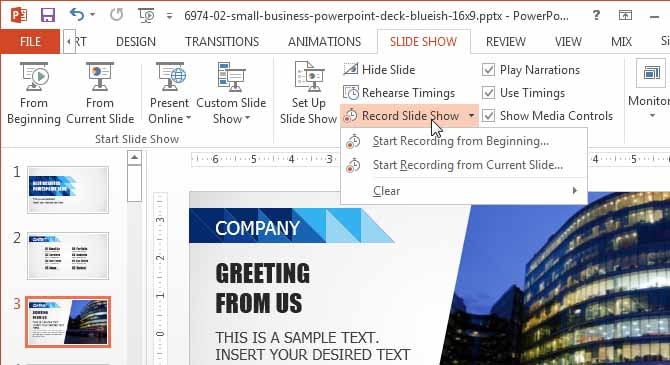
ขั้นตอนที่ 3: บนหน้าจอถัดไป ไปที่ Settings ที่อยู่ที่มุมขวาบน เลือกเว็บแคมและไมโครโฟนอย่างเหมาะสม
ขั้นตอนที่ 4: คลิกปุ่ม Record ที่มุมซ้ายบน คุณจะได้เวลาสามวินาทีในการเริ่มต้น
ขั้นตอนที่ 5: เมื่อคุณต้องการหยุดการบันทึก คลิกปุ่ม Stop ที่มุมซ้ายบน
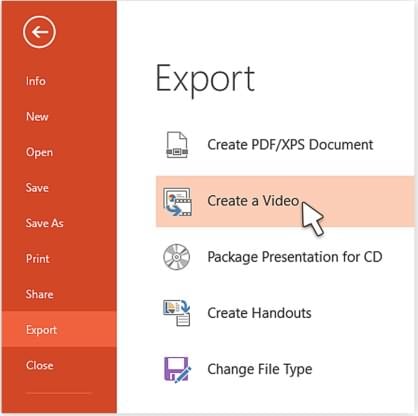
ขั้นตอนที่ 6: ไปที่ File> Export> Create A Video เพื่อบันทึกไฟล์ที่บันทึกไว้
วิธีที่ 2. บันทึก PPT และเว็บแคมด้วย Wondershare Filmora
มีปัญหาบางอย่างที่ผู้ใช้รายงานเมื่อพวกเขาพยายามบันทึก PPT พร้อมเว็บแคม เช่น วิดีโอกระตุก เสียงไมโครโฟนไม่รับ และอื่นๆ วิธีที่ดีที่สุดในการบันทึกการนำเสนอ PowerPoint พร้อมเว็บแคมบน Mac และ Windows คือการใช้Filmora Screen Recorderเป็นซอฟต์แวร์พรีเมียมที่ออกแบบมาสำหรับการบันทึกวิดีโอรวมถึงการแก้ไขวิดีโออย่างมืออาชีพ ในการบันทึก PPT พร้อมเว็บแคม คุณต้องบันทึกหน้าจอพร้อมกับเว็บแคมและไมโครโฟน ต่อไปนี้คือขั้นตอนที่คุณต้องปฏิบัติตาม
คำตอบ:ใน Filmora ผู้ใช้สามารถบันทึก PowerPoint พร้อมเว็บแคมโดยใช้เครื่องมือบันทึกหน้าจอ PC แบบมืออาชีพ
- เปิด Filmora และเลือก Record PC Screen
- เปิดใช้งาน Record Camera Stream ในการตั้งค่าเพื่อจับภาพเว็บแคมในโหมด PiP
- คลิก Record เพื่อบันทึก PPT และแก้ไขด้วยเครื่องมือขั้นสูงภายหลัง
หมายเหตุ: ขั้นตอนการทำงานนี้ใช้งานได้บน Windows 7 หรือใหม่กว่า (64-bit) และ macOS 10.14 หรือใหม่กว่า
ขั้นตอนที่ 1: ดาวน์โหลดและติดตั้ง Wondershare Filmora บนคอมพิวเตอร์ของคุณ
For Win 7 or later (64-bit)
For macOS 10.12 or later
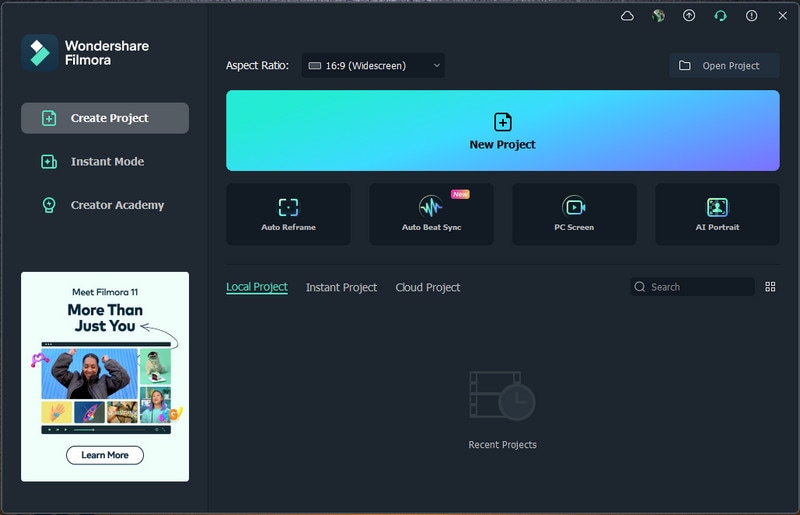
ขั้นตอนที่ 2: เปิด Filmora และคลิกที่ตัวเลือก New Project
ขั้นตอนที่ 3: ไปที่ Record แล้วไปที่ตัวเลือก Record PC Screen
ขั้นตอนที่ 4: ตั้งค่าขนาดหน้าจอซึ่งน่าจะเป็นแบบเต็มหน้าจอสำหรับ PPT ตรวจสอบให้แน่ใจว่าได้เปิดตัวเลือก Microphone เพื่อบันทึกเสียงของคุณ
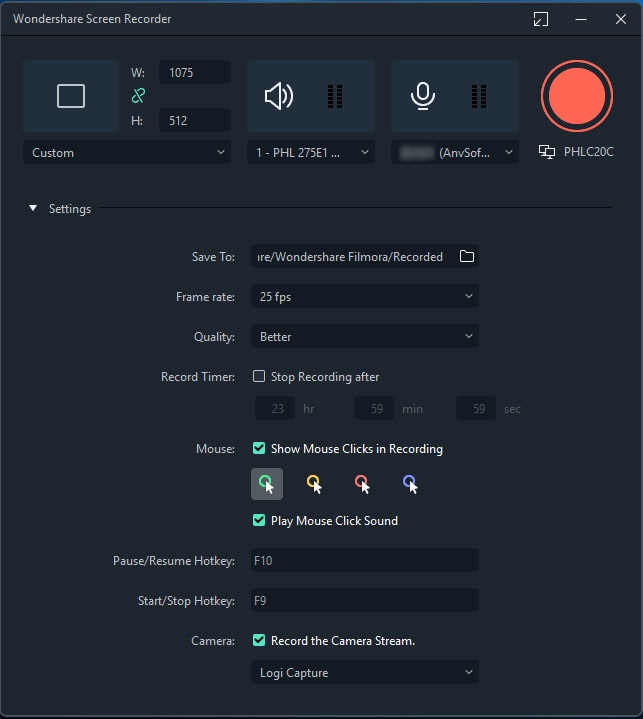
ขั้นตอนที่ 5: คลิกที่ไอคอน Gear ที่ไอคอน Gear และเลือกตัวเลือก "Record The Camera Stream" เพื่อบันทึกเว็บแคมพร้อมกับ PPT
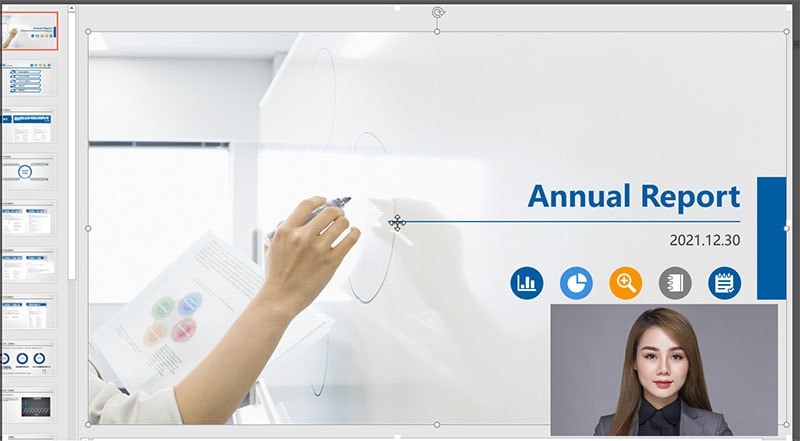
ขั้นตอนที่ 6: เมื่อคุณพร้อมแล้ว คลิกปุ่ม Record
คุณจะได้รับเวลาบัฟเฟอร์สองสามวินาทีเพื่อเริ่มสลายด์ PowerPoint ของคุณและเริ่มการนำเสนอ
ขั้นตอนที่ 7: คลิกปุ่ม Stop เพื่อหยุดการบันทึกเมื่อเสร็จแล้ว และส่งออกไฟล์ที่บันทึกไว้เพื่อบันทึก
วิธีที่ 3. บันทึก PPT และเว็บแคมด้วย Panopto
หากคุณกำลังมองหาเครื่องมือบันทึกวิดีโอและหน้าจอออนไลน์ฟรีเพื่อบันทึกเว็บแคมพร้อม PowerPoint Panopto เป็นแพลตฟอร์มที่ยอดเยี่ยม แพลตฟอร์มออนไลน์ของ Panopto ใช้งานง่ายมากและอินเทอร์เฟซก็สะอาดตาที่สุด ด้วย Panopto คุณสามารถบันทึก PPT พร้อมการบรรยายของคุณในโหมด PiP รวมถึงบันทึก PPT พร้อมเสียงของคุณเท่านั้น ต่อไปนี้คือขั้นตอนที่ต้องปฏิบัติตามในการบันทึก PowerPoint พร้อมเว็บแคมบน Panopto
ขั้นตอนที่ 1: เปิด PowerPoint และเปิดสลายด์ PPT ของคุณและเตรียมพร้อมสำหรับการบันทึก
ขั้นตอนที่ 2: เปิดเว็บเบราว์เซอร์ของคุณและไปที่ www.panopto.com/record/?capture
ขั้นตอนที่ 3: เชื่อมต่อเว็บแคมและไมโครโฟนของคุณและ Panopto จะตรวจจับโดยอัตโนมัติ คุณสามารถคลิกที่แท็บ Audio และ Video ที่ด้านบนเพื่อให้แน่ใจว่าอุปกรณ์ได้รับการกำหนดค่าอย่างถูกต้องและทำงานได้อย่างถูกต้อง
ขั้นตอนที่ 4: คลิกที่ Screen และ Apps และเลือกขนาดการบันทึกหน้าจอซึ่งน่าจะเป็น Entire Screen ในการนำเสนอ PowerPoint
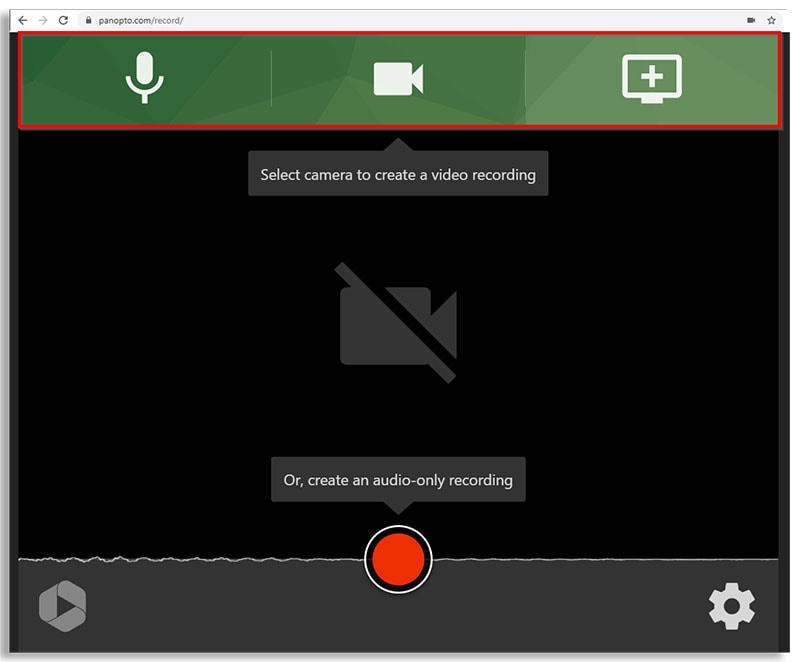
ขั้นตอนที่ 5: จากนั้นคลิกที่ Video เพื่อบันทึกวิดีโอเว็บแคมของคุณในโหมด PiP
ขั้นตอนที่ 6: สุดท้าย คลิกปุ่ม Record และเริ่มบันทึกการนำเสนอของคุณ

ขั้นตอนที่ 7: เมื่อเสร็จแล้ว คลิกปุ่ม Stop และบนหน้าจอถัดไป คุณสามารถดาวน์โหลดวิดีโอที่บันทึกไว้
วิธีที่ 4. บันทึก PPT และเว็บแคมด้วย Camtasia
Camtasia เป็นเครื่องมือบันทึกหน้าจอและวิดีโอระดับมืออาชีพพร้อมคุณสมบัติการแก้ไขวิดีโอที่หลากหลาย ก่อนซื้อแพลนพรีเมียม คุณสามารถใช้เวอร์ชันทดลองฟรีได้ คุณสามารถจับภาพทุกอย่างบนหน้าจอตั้งแต่เว็บไซต์และ PPT ไปจนถึงวิดีโอคอลและเกม มี PowerPoint Add-In ให้ใช้งานและคุณยังสามารถนำเข้าสลายด์ PPT เข้าสู่ Camtasia เพื่อความสะดวกในการบันทึกการนำเสนอ PowerPoint ต่อไปนี้คือขั้นตอนที่ต้องปฏิบัติตามเกี่ยวกับวิธีบันทึก PowerPoint พร้อมเว็บแคม
ขั้นตอนที่ 1: ดาวน์โหลดและติดตั้ง Camtasia Camtasia มาพร้อมกับ PPT add-in เพื่อให้คุณได้รับตัวเลือกการบันทึกโดยตรงจาก PowerPoint
ขั้นตอนที่ 2: เปิด PowerPoint และเปิดไฟล์ที่มีสลายด์สำหรับการนำเสนอ
ขั้นตอนที่ 3: ไปที่แท็บ Add-In และคุณจะเห็นตัวควบคุมการบันทึกทั้งหมด หากคุณไม่เห็นแท็บ Add-In ไปที่ File> Options> Add-ins และเปิดใช้งาน Camtasia
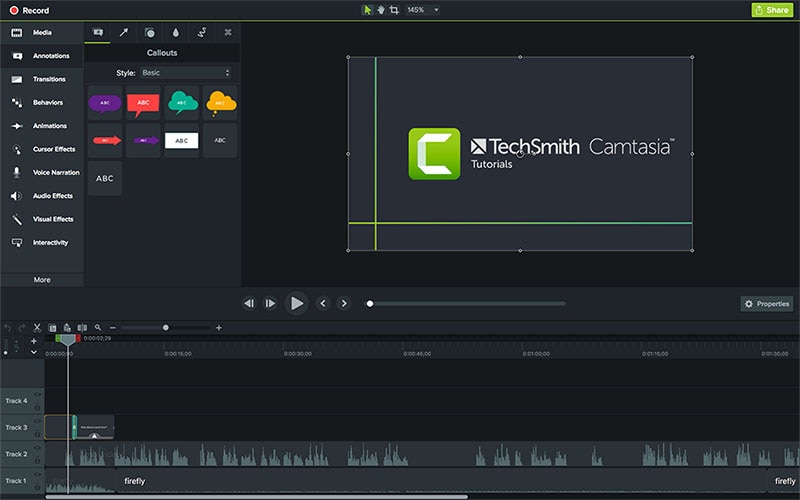
ขั้นตอนที่ 4: คลิกที่ Recording Options เพื่อเปิดใช้งานการบันทึกเสียงและกล้อง
ขั้นตอนที่ 5: เปิดตัวเลือก Record Audio และตัวเลือก Record from Camera จาก Picture in Picture และคลิกปุ่ม Ok

ขั้นตอนที่ 6: คลิกปุ่ม Record และเริ่มการนำเสนอของคุณ
ขั้นตอนที่ 7: ที่มุมขวาล่าง คลิกปุ่ม "Click To begin Recording"
ขั้นตอนที่ 8: กด Esc บนแป้นพิมพ์เพื่อหยุดการบันทึก คุณสามารถบันทึกวิดีโอที่บันทึกไว้บนฮาร์ดไดรฟ์ของคุณ
Filmora Screen Recorder
บันทึกหน้าจอคอมพิวเตอร์และเว็บแคม
จับภาพเสียงระบบและไมโครโฟน
ปรับแต่งพื้นที่เป้าหมายการบันทึก
แก้ไขวิดีโอด้วยเอฟเฟกต์และเครื่องมือหลายพันรายการ
สรุป
หวังว่าคุณจะเข้าใจวิธีการบันทึก PowerPoint พร้อมเว็บแคมแล้ว คุณสามารถทำได้โดยใช้ตัวเลือกการบันทึกในตัวของ PowerPoint รวมถึงการใช้เครื่องมือบันทึกออนไลน์ ในทั้งสองวิธีนี้ คุณไม่จำเป็นต้องใช้ซอฟต์แวร์ภายนอกใดๆ แต่มีข้อจำกัดบางประการ ดังนั้นเราจึงแนะนำให้คุณใช้ Wondershare Filmora ในการบันทึก PPT พร้อมเว็บแคมและแก้ไขก่อนแชร์และเผยแพร่บนแพลตฟอร์มใดๆ
คำถามที่พบบ่อย
Filmora สามารถบันทึก PowerPoint พร้อมเว็บแคมและเสียงได้หรือไม่
ได้ Filmora ช่วยให้คุณบันทึกหน้าจอเดสก์ท็อป สตรีมเว็บแคม และเสียงไมโครโฟนพร้อมกันสำหรับการนำเสนอระดับมืออาชีพ
จะบันทึกการบันทึก PowerPoint เป็นวิดีโอได้อย่างไร
ใน PowerPoint ไปที่ File > Export > Create a Video ใน Filmora เพียงคลิก Export หลังจากบันทึกเสร็จแล้วเพื่อบันทึกในรูปแบบ MP4, MOV หรือรูปแบบอื่นๆ