

 ยืนยันความปลอดภัย 100% | ไม่ต้องสมัครสมาชิก | ไม่มีมัลแวร์
ไม่มีประสบการณ์การเล่นเกมใดจะดีไปกว่าการเล่นวิดีโอเกมบนเครื่องเล่นเกมคอนโซล PlayStation ถือเป็นหนึ่งในเครื่องเล่นเกมที่ได้รับความนิยมมากที่สุด และการได้ครอบครองเครื่อง PlayStation ก็เป็นความฝันที่เป็นจริงสำหรับนักเล่นเกมส่วนใหญ่ หากคุณกำลังเล่นเกมบน PlayStation 3 และต้องการบันทึกหน้าจอขณะเล่น คุณควรรู้เกี่ยวกับวิธีการ วิธีบันทึกหน้าจอขณะเล่น PS3.
แตกต่างจาก PS4 และ PS5, PlayStation 3 ไม่มีฟังก์ชันบันทึกหน้าจอในตัวเพื่อ บันทึกหน้าจอขณะเล่นเกมของคุณ ได้อย่างสมบูรณ์แบบ นั่นเป็นสาเหตุที่คุณต้องใช้วิธีการอื่น และวิธีที่นิยมมากที่สุดก็คือการใช้การ์ดจับภาพในการบันทึกหน้าจอ ในบทความนี้เรายังจะแนะนำวิธีการบันทึกหน้าจอ PS3 โดยไม่ใช้การ์ดจับภาพอีกด้วย
วิธีที่ 1. บันทึกหน้าจอ PS3 โดยไม่ใช้การ์ดจับภาพ

 ดาวน์โหลดอย่างปลอดภัย

ไม่ต้องสงสัยเลยว่าคุณจะต้องใช้เงินในการซื้อการ์ดจับภาพคุณภาพดี อย่างไรก็ตาม ถ้าคุณไม่ต้องการซื้อ คุณก็มีวิธีทางเลือก คุณเพียงแค่ติดตั้งอีมูเลเตอร์ PS3 บนคอมพิวเตอร์เพื่อให้คุณสามารถดูหน้าจอการเล่นเกม PS3 บนจอคอมพิวเตอร์ได้ หลังจากนั้นให้ใช้โปรแกรมบันทึกหน้าจอ PS3 เพื่อ บันทึกการเล่นเกมของคุณ เราแนะนำ Wondershare Filmora - โปรแกรมบันทึกวิดีโอที่ดีที่สุด สำหรับจับภาพเกมจากอีมูเลเตอร์ PS3
คุณสมบัติของ Filmora Screen Recorder
บันทึกคุณภาพสูง: จับภาพหน้าจอคมชัดพร้อมภาพที่ชัดเจนระดับ HD
เลือกพื้นที่บันทึกได้อย่างยืดหยุ่น: บันทึกทั้งหน้าจอหรือเฉพาะส่วนที่ต้องการ
แก้ไขได้ทันที: แก้ไขวิดีโอที่บันทึกได้ง่ายๆ ใน Filmora หลังจากบันทึก
รองรับหลายรูปแบบไฟล์ส่งออก: ส่งออกวิดีโอที่บันทึกในรูปแบบ MP4, MOV, AVI และอื่น ๆ
ขั้นตอนการบันทึกหน้าจอบน PS3.
ขั้นตอนที่ 1: ดาวน์โหลดและติดตั้ง Wondershare Filmora เลือก "Screen Recorder" ที่หน้าต่างเริ่มต้น

ดาวน์โหลดอย่างปลอดภัย ขั้นตอนที่ 2: กำหนดความละเอียดหน้าจอ: เลือกตัวบันทึกหน้าจอ จากนั้นเลือกระดับความละเอียดที่ต้องการ: เต็มจอ, กำหนดเอง หรือเลือกหน้าต่างเป้าหมาย คุณสามารถตั้งค่าขนาดโดยตรงหรือเลือกจากอัตราส่วนบนหน้าจอได้

ขั้นตอนที่ 3: เลือกตัวเลือกการบันทึก: ที่อินเตอร์เฟซบันทึกหน้าจอ ให้ตั้งค่าตามต้องการ เปิด “ไมโครโฟน” เพื่อบันทึกเสียง และเปิดหรือปิด “เสียงระบบ” หรือ “กล้อง” ตามที่คุณต้องการ

ขั้นตอนที่ 4: ปรับแต่งค่าต่าง ๆ: คลิกที่ปุ่ม “ตั้งค่า” ที่มุมซ้ายล่างเพื่อกำหนดรายละเอียดการตั้งค่าเพิ่มเติม

ขั้นตอนที่ 5: กดปุ่มบันทึกเพื่อเริ่มบันทึก: คลิกที่ปุ่ม “ตั้งค่า” ที่มุมซ้ายล่างเพื่อปรับแต่งค่าการบันทึกเพิ่มเติม

คุณจะมีเวลาสองสามวินาทีเพื่อเริ่มเล่นเกมบน PS3 และสตรีมผ่านอีมูเลเตอร์บนคอมพิวเตอร์ เมื่อเล่นเสร็จแล้วให้กด F9 เพื่อหยุดการบันทึก
วิธีที่ 2. บันทึกหน้าจอ PS3 ด้วยการ์ดจับภาพ (คุณภาพดีที่สุด)
เนื่องจาก PS3 ไม่มีฟังก์ชันสำหรับบันทึกหน้าจอในตัว คุณจำเป็นต้องเชื่อมต่อเครื่องเล่นเกมของคุณกับคอมพิวเตอร์เพื่อบันทึก หนึ่ง แต่คุณไม่สามารถเชื่อมต่อเครื่องเล่นเกมเข้าคอมพิวเตอร์โดยตรงได้ คุณต้องซื้อการ์ดจับภาพเพื่อต่อระหว่างคอนโซลกับคอมพิวเตอร์ การ์ดจับภาพที่นิยมที่สุดคือ Elgato Game Capture HD คุณสามารถบันทึกเกมเพลย์ PS3 ได้ด้วยคุณภาพสูงมาก และนี่คือขั้นตอนที่ควรทำตาม
ขั้นตอนที่ 1: เชื่อมต่อ PS3, การ์ดจับภาพ และคอมพิวเตอร์ด้วยสาย HDMI
ขั้นตอนที่ 2: เชื่อมต่อ PS3 เข้ากับทีวี และสาย USB จากการ์ดจับภาพให้ต่อเข้าคอมพิวเตอร์
ขั้นตอนที่ 3: เปิดเครื่อง PS3 และเข้าไปที่ตั้งค่าเพื่อให้แน่ใจว่าได้อัพเดตซอฟท์แวร์แล้ว เพื่อไม่ให้เกิดปัญหาในการเชื่อมต่อกับการ์ดจับภาพและคอมพิวเตอร์
ขั้นตอนที่ 4: บนคอมพิวเตอร์ของคุณ กำหนดค่าการ์ดจับภาพให้เห็นหน้าจอเดียวกับทีวี หากต้องการบันทึกหน้าจอ ให้ใช้โปรแกรมบันทึกหน้าจอออนไลน์หรือโปรแกรมบันทึกหน้าจอที่มากับการ์ดจับภาพของคุณ
วิธีที่ 3. บันทึกหน้าจอ PS3 ด้วย USB
มีนักเล่นเกมไม่มากที่รู้ว่าสามารถบันทึกหน้าจอการเล่นเกมด้วยอุปกรณ์ USB เมื่อเครื่องเล่นของคุณมีช่องเสียบ USB โดยเฉพาะสำหรับผู้ใช้ PS3 คุณต้องซื้อ USB แฟลชไดรฟ์และฟอร์แมตเป็น FAT32 จากคอมพิวเตอร์ของคุณ และต้องใช้โปรแกรม Snagit 11 หรือ 12 เพื่อบันทึกหน้าจอบน PS3 อ่านต่อและดูวิธีบันทึกหน้าจอบน PS3 ได้อย่างง่ายดาย
ขั้นตอนที่ 1: ดาวน์โหลดและติดตั้ง Snagit 11/12 บนคอมพิวเตอร์ของคุณ
ขั้นตอนที่ 2: เสียบแฟลชไดรฟ์ USB เข้ากับคอมพิวเตอร์ของคุณ
ขั้นตอนที่ 3: ไปยังโฟลเดอร์ที่ติดตั้ง Snagit และเข้าไปในโฟลเดอร์ TechSmith
ขั้นตอนที่ 4: คัดลอกไฟล์ Snagit จากโฟลเดอร์ไปยังแฟลชไดรฟ์ USB
ขั้นตอนที่ 5: ตอนนี้ ให้ถอด USB ออกจากคอมพิวเตอร์แล้วเสียบเข้ากับ PS3
ขั้นตอนที่ 6: เริ่มเล่นเกมของคุณบน PS3 และ Snagit จะบันทึกหน้าจอการเล่นเกมของคุณโดยอัตโนมัติในพื้นหลัง
ขั้นตอนที่ 7: เมื่อเล่นเสร็จแล้ว ให้ถอด USB ออกและเสียบกลับเข้ากับคอมพิวเตอร์เพื่อนำวิดีโอเกมที่บันทึกไว้มาใช้งาน
วิธีที่ 4. บันทึกหน้าจอ PS3 ด้วย OBS Studio
ถ้าคุณกำลังมองหาวิธี วิธีบันทึกหน้าจอ PS3 ฟรี, OBS Studio คือตัวเลือกที่ตอบโจทย์ OBS เป็นโปรแกรมยอดนิยมในหมู่นักเล่นเกม ที่ส่วนใหญ่นำมาใช้ถ่ายทอดสดเกมบน Twitch และ YouTube อย่างไรก็ตาม OBS Studio ก็เป็นโปรแกรมบันทึกหน้าจอที่ยอดเยี่ยมและสามารถบันทึกหน้าจอเกม PS3 ได้ง่ายๆ ทั้งนี้ คุณต้องสตรีมหน้าจอการเล่นเกมบนคอมพิวเตอร์ก่อน เพื่อให้ OBS Studio บันทึกได้ ดังนั้น คุณสามารถใช้การ์ดจับภาพหรืออีมูเลเตอร์เพื่อให้เกม PS3 แสดงบนหน้าจอคอมพิวเตอร์ ต่อไปนี้คือขั้นตอนวิธีบันทึกหน้าจอ PS3 ด้วย OBS
ขั้นตอนที่ 1: เปิด OBS บนคอมพิวเตอร์ ไปที่แท็บ Sources คลิกปุ่ม “+” และเลือก Game Capture จากเมนู
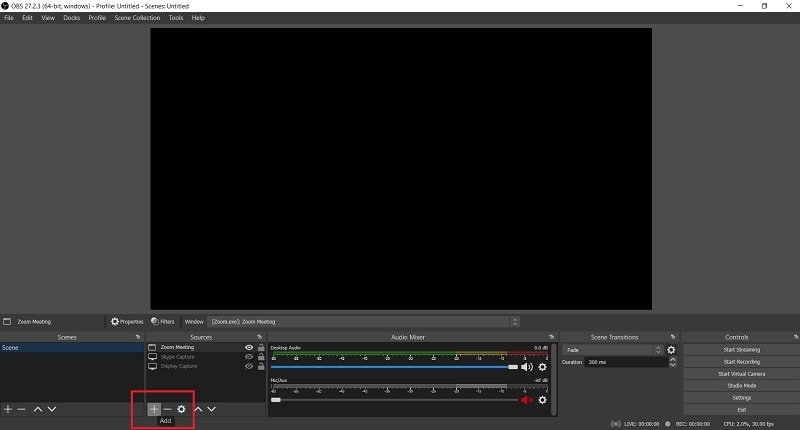
ขั้นตอนที่ 2: ตั้งชื่อ session ที่บันทึกเกมแล้วคลิกปุ่ม OK
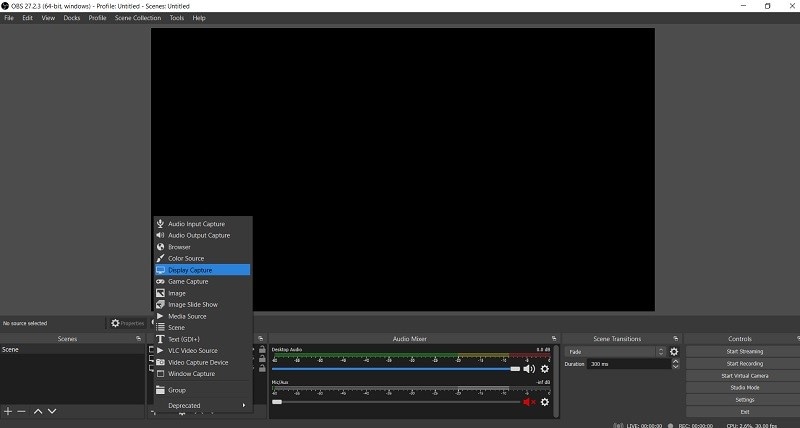
ขั้นตอนที่ 3: เลือก Capture Any Fullscreen Application จากรายการ Mode
ขั้นตอนที่ 4: คลิก OK คุณจะเห็น session บันทึกเกมอยู่ใต้ Sources
ขั้นตอนที่ 5: เปิดการเล่นเกม PS3 บนหน้าจอคอมพิวเตอร์แล้วคุณจะเห็นเกมบนหน้าต่าง OBS
ขั้นตอนที่ 6: คลิกปุ่ม Start Recording แล้วเริ่มเล่นบน PS3 การบันทึกจะทำงานอยู่ในพื้นหลัง
ขั้นตอนที่ 7: เมื่อเสร็จสิ้น กลับมาที่ OBS แล้วคลิก Stop Recording
สรุปท้าย
แม้ว่า PlayStation 3 จะไม่ใช่เครื่องเล่นเกมรุ่นล่าสุดและไม่มีโปรแกรมบันทึกหน้าจอในตัวเหมือน PS4 หรือ PS5 แต่คุณยังสามารถบันทึกเกมเพลย์ของคุณและอัปโหลดบนโซเชียลมีเดียและแพลตฟอร์มวีดีโอได้ วิธีที่ดีที่สุดคือซื้อการ์ดจับภาพและใช้ Filmora เพื่อบันทึกเกมเพลย์ PS3ได้อย่างไร้ที่ติ คุณสามารถแก้ไขวิดีโอที่บันทึกและเพิ่มความน่าสนใจเพื่อให้ได้รับผลตอบรับที่ดีจากผู้ชมออนไลน์
ดาวน์โหลดอย่างปลอดภัย คำถามที่พบบ่อยเกี่ยวกับการบันทึกหน้าจอเกม PS3
หาก PS3 ไม่มีโปรแกรมบันทึกหน้าจอในตัว ฉันจะบันทึกหน้าจอเกมได้อย่างไร?
ต่างจากเครื่องเล่น PlayStation รุ่นใหม่อย่าง PS4 และ PS5, PS3 ไม่มีโปรแกรมบันทึกหน้าจอในตัว หากต้องการจับภาพการเล่นเกมของคุณ จำเป็นต้องใช้วิธีภายนอก ซึ่งวิธีที่นิยมที่สุดคือใช้การ์ดจับภาพ แต่ก็มีวิธีที่ไม่ต้องใช้การ์ดเช่นกัน
มีวิธีใดบ้างในการบันทึกหน้าจอ PS3?
มีหลายวิธีในการบันทึกหน้าจอ PS3 วิธีหลัก ๆ ได้แก่ ใช้การ์ดจับภาพเชื่อมกับคอมพิวเตอร์ หรือใช้โปรแกรมอีมูเลเตอร์ PS3 บน PC แล้วใช้ซอฟต์แวร์บันทึกหน้าจออย่าง Wondershare Filmora อีกวิธีหนึ่งที่พบไม่บ่อยคือใช้ USB เก็บข้อมูล โดยต้องใช้ซอฟต์แวร์เฉพาะทาง
สามารถบันทึกเกม PS3 โดยไม่ใช้การ์ดจับภาพได้หรือไม่?
ได้ คุณสามารถบันทึกเกมเพลย์ของ PS3 ได้โดยไม่ต้องใช้การ์ดจับภาพ วิธีที่ได้ผลคือการติดตั้งอีมูเลเตอร์ PS3 ลงคอมพิวเตอร์ แล้วแสดงผลเกมเพลย์บนหน้าจอคอมฯ จากนั้นใช้โปรแกรมบันทึกหน้าจอ เช่น Wondershare Filmora ได้เลย