

 ได้รับการยืนยันความปลอดภัย 100% | ไม่ต้องสมัครสมาชิก | ไม่มีมัลแวร์
ถ้าคุณชอบเล่นเกมแนวจำลองสถานการณ์ คุณต้องเป็นแฟน Sims 4 อย่างแน่นอน นี่คือเกมจำลองสังคมที่เน้นการสร้างตัวละครและสร้างบ้าน คุณจะได้สัมผัสกับอารมณ์และลักษณะนิสัยของตัวละครที่สมจริงและใกล้เคียงกับชีวิตจริง หากคุณต้องการอัปโหลดการเล่นเกม Sims 4 ของคุณ คุณควรเรียนรู้วิธีบันทึกการเล่นเกม Sims 4 บนพีซี.
มีหลายวิธีที่คุณสามารถบันทึกการเล่นเกม Sims 4 ได้ ตัวเกม Sims 4 มาพร้อมกับเครื่องมือบันทึกวิดีโอในตัวซึ่งผู้เล่นมือใหม่มักจะใช้กัน อย่างไรก็ตาม หากต้องการผลงานบันทึกและการตัดต่อที่ดีที่สุด เราขอแนะนำให้คุณใช้ Wondershare Filmora หรือคุณสามารถใช้ OBS ได้ฟรีที่จะช่วยให้สามารถสตรีมสดและบันทึกเกมพร้อมอัปโหลดหลังจากตัดต่อแล้ว คุณยังสามารถใช้ Windows Game Bar ได้หากเล่นบน Windows PC ในบทความนี้ เราจะแนะนำวิธีบันทึกการเล่นเกม Sims 4 สำหรับ YouTube
วิธีที่ 1: บันทึก Sims 4 ด้วยเครื่องมือบันทึกในตัว
วิธีที่ง่ายที่สุดในการบันทึกการเล่นเกม Sims 4คือการใช้เครื่องบันทึกในตัวของ Sims 4 อย่างไรก็ตาม คุณไม่สามารถบันทึกการเล่นเกมติดต่อกันเป็นชั่วโมงได้ ที่จริงแล้วเครื่องบันทึกนี้ออกแบบมาเพื่อบันทึกช่วงเวลาสำคัญในเกม คุณสามารถใช้ปุ่มลัดเพื่อบันทึกได้อย่างราบรื่น สามารถสลับมุมมองได้ง่ายและสร้างไทม์ไลน์วิดีโอได้โดยง่ายตามขั้นตอนดังนี้
ขั้นตอนที่ 1: เปิดเกม Sims 4 และไปที่ตัวเลือกบันทึกหน้าจอจาก Game Option หรือ Video Capture
ขั้นตอนที่ 2: เลือกคุณภาพวิดีโอและแหล่งเสียงที่ถูกต้อง หรือคุณจะปิดเสียงก็ได้ถ้าต้องการ
ขั้นตอนที่ 3: เข้าสู่โหมดกล้องโดยกดปุ่ม Tab เมื่อเลือกกล้องแล้ว สามารถกดปุ่ม W/A/S/D เพื่อเปลี่ยนทิศทางของกล้อง
ขั้นตอนที่ 4: ใช้ปุ่ม 5/6/7/8/9 เพื่อบันทึกฉากที่ต้องการ และกดปุ่ม V เพื่อเริ่มบันทึก
ขั้นตอนที่ 5: เมื่อเสร็จแล้วให้กดปุ่ม V อีกครั้งเพื่อหยุดบันทึก
วิธีที่ 2: บันทึก Sims 4 ด้วย Filmora Screen Recorder
หากคุณต้องการบันทึกการเล่นเกม Sims 4 หลายชั่วโมง เครื่องบันทึกในตัวไม่เหมาะสมเพราะบันทึกได้แค่ไม่กี่นาที นอกจากนี้ หากคุณต้องการอัปโหลดวิดีโอที่บันทึกไว้ลง Youtube, Twitch หรือแพลตฟอร์มอื่นๆ ต้องบันทึกด้วยคุณภาพสูงและตัดต่อวิดีโออย่างมืออาชีพ เราแนะนำให้ใช้โปรแกรมบันทึกหน้าจอ- Filmora ซึ่งเป็นโปรแกรมสำหรับจับภาพการเล่นเกม Sims 4ยอดนิยม คุณสามารถบันทึกภาพจากเกม รวมทั้งภาพเว็บแคมพร้อมเสียงถ้าต้องการ ขั้นตอนการบันทึกสำหรับ YouTube มีดังนี้

Filmora -โปรแกรมบันทึกเกมยอดนิยม
ขั้นตอนที่ 1: เริ่มจากดาวน์โหลดและติดตั้ง Filmora เปิดโปรแกรมและเลือก "Screen Recorder" ในหน้าต่างเริ่มต้น

 ดาวน์โหลดอย่างปลอดภัย

ขั้นตอนที่ 2: ไปที่เมนู Record แล้วคลิกตัวเลือก Record PC Screen
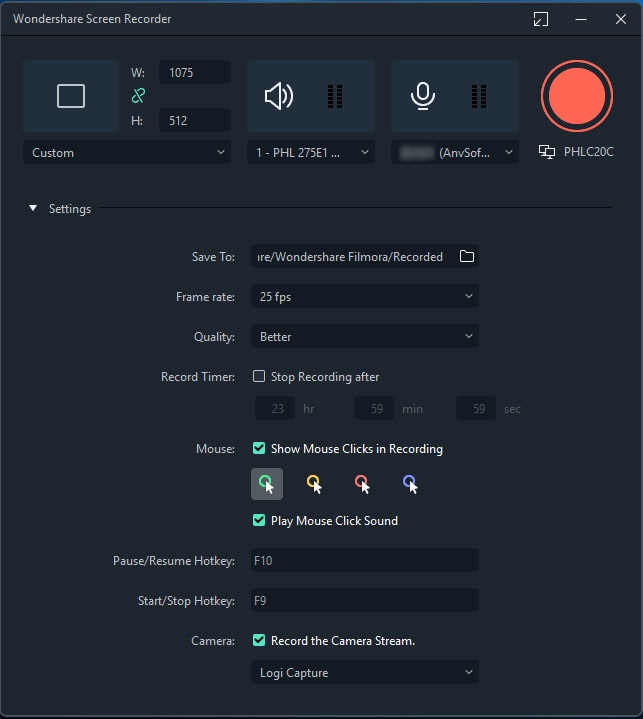
ขั้นตอนที่ 3: หลังจากเลือกโปรแกรมบันทึกหน้าจอแล้ว ให้เลือกระดับความละเอียด: เต็มหน้าจอ, กำหนดเอง หรือเลือกหน้าต่างเป้าหมาย สามารถปรับขนาดเองหรือใช้สัดส่วนหน้าจอที่กำหนดได้

ขั้นตอนที่ 4: ในหน้าต่างบันทึก ให้เลือกตัวเลือกบันทึก: เปิด “ไมโครโฟน” เพื่อจับเสียง เปิด/ปิด “เสียงระบบ” และ “กล้อง” ตามต้องการ

ขั้นตอนที่ 5: คลิก "Settings" ที่มุมซ้ายล่างเพื่อปรับแต่งการตั้งค่าเพิ่มเติม

ขั้นตอนที่ 6: เลือกขนาดหน้าจอที่ต้องการสำหรับบันทึก Sims 4

ขั้นตอนที่ 7: กดปุ่มบันทึก แล้วคุณจะมีเวลานับถอยหลังเพื่อเตรียมหน้าจอ

ขั้นตอนที่ 8: กด F9 บนคีย์บอร์ดเพื่อหยุดการบันทึก
วิธีที่ 3: ใช้ Bandicam เพื่อบันทึก Sims 4
Bandicam เป็นโปรแกรมบันทึกเกมยอดนิยมที่รู้จักกันดีในวงการเกม แม้จะเป็นซอฟต์แวร์แบบเสียเงิน แต่จ่ายครั้งเดียวเพื่อใช้ฟีเจอร์ทั้งหมดได้ โปรแกรมไม่ทำให้เกมหน่วงขณะบันทึกในพื้นหลัง สามารถจับภาพเกม Sims 4 ได้ที่ความละเอียด 4K และสูงสุด 480 fps หากหน้าจอรองรับ ขั้นตอนการบันทึกมีดังนี้
ขั้นตอนที่ 1: ดาวน์โหลดและติดตั้ง Bandicam เปิดโปรแกรมและไปที่แท็บ General และ Videos เพื่อกำหนดค่าการตั้งค่าให้เหมาะสม
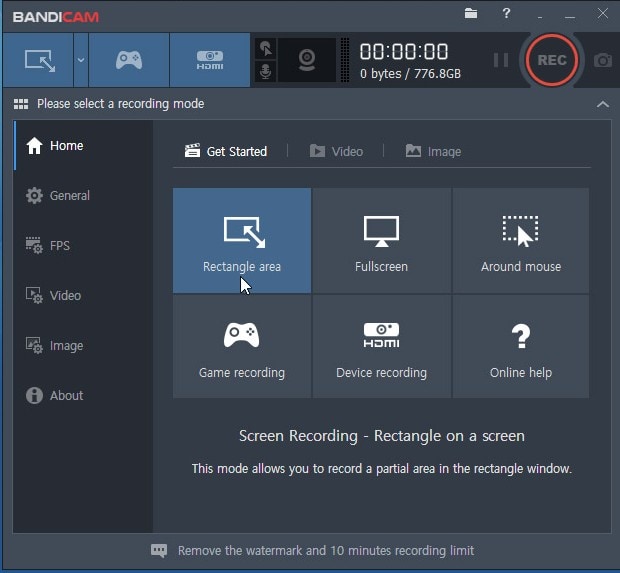
ขั้นตอนที่ 2: ไปที่แท็บ Home แล้วคลิกตัวเลือก Game recording

ขั้นตอนที่ 3: คลิกปุ่ม Rec ที่แถบด้านบนเพื่อบันทึกเกม Sims 4
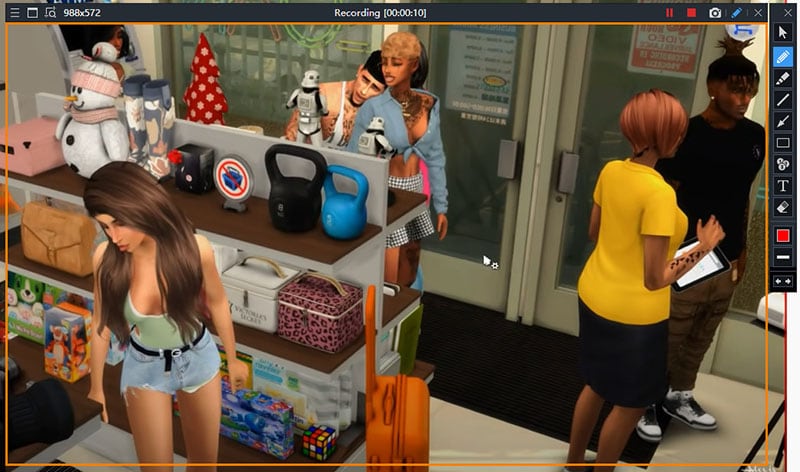
ขั้นตอนที่ 4: หากต้องการหยุดบันทึกให้คลิกปุ่ม Stop
วิธีที่ 4: ใช้ OBS เพื่อบันทึก Sims 4
Open Broadcaster Software ได้รับความนิยมสูงมากในหมู่นักเล่นเกมที่ต้องการสตรีมสด อย่างไรก็ตาม OBS ก็สามารถใช้บันทึกการเล่นเกมต่างๆ รวมถึง Sims 4 ได้ฟรีและมีตัวเลือกขั้นสูงสำหรับการบันทึกเกมใดก็ได้โดยมีขั้นตอนดังนี้
ขั้นตอนที่ 1: เปิด OBS บนคอมพิวเตอร์ของคุณ ที่แท็บ Sources คลิกปุ่ม “+” แล้วเลือก Game Capture
ขั้นตอนที่ 2: ใส่ชื่อแล้วคลิก OK
ขั้นตอนที่ 3: ที่เมนูโหมด ให้เลือก “Capture Any Fullscreen Application”
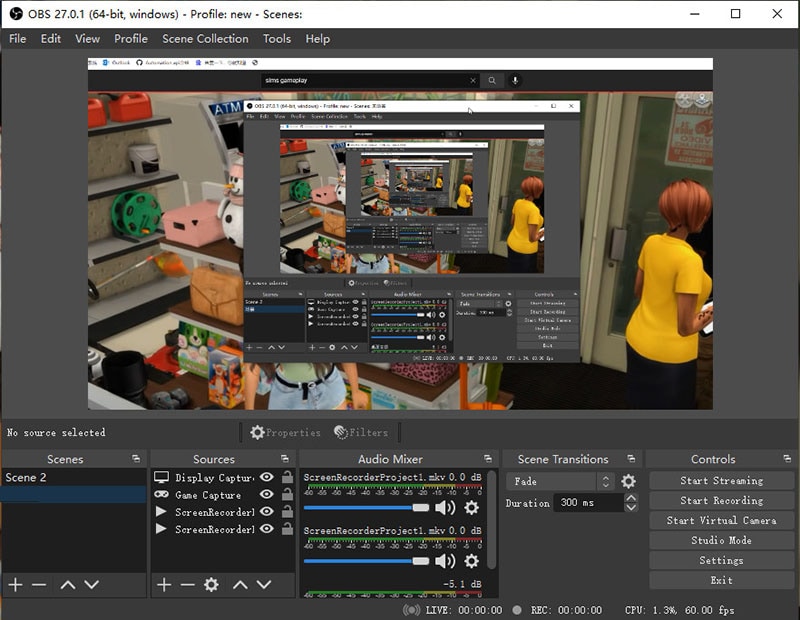
ขั้นตอนที่ 4: คลิก OK แล้วเปิด Sims 4 แบบเต็มหน้าจอ คุณจะเห็นภาพเกมถูกจับหน้าต่างใน OBS
ขั้นตอนที่ 5: คลิกปุ่ม Start Recording ใน OBS แล้วกลับไปเล่น Sims 4 การบันทึกจะทำงานพื้นหลัง
วิธีที่ 5: ใช้ Windows Game Bar เพื่อบันทึก Sims 4
หากคุณไม่ต้องการติดตั้งโปรแกรมเพิ่มเติมเพื่อบันทึก Sims 4 แต่ต้องการทางเลือกที่ดีกว่าเครื่องบันทึกในตัวWindows Game Barถือว่าเป็นทางเลือกที่ดี เพราะติดตั้งไว้ใน Windows 10 อยู่แล้วและสามารถบันทึกเกมหรือถ่ายภาพหน้าจอได้ ตามขั้นตอนดังนี้
ขั้นตอนที่ 1: กดปุ่ม Windows + G พร้อมกันเพื่อเปิด Windows Game Bar
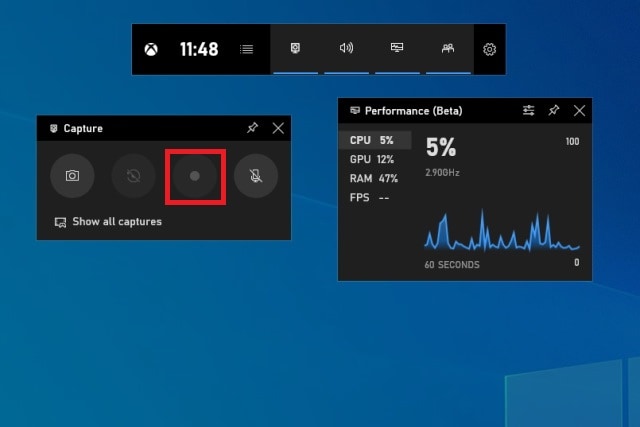
ขั้นตอนที่ 2: เปิดเกม Sims 4 และกด Windows + Alt + R พร้อมกันเพื่อเริ่มบันทึก
ขั้นตอนที่ 3: หากต้องการหยุดบันทึกให้กด Windows + Alt + R อีกครั้ง
ขั้นตอนที่ 4: ไปที่ Wigets > Gallery เพื่อชมวิดีโอที่บันทึกไว้
บทสรุป
หากคุณเป็นผู้เล่น Sims 4 ตัวยง คุณควรบันทึกการเล่นเกมของคุณและอัปโหลดลงแพลตฟอร์มออนไลน์ เช่น YouTube หากวิดีโอของคุณน่าสนใจจะได้รับความสนใจจากผู้ชม เราได้แนะนำวิธีทั้งหมดในการบันทึกเกม Sims 4 บนพีซีแล้ว ขอแนะนำ Wondershare Filmora ซึ่งเป็นโปรแกรมบันทึกหน้าจอที่ดีที่สุดสำหรับ Sims 4เพื่อบันทึกและตัดต่อวิดีโอตามความต้องการ
 ดาวน์โหลดอย่างปลอดภัย
 คำถามที่พบบ่อย (FAQs)
ถาม: สามารถบันทึกการเล่นเกม Sims 4 ต่อเนื่องเป็นเวลานานด้วยเครื่องบันทึกในตัวเกมได้ไหม?
ตอบ: ไม่ได้ ตัวบันทึกในเกม Sims 4 ออกแบบมาเพื่อบันทึกช่วงสั้นๆ หรือเหตุการณ์สำคัญ ไม่ใช่การบันทึกยาวต่อเนื่อง หากต้องการบันทึกเป็นเวลานาน แนะนำให้ใช้ซอฟต์แวร์ภายนอก เช่น Filmora
ถาม: ทำไมแนะนำ Wondershare Filmora สำหรับบันทึก Sims 4 สำหรับ YouTube?
ตอบ: เพราะ Wondershare Filmora สามารถบันทึกเกมคุณภาพสูงและนานได้ รวมถึงจับภาพเว็บแคมและเสียงด้วย มีเครื่องมือแก้ไขมืออาชีพที่เหมาะสำหรับสร้างคลิปคุณภาพเพื่ออัปโหลดลง YouTube และ Twitch