



นาฬิกาบนหน้าจอแบบง่ายๆ จะนับถอยหลังเพื่อกำหนดเวลาก่อนที่การถ่ายทอดสดหรือการบันทึกจะเริ่มต้น ลองนึกภาพว่าคุณกำลังเป็นเจ้าภาพจัดงานเสมือนจริงและต้องการสร้างความคาดหวังให้กับผู้ชมโดยการแชร์เวลาที่แน่นอน นี่คือจุดที่การทำความเข้าใจ วิธีการเพิ่มตัวนับเวลาถอยหลังใน OBS กลายเป็นสิ่งสำคัญ ในบทความนี้ เราจะแนะนำคุณผ่านขั้นตอนการตั้งค่าเพื่อให้แน่ใจว่าการสตรีมของคุณดูเป็นมืออาชีพและผู้ชมของคุณยังคงมีส่วนร่วม
ในบทความนี้
ส่วนที่ 1. ตัวนับเวลาถอยหลัง OBS คืออะไรและคุณตั้งค่าอย่างไร
ก่อนที่เราจะเริ่มการอภิปรายของเรา คุณต้องรู้ว่าตัวนับเวลาถอยหลัง OBS คืออะไร ตัวนับเวลาถอยหลังเป็นตัวจับเวลาแบบภาพที่ปรากฏในระหว่างการถ่ายทอดสดหรือการบันทึกของคุณและนับถอยหลังไปยังเวลาที่คุณเลือก นี่เป็นวิธีที่ยอดเยี่ยมในการทำให้ชัดเจนกับผู้ชมของคุณว่าการไหลของคุณจะเริ่มต้นอย่างเป็นทางการเมื่อใด เพื่อให้คุณสามารถสร้างการแสดงก่อนหน้าที่น่าสนใจได้
ตัวนับเวลาถอยหลัง OBS ไม่ใช่ฟีเจอร์ในตัว แต่จะถูกรวมเข้ากับแหล่งข้อความซึ่งสามารถมีสคริปต์หรือปลั๊กอิน หรือวิดีโอที่วนซ้ำได้ ช่วยให้คุณสามารถปรับสไตล์ ขนาด แบบอักษร สี และตำแหน่งให้สะท้อนถึงธีมของคุณ การตั้งค่าจะง่ายเมื่อคุณทราบขั้นตอนที่เกี่ยวข้อง ซึ่งมีการอภิปรายด้านล่างนี้:
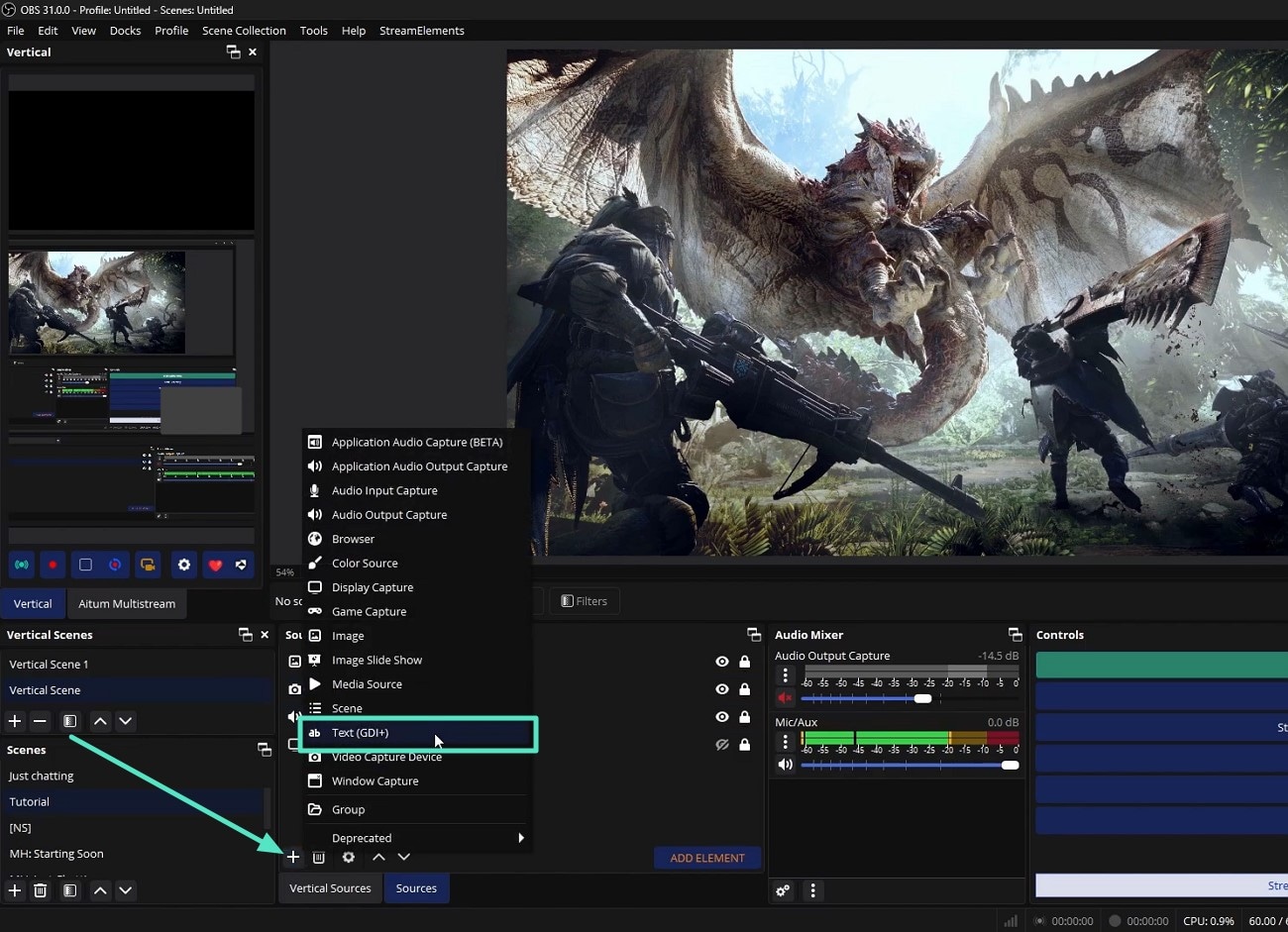
- ขั้นตอนที่ 1. เมื่อเปิด OBS Studio เวอร์ชันล่าสุดบนอุปกรณ์ของคุณ ให้ค้นหาตัวเลือก "Text" จากไอคอน "+" ในแผง Sources
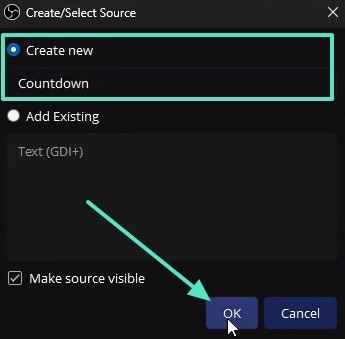
- ขั้นตอนที่ 2. จากนั้น ตั้งชื่อแหล่งเป็น "Countdown" และกด "OK" เพื่อติดตาม
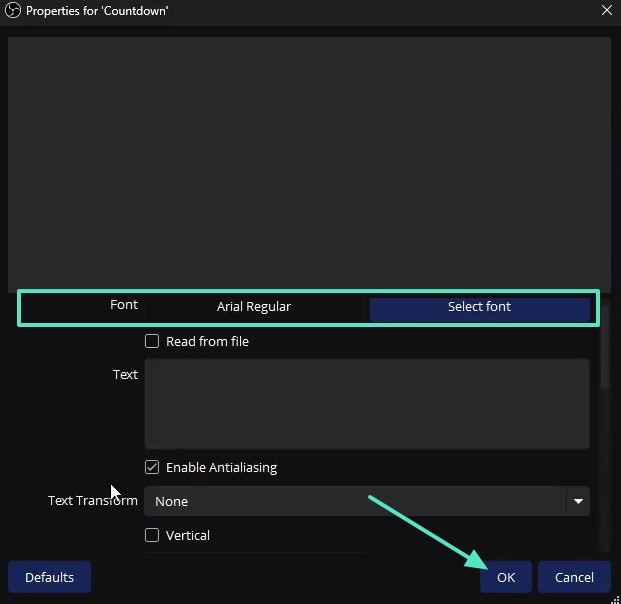
ตอนนี้ ปรับคุณสมบัติ "Font" สำหรับตัวนับเวลาถอยหลังที่คุณต้องการเพิ่มในสตรีมของคุณและกดปุ่ม "OK"
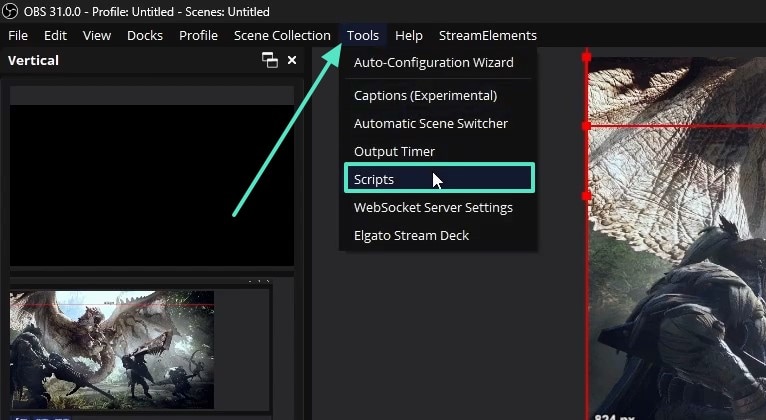
- ขั้นตอนที่ 3. เมื่อเสร็จแล้ว ไปที่แถบด้านบนและเปิดเมนู "Tools" เพื่อเลือกตัวเลือก "Scripts"
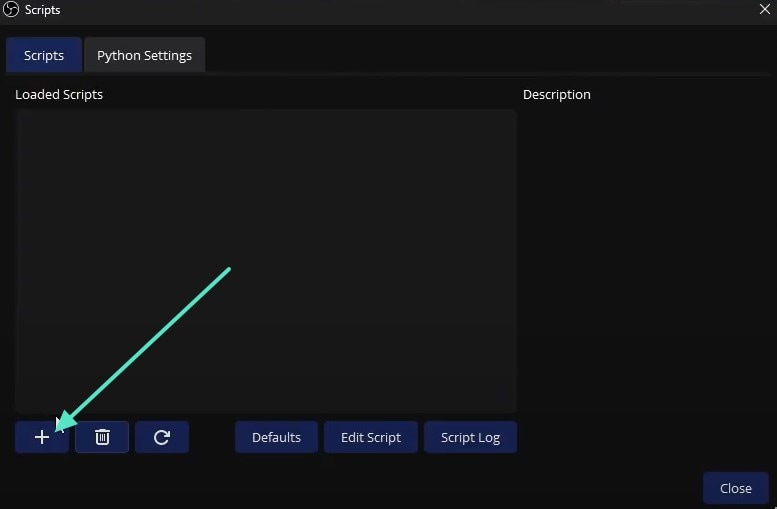
จากกล่อง "Scripts" ให้คลิกไอคอน "+" เพื่อเพิ่มปลั๊กอิน Countdown ที่ติดตั้งไว้ล่วงหน้าจากแท็บ explorer
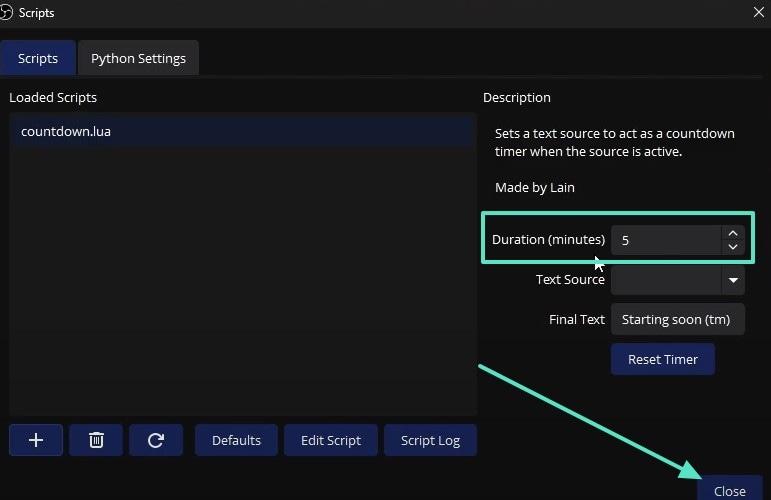
- ขั้นตอนที่ 4. ไปยังจุดสิ้นสุด ให้คลิกแท็บ "Duration" เพื่อปรับเวลาเฉพาะที่คุณต้องการตั้งค่าและกด "Close"
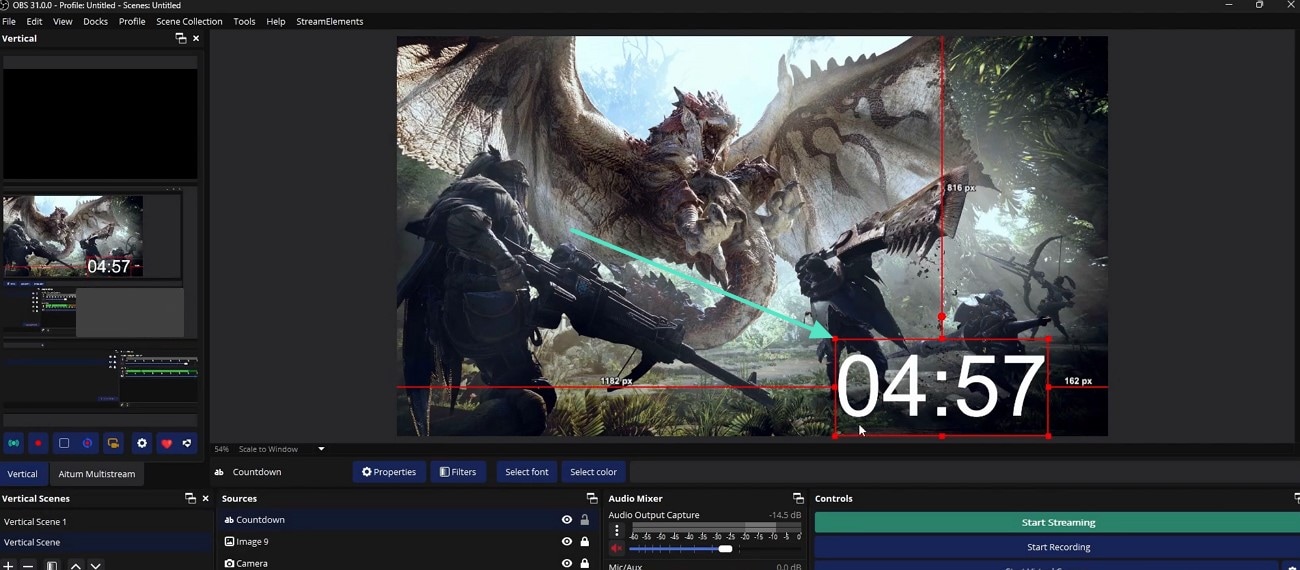
ในที่สุด คุณสามารถใช้ "Red Dots" บนตัวนับเวลาถอยหลังบนหน้าจอเพื่อปรับตำแหน่ง
ส่วนที่ 2. ฟีเจอร์อื่นๆ ของตัวนับเวลาถอยหลัง OBS ที่คุณต้องรู้
ตอนนี้ที่คุณคุ้นเคยกับขั้นตอนในการสร้าง ตัวจับเวลา OBS Studio ของคุณแล้ว คุ้มค่าที่จะสำรวจฟีเจอร์เพิ่มเติมบางอย่าง ฟีเจอร์ด้านล่างจะช่วยให้คุณปรับปรุงตัวจับเวลาของคุณด้วยภาพในขณะที่ทำให้มีประโยชน์มากขึ้น:
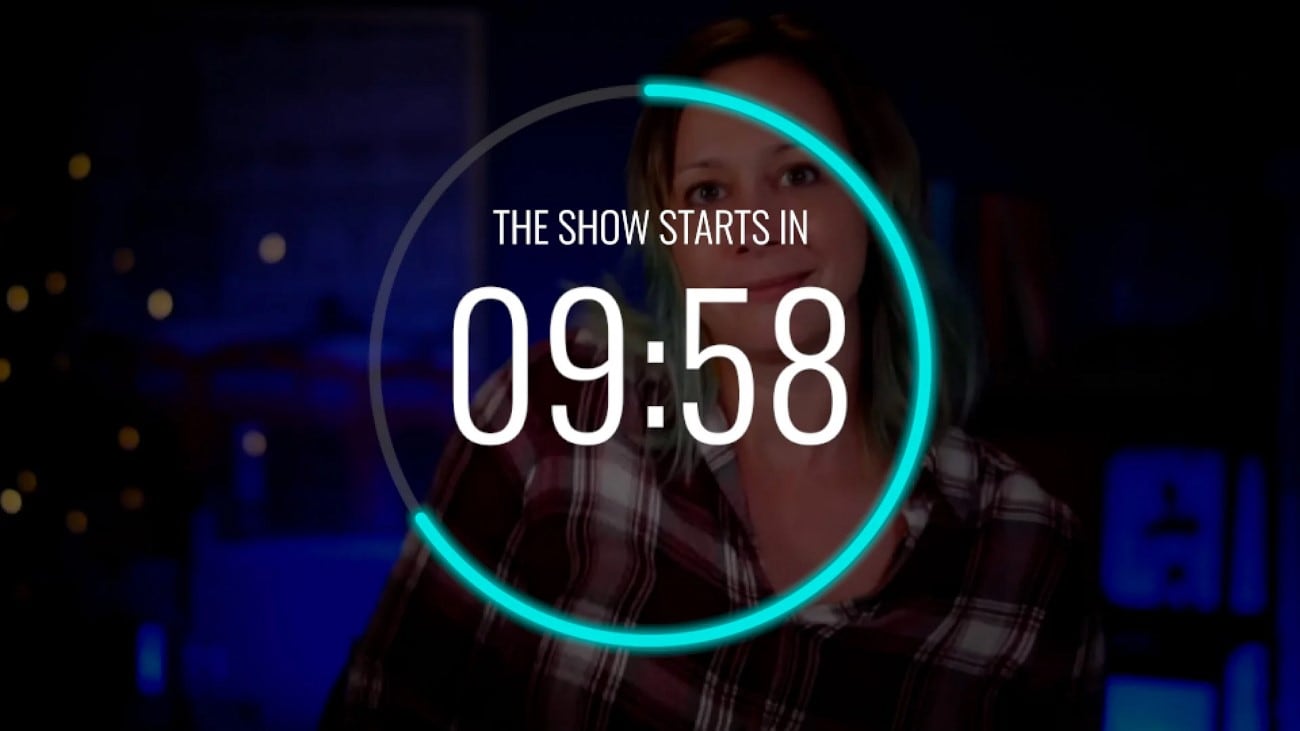
- เวลาที่กำหนดเอง: ผู้ใช้สามารถปรับตัวจับเวลาให้มีกี่วินาทีก็ได้ตามที่ต้องการ ตัวจับเวลา 30 วินาทีแบบสั้นหรือบัฟเฟอร์ก่อนการแสดงที่ยาวกว่า การควบคุมนี้ช่วยให้คุณจัดการสาระสำคัญของการนับถอยหลังของอีเวนต์/สตรีมของคุณได้
- การปรับแต่งแบบอักษรและสไตล์: คุณสามารถปรับแต่งแบบอักษรและสไตล์ของตัวจับเวลาตามความต้องการของคุณอย่างเต็มที่ด้วย OBS คุณสามารถเปลี่ยนแบบอักษร ขนาด และสีให้สอดคล้องกับธีมแบรนด์ได้
- เริ่มอัตโนมัติหรือด้วยตนเอง: OBS Studio มีตัวเลือกในการเปิดใช้งานการนับถอยหลังแบบด้วยตนเองและอัตโนมัติ หนึ่งในนั้นจะเหมาะกับคุณเมื่อคุณต้องทำงานหลายอย่างในเวลาเดียวกันและอีกอันหนึ่งให้การควบคุมตัวจับเวลามากกว่า
- เอฟเฟกต์พื้นหลังและเส้นขอบ: ช่วยให้คุณมั่นใจในการมองเห็นตัวจับเวลาในทุกฉากผ่านเส้นขอบหรือเงาตก การวัดพื้นหลังสี เอฟเฟกต์ภาพเหล่านี้ทำให้ตัวจับเวลาโดดเด่นแม้กระทั่งบนพื้นหลังมืด
- การตั้งค่าความโปร่งใส: คุณสามารถทำให้การตั้งค่าความทึบสูงขึ้นเพื่อให้ ตัวจับเวลา OBS ของคุณจางหายไปในเนื้อหาวิดีโอของคุณ ตัวจับเวลาโปร่งแสงกึ่งหนึ่งจะมีรูปลักษณ์ที่เรียบและทันสมัยซึ่งดูเหมือนจะไม่ดึงความสนใจออกจากหน้าจอหลักมากเกินไป
- สัญญาณเสียง: ผู้ใช้สามารถเพิ่มเอฟเฟกต์เสียงหรือการแจ้งเตือนเมื่อสิ้นสุดการนับถอยหลังที่จะแจ้งให้พวกเขาและผู้ชมทราบว่าสตรีมกำลังจะเริ่มต้น นี่อาจเป็นเสียงระฆังที่นุ่มนวลหรือเสียงบัซเซอร์ที่น่าประทับใจทางละคร ขึ้นอยู่กับความรู้สึกที่คุณต้องการ
ส่วนที่ 3. วิธีใช้ Overlays ของ Wondershare Filmora เพื่อปรับปรุงตัวนับเวลาถอยหลังของคุณ
Wondershare Filmora ติดตั้งมาพร้อมกับ เครื่องมือ overlay ที่ทรงพลัง เพื่อช่วยคุณออกแบบ overlay ตัวนับเวลาถอยหลังแบบมืออาชีพ อินเทอร์เฟซที่ใช้งานง่ายรวมถึงเอฟเฟกต์ตัวจับเวลาที่ช่วยให้คุณเพิ่มการนับถอยหลังแบบดิจิทัลและแบบอนาล็อกได้ ตัวจับเวลาเหล่านี้ปรับแต่งได้อย่างเต็มที่ พร้อมตัวเลือกสำหรับตำแหน่ง ขีดจำกัดเวลา และธีมสี ทั้งหมดนี้สามารถทำได้โดยไม่ต้องพึ่ง ตัวนับเวลาถอยหลัง OBS สคริปต์หรือปลั๊กอินภายนอก
Overlays สามารถปรับขนาด ย้าย ผสมผสาน หรือโปร่งแสงบางส่วนเพื่อให้ได้ เอฟเฟกต์ภาพที่สมบูรณ์แบบ ที่คุณต้องการ Filmora เป็นโปรแกรมแก้ไขที่ยอดเยี่ยมที่นำเสนอฟีเจอร์ overlay และตัวนับเวลาถอยหลังให้กับทุกคนที่ต้องการผลลัพธ์สุดท้ายที่ขัดเงาแต่มีความยืดหยุ่นสูงสุดในซอฟต์แวร์แก้ไข
คู่มือทีละขั้นตอนในการสร้างตัวนับเวลาถอยหลังใน Filmora Desktop
ต่อไป เมื่อคุณเข้าใจฟีเจอร์ที่มีให้สำหรับ timer OBS overlay ด้วย Filmora นี่คือขั้นตอนที่คุณต้องทำตาม:
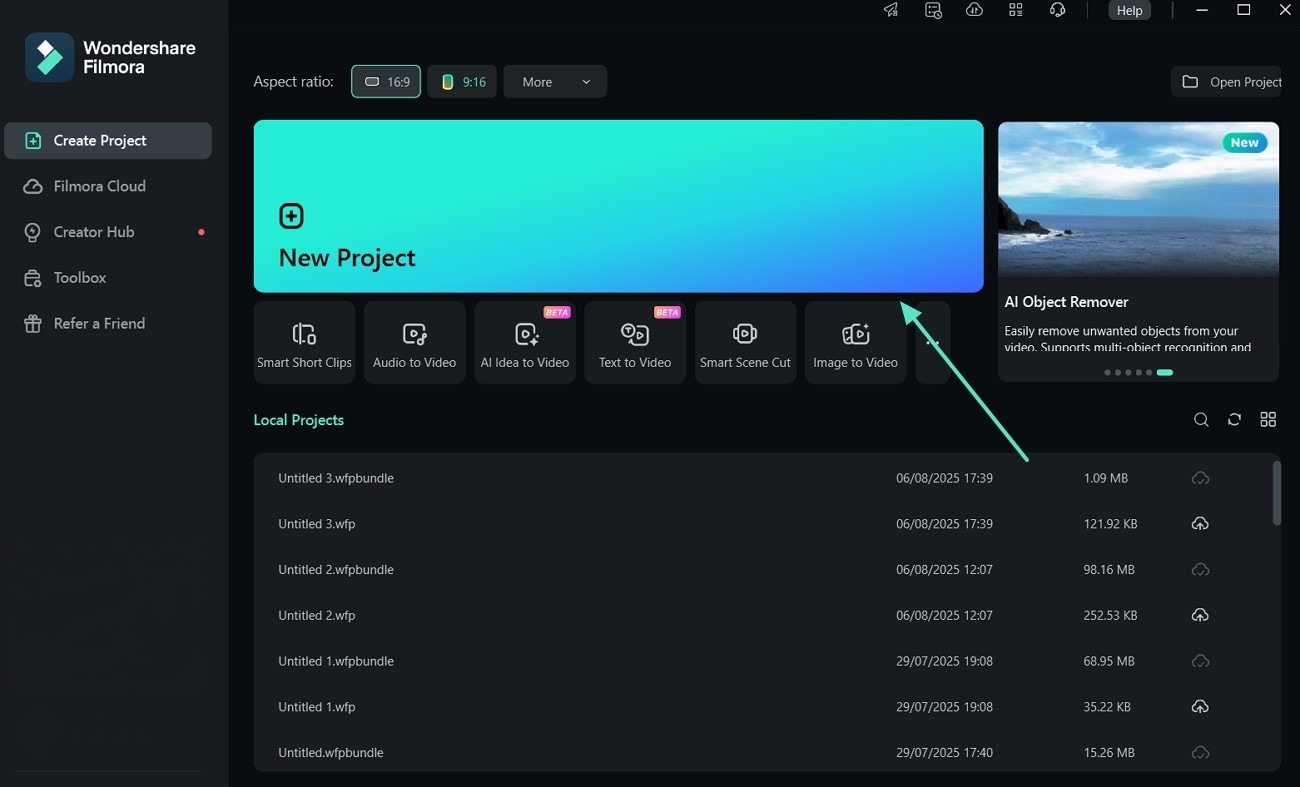
- ขั้นตอนที่ 1. คลิก New Project ในหน้าต่างเริ่มต้น Filmora เริ่มต้นขั้นตอนโดยเปิด Filmora และคลิกปุ่ม "New Project"
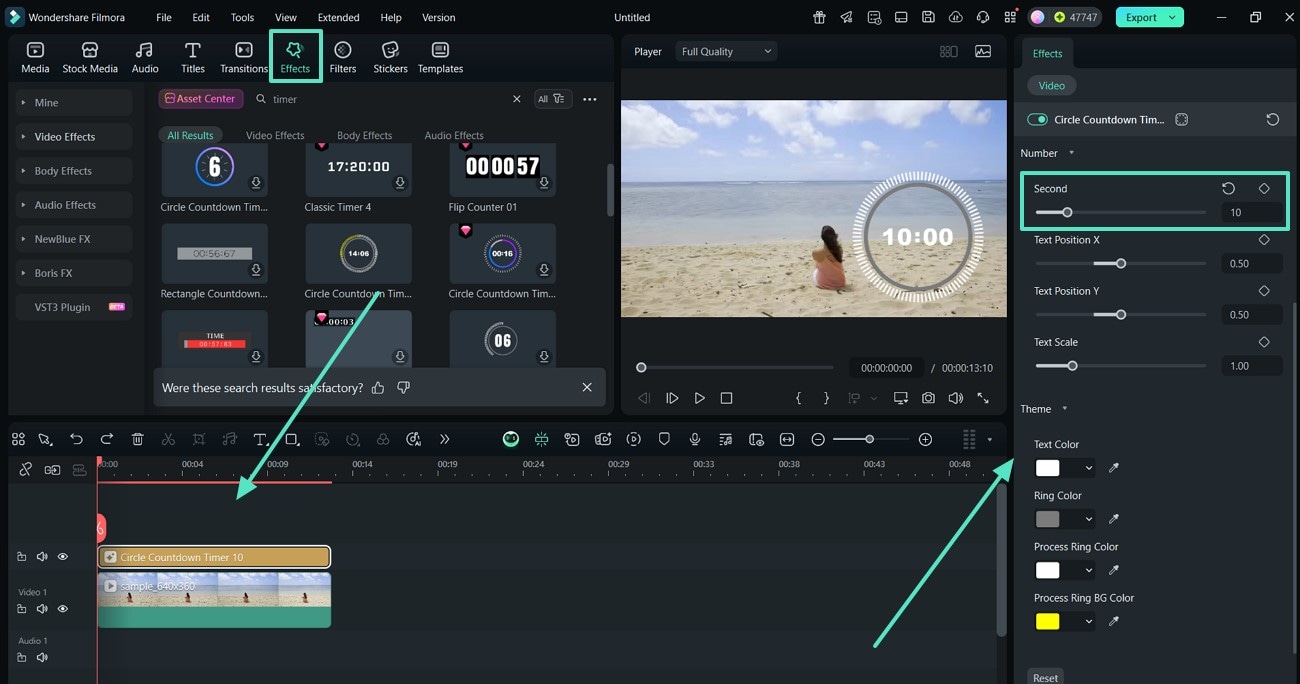
- ขั้นตอนที่ 2. ไปที่ Effects และเลือกตัวเลือก Countdown ที่ดีที่สุด ตอนนี้ ย้ายไปที่แท็บ "Effects" จากเมนูด้านบนและมองหาตัวเลือกตัวจับเวลา ใช้ไอคอน "+" เพื่อเพิ่มลงในไทม์ไลน์ จากนั้นแก้ไขคุณสมบัติจากแผงด้านขวาโดยเลือกตัวเลือก "Second" เพื่อตั้งกรอบเวลา
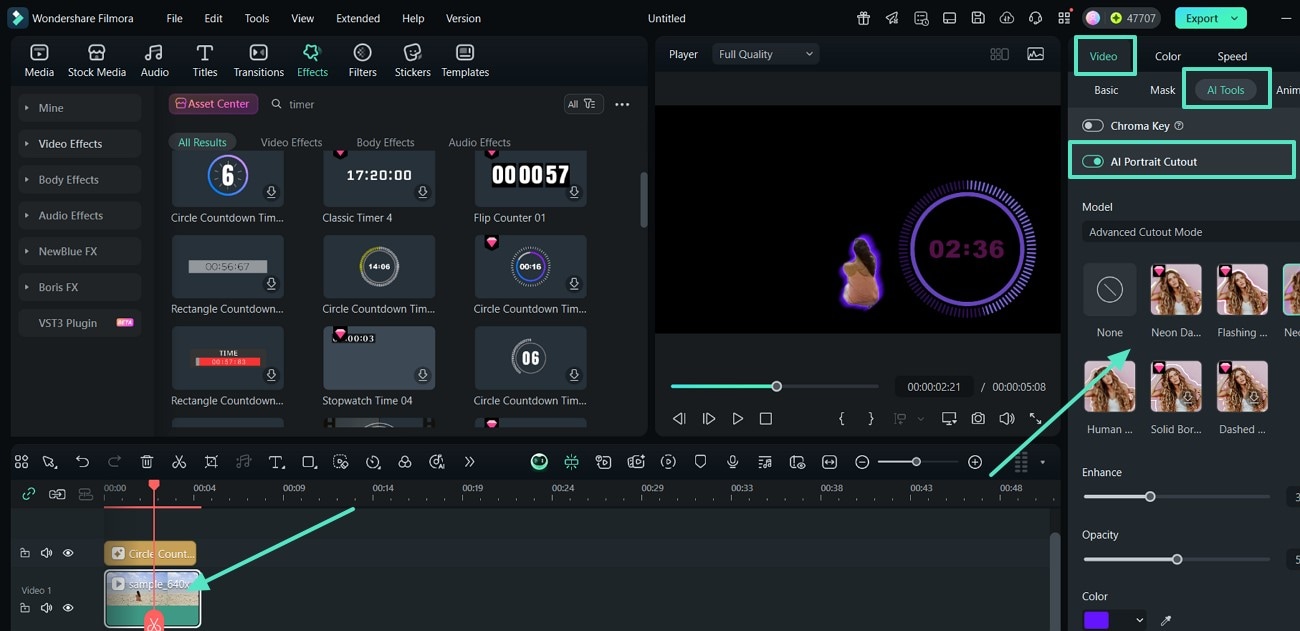
- ขั้นตอนที่ 3. ใช้ AI Portrait Cutout บนวิดีโอ Countdown ต่อไป ให้คลิก "Video" ในไทม์ไลน์และไปที่ "AI Tools" จากแท็บ "Video" ทางด้านขวา ที่นี่ เปิดสวิตช์ไปที่ "AI Portrait Cutout" เพื่อเน้นวัตถุในวิดีโอ
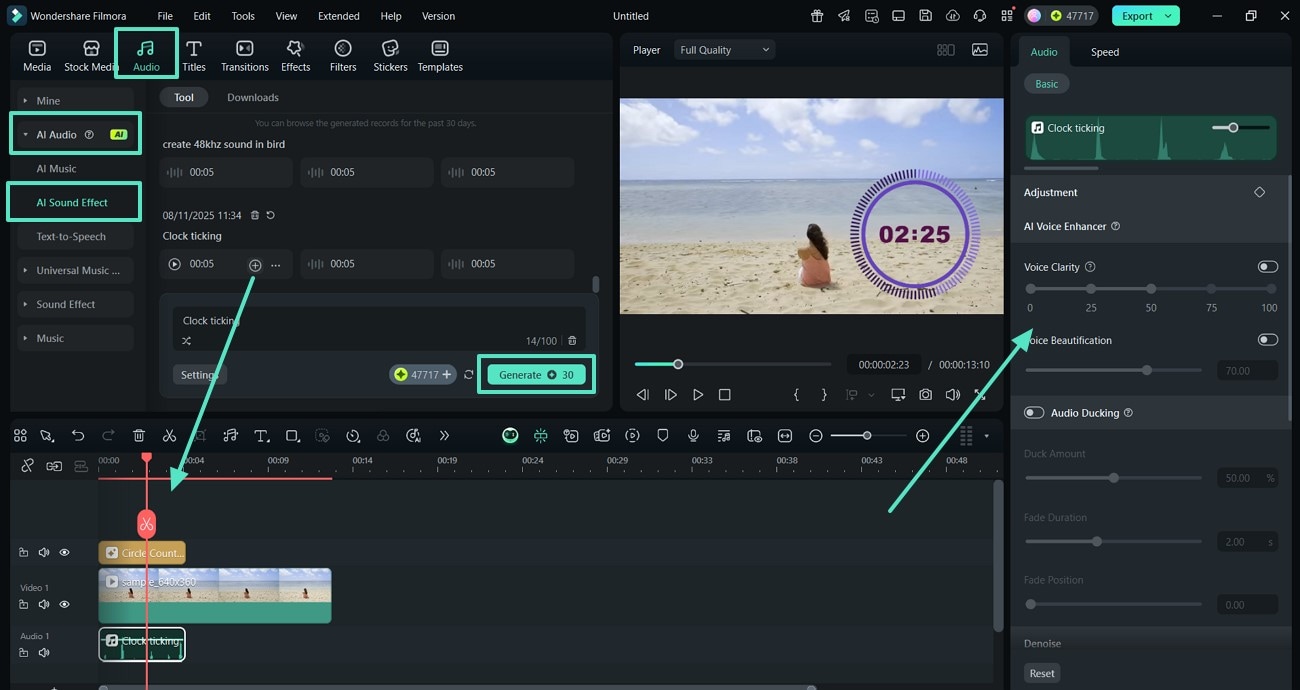
- ขั้นตอนที่ 4. แทรกเอฟเฟกต์เสียง AI Audio สำหรับวิดีโอ Countdown ถัดไป ย้ายไปที่แท็บ "Audio" และค้นหา "AI Sound Effect" ภายใต้แท็บ "AI Audio" ตอนนี้ "Generate" เอฟเฟกต์เสียงให้ตรงกับธีมของวิดีโอ
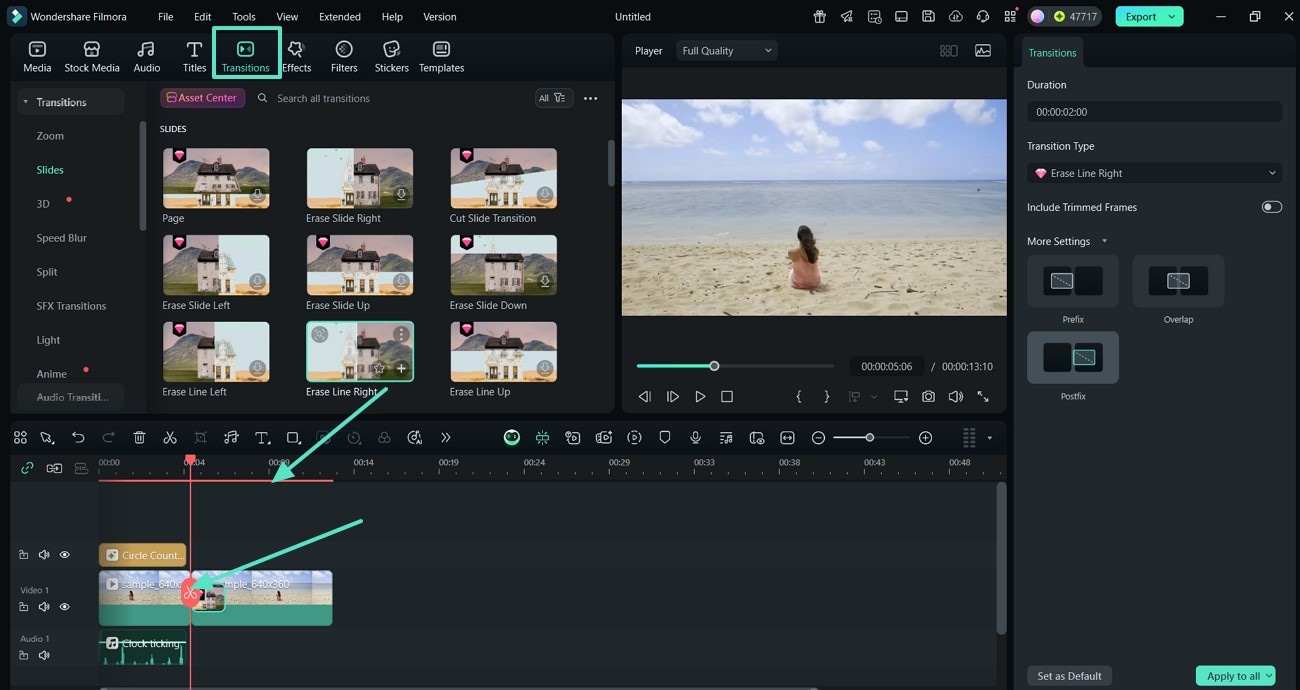
- ขั้นตอนที่ 5. ตัดวิดีโอและเพิ่ม Transition ที่นุ่มนวล ดำเนินการต่อด้วยขั้นตอนโดยย้ายไปที่แท็บ "Transitions" ก่อนที่คุณจะ "+" transition ที่นุ่มนวล ให้ใช้ไอคอน "Red Keyframe" พร้อมกับ "Scissor" บนนั้นเพื่อตัดวิดีโอที่การนับถอยหลังหยุด ที่นี่คุณต้องใช้ transition เพื่อให้มันเปลี่ยนอย่างราบรื่น
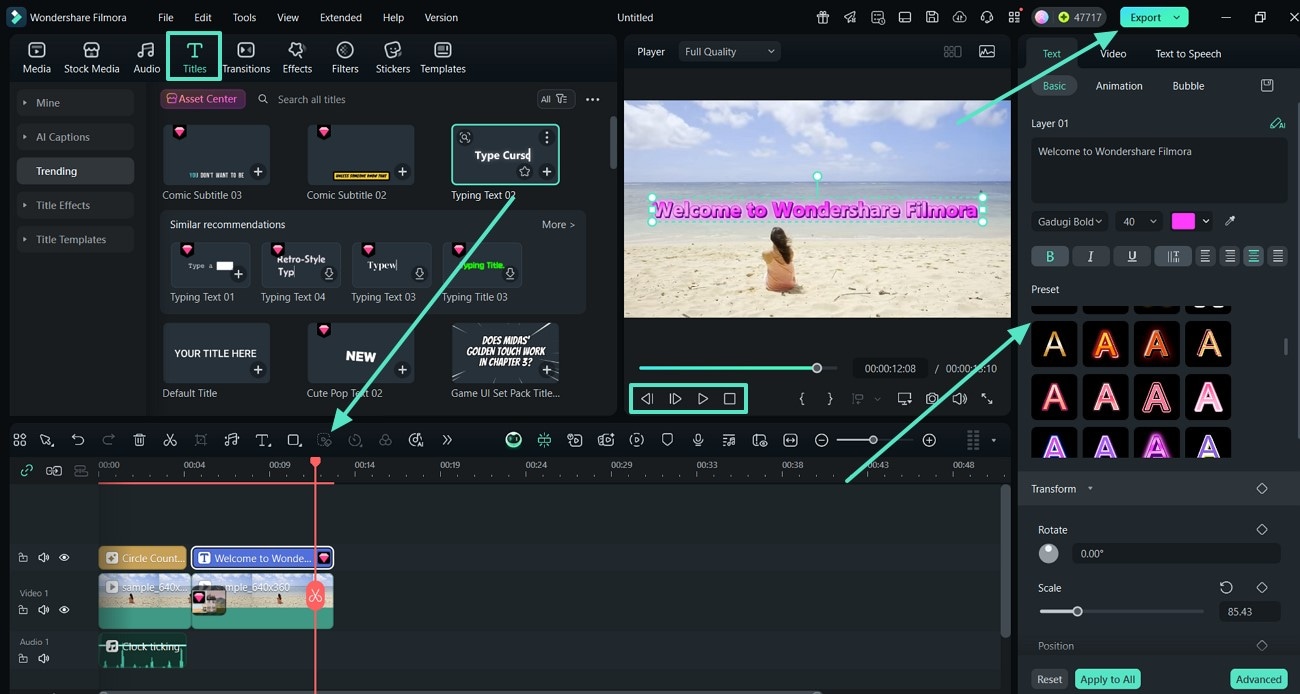
- ขั้นตอนที่ 6. เพิ่มกล่องข้อความและส่งออกวิดีโอ Overlay Timer ตอนนี้ ค้นหาส่วน "Titles" จากแถบเมนูด้านบนและใช้ปุ่ม "+" เพื่อเพิ่มรายการที่ตรงกับความต้องการของคุณมากที่สุด คุณสามารถแก้ไขข้อความและคุณสมบัติของข้อความในแผงแก้ไขด้านขวา เพื่อสิ้นสุด "Preview" วิดีโอและกดแท็บ "Export" ที่มุมบนขวาของหน้าจอ
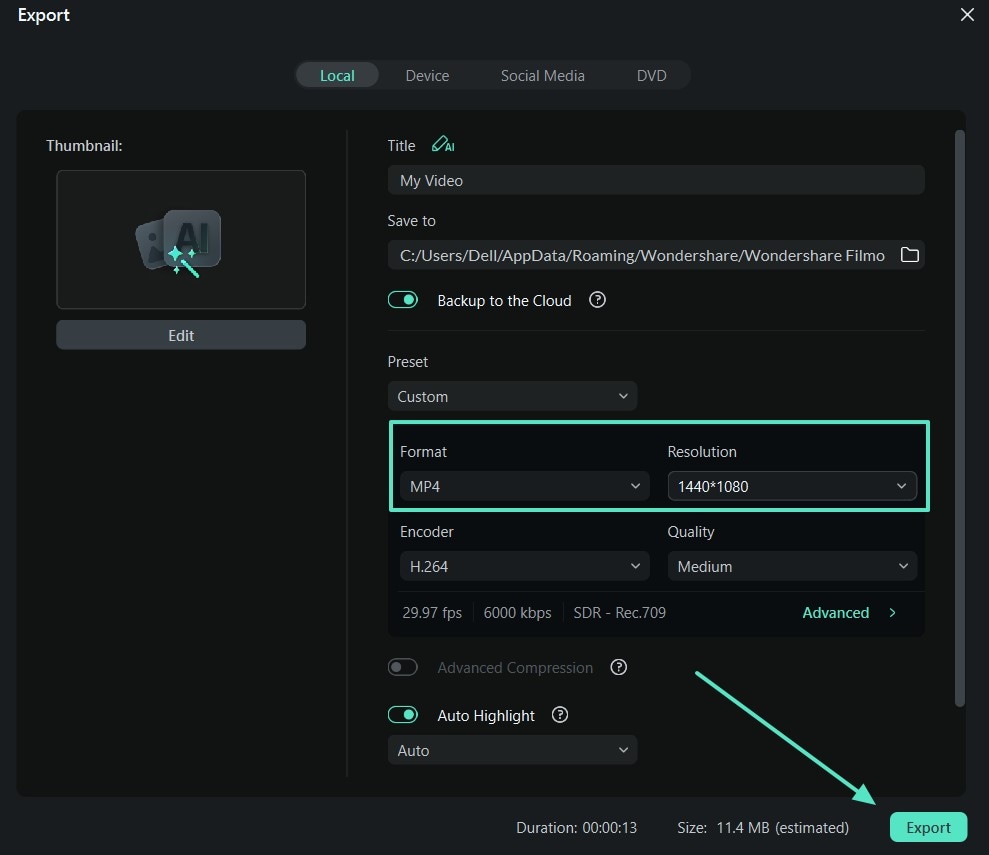
- ขั้นตอนที่ 7. ตั้งค่ารูปแบบและความละเอียดวิดีโอ Countdown เพื่อส่งออก สุดท้าย จากแท็บ "Format" และ "Resolution" เลือกพรีเซ็ตที่คุณต้องการและกดปุ่ม "Export" เพื่อบันทึกผลลัพธ์ลงในอุปกรณ์ของคุณ
Search

Hot Tutorials

บทสรุป
สรุป เราได้ให้คู่มือที่ตรงไปตรงมาที่สุดที่คุณสามารถปฏิบัติตามเพื่อทำความเข้าใจ วิธีการเพิ่มตัวนับเวลาถอยหลังใน OBS นอกจากนั้น เราได้พิจารณาฟีเจอร์หลักของ OBS Studios ที่คุณอาจพบระหว่างการตั้งค่าการนับถอยหลัง นอกจากนี้ หากคุณไม่ได้ใช้ OBS Studio คุณสามารถใช้ Wondershare Filmora เพื่อเพิ่มตัวจับเวลาเป็น overlay ในวิดีโอของคุณได้เสมอ

