



 รับประกันความปลอดภัย 100% | ไม่ต้องสมัครสมาชิก | ไม่มีมัลแวร์
Snapchat เป็นแพลตฟอร์มโซเชียลมีเดียที่ได้รับความนิยมมากที่สุดในหมู่วัยรุ่น เหตุผลหลักคือมีฟิลเตอร์เฉพาะตัวที่ช่วยให้คุณถ่ายภาพที่สดใส นอกจากนี้ฟีเจอร์ต่างๆ ของ Snapchat เช่น อีโมจิ วาดภาพ และบิทโมจิ ยังช่วยให้คุณแชทกับเพื่อน ๆ ได้อย่างสนุกสนาน ดังนั้นแอปนี้จึงยอดเยี่ยมสำหรับการถ่ายภาพที่น่าสนใจและสดใสได้อย่างไร้ที่ติ
หากคุณเป็นผู้ใช้ Snapchat เป็นประจำและต้องการเรียนรู้ วิธีบันทึก Snaps ลงใน Camera Rollบทความนี้จะช่วยคุณ ด้วยวิธีที่แนะนำ คุณสามารถบันทึก Snaps ของคุณลงในสมาร์ทโฟนได้
ในบทความนี้
- วิธีบันทึก Snaps ลงใน Camera Roll หรือ Gallery แทนที่จะบันทึกลง Memories บน Snapchat
- วิธีส่งออก Snaps ไปยัง Camera Roll ด้วยตนเองจาก Snapchat
- วิธีบันทึกหลาย Snaps ลงใน Camera Roll พร้อมกันบน Snapchat
- วิธีเปลี่ยนการตั้งค่าการบันทึก Snapchat: บันทึก Snaps ลงใน Camera Roll หรือ Memories
- เคล็ดลับพิเศษ: วิธีบันทึก Snaps และแก้ไขด้วย Filmora

ส่วนที่ 1: วิธีบันทึก Snaps ลงใน Camera Roll หรือ Gallery แทนที่จะบันทึกลง Memories บน Snapchat
- เปิด Snapchat และเข้าสู่หน้า Settings
- ปรับแต่งการตั้งค่าปลายทางการบันทึก
- เลือก "Memories", "Camera Roll" หรือ "Camera Roll และ Memories ทั้งสอง"
หากคุณต้องการแชร์ Snaps ของคุณไปยังโซเชียลมีเดียอื่นเช่น Instagram และ Facebook ควรบันทึก Snaps ใน Gallery บนโทรศัพท์ Snaps ที่บันทึกใน Gallery สามารถค้นหาและแชร์ไปยังแพลตฟอร์มอื่นได้อย่างสะดวก อ่านคู่มือด้านล่างเกี่ยวกับวิธีบันทึก Snaps ลงใน Camera Roll หรือ Gallery อย่างรวดเร็ว:
ขั้นตอนที่ 1 ไปที่ Snapchat ของคุณและแตะไอคอน Bitmoji ที่มุมซ้ายบน จากนั้นเลือกไอคอน "Settings" ที่มุมขวาบน

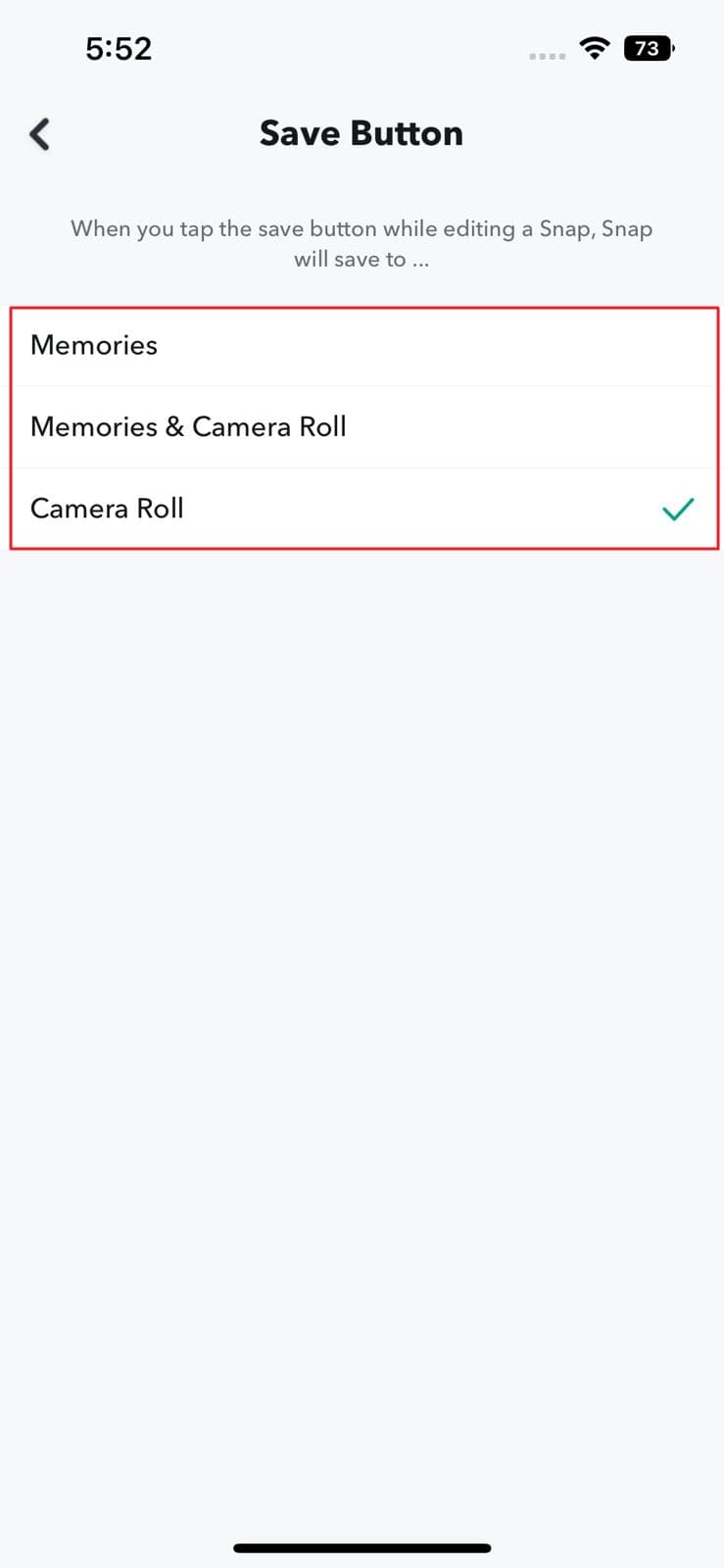
ขั้นตอนที่ 2 ในเมนู Settings ไปที่ส่วน My Account และแตะ "Memories" จากเมนูใหม่ แตะที่ "Save Button" ซึ่งคุณสามารถเลือกบันทึก Snap ใน Camera Roll และ Memories หรือเฉพาะ Camera Roll แตะตัวเลือกที่คุณต้องการเพื่อส่งออก Snap ของคุณไปยัง Gallery ของโทรศัพท์

ส่วนที่ 2: วิธีส่งออก Snaps ไปยัง Camera Roll ด้วยตนเองจาก Snapchat
- เปิด Snapchat และไปยังหน้า Snaps
- เลือก Snap ที่ต้องการส่งออก
- แตะปุ่ม "Export หรือ Send Snap" เพื่อบันทึก Snap ลงใน Camera Roll
หากคุณไม่ต้องการเปลี่ยนการตั้งค่าของ Snapchat คุณยังสามารถส่งออก Snap ไปยัง Camera Roll ได้ด้วยตนเอง วิธีนี้ให้คุณเลือก Snap เฉพาะและส่งออกโดยตรง ขั้นตอนง่ายและรวดเร็ว ดังนี้:
ขั้นตอนที่ 1 เปิด Snapchat ของคุณและแตะที่ไอคอน "Snaps" ที่อยู่ด้านล่าง จะเปิด Snap ทั้งหมดบนโทรศัพท์ของคุณ

ขั้นตอนที่ 2 ในบรรดา Snap ทั้งหมด เลือก Snap ที่คุณต้องการส่ง จากนั้นแตะไอคอนสามจุดที่มุมขวาบน

ขั้นตอนที่ 3 หลังจากเลือกไอคอนสามจุด ให้แตะตัวเลือก "Export หรือ Send Snap" จากนั้นใต้หัวข้อ "Share Elsewhere" แตะไอคอน "Download" ซึ่งจะส่งออก Snap ไปยัง Camera Roll ทันที

ส่วนที่ 3: วิธีบันทึกหลาย Snaps ลงใน Camera Roll พร้อมกันบน Snapchat
- เปิด Snapchat และดู Snap ทั้งหมดของคุณ
- เลือกหลาย Snap
- ส่งออก Snap ที่เลือกลงใน Camera Roll
หลายคนชอบถ่ายภาพในเหตุการณ์เฉพาะผ่าน Snapchat อย่างไรก็ตาม หาก Snap ที่ถ่ายไม่ได้บันทึกใน Camera Roll คุณอาจมีปัญหาในการแชร์รูปภาพไปยังแอปโซเชียลอื่นๆ คุณสามารถประหยัดเวลาโดยบันทึกหลาย Snap ไปยัง Camera Roll พร้อมกัน ทำตามขั้นตอนต่อไปนี้เพื่อเรียนรู้วิธีบันทึก Snap ลงใน Camera Roll ทั้งหมดในครั้งเดียว:
ขั้นตอนที่ 1 เปิด Snapchat ของคุณแล้วปัดขึ้นจากด้านล่างด้วยนิ้ว จะเปิด Snap ที่ถ่ายทั้งหมดบนหน้าจอของคุณ
ขั้นตอนที่ 2 ต่อไปแตะค้างที่ Snap เฉพาะที่ต้องการเลือกหลาย Snap จะเห็นไอคอน "Tick" ที่ Snap ที่เลือก เมื่อเลือก Snap ทั้งหมดที่ต้องการบันทึกลงใน Camera Roll แล้ว ให้แตะปุ่ม "Export" ที่แสดงอยู่ด้านล่าง

ขั้นตอนที่ 3 ใต้หัวข้อ "Share Elsewhere" ให้แตะไอคอน "Download" ซึ่งจะเริ่มส่งออก Snap ไปยัง Camera Roll อย่างรวดเร็ว

ส่วนที่ 4: วิธีเปลี่ยนการตั้งค่าการบันทึก Snapchat: บันทึก Snaps ลงใน Camera Roll หรือ Memories
บางคนชอบประหยัดพื้นที่ในโทรศัพท์โดยบันทึก Snap ใน Memories หากคุณต้องการบันทึกใน Memories แทน Camera Roll ก็จะประหยัดพื้นที่ในโทรศัพท์ ในทางกลับกัน บางคนชอบส่งออก Snap ไปยัง Camera Roll หากมีผู้ใช้หลายคนใน Snapchat ของพวกเขา
เพื่อความเป็นส่วนตัว หลายคนชอบบันทึก Snap ลงใน Camera Roll เท่านั้น หากคุณต้องการเปลี่ยนที่เก็บรูปภาพ สามารถดูคำแนะนำด้านล่าง:
ขั้นตอนที่ 1 ไปที่ Snapchat ของคุณและแตะไอคอน Profile ที่มุมซ้ายบน จากนั้นเลือกไอคอน "Settings" เพื่อดำเนินการต่อ

ขั้นตอนที่ 2 ในเมนูการตั้งค่า ค้นหาตัวเลือกที่ชื่อว่า "Memories" จากนั้นในเมนูใหม่ ให้เลือก "Save Button" ที่อยู่ในส่วน "Save Destinations"

ขั้นตอนที่ 3 ในเมนู Save Button คุณสามารถเลือกบันทึกรูปภาพลงใน Camera Roll หรือ Memories เท่านั้น หรือเลือกตัวเลือก "Memories และ Camera Roll" เพื่อบันทึก Snap ทั้งใน Memories และ Camera Roll ผ่านการตั้งค่าเหล่านี้ คุณสามารถเปลี่ยนที่เก็บ Snap ได้อย่างง่ายดาย
เคล็ดลับพิเศษ: วิธีบันทึก Snaps และแก้ไขด้วย Filmora
หากคุณเป็นผู้ใช้ Snapchat เป็นประจำ คุณคงทราบอยู่แล้วว่า ฟิลเตอร์และฟีเจอร์ของแอปนี้สนุกและสร้างสรรค์แค่ไหน แต่ถ้าคุณต้องการยกระดับเนื้อหาของ Snapchat การแก้ไข Snap ของคุณด้วย Filmora จะช่วยให้คุณได้สัมผัสความเป็นมืออาชีพที่คุณต้องการ ไม่ว่าคุณจะต้องการเพิ่มเอฟเฟกต์พิเศษ เพิ่มเพลงประกอบ หรือสร้างวิดีโอที่น่าตื่นตาตื่นใจ Filmora มีเครื่องมือแก้ไขที่ทรงพลังที่จะเปลี่ยน Snap ธรรมดาให้กลายเป็นผลงานที่ยอดเยี่ยม ในเคล็ดลับพิเศษนี้ เราจะแสดงวิธีบันทึก Snapchat Snap ลงใน Camera Roll และ แก้ไขด้วย Filmora เพื่อผลลัพธ์ที่ดูดีและน่าแชร์ยิ่งขึ้น
ขั้นตอนที่ 1: บันทึก Snap ลงใน Camera Roll
เริ่มต้น โดยตรวจสอบว่า Snap ของคุณถูกบันทึกใน Camera Roll หรือ Gallery บนสมาร์ทโฟน นี่เป็นสิ่งสำคัญ เพราะ Filmora จะช่วยให้คุณแก้ไขวิดีโอและภาพถ่ายที่บันทึกไว้ในอุปกรณ์ของคุณ
- เปิด Snapchat จากนั้นแตะไอคอน Bitmoji ที่มุมซ้ายบนเพื่อเข้าสู่หน้า Settings
- ในส่วน Memories ให้ตรวจสอบว่า Snap ของคุณตั้งค่าบันทึกไปที่ Camera Roll (หรือ Gallery) โดยปรับแต่งการตั้งค่าปลายทางการบันทึก
ขั้นตอนที่ 2: นำเข้า Snap ไปยัง Filmora เพื่อแก้ไข
เมื่อ Snap ของคุณถูกบันทึกลงใน Camera Roll แล้ว ก็ถึงเวลานำเข้าไปยัง Filmora เพื่อแก้ไขอย่างสร้างสรรค์
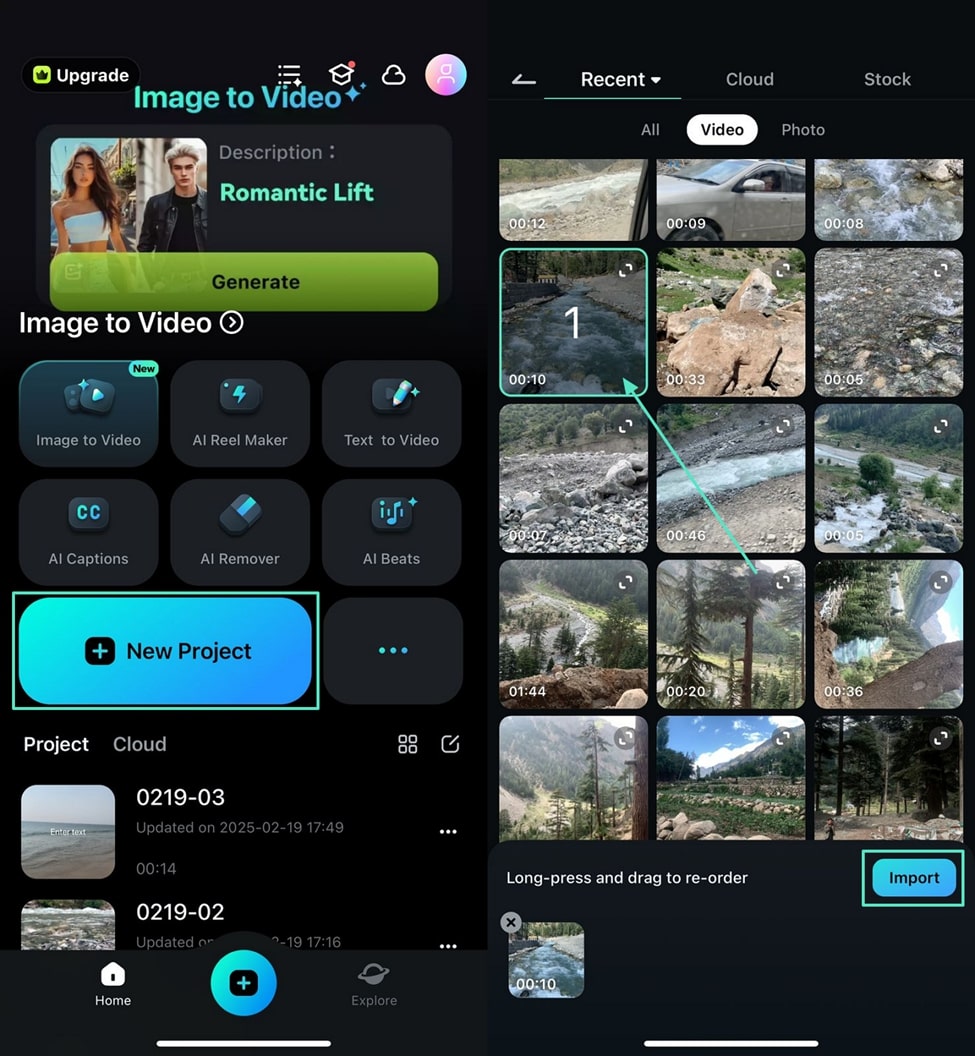
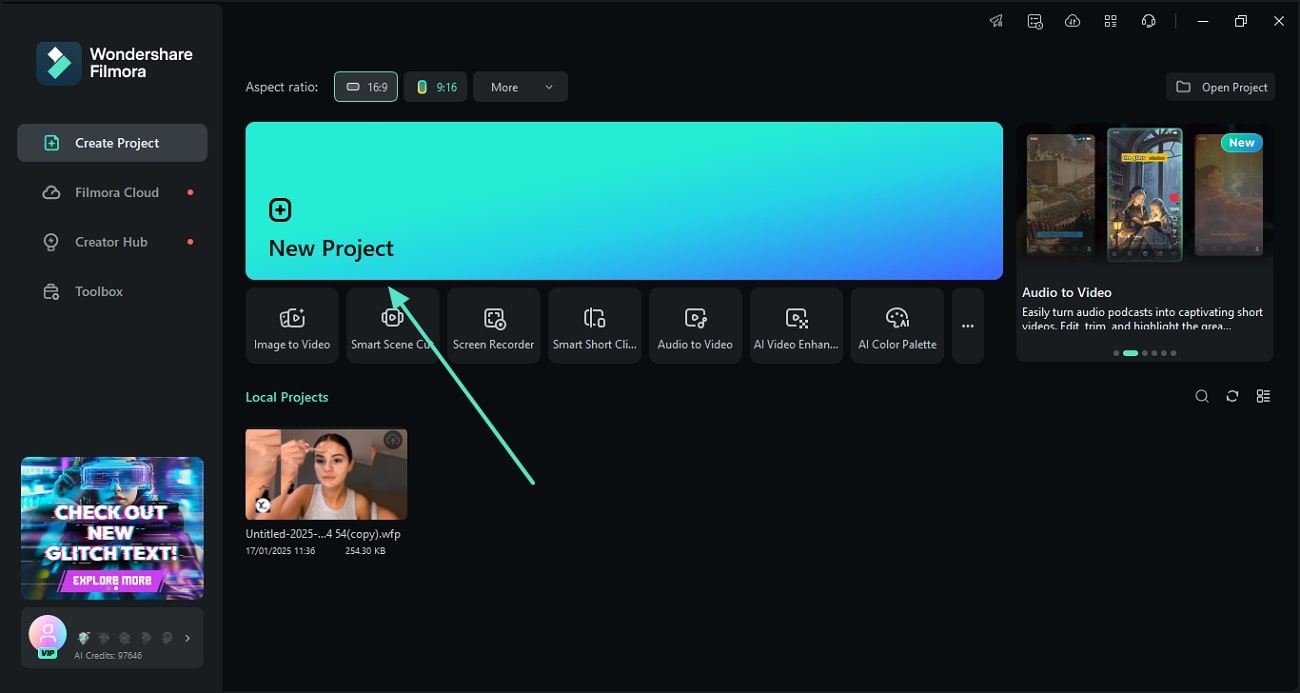
- เปิด Filmora แล้วเลือกปุ่ม "Import" เพื่อเพิ่ม Snap ที่บันทึกไว้จาก Camera Roll ของคุณ
- เลือก Snap ที่ต้องการแก้ไขและนำเข้าลงใน Timeline ของ Filmora
สำหรับมือถือ:
สำหรับเดสก์ท็อป:
Search

Hot Tutorials

ขั้นตอนที่ 3: ใช้ฟีเจอร์ของ Filmora เพื่อปรับแต่ง Snap ของคุณ
เมื่อ Snap ของคุณอยู่ใน Filmora แล้ว ใช้เครื่องมือแก้ไขเพื่อเปลี่ยนเนื้อหาให้มีเอกลักษณ์และสร้างสรรค์
- ฟิลเตอร์และเอฟเฟกต์: เพิ่ม ฟิลเตอร์แบบไดนามิก และเอฟเฟกต์ภาพเพื่อปรับสีและบรรยากาศของ Snap
- ข้อความและชื่อเรื่อง: ใส่ข้อความหรือชื่อเรื่องสวย ๆ ลงในวิดีโอหรือรูปภาพให้ดูน่าสนใจยิ่งขึ้น
- เพลงและเสียง: เลือกจาก คลังเพลงในตัวของ Filmora หรือเพิ่มเพลงของคุณเองเพื่อสร้างซาวด์แทรคใหม่ให้กับ Snap
- ทรานซิชั่นและแอนิเมชัน: ต่อเนื่องคลิปหรือนำการเคลื่อนไหวเข้าสู่ภาพนิ่งเพื่อความตื่นเต้นอีกขั้น
- การควบคุมความเร็ว: ปรับเปลี่ยนความเร็ววิดีโอ—ทำให้ช้าหรือเร็วขึ้นเพื่อผลลัพธ์สุดดราม่า
Search
Hot Tutorials
ขั้นตอนที่ 4: ส่งออก Snap ที่แก้ไขเสร็จกลับไปยัง Camera Roll หรือแชร์ไปยังโซเชียลมีเดีย
เมื่อคุณพอใจกับการแก้ไขแล้ว ก็พร้อมส่งออกผลงานขั้นสุดท้ายแล้ว
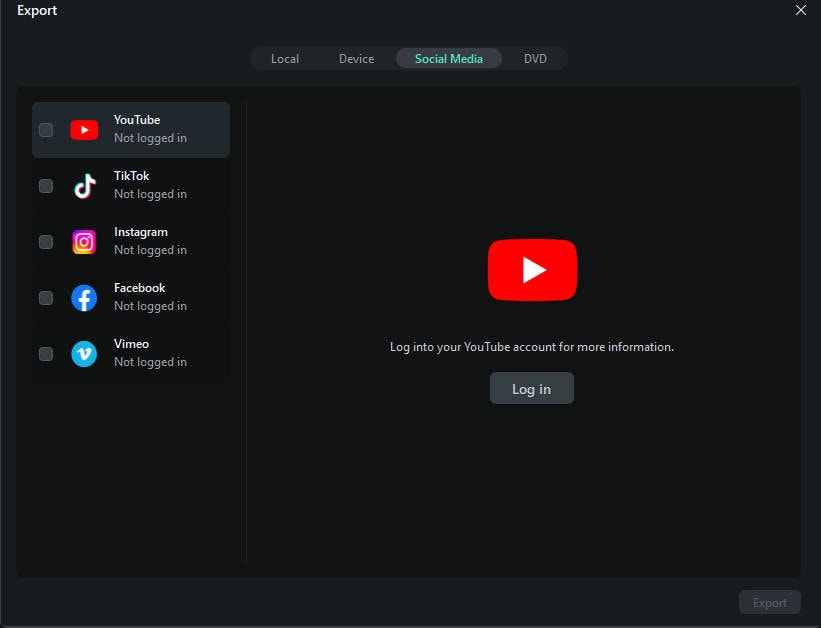
- คลิกที่ Export ใน Filmora เพื่อบันทึกวิดีโอหรือภาพที่ได้แก้ไขลงใน Camera Roll หรือ Gallery
- จากนั้นคุณสามารถแชร์ Snap ที่แก้ไขแล้วไปยังโซเชียลมีเดียอื่น เช่น Instagram, Youtube หรือ TikTok ได้โดยตรงจาก Camera Roll
บทสรุป
คุณชอบใช้ Snapchat เป็นประจำใช่ไหม? หากคุณใช้ Snapchat ถ่ายภาพบ่อย บทความนี้จะช่วยคุณ วิธีบันทึก Snaps ลงใน Camera Roll ด้วยวิธีการที่หลากหลาย ใช้วิธีที่แนะนำ คุณจะสามารถ บันทึก Snap ลงใน Camera Roll ได้อย่างง่ายดาย

