




การสร้างวิดีโอ TikTok ที่น่าดึงดูดไม่เคยง่ายอย่างนี้มาก่อน ผู้สร้างหลายคนกำลังค้นหาตัวแปลงเทมเพลตวิดีโอเป็น CapCutหรือที่เชื่อถือได้ตัวค้นหาเทมเพลต CapCut. ในขณะที่ CapCut มีชื่อเสียงสำหรับแนวโน้มไวรัส Wondershare Filmora นำเสนอที่เหนือกว่าทางเลือกเทมเพลต CapCut, มอบเครื่องมือ AI ระดับมืออาชีพสำหรับครีเอเตอร์ที่ต้องการการควบคุมมากขึ้น ในคู่มือปี 2025 นี้ เราจะแสดงให้คุณเห็นอย่างชัดเจนวิธีสร้างเทมเพลตบน CapCutและวิธีอัปเกรดเวิร์กโฟลว์ของคุณด้วย Filmora
ในบทความนี้
- เทมเพลต CapCut คืออะไร? ภาพรวมและวิธีค้นหาเทมเพลตวิดีโอ CapCut ที่ดีที่สุด
- วิธีค้นหาเทมเพลต CapCut: จากแนวโน้ม TikTok ไปจนถึงตัวเลือกการค้นหาในแอป
- ทางเลือกที่ดีที่สุดสำหรับเทมเพลต CapCut: เหตุใด Filmora จึงเป็นตัวเลือกที่ดีกว่า
- วิธีสร้างและสร้างเทมเพลต CapCut บนมือถือ (ทีละขั้นตอน)
- ปรับแต่งเทมเพลต TikTok ด้วย Wondershare Filmora บนเดสก์ท็อป
เทมเพลต CapCut คืออะไร? ภาพรวมและวิธีค้นหาเทมเพลตวิดีโอ CapCut ที่ดีที่สุด
CapCut เป็นแพลตฟอร์มตัดต่อวิดีโออเนกประสงค์ที่รู้จักกันดีในเรื่องเทมเพลต TikTok ที่แพร่หลาย ไม่ว่าคุณจะเป็นครีเอเตอร์ทั่วไปหรือมืออาชีพ CapCut มีเทมเพลตที่ออกแบบไว้ล่วงหน้าหลากหลายซึ่งทำให้การสร้างวิดีโอเร็วขึ้น ง่ายขึ้น และน่าดึงดูดยิ่งขึ้น เทมเพลตเหล่านี้ช่วยให้ผู้ใช้สร้างเทรนด์ไวรัลขึ้นมาใหม่ได้อย่างง่ายดายหรือปรับแต่งเนื้อหาด้วยทักษะการแก้ไขขั้นต่ำ หนึ่งในคุณสมบัติที่โดดเด่นของแพลตฟอร์มคือหมวดหมู่เทมเพลตที่หลากหลายซึ่งแต่ละรายการได้รับการออกแบบมาเพื่อรองรับประเภทเนื้อหาเฉพาะ

ประเภทเทมเพลต CapCut ยอดนิยม (รวมถึงเทมเพลตฟรีและแนวคิดการแก้ไข):
- เทมเพลตการเดินทางและการผจญภัย:เทมเพลตเหล่านี้เหมาะสำหรับผู้ที่ชื่นชอบการเดินทาง ช่วยให้ผู้ใช้สามารถสร้างสารคดีหรือวิดีโอบล็อกการเดินทางที่น่าทึ่งได้อย่างรวดเร็ว โดยนำเสนอการผจญภัยของพวกเขาในสไตล์ที่มีชีวิตชีวาและเป็นมืออาชีพ
- เทมเพลตกีฬาและฟิตเนส:เทมเพลตเหล่านี้ได้รับการปรับแต่งให้เหมาะกับเนื้อหากีฬาและฟิตเนส ทำให้ง่ายต่อการแก้ไขฟุตเทจที่เต็มไปด้วยแอ็คชั่นและเน้นประสิทธิภาพที่ดีที่สุดของคุณ
- เทมเพลตเพลงและการเต้นรำ:สิ่งเหล่านี้เหมาะอย่างยิ่งสำหรับการสร้างกิจวัตรการเต้นรำไวรัล การตัดต่อมิวสิควิดีโอ หรือเนื้อหาใดๆ ที่อาศัยจังหวะและการเคลื่อนไหวเป็นอย่างมาก
- เทมเพลตเกม:ผู้สร้างเนื้อหาเกมสามารถได้รับประโยชน์จากเทมเพลตเกมของ CapCut ซึ่งช่วยให้พวกเขาสามารถแสดงทักษะ สร้างไฮไลท์ และสร้างเนื้อหาที่โดนใจชุมชนเกมได้อย่างง่ายดาย
- เทมเพลตธุรกิจ:เทมเพลตเหล่านี้ช่วยให้ผู้ใช้สร้างวิดีโอส่งเสริมการขาย การจัดแสดงผลิตภัณฑ์ และเรื่องราวของแบรนด์ที่ทันสมัยและประณีตเพื่อสื่อสารข้อความของตนได้อย่างมีประสิทธิภาพ
นอกเหนือจากหมวดหมู่ยอดนิยมเหล่านี้แล้ว เทมเพลตของ CapCut ยังช่วยปรับปรุงกระบวนการแก้ไข โดยเสนอวิธีให้ผู้ใช้สร้างวิดีโอคุณภาพสูงได้อย่างง่ายดายโดยใช้ความพยายามเพียงเล็กน้อย อย่างไรก็ตาม การเข้าถึงเทมเพลตเหล่านี้อาจแตกต่างกันไปตามภูมิภาคเนื่องจากข้อจำกัดในท้องถิ่นหรือแบน TikTok.

วิธีค้นหาเทมเพลต CapCut: จากแนวโน้ม TikTok ไปจนถึงตัวเลือกการค้นหาในแอป
การค้นหาและใช้เทมเพลต CapCut นั้นง่าย แต่ขึ้นอยู่กับแพลตฟอร์มที่คุณใช้ นี่คือวิธีที่คุณสามารถเข้าถึงอุปกรณ์เหล่านี้ได้จากอุปกรณ์ต่างๆ:
วิธีสร้างเทมเพลต CapCut บน TikTok หรือในแอป (คำแนะนำทีละขั้นตอน)
หากคุณเจอวิดีโอบน TikTok ที่มีไอคอน CapCut อยู่เหนือคำบรรยาย แสดงว่าวิดีโอนั้นใช้เทมเพลต CapCut และคุณสามารถเข้าถึงและใช้สำหรับเนื้อหาของคุณเองได้อย่างง่ายดาย นี่คือวิธีการ:
- เปิดแอป TikTokบนอุปกรณ์ iPhone หรือ Android ของคุณ
- ค้นหาเทมเพลต CapCut: แตะไอคอนการค้นหาที่มุมขวาบนแล้วป้อนคำหลัก เช่น "เทมเพลต CapCut" (คุณยังสามารถเพิ่มคำเฉพาะ เช่น "slowmo" หรือ "3D zoom" เพื่อจำกัดการค้นหาของคุณ)
- เรียกดูผลลัพธ์: เลื่อนดูผลลัพธ์เพื่อค้นหาวิดีโอที่มีเทมเพลต CapCut
- ดูตัวอย่างและใช้งาน: แตะที่วิดีโอเพื่อดูตัวอย่างเทมเพลต หากคุณชอบ เพียงแตะที่ไอคอน CapCut เหนือคำบรรยายภาพ หากคุณติดตั้ง CapCut บนอุปกรณ์ของคุณ คุณจะถูกเปลี่ยนเส้นทางไปยังอินเทอร์เฟซการแก้ไขเทมเพลต ซึ่งคุณสามารถแทนที่วิดีโอด้วยฟุตเทจของคุณเองและเริ่มแก้ไขได้

วิธีสร้างเทมเพลต CapCut ของคุณเองในเวอร์ชันเดสก์ท็อป CapCut
นอกเหนือจากการค้นหาเทมเพลตบน TikTok แล้ว CapCut ยังมีเทมเพลตเฉพาะอีกด้วยแท็บเทมเพลตภายในแอปที่คุณสามารถเรียกดูและค้นหาเทมเพลตได้ ฟีเจอร์นี้ช่วยให้คุณค้นหาเทมเพลตต่างๆ ที่ไม่เชื่อมโยงกับ TikTok แม้ว่าคุณจะสามารถค้นหาเทมเพลตได้ แต่โปรดทราบว่าคุณสมบัตินี้ยังไม่ได้เปิดตัวทั่วโลก และการเข้าถึงอาจแตกต่างกันไปขึ้นอยู่กับภูมิภาคของคุณ
- เปิด CapCut บนอุปกรณ์เดสก์ท็อปของคุณ
- แตะที่แท็บเทมเพลตและสำรวจเทมเพลตต่างๆ ที่มีอยู่ คุณสามารถค้นหาตามคำหลักหรือเรียกดูหมวดหมู่ต่างๆ เพื่อค้นหาเทมเพลตที่สมบูรณ์แบบสำหรับโครงการของคุณ

ทางเลือกที่ดีที่สุดสำหรับเทมเพลต CapCut: เหตุใด Filmora จึงเป็นตัวเลือกที่ดีกว่า
ในขณะที่ CapCut เป็นเครื่องมือที่ทรงพลังและเป็นที่นิยม โดยเฉพาะอย่างยิ่งสำหรับผู้ใช้ที่ต้องการสร้างวิดีโอ TikTok ที่ทันสมัยWondershare ฟิล์มโมรามอบประสบการณ์การตัดต่อวิดีโอที่ครอบคลุมและปรับแต่งได้มากขึ้น หากคุณกำลังมองหาตัวเลือกเทมเพลตเพิ่มเติม ความยืดหยุ่นที่มากขึ้น และคุณสมบัติขั้นสูง Filmora เป็นทางเลือกที่ดีที่สุด นี่คือการเปรียบเทียบระหว่าง CapCut และ Filmora ในบริบทของเทมเพลตการตัดต่อวิดีโอ:
| คุณสมบัติ | แคปคัท | Wondershare ฟิล์มโมรา |
| เทมเพลตทั้งหมด | 1000+ | 3300+(อัพเดททุกเดือน) |
| หมวดหมู่ | แฟชั่น ท่องเที่ยว ดนตรี กีฬา ฯลฯ | งานแต่งงาน วันเกิด บล็อก การศึกษา ธุรกิจ ฯลฯ |
| ตัวเลือกการปรับแต่ง | จำกัด (การปรับสีและข้อความขั้นพื้นฐาน) | ขั้นสูง (การจัดระดับสี, เอฟเฟกต์การเปลี่ยนภาพ, การซ้อนทับข้อความ) |
| ลักษณะ | โมเดิร์นและมินิมอล | หลากหลายสไตล์ ทั้งแบบวินเทจและแบบภาพยนตร์ |
| ตัวเลือกเค้าโครง | จำกัด (เช่น สไลด์เดี่ยว เลื่อนแนวตั้ง) | ตัวเลือกเค้าโครงหลายแบบ (เช่น หลายสไลด์ แยกหน้าจอ) |
| ส่งออกรูปแบบ | MP4, AVI, MOV, GIF ฯลฯ | MP4, AVI, MOV, M4V, GIF, WebM, GIF, MPEG ฯลฯ |
| ตัวเลือกความละเอียด | สูงสุด 4K | สูงสุด4Kด้วยคอมเพรสเซอร์ขั้นสูงเพื่อลดขนาดวิดีโอของคุณโดยไม่สูญเสียคุณภาพ |
วิธีสร้างและสร้างเทมเพลต CapCut บนมือถือ (ทีละขั้นตอน)
หากคุณกำลังมองหาแอปที่ดีที่สุดในการสร้างเทมเพลต TikTok ทั้งสองอย่างแคปคัทและWondershare Filmora สำหรับมือถือโดดเด่นเป็นตัวเลือกที่ทรงพลัง แม้ว่า CapCut จะเป็นตัวเลือกยอดนิยมสำหรับอินเทอร์เฟซที่ใช้งานง่ายและการผสานรวม TikTok แต่ Wondershare Filmora Mobile นำเสนอชุดคุณสมบัติที่ครอบคลุมสำหรับการสร้างและแก้ไขเทมเพลตด้วยผลลัพธ์ระดับมืออาชีพ นี่คือวิธีที่คุณสามารถใช้Filmora มือถือหากต้องการสร้างเทมเพลตที่สวยงามบนโทรศัพท์ของคุณ:
Filmora สำหรับมือถือ Filmora สำหรับมือถือ Filmora สำหรับมือถือ Filmora สำหรับมือถือ Filmora สำหรับมือถือ
แก้ไขวิดีโอ TikTok บนโทรศัพท์มือถือของคุณด้วยคลิกเดียว!
- • คุณสมบัติ AI ใหม่อันทรงพลัง
- • การตัดต่อวิดีโอที่ใช้งานง่ายสำหรับผู้เริ่มต้น
- • การตัดต่อวิดีโอแบบครบวงจรสำหรับมืออาชีพ


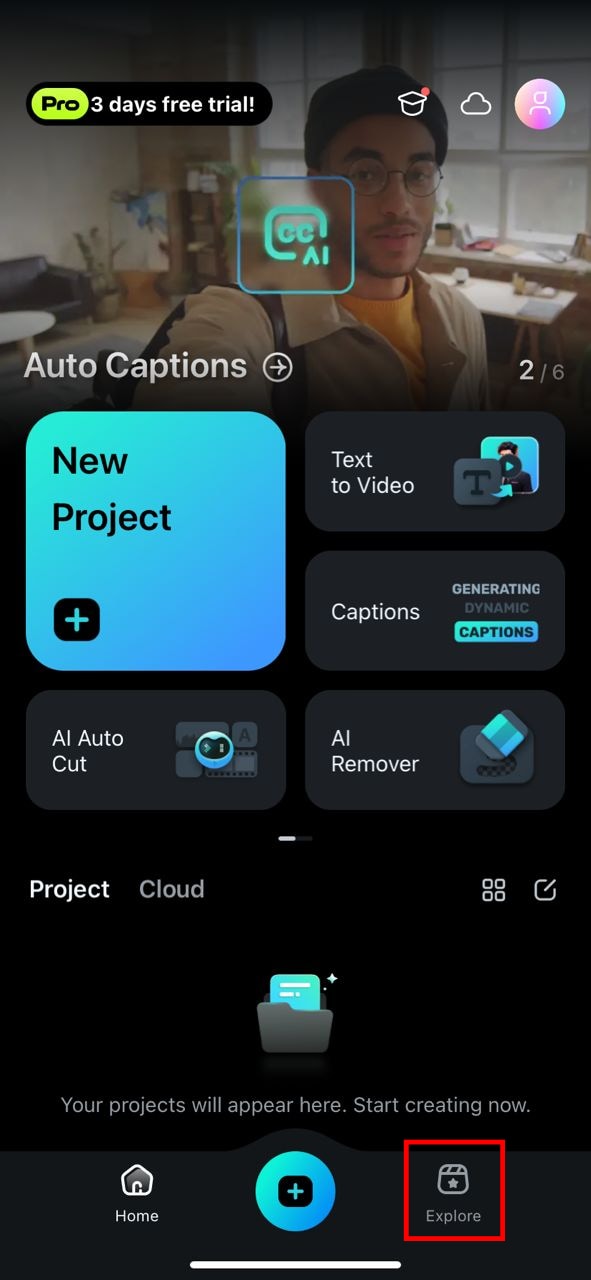
01ของ 06เปิด Filmora Mobile แล้วแตะที่ Explore
เริ่มต้นด้วยการเปิดแอปมือถือ Filmoraในโทรศัพท์ของคุณ จากหน้าแรก, แตะที่สำรวจปุ่มที่อยู่ด้านล่างของหน้าจอเพื่อเริ่มต้นการเดินทางเทมเพลตของคุณ
Search

Hot Tutorials

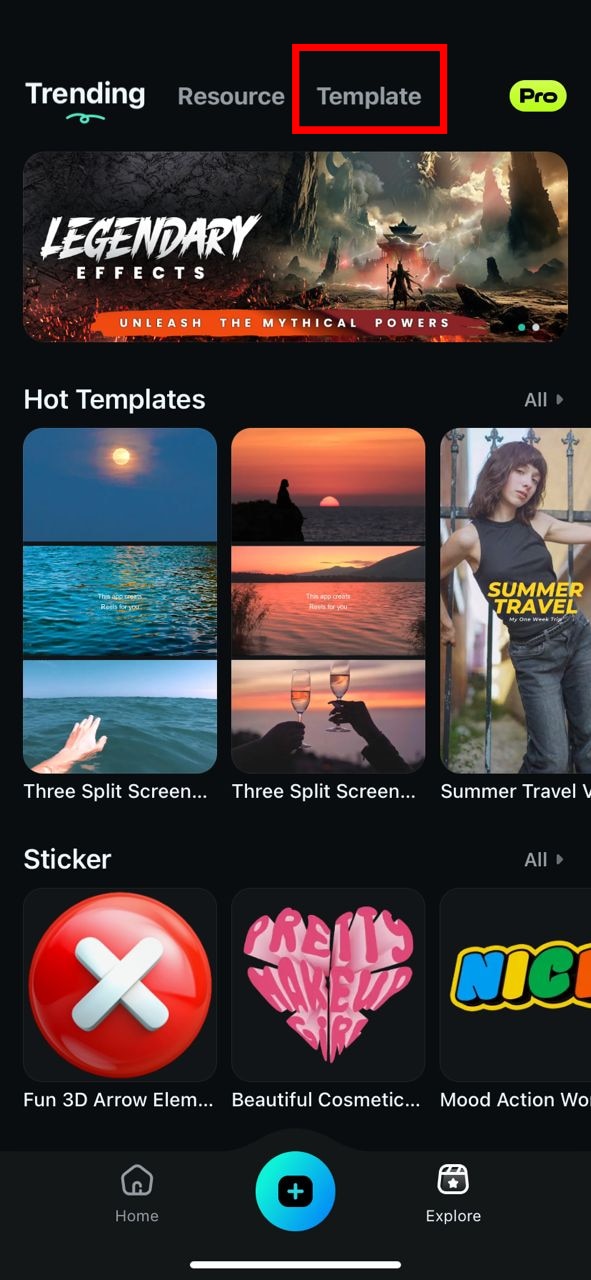
02ของ 06เลือกเทมเพลต
เมื่อคุณอยู่ในสำรวจส่วน แตะที่เทมเพลต ตัวเลือกที่ด้านบนของหน้าจอของคุณเพื่อดูหมวดหมู่แม่แบบต่าง ๆ ที่มีให้เลือก
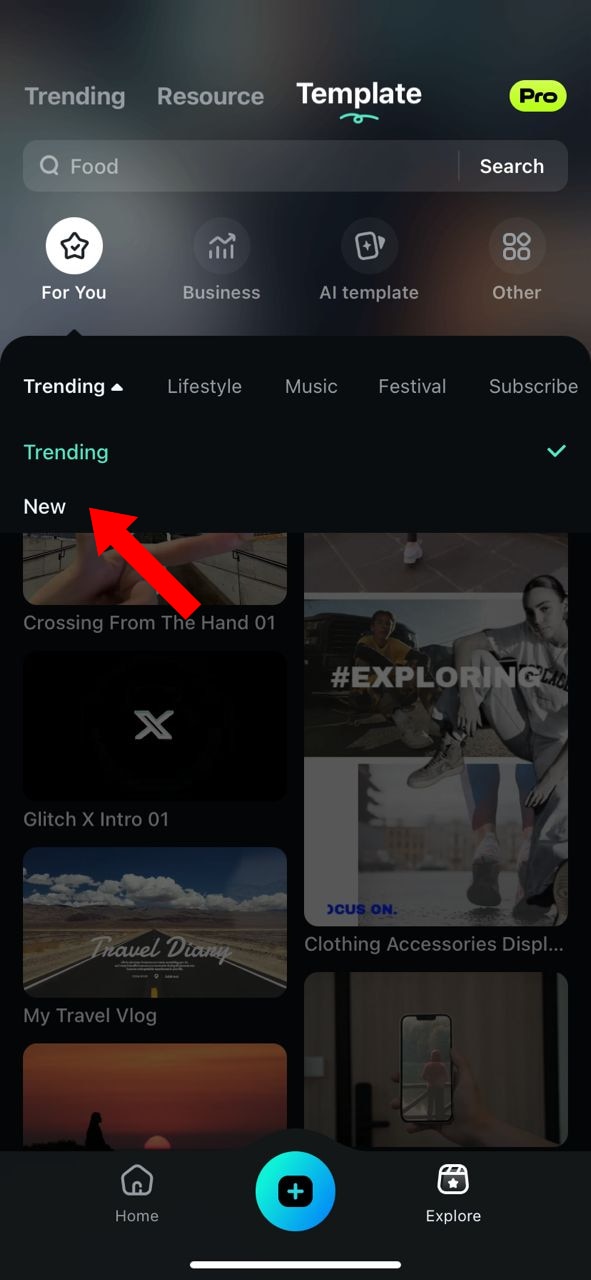
03ของ 06เลือก "ยอดนิยม" และเข้าถึงเทมเพลตใหม่ ๆ
เพื่อให้ทันกับเทรนด์ล่าสุด ให้คลิกที่ ยอดนิยม ที่ด้านบนของแผงควบคุม จะเปิดเมนูดรอปดาวน์ที่คุณสามารถเลือกใหม่เพื่อดูเทมเพลตล่าสุดที่ Filmora นำเสนอ
04ของ 06เลือกและดาวน์โหลดเทมเพลตของคุณ
เรียกดูเทมเพลตต่าง ๆ และเลือกเทมเพลตที่คุณต้องการใช้ รอให้ดาวน์โหลดเทมเพลต และอนุญาตสิทธิ์ที่จำเป็นกับแอปสำหรับการใช้งานที่ราบรื่น

05ของ 06นำเข้าสื่อของคุณ
หลังจากเลือกเทมเพลตแล้ว ให้นำเข้าสื่อที่คุณต้องการใช้โดยคลิกที่นำเข้าคุณสามารถเพิ่มรูปภาพ วิดีโอ หรือคลิปเสียงให้เหมาะกับเทมเพลตที่เลือก

06ของ 06แก้ไขและส่งออกวิดีโอของคุณ
เมื่อสื่อนำเข้าแล้ว คุณสามารถเริ่มแก้ไขเทมเพลตด้วยเครื่องมือแก้ไขวิดีโอบนมือถือของ Filmora ปรับความยาววิดีโอ ทรานซิชัน เอฟเฟกต์ และอื่น ๆ เพื่อให้ตรงกับไอเดียสร้างสรรค์ของคุณ เมื่อพอใจกับผลงานวิดีโอ ให้คลิกที่ ส่งออกเพื่อเสร็จสิ้นการสร้างของคุณ
ปรับแต่งเทมเพลต TikTok ด้วย Wondershare Filmora บนเดสก์ท็อป
Wondershare Filmora โดดเด่นในฐานะเครื่องมือเดสก์ท็อปสุดยอดสำหรับการสร้างเทมเพลตวิดีโอ TikTok พร้อมฟีเจอร์ AI ขั้นสูง การปรับแต่งที่หลากหลาย และอินเทอร์เฟซที่ใช้งานง่าย ด้วย Filmora ผู้ใช้สามารถสร้างวิดีโอ TikTok คุณภาพระดับมืออาชีพได้อย่างง่ายดายตามจินตนาการของตนเอง
Search
Hot Tutorials
นี่คือวิธีสร้างและแก้ไขเทมเพลต TikTok ด้วย Wondershare Filmora:
01ของ 06ดาวน์โหลดและเข้าสู่ระบบ Wondershare Filmora
เริ่มต้นด้วยการเข้าสู่เว็บไซต์ทางการของ Wondershare Filmora และดาวน์โหลดโปรแกรม เมื่อติดตั้งเสร็จสิ้น ลงทะเบียนหรือเข้าสู่ระบบด้วย Wondershare ID ของคุณ เลือกโปรเจกต์คลิปสั้นเพื่อให้เหมาะกับอัตราส่วนของ TikTok อย่าลืมปรับอัตราส่วนให้ตรงกับรูปแบบของ TikTok

Search
Hot Tutorials
02ของ 06เลือกเทมเพลต TikTok
หลังจากเปิด Filmora ให้ไปที่ สื่อ แล้วคลิกที่เทมเพลตแท็บ

03ของ 06เรียกดูไลบรารีของเทมเพลตที่เหมาะกับ TikTok และเลือกอันที่ตรงกับความต้องการของคุณ
เพิ่มเทมเพลตลงใน Timeline

เมื่อเลือกเทมเพลตที่ต้องการแล้ว ให้ลากลงบนไทม์ไลน์

04ของ 06บนไทม์ไลน์ จะมีช่องที่บอกว่ามีกี่ส่วนที่สามารถแทนที่ด้วยสื่อของคุณ และคุณสามารถคลิกเพื่อแก้ไขสื่อเหล่านั้น
แก้ไขในไทม์ไลน์

05ของ 06เมื่อเปลี่ยนสื่อในแต่ละช่องแล้ว คุณสามารถคลิกปุ่ม "แก้ไข" ตรงกลางวิดีโอเพื่อเลือกช่วงคลิปวิดีโอตามที่ต้องการ
แสดงตัวอย่างและปรับแต่งละเอียดฟีเจอร์ปรับสีอัจฉริยะ, AI Sticker generatorและฟีเจอร์ AI อื่น ๆ เพื่อปรับแต่งเทมเพลต TikTok ของคุณให้สมบูรณ์แบบ

06ของ 06สร้างภาพปกและส่งออก
เมื่อพึงพอใจกับวิดีโอของคุณแล้ว ให้สร้างปกที่โดดเด่นโดยใช้AI Thumbnail Creatorที่หน้าส่งออกเพื่อใช้กับโพสต์ TikTok ของคุณ คลิกปุ่ม "ส่งออก" หน้าต่างการส่งออกจะปรากฏขึ้น; คลิกปุ่ม "แก้ไข" ที่มุมซ้ายด้านบนของหน้าต่างนี้ จะนำคุณไปยังหน้าสร้างภาพปก

เมื่อเข้าถึงหน้าสร้างภาพปก ให้เลื่อนไปทางซ้าย ที่นั่น AI จะแสดงเฟรมที่เหมาะสมที่สุดจากวิดีโอในรูปแบบภาพปก เลือกเฟรมที่คุณชอบแล้วคลิก "บันทึก".

สุดท้าย ส่งออกเทมเพลต TikTok เป็นฟอร์แมตและขนาดหน้าจอที่คุณต้องการ พร้อมแบ่งปันบน TikTok และดึงดูดผู้ชมด้วยผลงานของคุณ

บทสรุป
ทั้งสองแคปคัทและWondershare ฟิล์มโมราเป็นตัวเลือกที่ดีเยี่ยมสำหรับผู้ที่ต้องการสร้างเทมเพลต TikTok ที่น่าสนใจ แต่ละแบบมีฟีเจอร์และข้อดีเฉพาะตัว CapCut เหมาะสำหรับการตัดต่อรวดเร็วขณะเดินทาง แต่Wondershare ฟิล์มโมราโดดเด่นด้วยตัวเลือกการปรับแต่งขั้นสูงและความยืดหยุ่นในการตัดต่อข้ามอุปกรณ์ โดยทำตามขั้นตอนด้านบน คุณสามารถสร้างเทมเพลตที่สวยงามและยกระดับคอนเทนต์ TikTok ของคุณได้อย่างง่ายดาย ไม่ว่าคุณจะเป็นมือใหม่หรือผู้สร้างมืออาชีพ เครื่องมือเหล่านี้จะช่วยให้จินตนาการของคุณเป็นจริงอย่างง่ายดายและเป็นมืออาชีพ
Search

