



คุณเคยฟังพอดแคสต์ที่ช้าจนรู้สึกทรมาน หรือคลิปเสียงที่เร็วเกินไปจนฟังไม่รู้เรื่องบ้างไหม? คุณอาจกำลังเร่งเรียนหรือดูวิดีโอตามจังหวะของตัวเอง แต่ความเร็วของเสียงอาจมีผลต่อประสบการณ์ของคุณ โชคร้ายที่เครื่องเล่นหรือเครื่องมือแก้ไขไฟล์เสียงหลายตัวไม่ได้ให้คุณปรับ ความเร็วเสียง ได้อย่างง่ายดายโดยไม่กระทบต่อคุณภาพเสียง
บทความนี้จะพาคุณไปรู้จักวิธีง่าย ๆ ในการปรับความเร็วเสียง โดยจะแนะนำแอปยอดนิยมสำหรับเดสก์ท็อปและมือถือ เครื่องมือเหล่านี้จะช่วยให้คุณแก้ไขไฟล์เสียงได้อย่างมืออาชีพและรวดเร็วได้ทุกที่ แม้ไม่มีอินเทอร์เน็ต
เนื้อหาในบทความนี้
ส่วนที่ 1: กรณีการใช้งานทั่วไปของการปรับความเร็วเสียง
ก่อนที่เราจะไปรู้จักเครื่องมือยอดนิยมที่สามารถ เปลี่ยนความเร็วเสียงได้ นี่คือตัวอย่างสถานการณ์จริงที่พบได้ ซึ่งจะช่วยให้คุณเข้าใจความจำเป็นของเครื่องมือเหล่านี้มากยิ่งขึ้น:
1. การเรียนรู้และถอดความ
ข้อมูลสำคัญอย่างการออกเสียง น้ำเสียง หรือคีย์ อาจหายไปหากการพูดเร็วเกินไป ลดความเร็วในการเล่นจะช่วยให้ผู้เรียนวิเคราะห์คำหรือโน้ตเพลงแบบคำต่อคำ ทำให้ถอดคำพูดหรืออธิบายสำนวนซับซ้อนได้อย่างแม่นยำขึ้น
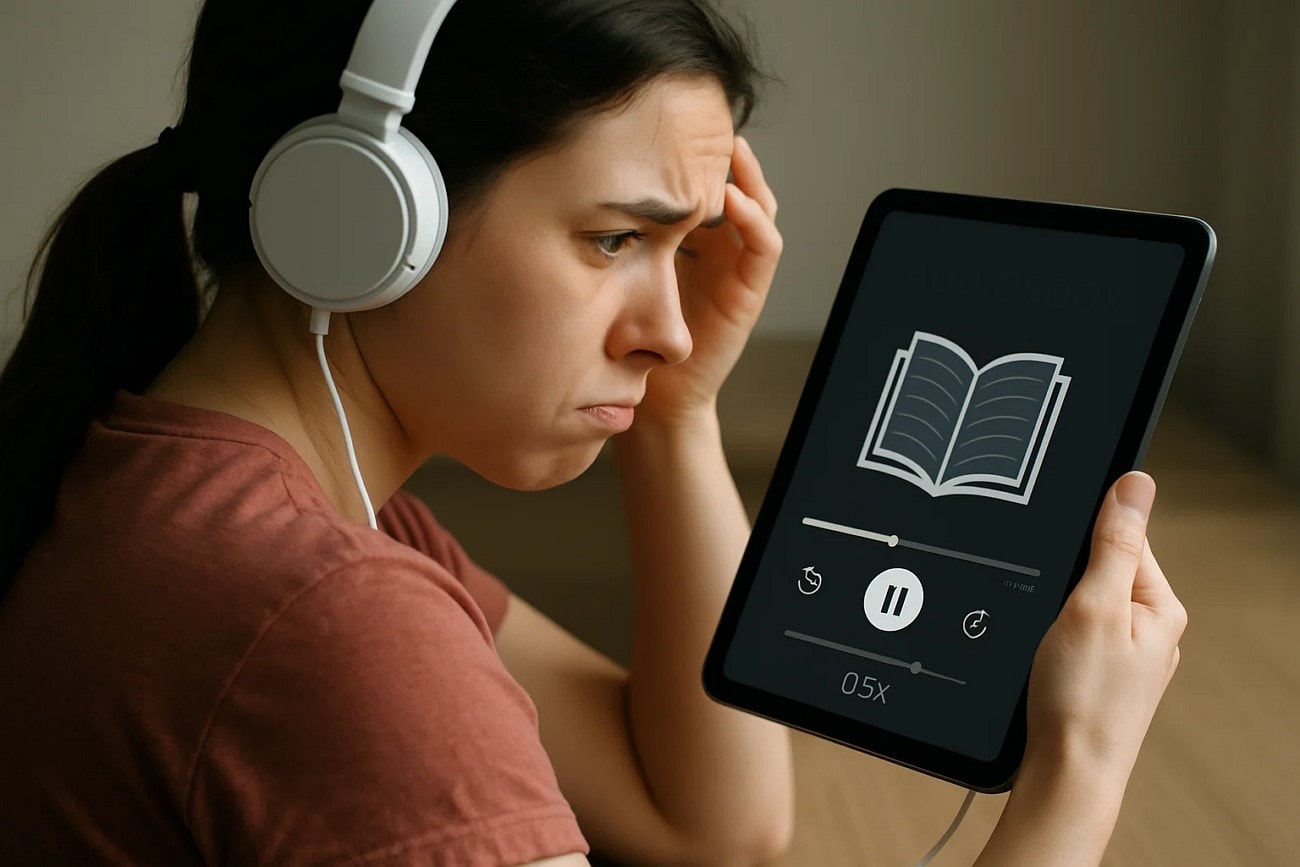
2. ฟังหนังสือเสียงหรือพอดแคสต์
หนังสือเสียงหรือพอดแคสต์บางครั้งอาจเร็วหรือช้าเกินไปสำหรับการเข้าใจ เมื่อผู้ใช้ต้องการประหยัดเวลาโดยฟังที่ความเร็วสูงขึ้น หรือเพื่อเพิ่มประสิทธิภาพ พวกเขาสามารถ เพิ่มความเร็วเสียงได้ วิธีนี้ช่วยให้ซึมซับเนื้อหาได้มากขึ้นในเวลาสั้นลง โดยไม่ต้องกรอข้ามหาข้อมูลสำคัญเอง
3. การตัดต่อวิดีโอและสื่อ
บ่อยครั้งที่ผู้ตัดต่อพบว่าเสียงกับวิดีโอไม่ตรงกัน เช่น เสียงซาวด์แทร็กจบก่อนฉากวิดีโอ หากปรับเสียงไม่ถูกต้องจะทำให้ประสบการณ์การรับชมไม่ดี การควบคุมความเร็วเสียงเป็นฟีเจอร์หนึ่งที่ช่วยให้เสียงกับภาพตรงกัน จะทำ time-lapse, สโลว์โมชั่น หรือควบคุมจังหวะเวลาก็ง่าย
4. แก้ไขข้อผิดพลาดในการบันทึกเสียง
บางกรณีเสียงถูกบันทึกด้วยจังหวะผิดปกติหรือช้ามากจนฟังไม่ชัด การผิดพลาดเช่นนี้ทำให้จังหวะหรือเนื้อหาผิดเพี้ยน โดยเฉพาะกับบันทึกเสียงร้องหรือบทสนทนา การ เปลี่ยนความเร็วเสียงจะช่วยปรับจังหวะและความลื่นไหลให้กลับมาสอดคล้องตามต้นฉบับ
5. วัตถุประสงค์ทางเทคนิค
แพลตฟอร์มหรืออุปกรณ์ต่าง ๆ มักต้องการเสียงที่มีอัตราเฟรมหรือความเร็วต่างกัน หากเสียงไม่ซิงค์กับภาพ อาจเกิดปัญหาการแสดงผลหรือเล่นไฟล์ผิดพลาดได้ เครื่องมือปรับความเร็วเสียงจะช่วยจัดให้ตรงตามมาตรฐาน ทำให้การนำเสนอเป็นไปอย่างราบรื่นบนแพลตฟอร์มต่าง ๆ
ส่วนที่ 2: 3 เครื่องมือยอดนิยมสำหรับปรับความเร็วเสียงบนเดสก์ท็อป
ในส่วนนี้เราจะเริ่มพูดถึงเครื่องมือ 3 ตัวที่คุณควรพิจารณาเพื่ิอ เปลี่ยนความเร็วเสียง ขณะใช้คอมพิวเตอร์:
1. MP3 Cutter - ตัวปรับความเร็วเสียง
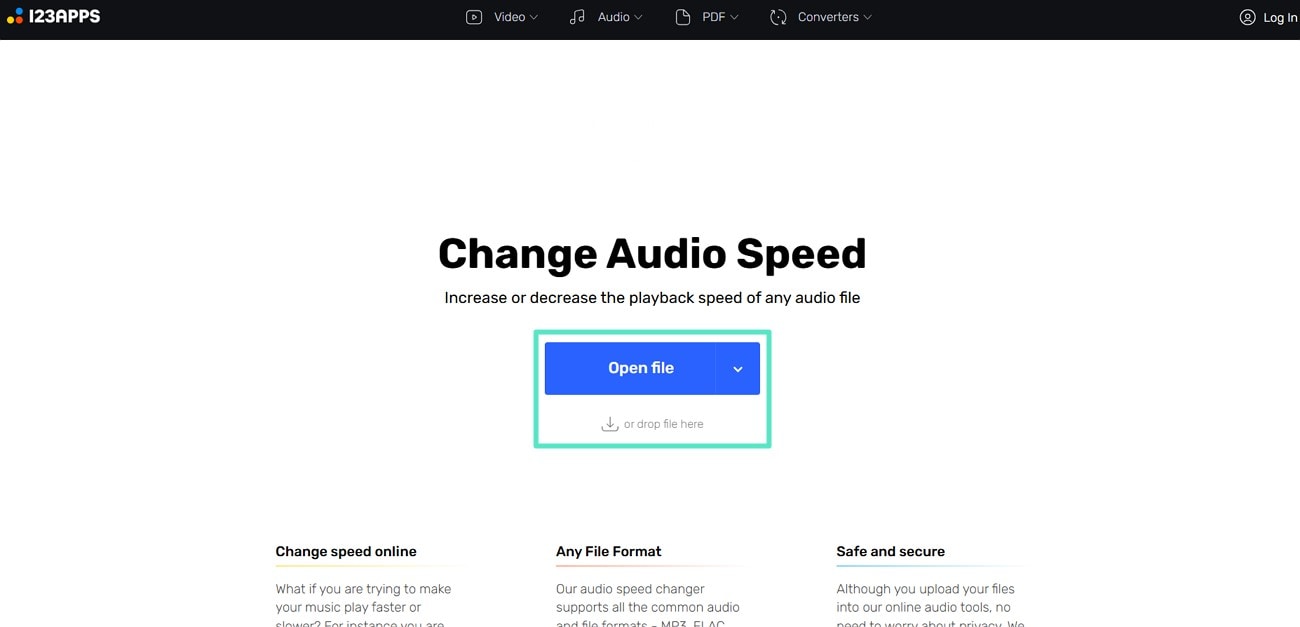
อินเตอร์เฟซที่ใช้งานง่าย ช่วยให้เลือกช่วงและปรับความเร็วได้อย่างแม่นยำ รองรับไฟล์ขนาดสูงสุดถึง 10GB รวมฟังก์ชันตัดต่อและควบคุมความเร็วไว้ในอินเตอร์เฟซเดียว แก้ไขความเร็วเสียงเบื้องต้นได้อย่างรวดเร็ว รองรับไฟล์ทุกฟอร์แมต คุณสามารถ เร่งความเร็วเสียง ได้กับไฟล์เสียงทุกรูปแบบ ขั้นตอนด้านล่างนี้จะช่วยให้เข้าใจมากขึ้น:
ขั้นตอนที่ 1 เมื่อเข้าไปใน MP3 Cutter ให้คลิกปุ่ม "Open File" เพื่อเพิ่มไฟล์เสียงที่ต้องการปรับความเร็ว
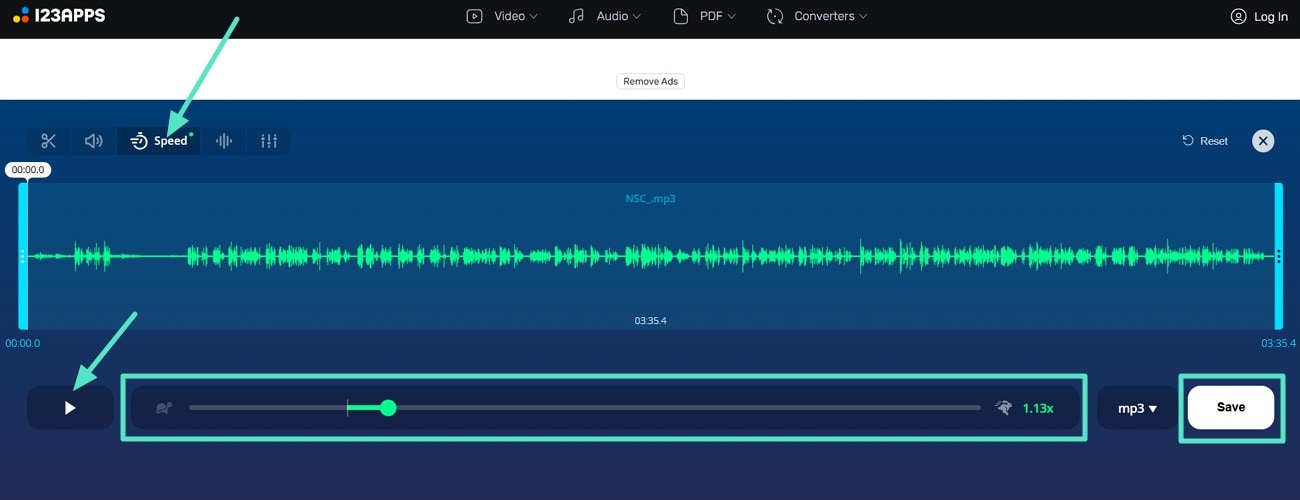
ขั้นตอนที่ 2 ที่แท็บ "Speed" ให้ลาก "Speed Slider" เพื่อช้าหรือเร็วขึ้น จากนั้นคลิก "Play" เพื่อดูตัวอย่างผลลัพธ์และคลิก "Save" เพื่อดาวน์โหลดไฟล์เสียงตามความเร็วใหม่
2. Vocal Remover - ตัวปรับความเร็วและคีย์เสียง
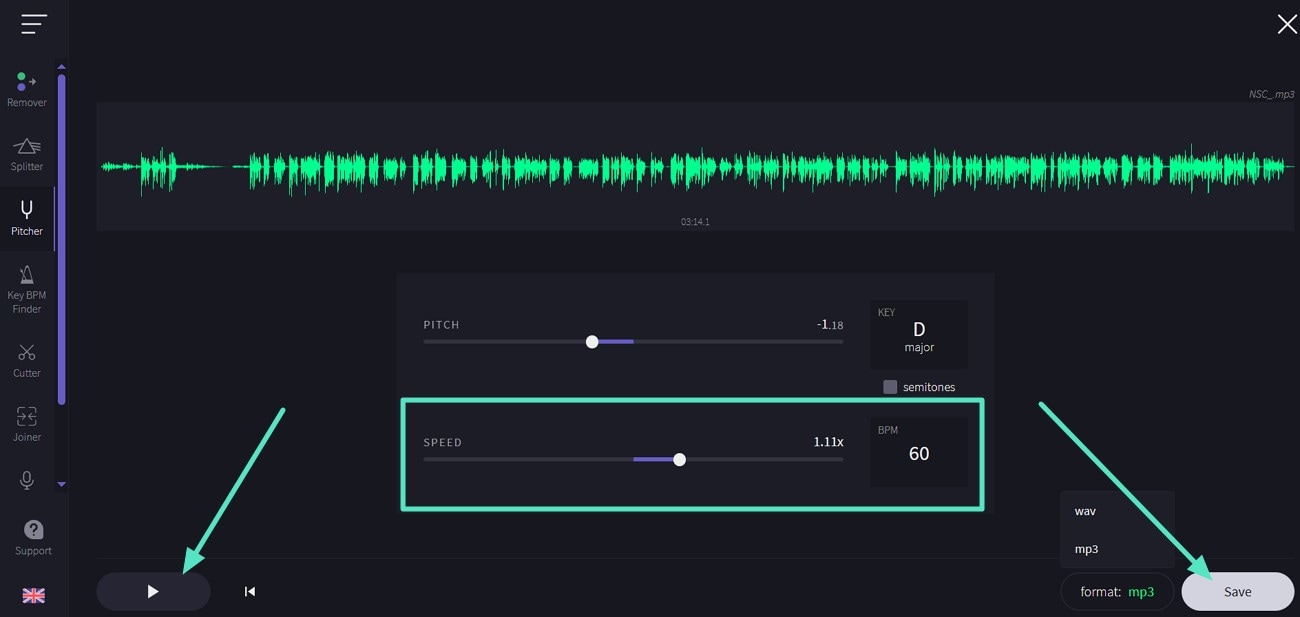
เครื่องมือบนเว็บตัวนี้มีทั้งฟังก์ชันแยกเสียงร้องและปรับความเร็ว/โทนเสียง ทำให้เหมาะสำหรับหลายกรณี ขณะปรับความเร็วจะเห็นค่า BPM เพื่อความแม่นยำมากขึ้น หลังจากปรับ ความเร็วเสียงให้ช้าลง, คุณยังสามารถแปลงฟอร์แมตจาก MP3 เป็น WAV ขณะส่งออกไฟล์ ดูขั้นตอนด้านล่างเพื่อเพิ่มหรือลดความเร็วของหนังสือเสียงของคุณ:
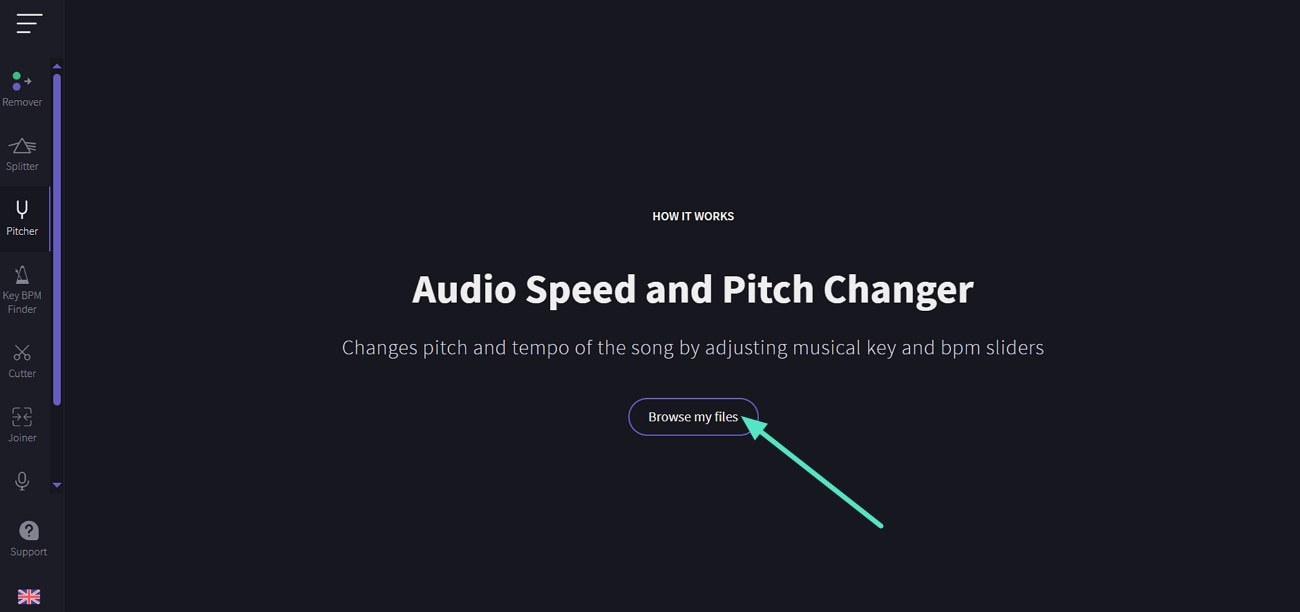
ขั้นตอนที่ 1 เปิดหน้าอินเตอร์เฟซหลักและคลิก "Browse My Files" ในส่วน Pitcher เพื่อเพิ่มไฟล์
ขั้นตอนที่ 2 หลังจากอัปโหลดไฟล์ ให้ปรับ "Speed" slider ลดหรือเพิ่มความเร็ว เมื่อกด "Play" และพอใจกับผลลัพธ์ ให้กด "Save" เพื่อดาวน์โหลดไฟล์เสียงใหม่
3. Windows Media Player
Windows Media Player เป็นโปรแกรมที่มีอยู่ในคอมพิวเตอร์วินโดวส์แทบทุกเครื่อง และมีตัวเลือกปรับความเร็วแบบรวดเร็ว ทำให้คุณเปลี่ยนและฟังเสียงได้ตามที่ต้องการ โดยไม่จำเป็นต้องสลับใช้งานบริการออนไลน์ หากแม้จะไม่มีความสามารถแก้ไขระดับมืออาชีพ แต่ก็เหมาะกับงานตรวจสอบอย่างรวดเร็ว นี่คือ วิธีเร่งความเร็วเสียง ของไฟล์เสียง:
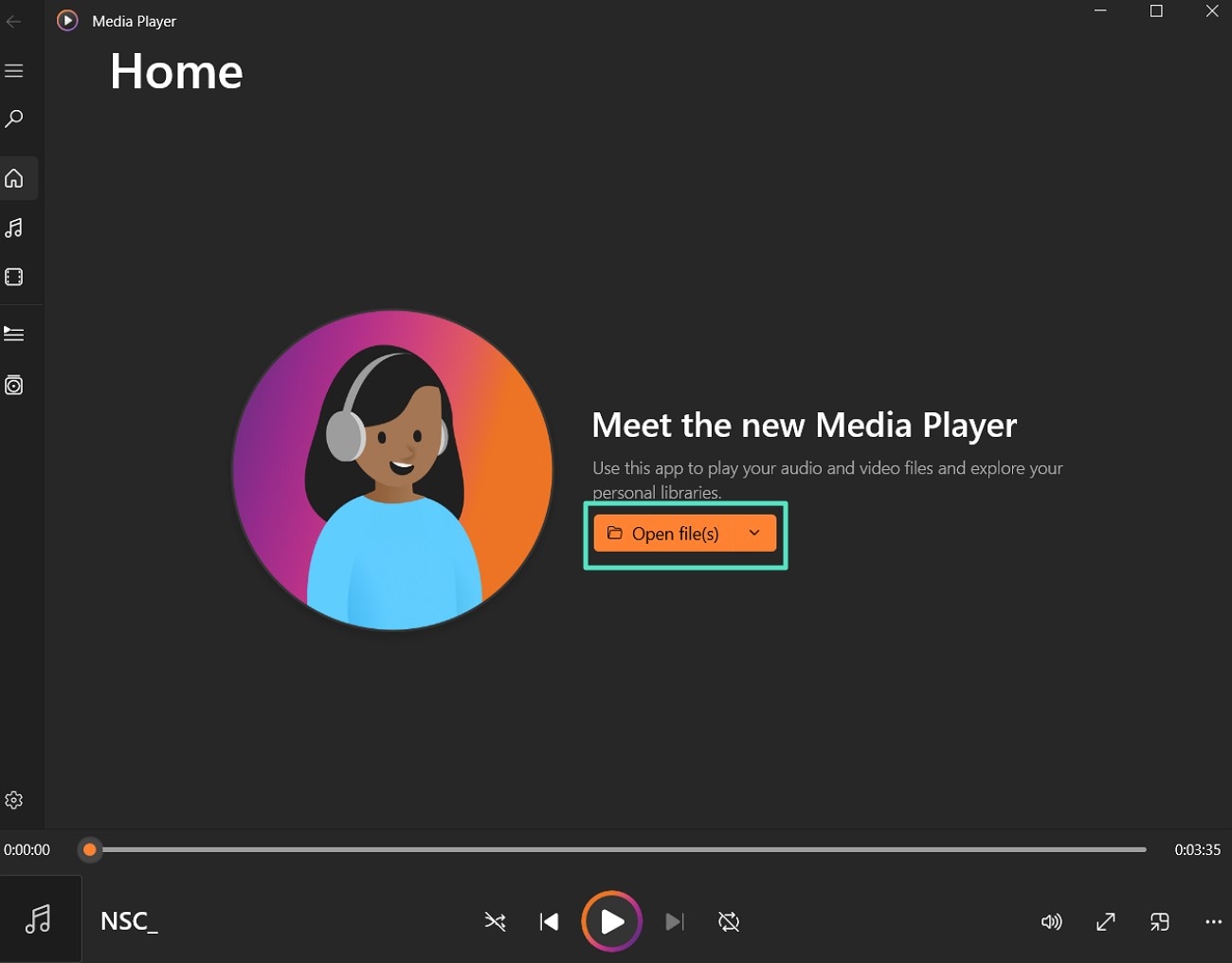
ขั้นตอนที่ 1เปิดซอฟต์แวร์บนวินโดวส์ คลิก "Open File(s)" เพื่อเพิ่มไฟล์หนังสือเสียงหรือพอดแคสต์ที่ต้องการตัดต่อ
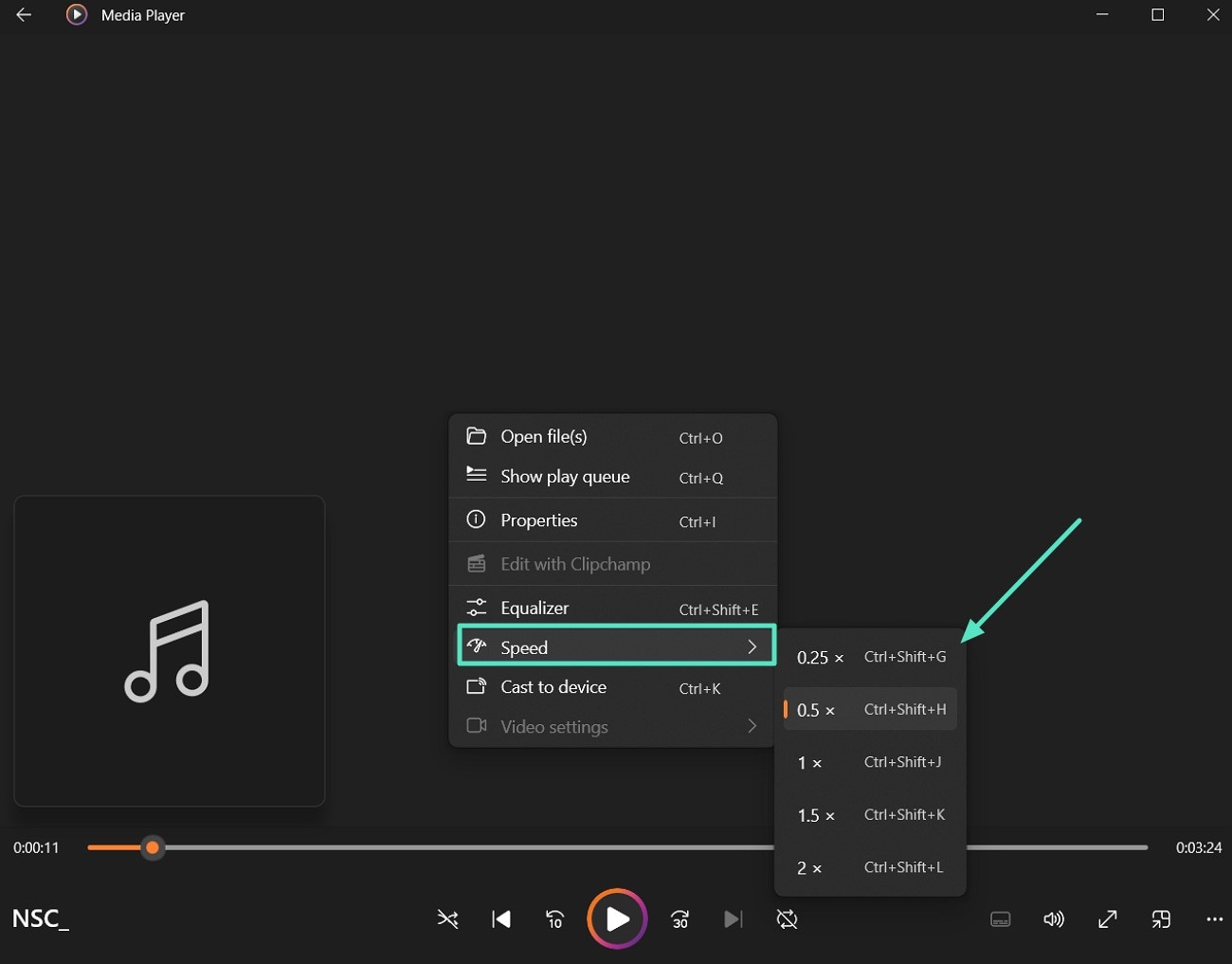
ขั้นตอนที่ 2 เมื่อเล่นไฟล์เสียง ให้คลิกขวาบนหน้าจอและเลือก "Speed" จากเมนู จากนั้นเลือกระดับความเร็วที่ต้องการเล่นจากเมนูย่อย
ส่วนที่ 3: เครื่องมือเดสก์ท็อปที่ดีที่สุดสำหรับตัดต่อเสียงและวิดีโอ – Wondershare Filmora
นอกจากเครื่องมือสำหรับคอมพิวเตอร์เหล่านี้แล้ว คุณยังสามารถใช้ซอฟต์แวร์ที่ให้ปรับได้มากกว่าแค่ความเร็วเสียง ขอแนะนำ Wondershare Filmora ซึ่งเป็นเครื่องมือเดสก์ท็อปที่รองรับไฟล์หลากหลายฟอร์แมตในแพลตฟอร์มเดียว สามารถใช้ AI เครื่องมือในตัวเพื่อจัดการและยกระดับคุณภาพไฟล์เสียง ให้คุณควบคุมและจัดการไฟล์เสียงได้ตามต้องการ
นอกจากนี้ ยังสามารถเลือกได้ว่าจะ แยกเสียงออกจากวิดีโอ เพื่อให้คุณแก้ไขแยกแต่ละไฟล์ได้อย่างอิสระ ดีไซน์อินเตอร์เฟซที่ใช้งานง่าย เหมาะกับผู้ใช้ที่ไม่เชี่ยวชาญด้านเทคนิคหรือการตัดต่อ ฟีเจอร์การทำงานแบบมัลติทาสก์ในไทม์ไลน์เดียวหมดช่วยให้ประหยัดเวลาในการทำงาน
คู่มือง่าย ๆ ในการปรับไฟล์เสียงด้วย Filmora
Filmora มี 2 วิธีสำหรับจัดการเสียง เราจะอธิบายแต่ละวิธี เพื่อให้คุณเลือกใช้ได้ตรงความต้องการ:
วิธีที่ 1: ปรับความเร็วด้วย Uniform Speed หรือ Speed Ramping
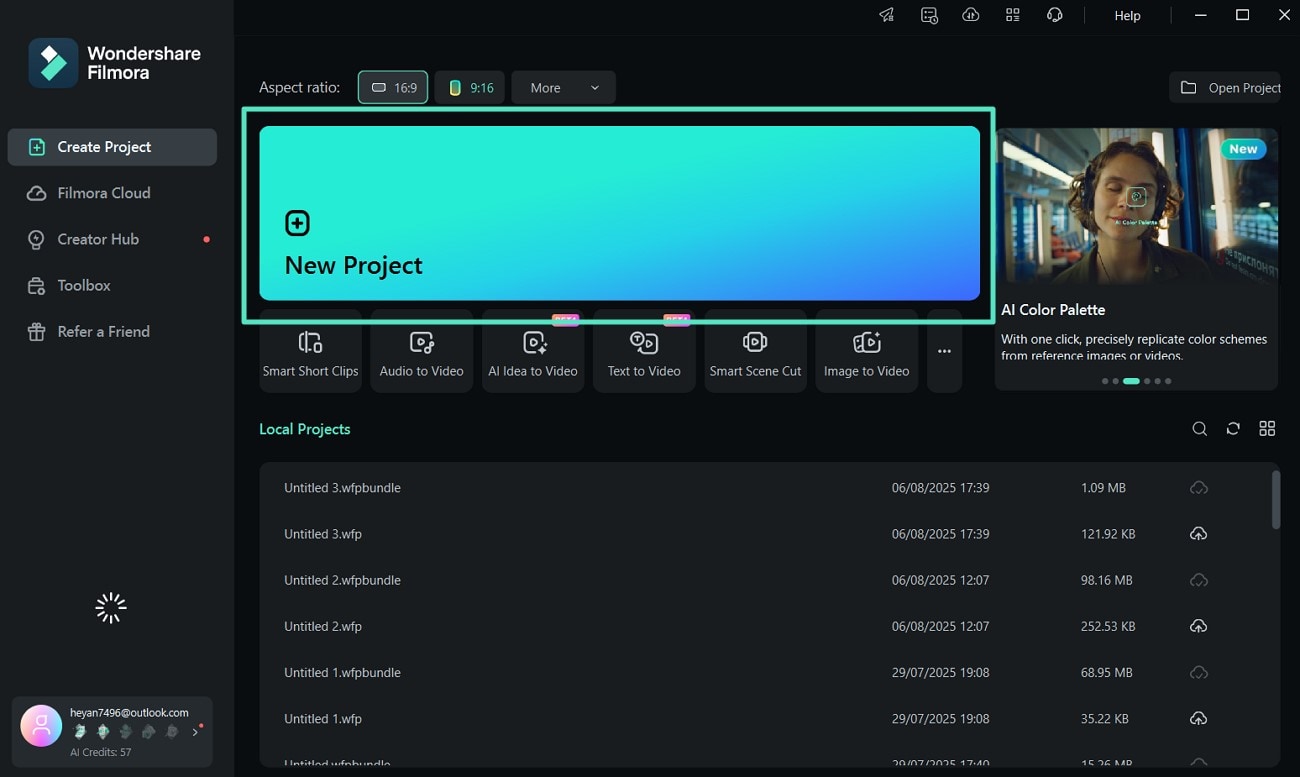
- ขั้นตอนที่ 1: คลิก New Project ที่หน้าต่างเริ่มต้น Filmora เมื่อเข้าสู่หน้าต่างเริ่มต้นของ Filmora ให้คลิก "New Project" เพื่อเพิ่มไฟล์เสียงที่ต้องการ
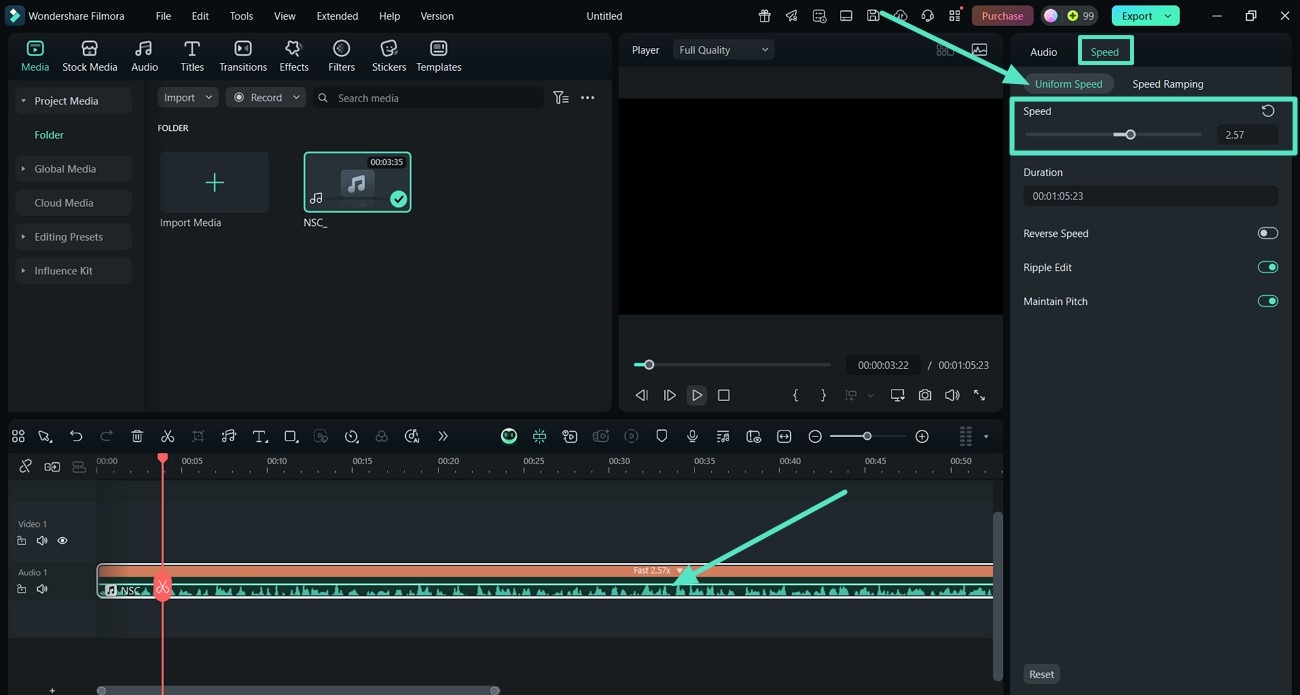
- ขั้นตอนที่ 2: ปรับ Speed Slider ในเมนู Uniform Speed ที่หน้าแก้ไข คลิกที่ไฟล์เสียงในไทม์ไลน์เพื่อเปิดแถบแก้ไขด้านข้าง จากนั้นเลือกแท็บ "Speed" และเลือก "Uniform Speed" เพื่อปรับ Speed Slider
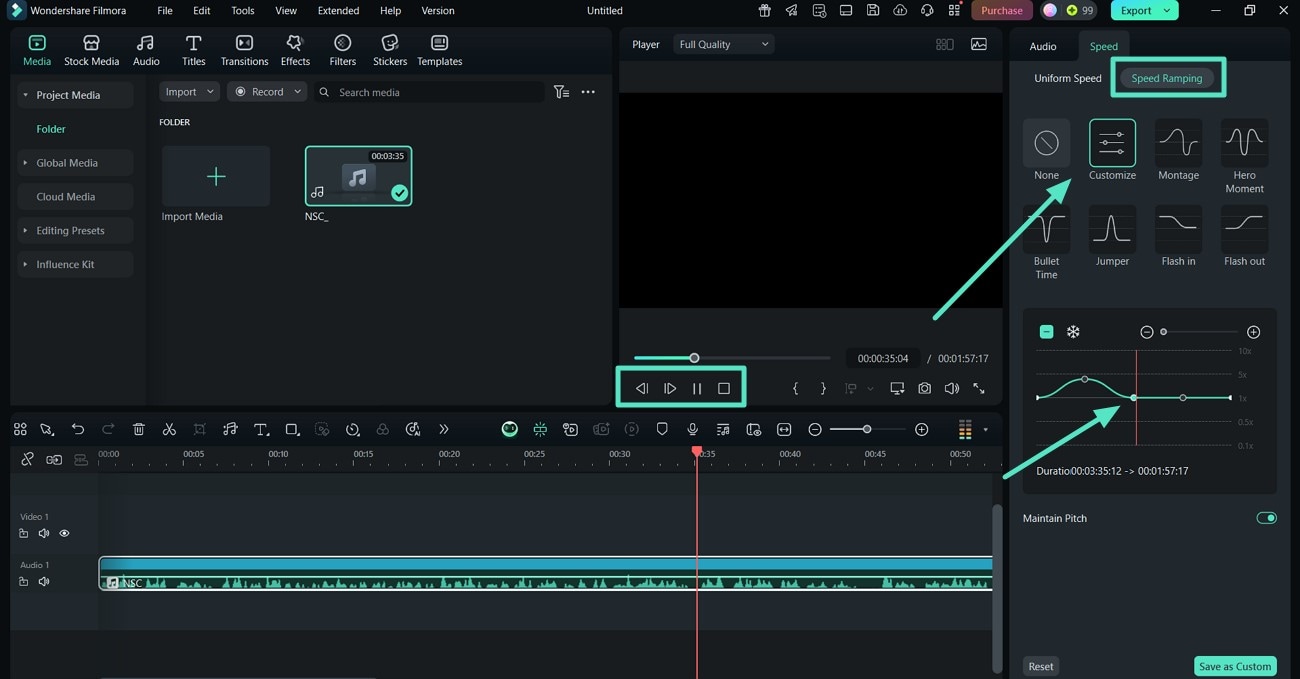
- ขั้นตอนที่ 3: เลือก Speed Ramping สำหรับไฟล์เสียง หากไม่พอใจกับผล Uniform Speed ให้เปลี่ยนไปที่ "Speed Ramping" จากนั้นเลือก "Custom" เพื่อตั้งจุดบน "Speed Graph" กด "Play" เพื่อดูตัวอย่าง และคลิก "Export" เพื่อบันทึก
Search

Hot Tutorials

วิธีที่ 2: แยกเสียงและปรับความเร็ว
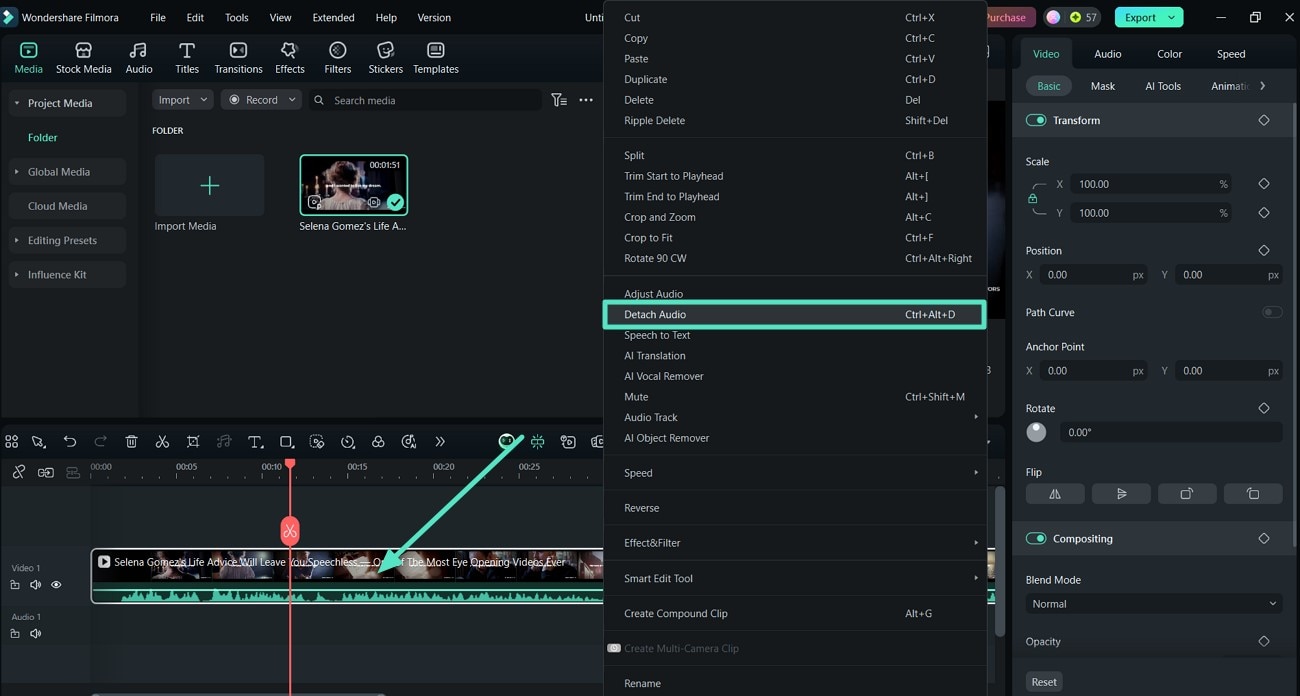
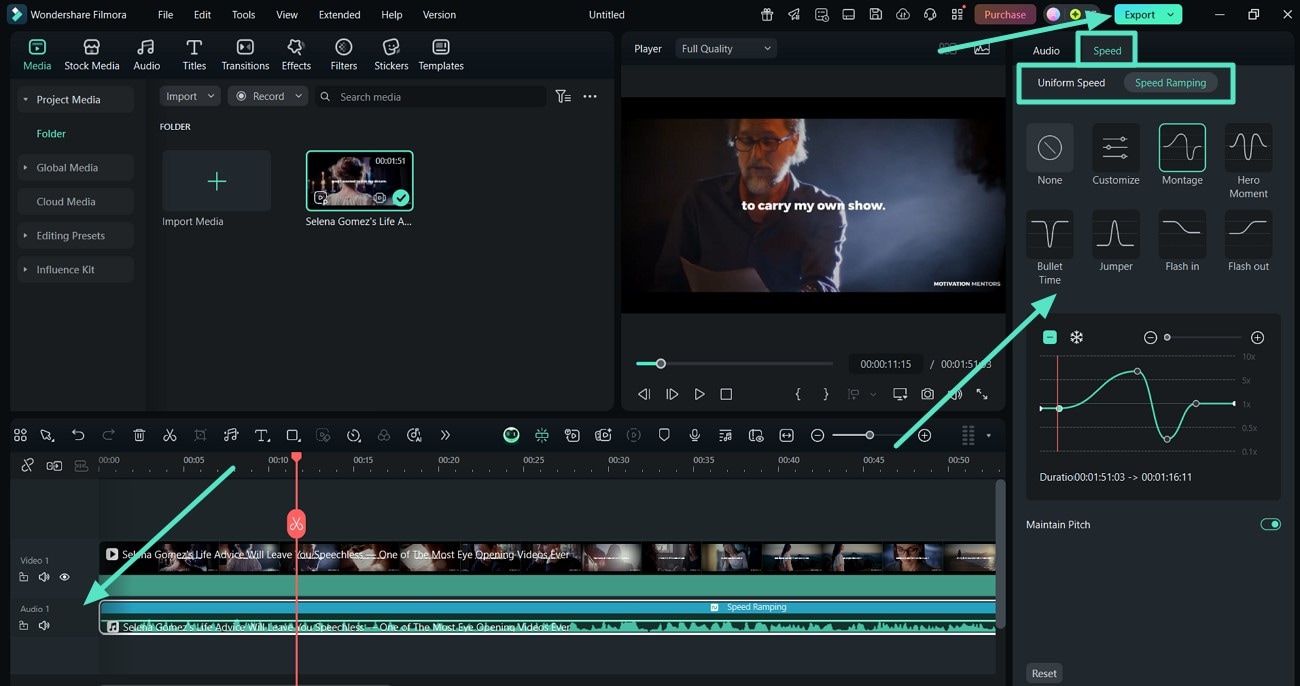
- ขั้นตอนที่ 1: นำเข้าวิดีโอเข้า Filmora แล้วแยกเสียงออก เมื่อเริ่มต้น Filmora ให้คลิก "New Project" เพื่อนำเข้าวิดีโอที่ต้องการแก้ไขเสียง จากนั้นที่หน้าแก้ไขให้คลิกขวาบนวิดีโอในไทม์ไลน์แล้วเลือก "Detach Audio"
- ขั้นตอนที่ 2: ทำซ้ำขั้นตอน Uniform Speed หรือ Speed Ramping คลิกที่ "Audio" ในไทม์ไลน์ จากนั้นไปที่แท็บ "Speed" เพื่อปรับ Uniform Speed หรือ Speed Ramping เมื่อเสร็จแล้วกด "Export"
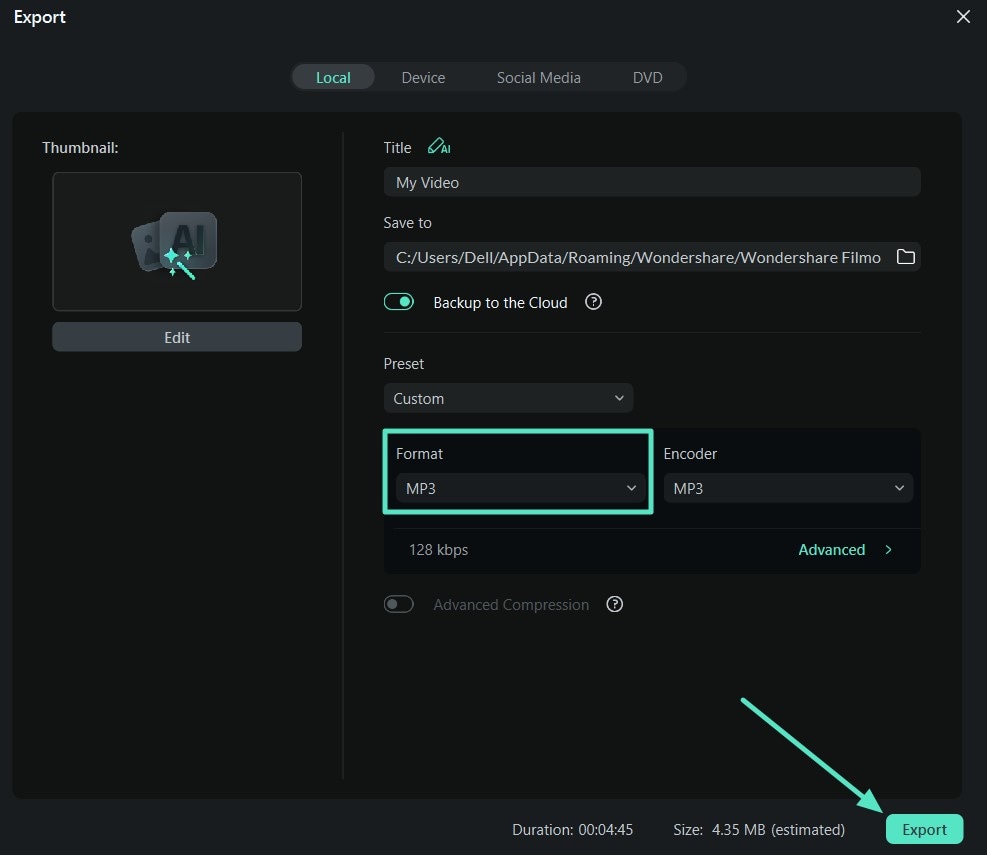
- ขั้นตอนที่ 3: ส่งออกคลิปเสียงที่เปลี่ยนความเร็วแล้ว สุดท้ายเลือก "Format" เป็น "MP3" เพื่อส่งออกไฟล์เสียงที่ปรับความเร็วแล้ว แล้วแตะ "Export" เพื่อดาวน์โหลด
Search
Hot Tutorials
ส่วนที่ 4: 3 แอปมือถือที่ดีที่สุดสำหรับเปลี่ยนความเร็วเสียง
Music Speed Changer [iOS/Android]
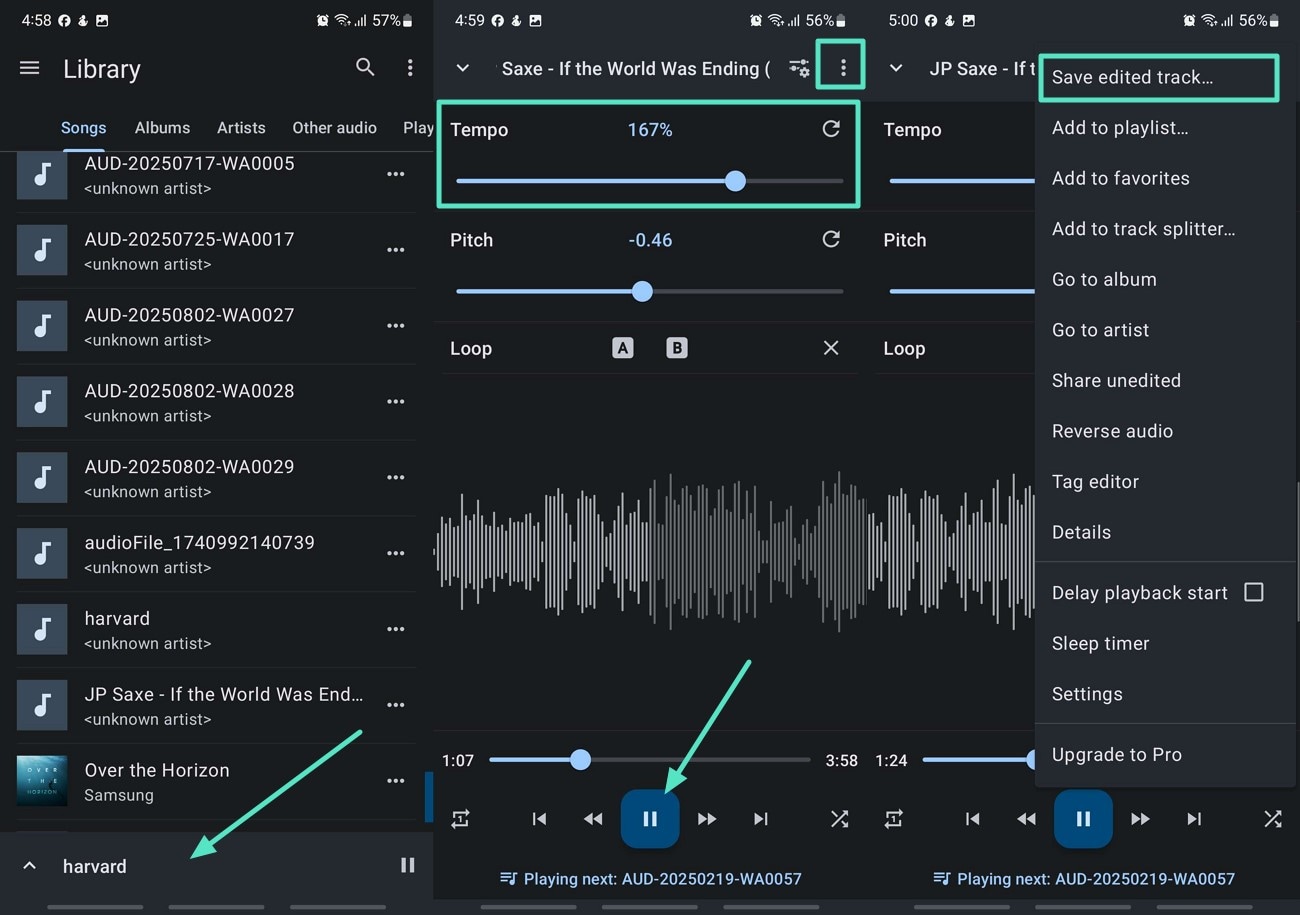
รองรับการปรับแบบเรียลไทม์ การเล่นท่อนวนลูป และแสดง wave รูปคลื่นเสียง เหมาะมากสำหรับนักดนตรี ผู้ทำพอดแคสต์ และนักศึกษา สามารถลดความเร็วท่อนยาก ๆ หรือท่อนเร็วเพื่อฟังทบทวนโดยไม่มีเสียงเพี้ยน ฟังก์ชันมือถือยิ่งเพิ่มความสะดวกสำหรับฝึกซ้อมขณะเดินทางหรือจะ เพิ่มความเร็วเสียง ได้ ขั้นตอนต่อไปนี้คือวิธีการ ปรับความเร็วในการเล่นเสียง:
คำแนะนำเมื่อเปิดแอป ให้เลือกไฟล์เสียงที่ต้องการแก้ไขแล้วแตะเข้าไป ปรับแถบ "Tempo" เพื่อเพิ่มหรือลดความเร็ว สามารถ "Preview" ด้วยปุ่ม "Play" และแตะ "สามจุดแนวตั้ง" เพื่อ "Save Edited Track" ลงมือถือ
Audipo: Audio Speed Changer [iOS - Android]
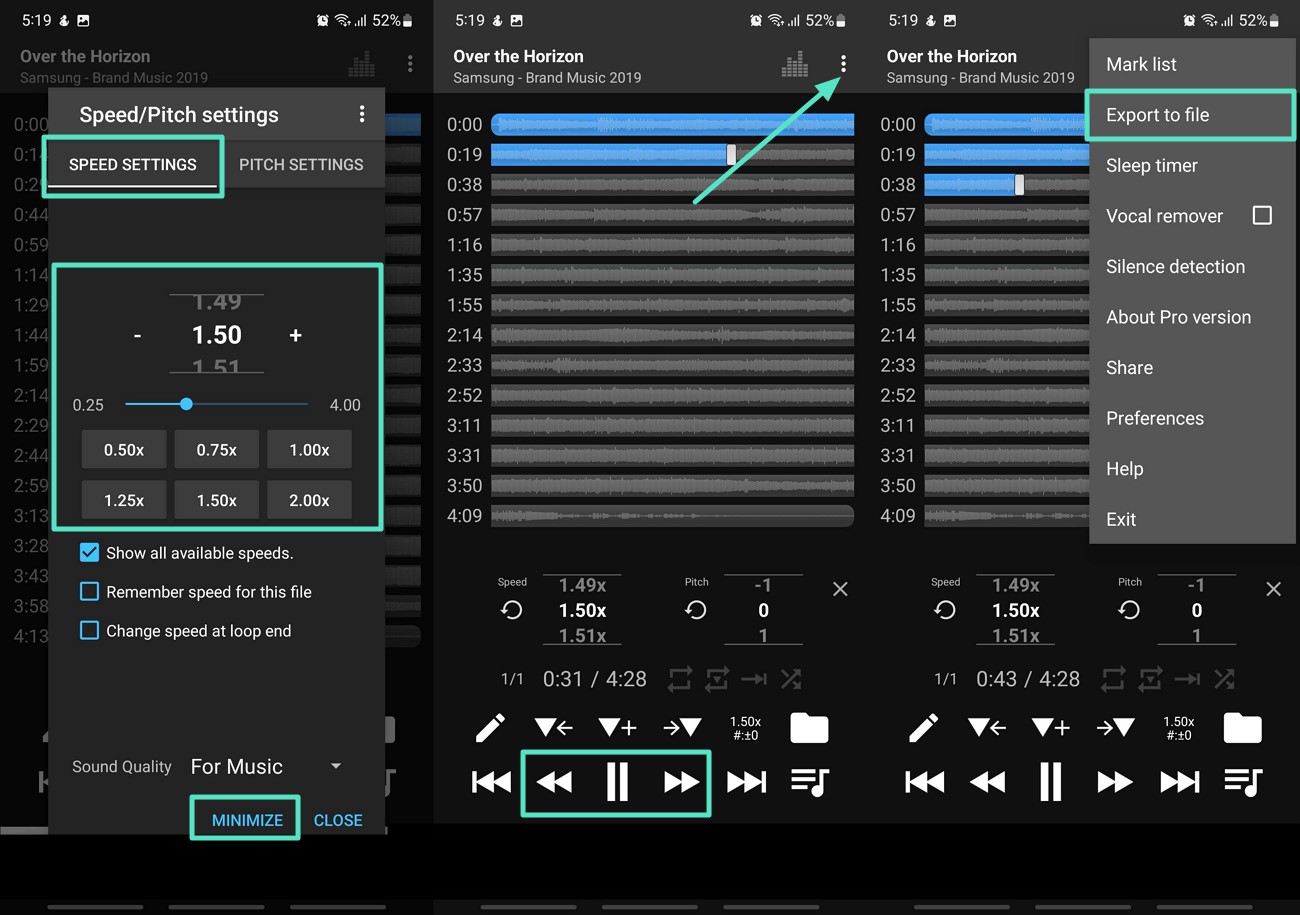
Audipo เป็นที่รู้จักในด้านการควบคุมการเล่นขั้นสูง เหมาะอย่างยิ่งสำหรับการบันทึกเสียงยาวๆ เช่น การบรรยายหรือหนังสือเสียง ผู้ใช้สามารถตั้งบุ๊กมาร์ก วนซ้ำช่วงใดช่วงหนึ่ง และปรับความเร็วในการเล่นเสียงได้อย่างละเอียด การออกแบบที่ใช้งานง่ายและรองรับการใช้งานบนมือถือ ช่วยให้ผู้ใช้สามารถฟังเนื้อหาเสียงยาวๆ ได้โดยไม่ขาดตอนขณะเปลี่ยนความเร็วของไฟล์เสียง. ปรับแต่งความเร็วของไฟล์เสียงของคุณตามขั้นตอนด้านล่าง:
ขั้นตอนที่ 1เริ่มต้นโดยการเลือก "ตัวเลือกการอัปโหลด" จากนั้นแตะเพื่อเลือกไอคอน "ควบคุมความเร็ว" แล้วดำเนินการไปยังขั้นตอนถัดไป
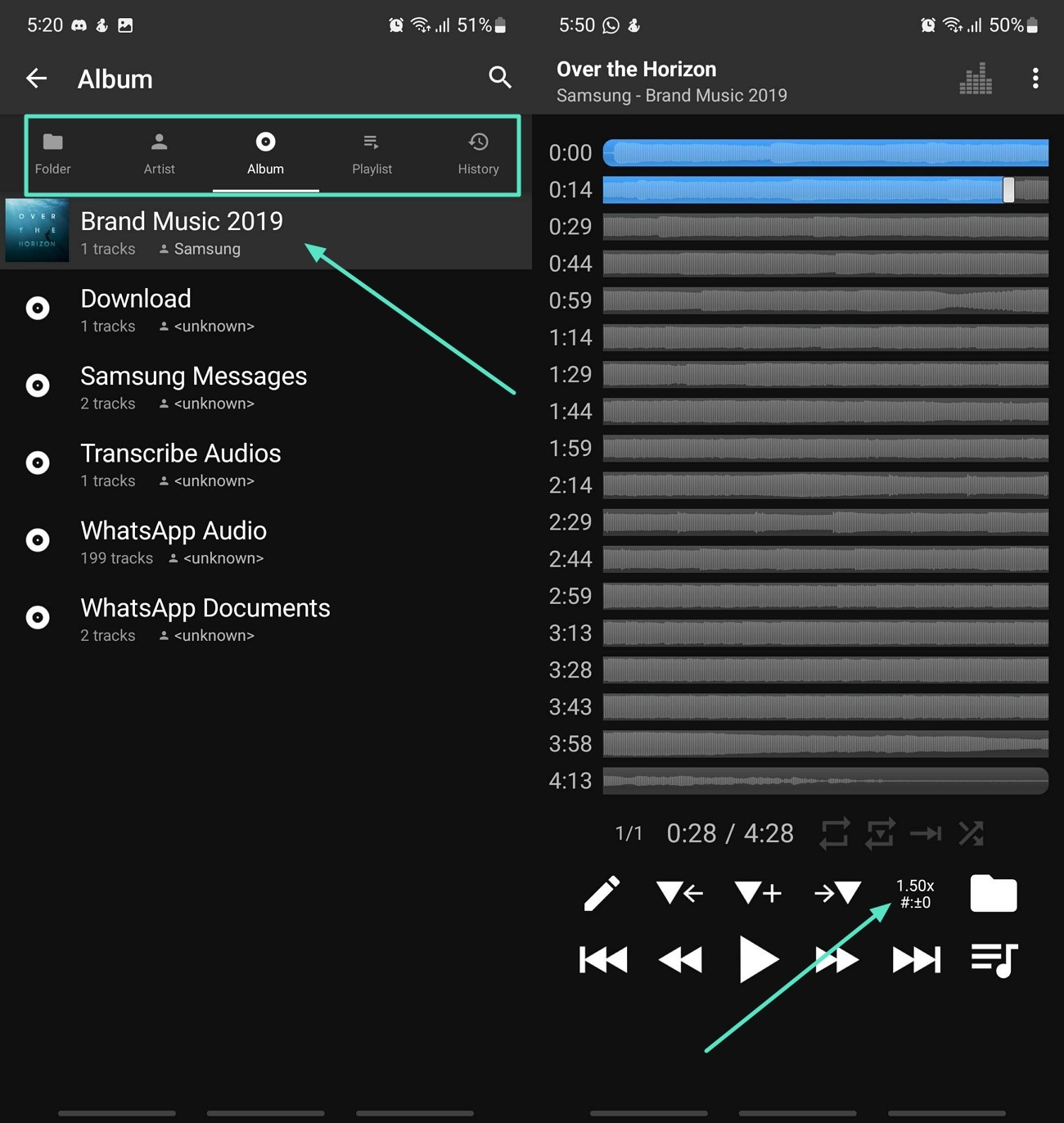
ขั้นตอนที่ 2จาก "การตั้งค่าความเร็ว" ให้ปรับเพื่อเร่งความเร็วหรือช้าลงผ่านพรีเซ็ตที่กำหนดไว้ เมื่อปรับเสร็จเรียบร้อย กดปุ่ม "เล่น" เพื่อทบทวนความเปลี่ยนแปลงของความเร็ว จากนั้นที่มุมขวาบนกด "จุดสามจุด" เลือก "ส่งออกเป็นไฟล์" เพื่อบันทึกการเปลี่ยนแปลง
Up Tempo: เปลี่ยนระดับเสียงและความเร็ว [iOS - Android]
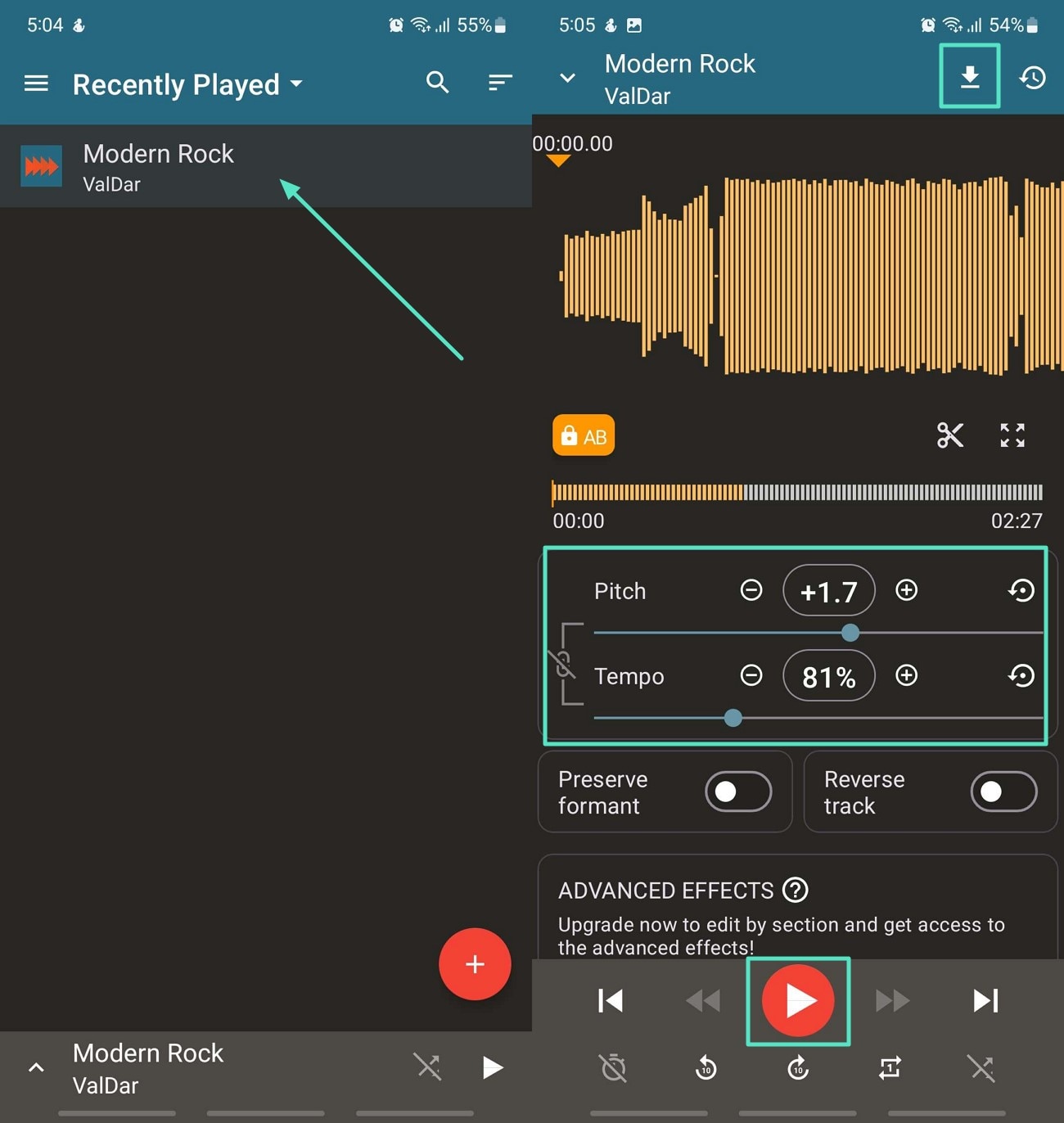
เครื่องมือนี้ช่วยให้ผู้ใช้ปรับระดับเสียงและจังหวะของไฟล์เสียงขณะดูตัวอย่าง เพื่อแน่ใจว่าความเร็วตรงตามที่ต้องการ คุณยังสามารถตัดไฟล์เสียงจากไทม์ไลน์เพื่อลดเวลาส่วนที่ไม่จำเป็นได้ นอกจากนี้ Up Tempo ยังช่วยให้คุณคงรูปแบบไฟล์เพื่อไม่ให้ข้อมูลเดิมสูญหาย ควบคุมหนังสือเสียงของคุณความเร็วเสียงและไฟล์ต่าง ๆ ได้ด้วยขั้นตอนด้านล่างนี้:
คำแนะนำ. เมื่อเปิดแอปแล้ว แตะที่ไฟล์เสียงเพื่อเริ่มต้นแก้ไข ไปที่แถบเลื่อน "ระดับเสียง" และ "จังหวะ" เพื่อเร่งหรือชะลอเสียง กด "เล่น" เพื่อดูตัวอย่างการเปลี่ยนแปลง และแตะที่ไอคอน "ดาวน์โหลด" เพื่อบันทึกผลลัพธ์
ส่วนที่ 5 ตัวเลือกยอดนิยมสำหรับการตัดต่อเสียงและวิดีโอบนมือถือ – Filmora App
สำหรับประสบการณ์การตัดต่อเสียงและวิดีโอที่เหนือกว่า Filmora App [iOS/Android] มาพร้อมฟังก์ชันที่ดีที่สุดที่ช่วยให้ผู้ใช้ควบคุมผลงานได้อย่างอิสระ สามารถอัปโหลดไฟล์วิดีโอและแยกเสียงออกจากไฟล์วิดีโอภายในไม่กี่วินาที คุณจึงสามารถทำงานกับไฟล์เสียงและวิดีโอพร้อมกันได้โดยไม่ต้องสลับเครื่องมือ
นอกจากนี้ยังมีฟีเจอร์สร้างเสียงใหม่สำหรับวิดีโอใน "AI Audio" หากคุณต้องการตัดเสียงรบกวนที่ไม่จำเป็นในไฟล์เสียง ก็สามารถใช้ฟีเจอร์ลดเสียงรบกวนได้เช่นกัน
คู่มือเปลี่ยนความเร็วเสียงทีละขั้นตอนด้วย Filmora App
ลองดูขั้นตอนง่าย ๆ เหล่านี้เพื่อปรับเปลี่ยนความเร็วเสียงของวิดีโอในแบบที่คุณต้องการด้วยความช่วยเหลือจากแอป Filmora:
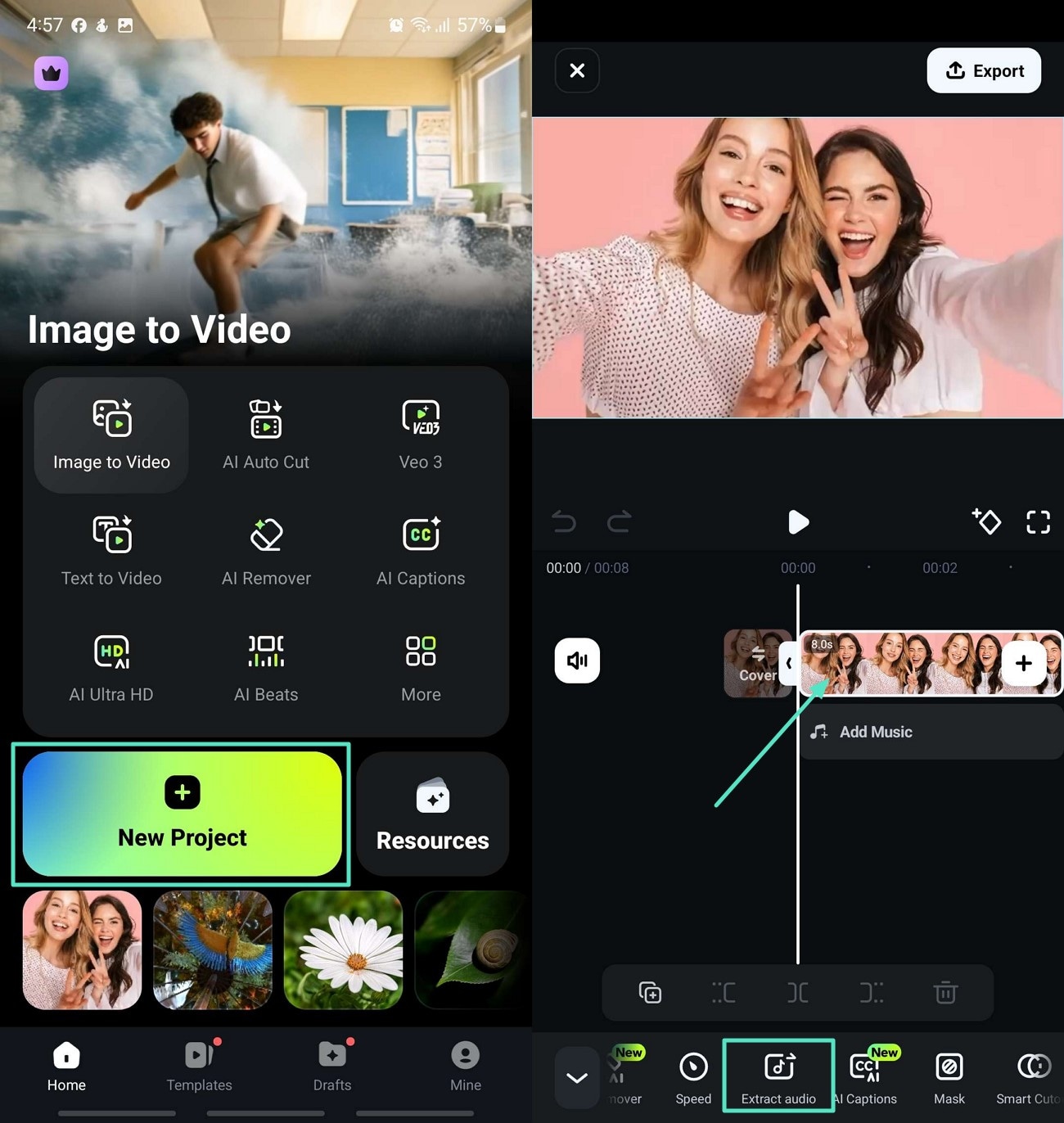
- ขั้นตอนที่ 1: ดาวน์โหลด Filmora App นำเข้าวิดีโอ และแยกเสียงคุณสามารถเริ่มต้นโดยการติดตั้งแอปบนอุปกรณ์ของคุณ จากนั้นแตะ "โปรเจกต์ใหม่" เพื่อเพิ่มวิดีโอ และแตะที่วิดีโอบนไทม์ไลน์เพื่อเลื่อนเลือก "แยกเสียง"
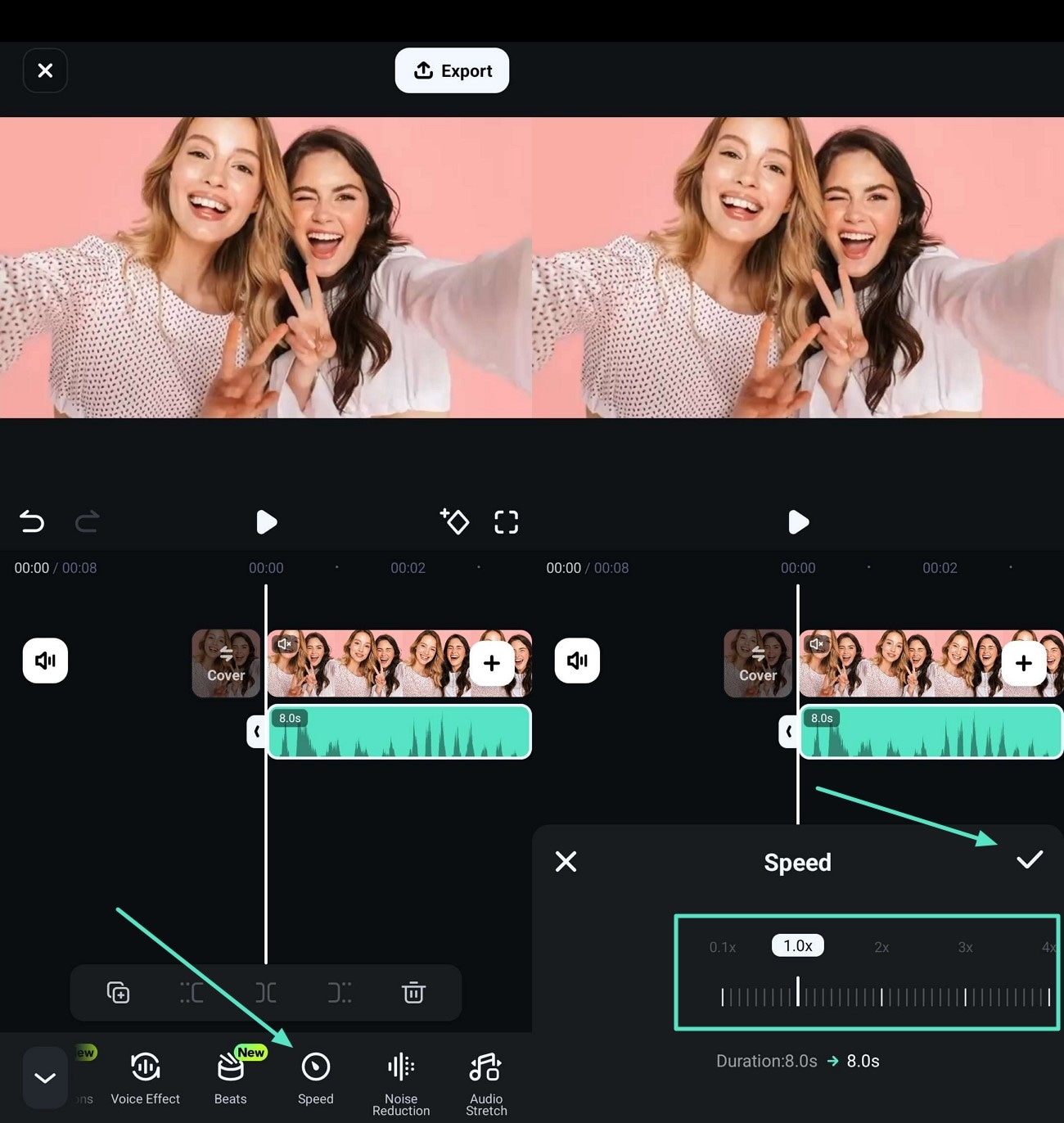
- ขั้นตอนที่ 2: แตะที่ไฟล์เสียงและปรับแถบความเร็วต่อไป แตะที่ไฟล์เสียงที่แยกออกมาเพื่อแสดงแถบเครื่องมือด้านล่าง จากนั้นค้นหา "ความเร็ว" แล้วเลื่อนแถบเพื่อปรับความเร็วตามต้องการ จากนั้นกดไอคอน "ถูกต้อง" เพื่อบันทึกการเปลี่ยนแปลง
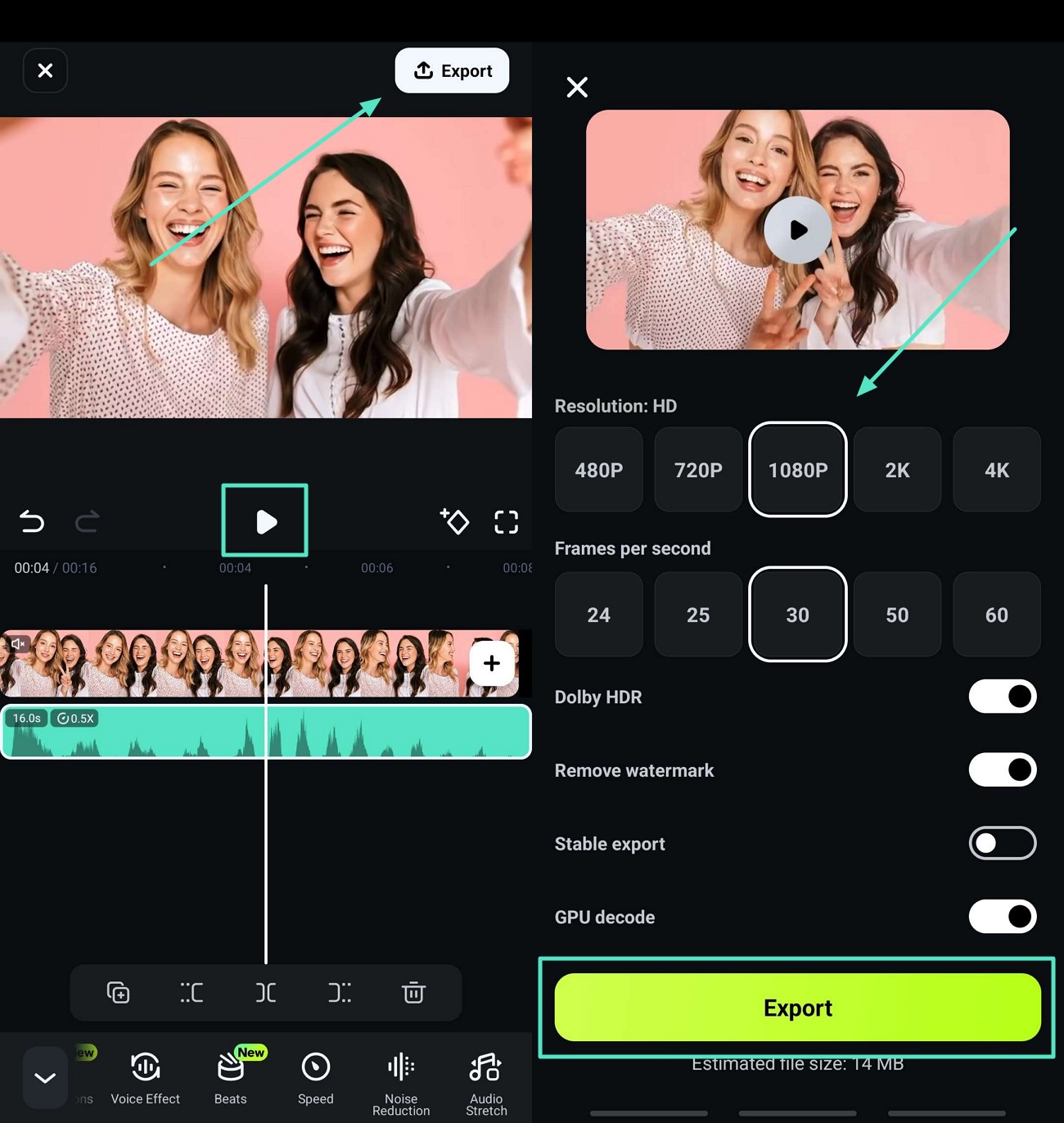
- ขั้นตอนที่ 3: ดูตัวอย่างและส่งออกไฟล์เสียงที่เปลี่ยนแปลงแล้วเมื่อปรับความเร็วของเสียงเสร็จแล้ว ให้กดปุ่ม "เล่น" เพื่อตรวจสอบผลลัพธ์ และเข้าสู่แท็บ "ส่งออก" สุดท้าย ปรับ "ความละเอียด" และกดปุ่ม "ส่งออก" เพื่อบันทึกผลลัพธ์ของคุณ
Search
Hot Tutorials
สรุป
เพื่อสรุปบทความนี้ เราได้พูดถึงเครื่องมือบนเดสก์ท็อปต่าง ๆ โซลูชันออนไลน์และมือถือที่สามารถเปลี่ยนแปลงความเร็วเสียงแต่เมื่อเราเปรียบเทียบแต่ละเครื่องมือแล้ว เราพบว่าไม่มีเครื่องมือไหนให้ฟีเจอร์แก้ไขขั้นสูงดังนั้นเราจึงแนะนำให้ใช้ Wondershare Filmora ไม่ว่าจะเป็นแอปพลิเคชันมือถือหรือเดสก์ท็อป Filmora สามารถตอบโจทย์ได้ทุกความต้องการ

