

การตัดหรือ แบ่งวิดีโอ เป็นทักษะพื้นฐานที่ผู้ตัดต่อทุกคนต้องเชี่ยวชาญ เมื่อตัดหรือแบ่งคลิป คุณสามารถลบฉากที่ไม่จำเป็น ปรับจังหวะ และประกอบชิ้นส่วนภาพต่างๆ เข้าด้วยกันอย่างลงตัวตามความต้องการของคุณ แต่ไม่ต้องกังวล เรามีวิธีช่วยคุณ ในบทความนี้ เราจะช่วยคุณหาเครื่องมือสำหรับแบ่ง ตัดแต่ง และตัดวิดีโอโดยไม่สูญเสียคุณภาพแม้แต่น้อย
ในบทความนี้
ความแตกต่างระหว่างการตัด แบ่ง และตัดแต่งวิดีโอคืออะไร?
คุณได้เตรียมวิดีโอพร้อมแล้ว แต่ตอนนี้คุณกำลังสงสัยว่า ความแตกต่างระหว่างการตัด แบ่ง และตัดแต่งคืออะไร? มันไม่เหมือนกันหรอกเหรอ? จริงๆ แล้วไม่ใช่ แต่ละเทคนิคมีวัตถุประสงค์ที่แตกต่างกันและสามารถสร้างผลลัพธ์ที่น่าสนใจได้ มาดูรายละเอียดกันเลย
การตัด
การตัดเหมือนกับการใช้กรรไกรตัดวิดีโอของคุณ คุณสามารถตัดส่วนทั้งหมดที่ไม่ต้องการออกได้ ไม่ว่าจะเป็นตอนต้น กลาง หรือท้าย เมื่อคุณตัดส่วนที่ไม่ต้องการออกแล้ว คุณสามารถปล่อยให้คลิปที่เหลืออยู่เหมือนเดิม หรือเริ่มสร้างสรรค์อะไรใหม่
คุณสามารถจัดเรียงคลิปใหม่เพื่อเล่าเรื่องที่ต่างออกไป เพิ่มการเปลี่ยนผ่านระหว่างคลิป หรือแม้กระทั่งรวมกับภาพอื่นๆ ทั้งหมดนี้เกี่ยวกับการเปลี่ยนวิดีโอดิบของคุณให้กลายเป็นผลงานที่สมบูรณ์ยิ่งขึ้น
การแบ่ง
การแบ่ง คล้ายกับการตัดมาก แต่แทนที่จะลบส่วนออก คุณกำลังแบ่งวิดีโอออกเป็นคลิปแยกกัน คิดว่าเหมือนกับการกดปุ่ม "หยุดชั่วคราว" และแบ่งวิดีโอออกเป็นส่วนต่างๆ หลังจากแบ่งแล้ว คุณสามารถจัดการแต่ละคลิปเหมือนเป็นภาพยนตร์สั้นแยกกัน คุณสามารถใช้เอฟเฟกต์ต่างๆ กับแต่ละส่วน จัดเรียงใหม่ หรือแม้กระทั่งบันทึกเป็นไฟล์แยกกันหากต้องการ คุณยังสามารถแบ่งวิดีโอเป็นส่วนๆ ออนไลน์.
การตัดแต่ง
การตัดแต่งเหมือนกับการทำความสะอาดวิดีโอของคุณอย่างรวดเร็ว เหมาะสำหรับกำจัดช่วงเวลาที่น่าอึดอัดตอนเริ่มต้นหรือตอนท้าย เช่น ตอนที่คุณกำลังปรับกล้องหรือรอให้มีอะไรเกิดขึ้น
การตัดแต่งไม่ได้เปลี่ยนลำดับของวิดีโอ แต่จะทำให้วิดีโอสั้นลงและตรงประเด็นมากขึ้น เมื่อคุณตัดแต่งส่วนที่เกินออกแล้ว คุณยังสามารถย้อนกลับไปเพิ่มเอฟเฟกต์ การเปลี่ยนผ่าน หรือแม้กระทั่งผสมกับคลิปอื่นๆ ได้
เครื่องมือที่ดีที่สุดในการตัดไฟล์วิดีโอโดยไม่สูญเสียคุณภาพ
Search

Hot Tutorials

ตอนนี้ หลังจากเข้าใจความแตกต่างแล้ว คุณรู้ว่าเมื่อไหร่ควรตัดวิดีโอ MP4 เมื่อพูดถึงการตัดไฟล์วิดีโอโดยเฉพาะโดยไม่สูญเสียคุณภาพ Wondershare Filmora เป็นหนึ่งในเครื่องมือที่ดีที่สุดที่คุณสามารถใช้ได้ ซอฟต์แวร์นี้สามารถใช้ได้ทั้งบน Mac หรือ Windows มีฟีเจอร์มากมายที่ทำให้การตัดต่อวิดีโอไม่เพียงง่าย แต่ยังมีประสิทธิภาพสูง โดยรับประกันว่าวิดีโอของคุณจะคงคุณภาพเดิมตลอดกระบวนการตัดต่อ
ทำไมต้องเลือก Filmora?
Filmora โดดเด่นเป็นตัวเลือกอันดับต้นๆ ด้วยเหตุผลหลายประการ:
- รองรับหลายแพลตฟอร์ม: Filmora มีให้ใช้ทั้งบน Mac และ Windows ช่วยให้คุณสามารถเริ่มโปรเจกต์บนระบบปฏิบัติการหนึ่งและทำให้เสร็จบนอีกระบบหนึ่งได้อย่างไม่ยุ่งยาก
- ฟีเจอร์การตัดต่อแบบไม่สูญเสียคุณภาพ: Filmora มีฟีเจอร์หลายอย่างที่จะช่วยให้คุณตัด รวม และแบ่งวิดีโอได้อย่างง่ายดายโดยไม่สูญเสียคุณภาพพร้อมเพิ่มสัมผัสสร้างสรรค์
- รองรับฟอร์แมตที่หลากหลาย: Filmora รองรับฟอร์แมตวิดีโอที่หลากหลาย รวมถึง MP4, AVI, MOV, WMV และอื่นๆ อีกมากมาย สิ่งนี้รับประกันว่าคุณสามารถทำงานกับไฟล์วิดีโอเกือบทุกประเภทโดยไม่ต้องกังวลเรื่องปัญหาความเข้ากันได้
- แชร์ได้ง่าย: เมื่อคุณตัดต่อเสร็จแล้ว Filmora ช่วยให้คุณบันทึกวิดีโอในรูปแบบต่างๆ ได้ง่าย เขียนลง DVD หรืออัปโหลดไปยัง YouTube หรือ Vimeo โดยตรง
ไฟล์ที่รองรับ
| ฟอร์แมต | |
| นำเข้า |
● ไฟล์วิดีโอ MPEG-1/2: (.mpg, .mpeg, .m1v, .m2v) ● วิดีโอ MPEG-4: (.mp4, .m4v, .3gp, .3g2, .3gp2) ● AOMedia Video 1 (.av1) ● ไฟล์ QuickTime Movie: (.mov เข้ารหัสด้วย codec MPEG 4 หรือ MJPEG เท่านั้น) ● ไฟล์กล้องวิดีโอ: (.dv, .mod, .tod, .mts, .m2ts, .m2t) ● Flash Video: (.flv, .f4v) ● Windows Media: (.wmv, .asf) ● Audio Visual Interleave (.avi) ● Matroska Video: (.mkv เข้ารหัสด้วย codec MPEG 4 หรือ MJPEG เท่านั้น) ● ไฟล์วิดีโอ HTML5: (.mp4, .webm, .ogv) ● DVD ที่ไม่เข้ารหัส: (.vob, .vro) |
| ส่งออก |
● วิดีโอ/เสียงทั่วไป: .mp4, .wmv, .av1 mp4, .avi, .mov, .gopro cineform, .f4v, .mkv, .ts, .3gp, .webm, .gif, .mp3, .wav ● 4K: .mp4, .mov, .mkv |
วิธีตัดไฟล์วิดีโอ: 4 วิธีง่ายๆ
- การทำให้วิดีโอมั่นคงที่ยอดเยี่ยมด้วยการบิดเบือนต่ำ
- เอฟเฟกต์วิดีโอ/เสียงและทรัพย์สินสร้างสรรค์มากมาย
- AI ที่ทรงพลังสำหรับการสร้างเนื้อหาอย่างง่ายดาย
- ใช้งานง่าย เป็นมืออาชีพแต่เหมาะกับผู้เริ่มต้น
- ใช้งานได้บน Mac, Windows, iOS และ Android



การตัดไฟล์วิดีโอใน Filmora ทำได้ง่ายอย่างเหลือเชื่อ ด้วยเครื่องมือที่หลากหลายที่ตอบสนองความต้องการที่แตกต่างกัน นี่คือ 4 วิธีในการตัดไฟล์วิดีโอของคุณ แต่ละวิธีมีข้อดีและกรณีการใช้งานที่ดีที่สุดของตัวเอง
วิธีที่ 1: ใช้ปุ่ม Split บนหัวเล่น
วิธีนี้เหมาะสำหรับการควบคุมการตัดต่อด้วยตนเองอย่างแม่นยำ
วิธีการทำงาน: คลิกที่วิดีโอในไทม์ไลน์ จากนั้นลากหัวเล่นไปยังจุดที่แน่นอนที่คุณต้องการสร้างการแบ่ง คลิกปุ่ม Split บนหัวเล่นเพื่อแบ่งวิดีโอของคุณที่จุดนั้น หากคุณไม่ได้เลือกแทร็กเฉพาะ การกระทำนี้จะแบ่งคลิปทั้งหมดใต้หัวเล่น หากต้องการแบ่งแทร็กเดียว ให้แน่ใจว่าเลือกมันก่อน จากนั้น หลังจากแบ่งวิดีโอแล้ว คุณสามารถลบส่วนที่ต้องการตัดได้
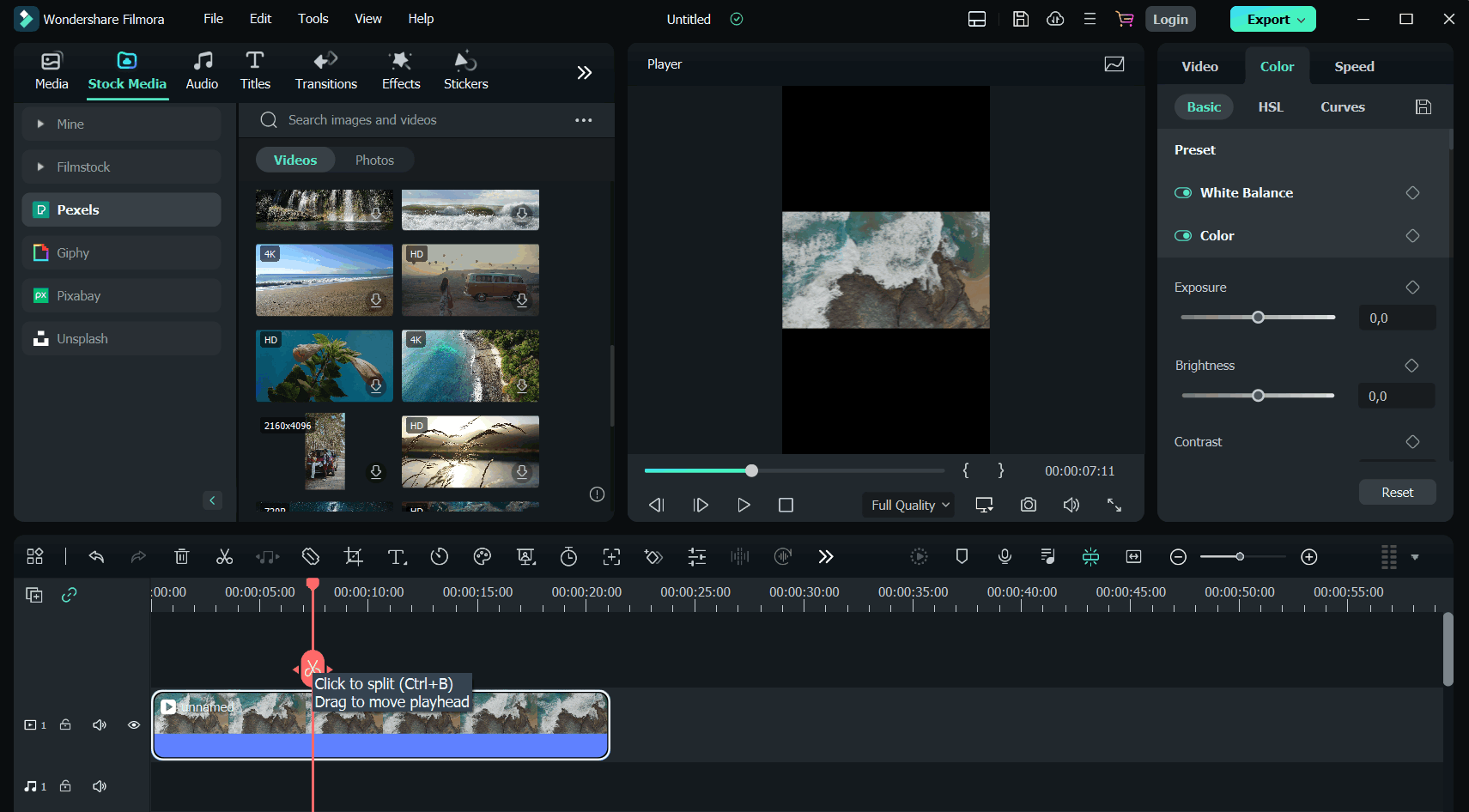
เหมาะสำหรับ: การตัดต่อแบบละเอียดโดยใช้มือที่คุณต้องการควบคุมตำแหน่งที่แบ่งวิดีโออย่างแน่นอน เหมาะสำหรับเมื่อคุณต้องการตัดอย่างแม่นยำที่จุดเฉพาะในวิดีโอของคุณ
วิธีที่ 2: ใช้เครื่องมือ Instant Cutter
เครื่องมือ Instant Cutter เป็นตัวเลือกของคุณสำหรับการตัดอย่างรวดเร็วและไม่สูญเสียคุณภาพ โดยเฉพาะสำหรับไฟล์ขนาดใหญ่
วิธีการทำงาน: เปิด Filmora และเข้าถึงแท็บ Instant Cutter โดยนำทางผ่านแท็บที่ด้านบนของหน้าจอหลัก
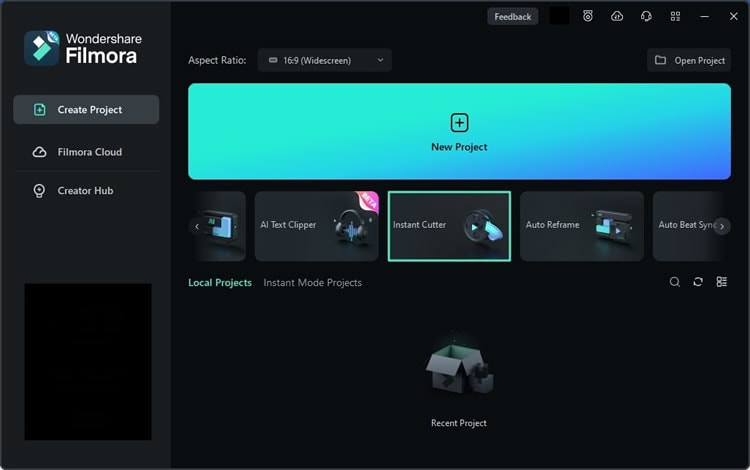
นำเข้าคลิปวิดีโอของคุณ จากนั้นใช้แถบเลื่อนในแท็บ Trim เพื่อกำหนดจุดเริ่มต้นและจุดสิ้นสุดของการตัด เมื่อคุณพอใจกับการเลือกแล้ว ให้คลิกปุ่ม Export เพื่อบันทึกคลิปที่ตัดต่อแล้ว
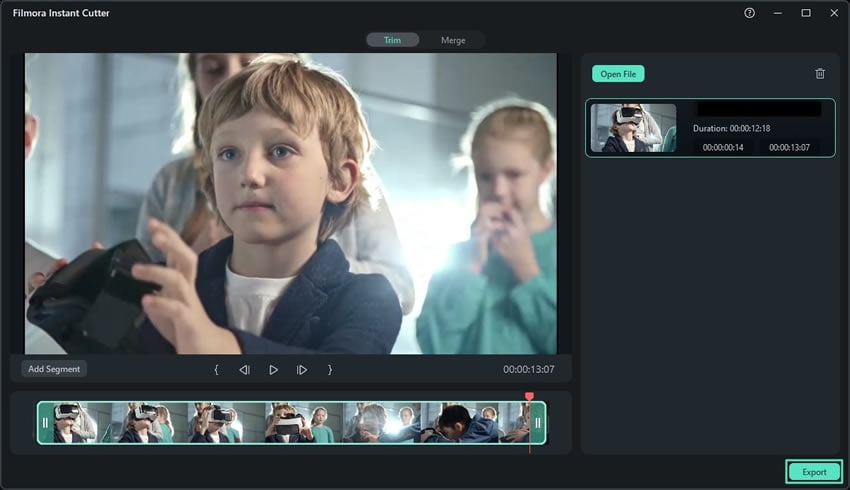
เหมาะสำหรับ: การตัดที่รวดเร็วและตรงไปตรงมาโดยไม่ต้องเข้ารหัสใหม่ ซึ่งหมายความว่าไม่มีการสูญเสียคุณภาพ เหมาะสำหรับไฟล์วิดีโอขนาดใหญ่หรือเมื่อคุณต้องการตัดหลายคลิปอย่างรวดเร็ว
วิธีที่ 3: ใช้โหมด Quick Split
โหมด Quick Split ถูกออกแบบมาเพื่อความเร็ว ทำให้เป็นตัวเลือกที่ดีเมื่อคุณต้องการแบ่งวิดีโอยาวออกเป็นหลายส่วนอย่างรวดเร็ว
วิธีการทำงาน: นำเข้าวิดีโอของคุณลงในไทม์ไลน์ จากนั้นคลิกที่ไอคอน Quick Split Mode
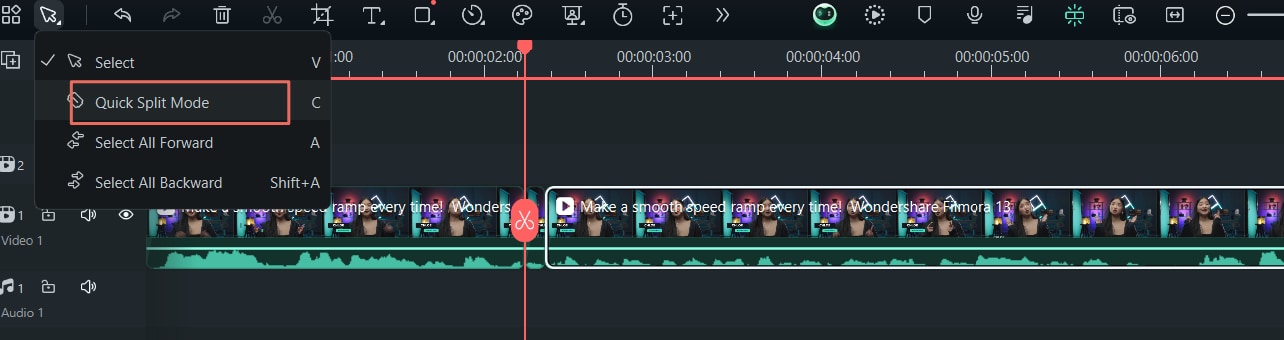
เพียงคลิกบนไทม์ไลน์ที่คุณต้องการแบ่งวิดีโอ และ Filmora จะสร้างการแบ่งได้ทันที
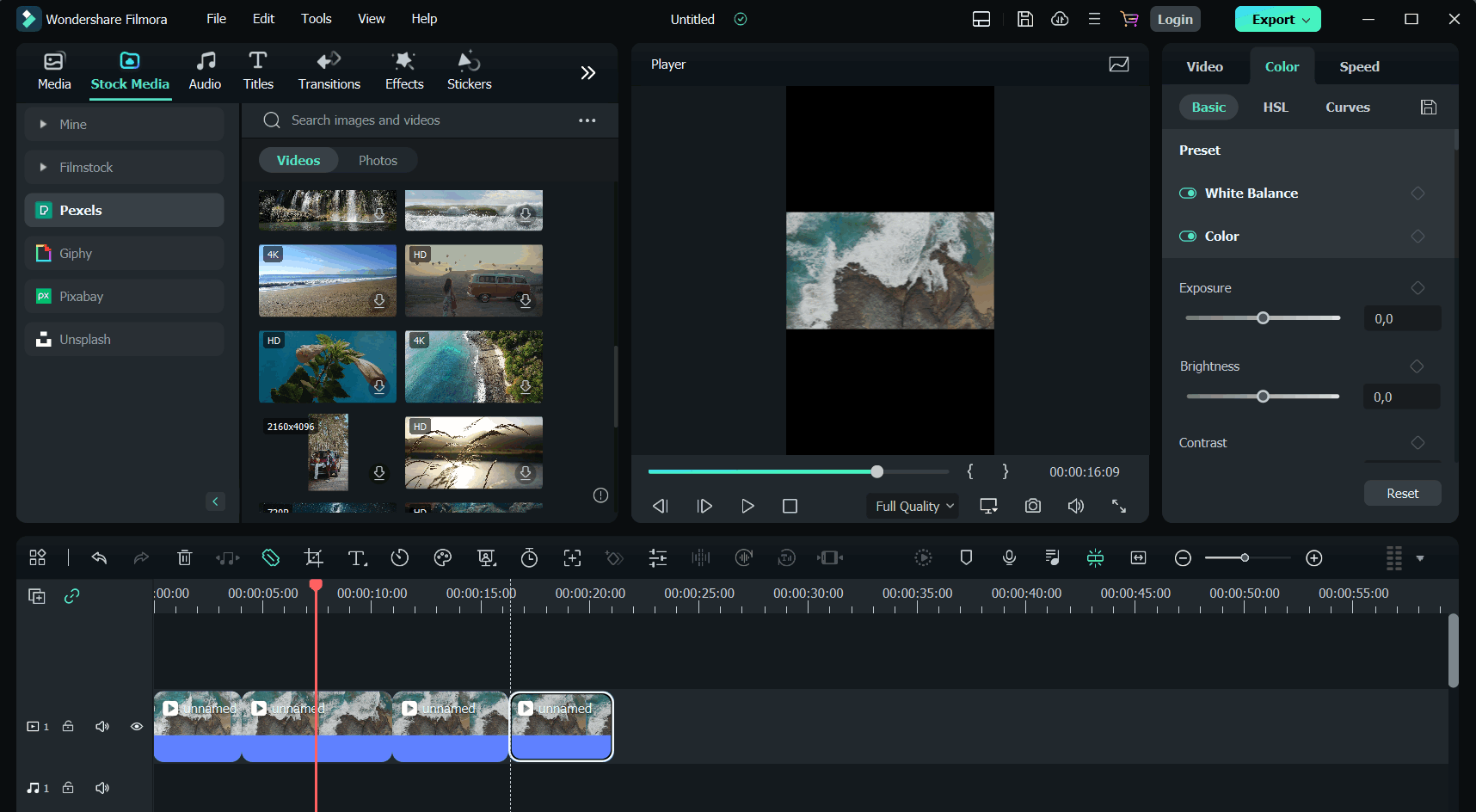
เหมาะสำหรับ: การแบ่งวิดีโอยาวออกเป็นคลิปสั้นๆ อย่างรวดเร็ว เหมาะสำหรับการแบ่งภาพยาวออกเป็นส่วนที่จัดการได้
โบนัส: วิธีตัดไฟล์ 3GP ได้ง่ายๆ?
วิธีที่ 4: ใช้ฟีเจอร์ Scene Detection
Scene Detection เป็นฟีเจอร์อัจฉริยะที่ตรวจจับและแบ่งวิดีโอของคุณออกเป็นส่วนๆ โดยอัตโนมัติตามการเปลี่ยนฉาก
วิธีการทำงาน: นำเข้าวิดีโอของคุณลงใน Filmora จากนั้นคลิกขวาที่คลิปและเลือก Scene Detection หรือไปที่ Tools > Scene Detection หลังจากเลือกวิดีโอ
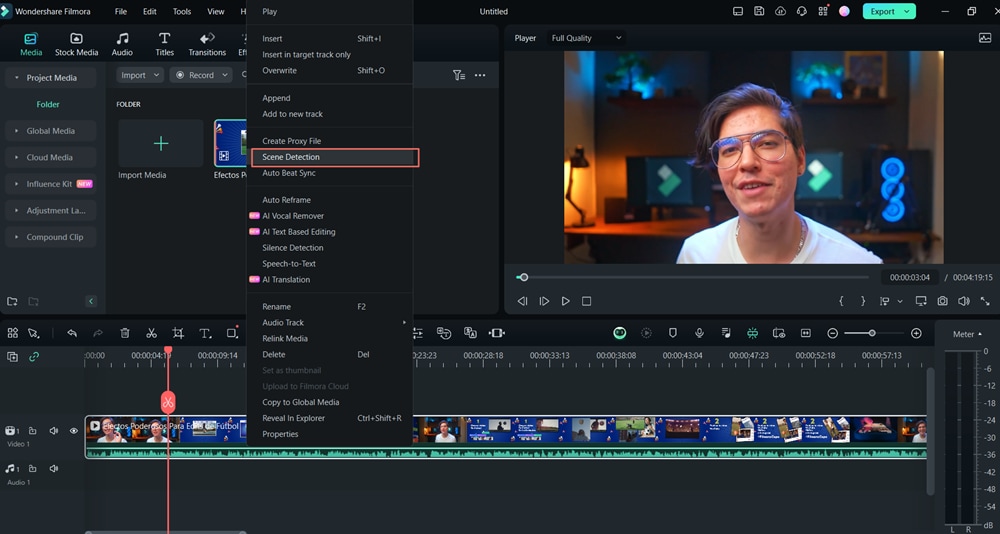
ในหน้าต่างป๊อปอัป คลิก Detect และ Filmora จะแยกวิดีโอออกเป็นส่วนเล็กๆ โดยอัตโนมัติตามฉาก คุณสามารถดูตัวอย่างส่วนต่างๆ และเพิ่มลงในไทม์ไลน์หากพอใจ
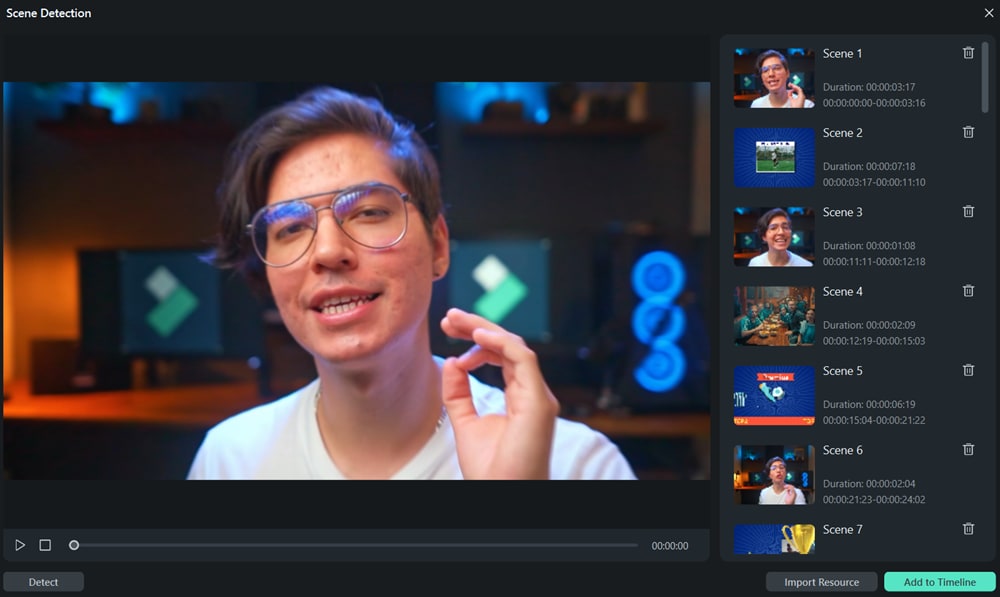
เหมาะสำหรับ: การแบ่งวิดีโอที่มีหลายฉากโดยอัตโนมัติ สิ่งนี้มีประโยชน์อย่างยิ่งสำหรับการตัดต่อภาพยนตร์ รายการทีวี หรือวิดีโอใดๆ ที่มีการเปลี่ยนฉากที่ชัดเจน
🤩 โพสต์ที่คุณอาจสนใจ:
สรุป
การตัดต่อวิดีโอของคุณสามารถทำได้ง่ายและมีประสิทธิภาพเมื่อใช้เครื่องมือที่เหมาะสม และ Filmora โดดเด่นเป็นตัวเลือกที่หลากหลายสำหรับผู้ใช้ทั้ง Mac และ Windows ด้วยฟีเจอร์ที่หลากหลาย ตั้งแต่การตัดที่แม่นยำด้วยปุ่ม Split ไปจนถึงการแก้ไขอย่างรวดเร็วด้วยเครื่องมือ Instant Cutter และการแบ่งฉากอัตโนมัติ Filmora ช่วยให้คุณตัด แบ่ง และตัดแต่งวิดีโอโดยไม่สูญเสียคุณภาพ อินเทอร์เฟซที่ใช้งานง่าย การรองรับฟอร์แมตที่หลากหลาย และความสามารถในการตัดต่อแบบไม่สูญเสียคุณภาพทำให้เหมาะสำหรับโปรเจกต์วิดีโอใดๆ โดยรับประกันว่าผลงานสุดท้ายของคุณดูสวยงามและเป็นมืออาชีพ
Search

