



 ตรวจสอบความปลอดภัย 100% | ไม่ต้องสมัครสมาชิก | ไม่มีมัลแวร์
วิดีโอที่คุณมีเร็วเกินไปหรือไม่? มันแสดงลำดับการกระทำหรือเกมบาสเก็ตบอลที่เข้มข้นหรือไม่? การเคลื่อนไหวทั้งหมดอาจทำให้วิดีโอเบลอได้ การเปลี่ยนวิดีโอเป็น 60 FPS จะทำให้วิดีโอดีขึ้นและคมชัดขึ้น แล้วคุณจะทำอย่างนั้นได้อย่างไร? คุณสามารถแปลงวิดีโอเป็น 60 FPSการใช้เครื่องมือที่ยอดเยี่ยม 5 ประการนี้
ในบทความนี้
ส่วนที่ 1 ทำไมต้องแปลงวิดีโอเป็น 60 FPS?
บางทีคุณอาจลืมถ่ายวิดีโอด้วยความเร็ว 60 FPS หรือ 120 FPS คุณสามารถปล่อยมันไว้ที่ 30 FPS ได้หากคุณต้องการ แต่วิดีโอบางวิดีโอดูขาดๆ หายๆ เมื่ออยู่ในสภาพแวดล้อมนั้น ด้วยการเพิ่มเฟรมในวิดีโอเป็นสองเท่า คุณจะทำให้วิดีโอราบรื่นขึ้นมาก การเคลื่อนไหวจะดูลื่นไหลมากขึ้นมาก ดังนั้น นั่นจะทำให้ผู้ชมของคุณได้รับประสบการณ์การรับชมที่ยอดเยี่ยมและดื่มด่ำ
คุณวางแผนที่จะใส่วิดีโอในแบบสโลว์โมชั่นหรือไม่? นั่นเป็นอีกเหตุผลที่ดีในการแปลงวิดีโอเป็น 60 FPS อีกครั้ง สิ่งนี้ทำให้การเคลื่อนไหวลื่นไหลมากขึ้น ดังนั้นเมื่อคุณเพิ่มเอฟเฟกต์สโลว์โมชั่น มันก็จะดีขึ้น การไม่ทำเช่นนั้นจะทำให้คุณภาพวิดีโอแย่มาก ซึ่งผู้ชมของคุณจะไม่ชอบอย่างแน่นอน
🌟 โพสต์ที่เกี่ยวข้อง:
- ตัวแปลง SUB เป็น SRT ที่มีประสิทธิภาพ 8 อันดับแรกสำหรับออนไลน์ Windows
- ฉันจะแปลงไฟล์ Zip เป็นไฟล์ Srt ได้อย่างไร
ส่วนที่ 2. 3 วิธีแปลงวิดีโอเป็น 60 FPS บน Windows/Mac?
หลังจากอ่านเหตุผลเหล่านั้นแล้ว คุณอาจนึกถึงวิดีโอที่คุณมีซึ่งคุณสามารถปรับปรุงได้การแปลงเป็น 60 FPS. แล้วคุณจะทำอย่างนั้นได้อย่างไร? คุณสามารถใช้ 3 วิธีที่มีประสิทธิภาพนี้ นี่คือ 3 เครื่องมือที่แตกต่างกันที่ช่วยให้การแปลงวิดีโอเป็น 60 FPS.
1. แปลงวิดีโอเป็น 60 FPS ด้วยWondershare ฟิล์มโมรา
ในขณะที่แปลงวิดีโอเป็นอัตราเฟรมที่สูงขึ้น เครื่องมือหลักของคุณควรมีอุปกรณ์ครบครันWondershare ฟิล์มโมราเป็นโปรแกรมตัดต่อวิดีโอที่ครอบคลุมซึ่งมีคุณสมบัติการปรับปรุงคุณภาพต่างๆ รวมถึงการปรับปรุง FPS การใช้แพลตฟอร์มนี้คุณสามารถแปลงวิดีโอเป็น 60fpsบนเวอร์ชันเดสก์ท็อปและมือถือ
การใช้ Wondershare Filmora เพื่อเพิ่มอัตราเฟรมวิดีโอ
ด้วยเครื่องมือนี้เวอร์ชันเดสก์ท็อป คุณสามารถเปลี่ยนแปลงวิดีโอของคุณได้อย่างกว้างขวาง มันเป็นไปตามวิธีการต่างๆ ในการเปลี่ยนอัตราเฟรมของวิดีโอของคุณ ช่วยให้คุณสามารถแก้ไขได้ทุกขั้นตอน นอกจากการตั้งค่าเป็น 60 แล้ว คุณยังสามารถปรับเฟรมเรตเป็น 24, 30 และอื่นๆ ได้อีกด้วย
นอกเหนือจากการปรับปรุงคุณภาพผ่าน FPS แล้ว แพลตฟอร์มนี้ยังช่วยให้คุณสามารถเลือกความละเอียดที่กำหนดเองได้เพื่อความเที่ยงตรงที่ดีขึ้น ส่วนต่อไปนี้จะกล่าวถึงวิธีการทั้งหมดที่สามารถนำมาใช้เพื่อทำวิดีโอ 60 FPSเพื่อเพิ่มคุณภาพ
วิธีที่ 1 การใช้แท็บไฟล์เพื่อเปลี่ยนอัตราส่วนภาพ
หากคุณต้องการตั้งค่าเฟรมเรตก่อนเริ่มแก้ไข วิธีนี้เหมาะสำหรับคุณ ช่วยให้คุณมีกระบวนการที่รวดเร็วในการไปถึง 60 FPS โดยไม่ต้องนำทางอย่างละเอียด ทำตามขั้นตอนด้านล่างและเรียนรู้วิธีใช้วิธีนี้เพื่อเพิ่ม FPS:
- ขั้นตอนที่ 1 นำเข้าวิดีโอลงในโครงการใหม่ของคุณในการเริ่มต้น ให้เปิด Filmora บนเดสก์ท็อปและเริ่ม "โครงการใหม่" เพื่อ "นำเข้า" วิดีโอจากอุปกรณ์ของคุณ
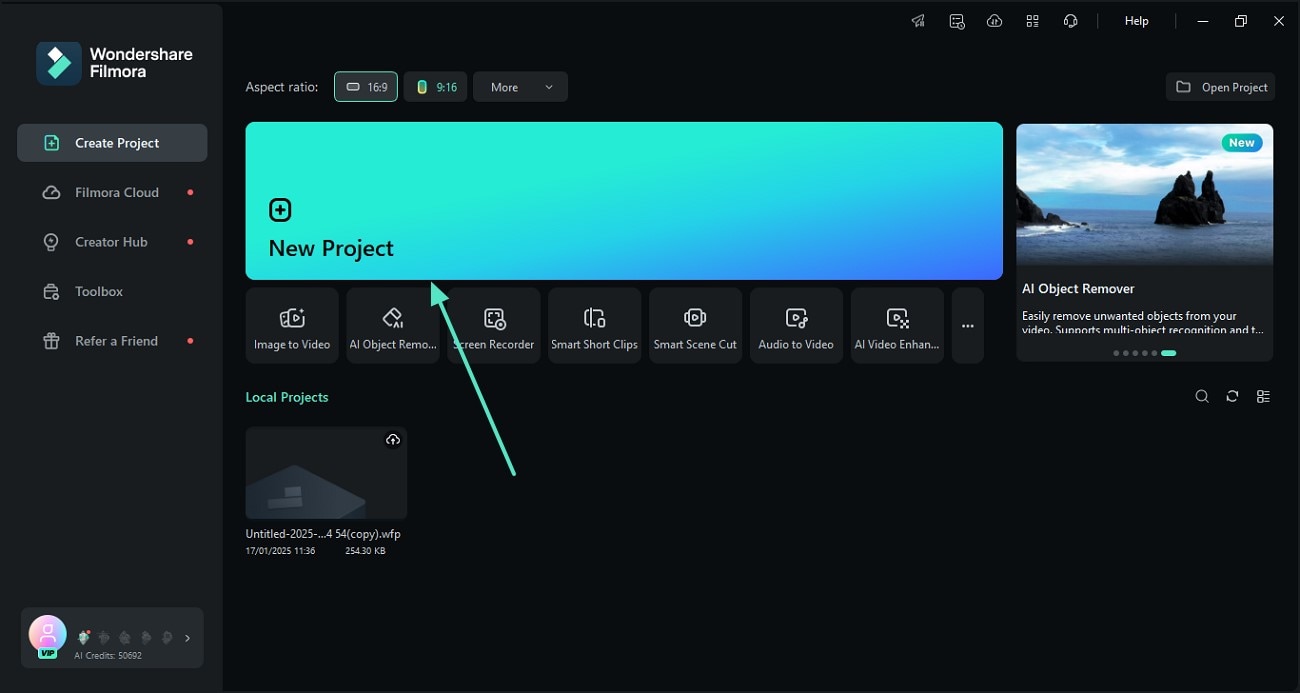
- ขั้นตอนที่ 2 เข้าถึงแท็บไฟล์เพื่อดำเนินการต่อเมื่อนำเข้าแล้ว ให้เข้าถึงแท็บ "ไฟล์" และเลือกตัวเลือก "การตั้งค่าโครงการ" เพื่อเปิดหน้าต่างใหม่
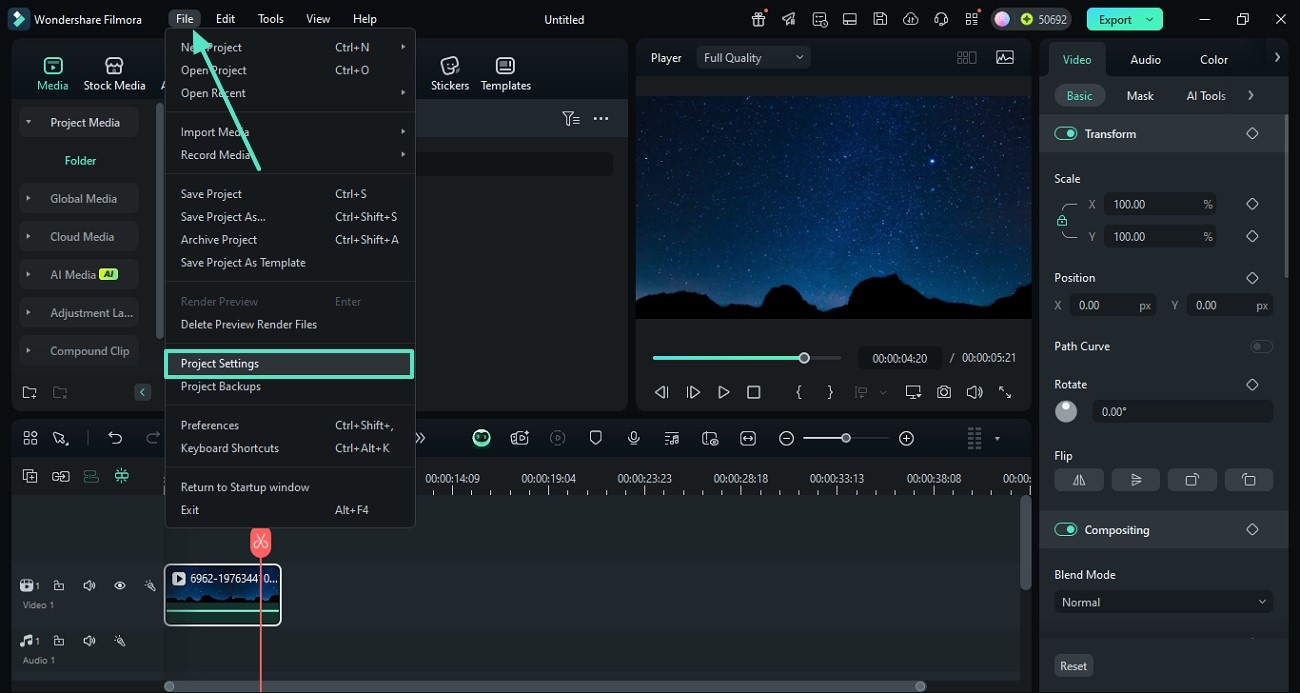
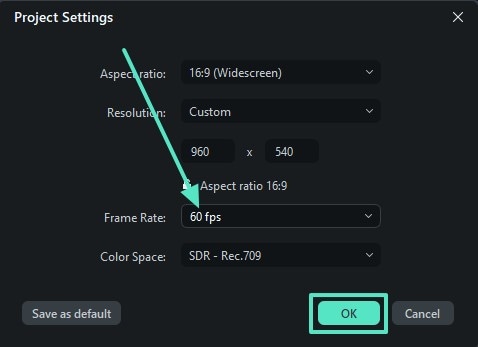
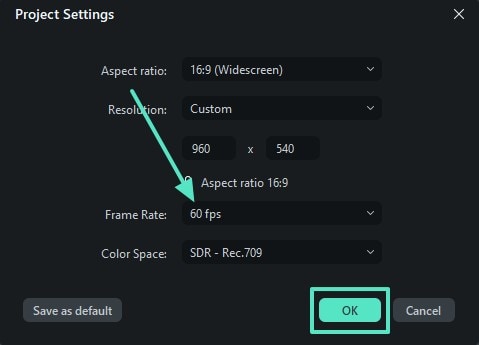
- ขั้นตอนที่ 3 เปลี่ยนอัตราเฟรมและบันทึกการตั้งค่าจากหน้าต่างถัดไป ให้เลือก "60 FPS" จากเมนู "Frame Rate" แล้วคลิก "OK" เพื่อใช้การเปลี่ยนแปลง
วิธีที่ 2 การเปลี่ยน FPS โดยใช้การตั้งค่าโครงการ
วิธีนี้เหมาะสำหรับผู้ใช้ที่ต้องการปรับอัตราเฟรมในขณะที่ทำการเปลี่ยนแปลงอื่นๆ กับวิดีโอ ไม่ว่าคุณจะเป็นผู้เริ่มต้นหรือมืออาชีพ เทคนิคนี้ใช้ได้จริงสำหรับทั้งสองอย่าง ขั้นตอนต่อไปนี้มีคู่มือฉบับสมบูรณ์เกี่ยวกับการใช้วิธีนี้เพื่อแปลงวิดีโอเป็น 4K 60FPS:
- ขั้นตอนที่ 1 เข้าถึงการตั้งค่าโครงการเพื่อเริ่มต้นหลังจากนำเข้าวิดีโอแล้ว ให้เข้าถึงไอคอน "การตั้งค่า" ใต้หน้าต่างแสดงตัวอย่าง และเลือกตัวเลือก "เปลี่ยนอัตราส่วนภาพของโครงการ"
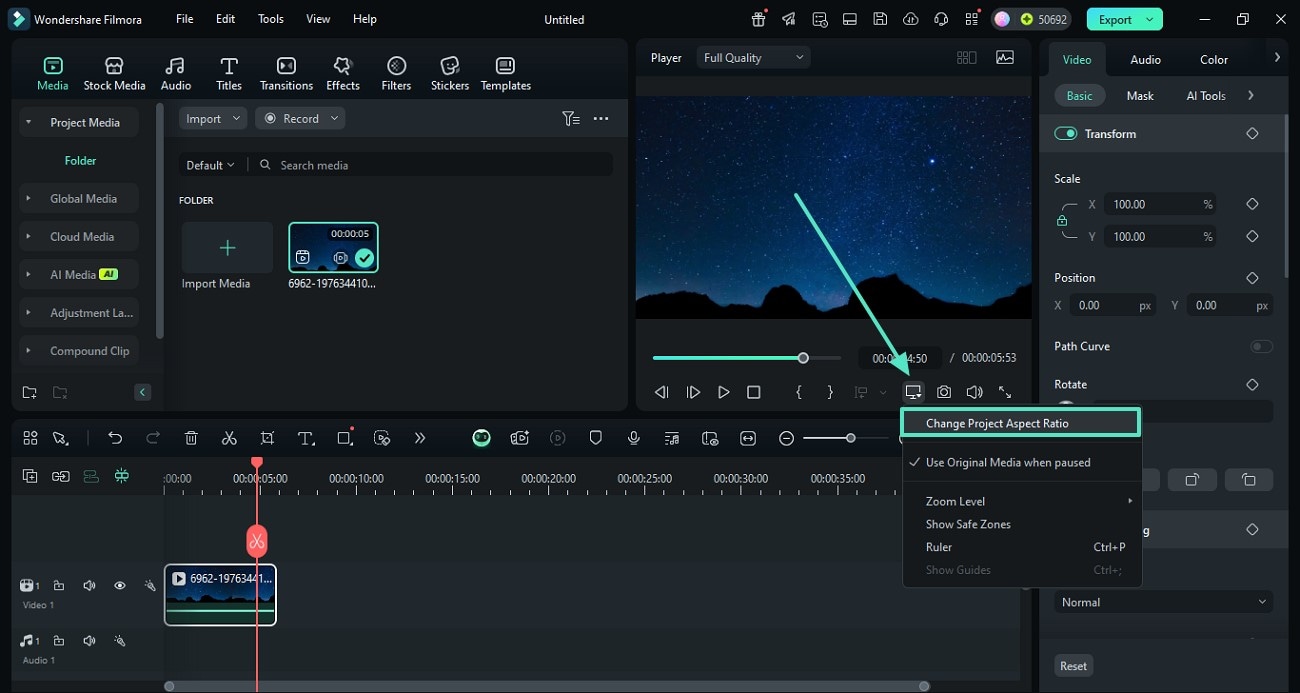
- ขั้นตอนที่ 2 ปรับเฟรมเรตเป็น 60 และบันทึกการเปลี่ยนแปลงเมื่อหน้าต่าง "การตั้งค่าโครงการ" ปรากฏขึ้น ให้เลือกอัตราเฟรมเป็น "60 FPS" แล้วคลิก "ตกลง" เพื่อบันทึกคุณภาพ
วิธีที่ 3 การเปลี่ยนอัตราเฟรมขณะส่งออก
หากคุณได้ออกจากเอฟพีเอสการปรับสำหรับจุดสิ้นสุดการใช้วิธีนี้เป็นทางเลือกที่ดี การใช้เทคนิคนี้จะช่วยให้คุณปรับปรุงวิดีโอได้มากขึ้นในขณะที่ส่งออกไปยังอุปกรณ์ของคุณ เพื่อเรียนรู้วิธีใช้สิ่งนี้เพิ่ม FPS วิดีโอฟรี, ปฏิบัติตามคำแนะนำด้านล่าง:
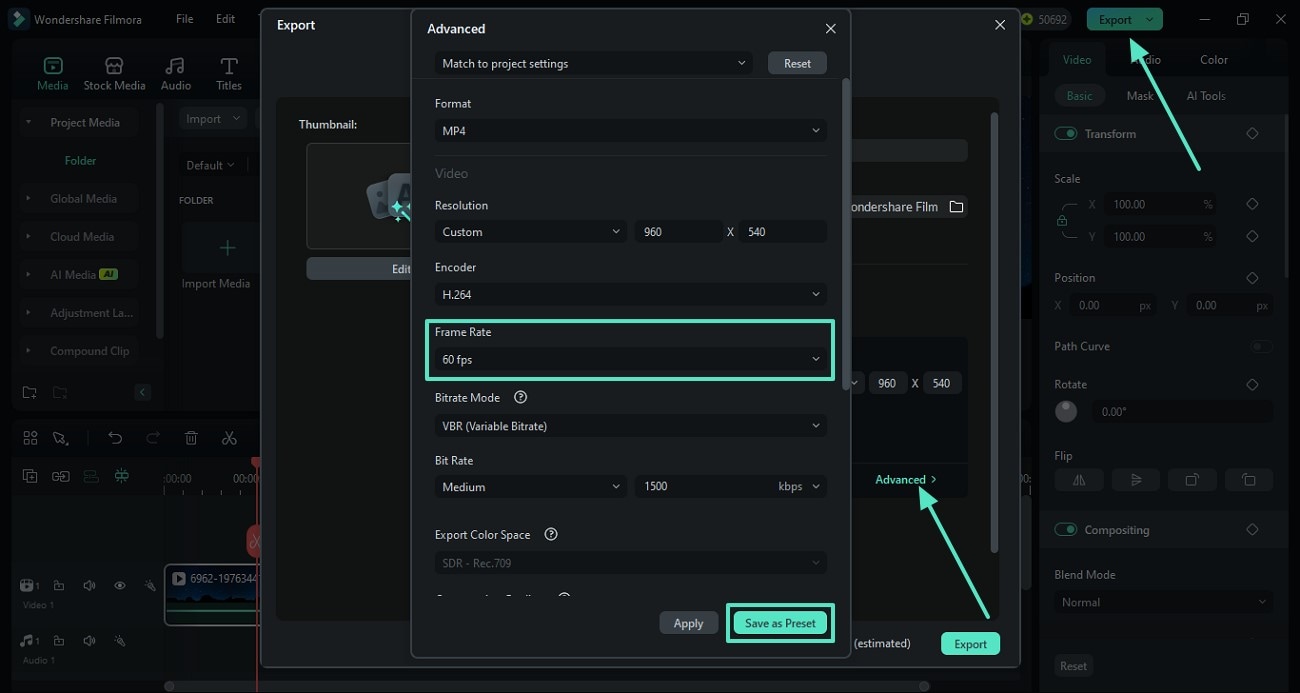
- เมื่อคุณแก้ไขวิดีโอแล้ว ให้เข้าถึงมุมขวาบนเพื่อคลิก "ส่งออก" และเลือกปุ่ม "ขั้นสูง" จากหน้าต่างถัดไป จากอินเทอร์เฟซต่อไปนี้ ให้เปิดเมนู "อัตราเฟรม" เพื่อเลือก "60" และส่งออกไฟล์
Search

Hot Tutorials

สำรวจแอป Filmora เพื่อเพิ่มอัตราเฟรมวิดีโอ
ในฐานะโซลูชันมือถือสำหรับการปรับอัตราเฟรมวิดีโอ แอป Filmora [ไอโอเอส/แอนดรอยด์] เสนอกระบวนการที่ง่าย ด้วยการให้ตัวเลือกการปรับปรุงคุณภาพอื่นๆ มากมาย แอปนี้ช่วยให้คุณมั่นใจได้ว่าคุณจะได้รับผลลัพธ์ที่มีคุณภาพดีที่สุด คุณสามารถเลือก FPS ได้ตั้งแต่ 24 ถึง 60 ขึ้นอยู่กับพื้นที่เก็บข้อมูลของอุปกรณ์ของคุณ นอกจากอัตราเฟรมแล้ว ผู้ใช้ยังสามารถเลือกความละเอียดที่ต้องการและบันทึกโครงการของตนในโหมด Smart HDR ได้
แอป Filmora นำเสนออินเทอร์เฟซที่ใช้งานง่ายในขณะที่ยังคงคุณสมบัติขั้นสูงไว้ ต้องทำตามขั้นตอนต่อไปนี้เพื่อเปลี่ยนวิดีโอเป็น 60FPSในขณะที่ การใช้คุณสมบัติการแก้ไขที่แตกต่างกันทั่วทั้งแพลตฟอร์มนี้:
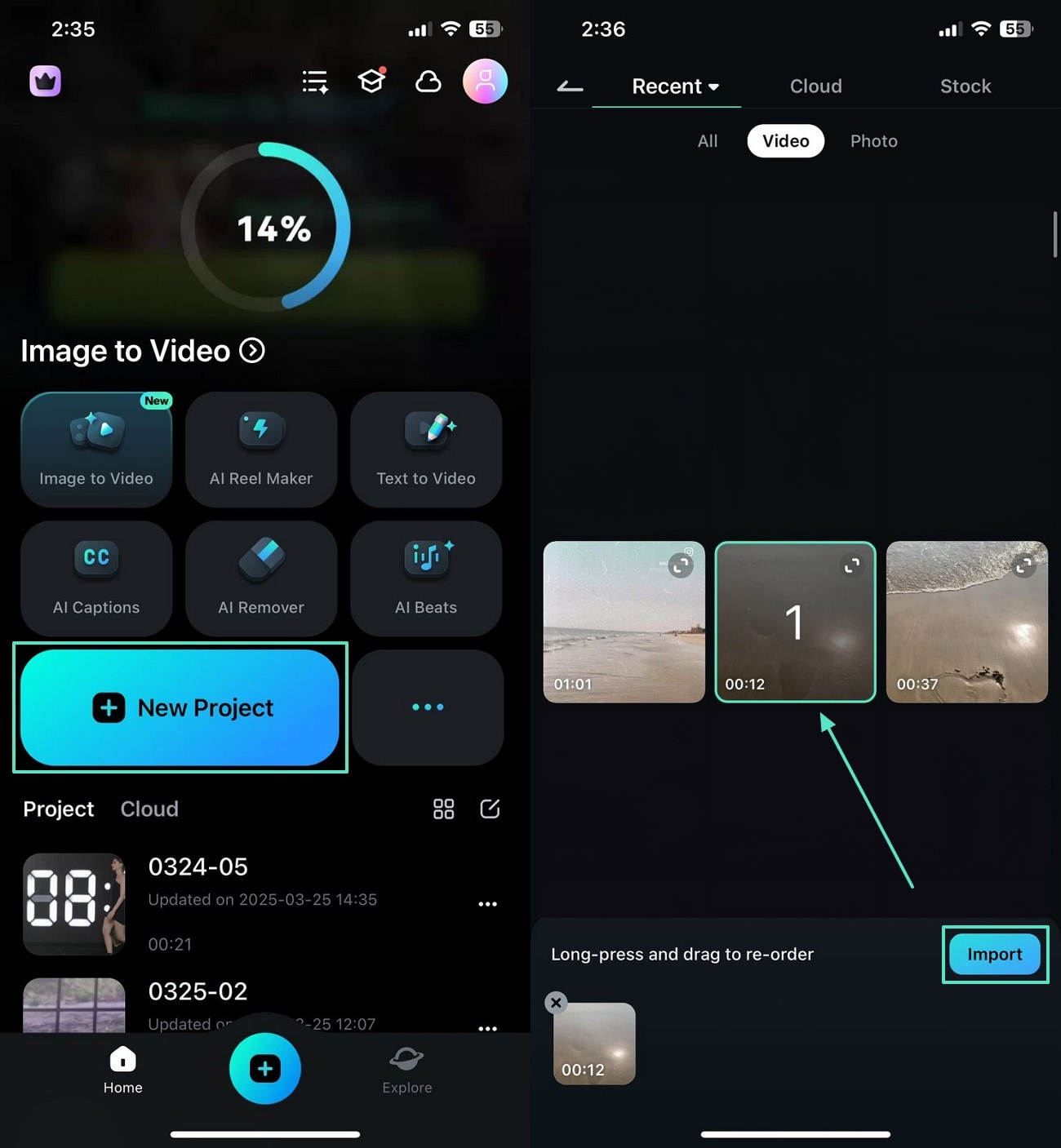
- ขั้นตอนที่ 1 เริ่มโครงการใหม่เพื่อนำเข้าวิดีโอหากต้องการเริ่มกระบวนการ ให้เปิดแอป Filmora และใช้อินเทอร์เฟซหลักเพื่อเริ่ม "โครงการใหม่" เมื่อใช้คลังวิดีโอ เลือกวิดีโอที่ต้องการแล้วแตะ "นำเข้า" เพื่อเริ่มต้น
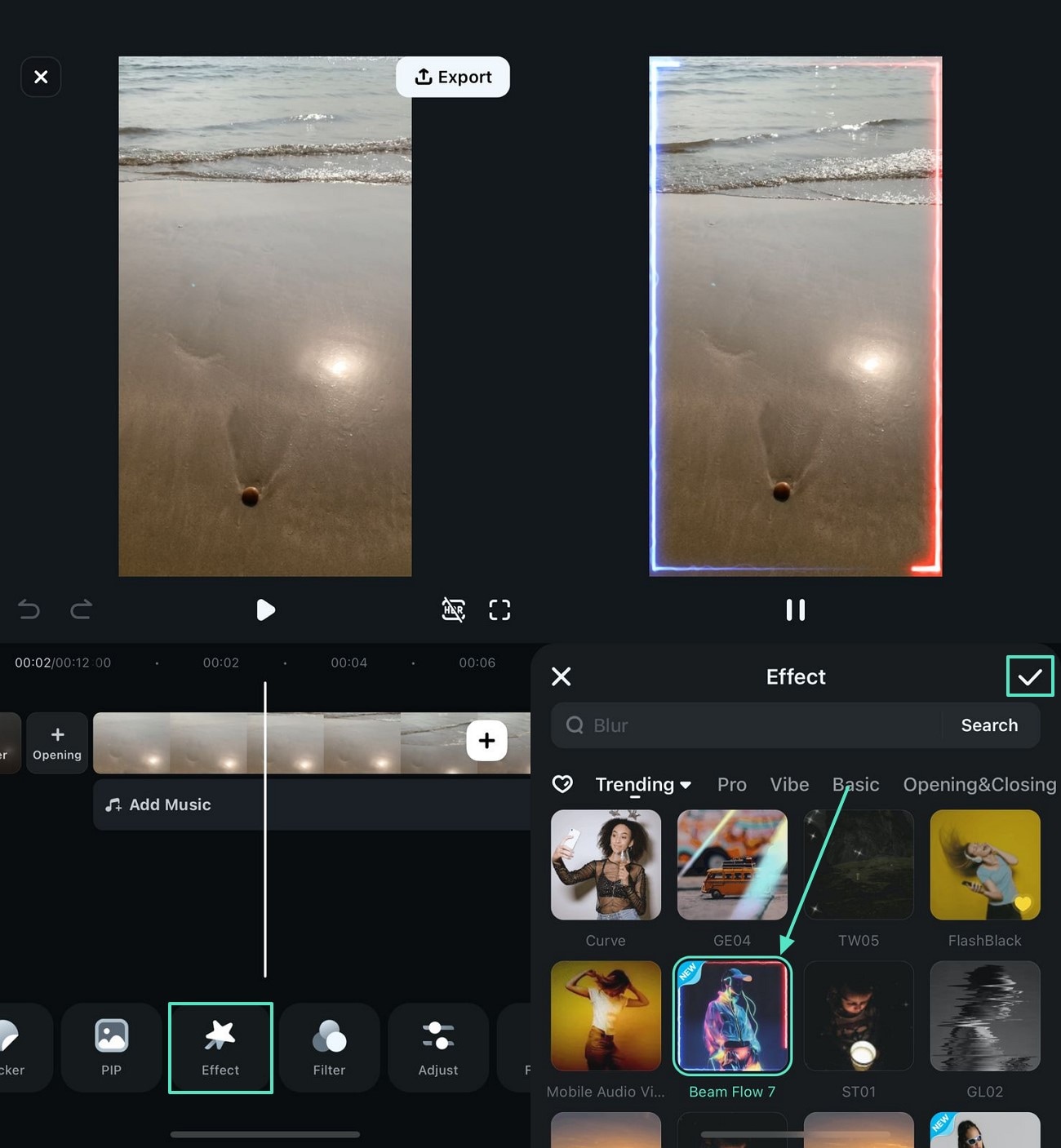
- ขั้นตอนที่ 2 แก้ไขวิดีโอเพื่อให้ได้มุมมองที่ดีขึ้นเมื่อนำเข้าวิดีโอแล้ว ให้ใช้แถบเครื่องมือด้านล่างเพื่อเข้าสู่แท็บ "เอฟเฟกต์" และเลือกสินทรัพย์ที่เหมาะกับความต้องการของคุณ
- ขั้นตอนที่ 3 เพิ่มข้อความลงในวิดีโอเพื่อเสริมข้อความหากต้องการเสริมข้อความของคุณผ่านข้อความ ให้เข้าถึงแท็บ "ข้อความ" และเพิ่มข้อความที่คุณต้องการ หากต้องการตกแต่งการเขียน ให้ใช้เทมเพลต "ข้อความศิลปะ" และใช้การเปลี่ยนแปลง
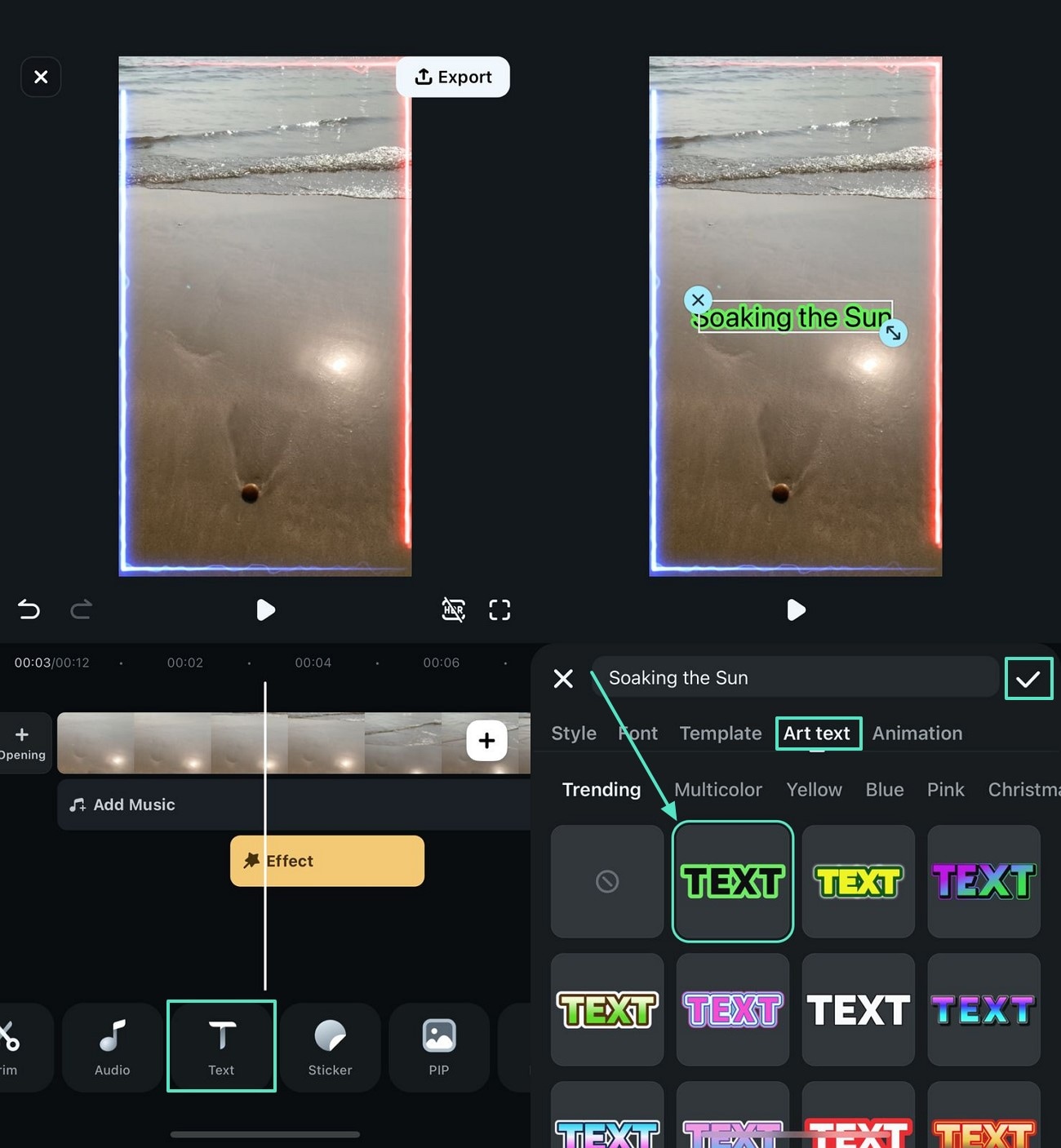
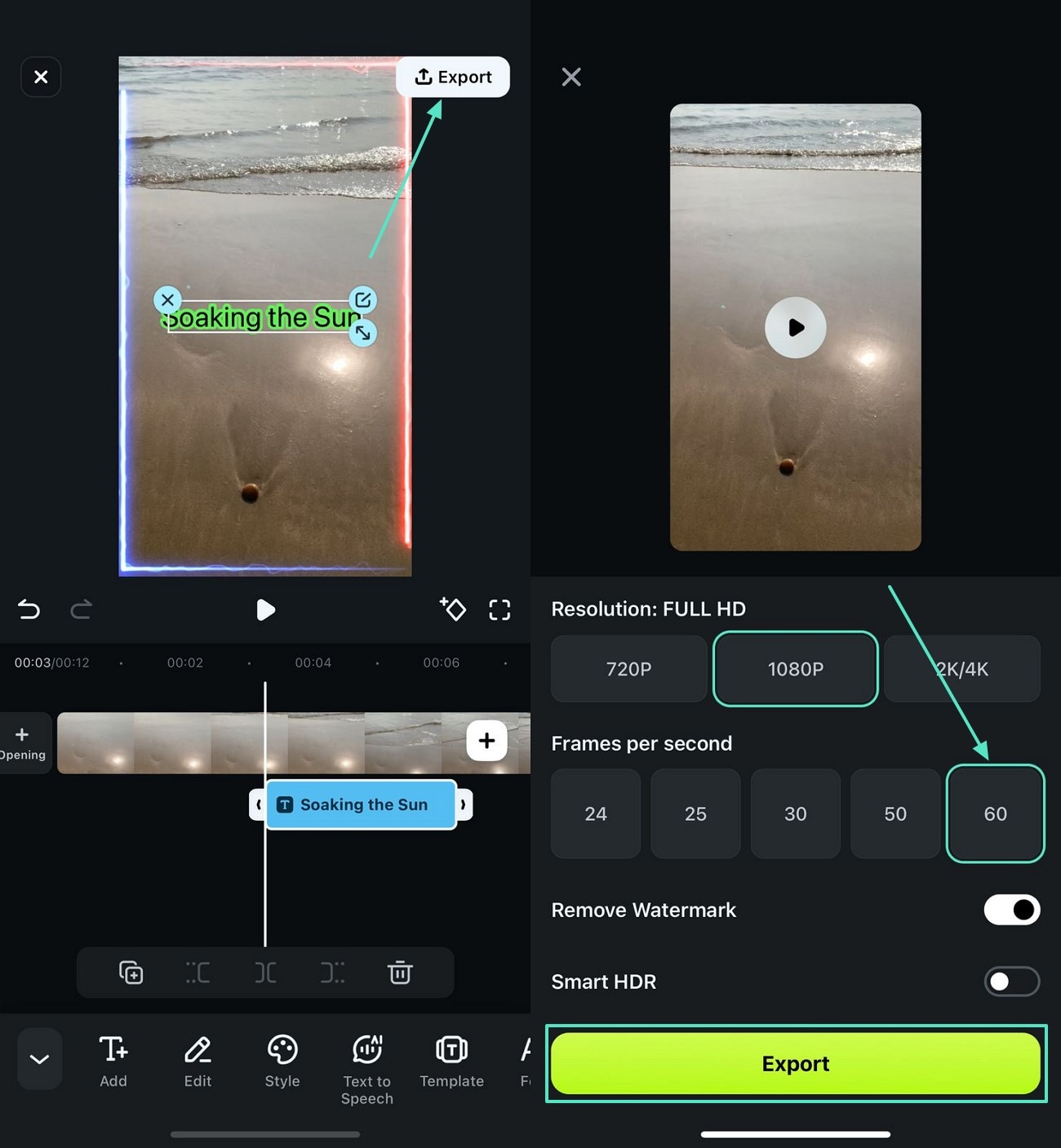
- ขั้นตอนที่ 4 ใช้หน้าต่างส่งออกเพื่อเปลี่ยนอัตราเฟรมวิดีโอหลังจากที่คุณแก้ไขวิดีโอทั้งหมดแล้ว ให้ไปที่ด้านบนขวาเพื่อ "ส่งออก" วิดีโอ และเลือก "60 FPS" จากตัวเลือกที่มีอยู่เพื่อส่งออกวิดีโอ
Search
Hot Tutorials
2. การใช้งานวิดีโอราบรื่นโปรเจ็กต์ทำวิดีโอให้ได้ 60 FPS
SmoothVideo Project (SVP) ใช้เทคนิคการแก้ไขเฟรม ซึ่งเป็นเทคนิคเดียวกับที่ใช้ในทีวีและโปรเจ็กเตอร์ระดับไฮเอนด์ เทคนิคนี้จะเพิ่มเฟรมโดยการเพิ่มเฟรมระดับกลางระหว่างเฟรมที่มีอยู่ ส่งผลให้มีการเคลื่อนไหวที่ราบรื่น ลื่นไหล และชัดเจน
โครงการ SmoothVideo ช่วยให้คุณแปลงวิดีโอเป็น 60 FPS และแม้กระทั่งเป็น 120 หรือ 144+ FPS นอกจากนี้ยังสามารถแปลงวิดีโอแบบเรียลไทม์บนเครื่องเล่นวิดีโอของคุณ
ทำตามคำแนะนำนี้เพื่อแปลงวิดีโอโดยใช้เครื่องมือนี้:
ขั้นตอนที่ 1ติดตั้งSVPและตรวจสอบให้แน่ใจว่าได้เพิ่มSVPcode หากคุณติดตั้งโปรแกรมแล้ว คุณสามารถเพิ่ม SVPcode ด้วยแอป Maintain SVP 4 ได้
ขั้นตอนที่ 2เลือก "เรียกดูวิดีโอเพื่อแปลงรหัส.."
ขั้นตอนที่ 3นำเข้าวิดีโอที่คุณต้องการแปลงเป็น 60 FPS
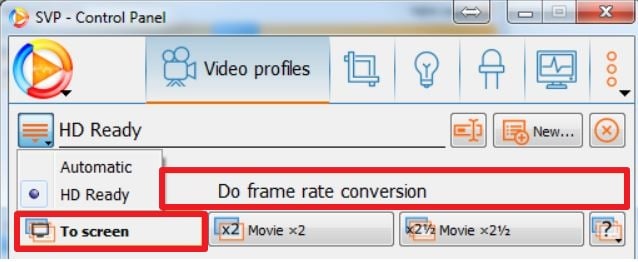
ขั้นตอนที่ 4เลือก 60 FPS เมื่อเลือกโปรไฟล์วิดีโอสำหรับวิดีโอ
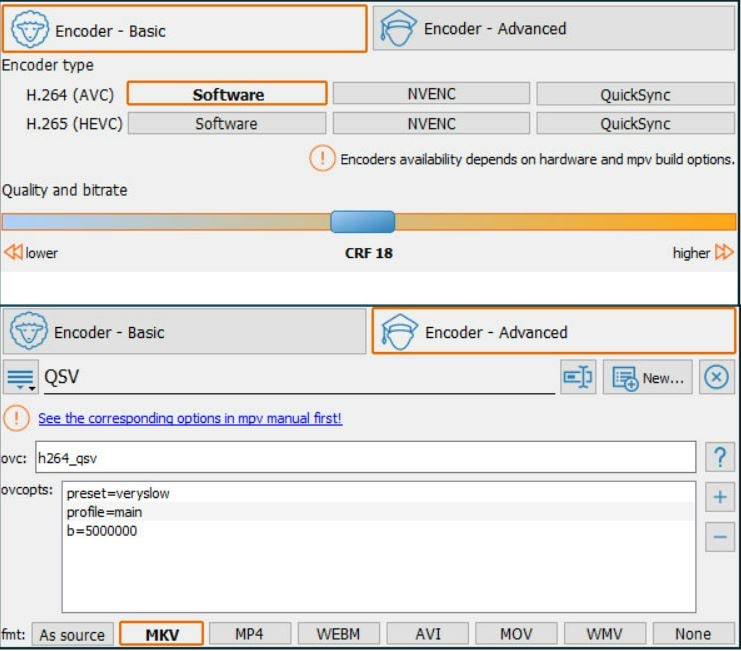
ขั้นตอนที่ 5เลือกระหว่าง "พื้นฐาน" และ "ขั้นสูง" สำหรับการตั้งค่าการบีบอัดวิดีโอ
ขั้นตอนที่ 6คลิก "เริ่ม"
3. ทำวิดีโอ 60 FPS ด้วย Freemake Video Converter
Freemake เป็นเครื่องมือแปลงวิดีโอแบบครบวงจร รองรับรูปแบบไฟล์วิดีโอมากกว่า 500 รูปแบบ และช่วยให้คุณแปลงรูปภาพและเสียงเป็นวิดีโอและประมวลผลวิดีโอหลายรายการพร้อมกัน สิ่งที่ดีที่สุดคือคุณไม่จำเป็นต้องดาวน์โหลดวิดีโอด้วยซ้ำ Freemake Video Converter สามารถแปลงวิดีโอออนไลน์ได้เช่นกัน
ในขณะที่แปลงไฟล์ คุณมีตัวเลือกในการเปลี่ยนอัตราเฟรม ดังนั้นจึงเป็นเครื่องมือที่ยอดเยี่ยมในการเปลี่ยนวิดีโอเป็น 60 FPS
ทำตามขั้นตอนเหล่านี้เพื่อเปลี่ยนอัตราเฟรมของวิดีโอโดยใช้แอปนี้:
ขั้นตอนที่ 1เปิดตัว Freemake Video Converter คลิก "+วิดีโอ" เพื่อนำเข้าวิดีโอที่คุณต้องการแปลง
ขั้นตอนที่ 2ดับเบิลคลิกรูปแบบเอาต์พุตเพื่อเปิดหน้าต่างด้วยตัวเลือกการตั้งค่า
ขั้นตอนที่ 3คลิกปุ่มเกียร์หรือ "การตั้งค่า"
ขั้นตอนที่ 4ในหน้าต่างใหม่ ให้คลิกเมนูแบบเลื่อนลงสำหรับ "อัตราเฟรม" เลือก "60 fps"
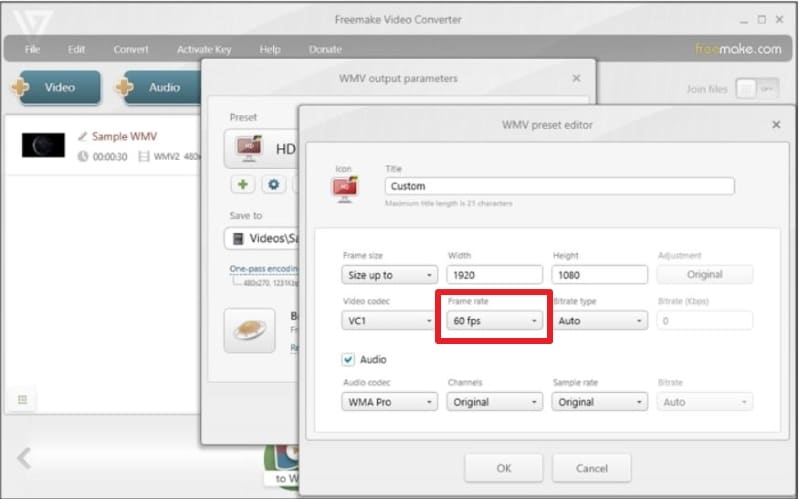
ขั้นตอนที่ 5คลิก "ตกลง"
ขั้นตอนที่ 6เลือกโฟลเดอร์ปลายทางสำหรับไฟล์เอาต์พุต คลิก "แปลง"
2 ที่ยอดเยี่ยม 60 FPS แปลงวิดีโอออนไลน์
ถ้าคุณไม่ได้ใช้คอมพิวเตอร์ในการตัดต่อวิดีโอ เช่น คุณถ่าย ตัดต่อ และอัปโหลดวิดีโอโดยใช้โทรศัพท์มือถือ หรือถ้าคุณใช้คอมพิวเตอร์แต่ไม่ได้อยู่บ้าน ในกรณีเหล่านี้ คุณสามารถใช้เครื่องมือออนไลน์ได้ นี่คือ 2 เครื่องมือที่ดีที่สุดในตลาดขณะนี้
1. VEED.IO 30 FPS เป็น 60 FPS ออนไลน์
Veed.io เป็นเครื่องมือวิดีโอออนไลน์ที่เรียบง่ายแต่เชื่อถือได้ มันช่วยให้คุณตัดต่อวิดีโอและเปลี่ยนอัตราเฟรมได้ฟรี นอกจากนี้ยังมีเครื่องมืออื่นๆ ที่ช่วยปรับปรุงวิดีโอได้ เช่น Veed.io สามารถลบเสียงพื้นหลังออกจากวิดีโอได้
Veed.io ยังช่วยให้คุณเปลี่ยนอัตราส่วนของวิดีโอเพื่อปรับให้เหมาะสมกับแพลตฟอร์มการสตรีมวิดีโอต่างๆ
นี่คือคู่มือการแปลงวิดีโอเป็น 60 FPS ด้วย Veed.io:
ขั้นตอนที่ 1 เปิดเว็บเบราว์เซอร์ที่คุณชอบและไปยังเว็บไซต์ของ Veed.io
ขั้นตอนที่ 2 คลิก "Get Started"
ขั้นตอนที่ 3 คลิก "Upload a File" หรือลากไฟล์วิดีโอไปยังอินเทอร์เฟซเพื่ออัปโหลด เลือกวิดีโอที่คุณต้องการแปลงเป็น 60 FPS
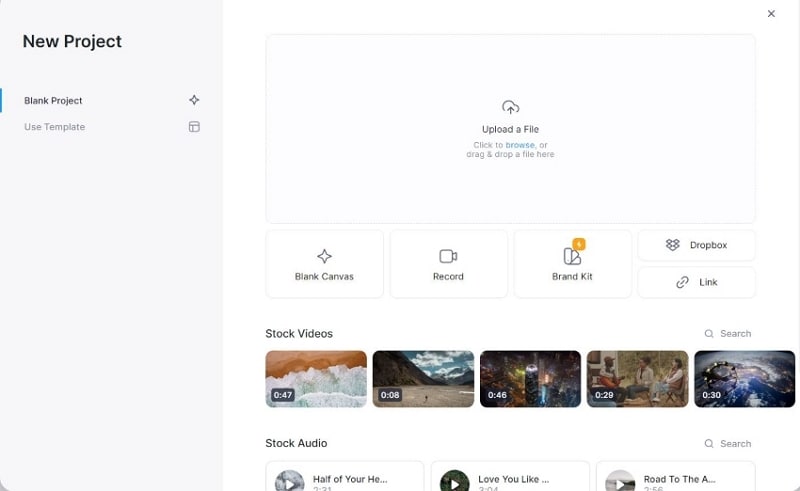
ขั้นตอนที่ 4 คลิก "Export" > "Advanced"
ขั้นตอนที่ 5 ลากแถบเลื่อน "Framerate Limit" ไปทางขวาจนกว่าข้อความแสดงผลจะเป็น "60"
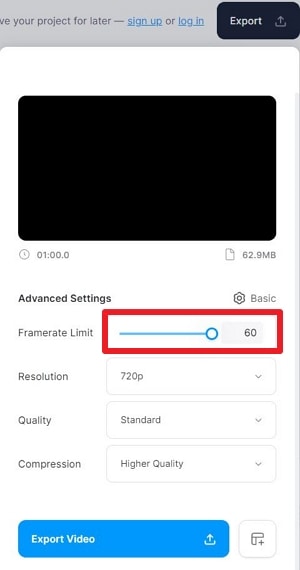
ขั้นตอนที่ 6 คลิก "Export Video"
ขั้นตอนที่ 7 กรุณารอให้ Veed.io ประมวลผลวิดีโอของคุณให้เสร็จ เมื่อหน้าจอแจ้งว่า "Your video is ready." ให้คลิกปุ่ม "Download"

2. 30 FPS เป็น 60 FPSเครื่องมือ Online-Convert
Online-Convert เป็นเครื่องมือแปลงไฟล์ออนไลน์ที่ได้รับความนิยม รองรับรูปแบบวิดีโอมากกว่า 50 รูปแบบ และช่วยให้คุณสามารถแปลงไฟล์ระหว่างกันได้ นอกจากนี้ Online-Convert ยังช่วยให้คุณเปลี่ยนอัตราเฟรมของวิดีโอได้ คุณสามารถทำให้เป็น 60 FPS หรือแม้แต่ 120 FPS!
แต่ขอให้คุณจำไว้ว่าตามชื่อเครื่องมือ Online-Convert เป็นเพียงเครื่องมือแปลงไฟล์ คุณไม่สามารถตัดต่อวิดีโอด้วยบริการออนไลน์นี้ ดังนั้นคุณต้องมีโปรแกรมตัดต่อวิดีโอที่เชื่อถือได้บนอุปกรณ์ของคุณ หรือใช้เครื่องมือออนไลน์อื่นที่มีฟังก์ชั่นตัดต่อ
อย่างไรก็ตาม นี่คือคู่มือแปลงวิดีโอเป็น 60 FPS ด้วยเครื่องมือนี้:
ขั้นตอนที่ 1 เปิดเว็บเบราว์เซอร์และไปที่หน้าของเครื่องมือ Online-Convert
ขั้นตอนที่ 2 ลากไฟล์วิดีโอไปยังสี่เหลี่ยมสีเขียว หรือคลิก "Choose File"/ "Enter URL"/ "Dropbox"/ "Google Drive" เพื่ออัปโหลดไฟล์ของคุณ
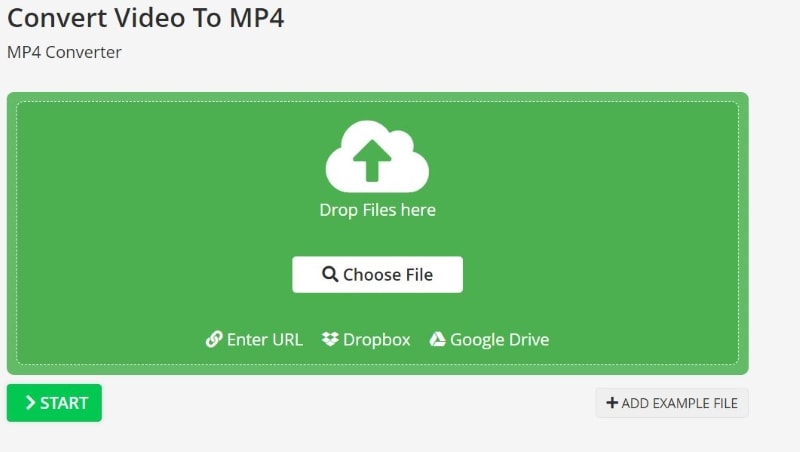
ขั้นตอนที่ 3 เลื่อนลงไปที่ตัวเลือก "Change frame rate" จากนั้นพิมพ์ "60" ในช่องข้อความ
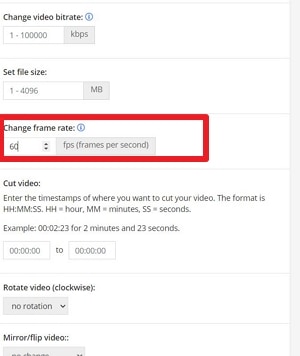
ขั้นตอนที่ 4คลิก "เริ่ม"
ขั้นตอนที่ 5 รอให้การแปลงเสร็จสมบูรณ์ ระบบจะเริ่มดาวน์โหลดโดยอัตโนมัติ
บทสรุป
อยากให้วิดีโอของคุณดูสมูทสุดๆ ไหม?แปลงวิดีโอของคุณเป็น 60 FPSเพื่อการเคลื่อนไหวที่ลื่นไหลและประสบการณ์รับชมที่ดูมืออาชีพมากขึ้น เครื่องมืออย่าง Wondershare Filmora ทำให้ขั้นตอนง่ายขึ้น เพียงแค่นำคลิปเข้ามา ปรับอัตราเฟรม แล้วส่งออก นอกจากการแปลงอัตราเฟรม Filmora ยังมีฟีเจอร์ตัดต่อเพื่อปรับแต่งเนื้อหาของคุณ ไม่ว่าคุณจะเป็นผู้สร้างหรือผู้ตัดต่อ การเรียนรู้ที่จะแปลงวิดีโอของคุณเป็น 60 FPSจะช่วยยกระดับงานของคุณไปอีกขั้น
ลองใช้วันนี้แล้วสังเกตความแตกต่าง!
Search

