



กำลังมองหาวิธีฟรีในการหันวิดีโอใน Shotcut? คู่มือนี้จะให้บทแนะนำแบบทีละขั้นตอนอย่างง่ายเกี่ยวกับวิธีการหันวิดีโอ 90, 180 หรือ 270 องศา รวมทั้งวิธีการพลิกหรือสะท้อนคลิปของคุณ ไม่ว่าคุณจะเป็นมือใหม่หรือบรรณาธิการที่มีประสบการณ์ คุณจะได้เรียนรู้วิธีการปรับทิศทางของวิดีโอให้ถูกต้อง เรายังได้แนะนำ Wondershare Filmora ซึ่งเป็นทางเลือกที่ง่ายกว่าสำหรับความต้องการในการตัดต่อวิดีโอทั้งหมดของคุณ

ในบทความนี้
ภาพรวมของโปรแกรมตัดต่อวิดีโอ Shotcut
Shotcut เป็นซอฟต์แวร์ตัดต่อวิดีโอฟรีแบบโอเพนซอร์สที่มีฟีเจอร์หลากหลายสำหรับการตัดต่อวิดีโอพื้นฐาน ก่อนดาวน์โหลด Shotcut สิ่งสำคัญคือต้องรู้จักฟีเจอร์ต่างๆ เพื่อพิจารณาว่าเหมาะสมกับความต้องการในการตัดต่อวิดีโอของคุณหรือไม่ นี่คือฟีเจอร์หลักของ Shotcut ที่โดดเด่น:
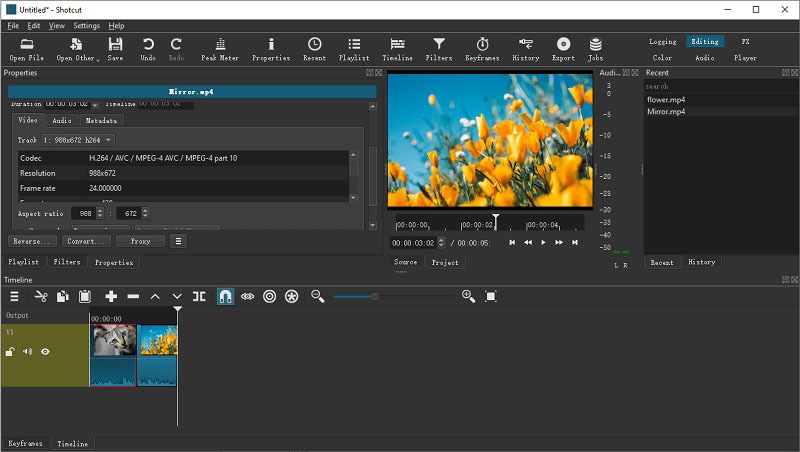
- การจับภาพวิดีโอ: Shotcut รองรับการจับภาพหน้าจอและเว็บแคม และการจับเสียงจากระบบหรือไมโครโฟนภายนอก รองรับความละเอียด 4K
- การตัดต่อมาตรฐาน: Shotcut รองรับการตัดแต่ง การตัด/คัดลอก/วางคลิปและคีย์เฟรมสำหรับฟิลเตอร์วิดีโอและเครื่องหมาย นอกจากนี้ยังใช้การตัดต่อแบบพร็อกซีสำหรับไฟล์วิดีโอความละเอียดสูง
- ฟีเจอร์เสียง: Shotcut มีฟิลเตอร์เสียงหลายตัวสำหรับการปรับปรุงคลิปเสียงและการควบคุมระดับเสียง การผสมเสียง ตัวสร้างโทนเสียง และตัวเลือกการปรับระดับเสียง
- เอฟเฟกต์วิดีโอ: Shotcut มีเอฟเฟกต์และฟิลเตอร์หลากหลาย รวมถึงโหมดการผสมผสาน การประกอบแทร็ก และการเปลี่ยนผ่าน นอกจากนี้ยังรองรับฟิลเตอร์ 360 องศา การย้อนกลับคลิปวิดีโอ และขอบเขตวิดีโอ
- รองรับหลากหลาย: Shotcut รองรับรูปแบบวิดีโอและเสียงที่หลากหลาย รวมถึงรูปแบบไฟล์รูปภาพ ไทม์ไลน์หลายรูปแบบช่วยให้สามารถผสมพารามิเตอร์ต่างๆ ได้ และซอฟต์แวร์รองรับการสตรีมเครือข่ายและวิดีโออัลฟาแชนเนล
Shotcut เป็นโปรแกรมตัดต่อวิดีโอที่หลากหลายซึ่งมีฟีเจอร์ต่างๆ สำหรับการตัดต่อวิดีโอพื้นฐาน และเป็นตัวเลือกที่ยอดเยี่ยมสำหรับผู้ที่กำลังมองหาโปรแกรมตัดต่อวิดีโอฟรีแบบโอเพนซอร์ส
วิธีการหันวิดีโอใน Shotcut (90°, 180° และ 270°): คู่มือทีละขั้นตอน
การหันวิดีโอใน Shotcut เป็นกระบวนการที่ง่าย ด้วยอินเทอร์เฟซที่ใช้งานง่าย คุณสามารถปรับทิศทางของวิดีโอได้อย่างรวดเร็วและง่ายดายเพื่อให้ได้ภาพที่สวยงามทุกครั้ง ไม่ว่าคุณจะต้องการหันวิดีโอของคุณ 90 องศาหรือทำการปรับแต่งที่ละเอียดกว่า Shotcut มีเครื่องมือทั้งหมดที่คุณต้องการเพื่อทำงานให้สำเร็จ
ในส่วนนี้ เราจะแนะนำคุณทีละขั้นตอนในการหันวิดีโอใน Shotcut และให้เคล็ดลับและเทคนิคเพื่อให้แน่ใจว่าวิดีโอของคุณได้รับการจัดตำแหน่งอย่างสมบูรณ์แบบทุกครั้ง ดังนั้น หากคุณพร้อมที่จะหันวิดีโอของคุณ มาเริ่มกันเลย!
ขั้นตอนที่ 1 เริ่มต้นโปรเจ็กต์ Shotcut ใหม่และนำเข้าวิดีโอ
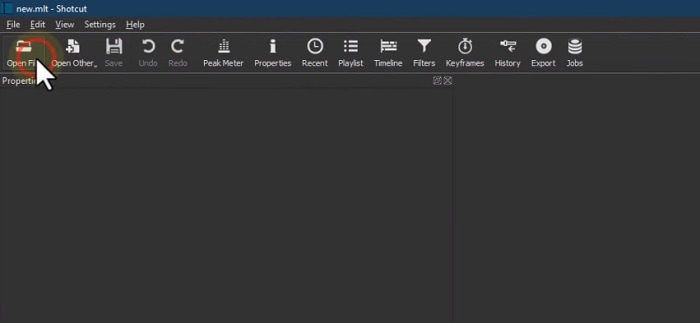
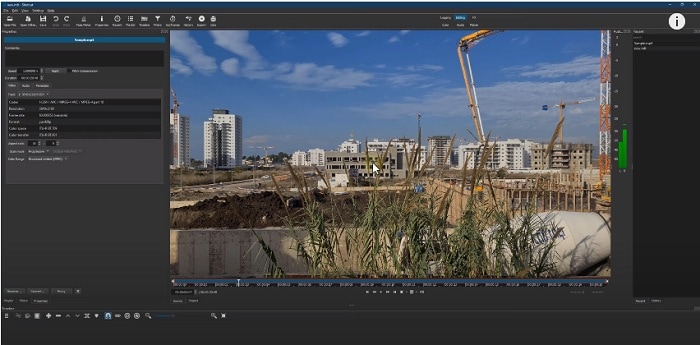
ขั้นตอนที่ 2 ลากวิดีโอไปยังไทม์ไลน์
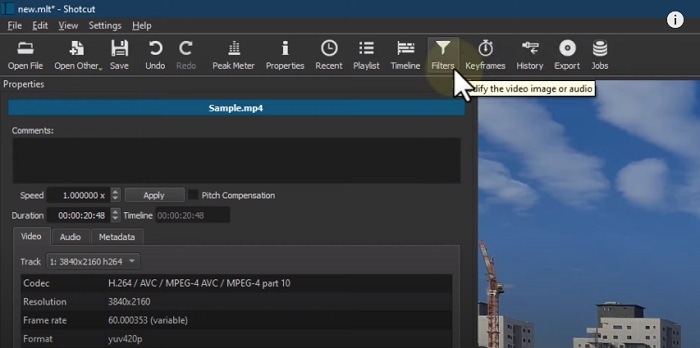
ขั้นตอนที่ 3 ไปที่ "ฟิลเตอร์" และกด"+" ไอคอน
ขั้นตอนที่ 4 ค้นหา"หมุน" และเลือก"ขนาด ตำแหน่ง และการหมุน."
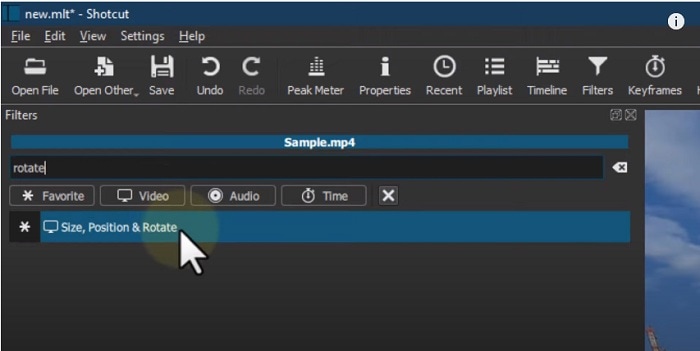
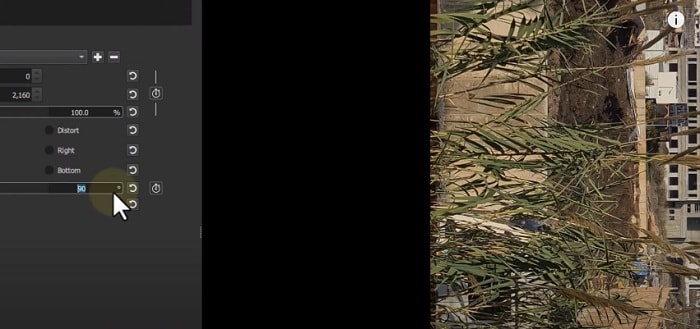
ขั้นตอนที่ 5 ใช้แถบหรือใส่องศาเป็นตัวเลขเพื่อหันวิดีโอ
วิธีการพลิกหรือสะท้อนวิดีโอใน Shotcut ด้วยคลิกเดียว
คุณต้องการพลิกหรือสะท้อนวิดีโอของคุณใน Shotcut หรือไม่? ฟีเจอร์นี้สามารถเพิ่มความคิดสร้างสรรค์ให้กับวิดีโอของคุณและทำให้วิดีโอของคุณโดดเด่น โชคดีที่ Shotcut ทำให้การสะท้อนหรือพลิกวิดีโอของคุณเป็นเรื่องง่ายด้วยขั้นตอนง่ายๆ เพียงไม่กี่ขั้นตอน
ไม่ว่าคุณจะต้องการเพิ่มเอฟเฟกต์การสะท้อนหรือเปลี่ยนทิศทางของวิดีโอ Shotcut มีเครื่องมือที่คุณต้องการเพื่อทำงานให้สำเร็จ ดังนั้น เตรียมพร้อมที่จะยกระดับวิดีโอของคุณไปสู่ระดับถัดไปด้วยความสามารถในการสะท้อนและพลิกของ Shotcut!
สำหรับขั้นตอนที่ 1-3 ปฏิบัติตามขั้นตอนจากส่วน "วิธีการหันวิดีโอใน Shotcut?"
ขั้นตอนที่ 4 ค้นหาสำหรับเอฟเฟกต์ "สะท้อน"
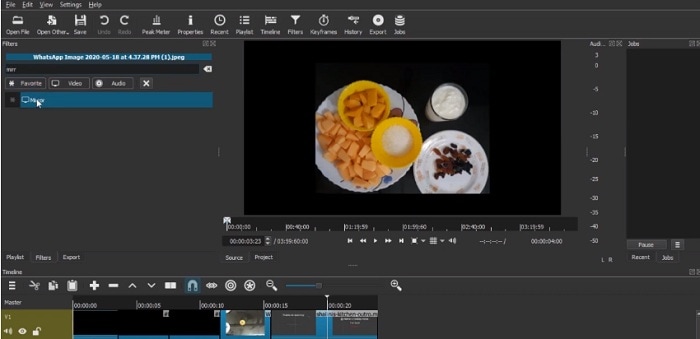
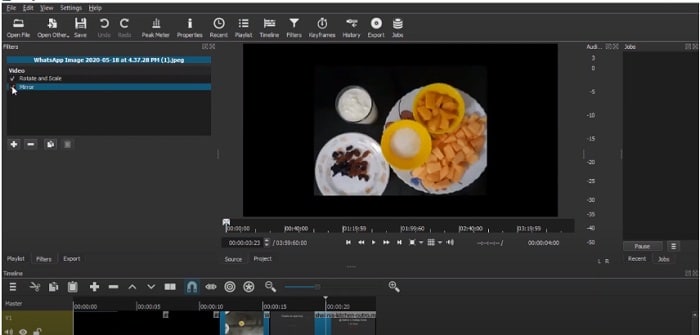
ขั้นตอนที่ 5 เลือกเอฟเฟกต์ "สะท้อน" และวิดีโอของคุณจะถูกพลิกหรือสะท้อนโดยอัตโนมัติ
วิธีการเปลี่ยนวิดีโอแนวตั้งเป็นแนวนอนใน Shotcut และหลีกเลี่ยงแถบสีดำ
คุณเบื่อกับการมีวิดีโอแนวตั้งที่ไม่เข้ากับอัตราส่วนภาพมาตรฐานหรือไม่? ไม่ต้องกังวล Shotcut ทำให้การแปลงวิดีโอแนวตั้งของคุณเป็นรูปแบบแนวนอนเป็นเรื่องง่าย ด้วยการแปลงวิดีโอแนวตั้งของคุณเป็นรูปแบบแนวนอน คุณจะสามารถแสดงวิดีโอของคุณในลักษณะที่เป็นมืออาชีพและน่าดูมากขึ้น
ในส่วนนี้ เราจะแนะนำคุณในการทำให้วิดีโอแนวตั้งของคุณเป็นแนวนอนใน Shotcut ด้วยขั้นตอนง่ายๆ เหล่านี้ คุณจะสามารถเปลี่ยนวิดีโอแนวตั้งของคุณให้เป็นผลงานชิ้นเอกแนวนอนได้ในเวลาไม่นาน!
ขั้นตอนที่ 1 ลากวิดีโอไปยังไทม์ไลน์
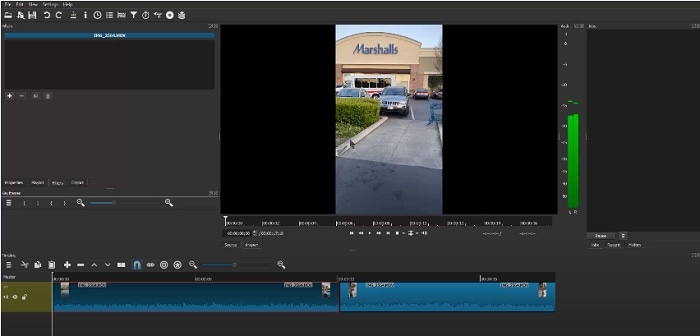
ขั้นตอนที่ 2 ไปที่ "ฟิลเตอร์" และกด"+" ไอคอน ค้นหา"ครอปต้นฉบับ"
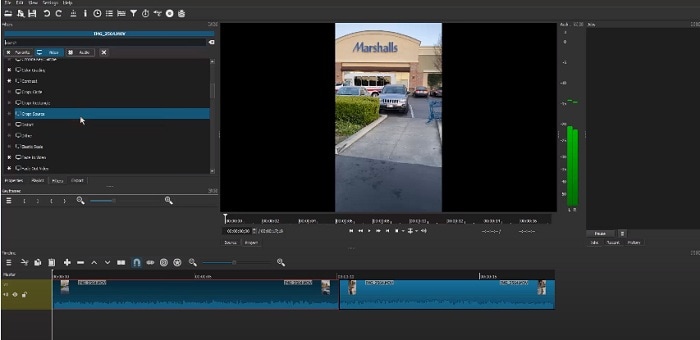
ขั้นตอนที่ 3 สลับ "ตรงกลาง" และสังเกตว่ามันลบช่องว่างสีดำของวิดีโอแนวนอนออกไป
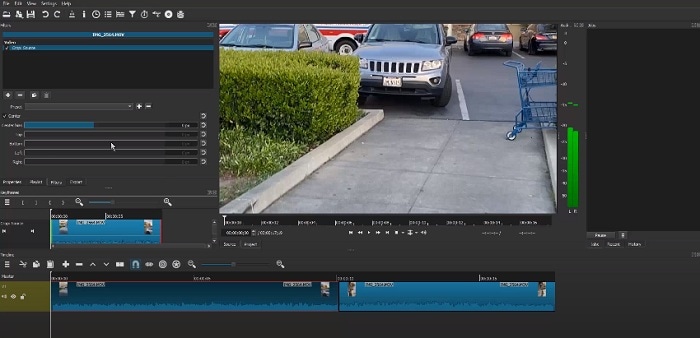
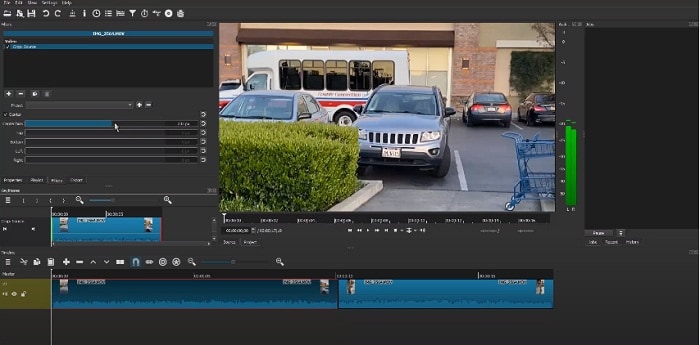
ขั้นตอนที่ 4 ปรับส่วนที่คุณต้องการให้วิดีโอของคุณเน้น
Wondershare Filmora – ทางเลือกแทน Shotcut สำหรับการหันวิดีโอ
หากคุณกำลังมองหาทางเลือกแทน Shotcut สำหรับการหันวิดีโอของคุณ ลองพิจารณาWondershare Filmora ซอฟต์แวร์ตัดต่อวิดีโอที่ทรงพลังนี้เต็มไปด้วยฟีเจอร์และเหมาะสำหรับทั้งมือใหม่และมืออาชีพ แม้ว่า Shotcut จะเป็นตัวเลือกที่ดีสำหรับการหันวิดีโอ แต่ Filmora มีความสามารถเพิ่มเติมที่ทำให้เป็นตัวเลือกที่ยอดเยี่ยมสำหรับผู้ที่ต้องการโซลูชันการตัดต่อวิดีโอขั้นสูงกว่า
Search

Hot Tutorials


ด้วย Wondershare Filmora คุณจะสามารถหันวิดีโอของคุณได้อย่างง่ายดาย รวมถึงทำงานตัดต่ออื่นๆ ได้หลากหลาย ตั้งแต่การเพิ่มเพลง ฟิลเตอร์ และข้อความ ไปจนถึงการแบ่ง ตัดแต่ง และรวมวิดีโอ Filmora ครอบคลุมทุกอย่าง
นอกจากนี้ คุณจะได้เพลิดเพลินกับอินเทอร์เฟซที่ใช้งานง่ายของ Filmora ที่ทำให้การนำทางและค้นหาฟีเจอร์ที่คุณต้องการเป็นเรื่องง่าย ไม่ว่าคุณจะเพิ่งเริ่มต้นกับการตัดต่อวิดีโอหรือเป็นมืออาชีพที่มีประสบการณ์ Wondershare Filmora เป็นโซลูชันที่สมบูรณ์แบบสำหรับการหันวิดีโอและอื่นๆ
ทำไม Wondershare Filmora จึงเป็นทางเลือกที่ง่ายกว่าสำหรับการหันวิดีโอ
แม้ว่า Shotcut จะเป็นเครื่องมือฟรีที่ทรงพลัง แต่แนวทางที่ใช้ฟิลเตอร์สำหรับการหมุนอาจใช้งานยุ่งยากสำหรับมือใหม่ Wondershare Filmora ทำให้เรื่องนี้ง่ายขึ้นด้วยกระบวนการคลิกเดียวที่ใช้งานง่ายกว่ามาก แทนที่จะต้องนำทางเมนูเพื่อค้นหาฟิลเตอร์ Filmora ช่วยให้คุณหันวิดีโอได้ด้วยการคลิกเพียงไม่กี่ครั้งในหน้าต่างพรีวิวโดยตรงหรือโดยการใส่มุมที่ต้องการ การออกแบบที่ใช้งานง่ายนี้ช่วยลดเส้นโค้งการเรียนรู้อย่างมาก
นอกเหนือจากการหมุน: ฟีเจอร์ขั้นสูงของ Filmora สำหรับผู้สร้างสรรค์
นอกเหนือจากการหันวิดีโอง่ายๆ Filmora ยังมีชุดเครื่องมือที่ขับเคลื่อนด้วย AI ที่ Shotcut ไม่มี ช่วยคุณสร้างวิดีโอที่สวยงามได้เร็วขึ้น:
- การตัดภาพบุคคลด้วย AI: ลบพื้นหลังวิดีโอได้ทันทีโดยไม่ต้องใช้กรีนสกรีน
- การปรับกรอบอัตโนมัติ: เปลี่ยนอัตราส่วนภาพของวิดีโอแนวตั้งเป็นแนวนอน (16:9) โดยอัตโนมัติสำหรับโซเชียลมีเดียหรือ YouTube ช่วยประหยัดเวลาในการครอปด้วยตนเอง
- การซิงค์จังหวะอัตโนมัติ: ซิงค์คลิปวิดีโอของคุณกับจังหวะของเพลงพื้นหลังด้วยคลิกเดียว
วิธีการหันหรือพลิกวิดีโอด้วย Wondershare Filmora?
Wondershare Filmora เป็นทางเลือกที่ยอดเยี่ยมแทน Shotcut สำหรับผู้ที่ต้องการหันหรือพลิกคลิปวิดีโอของพวกเขา มีอินเทอร์เฟซที่ใช้งานง่ายและเป็นมิตรกับผู้ใช้ ทำให้การหันหรือพลิกวิดีโอเป็นเรื่องง่าย
ในการสะท้อนวิดีโอของคุณใน Filmora คุณเพียงทำตามขั้นตอนง่ายๆ ไม่กี่ขั้นตอน ไม่ว่าคุณจะต้องการพลิกวิดีโอของคุณในแนวนอนหรือแนวตั้ง เครื่องมือการหมุนของ Filmora จะช่วยให้คุณได้รับการสะท้อนที่สมบูรณ์แบบด้วยการคลิกเพียงไม่กี่ครั้ง
นอกเหนือจากความสามารถในการหมุนแล้ว Wondershare Filmora ยังมีฟีเจอร์หลากหลายสำหรับการตัดต่อวิดีโอ ตั้งแต่เครื่องมือตัดต่อวิดีโอพื้นฐานเช่นการตัดแต่งและการตัด ไปจนถึงฟีเจอร์ขั้นสูงเช่นการแก้ไขสีและการตัดต่อเสียง Filmora มีทุกสิ่งที่คุณต้องการเพื่อยกระดับโปรเจ็กต์วิดีโอของคุณไปสู่ระดับถัดไป
ด้วยอินเทอร์เฟซที่ใช้งานง่ายและชุดฟีเจอร์ที่ครอบคลุม Wondershare Filmora เป็นตัวเลือกที่ยอดเยี่ยมสำหรับทุกคนที่กำลังมองหาทางเลือกแทน Shotcut สำหรับความต้องการในการตัดต่อวิดีโอของพวกเขา
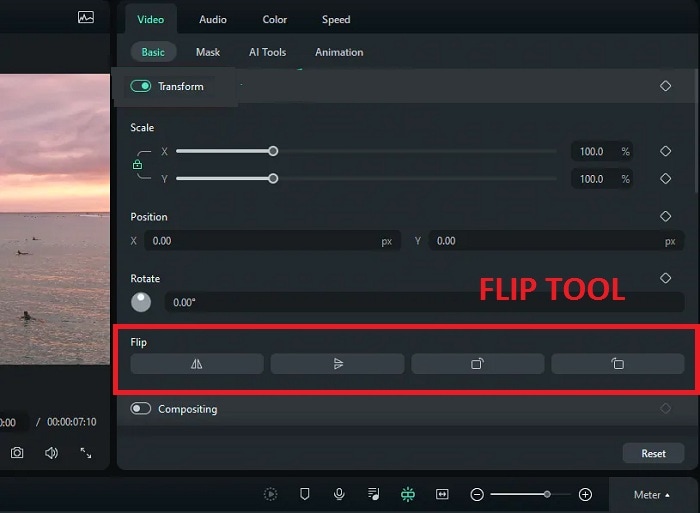
ขั้นตอนที่ 1 เลือกระหว่าง "พลิกแนวนอน" หรือ "พลิกแนวตั้ง" ใน "พลิก" เพื่อสะท้อนคลิปจากซ้ายไปขวาหรือพลิกกลับหัว
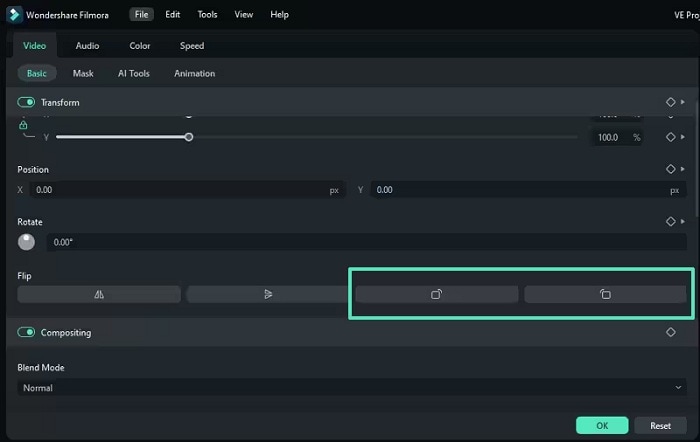
ขั้นตอนที่ 2 เลือก ไอคอน "ตามเข็มนาฬิกา" หรือ "ทวนเข็มนาฬิกา" ภายใต้ส่วน "หมุน" เพื่อหนุนคลิป
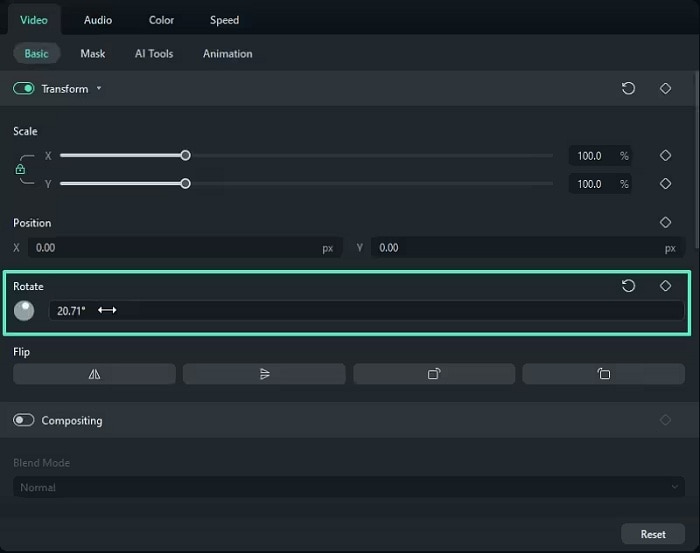
ขั้นตอนที่ 3 ป้อน ค่ามุมที่ต้องการในแท็บ "หมุน" หรือ ปรับ จุดในวงกลมเพื่อให้ได้มุมการหมุนที่ต้องการ
วิธีทำให้วิดีโอแนวตั้งเป็นแนวนอนด้วย Filmora
คุณกำลังมองหาวิธีแปลงวิดีโอแนวตั้งเป็นแนวนอนอยู่ใช่ไหม Filmora เป็นซอฟต์แวร์แก้ไขวิดีโอที่ยอดเยี่ยมที่สามารถช่วยคุณทำได้
ขั้นตอนที่ 1 เปิด Filmora และ นำเข้าวิดีโอ

ขั้นตอนที่ 2 ลากวิดีโอไปยังไทม์ไลน์
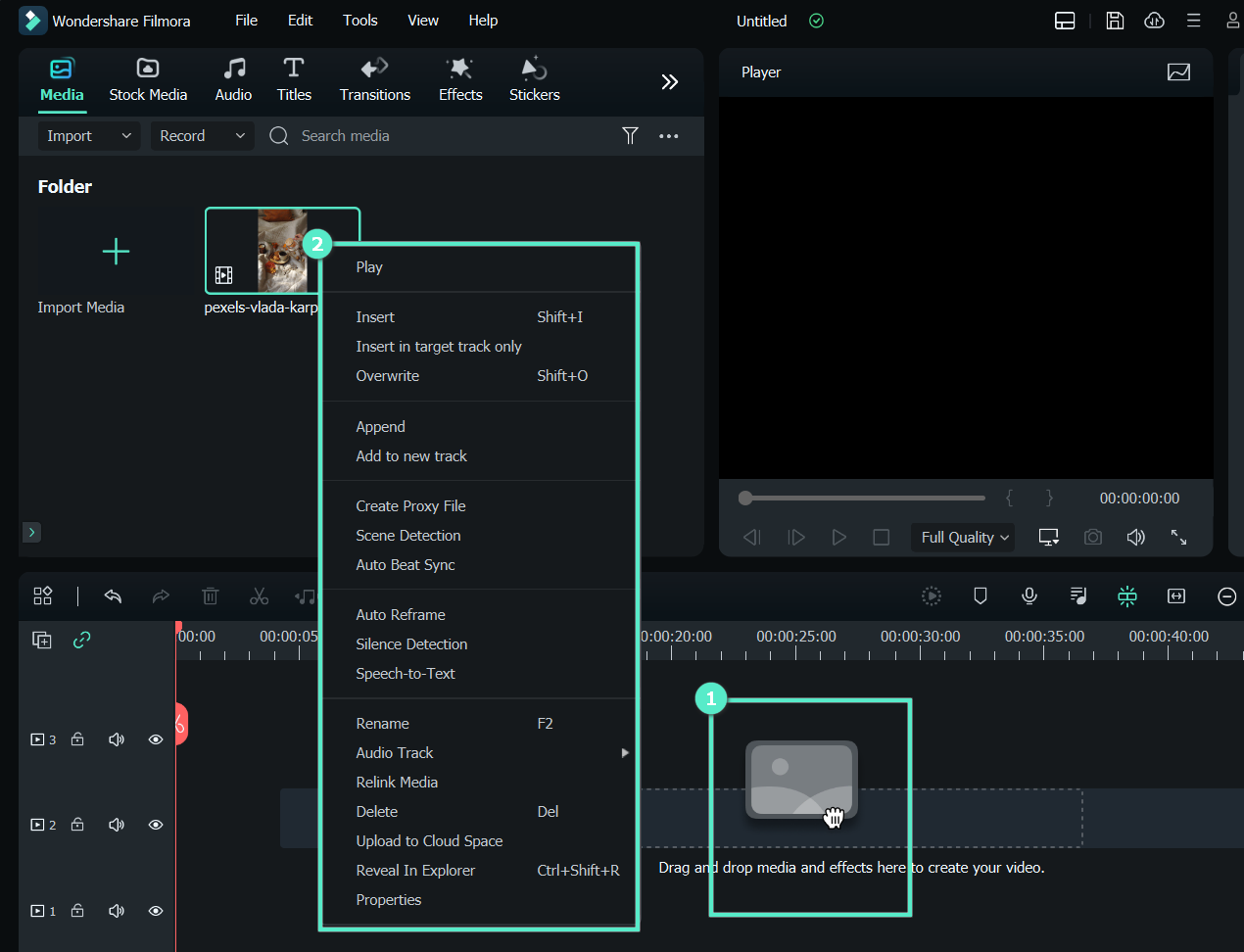
ขั้นตอนที่ 3 คลิกขวา ที่วิดีโอแล้ว คลิก ที่ "ครอบตัด และซูม."
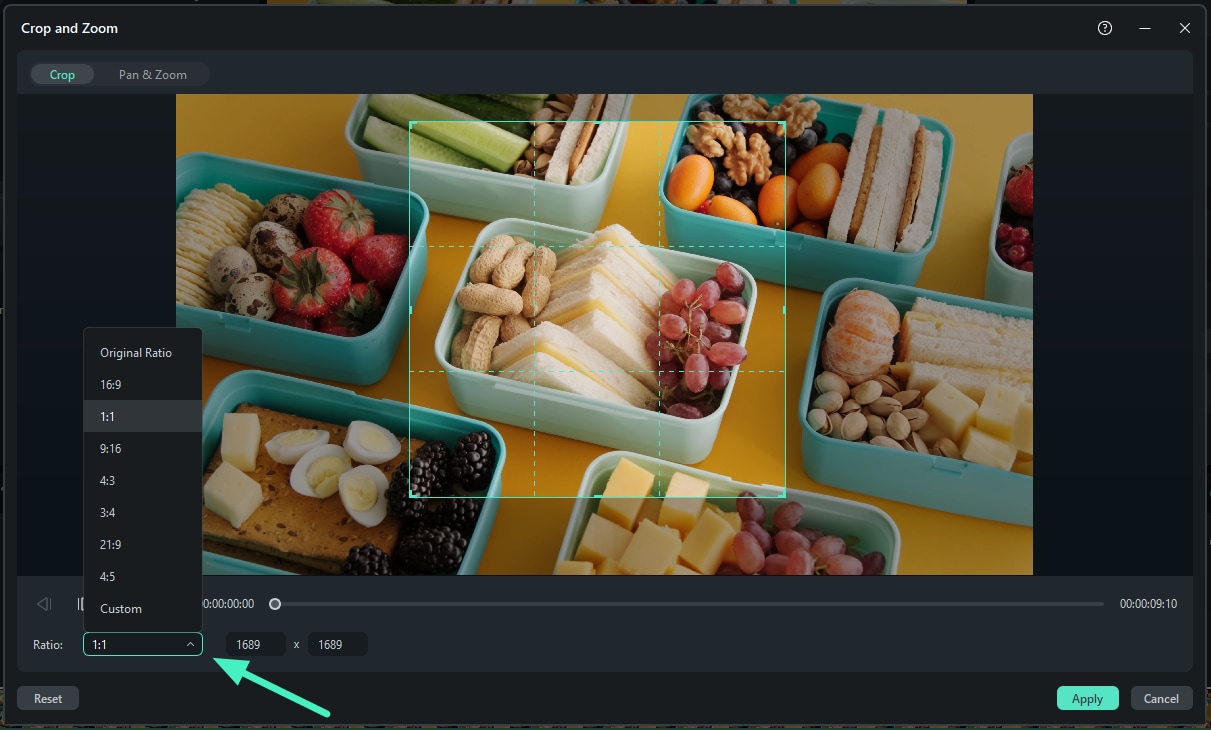
ขั้นตอนที่ 4 คลิก ที่ตัวเลือก "อัตราส่วน ภาพ" และ เปลี่ยน เป็น "16:9."
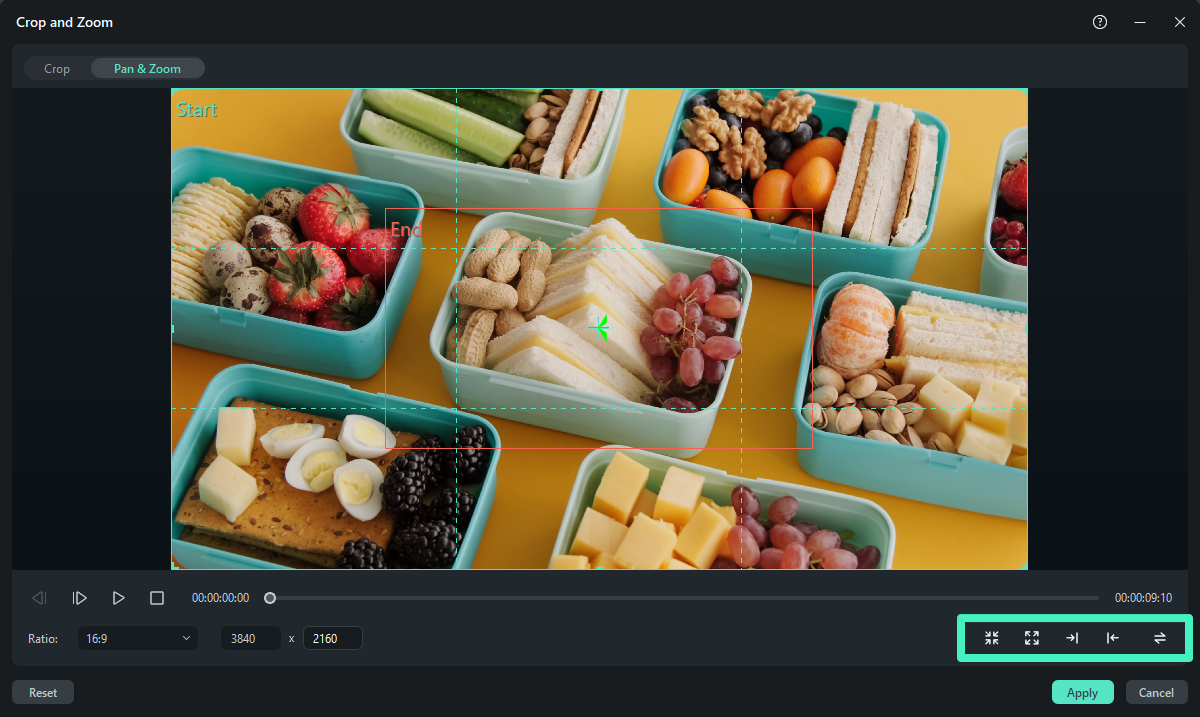
ขั้นตอนที่ 5 เก็บ ส่วนของวิดีโอที่คุณต้องการโฟกัส จากนั้น คลิก "OK."
ขั้นตอนที่ 6 วิดีโอแนวตั้งของคุณตอนนี้เป็นแนวนอนแล้ว
Filmora VS Shotcut เปรียบเทียบคุณสมบัติ
| คุณสมบัติ | Shotcut | Wondershare Filmora |
| ความง่ายในการใช้งาน | ต้องนำทางเมนู ฟิลเตอร์ เพื่อค้นหาและใช้เอฟเฟกต์ กระบวนการใช้งานได้แต่ไม่ค่อยเป็นมิตรกับผู้เริ่มต้น | มีอินเทอร์เฟซที่ใช้งานง่ายมากพร้อมปุ่มคลิกเดียวสำหรับการหมุนและพลิกวิดีโอ ออกแบบมาเพื่อการแก้ไขที่ง่ายดาย |
| การหมุนและพลิก | ใช้ฟิลเตอร์ที่มีสไลเดอร์แบบแมนนวลหรือการป้อนตัวเลข การพลิกเป็นฟิลเตอร์แยกต่างหาก | มีปุ่มคลิกเดียวง่ายๆ เพื่อหมุนวิดีโอของคุณ 90°, 180° หรือ 270° คุณยังสามารถพลิกแนวนอนหรือแนวตั้งได้ทันที |
| คุณสมบัติหลัก | เครื่องมือแก้ไขวิดีโอพื้นฐานเช่นตัดแต่ง, ตัด และเอฟเฟกต์มาตรฐาน ขาดคุณสมบัติขั้นสูง | รวมชุดเครื่องมือที่ขับเคลื่อนด้วย AI (เช่น การตัดภาพบุคคลด้วย AI, AI Smart Cutout) เพื่อปรับปรุงขั้นตอนการทำงานของคุณ พร้อมเอฟเฟกต์ในตัว เทมเพลต และคลังสื่อสต็อกมากมาย |
| เหมาะสำหรับ | ผู้ใช้ที่มีประสบการณ์ในการแก้ไขบ้างที่ต้องการเครื่องมือฟรีโอเพนซอร์สและไม่ต้องการคุณสมบัติขั้นสูง | ผู้เริ่มต้นและผู้สร้างเนื้อหาที่ต้องการผลิตวิดีโอคุณภาพสูงอย่างรวดเร็วโดยไม่ต้องเรียนรู้มาก |
| แพลตฟอร์มและราคา | ฟรีและโอเพนซอร์สอย่างสมบูรณ์บน Windows, Mac และ Linux | มีให้บน Windows และ Mac มีทดลองใช้ฟรีพร้อมฟีเจอร์ครบ พร้อม แพ็กเกจแบบชำระเงิน สำหรับการส่งออกแบบไม่มีลายน้ำ |
สรุป
การหมุนวิดีโอใน Shotcut หรือ Wondershare Filmora เป็นกระบวนการที่ง่าย ซอฟต์แวร์แก้ไขวิดีโอทั้งสองมีอินเทอร์เฟซที่ใช้งานง่ายและตัวเลือกต่างๆ เพื่อให้ได้ผลลัพธ์ตามต้องการ Shotcut และ Filmora สามารถช่วยคุณให้ได้การสะท้อนที่สมบูรณ์แบบด้วยการคลิกเพียงไม่กี่ครั้ง ไม่ว่าคุณจะต้องการหมุน พลิก หรือทำวิดีโอแนวนอนหรือแนวตั้ง ดังนั้นเลือกอันที่เหมาะกับความต้องการของคุณและเริ่มสร้างวิดีโอที่สวยงาม
Search
Hot Tutorials
คำถามที่พบบ่อย
-
วิธีหมุนวิดีโอใน Shotcut
เพื่อหมุนวิดีโอใน Shotcut นำเข้าวิดีโอของคุณ ไปที่เมนู ฟิลเตอร์ คลิกไอคอน + ค้นหา "หมุน" จากนั้นใช้ "ขนาด ตำแหน่ง และการหมุน" คุณสามารถหมุนโดยการลากสไลเดอร์หรือพิมพ์องศา -
วิธีหมุนวิดีโอใน Shotcut 90 องศา
หากคุณต้องการหมุนวิดีโอ 90 องศา เปิด Shotcut เลือกคลิปของคุณ ไปที่ ฟิลเตอร์ → เพิ่มฟิลเตอร์ "หมุน" → ป้อน "90" หรือ "-90" ในช่ององศา ซึ่งจะหมุนวิดีโอของคุณตามเข็มนาฬิกาหรือทวนเข็มนาฬิกาทันที -
วิธีพลิกหรือสะท้อนวิดีโอใน Shotcut
เพื่อพลิกวิดีโอใน Shotcut ทำตามขั้นตอนเดียวกับการหมุน แต่แทนที่จะหมุน ให้ค้นหาเอฟเฟกต์ "สะท้อน" ในเมนู ฟิลเตอร์ เลือกพลิกแนวนอนหรือแนวตั้งเพื่อให้ได้เอฟเฟกต์การสะท้อนที่คุณต้องการ -
ฉันสามารถทำให้วิดีโอแนวตั้งเป็นแนวนอนใน Shotcut ได้ไหม
ได้ คุณสามารถเปลี่ยนวิดีโอแนวตั้งเป็นแนวนอนได้โดยใช้ฟิลเตอร์ "ครอปต้นฉบับ" นำเข้าวิดีโอแนวตั้งของคุณ ใช้ครอบตัด และเลือก "ตรงกลาง" ปรับพื้นที่โฟกัสเพื่อลบแถบสีดำและให้พอดีกับอัตราส่วน 16:9 -
Shotcut ใช้ฟรีสำหรับการหมุนวิดีโอได้หรือไม่
ได้ Shotcut ฟรีและโอเพนซอร์สอย่างสมบูรณ์ คุณสามารถหมุน พลิก และแก้ไขวิดีโอของคุณได้โดยไม่ต้องจ่ายเงิน ไม่เหมือนเครื่องมืออื่นๆ ไม่มีลายน้ำหรือข้อจำกัดในการส่งออกวิดีโอที่หมุนแล้วของคุณ -
ทางเลือกที่ดีที่สุดแทน Shotcut สำหรับการหมุนวิดีโอคืออะไร
หากคุณต้องการตัวเลือกที่ง่ายกว่า Wondershare Filmora เป็นทางเลือกที่ดี มีปุ่ม หมุนคลิกเดียว, พลิก และเครื่องมือแก้ไขด้วย AI ทำให้เป็นมิตรกับผู้เริ่มต้นมากกว่าแนวทางที่ใช้ฟิลเตอร์ของ Shotcut

