

 รับรองความปลอดภัย 100% | ไม่ต้องสมัครสมาชิก | ไม่มีมัลแวร์
คุณได้เห็นวิดีโอ talking head บนโซเชียลมีเดียหรือแพลตฟอร์มการศึกษามากขึ้นในช่วงนี้หรือไม่ รูปแบบนี้ได้รับความนิยมเนื่องจากมีแนวทางที่ตรงไปตรงมาและเป็นส่วนตัว
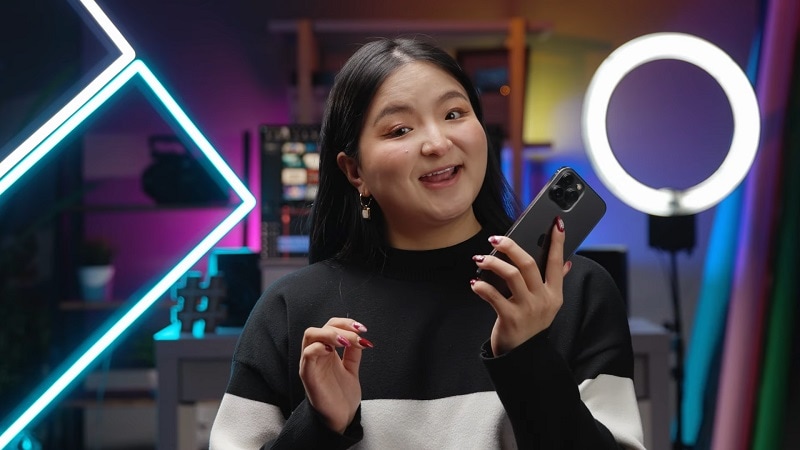
วิดีโอหัวพูดเป็นเพียงคุณและกล้องที่พูดคุยกัน รูปแบบนี้อธิบายหัวข้อที่ซับซ้อน แบ่งปันเรื่องราวส่วนตัว หรือนำเสนอเนื้อหาการสอนได้อย่างมีประสิทธิภาพ เมื่อกล้องโฟกัสไปที่คุณ ผู้ชมของคุณจะสามารถมีสมาธิกับสิ่งที่คุณพูดได้
นอกจากนี้ การตั้งค่ายังง่ายอีกด้วย คุณไม่จำเป็นต้องมีอุปกรณ์แฟนซีหรือทักษะจากผู้เชี่ยวชาญในการเริ่มต้น ให้เราแสดงตัวอย่างวิดีโอหัวพูดดีๆ ให้คุณดู และการสร้างวิดีโอของคุณเองนั้นง่ายเพียงใด
ในบทความนี้
ส่วนที่ 1 สิ่งที่คุณสามารถทำได้กับวิดีโอหัวพูด
วิดีโอ Talking head มีประโยชน์ที่โดดเด่นบางประการที่ยากจะละเลย พวกเขาสร้างปฏิสัมพันธ์ส่วนตัวแบบตัวต่อตัวที่ทำให้ผู้ชมรู้สึกราวกับว่าพวกเขากำลังสนทนาโดยตรงกับผู้พูด
ความใกล้ชิดดังกล่าวสามารถสร้างความไว้วางใจและส่งเสริมการเชื่อมโยงที่แท้จริงระหว่างผู้สร้างเนื้อหาและผู้ชมได้อย่างมีประสิทธิภาพ จากนั้นสามารถใช้ประโยชน์จากสิทธิประโยชน์เหล่านี้สำหรับแอปพลิเคชันต่างๆ ในสาขาต่างๆ ได้แก่:
- เนื้อหาการศึกษา (หลักสูตรออนไลน์, บทช่วยสอน, การเรียนภาษา)
- การตลาดและการโฆษณา (การสาธิตผลิตภัณฑ์ บทวิจารณ์ คำรับรอง)
- การสื่อสารองค์กร (การอัปเดตภายใน การฝึกอบรมและการพัฒนา การอัปเดตซีอีโอ)
- ข่าวและการรายงาน (บทวิจารณ์ของนักข่าว บทสัมภาษณ์ บทวิเคราะห์ของผู้เชี่ยวชาญ เรื่องราวส่วนตัว)
- ประกาศบริการประชาชน (แนวทางความปลอดภัย รณรงค์สร้างความตระหนักรู้)
นอกจากนี้ ผู้สร้างยังชื่นชอบสไตล์วิดีโอ talking head เป็นวิธีที่น่าสนใจในการส่งมอบเนื้อหาของตน รูปแบบนี้ได้รับความนิยมเป็นพิเศษสำหรับเนื้อหา เช่น บทวิจารณ์ภาพยนตร์หรือหนังสือ การเล่าเรื่อง และการแบ่งปันความคิดเห็นส่วนตัวในบางหัวข้อ
ส่วนที่ 2 ตัวอย่างวิดีโอหัวพูดที่ดีที่สุด
มาสำรวจตัวอย่างวิดีโอหัวพูดดีๆ บางส่วนเพื่อให้คุณมีแนวคิดที่ดีขึ้นและดูว่าทำไมพวกเขาถึงมีประสิทธิภาพ
1. การตลาดและการโฆษณา
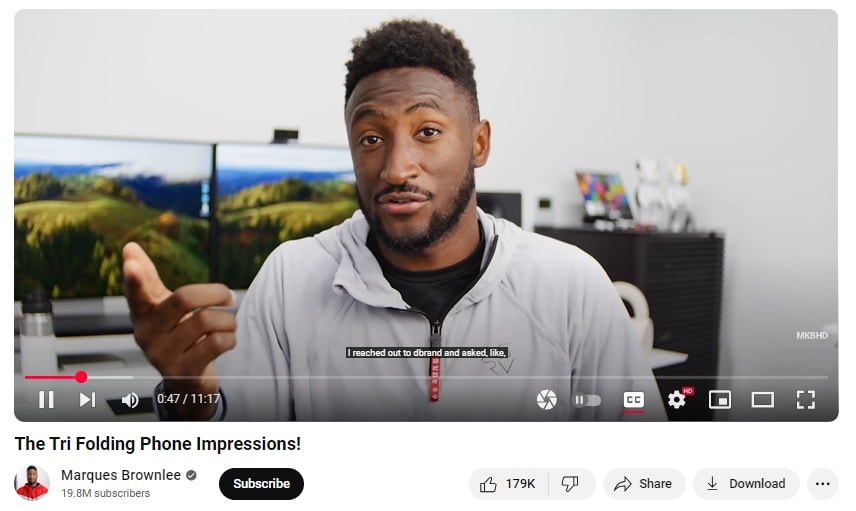
ตัวอย่าง:Marques Brownlee – พับเก็บได้สุกแล้วหรือยัง?
Marques Brownlee หรือที่รู้จักกันในชื่อ MKBHD เป็นผู้วิจารณ์เทคโนโลยีชั้นนำที่มักจะใช้สไตล์วิดีโอ talking head เพื่อแยกย่อยแกดเจ็ตล่าสุด ด้วยการนำเสนอที่ราบรื่นและภาพที่คมชัดอันเป็นเอกลักษณ์ของเขา Marques ทำให้วิดีโอให้ความรู้สึกเหมือนการสนทนาแบบสบายๆ กับเพื่อนที่เชี่ยวชาญด้านเทคโนโลยี
💡 ไฮไลท์สำคัญ:
- คุณภาพการผลิตสูง:ภาพที่คมชัด แสงที่ยอดเยี่ยม และ B-roll ในภาพยนตร์ช่วยเพิ่มความน่าเชื่อถือของผลิตภัณฑ์
- โทนการสนทนา:รู้สึกเหมือนเป็นคำแนะนำส่วนตัวมากกว่าการเสนอขาย..
- การแก้ไขที่แน่นหนาด้วยการตัดผลิตภัณฑ์:รักษาโฟกัสในขณะที่แสดงคุณสมบัติสำคัญอย่างเป็นธรรมชาติ
2. เนื้อหาทางการศึกษา
ตัวอย่าง:Veritasium – คำถาม SAT ที่ทุกคนเข้าใจผิด)
Veritasum หรือ Derek Muller เป็นนักการศึกษาวิทยาศาสตร์ที่ใช้การผสมผสานระหว่างคำอธิบายแบบพูดและการทดลองในโลกแห่งความเป็นจริงเพื่อทำให้แนวคิดทางวิทยาศาสตร์เข้าถึงได้ง่ายขึ้น แม้ว่าเขาจะพูดคุยกับกล้องเป็นหลัก แต่เขายังรวมภาพที่น่าดึงดูด การสาธิตในสถานที่ และแอนิเมชั่นเพื่อลดความซับซ้อนของคำอธิบาย
💡 ไฮไลท์สำคัญ:
- คำอธิบายที่ชัดเจนและเกี่ยวข้อง:ผสมผสานการบรรยายแบบหัวพูดเข้ากับการทดลองในโลกแห่งความเป็นจริงและแอนิเมชั่นเพื่อลดความซับซ้อนของแนวคิดที่ซับซ้อน
- การสนับสนุนภาพแบบไดนามิก:ใช้ภาพ ไดอะแกรม และการเล่าเรื่องในสถานที่เพื่อดึงดูดความสนใจของผู้ชมและเสริมสร้างการเรียนรู้
- จังหวะที่แข็งแกร่ง:สร้างสมดุลระหว่างคำอธิบายและการเปลี่ยนแปลงภาพเพื่อหลีกเลี่ยงความซ้ำซากจำเจ
3. ข่าวและการรายงาน
ตัวอย่าง:LegalEagle - TikTok ถูกแบน
LegalEagle (เดวิน สโตน) แจกแจงแง่มุมทางกฎหมายของการแบน TikTok ในวิดีโอสไตล์ talking head อันเป็นเอกลักษณ์ของเขา ทำให้หัวข้อทางกฎหมายที่ซับซ้อนเข้าใจง่าย ด้วยการนำเสนอที่ชัดเจนและคำอธิบายที่มีโครงสร้างที่ดี เขาช่วยให้ผู้ชมได้รับข้อมูลเกี่ยวกับเหตุการณ์ปัจจุบันในลักษณะที่ให้ความรู้สึกทั้งให้ความรู้และความบันเทิง
💡 ไฮไลท์สำคัญ:
- โครงสร้างที่จัดระเบียบได้ดี:แจกแจงประเด็นทางกฎหมายทีละขั้นตอนในรูปแบบที่ทำตามได้ง่าย
- สื่อช่วยภาพ (ข้อความ กราฟิก การอ้างอิง):ตอกย้ำจุดสำคัญและเพิ่มความน่าเชื่อถือ
- น้ำเสียงที่เป็นมืออาชีพแต่เข้าถึงได้:สร้างสมดุลระหว่างอำนาจและการเข้าถึง
4. การสื่อสารองค์กร
ตัวอย่าง:Meta – แนะนำ Meta (มาร์ค ซักเคอร์เบิร์ก)
ในวิดีโอนี้ Mark Zuckerberg ในฐานะ CEO แนะนำ Meta ในสไตล์ talking head พูดกับกล้องโดยตรงเขาแบ่งปันวิสัยทัศน์และเป้าหมายในอนาคตที่น่าตื่นเต้นของ บริษัท การตั้งค่านั้นเรียบง่ายและตรงไปตรงมา ซึ่งช่วยให้จดจ่อกับสิ่งที่เขาพูด ทำให้แน่ใจว่าข้อความนั้นชัดเจนโดยไม่มีสิ่งรบกวนทางสายตาใดๆ
💡 ไฮไลท์สำคัญ:
- การตั้งค่าที่เรียบง่าย:พื้นหลังที่สะอาดช่วยให้ความสนใจกับข้อความและผู้พูด
- การมีส่วนร่วมของกล้องโดยตรง:สร้างความไว้วางใจและสื่อสารอำนาจ
- การเล่าเรื่องที่มีโครงสร้าง:สรุปวิสัยทัศน์ ค่านิยม และข้อความสำคัญอย่างชัดเจนโดยไม่มีภาพที่มากเกินไป
5. ประกาศบริการสาธารณะ
ตัวอย่าง:GaryVee - 4 ขั้นตอนในการสร้างอาชีพ ค้นหาความสำเร็จ และรักษาความหลงใหล: L.O.V.E.
Gary Vaynerchuk หรือที่รู้จักกันดีในชื่อ GaryVee แบ่งปันสูตรความสำเร็จของเขาในสไตล์ที่กระตือรือร้นตามปกติของเขา ในวิดีโอ YouTube ของ talking head นี้ มีเพียง Gary และคำบรรยายภาพตัวหนาที่เน้นประเด็นสำคัญของเขา สิ่งที่ทำให้วิดีโอนี้โดดเด่นจริงๆ คือวิธีการพูดที่ตรงไปตรงมาและหลงใหลของ Gary ควบคู่ไปกับทักษะในการเชื่อมต่อกับผู้ชมราวกับว่าเขากำลังพูดกับพวกเขาโดยตรง
💡 ไฮไลท์สำคัญ:
- การจัดส่งพลังงานสูง:น้ำเสียงที่เร่าร้อนดึงดูดความสนใจและสื่อถึงความสมจริง
- คำบรรยายตัวหนาเพื่อเน้นย้ำ:ประเด็นสำคัญได้รับการเสริมผ่านข้อความบนหน้าจอ
- ภาพที่น้อยที่สุด การเชื่อมต่อที่แข็งแกร่ง:การตั้งค่าที่เรียบง่ายช่วยให้ความสำคัญกับข้อความและอารมณ์
ส่วนที่ 3 วิธีตั้งค่าและถ่ายวิดีโอหัวพูดของคุณ
จากตัวอย่างวิดีโอ talking head ที่เราได้พูดคุยกัน มีข้อคิดสำคัญหลายประการที่สามารถช่วยให้คุณเตรียมตัวถ่ายวิดีโอของคุณเองได้ เป็นกระบวนการที่น่าตื่นเต้น แต่การเตรียมตัวและการตั้งค่าการถ่ายทำอย่างถูกต้องเป็นสิ่งสำคัญเพื่อให้แน่ใจว่าผลิตภัณฑ์ขั้นสุดท้ายของคุณมีผลกระทบ
1. ค้นหาพื้นหลังที่ดีสำหรับการถ่ายทำ
พื้นหลังที่คุณเลือกอาจส่งผลอย่างมากต่อคุณภาพและความเป็นมืออาชีพของวิดีโอของคุณ พื้นหลังวิดีโอหัวพูดที่มีประสิทธิภาพมากที่สุดนั้นเรียบง่ายและเรียบง่าย โดยเน้นความสนใจไปที่ผู้พูด
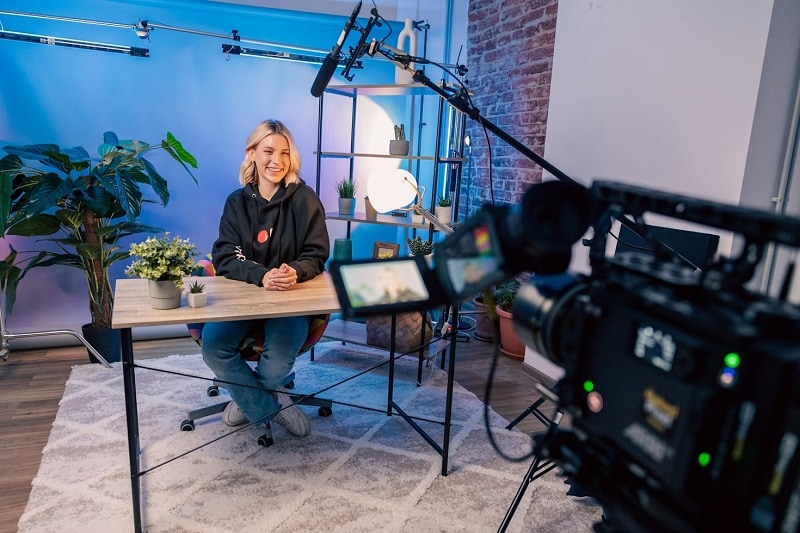
หากคุณไม่พบจุดที่ดีในบ้านหรือสำนักงานของคุณที่มีฉากหลังที่เหมาะสม คุณสามารถเลือกผนังธรรมดาหรือม่านสีทึบ เช่น ม่านสีเขียว เนื่องจากมีความยืดหยุ่นไม่จำกัด ด้วยกุญแจโครมาเทคโนโลยี คุณสามารถแทรกพื้นหลังใดก็ได้ที่คุณต้องการในระหว่างขั้นตอนการตัดต่อ ดังนั้นคุณจึงสามารถปรับแต่งการตั้งค่าให้เหมาะกับธีมวิดีโอของคุณได้อย่างสมบูรณ์แบบ
Search

Hot Tutorials

นอกเหนือจากพื้นหลังแล้ว คุณยังต้อง:
- ตรวจสอบให้แน่ใจว่ามีแสงสว่างที่เหมาะสม มุ่งเป้าไปที่แสงที่นุ่มนวลและสม่ำเสมอบนใบหน้าของคุณเพื่อหลีกเลี่ยงเงาที่รุนแรง
- กรอบช็อตของคุณอย่างถูกต้อง วางกล้องในระดับสายตาเพื่อสร้างแนวสายตาโดยตรงกับผู้ชมของคุณ
2. เขียนสคริปต์ที่ดี
เนื่องจากวิดีโอ talking head เกี่ยวข้องกับการพูดคุยจำนวนมาก คุณจึงต้องมีสคริปต์ที่มั่นคงซึ่งทำให้ข้อความของคุณชัดเจน กระชับ และน่าสนใจ มุ่งเป้าไปที่น้ำเสียงสนทนาที่ให้ความรู้สึกเหมือนคุณกำลังพูดกับใครบางคนโดยตรง
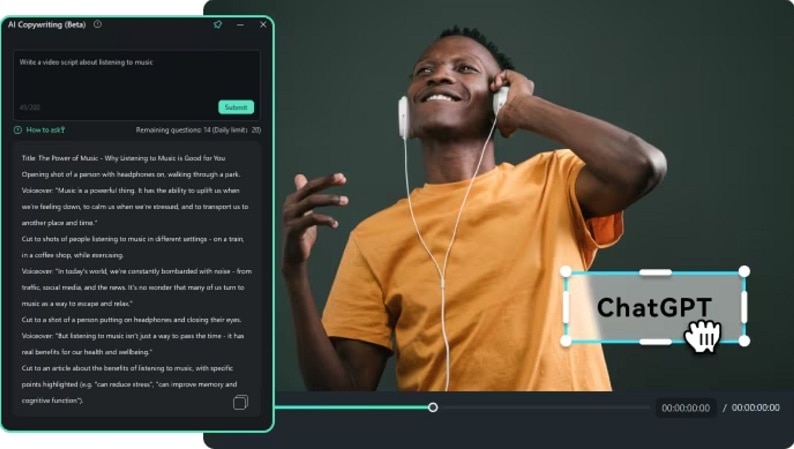
หากคุณกำลังมองหาความช่วยเหลือในการเขียนสคริปต์ ให้พิจารณาใช้การเขียนคำโฆษณา AIเครื่องมือ. เมื่อรวมเข้ากับ Chat-GPT API คุณสามารถใช้เพื่อสร้างและปรับแต่งเนื้อหาของคุณได้อย่างมีประสิทธิภาพ ทั้งหมดนี้ภายในแพลตฟอร์มเดียวกันที่คุณแก้ไขวิดีโอของคุณ
3. ฟิล์มที่มีกล้องหลายตัว
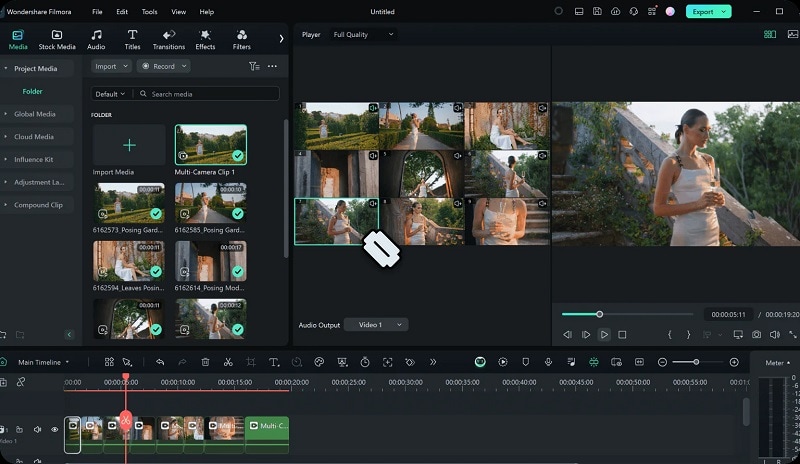
ทำไมต้องยึดติดกับมุมเดียวในเมื่อคุณสามารถเพิ่มรสชาติให้กับวิดีโอของคุณได้อีกสองสามมุม การใช้กล้องหลายตัวสามารถเพิ่มความรู้สึกแบบไดนามิกและยกระดับคุณภาพการผลิตวิดีโอหัวพูดของคุณ
คุณอาจตั้งค่ากล้องตัวหนึ่งสำหรับการถ่ายภาพกว้างและสร้างภาพ อีกตัวสำหรับการถ่ายภาพระยะใกล้อย่างละเอียด และตัวที่สามในมุมที่ไม่ซ้ำกันเพื่อจับภาพการแสดงออกหรือท่าทางของคุณ หากต้องการแก้ไขระหว่างช็อตเหล่านี้ ให้ใช้การตัดต่อมัลติแคมเครื่องมือที่ช่วยให้คุณสลับระหว่างมุมต่างๆ ได้อย่างง่ายดาย
ส่วนที่ 4 การแก้ไขวิดีโอหัวพูดของคุณ
หลังจากที่คุณบันทึกฟุตเทจทั้งหมดแล้ว ก็ถึงเวลาที่จะเข้าสู่ขั้นตอนการตัดต่อ ซึ่งคุณจะได้ขัดเกลาวิดีโอและนำองค์ประกอบทั้งหมดมารวมกัน การตัดต่อวิดีโอ Talking head ไม่ได้เป็นเพียงการตัดและรวมคลิปเท่านั้น นอกจากนี้ยังเกี่ยวข้องกับการปรับแต่งโฟลว์ ปรับปรุงคุณภาพโดยรวม และเพิ่มสัมผัสสุดท้ายที่ทำให้วิดีโอของคุณสมบูรณ์แบบ
เครื่องมือที่ยอดเยี่ยมที่ควรพิจารณาสำหรับการตัดต่อวิดีโอหัวพูดคือWondershare ฟิล์มโมรา. อินเทอร์เฟซที่ใช้งานง่ายทำให้ผู้เริ่มต้นเข้าถึงได้ง่าย แต่ยังมีชุดคุณสมบัติที่ครอบคลุมซึ่งตอบสนองความต้องการทั้งหมดของคุณในการสร้างวิดีโอหัวพูดที่ดูเป็นมืออาชีพ
เริ่มแก้ไขวิดีโอหัวพูดของคุณ
ตรวจสอบให้แน่ใจว่าคุณได้ติดตั้ง Filmora เป็นเวอร์ชันล่าสุดบนคอมพิวเตอร์ของคุณแล้ว จากนั้นทำตามขั้นตอนทั่วไปในการแก้ไขวิดีโอหัวพูดของคุณ
- ระบบป้องกันภาพสั่นไหวที่ยอดเยี่ยมพร้อมความผิดเพี้ยนต่ำ
- เอฟเฟกต์วิดีโอ/เสียงและทรัพย์สินสร้างสรรค์มากมาย
- AI อันทรงพลังสำหรับการสร้างเนื้อหาที่ง่ายดาย
- ใช้งานง่าย เป็นมืออาชีพ แต่เป็นมิตรกับผู้เริ่มต้น
- สามารถใช้งานได้บน Mac, Windows, iOS และ Android



1. แก้ไขกล้องหลายตัว
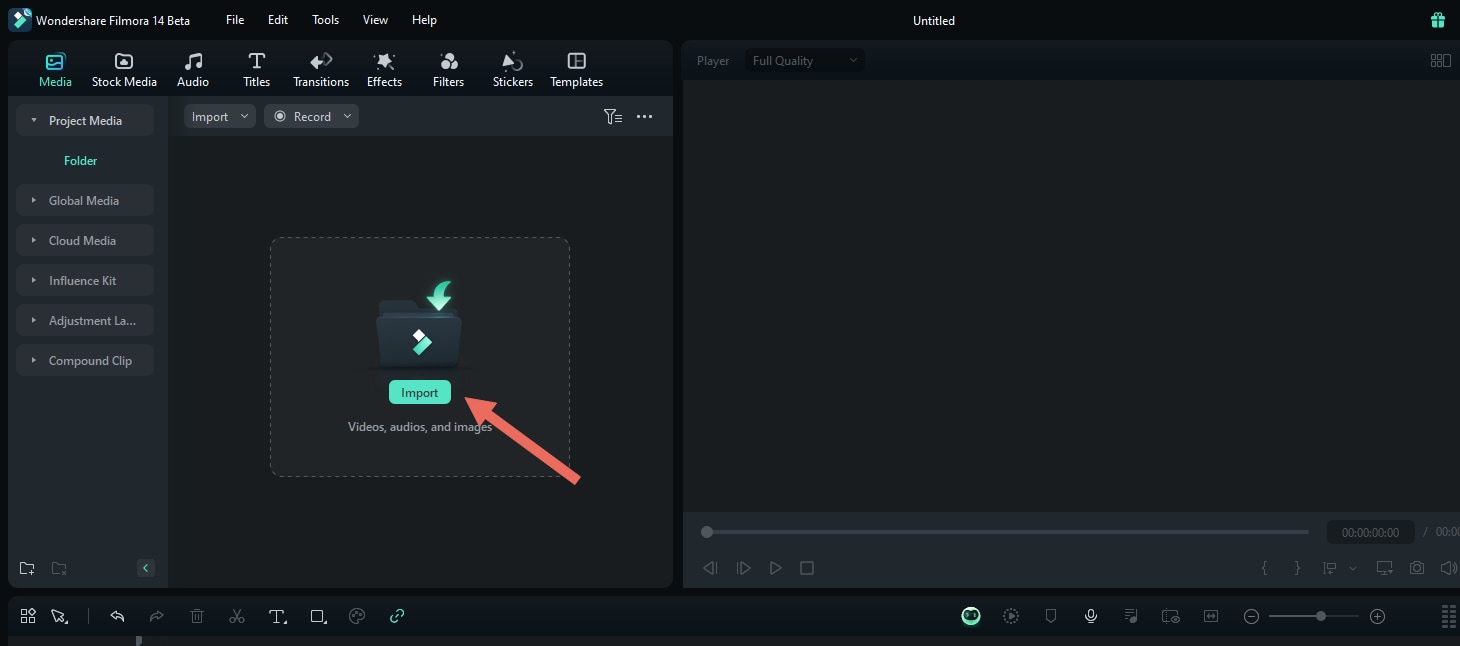
ขั้นตอนที่ 1: เปิด Filmora และคลิก "โปรเจ็กต์ใหม่" ไปที่แท็บ "สื่อ" แล้วคลิก "นำเข้า" เพื่อนำเข้าคลิปวิดีโอและเสียงของคุณ
ขั้นตอนที่ 2: วิธีสร้างคลิปกล้องหลายตัวมีสองวิธี
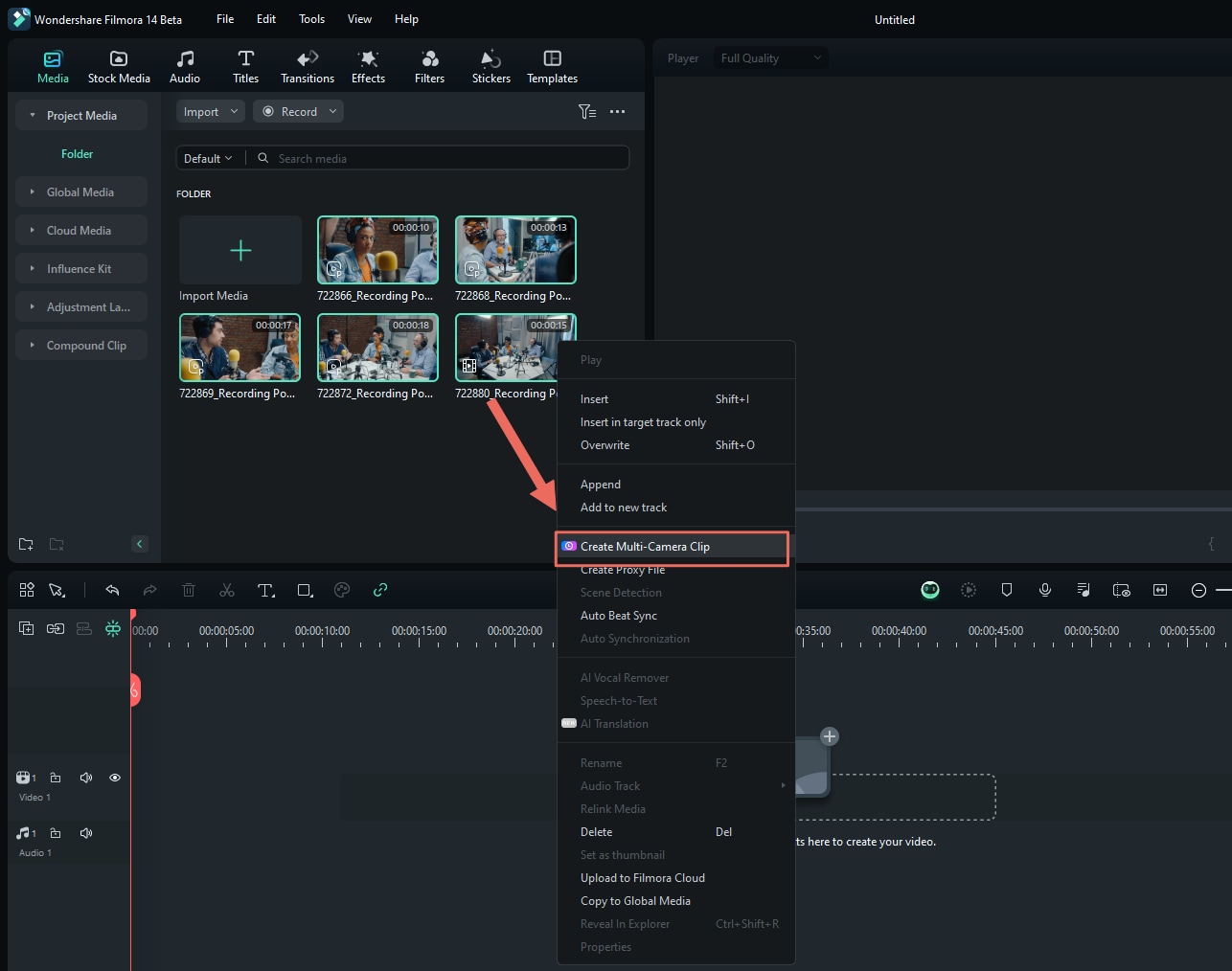
วิธีที่ 1: จากกล่องสื่อ
เลือกคลิปวิดีโอหรือเสียงที่ต้องการใช้จากกล่องสื่อ คลิกขวาแล้วเลือก "สร้างคลิปกล้องหลายตัว."
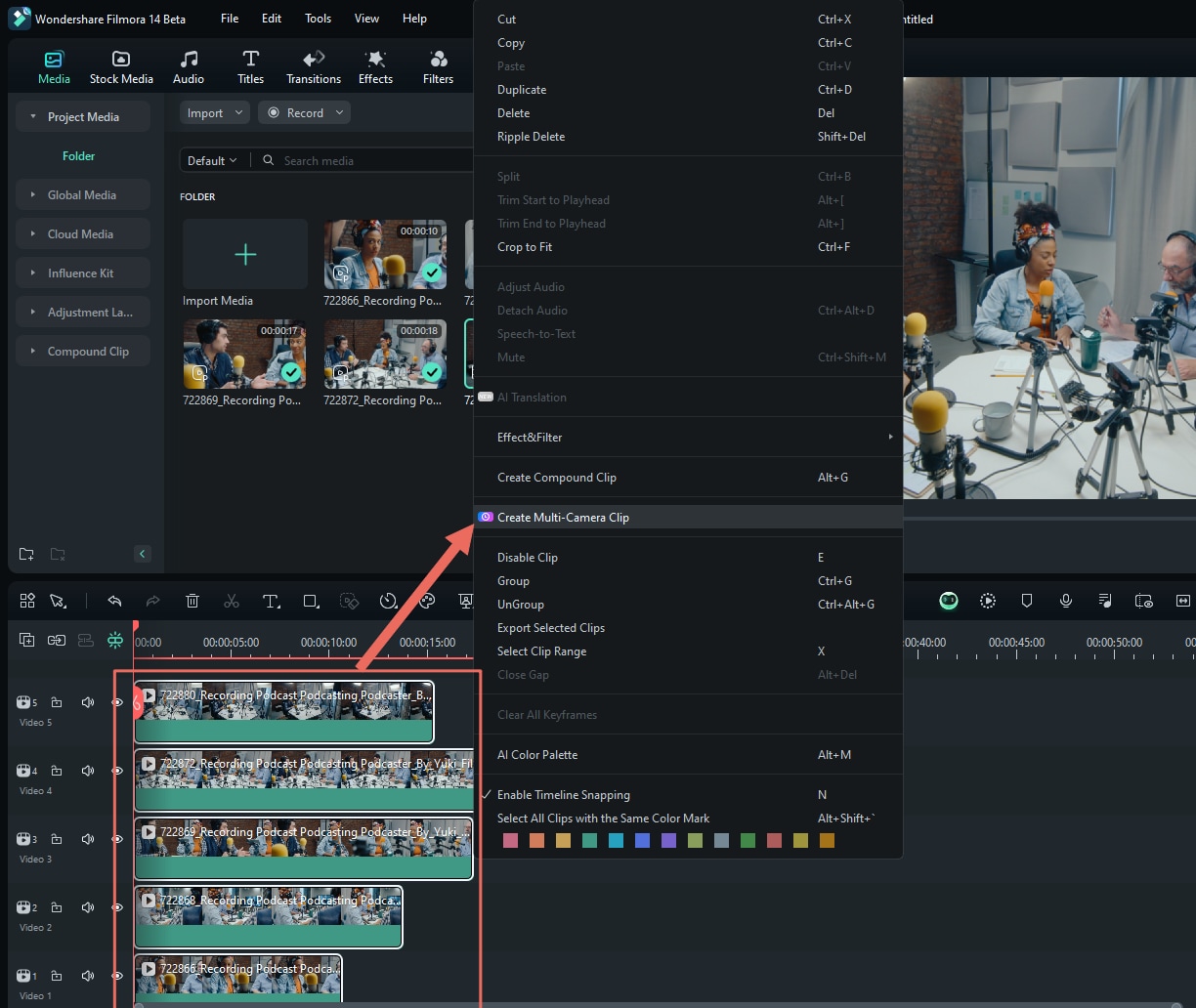
วิธีที่ 2: จากไทม์ไลน์
วางคลิปวิดีโอหรือเสียงของคุณบนไทม์ไลน์ คลิกขวาที่คลิปที่เลือกแล้วเลือก "สร้างคลิปกล้องหลายตัว."
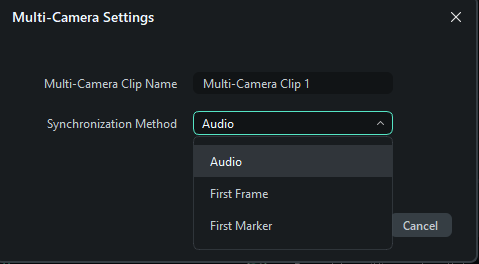
หลังจากสร้างคลิปกล้องหลายตัวแล้ว คุณจะได้รับแจ้งให้ตั้งชื่อคลิปและเลือกวิธีซิงโครไนซ์
- หากสร้างคลิปกล้องหลายตัวจากกล่องสื่อ คุณสามารถเลือกวิธีซิงโครไนซ์ได้สองแบบ (เสียงและเฟรมแรก)
- หากสร้างคลิปกล้องหลายตัวจากไทม์ไลน์ คุณจะมีตัวเลือกการซิงโครไนซ์สามแบบ (เสียง เฟรมแรก และมาร์กเกอร์แรก)
หมายเหตุ:
- ซิงค์เสียง: จัดแนวคลิปโดยการจับคู่รูปแบบคลื่นเสียงจากแต่ละมุมกล้อง
- ซิงค์เฟรมแรก: กำหนดเฟรมแรกของแต่ละคลิปกล้องเป็นจุดอ้างอิงสำหรับการซิงโครไนซ์
- ซิงค์มาร์กเกอร์แรก: ใช้มาร์กเกอร์เริ่มต้นที่วางไว้ในแต่ละมุมกล้องเป็นจุดอ้างอิงในการซิงโครไนซ์
2. เพิ่มคำบรรยาย
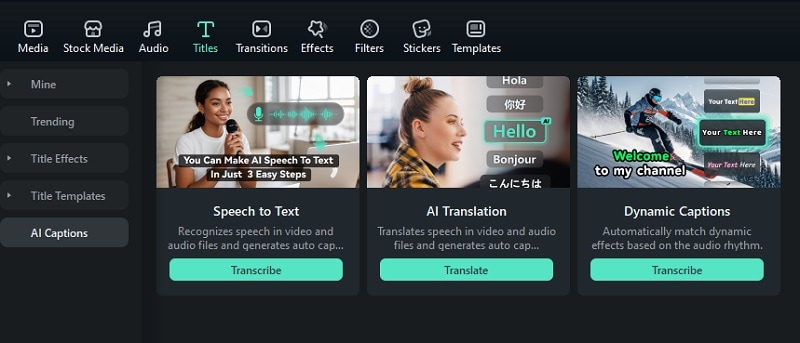
ใน Filmora คุณสามารถเพิ่มคำบรรยายให้กับวิดีโอแบบพูดได้ง่ายๆ ผ่าน เสียงเป็นข้อความ (คำบรรยายมาตรฐาน) หรือ คำบรรยายแบบไดนามิก (คำบรรยายแบบเคลื่อนไหว) แม้ว่ากระบวนการนี้จะเป็นอัตโนมัติ แต่คุณก็สามารถปรับแต่งคำบรรยายเพื่อความถูกต้องได้อย่างยืดหยุ่น
ขั้นตอนที่ 1: คลิกที่แท็บ "ชื่อเรื่อง" ที่แถบเมนูด้านบน แล้วเลือก "AI Captions" > "เสียงเป็นข้อความ" or "คำบรรยายแบบไดนามิก" และคลิก "ถอดเสียง"
ขั้นตอนที่ 2: หลังจากเลือกวิธีการเพิ่มคำบรรยายแล้ว ตั้งค่าการปรับแต่งเพื่อให้การถอดความถูกต้องและผสานกับวิดีโออย่างราบรื่น
หากเลือกเสียงเป็นข้อความ:
- เลือกภาษาของเสียงสำหรับการถอดความที่แม่นยำ
- เลือกไฟล์ที่ต้องการแปลงเป็นข้อความ
- ตัดสินใจว่าต้องการแปลคำบรรยายเป็นภาษาอื่นหรือไม่
- เปิดใช้งาน "จับคู่อัตโนมัติ" เพื่อให้คำบรรยายซิงค์กับวิดีโออย่างราบรื่น
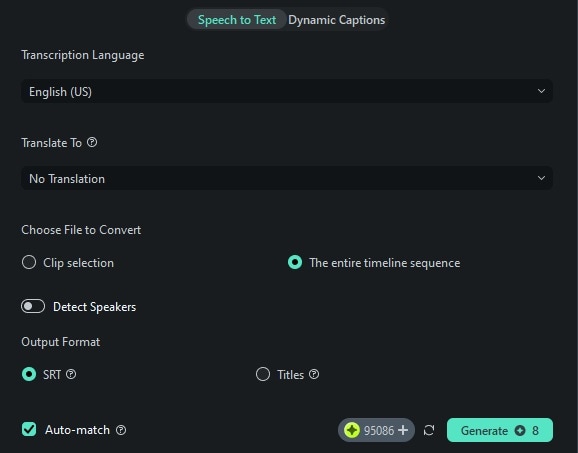
หมายเหตุ: ฟีเจอร์ "ตรวจสอบผู้พูด" มีประโยชน์โดยเฉพาะอย่างยิ่งสำหรับวิดีโอที่มีมากกว่าหนึ่งคน ช่วยคุณระบุผู้พูดในแต่ละคำบรรยายได้ ทำให้สามารถแก้ไขตามผู้พูดแต่ละคนได้
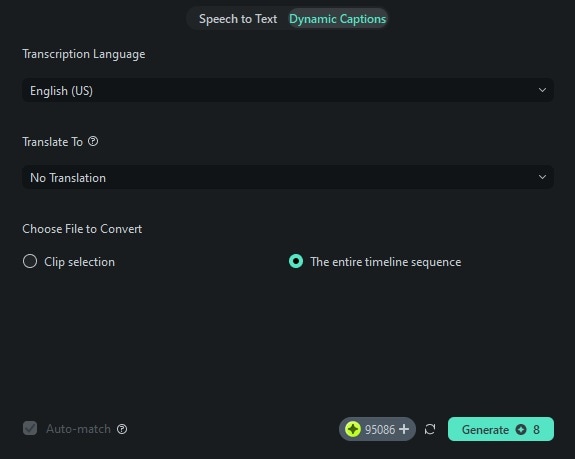
หากเลือกคำบรรยายแบบไดนามิก:
- เลือกภาษาสำหรับการถอดความ
- ตัดสินใจว่าต้องการแปลคำบรรยายเป็นภาษาอื่นหรือไม่
- เลือกไฟล์ที่จะเปลี่ยน (ทั้งไทม์ไลน์ หรือเฉพาะคลิปที่เลือก)
ขั้นตอนที่ 3: เมื่อสร้างคำบรรยายแล้ว กรุณาตรวจสอบและทบทวนการถอดความ หากต้องการแก้ไข ให้ดับเบิลคลิกที่แทร็คคำบรรยายในไทม์ไลน์ (สำหรับเสียงเป็นข้อความ) ที่นี่คุณสามารถปรับคำ ปรับเวลาหรือจัดรูปแบบข้อความให้ตรงกับสไตล์วิดีโอของคุณได้
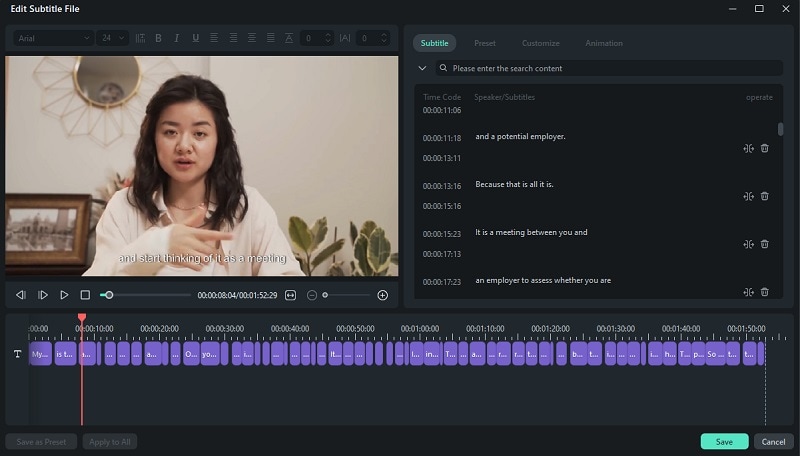
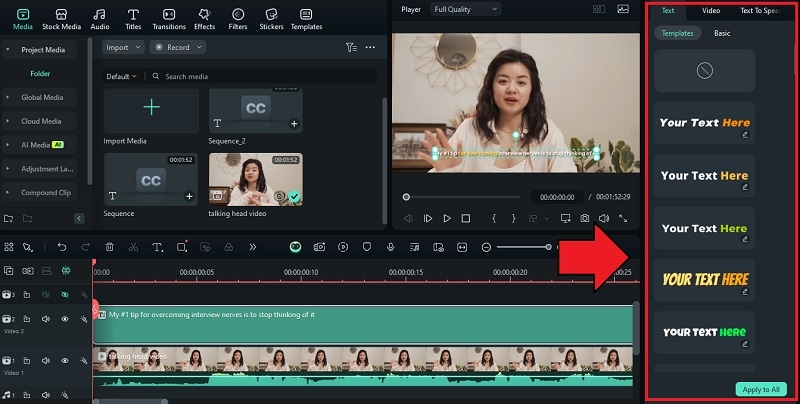
สำหรับคำบรรยายแบบไดนามิก สามารถแก้ไขได้โดยเลือกข้อความแล้วไปที่แผงคุณสมบัติด้านขวาเพื่อปรับแต่งต่อ
3. เพิ่ม B-roll, เพลง และอื่นๆ
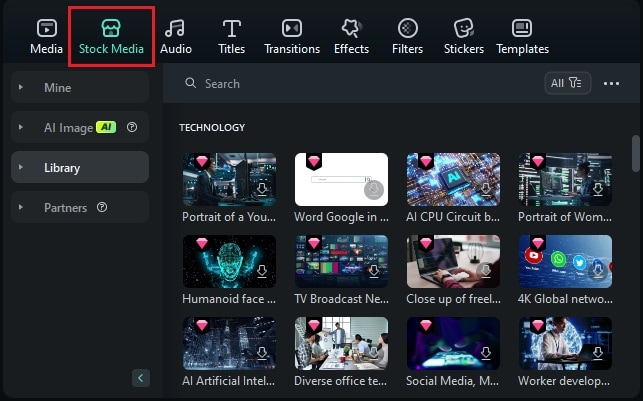
เพื่อป้องกันไม่ให้ผู้ชมรู้สึกเบื่อ ควรเพิ่มคลิป B-roll, เพลงพื้นหลัง และลูกเล่นอื่นๆ สิ่งเหล่านี้ช่วยตัดสลายความซ้ำซากและทำให้ผู้ชมสนใจ ใน Filmora คุณสามารถค้นหาฟุตเทจเพิ่มเติมได้ใน สื่อสต็อก แท็บ
สำหรับเพลง คุณมีตัวเลือกหลากหลาย:
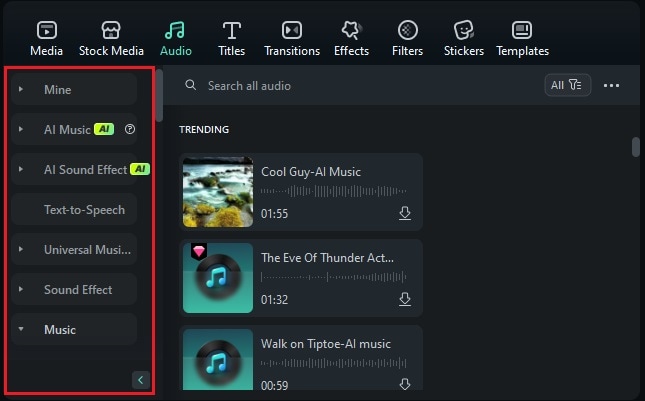
- นำเข้าไฟล์เสียงของคุณเอง
- เลือกจากคลังเพลงและเอฟเฟกต์เสียงของ Filmora ใน เสียง .
- ใช้เครื่องมือ AI Music Generator ในการสร้างเพลงพื้นหลังที่เหมาะกับคอนเทนต์ของคุณ
🔑ฟีเจอร์ Filmora เพิ่มเติมที่ควรลองใช้สำหรับตัดต่อวิดีโอพูดกับกล้อง
- AI Video Enhancer: ปรับปรุงความคมชัดของวิดีโอโดยอัตโนมัติ แม้บันทึกด้วยอุปกรณ์ประสิทธิภาพต่ำ
- Voice Enhancer: ปรับปรุงคุณภาพเสียงโดยลดเสียงรบกวนและทำให้คำพูดคมชัดยิ่งขึ้น เพื่อให้ได้เสียงในระดับมืออาชีพ
- การลบพื้นหลังง่ายดาย: ลบหรือเปลี่ยนพื้นหลังวิดีโออย่างรวดเร็วด้วยเครื่องมือ AI หลายตัว
- การปรับสีขั้นสูง Color Correction: ปรับความสว่าง, ความคมชัด, ความอิ่มสี หรือใช้ฟิลเตอร์สำเร็จรูปเพื่อปรับลุควิดีโอของคุณ
โบนัส: การสร้างวิดีโอ Talking Head เวอร์ชันสั้นของคุณ
วิดีโอพูดกับกล้องยังได้รับความนิยมในแพลตฟอร์มอย่าง Instagram Reels, TikTok และ YouTube Shorts ดังนั้นการนำคอนเทนต์ไปปรับให้เป็นวิดีโอสั้นจะช่วยเพิ่มยอดวิวและการมีส่วนร่วมได้อย่างมาก ผู้คนต่างชื่นชอบคอนเทนต์ที่ดูรวดเร็ว เข้าใจง่าย และวิดีโอขนาดสั้นเหล่านี้สามารถดึงความสนใจได้เร็วพร้อมนำผู้ชมไปหาคุณเพิ่มเติม
ในการทำสิ่งนี้ ไม่จำเป็นต้องกังวลกับขั้นตอนที่ยุ่งยาก ด้วยฟีเจอร์ Smart Short Clips ของ Filmora คุณสามารถสร้างวิดีโอสั้นจากคอนเทนต์ต้นฉบับได้อย่างง่ายดาย เครื่องมือนี้จะช่วยระบุช่วงที่สำคัญของวิดีโอโดยอัตโนมัติ ให้คุณแปลงวิดีโอยาวเป็นคลิปที่แชร์ง่าย เหมาะกับโซเชียลมีเดีย
สรุป
จากตัวอย่างวิดีโอต่างๆ ที่ได้นำเสนอ ความเรียบง่ายของวิดีโอพูดกับกล้องไม่ได้จำกัดผลลัพธ์ แต่กลับเพิ่มความจริงใจให้ข้อความของคุณยิ่งขึ้น นอกจากนี้ ยังสามารถทำและปรับแต่งวิดีโอด้วยเครื่องมืออย่าง Filmora ได้ง่ายดาย
Filmora มาพร้อมฟีเจอร์อันทรงพลังที่จะช่วยให้คุณตัดต่อวิดีโอพูดกับกล้องได้อย่าง มีประสิทธิภาพ แม้กระทั่งการแปลงคอนเทนต์ของคุณเป็นวิดีโอสั้นก็ง่ายดาย ด้วย AI อย่าง Smart Short Clips
Search

