

 ตรวจสอบความปลอดภัย 100% | ไม่ต้องสมัครสมาชิก | ไม่มีมัลแวร์
จำเป็นต้องแปลงวิดีโอ YouTube ยาวเป็น MP3ในคุณภาพสูง? ไม่ว่าคุณจะกำลังมองหาอย่างรวดเร็วโปรแกรมแปลง YouTube 3 MP3ออนไลน์หรือทรงพลังโปรแกรมแก้ไข YouTube เป็น MP3สำหรับ Mac และ PC เรามีให้คุณ คู่มือปี 2025 นี้สำรวจวิธีที่ปลอดภัยที่สุดเปลี่ยนวิดีโอ YouTube ให้เป็นไฟล์เสียงในขณะที่รักษาบิตเรตที่ดีที่สุดสำหรับโครงการของคุณ

ในบทความนี้
โปรแกรมแปลง YouTube เป็น MP3 ฟรีและชำระเงินที่ดีที่สุดสำหรับพีซี, Mac และออนไลน์
วิธีที่ง่ายที่สุดในการแยกแทร็ก MP3 จากวิดีโอ YouTube คือผ่านตัวแปลงออนไลน์หรือเดสก์ท็อป มีตัวแปลงที่เชื่อถือได้หลายตัวที่คุณสามารถค้นหาได้ และต่อไปนี้คือตัวแปลงที่ใช้มากที่สุดสามอันดับแรก:
| เครื่องมือ | ความยาววิดีโอสูงสุด | คุณภาพเสียงสูงสุด | คุณสมบัติการตัดต่อเสียง | เวที |
|---|---|---|---|---|
| วายเอ็มพี3 | จำกัด (ปกติ< 90 mins) | สูงสุด 192kbps | ไม่มี | ออนไลน์ (เว็บ) |
| ดาวน์โหลด 4K | ไม่จำกัด | 320 กิโลบิตต่อวินาที | พื้นฐาน | วินโดวส์, แมค, ลินุกซ์ |
| คลิปแกร็บ | ไม่จำกัด | 256กิโลบิตต่อวินาที | ไม่มี | วินโดวส์, แมค, ลินุกซ์ |
| Wondershare ฟิล์มโมรา | ไม่จำกัด | Lossless (320kbps + การปรับปรุง AI) | มืออาชีพ (Denoise, Trim, Sync) | Windows, Mac, มือถือ |
วายเอ็มพี3
YtMp3 มีประสิทธิภาพและเป็นมิตรกับผู้ใช้โปรแกรมแปลง YouTube 3 MP3เครื่องมือ. มีการใช้กันอย่างแพร่หลายโดยผู้ที่ต้องการแปลงวิดีโอ YouTube เป็น MP3อย่างรวดเร็วโดยไม่ต้องติดตั้งซอฟต์แวร์ หากคุณกำลังค้นหาวิธีแปลงวิดีโอ YouTube เป็น MP3ในทันที นี่เป็นตัวเลือกระดับสูงสุด
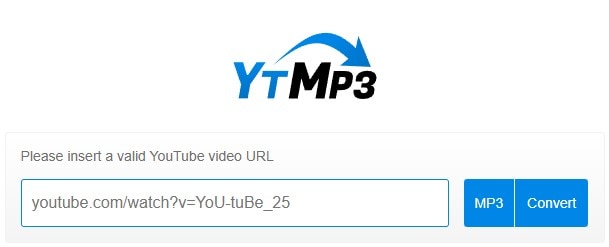
YtMp3 ทำงานอย่างไร?
- คัดลอก URL: ค้นหาวิดีโอ YouTube ที่คุณต้องการแปลงและคัดลอก URL จากแถบที่อยู่ของเบราว์เซอร์
- วาง URL ลงใน YtMp3: ไปที่เว็บไซต์ YtMp3 และวาง URL ที่คัดลอกลงในกล่องข้อความที่ให้ไว้
- เลือกรูปแบบของคุณ: คุณสามารถเลือกที่จะแปลงวิดีโอเป็นรูปแบบ MP3 หรือ MP4 ขึ้นอยู่กับว่าคุณต้องการเสียงหรือวิดีโอ
- เลือกคุณภาพ: YtMp3 ให้คุณเลือกจากคุณภาพเสียงที่หลากหลาย ตั้งแต่ 128kbps ถึง 320kbps เพื่อให้แน่ใจว่ามีความสมดุลระหว่างขนาดไฟล์และคุณภาพเสียง
- แปลงและดาวน์โหลด: คลิกที่ปุ่ม "แปลง" รอให้กระบวนการเสร็จสิ้น จากนั้นดาวน์โหลดไฟล์ของคุณ
ดาวน์โหลด 4K: ดีที่สุดสำหรับอัตราบิตสูง (320kbps) และการแปลงเป็นชุด
4K download เป็นโปรแกรมแปลงเดสก์ท็อปอันทรงพลังที่ออกแบบมาสำหรับ Windows, Mac และ Ubuntu (การแจกจ่าย Linux เฉพาะ) ที่ช่วยให้ผู้ใช้สามารถดาวน์โหลดเสียง MP3 คุณภาพสูงจาก YouTube และแพลตฟอร์มแชร์วิดีโออื่นๆ เป็นเครื่องมือที่ตรงไปตรงมาสำหรับการแปลงวิดีโอเป็นไฟล์ MP3 ในขณะที่มั่นใจในคุณภาพเสียงที่ยอดเยี่ยม
การดาวน์โหลด 4K ทำงานอย่างไร?
- ติดตั้งดาวน์โหลด 4K: ขั้นแรกให้ดาวน์โหลดและติดตั้งซอฟต์แวร์จากเว็บไซต์อย่างเป็นทางการ พร้อมใช้งานสำหรับ Windows, macOS และ Linux (Ubuntu)
- คัดลอก URL: ไปที่ YouTube (หรือแพลตฟอร์มอื่นๆ ที่รองรับ) และคัดลอก URL ของวิดีโอหรือเพลย์ลิสต์ที่คุณต้องการแปลงเป็น MP3
- วาง URL: เปิดซอฟต์แวร์ดาวน์โหลด 4K แล้วคลิกปุ่ม "วางลิงก์" เครื่องมือจะตรวจจับลิงก์โดยอัตโนมัติ
- เลือกรูปแบบ MP3: หลังจากวาง URL แล้ว คุณสามารถเลือก MP3 เป็นรูปแบบเอาต์พุตและเลือกคุณภาพเสียงที่ต้องการ (128kbps, 256kbps หรือ 320kbps)
- เริ่มดาวน์โหลด: กดปุ่ม "ดาวน์โหลด" แล้วซอฟต์แวร์จะเริ่มแปลงและดาวน์โหลดไฟล์ MP3 ของคุณไปยังคอมพิวเตอร์ของคุณ
- การดาวน์โหลดแบบแบตช์: สำหรับเพลย์ลิสต์หรือช่อง เพียงวางลิงก์ของเพลย์ลิสต์หรือช่อง จากนั้น 4K Download จะดาวน์โหลดวิดีโอทั้งหมดในรูปแบบ MP3
คลิปแกร็บ
ClipGrab เป็นโปรแกรมดาวน์โหลดและแปลงวิดีโอโอเพ่นซอร์สฟรีที่ช่วยให้ผู้ใช้สามารถดาวน์โหลดและแปลงวิดีโอจาก YouTube และแพลตฟอร์มแชร์วิดีโออื่นๆ เป็นรูปแบบต่างๆ ได้อย่างง่ายดาย รวมถึง MP3 เครื่องมืออเนกประสงค์นี้เหมาะสำหรับทุกคนที่ต้องการแยกเสียงจากวิดีโอหรือเพียงแค่บันทึกเนื้อหาที่ชื่นชอบในรูปแบบที่เข้าถึงได้ง่ายขึ้น
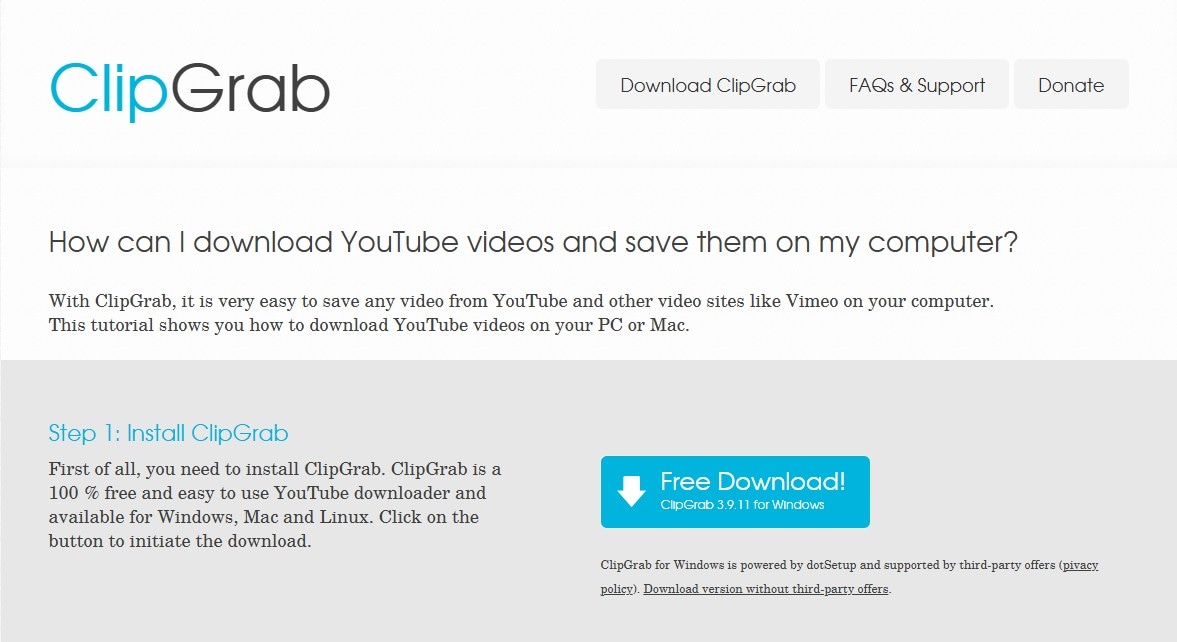
ClipGrab ทำงานอย่างไร?
- ติดตั้ง ClipGrab: ขั้นแรก ให้ดาวน์โหลดและติดตั้ง ClipGrab จากเว็บไซต์อย่างเป็นทางการ พร้อมใช้งานสำหรับ Windows, macOS และ Linux
- คัดลอก URL ของวิดีโอ: ไปที่ YouTube (หรือไซต์อื่นที่รองรับ) และคัดลอก URL ของวิดีโอที่คุณต้องการดาวน์โหลด
- วาง URL: เปิด ClipGrab และวาง URL วิดีโอลงในช่อง URL
- เลือกรูปแบบMP3:เลือกMP3เป็นรูปแบบเอาต์พุตที่ต้องการ คุณยังสามารถเลือกคุณภาพเสียงได้โดยเลือกบิตเรตเฉพาะ
- เลือกตำแหน่งดาวน์โหลด: คุณสามารถเลือกตำแหน่งที่จะบันทึกไฟล์ที่ดาวน์โหลดไว้ในคอมพิวเตอร์ของคุณได้
- เริ่มดาวน์โหลด: คลิก "คว้าคลิปนี้" เพื่อเริ่มดาวน์โหลด ClipGrab จะดึงวิดีโอ แปลงเป็น MP3 และบันทึกลงในโฟลเดอร์ที่กำหนด
ความเสี่ยงทางกฎหมายและความปลอดภัย: เหตุใดคุณจึงควรหลีกเลี่ยงเครื่องมือ Sketchy YouTube to MP3 (ตามที่กล่าวถึงใน Reddit)
มันง่ายที่จะเปลี่ยนวิดีโอ YouTube ให้เป็นไฟล์เสียง, แต่ระวังกับดักทางกฎหมายและความปลอดภัยที่กล่าวถึงในฟอรัมเช่นYouTube เป็น MP3 Reddit. ตัวแปลงออนไลน์จำนวนมากถูกทำเครื่องหมายว่าเป็นมัลแวร์ เพื่อโซลูชันที่เชื่อถือได้และมีคุณภาพสูงแปลง YouTube เป็น MP3 ด้วย editความสามารถโดยเฉพาะอย่างยิ่งสำหรับคุณแมคโปรแกรมเดสก์ท็อปที่มีชื่อเสียงนั้นปลอดภัยกว่าเสมอ
ในทางกลับกัน การดาวน์โหลดเนื้อหาที่มีลิขสิทธิ์โดยไม่ได้รับอนุญาตถือเป็นการละเมิดข้อกำหนดในการให้บริการของ YouTube ดังนั้นควรตรวจสอบเสมอก่อนที่คุณจะกระโดดไปแปลงวิดีโอ YouTube เป็น MP3
บางครั้งการรับลิงก์ไปยังวิดีโอ YouTube ที่คุณชื่นชอบและแปลงเป็น MP3 นั้นมีประโยชน์มากกว่า แต่เราขอแนะนำให้คุณใช้ตัวแปลงเหล่านี้อย่างมีความรับผิดชอบและถูกกฎหมาย ดังนั้นโปรดแจ้งให้ตัวเองทราบเสมอ
Filmora: โปรแกรมแก้ไข YouTube เป็น MP3 ที่ดีที่สุดสำหรับการแปลงคุณภาพสูง
หากคุณกำลังมองหาเครื่องมือที่สามารถแยกเสียงจากวิดีโอ YouTube และแก้ไขเสียงที่คุณแยกออกมา เรามีโซลูชันที่สมบูรณ์แบบสำหรับคุณที่เรียกว่าWondershare ฟิล์มโมรา.
Filmora เทียบเท่ากับเวทมนตร์ โดยมีตัวเลือกทั้งหมดในสภาพแวดล้อมที่ใช้งานง่ายเพียงแห่งเดียว เริ่มต้นจากความเป็นไปได้ในการตัดต่อวิดีโอไปจนถึงตัวเลือกการตัดต่อเสียงเช่นคำพูดเป็นข้อความ,การซิงโครไนซ์อัตโนมัติ,การตรวจจับความเงียบและการแสดงภาพเสียง ทั้งหมดนี้เป็นเพียงตัวเลือกพื้นฐาน เมื่อพิจารณาว่าซอฟต์แวร์นี้มีเครื่องมือที่ขับเคลื่อนด้วย AI เช่น AI Audio Enhancer, AI Voice Cloning, AI Music Generator, Smart Short Clips, AI Video Denoise, AI Object Remover เป็นต้น
เมื่อพูดถึงการแปลง YouTube เป็น MP3 ในคู่มือนี้ เราจะแสดงขั้นตอนพื้นฐานของวิธีการทำได้ง่ายที่สุดพร้อมผลลัพธ์คุณภาพสูง
Search

Hot Tutorials

นำเข้าวิดีโอ YT
หากต้องการแปลงวิดีโอ YouTube เป็น MP3 โดยใช้ Filmora คุณสามารถใช้ตัวแปลง YouTube เป็น MP3 หรือบันทึกวิดีโอโดยตรงด้วย Filmora ตราบใดที่วิดีโอนั้นเป็นสาธารณสมบัติหรือไม่มีลิขสิทธิ์
ทำตามขั้นตอนเหล่านี้เพื่อแยกเสียง MP3:
ขั้นตอนที่ 1เปิดตัว Filmora
เปิด Filmora และเลือกหนึ่งในตัวเลือกการบันทึกหน้าจอ คุณสามารถเข้าถึงได้โดยตรงจากหน้าต่างเริ่มต้น ไฟล์ > สื่อบันทึก หรือโดยคลิกปุ่มบันทึกในแถบสื่อค้นหา คุณสามารถบันทึกจากเว็บแคม หน้าจอพีซี หรือพากย์เสียงได้
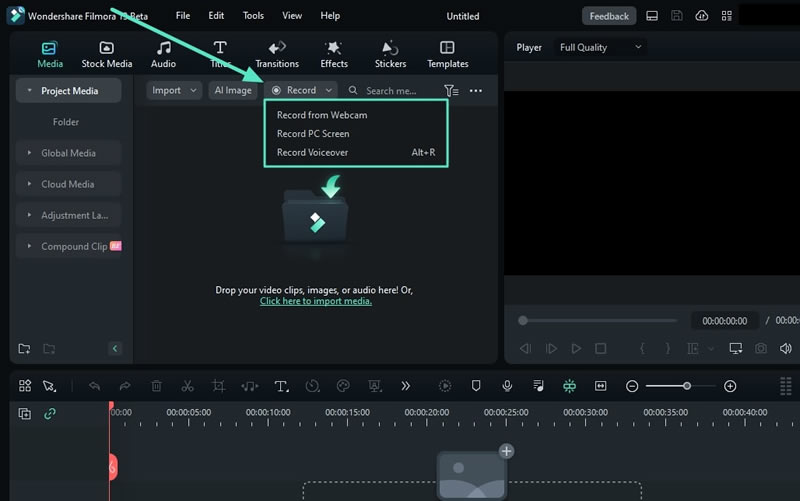
ขั้นตอนที่ 2เริ่มบันทึก
เครื่องบันทึกหน้าจอ Wondershare จะปรากฏขึ้นหลังจากเลือกเครื่องบันทึกหน้าจอ ปรับการตั้งค่า เช่น อัตราส่วนหน้าจอ ไมโครโฟน เสียงระบบ และกล้อง จากนั้นคลิกปุ่มสีแดงเพื่อเริ่มการบันทึก

แยกเสียงออกจากวิดีโอ
หากต้องการแยกเสียงออกจากวิดีโอ คุณสามารถใช้หนึ่งในสามวิธีต่อไปนี้:
ขั้นตอนที่ 1กดปุ่มลัด Ctrl + Alt + D
ขั้นตอนที่ 2คลิกขวาที่คลิปวิดีโอบนไทม์ไลน์แล้วเลือก แยกเสียง
ขั้นตอนที่ 3ไปที่เมนูเครื่องมือในแถบนำทางด้านบน เลือก เสียง แล้วเลือก แยกเสียง
เมื่อคุณแยกเสียงออกแล้ว วิดีโอจะถูกแยกเป็นสองส่วนนบนไทม์ไลน์: เสียงและวิดีโอ
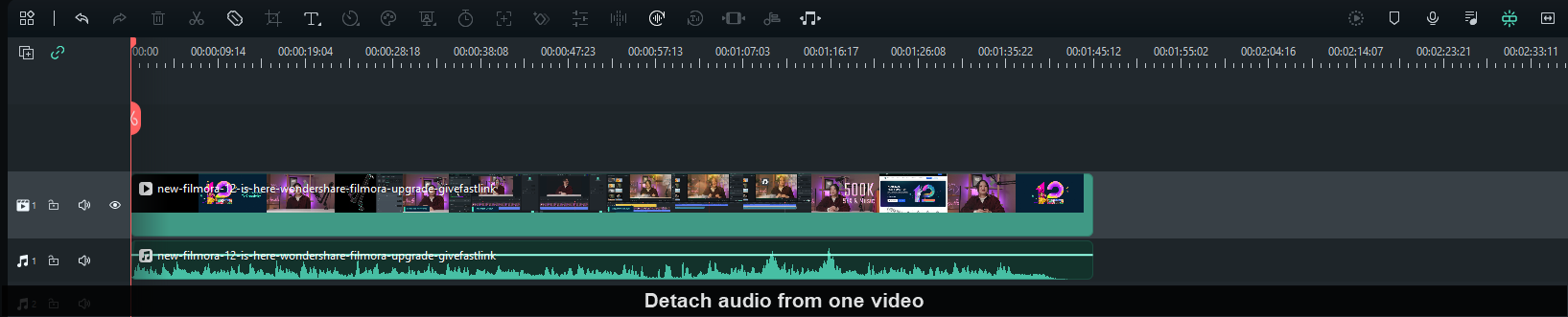
ตัดแต่งเสียงที่ไม่ต้องการ
หลังจากแยกเสียงจากวิดีโอ YouTube และวางไว้บนไทม์ไลน์แล้ว คุณสามารถตัดส่วนที่ไม่ต้องการได้อย่างง่ายดาย
หากต้องการลบส่วนที่ไม่ต้องการจากจุดเริ่มต้นหรือจุดสิ้นสุดของเสียง:
ขั้นตอนที่ 1ตัดเสียงช่วงต้น
เลือกคลิปเสียงแล้วกด Alt + [ เพื่อตัดช่วงต้น
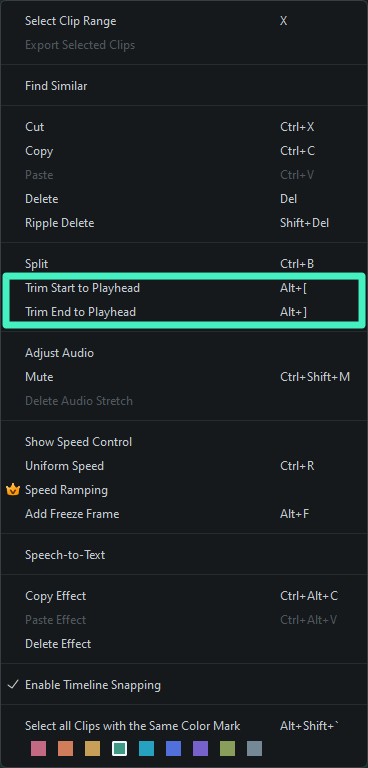
ขั้นตอนที่ 2ตัดเสียงช่วงท้าย
เลือกคลิปเสียงแล้วกด Alt + ] เพื่อตัดช่วงท้าย
หรือคุณสามารถคลิกขวาที่คลิปเสียงแล้วเลือก ตัดเสียงถึง Playhead จากเมนู
- การป้องกันภาพสั่นไหวอย่างยอดเยี่ยมด้วยความผิดเพี้ยนต่ำ
- มีเอฟเฟกต์วิดีโอ/เสียง และทรัพยากรสร้างสรรค์มากมาย
- AI ทรงพลังสำหรับการสร้างคอนเทนต์อย่างง่ายดาย
- อินเทอร์เฟซเข้าใจง่าย มืออาชีพแต่เหมาะสำหรับผู้เริ่มต้น
- รองรับทั้ง Mac, Windows, iOS และ Android



ปรับแต่งไฟล์เสียงให้เป็นมาตรฐาน
ฟีเจอร์ที่ยอดเยี่ยมใน Filmora คือ การปรับแต่งเสียงอัตโนมัติ. คุณสามารถใช้ฟีเจอร์นี้แปลงวิดีโอ YouTube เป็น MP3 และได้เสียงที่สมบูรณ์แบบ
ฟีเจอร์นี้จะวิเคราะห์ระดับเสียงของคุณและปรับระดับเสียงให้อยู่ในมาตรฐานของรายการเสียงยุโรปที่ 23.0LUFS (ขอบเขต ±1LU) โดยอัตโนมัติ
เพียงเลือกหนึ่งในตัวเลือกเพื่อกำหนดระดับเสียงให้ได้ตามมาตรฐาน:
- ดับเบิลคลิกที่แทร็กเสียงบนไทม์ไลน์ จากนั้นในหน้าต่างปรับแต่งเสียง คุณจะเห็น การปรับแต่งเสียงอัตโนมัติ
- คลิกขวาที่แทร็กเสียงในไทม์ไลน์ แล้วเลือก เสียง และเลือก ปรับแต่งเสียง เพื่อเปิดหน้าต่างปรับแต่งเสียง
- เลือกคลิปเสียงแล้วคลิกที่ เครื่องมือ, จากนั้น เสียง,และเลือก ปรับแต่งเสียง เพื่อเข้าสู่หน้าต่างปรับแต่งเสียง
ในหน้าต่างปรับแต่งเสียง ให้เปิดใช้งาน การปรับแต่งเสียงอัตโนมัติ เสร็จสิ้น
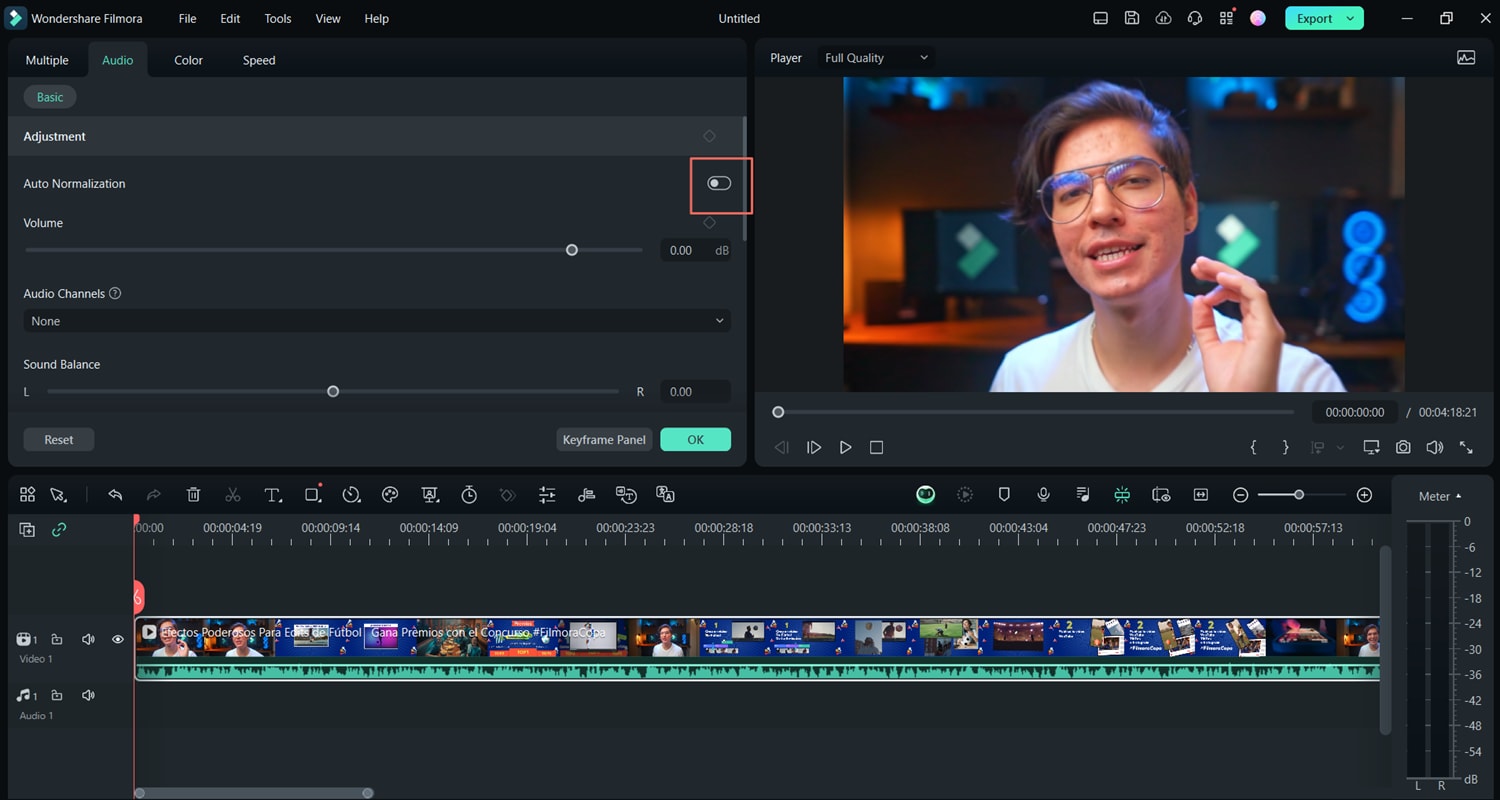
ใช้ฟีเจอร์ AI ขั้นสูง
อย่างที่ได้กล่าวไป Filmora มีฟีเจอร์ที่ขับเคลื่อนด้วย AI มากมาย หนึ่งในนั้นจะมีประโยชน์มากหากเสียงเก่าและต้องการปรับปรุงคุณภาพ
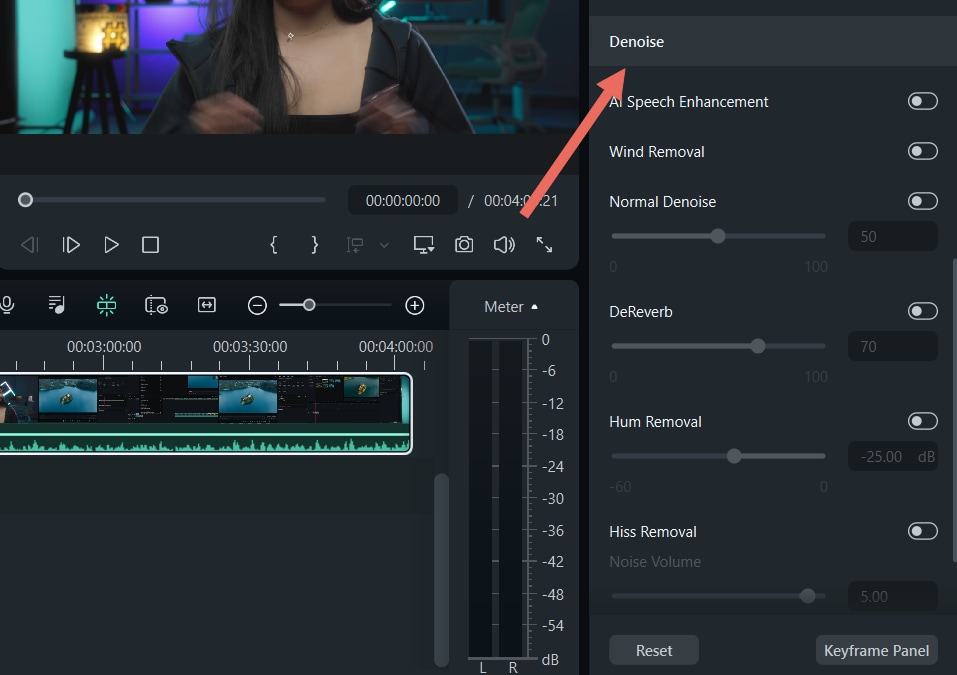
แค่เลือกเสียงที่คุณต้องการใช้ AI Audio Denoise แล้วในหน้าต่างการตั้งค่าเสียง คุณจะเห็น Denoise ทางขวาของอินเทอร์เฟซ ที่นี่จะมีตัวเลือก Denoise หลายแบบที่จะช่วยปรับปรุงคุณภาพเสียงของคุณให้สมบูรณ์แบบ
ขั้นตอนสุดท้าย: ส่งออก
เมื่อเสร็จขั้นตอนแล้ว คุณจะได้ไฟล์เสียงคุณภาพสูงเป็น MP3 เพียงคลิกปุ่มส่งออก และที่ รูปแบบไฟล์ เลือก MP3 จากเมนู ส่งออก แล้วคลิกปุ่ม

เคล็ดลับโบนัส: ประหยัดเวลาด้วยคอลเลกชันเพลงปลอดค่าลิขสิทธิ์ของ Filmora
หากขั้นตอนนี้ทำให้คุณปวดหัว เราขอแนะนำให้ใช้ คลังเพลงปลอดลิขสิทธิ์ที่หลากหลายของ Filmora ที่สร้างโดยทีมงาน Universal Music Group และ Soundtrip ที่มีคุณภาพสูง พร้อมใช้กับโปรเจ็กต์ของคุณ
ช่วยประหยัดเวลา ลดปัญหาสิทธิ์ลิขสิทธิ์ และทำให้โปรเจ็กต์ของคุณน่าสนใจและมีเอกลักษณ์ได้ง่ายๆ
เคล็ดลับในการแปลงวิดีโอ YouTube ยาว (1 ชั่วโมงขึ้นไป)
การแปลงวิดีโอเพลง 5 นาทีเป็นเรื่องง่าย แต่ถ้าคุณต้องการ แปลงวิดีโอ YouTube ยาวเป็น MP3—เช่น พอดคาสต์ สารคดีเต็มเรื่อง หรือไลฟ์สตรีม—เว็บแปลงไฟล์ออนไลน์ส่วนใหญ่จะไม่สำเร็จ
ทำไมเครื่องมือออนไลน์ถึงล้มเหลวสำหรับวิดีโอยาว:
- หมดเวลาเซิร์ฟเวอร์: ส่วนใหญ่เว็บไซต์ออนไลน์ (เช่น youtube converter3 mp3 ) มีจำกัดขนาดไฟล์และมักจะขัดข้องหรือตัดการเชื่อมต่อเมื่อแปลงวิดีโอที่ยาวเกิน 30 นาที
- การบีบอัดคุณภาพ: เพื่อประหยัดแบนด์วิดท์ เครื่องมือออนไลน์ฟรีมักจะบีบอัดเสียงจนเสียงไม่คมชัด
- ความเสี่ยงด้านความปลอดภัย: ต้องรอนานบนเว็บไซต์ที่ไม่น่าเชื่อถือ เพิ่มโอกาสเจอโฆษณาและมัลแวร์
จุดเด่นของ Filmora สำหรับเสียงยาว: ถ้าคุณต้องการ เปลี่ยนวิดีโอ YouTube ให้เป็นไฟล์เสียง ที่ยาวหลายชั่วโมง โปรแกรมบนคอมพิวเตอร์อย่าง Filmora จำเป็นอย่างยิ่ง ซึ่งจะมอบความสามารถดังนี้:
- เสถียรภาพสูง: Filmora ใช้พลังประมวลผลในเครื่องของคุณจึงไม่เคย "หมดเวลา" ไม่ว่าวิดีโอจะนานแค่ไหน
- ประมวลผลงานชุดใหญ่: คุณสามารถบันทึกหรือเพิ่มวิดีโอยาวหลายไฟล์และแยกเสียงได้พร้อมกัน
- รักษาคุณภาพบิตเรตสูง: คงคุณภาพ YouTube MP3 ระดับสูง (320kbps) แม้จะเป็นไฟล์ขนาดใหญ่ ให้เสียงพอดคาสต์ยาวคมชัดทุกถ้อยคำ
สรุป
การรู้วิธีแปลงวิดีโอ YouTube เป็นเสียงมีประโยชน์หากคุณต้องใช้เสียงแบบออฟไลน์สำหรับโปรเจกต์บางอย่าง มีตัวเลือกทั้งออนไลน์และโปรแกรมในคอมพิวเตอร์ แต่เราขอแนะนำ Filmora เพราะซอฟต์แวร์ตัดต่อวิดีโอที่ยอดเยี่ยมนี้สามารถปรับแต่งแทร็กเสียงที่คุณแยกออกมาได้ และหากขั้นตอนเหล่านี้ยากไป ยังมีคลังเพลงปลอดลิขสิทธิ์ให้เลือกใช้อีกด้วย
ไม่ว่าคุณต้องการอะไร เราขอแนะนำให้รีบทดลองใช้ความสามารถของ Filmora แล้วคุณจะไม่ผิดหวังอย่างแน่นอน
Search

