



คุณเคยสังเกตเห็นความคิดเห็นบน YouTube ที่มีการทำเครื่องหมายว่า "ความคิดเห็นที่ไハイไลต์" หรือไม่ ความคิดเห็นที่ไฮไลต์บน YouTube เป็นฟีเจอร์ที่ช่วยให้ความคิดเห็นเฉพาะเจาะจงโดดเด่นท่ามกลางความคิดเห็นอื่นๆ ด้วยวิธีนี้ แทนที่จะเลื่อนดูไม่รู้จบ แพลตฟอร์มจะนำคุณไปยังการโต้ตอบที่สำคัญโดยตรง วัตถุประสงค์ของบทความนี้คือเพื่ออธิบาย ความคิดเห็นที่ไฮไลต์บน YouTube หมายความว่าอย่างไรทำงานอย่างไร และฟีเจอร์นี้ช่วยปรับปรุงประสบการณ์อย่างไร
ในบทความนี้
ส่วนที่ 1 ความคิดเห็นที่ไฮไลต์บน YouTube หมายความว่าอย่างไร
ป้ายกำกับจะมองเห็นได้เฉพาะคุณเท่านั้น ไม่ได้หมายความว่าความคิดเห็นนั้นกำลังเป็นที่นิยมมากที่สุด มันอยู่ที่นั่นเพื่อช่วยคุณทำเครื่องหมายว่ามีความเกี่ยวข้อง เครื่องหมายที่สร้างโดยระบบนี้ออกแบบมาเพื่อช่วยให้คุณค้นหาความคิดเห็นที่เกี่ยวข้องได้อย่างรวดเร็วโดยไม่ต้องเลื่อนดูหลายร้อยความคิดเห็น ความคิดเห็นที่ไฮไลต์บน YouTube จะไม่อยู่ด้านบนสุดของส่วนความคิดเห็นตลอดไปเหมือนกับความคิดเห็นที่ปักหมุด ซึ่งเป็นตอนที่ผู้สร้างเลือกให้เป็นเช่นนั้น
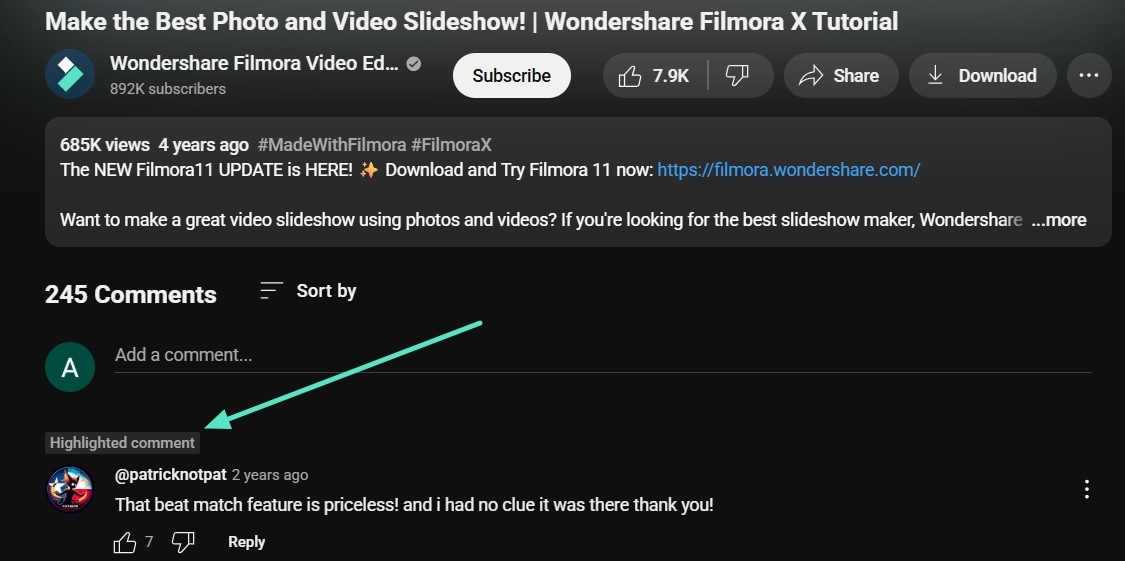
คุณค่าหลักของมันคือการรักษาความเป็นระเบียบในการสนทนาและทำให้แน่ใจว่าคุณจะไม่พลาดการตอบกลับใหม่ การกล่าวถึง และการโต้ตอบ โดยสรุป ด้วยความคิดเห็นที่ไฮไลต์ คุณสามารถติดตามการสนทนาบน YouTube ได้ง่ายขึ้นมากและไม่พลาดส่วนที่คุณให้ความสนใจมากที่สุด
ส่วนที่ 2 ความคิดเห็นที่ไฮไลต์บน YouTube มีลักษณะอย่างไร
ตอนนี้คุณเข้าใจแล้วว่าความคิดเห็นที่ไฮไลต์บน YouTube คืออะไร ต่อไปนี้คือลักษณะบางประการที่จะช่วยให้คุณเข้าใจว่ามันมีลักษณะอย่างไร:
- ป้ายกำกับพิเศษเหนือความคิดเห็น: เมื่อคุณไฮไลต์ความคิดเห็น คุณจะเห็นป้ายกำกับเล็กๆ ที่ระบุว่า "ความคิดเห็นที่ไฮไลต์" หรือ "การตอบกลับที่ไฮไลต์" อยู่ด้านบน แท็กนี้ง่ายต่อการค้นหาในส่วนความคิดเห็นขนาดใหญ่แม้จะดูไม่เด่นชัด
- แสดงที่ด้านบนสุดของกระทู้: ข้อความที่เด่นจะถูกวางไว้ชั่วคราวที่ด้านบนสุดของกระทู้ ดังนั้นคุณจะไม่ต้องค้นหาผ่านมันอีกต่อไป มันจะช่วยให้คุณเข้าสู่การสนทนาได้ทันที
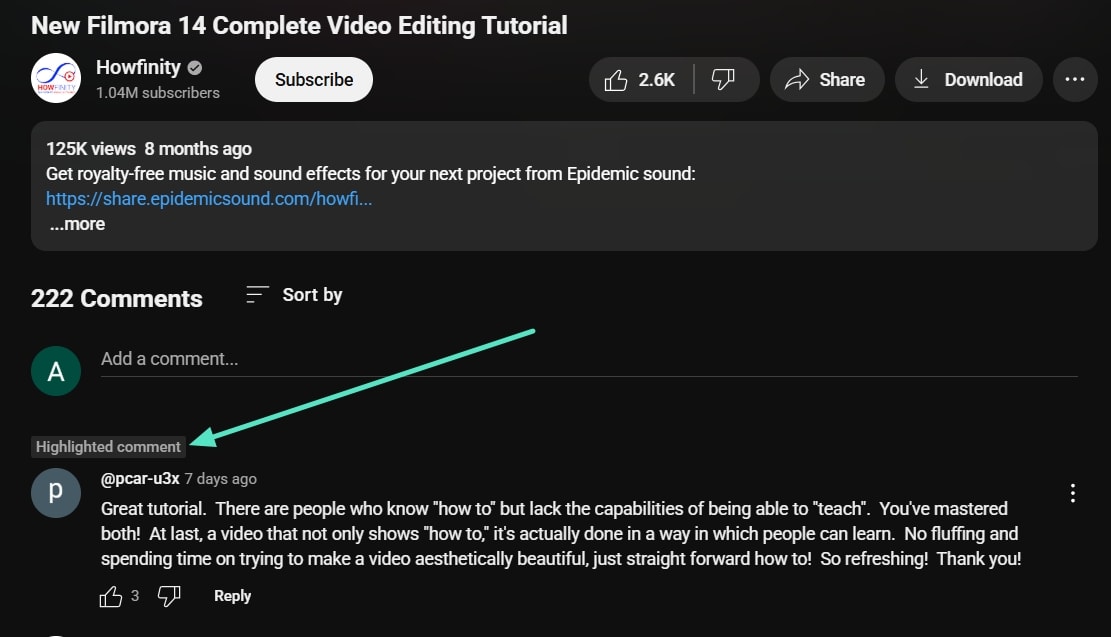
- ไม่ได้ถูกเลือกโดยผู้สร้าง: ต่างจากความคิดเห็นที่ปักหมุด ไฮไลต์ไม่ได้ถูกเลือกโดยผู้สร้าง ระบบของ YouTube จะทำเครื่องหมายโดยอัตโนมัติในทันทีที่คุณคลิกที่ระยะเวลาข้างๆ มัน
- มองเห็นได้เฉพาะคุณเท่านั้น: เครื่องหมายของความคิดเห็นที่ไฮไลต์เป็นเครื่องมือนำทางส่วนบุคคล ไม่ใช่สิ่งสาธารณะ ผู้ชมคนอื่นจะเห็นความคิดเห็นในตำแหน่งปกติโดยไม่มีป้ายกำกับ
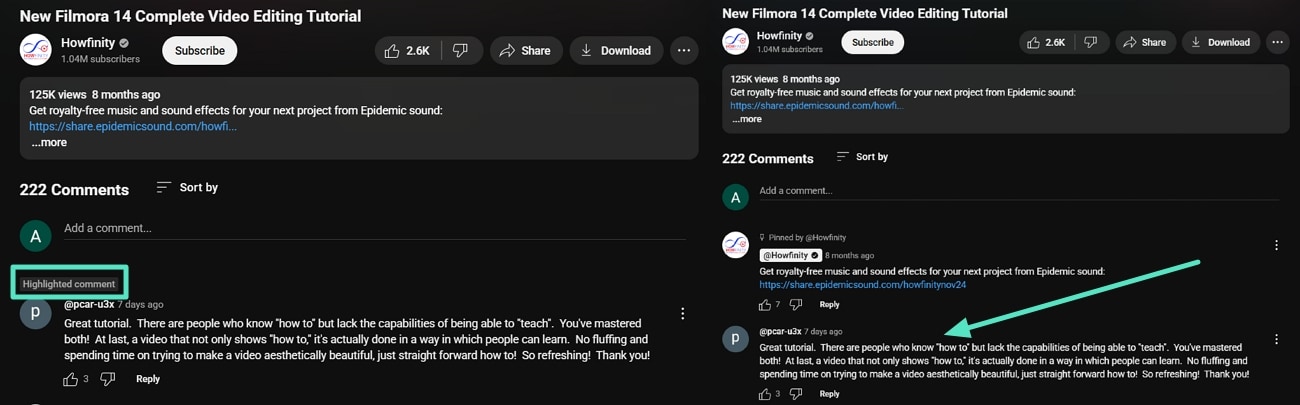
- การไฮไลต์ชั่วคราว: เมื่อคุณอ่านหรือดำเนินการกับความคิดเห็นที่ไฮไลต์ เครื่องหมายมักจะจางหายไปหลังจากเวลาสั้นๆ หลังจากนั้นความคิดเห็นจะถูกรวมเข้ากับกระทู้ปกติ
- ปรากฏทั้งในความคิดเห็นและการตอบกลับ: ป้ายกำกับที่ไฮไลต์ไม่จำกัดเฉพาะความคิดเห็นระดับแรก พวกมันอาจแสดงในการตอบกลับด้วยในกรณีที่เป็นสิ่งที่คุณคลิกในการแจ้งเตือน

ส่วนที่ 3 วิธีทำให้ความคิดเห็นถูกไฮไลต์
ในบางกรณี วิดีโอ YouTube ที่กำลังเป็นที่นิยมมีกระทู้ความคิดเห็นยาว เมื่อมีความคิดเห็นที่ดึงดูดความสนใจของคุณ คุณต้องแน่ใจว่าได้ทำเครื่องหมายไว้เพื่อหลีกเลี่ยงการสูญเสียมันในกระทู้ เมื่อความคิดเห็นถูกไฮไลต์ในส่วนของคุณบน YouTube มันจะถูกปักหมุดไว้ที่ด้านบนของส่วนความคิดเห็น อ่านคู่มือด้านล่างเพื่อสร้างการตอบกลับ YouTube ที่ไฮไลต์ได้อย่างง่ายดาย:
- คำแนะนำ วิธีที่ง่ายที่สุดในการทำให้ความคิดเห็นทั่วไปไฮไลต์บน YouTube คือการคลิกที่ "ระยะเวลา" ถัดจากชื่อผู้ใช้ของผู้ที่แสดงความคิดเห็น เมื่อคุณคลิก หน้าจะรีเฟรช และคุณจะเห็นส่วนความคิดเห็นพร้อมกับความคิดเห็นที่ไฮไลต์ที่คุณเลือก

ส่วนที่ 4 วิธีสร้าง URL ของความคิดเห็นที่ไฮไลต์
ในทางกลับกัน คุณอาจต้องการแชร์หรือบันทึกความคิดเห็นที่ไฮไลต์ ซึ่งสามารถทำได้โดยการสร้าง URL ของมัน ลิงก์นี้ช่วยให้มั่นใจว่าทุกคนที่คลิกจะไปถึงความคิดเห็นที่เลือกโดยตรง มันมีประโยชน์หากคุณต้องการใช้ความคิดเห็นเป็นข้อมูลอ้างอิงในการสนทนาหรือติดตามการตอบกลับ ไปยังคำแนะนำด้านล่างเกี่ยวกับการรับ URL ของความคิดเห็น YouTube ที่ไฮไลต์:
- คำแนะนำ หลังจากคลิกที่ระยะเวลาและสร้างความคิดเห็นที่ไฮไลต์ เลื่อนไปที่แท็บการนำทางของเบราว์เซอร์และเลือก URL จากนั้นคัดลอก URL นี้และวางในอีเมลหรือข้อความถึงผู้ที่คุณต้องการแชร์หรือบันทึกความคิดเห็นที่ไฮไลต์
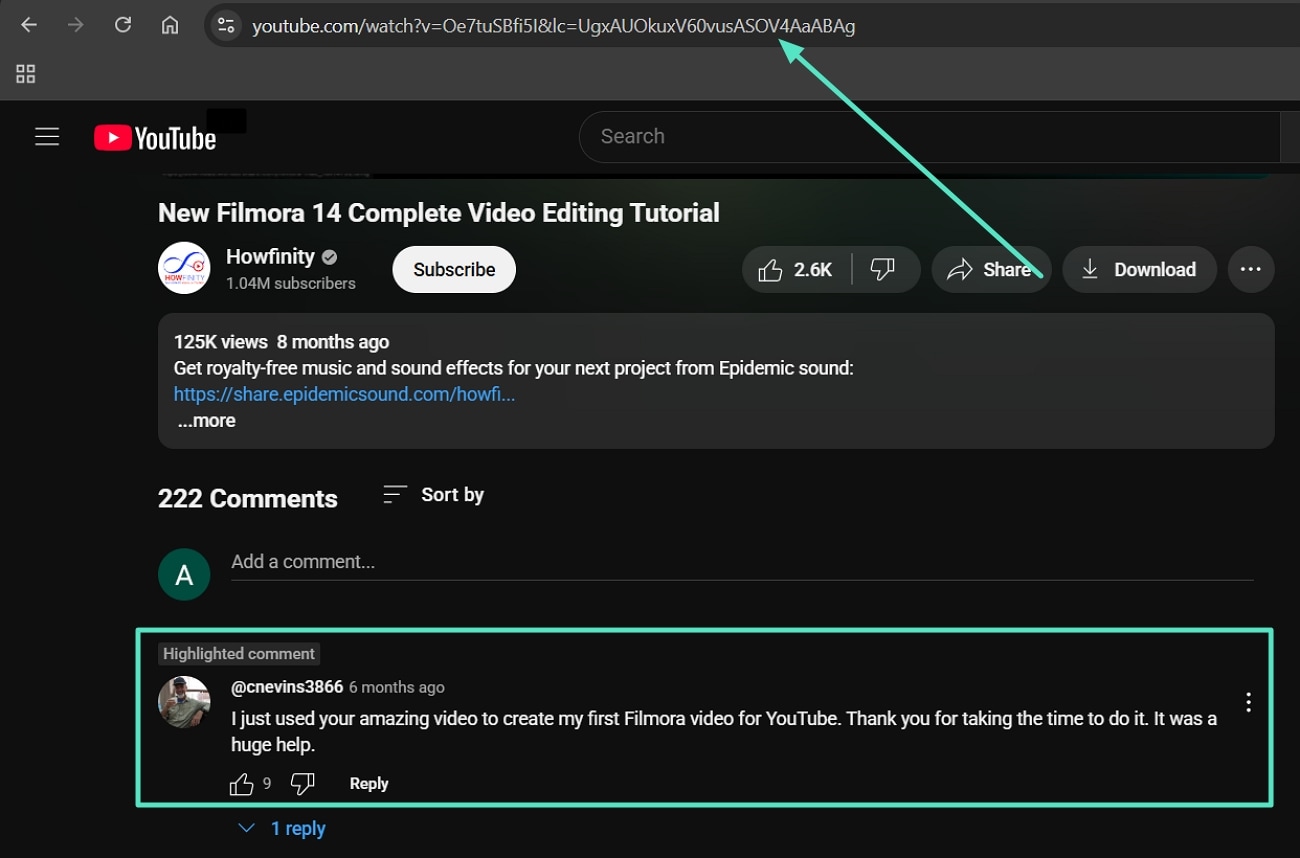
ส่วนที่ 5 วิธีตอบกลับความคิดเห็นที่ไฮไลต์
ต่อไป ความคิดเห็นที่ไฮไลต์ไม่ได้เปลี่ยนวิธีที่คุณโต้ตอบกับมัน แต่ทำให้กระบวนการค้นหาความคิดเห็นและการตอบกลับเร็วขึ้น สิ่งนี้ขจัดความจำเป็นในการค้นหาผ่านความคิดเห็นอื่นๆ หลายสิบรายการและทำให้แน่ใจว่าการตอบกลับของคุณไปถึงความคิดเห็นที่ถูกต้องโดยตรง เพื่อเรียนรู้วิธีตอบกลับความคิดเห็นที่ไฮไลต์บน YouTube อ่านด้านล่าง:
- คำแนะนำ ค้นหาความคิดเห็นที่ไฮไลต์ของคุณที่ด้านบนของส่วนความคิดเห็นและคลิกปุ่ม "ตอบกลับ" ถัดจากไอคอนนิ้วโป้งขึ้นและนิ้วโป้งลง นี่จะเปิดกล่องข้อความที่คุณสามารถพิมพ์การตอบกลับและคลิกปุ่ม "ตอบกลับ" สีน้ำเงินเพื่อโพสต์การตอบกลับ
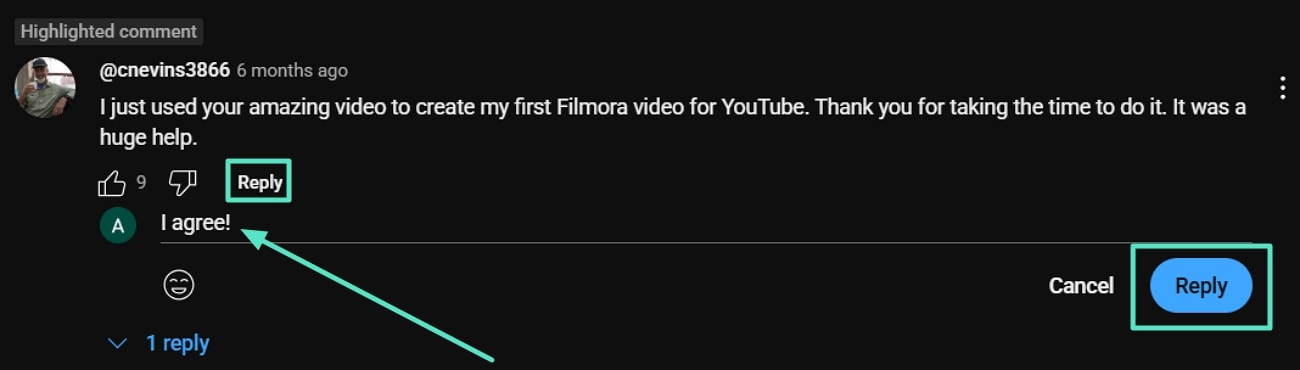
ส่วนที่ 6 วิธีลบความคิดเห็นที่ไฮไลต์
อย่างไรก็ตาม อาจมีกรณีที่คุณต้องการลบป้ายกำกับความคิดเห็นที่ไฮไลต์ออกจากความคิดเห็น เนื่องจาก YouTube เพิ่มป้ายกำกับโดยอัตโนมัติเมื่อคุณเปิดลิงก์ที่ไฮไลต์หรือทำเครื่องหมายความคิดเห็น วิธีเดียวที่จะลบมันคือการแก้ไข URL ของวิดีโอ ขั้นตอนด้านล่างจะช่วยคุณลบการตอบกลับที่ไฮไลต์บน YouTube:
- ขั้นตอนที่ 1 หลังจากโต้ตอบกับความคิดเห็นที่ไฮไลต์ มองไปที่แถบที่อยู่ของเบราว์เซอร์และระบุส่วนเพิ่มเติมของลิงก์ มันเริ่มต้นจากส่วน "&lc" ใน URL คลิกและลากส่วนของ URL หลังจากส่วนดังกล่าวและกดปุ่ม backspace บนคีย์บอร์ดของคุณ
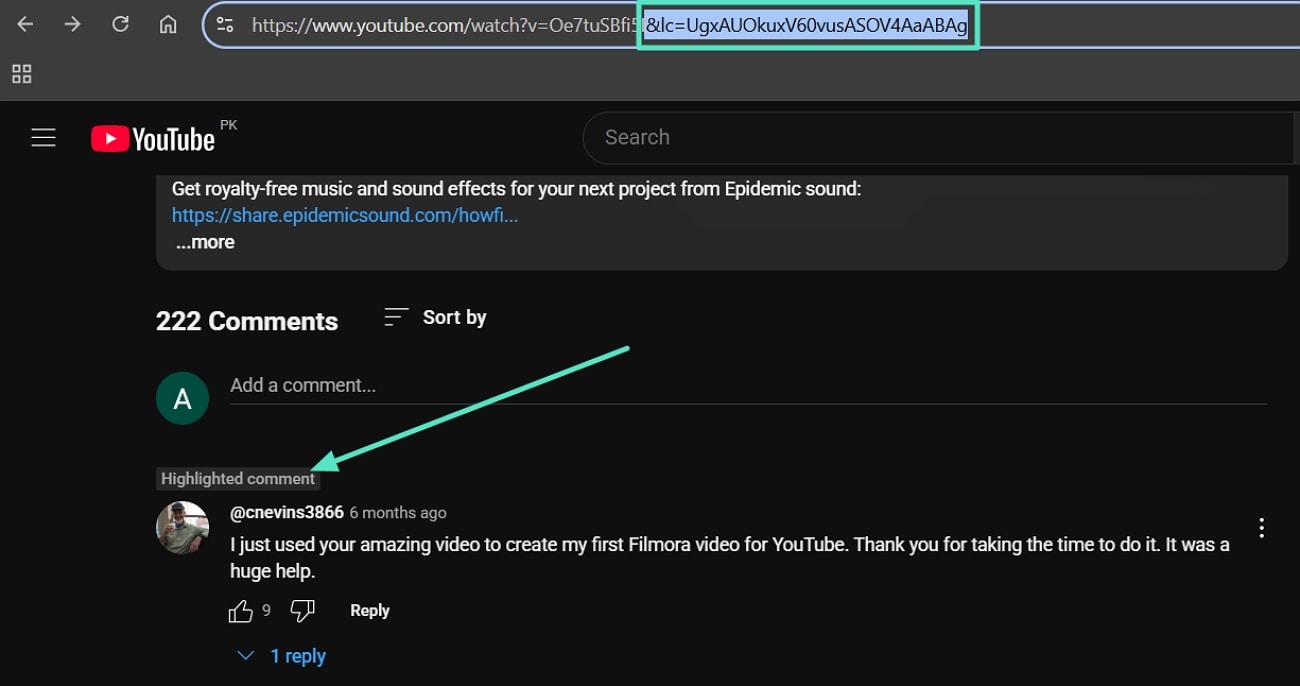
- ขั้นตอนที่ 2 เมื่อคุณกดปุ่ม backspace ส่วนเพิ่มเติมจะถูกลบออก จากนั้นกดปุ่ม "Enter" เพื่อรีเฟรชหน้าและคุณจะเลื่อนลงไปที่ส่วนความคิดเห็นและสังเกตว่าไม่มีความคิดเห็นที่ไฮไลต์
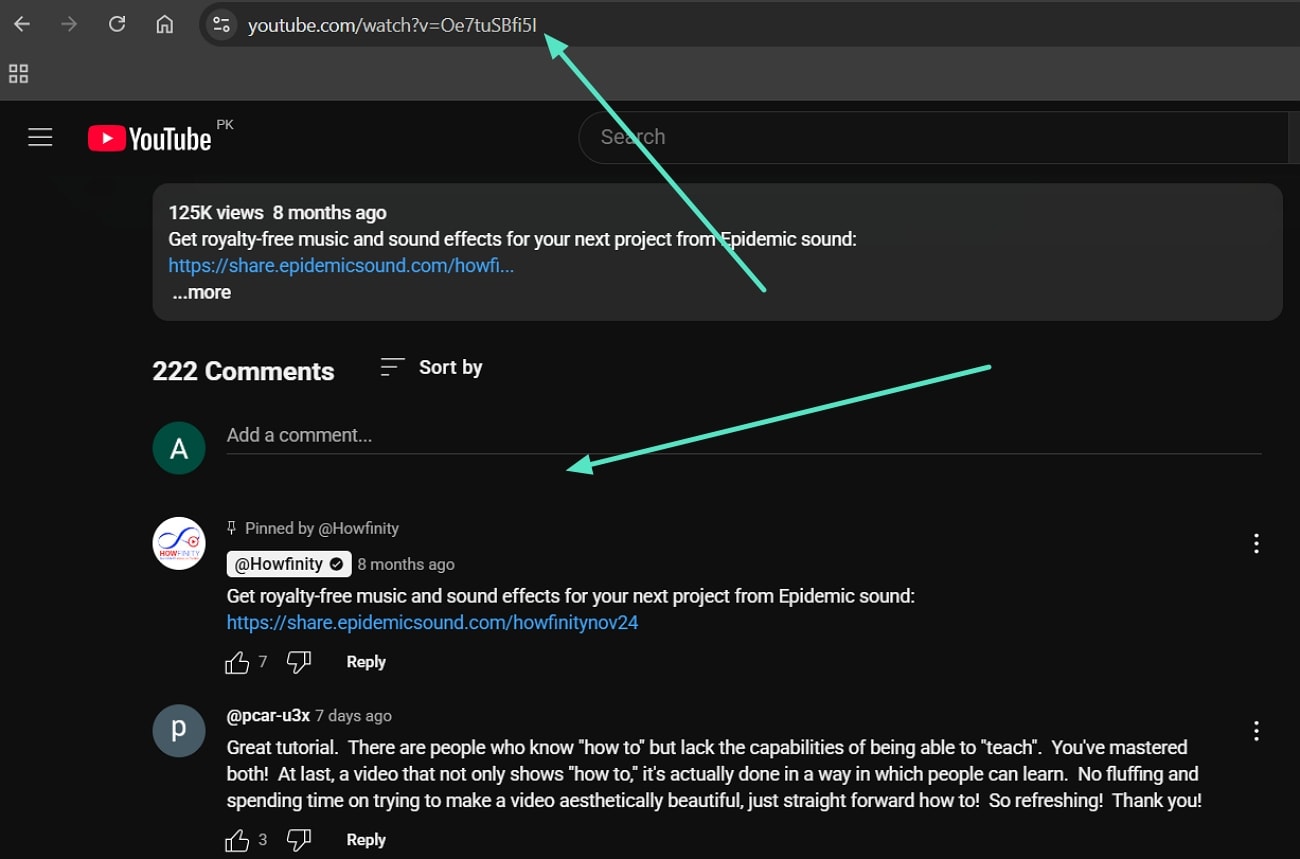
ส่วนที่ 7 เคล็ดลับสำหรับการเขียนความคิดเห็นบน YouTube
ในฐานะสตรีมเมอร์บน YouTube นี่คือเคล็ดลับบางประการที่คุณสามารถจำไว้ขณะแสดงความคิดเห็นในการตอบกลับ YouTube ที่ไฮไลต์หรือวิดีโอ:
- กระชับและตรงประเด็น: สิ่งสำคัญคือต้องทำให้ความคิดเห็นของคุณตรงไปตรงมาและเข้าใจง่ายสำหรับผู้อื่นเมื่อแสดงความคิดเห็นบน YouTube
- อยู่ในประเด็น: ตรวจสอบให้แน่ใจเสมอว่าความคิดเห็นที่คุณแสดงเกี่ยวข้องกับเนื้อหาของวิดีโอและไม่หลุดออกนอกหัวข้อ
- เพิ่มคุณค่า: พยายามให้เคล็ดลับที่มีค่า ประสบการณ์ส่วนตัว หรือข้อมูลเพิ่มเติม เพื่อให้ความคิดเห็นของคุณมีคุณค่าเพิ่มเติม
- เคารพผู้อื่น: ใช้คำศัพท์ที่สุภาพและหลีกเลี่ยงคำพูดเชิงลบและไร้เหตุผล เพราะจะช่วยรักษาการสนทนาเชิงบวก
- ใช้ความคิดสร้างสรรค์: พูดบางอย่างที่กระตุ้นให้ผู้อื่นตอบกลับ ไม่ว่าจะผ่านคำถามที่กระตุ้นความคิดหรือผ่านการสนทนา
- ตรวจทานและโพสต์ความคิดเห็นของคุณ: ตรวจสอบและแก้ไขการสะกดและไวยากรณ์ของคุณเสมอเพื่อให้ความคิดเห็นของคุณดูเป็นมิตรและเป็นมืออาชีพ
ส่วนโบนัส สร้างวิดีโอที่น่าสนใจสำหรับช่อง YouTube ของคุณด้วย Wondershare Filmora
เนื่องจากตอนนี้คุณมีภาพที่ชัดเจนของความหมายของความคิดเห็นที่ไฮไลต์บน YouTube ถึงเวลาเรียนรู้วิธีเพิ่มการมีส่วนร่วมกับวิดีโอ YouTube ของคุณ การผลิตเนื้อหาที่ยอดเยี่ยมไม่เพียงดึงดูดผู้ชมเท่านั้น แต่ยังทำให้พวกเขามีส่วนร่วมกับผู้ชมคนอื่นๆ ในส่วนความคิดเห็นด้วย มันใช้เวลามากและอาจใช้ความพยายามมากในการสร้างวิดีโอที่น่าสนใจ
ดังนั้น ในส่วนนี้ของบทความ เรานำเสนอWondershare Filmora ให้กับคุณ ซึ่งเป็นโปรแกรมตัดต่อวิดีโอที่ใช้ AI มาพร้อมกับอินเทอร์เฟซที่ใช้งานง่ายเพื่อให้คุณสามารถนำทางเครื่องมือได้อย่างสะดวก คุณยังสามารถทำงานในหลายโครงการภายใต้แพลตฟอร์มเดียว ไม่ว่าจะเป็นไฟล์ข้อความ เสียง หรือวิดีโอ มันช่วยคุณผลิตวิดีโอระดับมืออาชีพผ่านสต็อกสินทรัพย์ขนาดใหญ่ รวมถึงไลบรารีของเพลง รูปภาพ วิดีโอ และพรีเซ็ตอื่นๆ อีกมากมาย
Search

Hot Tutorials

ฟีเจอร์หลักของ Wondershare Filmora
นี่คือฟีเจอร์ที่คุณสามารถนำไปใช้เมื่อสร้างวิดีโอ YouTube สำหรับช่องของคุณที่คุณต้องการให้เป็นที่นิยม:
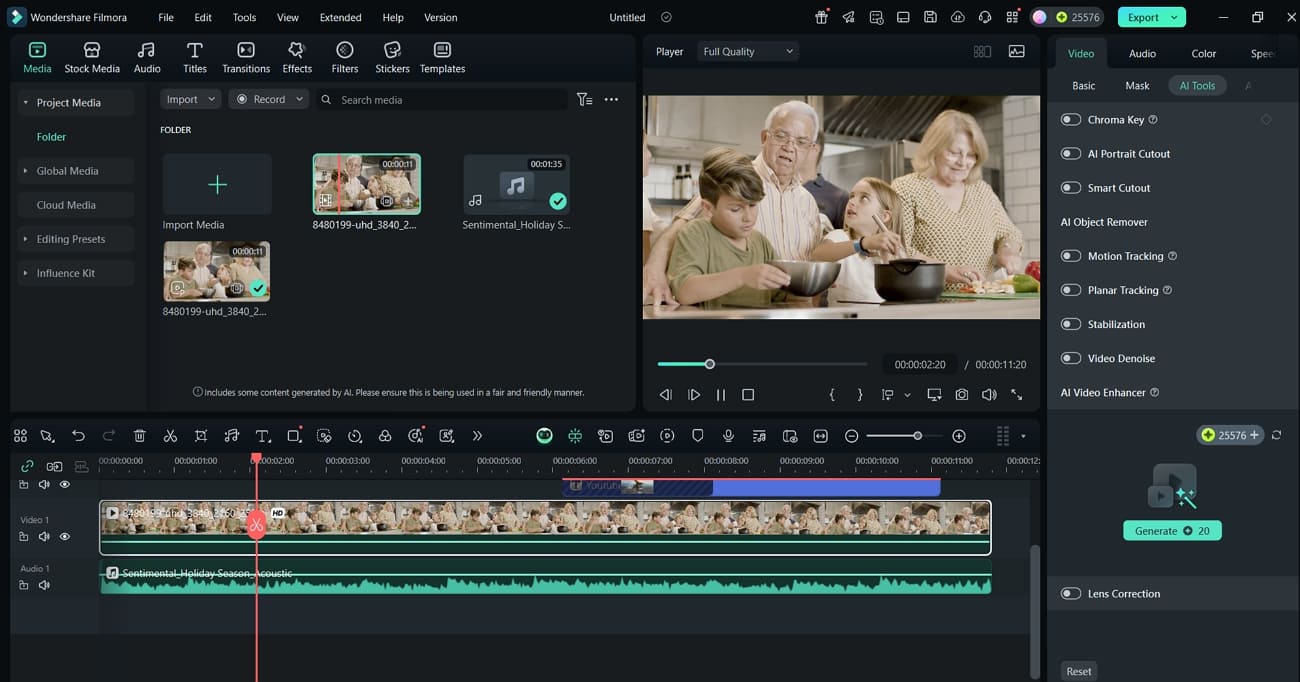
1. AI Video Enhancer
AI Video Enhancer ของ Filmora ปรับสี ความสว่าง และความคมชัดโดยอัตโนมัติเพื่อให้ภาพของคุณดูสวยงามและเป็นมืออาชีพ ช่วยประหยัดเวลาโดยส่งมอบภาพที่ยอดเยี่ยมด้วยความพยายามในการแก้ไขด้วยตนเองเพียงเล็กน้อยหรือไม่มีเลย
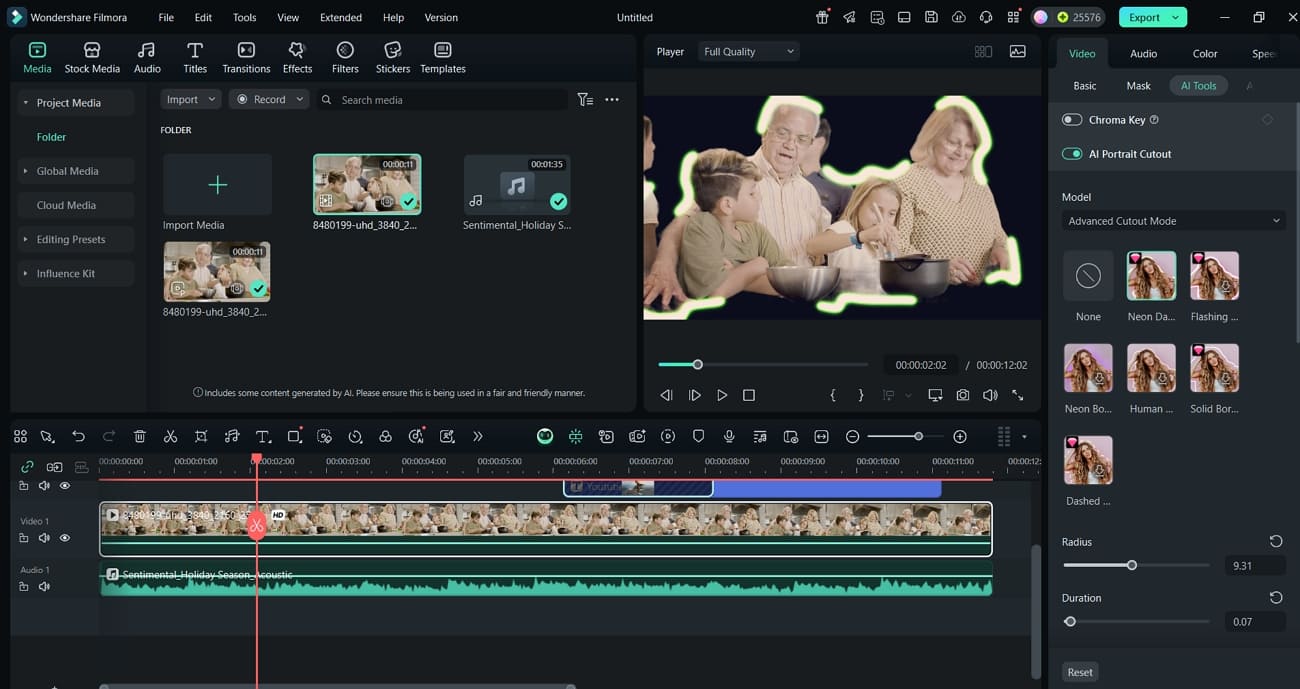
2. AI Portrait Cutout
ด้วย AI portrait คุณได้รับความสามารถในการลบหรือเปลี่ยนพื้นหลังของวิดีโอได้อย่างง่ายดายโดยไม่ต้องใช้จอสีเขียว สิ่งนี้ช่วยให้คุณรักษาความสนใจของผู้ชมไว้ที่หัวข้อของวิดีโอ
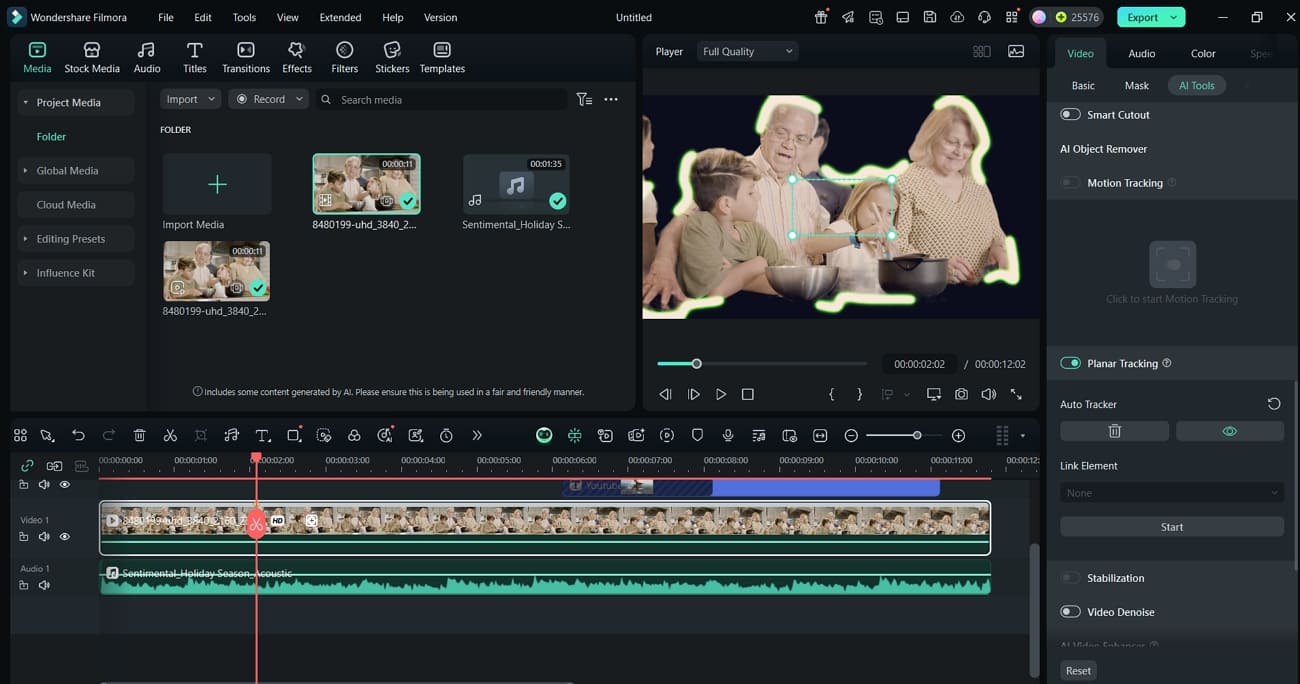
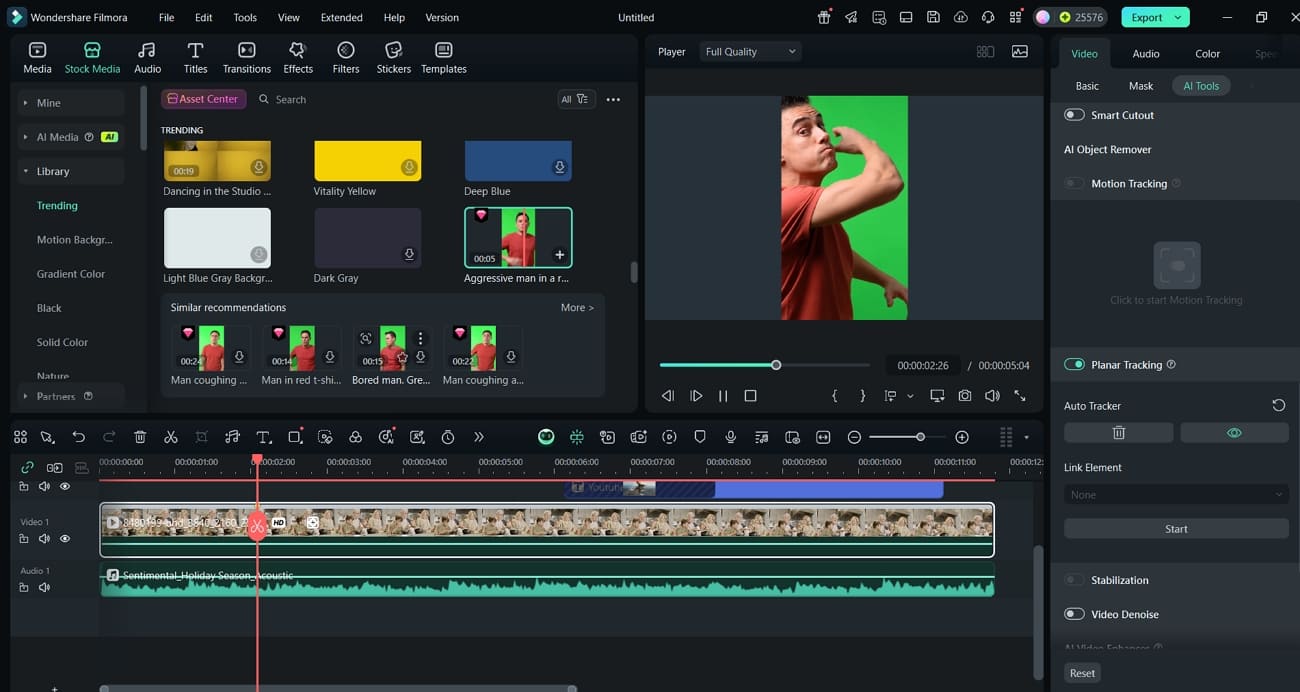
3. Motion Tracking และ Planar Tracking
Filmora ช่วยให้คุณแนบข้อความ กราฟิก หรือเอฟเฟกต์กับวัตถุหรือพื้นผิวที่เคลื่อนไหวโดยใช้การติดตามการเคลื่อนไหวและระนาบขั้นสูง สิ่งนี้เพิ่มองค์ประกอบแบบไดนามิกที่ทำให้ผู้ชมมีส่วนร่วมตลอดวิดีโอของคุณ
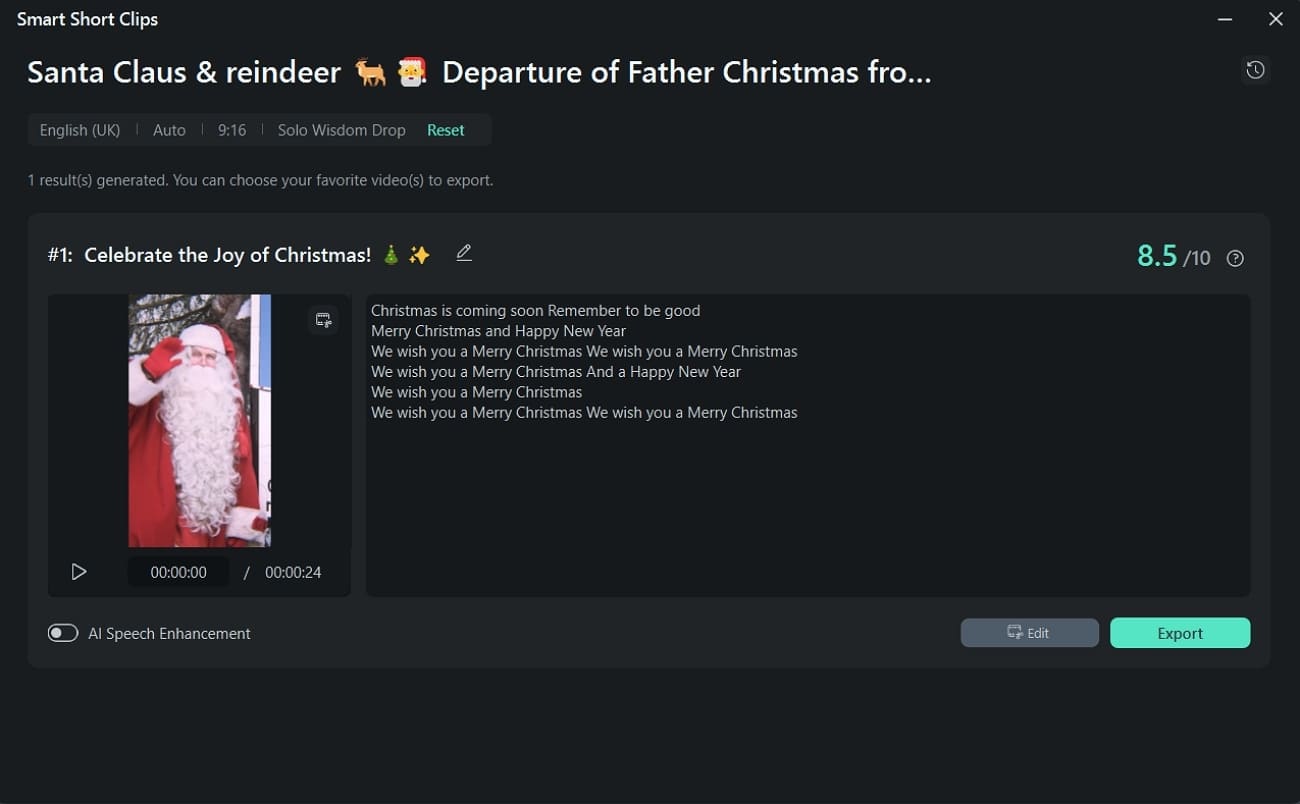
4. Smart Short Clips
ตัวสร้าง Smart Short Clips ใช้ AI เพื่อตรวจจับและตัดไฮไลต์สำคัญจากภาพของคุณโดยอัตโนมัติ เหมาะสำหรับการสร้าง YouTube shorts สำหรับช่องของคุณ
Search
Hot Tutorials
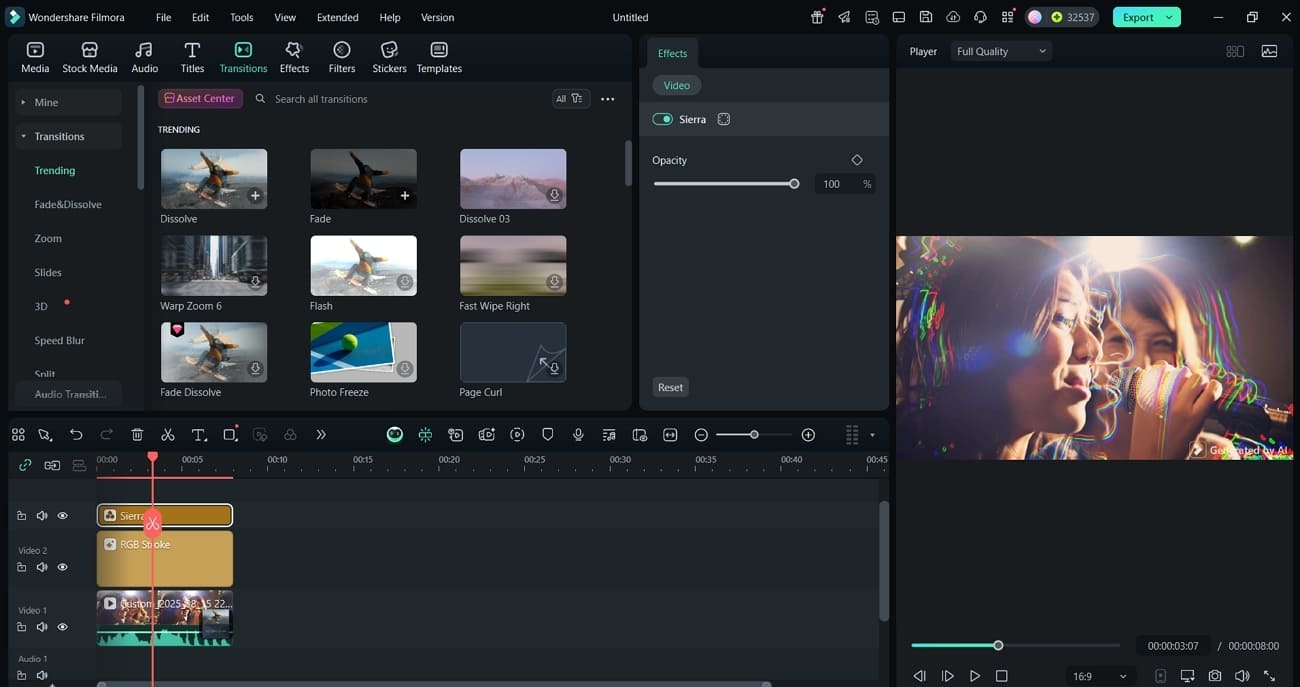
5. Creative Transitions และ Animated Titles
Filmora มีทรานซิชั่นร่วมสมัยและไตเติ้ลแอนิเมชั่นที่หลากหลายที่ทำให้วิดีโอของคุณดูเป็นมืออาชีพ มันจะช่วยให้คุณเพิ่มอินโทร เอาท์โทร หรือเอฟเฟกต์ภาพที่น่าสนใจโดยไม่ต้องพึ่งพาฟังก์ชันการแก้ไขและตัดต่อขั้นสูงเหล่านั้น
6. Video Templates and Presets
แพลตฟอร์มให้ไลบรารีเทมเพลตวิดีโอและพรีเซ็ตที่อัปเดตอย่างต่อเนื่อง รวมถึงสไตล์ YouTube ที่กำลังเป็นที่นิยม ด้วยความช่วยเหลือของตัวเลือกที่พร้อมใช้งานเหล่านี้ คุณสามารถผลิตเนื้อหาที่มีสไตล์และกำลังเป็นที่นิยมสำหรับผู้ชมของคุณ
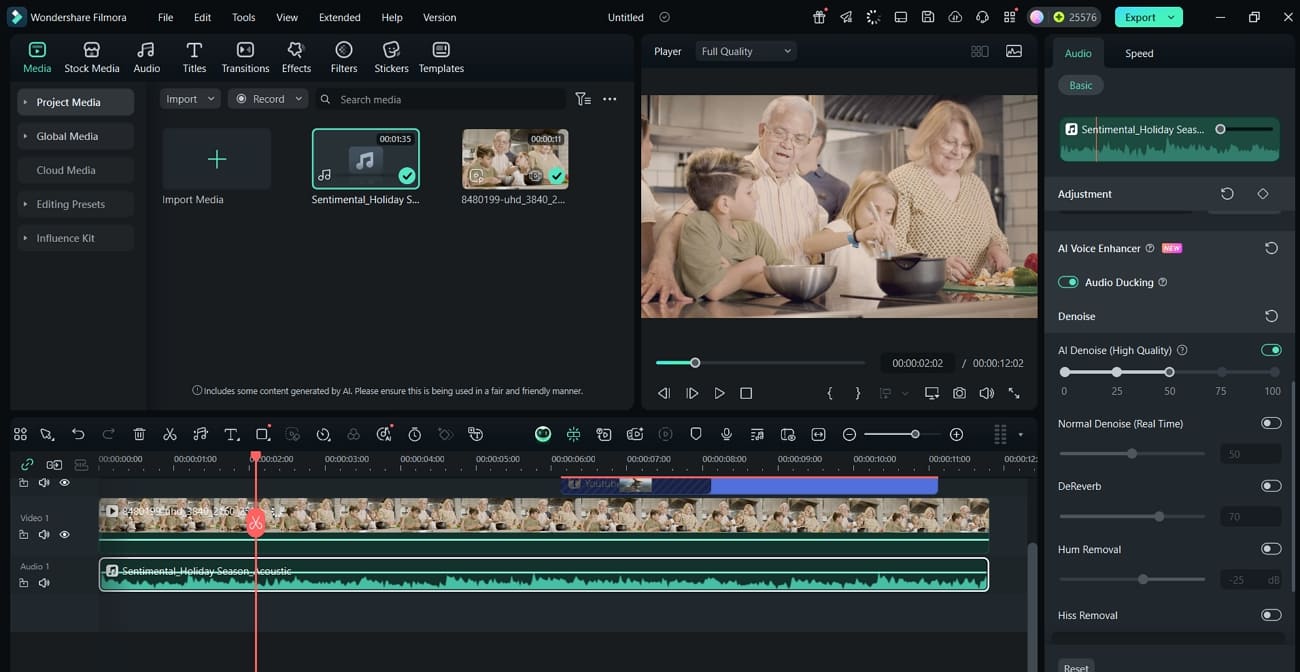
7. AI Audio Denoise และ Audio Ducking
เครื่องมือเสียง AI ของ Filmora เช่น ฟังก์ชัน Denoise และ Audio Ducking ช่วยให้คุณล้างเสียงที่ไม่ต้องการและลดระดับเสียงของคลิปอื่นๆ โดยการใช้ฟีเจอร์นี้ คุณสามารถมั่นใจได้ว่าวิดีโอของคุณมีคุณภาพเสียงที่ชัดเจนและเป็นมืออาชีพ
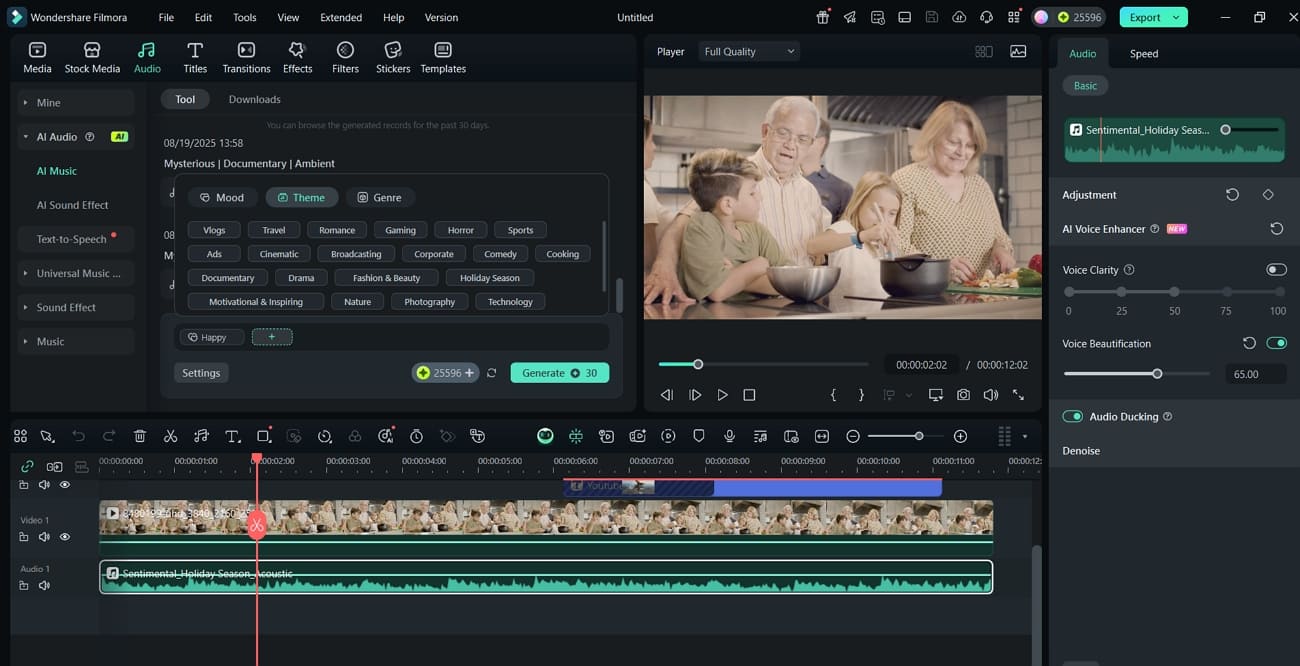
8. AI Music Generator
ด้วย AI Music Generator คุณสามารถสร้างเพลงประกอบที่เหมาะกับอารมณ์และธีมของวิดีโอของคุณ มันจะช่วยคุณตั้งค่าบรรยากาศที่เหมาะสมโดยไม่ต้องค้นหาแทร็กจากภายนอก
Search
Hot Tutorials

บทสรุป
บทความนี้ได้เจาะลึกรายละเอียดเกี่ยวกับความคิดเห็นที่ไハイไลท์บน YouTube หมายความว่าอย่างไร. เราได้ดูวิธีการต่างๆ ที่คุณสามารถโต้ตอบกับความคิดเห็นที่ไハイไลท์ได้ นอกจากนี้ เรายังได้มอบส่วนโบนัสเกี่ยวกับการสร้างวิดีโอที่น่าสนใจสำหรับช่อง YouTube ของคุณด้วยความช่วยเหลือของ AI Video Editor ที่ดีที่สุด คือ Filmora

