



 ยืนยันความปลอดภัย 100% | ไม่ต้องสมัครสมาชิก | ไม่มีมัลแวร์
สมมติว่าคุณกำลังเพลิดเพลินกับค่ำคืนดูหนังกับเพื่อน ๆ แต่กลับต้องหมดสนุกเพราะแบบอักษรซับไตเติลที่ซับซ้อนและเน้นศิลปะเกินไป แบบอักษรของซับไตเติล. หนังแอ็กชันสุดมันส์ดูง่ายขึ้นเมื่อมีซับไตเติล ทำให้เข้าใจเนื้อเรื่องได้ง่ายขึ้น แบบอักษรซับไตเติลคือฟอนต์ที่ออกแบบมาเป็นพิเศษเพื่อให้ข้อความมีความคมชัดและมองเห็นง่ายบนหน้าจอ
ฟอนต์เหล่านี้ช่วยให้ผู้ชมมีส่วนร่วมกับเนื้อหาได้อย่างมีประสิทธิภาพ แม้ว่าจะมีข้อจำกัด เช่น อุปสรรคด้านภาษา การได้ยินไม่ดี หรือมีปัญหากับบรรยากาศของหนังก็ตาม ในบทความนี้ คุณจะได้สำรวจฟอนต์ซับไตเติลที่เหมาะกับภาพยนตร์และสื่อดิจิทัล พร้อมทั้งเรียนรู้ถึงประโยชน์ของฟอนต์เหล่านี้ในแต่ละสถานการณ์
ในบทความนี้
ส่วนที่ 1: สิ่งที่ทำให้ฟอนต์ซับไตเติลเหมาะสำหรับคำบรรยายและภาพยนตร์
สำหรับเนื้อหาวิดีโอดิจิทัลที่มีเป้าหมายเพื่อเพิ่มการมีส่วนร่วมและการเข้าถึงของผู้ชม ฟอนต์ซับไตเติลสำหรับหนัง มีบทบาทสำคัญในการสร้างประสบการณ์รับชมที่ครอบคลุม การเลือกฟอนต์ซับไตเติลที่เหมาะสมช่วยให้ติดตามเนื้อเรื่องได้ง่าย ไม่ว่าคุณจะรับชมในสภาพแวดล้อมใด ต่อไปนี้เป็นคุณสมบัติเด่นของแบบอักษรที่ดีที่ช่วยสร้างการสื่อสารกับผู้ชม:
- ฟอนต์ที่ดีที่สุดถูกออกแบบมาเพื่อเพิ่มความคมชัดและความชัดเจนแม้เมื่อดูจากระยะไกล เช่น ในโรงภาพยนตร์ขนาดใหญ่ และยังคงอ่านง่ายบนหน้าจอทุกขนาด
- คุณสมบัตินี้ช่วยให้ข้อความยังคงอ่านได้ง่ายในฉากที่มีแสงเปลี่ยนแปลงตลอดเวลา ขอบตัวอักษรที่ชัดเจนทำให้ฟอนต์มองเห็นได้ดีแม้มีสีพื้นหลังคล้ายคลึงกับตัวอักษร
- ช่วยเพิ่มประสิทธิภาพในการอ่านและลดความเหนื่อยล้าหากต้องดูเป็นเวลานาน ระยะห่างและขนาดตัวอักษรที่เหมาะสมยังช่วยให้ผู้ที่มีปัญหาอ่านหนังสือหรือสายตาไม่ดีอ่านซับไตเติลได้ง่ายขึ้น
- ฟอนต์ที่ดูเรียบง่ายและไม่มีลูกเล่นมาก จะทำให้เนื้อหาภาพยนตร์โดดเด่นขึ้นโดยไม่รบกวนการรับชม ทำให้ผู้ชมโฟกัสที่ภาพบนจอได้อย่างเต็มที่ ไม่ถูกเบี่ยงเบนจากตัวอักษร
ส่วนที่ 2: ฟอนต์ที่ดีที่สุดสำหรับซับไตเติล: 15 ตัวเลือกที่ยอดเยี่ยมสำหรับคุณ
การเลือกฟอนต์ที่เหมาะสมจะช่วยเพิ่มความชัดเจนและทำให้ผู้ชมเพลิดเพลินกับเนื้อหาได้แม้ว่าบทสนทนาจะอธิบายไม่ละเอียดนัก ในส่วนนี้เรามาดูกันว่า 15 แบบอักษรสำหรับซับไตเติลที่ดีที่สุด ที่คุณสามารถเลือกใช้เพื่อให้สื่อต่าง ๆ ดูเข้าใจง่ายและชวนติดตาม:
1. แบบอักษร Arial
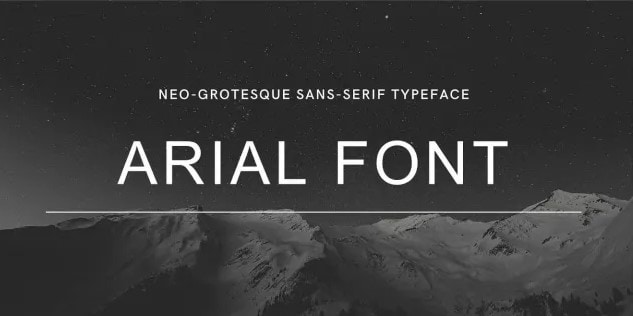
ฟอนต์ยอดนิยมตัวนี้เป็นแบบอักษรไม่มีเชิง (sans-serif) ออกแบบมาเพื่อให้ข้อความยืดหยุ่นและอ่านง่าย ช่องไฟที่สม่ำเสมอและรูปทรงตัวอักษรที่คมชัด ช่วยให้เหมาะกับการแสดงผลในแพลตฟอร์มต่าง ๆ รองรับตัวอักษรหลากหลายที่ใช้ในระบบอักษรทั่วโลกสำหรับซับไตเติลหลายภาษา
2. แบบอักษร Helvetica
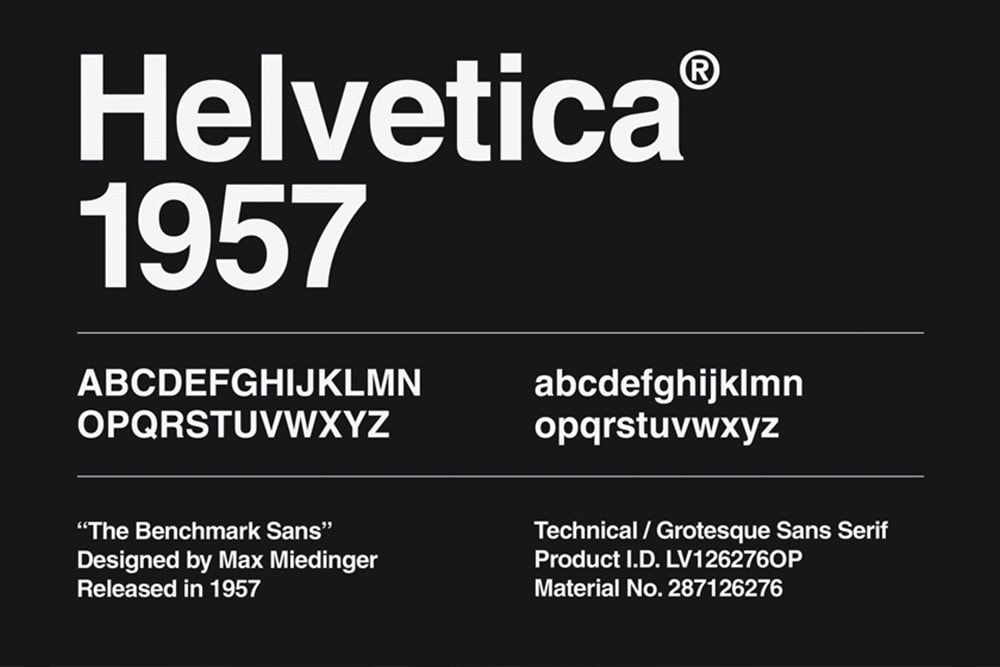
ด้วยเส้นที่เรียบ สม่ำเสมอ และมินิมอล Helvetica จึงเป็นแบบอักษรที่เป็นที่รู้จักอย่างกว้างขวาง Max Miedinger พัฒนาฟอนต์นี้เพื่อเน้นความเป็นหนึ่งเดียวและความอ่านง่ายไม่ว่าจะอยู่บนพื้นหลังแบบใด ผู้สร้างภาพยนตร์ส่วนใหญ่นิยมใช้ ฟอนต์ซับไตเติลนี้ ด้วยรูปลักษณ์ที่เรียบง่ายและลงตัว
3. แบบอักษร Roboto
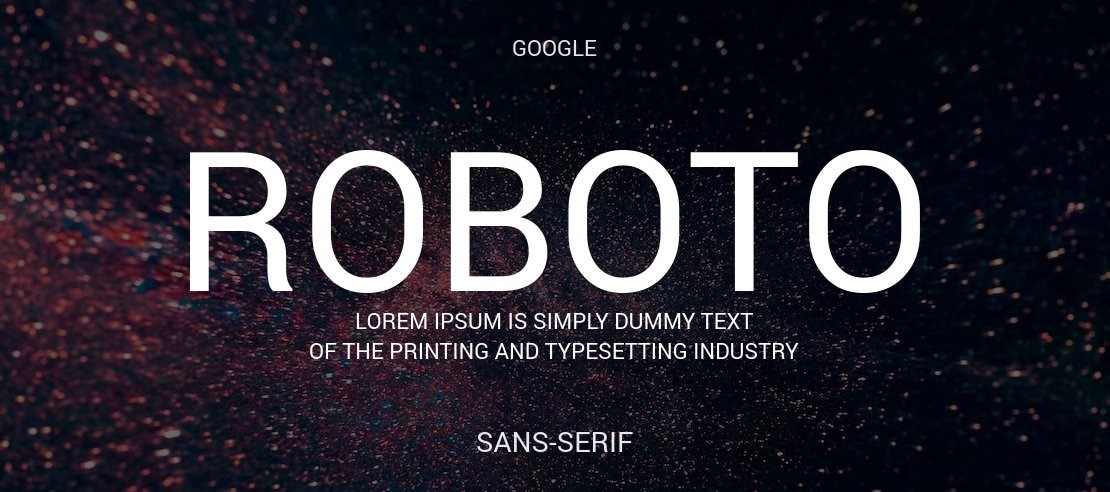
Roboto เปิดตัวโดย Google ในปี 2011 เป็นฟอนต์รูปทรงเรขาคณิตที่นิยมใช้ในแพลตฟอร์ม Android และ Google ตัวอักษรที่คมชัดและออกแบบมาใส่ใจเรื่องการอ่านง่าย รองรับทุกขนาดหน้าจอ ด้วยเส้นสายที่หนากว้างและรูปร่างเปิดโล่ง จึงเหมาะกับการใช้งานในสภาพแวดล้อมภาพที่หลากหลาย
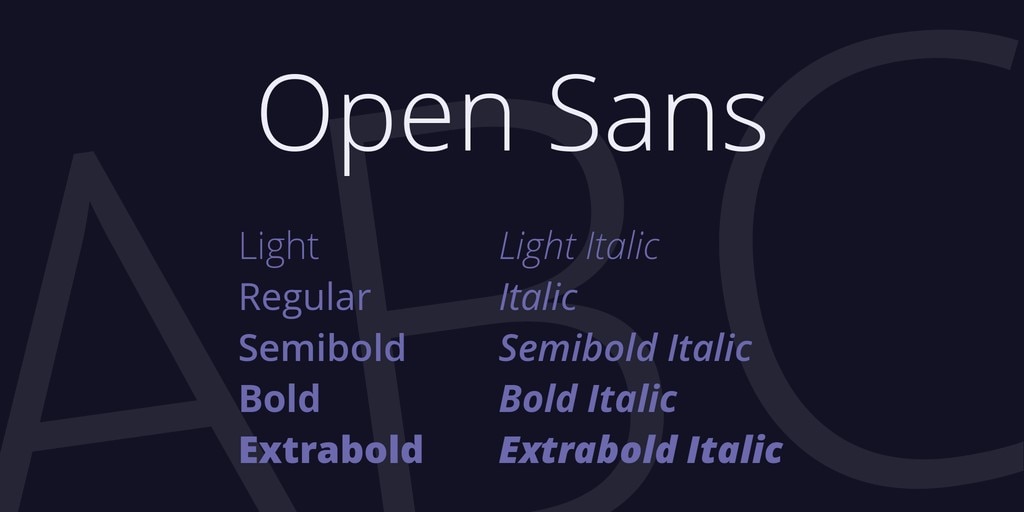
4. แบบอักษร Open Sans
ฟอนต์นี้ถูกออกแบบมาให้ดูเรียบและเป็นมนุษย์นิยม เหมาะสำหรับใช้ทั้งในสื่อดิจิทัลและงานพิมพ์ ด้วยรูปแบบตัวอักษรที่ชัดเจนและรองรับ 900 รูปอักขระ ฟอนต์นี้จึงถูกสร้างมาเพื่อการอ่านที่ง่าย มีให้ใช้เชิงพาณิชย์ฟรี และด้วยความยืดหยุ่น จึงถูกมองว่าเป็น ฟอนต์ที่ดีสำหรับซับไตเติล
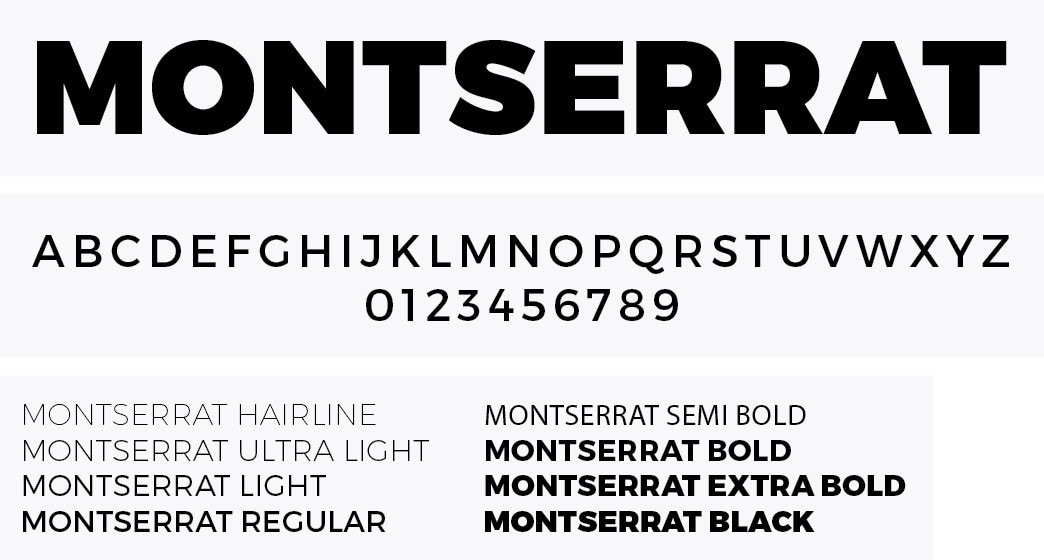
5. แบบอักษร Montserrat
Montserrat มีความโดดเด่นเรื่องความเป็นสมัยใหม่และอ่านง่าย รูปทรงและช่องไฟกลมกลืนกัน ให้ความรู้สึกสมดุลและอ่านสบายตา เหมาะสำหรับทั้งฉากที่มีสีสันสดใสและเรียบง่าย อีกทั้งยังอ่านชัดในฉากที่เปลี่ยนไปอย่างรวดเร็วและดูจากระยะไกล
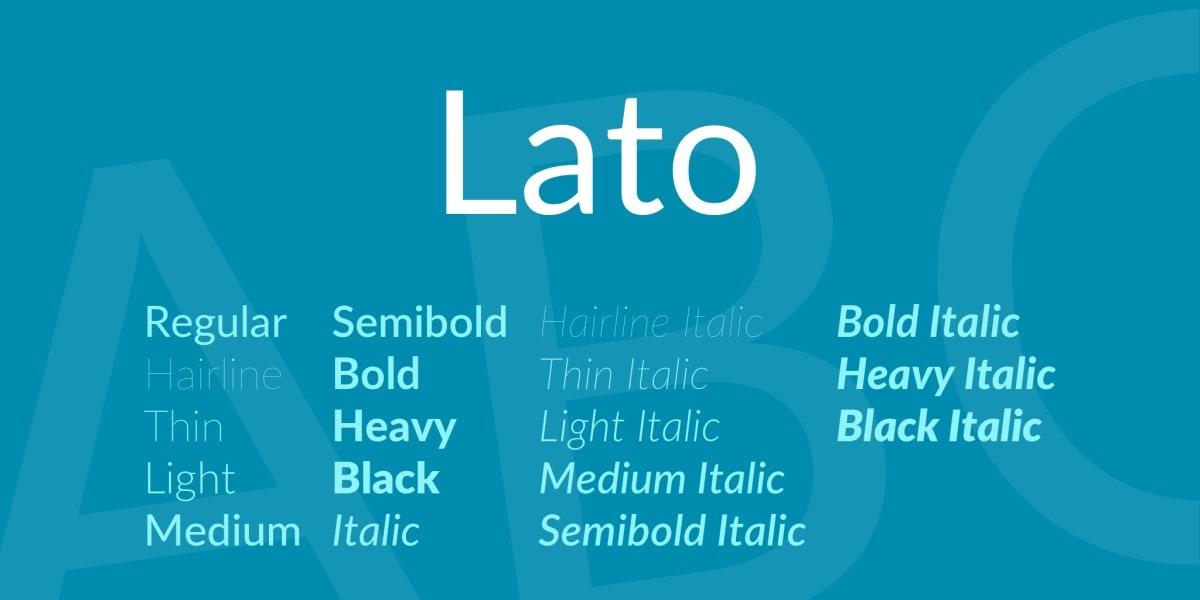
6. แบบอักษร Lato
ฟอนต์แนวมานุษยนิยมนี้ออกแบบโดย Dziedzic ในปี 2010 เพื่อใช้กับแบรนด์องค์กร มีเส้นสายเรขาคณิตที่เรียบผสานกับดีไซน์คลาสสิก ทำให้เหมาะทั้งสื่อดิจิทัลและสิ่งพิมพ์ รูปร่างที่สมดุลและอ่านง่ายช่วยให้ทุกคำเข้าถึงผู้ชมได้ง่าย ทำให้เป็น ฟอนต์คำบรรยายที่ดีที่สุด สำหรับผู้ชม
7. แบบอักษร Futura
Futura มีชื่อเสียงในเรื่องเส้นที่กว้างและอัตราส่วนที่สม่ำเสมอ ช่วยให้อ่านง่ายมาก ฟอนต์ซับไตเติลหนัง นี้ปรากฏในสื่อหลากหลายตั้งแต่หนังคลาสสิกไปจนถึงไซไฟล้ำสมัยด้วยรูปลักษณ์ที่โฉบเฉี่ยวและทันสมัย รองรับได้หลายภาษาและใช้ได้กับทุกแพลตฟอร์ม

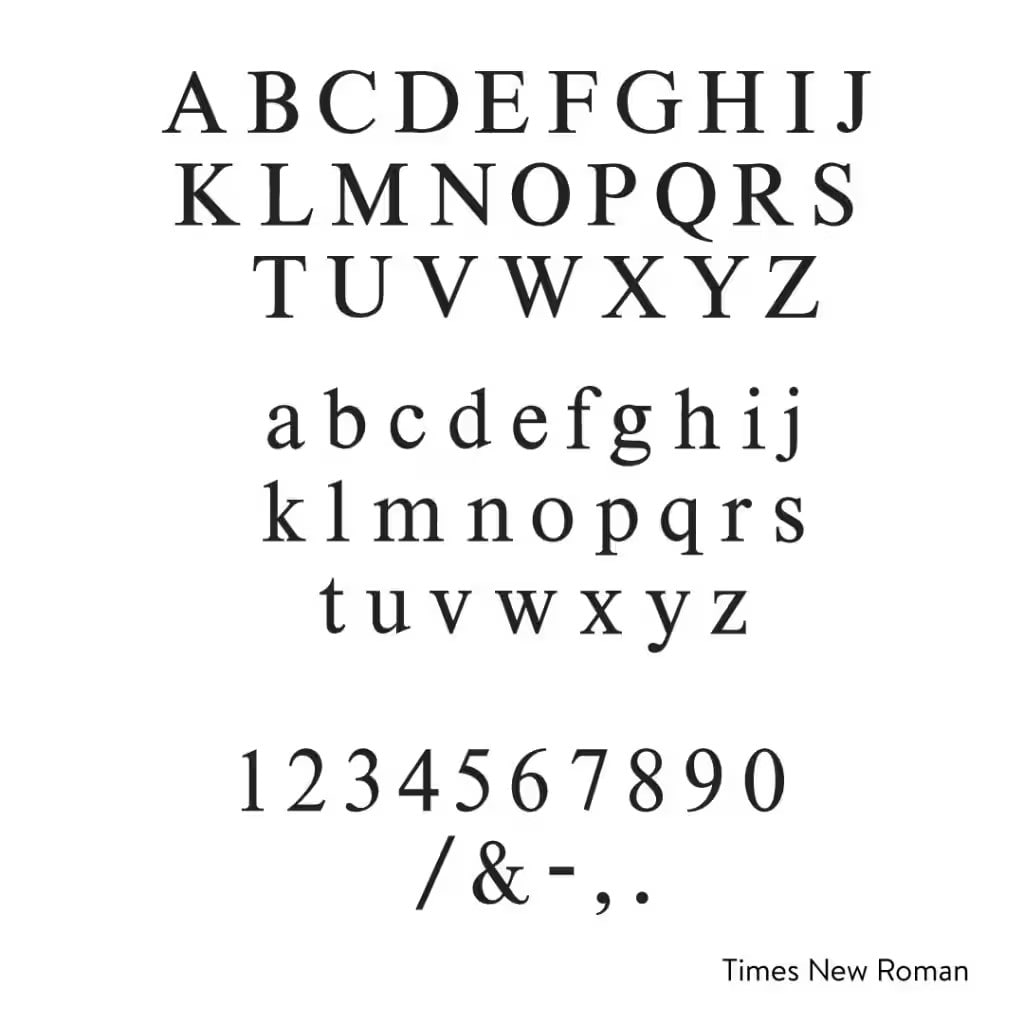
8. Times New Roman
ฟอนต์เซอริฟสุดคลาสสิกนี้ถูกใช้โดยหนังสือพิมพ์อังกฤษ "The Times" มีจุดเด่นที่รูปร่างตัวอักษรแข็งแรงและอ่านง่ายสูง ด้วยความน่าเชื่อถือและเหมาะสม ฟอนต์นี้จึงเป็นตัวเลือกยอดนิยมของเครื่องมือตัดต่อและเหมาะเป็น ฟอนต์ซับไตเติลหนัง เนื่องจากระยะห่างตัวอักษรที่ลงตัวทำให้ใส่ข้อความได้มากในพื้นที่จำกัด
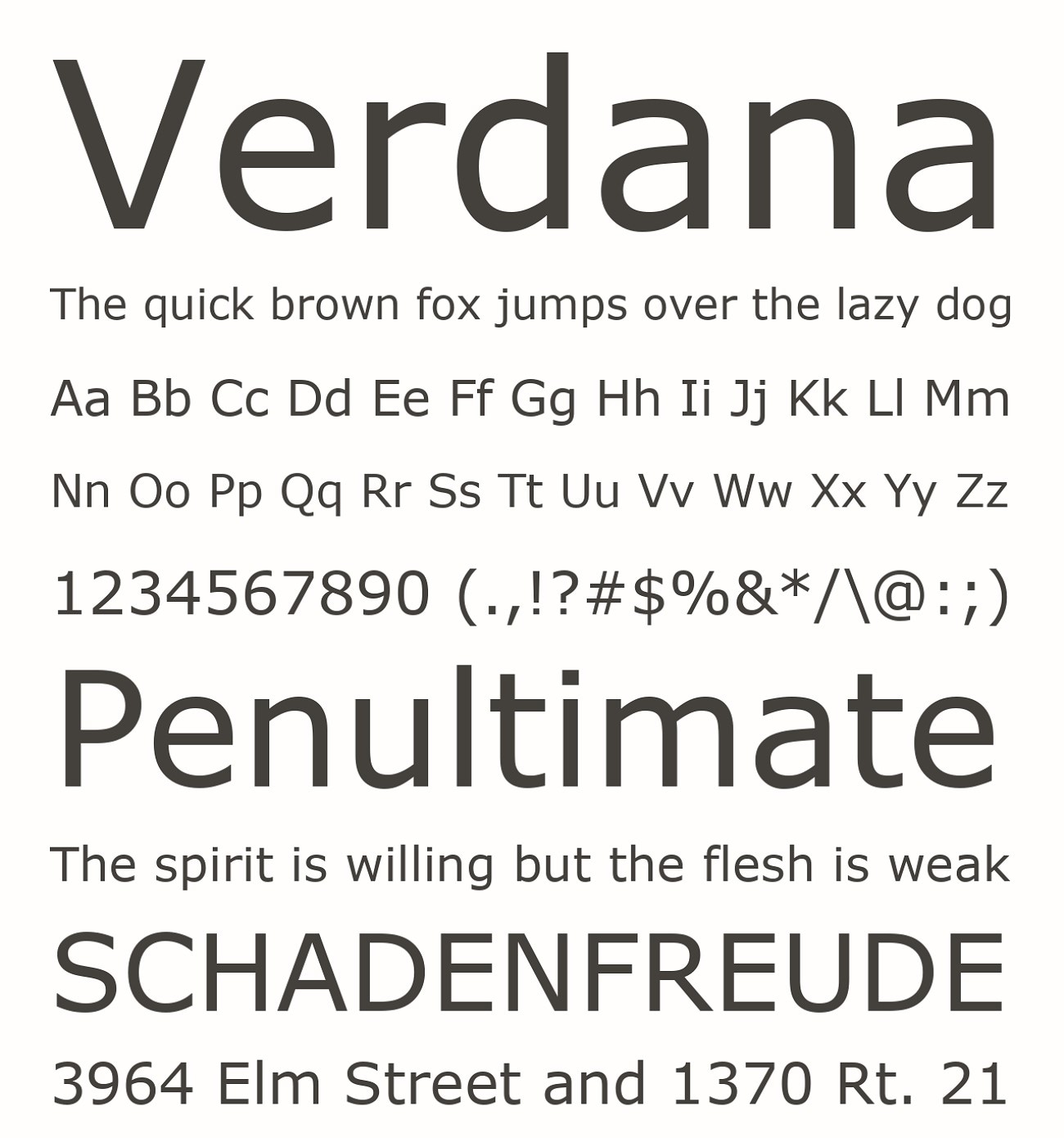
9. แบบอักษร Verdana
ด้วยรูปทรงอักษรที่กว้าง ระยะห่างมาก และความสูงตัวอักษรที่โดดเด่น ฟอนต์นี้จึงเป็นที่นิยมในทีวี เกม และเนื้อหาสื่ออื่น ๆ ธรรมชาติของฟอนต์ที่เรียบง่ายและไม่รบกวนสายตานี้ทำให้กลมกลืนกับภาพได้อย่างไร้รอยต่อ ผู้ชมที่มีปัญหาด้านการมองเห็นต่างสนับสนุนฟอนต์ที่ครอบคลุมนี้
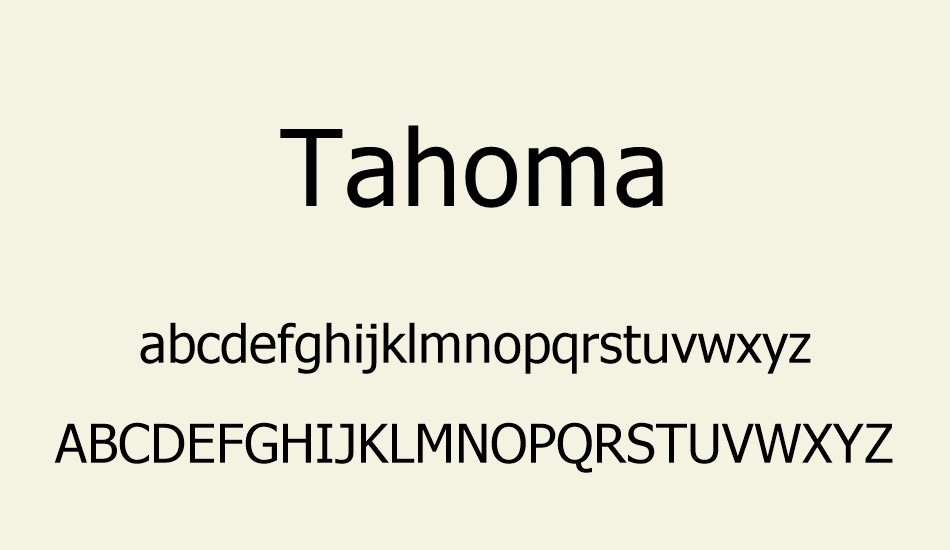
10. แบบอักษร Tahoma
ฟอนต์นี้ออกแบบให้กะทัดรัดและใช้บนหน้าจอคอมพิวเตอร์หรือจอภาพความละเอียดต่ำได้อย่างยอดเยี่ยม เส้นที่กว้างขึ้นช่วยให้ใส่ข้อความในพื้นที่จำกัด เหมาะสำหรับผู้ชมที่ต้องการอ่านบทสนทนาเร็ว ๆ ในหนังแอ็กชัน ถือเป็นฟอนต์ที่ดีสำหรับซับไตเติล ในภาพยนตร์และเกม
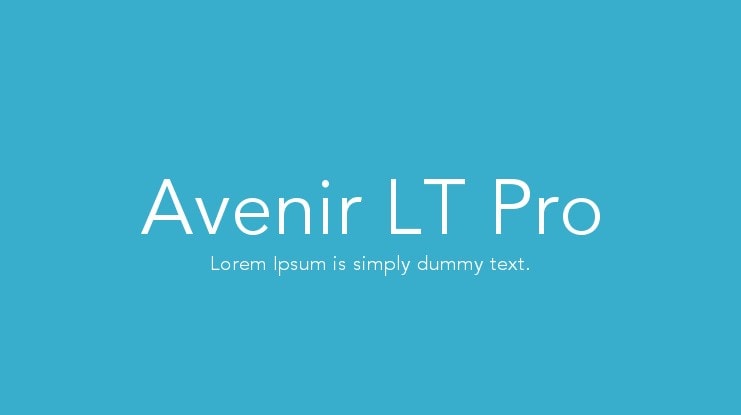
11. Avenir LT Pro Font
ฟอนต์ sans-serif ทรงเรขาคณิตที่ใส่กลิ่นแบบมนุษยนิยมลงไปอย่างเล็กน้อย ทำให้ดูกลมกลืนกับภาพได้หลากหลายสไตล์ รุ่น LT Pro ยังขยายรูปแบบให้เหมาะกับการใช้งานบนแพลตฟอร์มดิจิทัลสมัยใหม่ รองรับหลายภาษา เหมาะสำหรับวิดีโอเกมและภาพยนตร์ที่มีภาพเคลื่อนไหวสูง
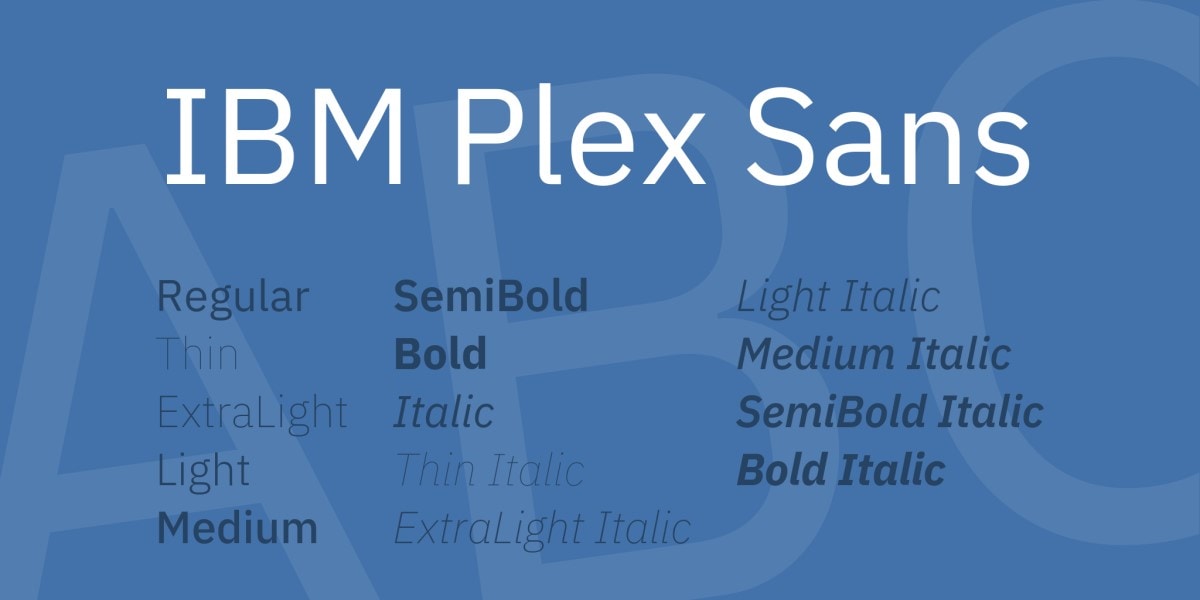
12. IBM Plex Sana
ออกแบบโดย Mike Abbink ฟอนต์นี้เป็นแบบอักษร grotesque สมัยใหม่ ที่เน้นความสะอาดและชัดเจนด้วยรูปทรงเรขาคณิต ฟอนต์ซับไตเติลนี้ ด้วยระยะห่างและความชัดของตัวอักษร จึงเหมาะมากสำหรับการใช้ในหน้าจอขนาดเล็กหรือจอคุณภาพไม่สูง
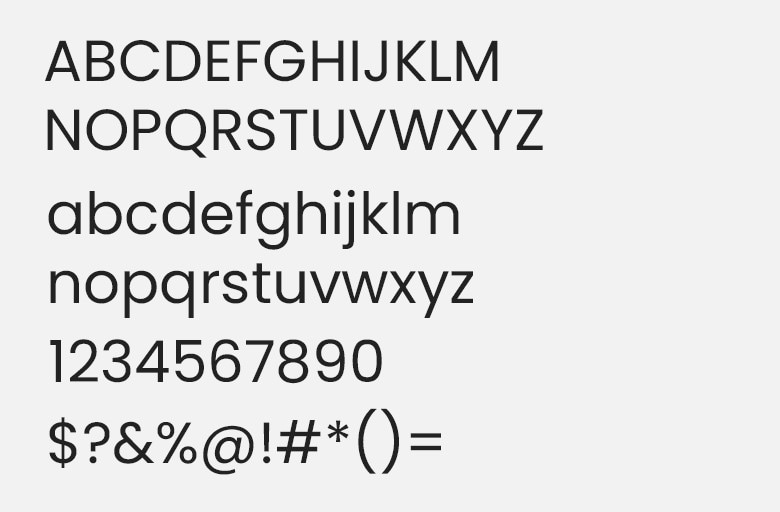
13. Poppins
ฟอนต์นี้เปิดตัวในปี 2014 มีเส้นน้ำหนักเดียวกันตลอดทั้งตัวอักษร ทำให้อ่านง่ายในทุกแพลตฟอร์ม รูปร่างกลมคลาสสิกของฟอนต์นี้เหมาะกับภาพยนตร์ที่มีวิชวลกว้าง ๆ Poppins สามารถใช้ได้ฟรีสำหรับนักสร้างสรรค์ดิจิทัลทุกคน
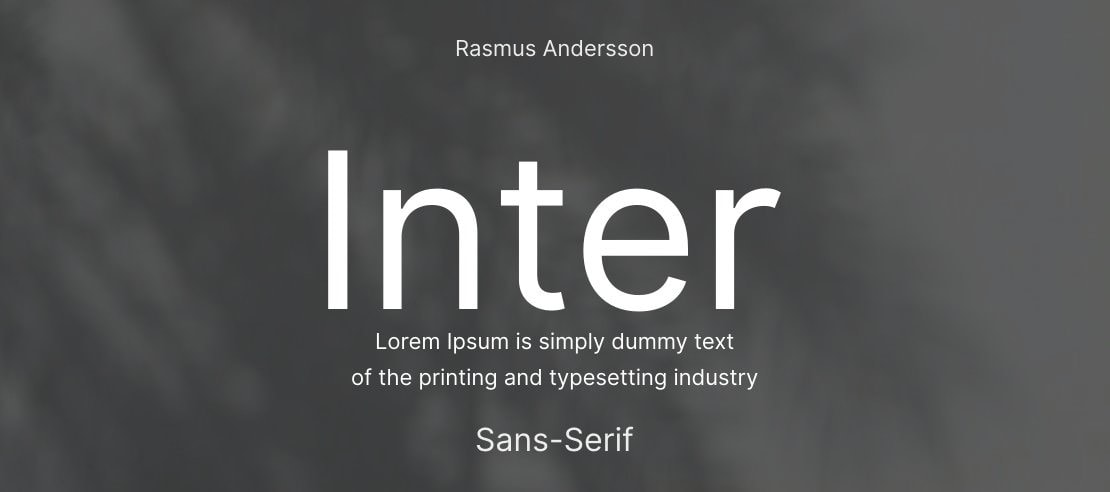
14. แบบอักษร Inter
ฟอนต์ open-source ที่ออกแบบเรียบง่าย ไม่รบกวนสายตา ช่วยเน้นบทสนทนาและเสียงประกอบในซับไตเติล เหมาะกับผู้ชมทั่วโลกเนื่องจากรองรับหลายภาษา สำหรับผู้สร้างเนื้อหาที่กำลังมองหาฟอนต์ที่ดีที่สุดสำหรับซับไตเติลหนัง Inter มอบประสบการณ์ซับไตเติลมืออาชีพยอดเยี่ยม
15. Fenwick
ฟอนต์คลาสสิกนี้ถูกออกแบบมาให้สมดุลระหว่างความสวยงามกับประโยชน์ใช้สอยจริง ทรงตัวอักษรที่เปิดโล่งกว้างทำให้ซับไตเติลอ่านง่ายและเข้าใจได้สำหรับสื่ออย่างหนัง เกม และวิดีโอต่าง ๆ สำหรับผู้สร้างดิจิทัลที่ต้องการดีไซน์เท่แต่ใช้งานได้จริง Fenwick คือทางเลือกที่ดีที่สุด

ส่วนที่ 3: วิธีเพิ่มแบบอักษรกำหนดเองผ่าน Wondershare Filmora
คุณเพิ่งกลับจากทริปสุดมันส์กับเพื่อน ๆ พร้อมคลิปวิดีโอบล็อกที่น่าประทับใจมากมาย อย่างไรก็ตาม การสร้างคำบรรยายที่เข้ากับเนื้อหาวิดีโอและถ่ายทอดความสนุกในการเดินทางออกมาให้ดีที่สุดถือเป็นเรื่องที่ท้าทาย แต่ด้วยFilmora กระบวนการนี้จะกลายเป็นเรื่องง่าย ด้วยคลังฟอนต์ในตัวที่มีให้เลือกมากมาย ที่ช่วยให้คุณสร้างเนื้อหาได้อย่างน่าสนใจ
มีเครื่องมือขั้นสูง เทมเพลตแอนิเมชัน และสไตล์ซับไตเติลที่แก้ไขได้ ช่วยให้ผู้ใช้ทุกคนสร้างผลงานอย่างมืออาชีพโดยใช้เวลาไม่นาน ที่นี่คุณจะได้ค้นพบฟอนต์ที่ดีสำหรับซับไตเติล ผ่านการสำรวจ Filmora และฟีเจอร์สำคัญที่ทำให้โปรแกรมนี้ใช้งานง่าย
คุณสมบัติที่น่าทึ่งของฟอนต์โดย Filmora
- มีแอนิเมชันข้อความอย่าง Kinetic Typography ที่สามารถแก้ไขได้ง่าย ๆ จากคลังฟอนต์ในโปรแกรม เหมาะมากสำหรับการใส่ซับไตเติลในวิดีโอ
- ตัวเลือก Preset ของ Filmora ช่วยให้ผู้ใช้คุมดีไซน์ซับไตเติลให้ตรงกันทั้งหมดในหนังเรื่องเดียวกันได้โดยไม่ต้องสร้างเองใหม่
- เอฟเฟกต์ฟอนต์สามมิติ (3D) ของโปรแกรมนี้ รวมทั้งเอฟเฟกต์โอเวอร์เลย์และเทกซ์เจอร์ ช่วยให้วิดีโอดูมีความเป็นภาพยนตร์มากขึ้น ทำให้เป็นตัวเลือกฟอนต์ซับไตเติลที่ดีที่สุด.
- คุณสมบัติการสร้างข้อความด้วย AI สามารถถอดเสียงข้อมูลเสียงในคลิปเป็นคำบรรยายได้อย่างง่ายดาย พร้อมปรับแต่งรูปแบบตัวอักษรได้ตามต้องการ
- ผู้สร้างยังสามารถปรับแต่งฟอนต์ได้โดยเปลี่ยนขนาดและความกว้างผ่านตัวเลือกแท็บสไตล์ เพื่อสร้างลุคที่โดดเด่นไม่ซ้ำใคร
Search

Hot Tutorials

วิธีแก้ไขและปรับแต่งฟอนต์ข้อความในคู่มือ Filmora 2025
ฟีเจอร์ฟอนต์ปรับแต่งได้ของ Filmora ช่วยเพิ่มอารมณ์และสไตล์เฉพาะตัวให้กับข้อความบนหน้าจอของผู้สร้างวิดีโอ คู่มือนี้จะช่วยให้คุณปรับแต่งข้อความของคุณด้วย Filmora เพื่อสร้างฟอนต์ที่ดีสำหรับคำบรรยาย:
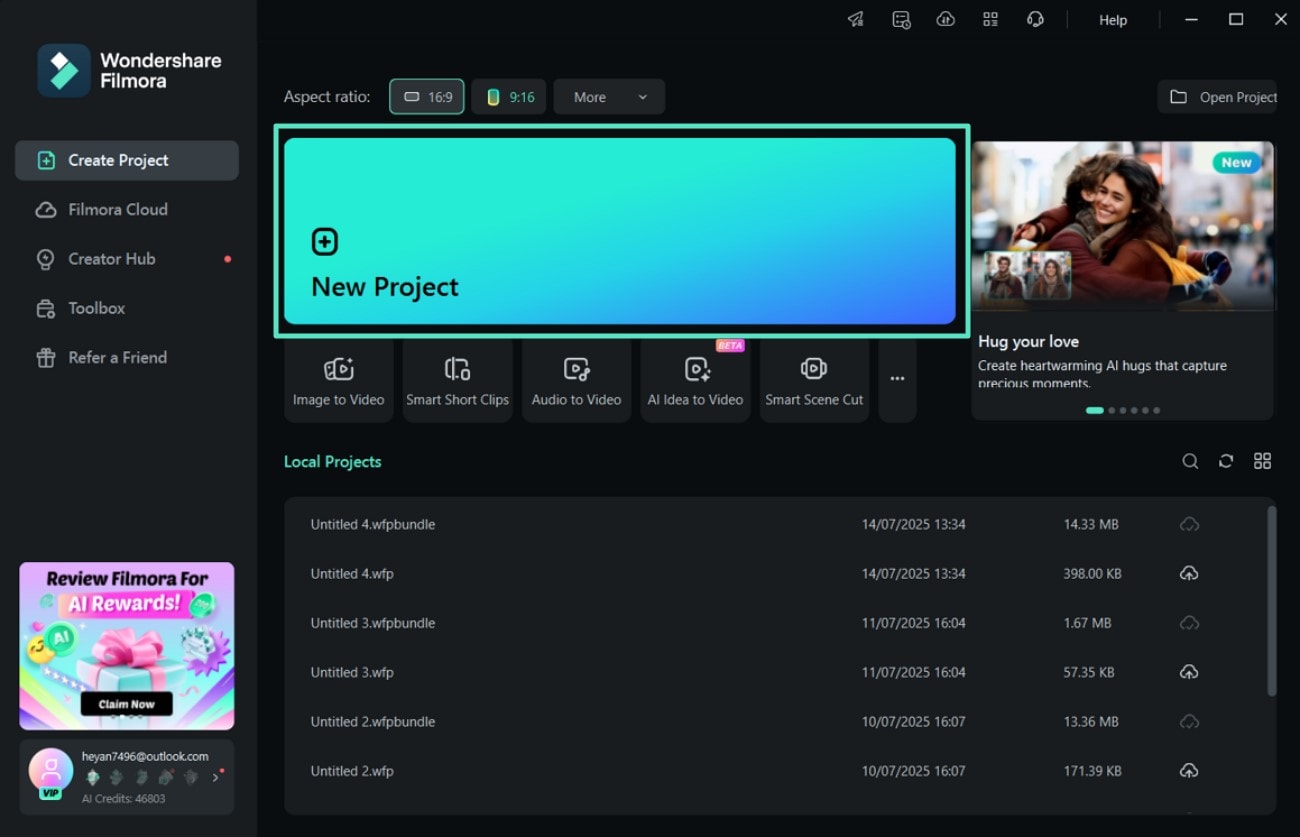
- ขั้นตอนที่ 1 เริ่มโปรเจกต์ใหม่และนำเข้าคลิปของคุณขั้นตอนแรกของกระบวนการนี้คือเปิด Filmora แล้วเลือก “โปรเจกต์ใหม่” จากหน้าแรก จากนั้นนำเข้าวิดีโอของคุณ หลังจากนั้นลากคลิปของคุณลงในไทม์ไลน์เพื่อสร้างฟอนต์คำบรรยายที่ดีที่สุดสำหรับเนื้อหาของคุณ
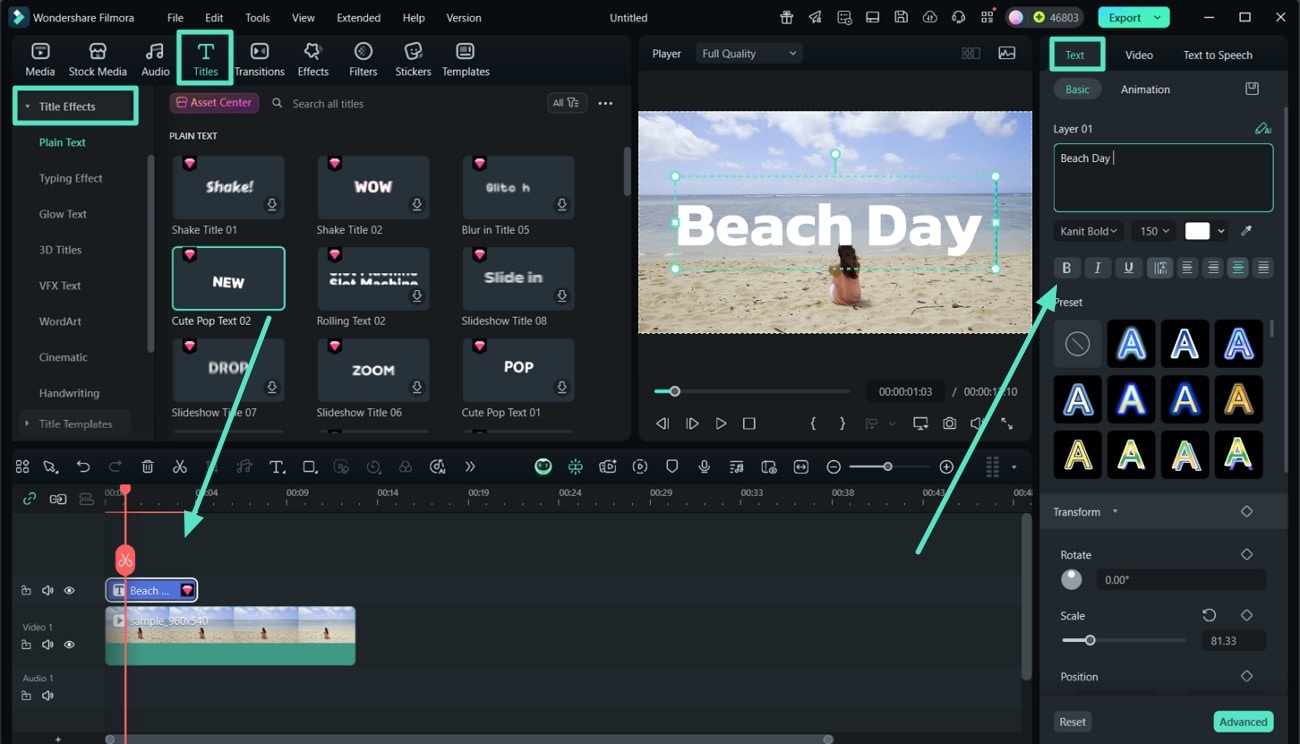
- ขั้นตอนที่ 2 ไปที่เอฟเฟกต์ชื่อเรื่องและเลือกฟีเจอร์สำหรับแก้ไขคลิกที่ไอคอน “ชื่อเรื่อง” เลือก “เอฟเฟกต์ชื่อเรื่อง” และกดไอคอน “+” เพื่อใช้ นอกจากนี้ทางด้านขวาคุณสามารถเลือก “ข้อความ” และจากหมวด “พื้นฐาน” ป้อนข้อความที่คุณต้องการปรับแต่งชื่อเรื่องของคลิป
- ขั้นตอนที่ 3 เลือก AI Captions เพื่อสร้างคำบรรยายอัตโนมัติเปิดใช้งาน “สุนทรพจน์เป็นข้อความ” ใต้ส่วน “AI คำบรรยาย” และเลือกภาษา จากนั้นกดปุ่ม “สร้าง” เมื่อสร้างคำบรรยายเสร็จแล้วให้ดับเบิลคลิกที่แทร็คชื่อเรื่อง
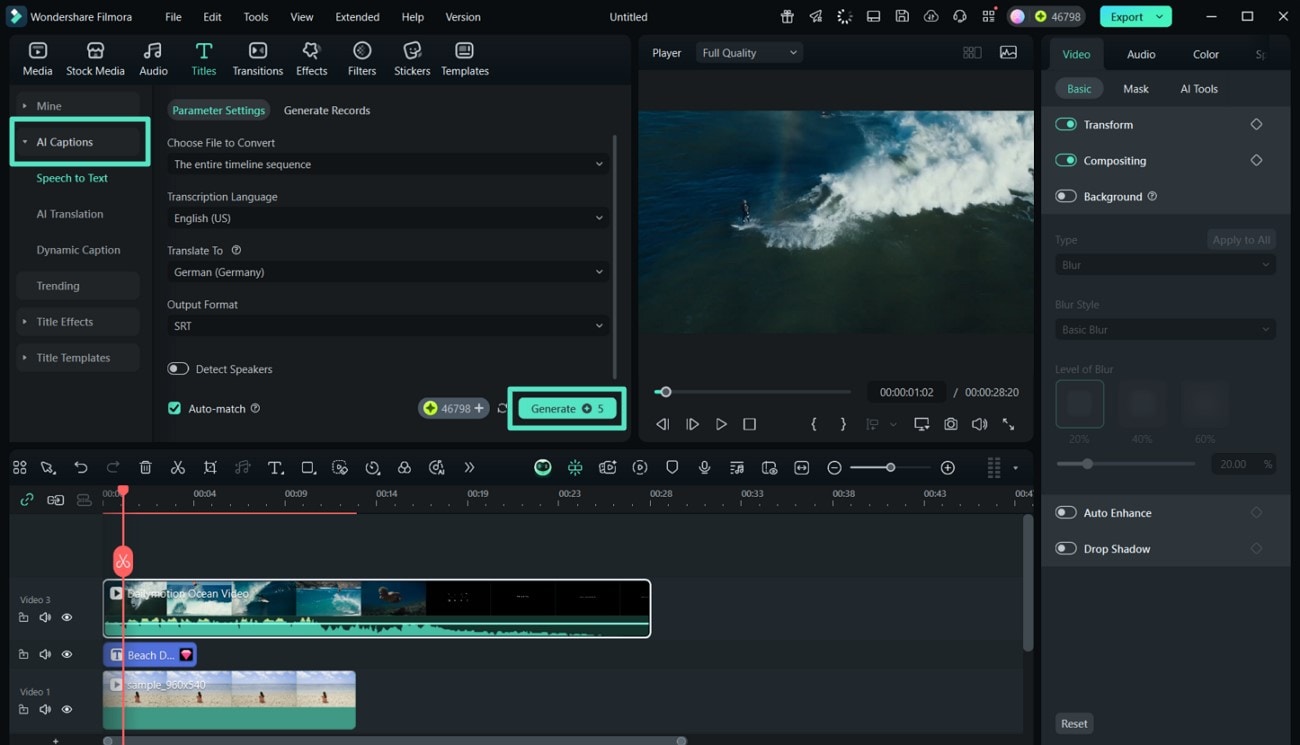
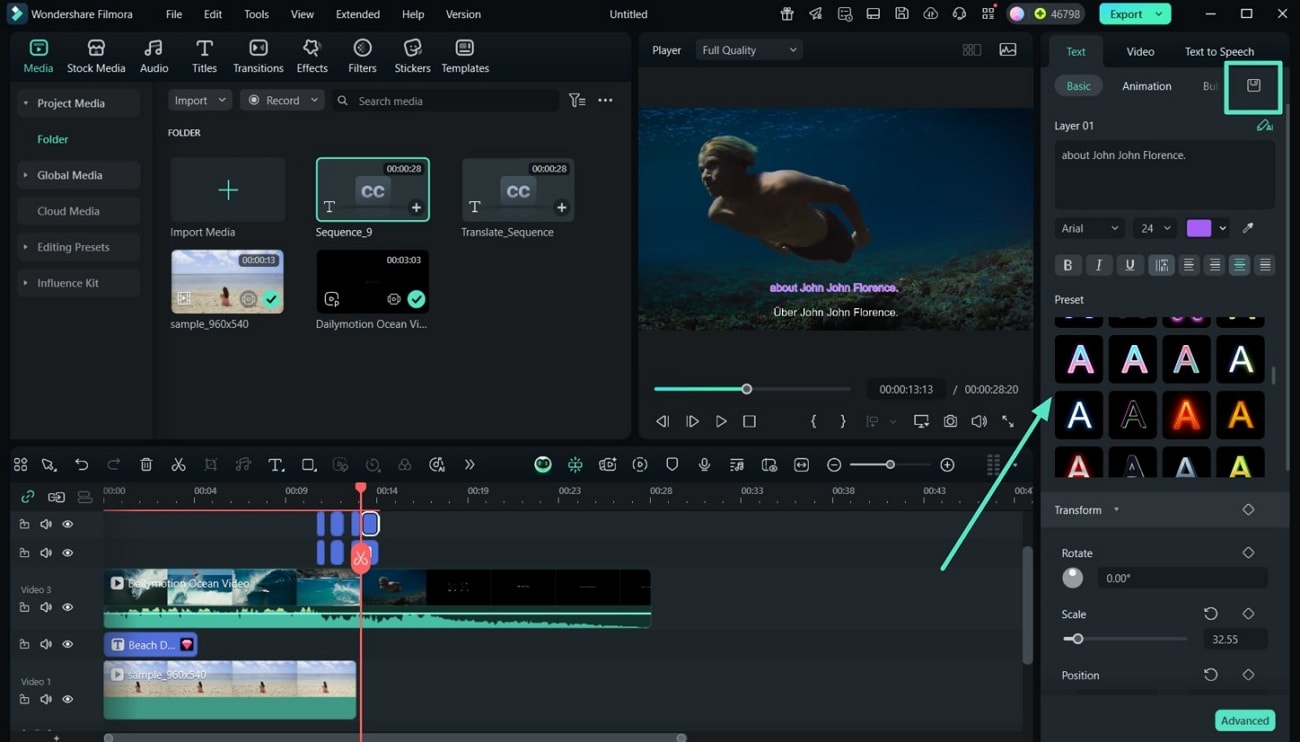
- ขั้นตอนที่ 4 ปรับแต่งฟอนต์ของคำบรรยายในหน้าต่างถัดไป เข้าถึงคลังฟอนต์ทางมุมซ้ายบนผ่านเมนูแบบเลื่อนลง แล้วใช้ฟอนต์คำบรรยายที่สวยงามบันทึกการเปลี่ยนแปลงโดยคลิกที่ “ใช้กับทั้งหมด” แล้วคลิกปุ่ม “บันทึก”
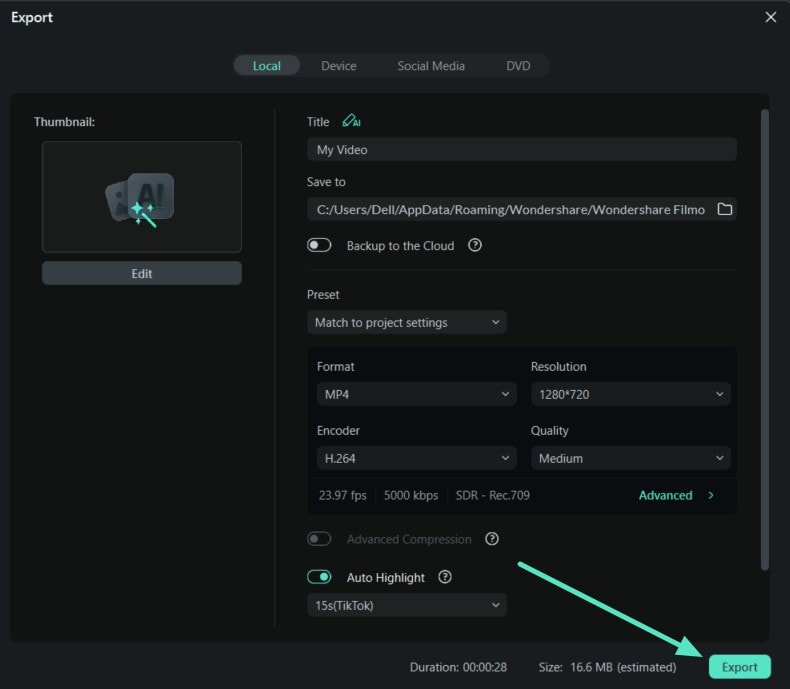
- ขั้นตอนที่ 5 ตรวจสอบคำบรรยายและบันทึกคลิปของคุณหลังจากตรวจสอบไฟล์คำบรรยายในคลิปวิดีโอของคุณ ให้คลิกปุ่ม “ส่งออก” เพื่อบันทึกไฟล์ลงอุปกรณ์ หรืออัปโหลดไปยังแพลตฟอร์มโซเชียลได้โดยตรง
Search
Hot Tutorials
ส่วนที่ 4 จากคลังฟอนต์สำเร็จรูป: เพิ่มความมีชีวิตชีวาให้กับคำบรรยายในวิดีโอ
เพื่อสร้างคำบรรยายที่น่าสนใจและสะดุดตาสำหรับรีลและวิดีโอจากโทรศัพท์ของคุณ Filmora App [Android/iOS] เป็นเครื่องมือที่รวดเร็วและมีประสิทธิภาพ ฟีเจอร์ทั้งหมดเกี่ยวกับฟอนต์สามารถใช้งานได้ในอินเทอร์เฟซแก้ไขข้อความที่รวมเป็นหนึ่งเดียวในแอปพลิเคชันนี้อย่างเป็นธรรมชาติ แอปนี้มีฟอนต์สำเร็จรูปมากมาย ไม่จำเป็นต้องติดตั้งจากแหล่งอื่น ผู้ใช้สามารถเลือกฟอนต์สำหรับคำบรรยายและซับไตเติลของวิดีโอ.
ขั้นตอนในการเพิ่มคำบรรยายให้กับวิดีโอของคุณ
ขั้นตอนต่อไปนี้คือการใส่คำบรรยายในวิดีโอของคุณโดยใช้คลังฟอนต์สำเร็จรูปของ Filmora:
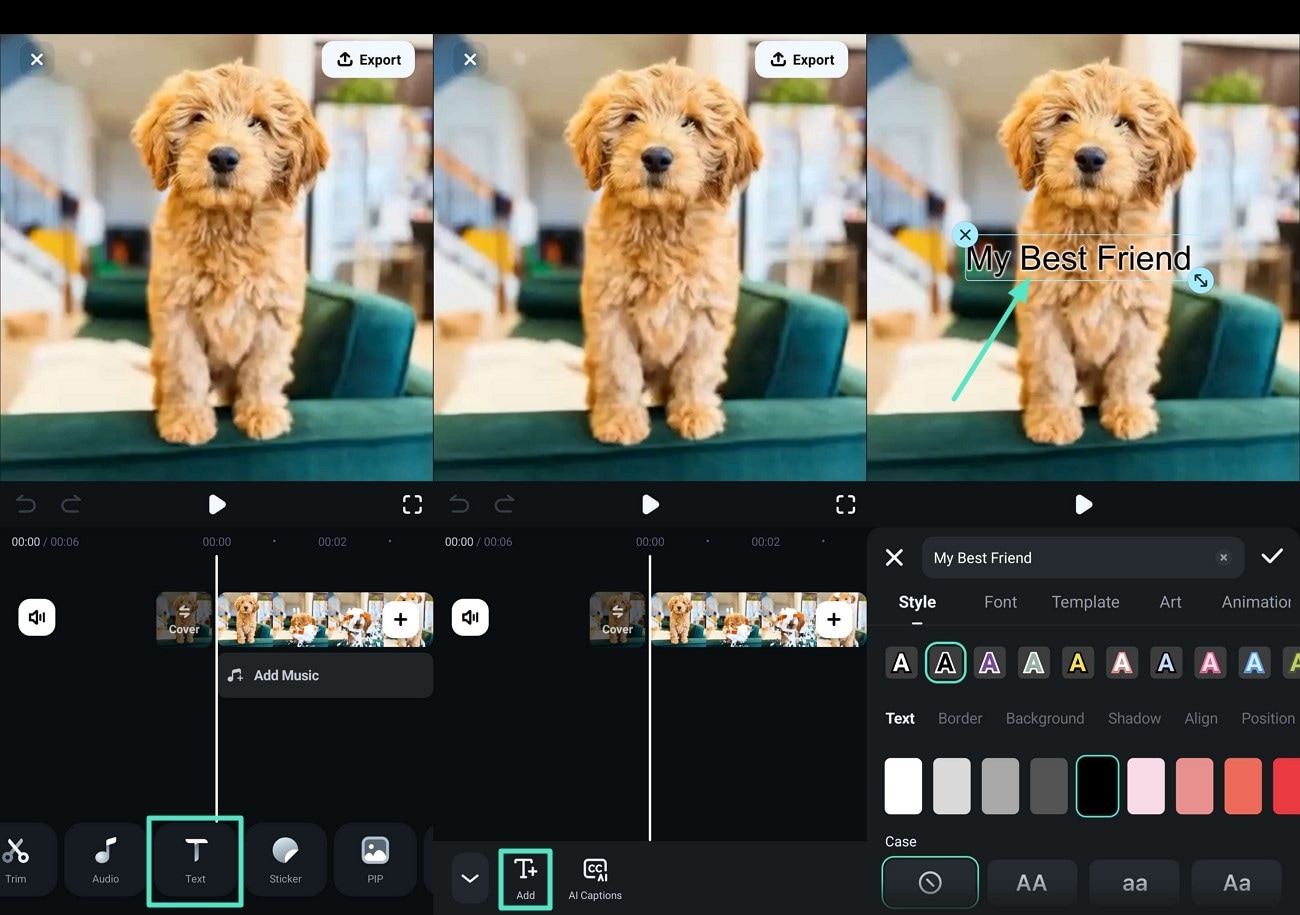
- ขั้นตอนที่ 1 เปิด Filmora App และนำเข้าวิดีโอของคุณหลังจากเปิดแอป Filmora ให้แตะที่ “โปรเจกต์ใหม่” แล้วเลือกคลิปวิดีโอที่คุณต้องการจากคลังภาพในอุปกรณ์
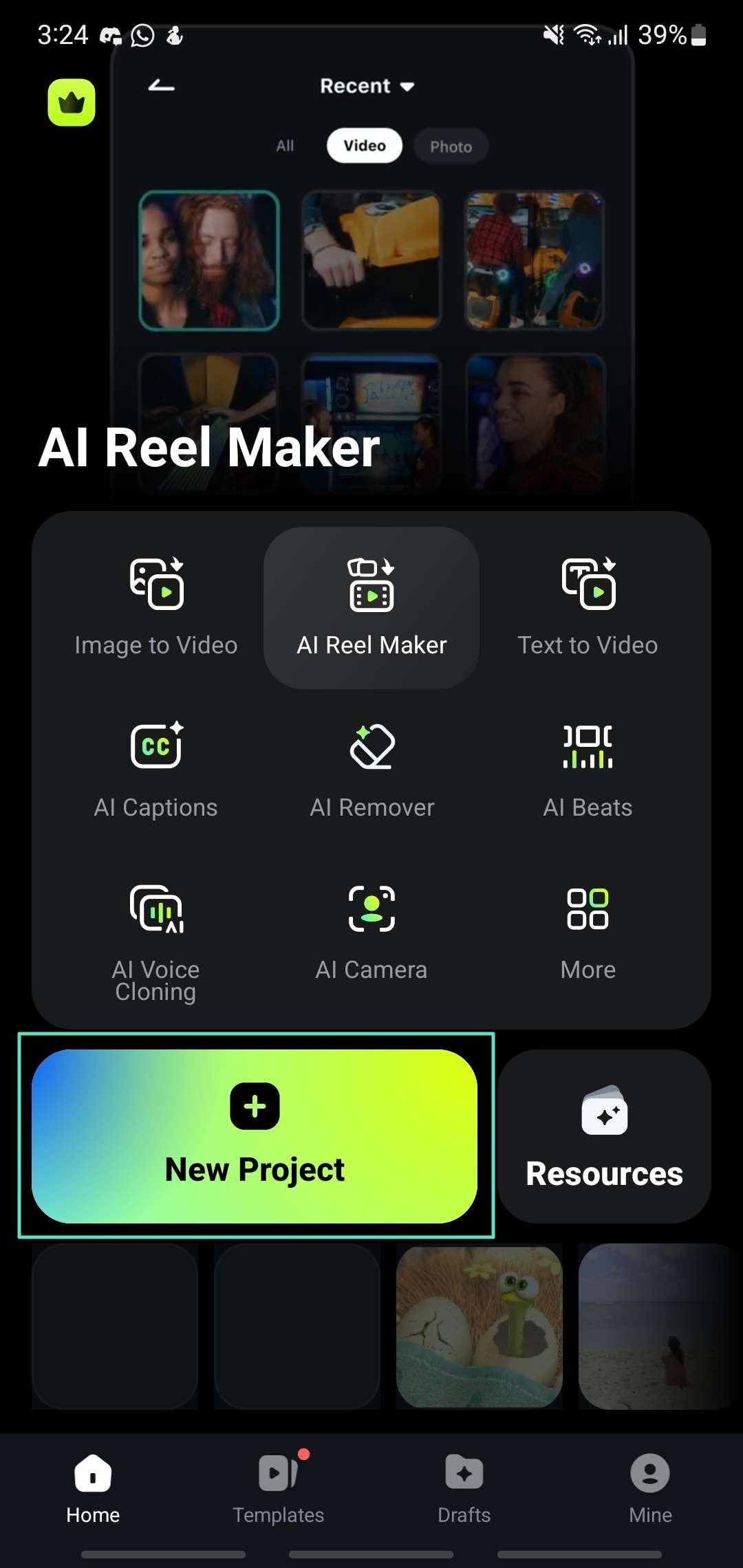
- ขั้นตอนที่ 2 เลือกฟอนต์สำเร็จรูปและแบบฟอนต์แตะที่ “ข้อความ” บนแถบเครื่องมือแล้วป้อนข้อความ เลือกดูรูปแบบสำเร็จรูปที่หลากหลาย หลังจากเลือกแม่แบบด้วยปุ่ม “หนา” คุณก็สามารถเลือกสไตล์ฟอนต์จากคลังฟอนต์ได้ทั้งแบบคลาสสิกหรือทันสมัย
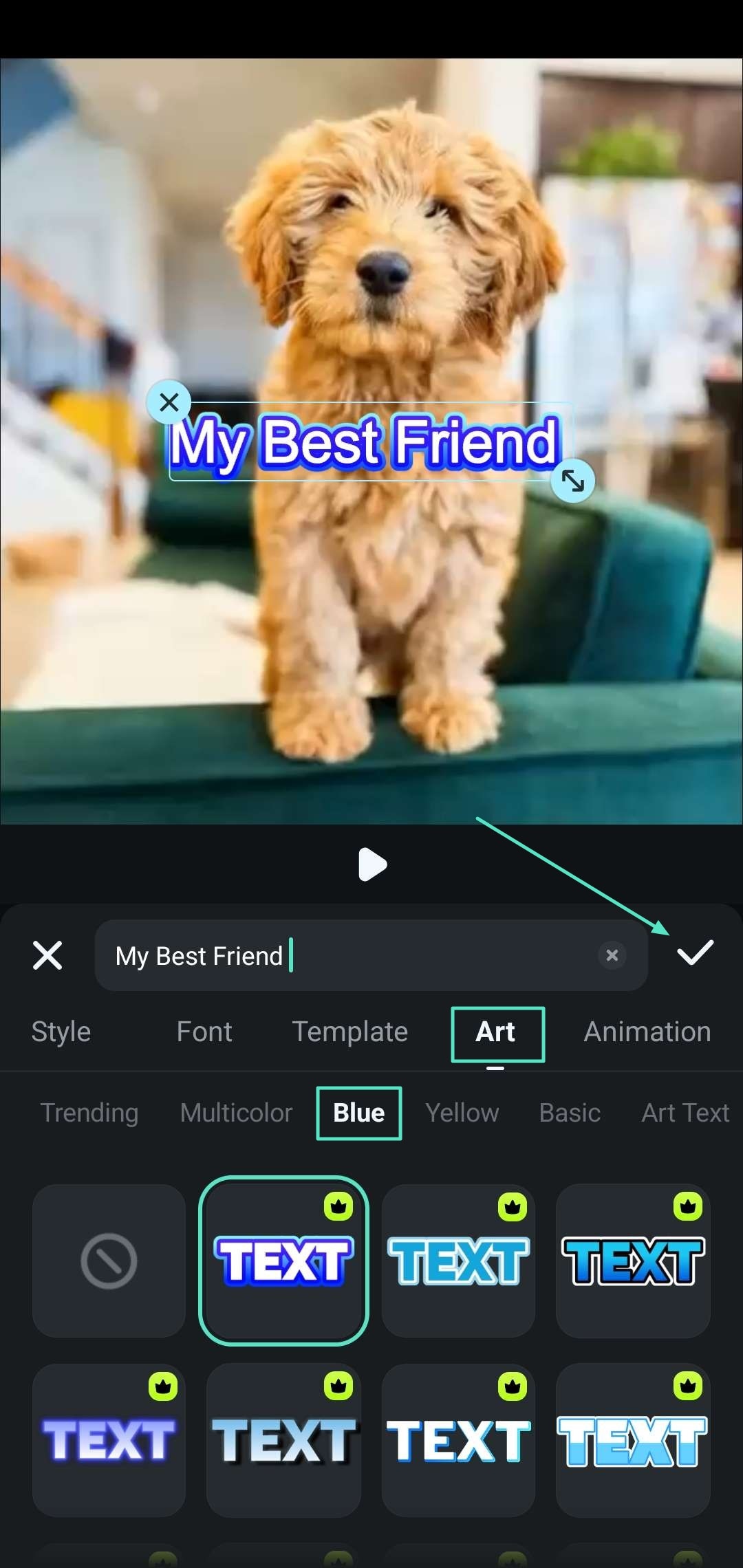
- ขั้นตอนที่ 3 ปรับแต่งคลิปของคุณโดยการเปลี่ยนขนาดฟอนต์หลังจากเลือกแบบฟอนต์แล้ว ให้แตะที่ “Art Text” แล้วเลือก “สีน้ำเงิน” เพื่อเปลี่ยนสีฟอนต์ สามารถปรับขนาดฟอนต์ได้ด้วยการใช้นิ้วหยิบหรือย่อ แล้วลากกรอบข้อความไปวางตำแหน่งที่ต้องการในคลิปของคุณ
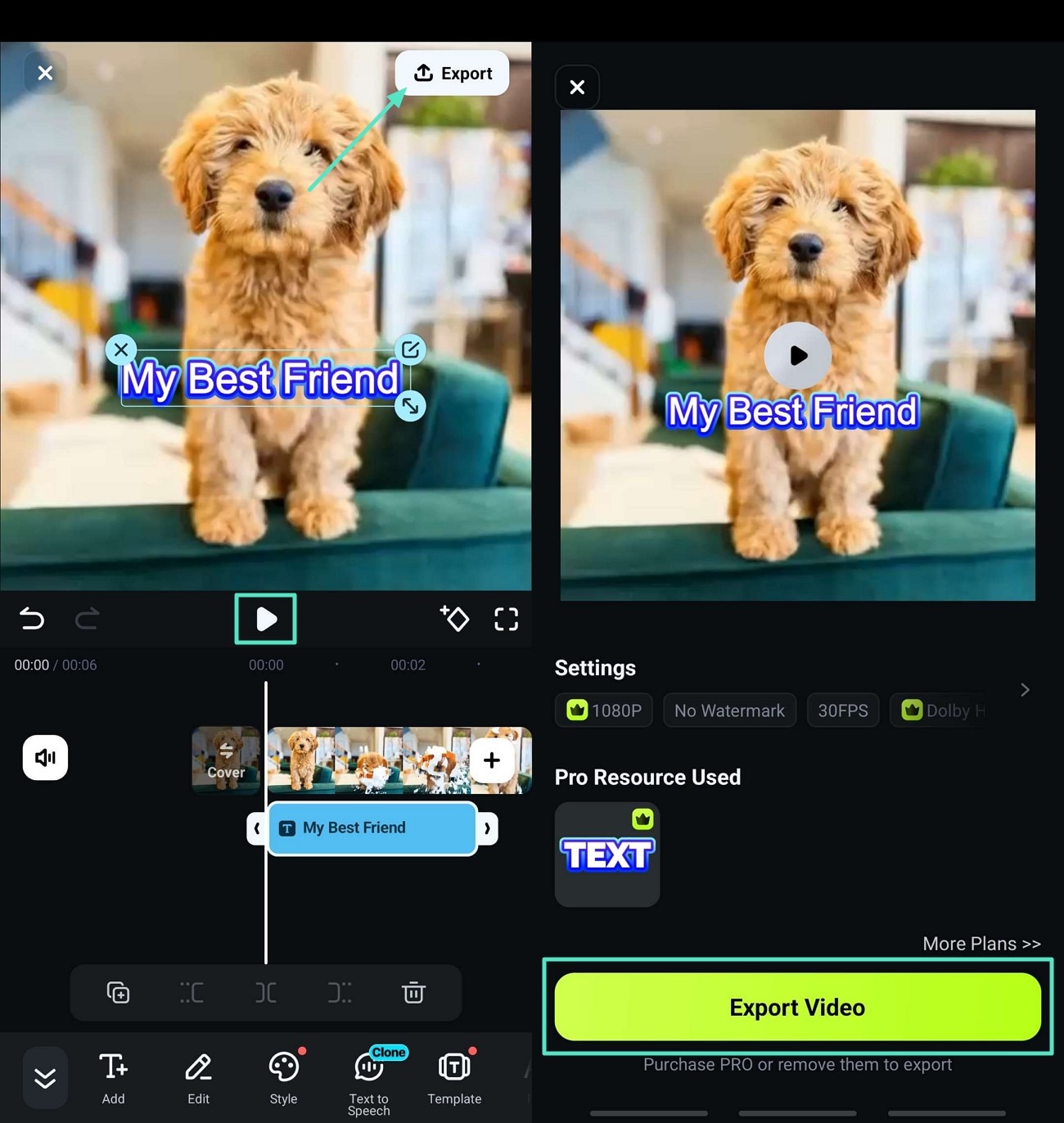
- ขั้นตอนที่ 4 แสดงตัวอย่างวิดีโอและกดปุ่มส่งออกสุดท้าย แสดงตัวอย่างวิดีโอของคุณเพื่อดูรูปแบบและฟอนต์คำบรรยายที่ได้ เมื่อคุณพอใจกับผลงานหลังจากตรวจสอบ ให้แตะปุ่ม “บันทึก” เลือกรูปแบบที่ต้องการสำหรับคลิป และแชร์ไปยังแพลตฟอร์มโซเชียลของคุณโดยตรง
Search
Hot Tutorials
บทสรุป
ท้ายที่สุดสามารถสรุปได้ว่า คำบรรยายมีความสำคัญอย่างยิ่งในยุคปัจจุบันต่อการรับชมเนื้อหาระดับโลก ความชัดเจนและการเข้าถึงของฟอนต์ที่ใช้ในคำบรรยายช่วยให้ทุกกลุ่มเพลิดเพลินกับการดูภาพยนตร์ได้อย่างเต็มที่ เครื่องมือ Filmora ช่วยให้งานเพิ่มฟอนต์ที่ปรับแต่งและมีชีวิตชีวาในโปรเจกต์ของคุณง่ายขึ้น บทความนี้ได้รีวิวฟอนต์คำบรรยายภาพยนตร์ที่ดีที่สุดอย่างครบถ้วนฟอนต์สำหรับคำบรรยายภาพยนตร์และการใช้งานบนผู้ชมทั่วโลก

