



 ความปลอดภัย 100% ยืนยันแล้ว | ไม่ต้องสมัครสมาชิก | ไม่มีมัลแวร์
เมื่อแชร์เนื้อหาที่ตลกและเข้าถึงได้บนแพลตฟอร์มโซเชียล การเลือกรูปภาพสต็อกมีมที่เหมาะสมสามารถสร้างผลกระทบที่สำคัญได้ มีมไม่ใช่แค่โพสต์ธรรมดาอีกต่อไป แต่ได้พัฒนาเป็นเครื่องมือที่ทรงพลังสำหรับการเชื่อมต่อและการมีส่วนร่วมของผู้ใช้ทั่วโลก อย่างไรก็ตาม หากคุณเป็นมือใหม่ในวัฒนธรรมมีมนี้และไม่รู้ว่าจะแชร์เนื้อหาภาพใด ให้อ่านบทความนี้จนจบ
รูปภาพสต็อกมีมคืออะไร?
รูปภาพสต็อกมีมคือภาพถ่ายระดับมืออาชีพ ซึ่งมักมาจากเอเจนซี่อย่าง Shutterstock หรือ Getty ที่ได้รับความนิยมบนอินเทอร์เน็ตเนื่องจากสถานการณ์ที่เข้าถึงได้ ตลกขบขัน หรือแปลกประหลาด ภาพเหล่านี้ทำหน้าที่เป็นเทมเพลตสากลสำหรับอารมณ์ขันดิจิทัลและการวิจารณ์ทางสังคม
ในบทความนี้ เราได้คัดสรร 15 อันดับแรกของ รูปภาพสต็อกมีม ที่สามารถแชร์ได้บนแพลตฟอร์มต่างๆ นอกจากนี้ คุณจะได้เรียนรู้วิธีสร้างมีมไวรัลของคุณเองเพื่อแชร์กับเพื่อนและครอบครัว

ในบทความนี้
-
- ฉันพนันได้เลยว่าเขากำลังคิดถึงผู้หญิงคนอื่น
- เม็ดยาที่กลืนยาก
- ส่งมาให้ฉันสิ เรเชล
- แฟนที่ฟุ้งซ่าน
- ซ่อนความเจ็บปวด แฮโรลด์
- ปฏิกิริยาสพันจ์บ็อบ สแควร์แพนส์
- หนุ่มคอสต์โก้
- มีมเพลง Moye Moye
- ซอลต์ เบ
- ปฏิกิริยาเดรก
- ปฏิกิริยาคาบี้ เลม
- เฉพาะในโอไฮโอ
- มีมเด็กหญิงหายนะ
- ตื่นตระหนก สงบ ตื่นตระหนก
- ในใจฉันอยู่ที่นี่ มีม
สิ่งสำคัญที่ควรรู้:
- แนะนำ 15 เทมเพลตมีมที่โดดเด่น รวมถึง Distracted Boyfriend และ Salt Bae
- ขั้นตอนการทำงานทีละขั้นตอนสำหรับการสร้างวิดีโอมีมบนเดสก์ท็อปโดยใช้ Filmora AI
- เทคนิคการแก้ไขบนมือถือสำหรับการสร้างมีมขณะเดินทางโดยใช้แอป Filmora
- บริบททางประวัติศาสตร์และความสำคัญทางวัฒนธรรมของภาพสต็อกไวรัลตั้งแต่ปี 2011 ถึง 2026
ส่วนที่ 1. 15 มีมภาพสต็อกที่ดีที่สุดสำหรับความสนุกสนาน
หากคุณกำลังมองหารูปภาพและภาพถ่ายกับคนที่คุณรักเพื่อความสนุกสนาน ให้พิจารณาส่วนต่อไปนี้ ด้านล่างนี้คือ 15 อันดับแรกของมีมภาพสต็อก ที่คุณสามารถใช้หรือปรับแต่งสำหรับการแชร์บนแพลตฟอร์มโซเชียลของคุณ:
ฉันพนันได้เลยว่าเขากำลังคิดถึงผู้หญิงคนอื่น
มีมนี้เกิดขึ้นในปลายปี 2016 บน X (อดีต Twitter) และมีคู่รักบนเตียงที่ผู้หญิงสงสัยว่าผู้ชายกำลังคิดถึงผู้หญิงคนอื่น อย่างไรก็ตาม ความคิดของผู้ชายไม่เกี่ยวข้องและไม่สำคัญอย่างตลกขบขัน เนื่องจากเขากำลังคิดถึงสิ่งที่แตกต่างอย่างสิ้นเชิง มีมนี้แพร่กระจายไปทั่วโซเชียลเน็ตเวิร์ก ทำให้กลายเป็นหลักสำหรับอารมณ์ขันเรื่องความสัมพันธ์ตั้งแต่ปี 2017

เม็ดยาที่กลืนยาก
ความนิยมมาจากการเปรียบเทียบภาพที่โดนใจผู้ชมที่เผชิญกับความจริงที่ไม่สบายใจแต่หลีกเลี่ยงไม่ได้ภาพสต็อกสำหรับมีม ความเข้าถึงได้และการเปรียบเทียบภาพที่ชาญฉลาดของ "กลืนยาก" ช่วยให้ได้รับความสนใจในปี 2018 ผู้คนปรับแต่งมีมโดยการแทรกข้อความบนเม็ดยาเพื่อเน้นความจริงสากลที่มักถูกเพิกเฉยหรือปฏิเสธ

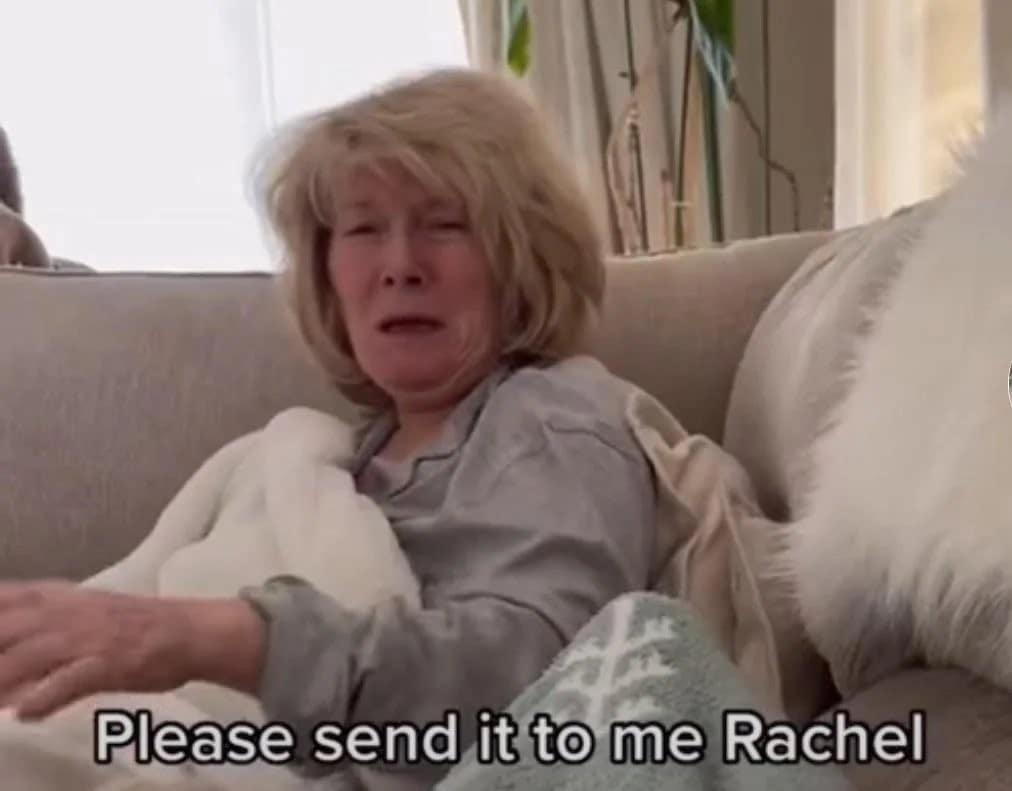
ส่งมาให้ฉันสิ เรเชล
มีมมาจากวลียอดนิยมบน TikTok ที่บุคลิก "Rachel" เรียกร้องให้ส่งเนื้อหาตลกหรือน่าตกใจบางอย่างมาให้ มันกลายเป็นเทรนด์ไวรัลโซเชียลมีเดียในปี 2024 เนื่องจากความเข้าถึงได้กับวัฒนธรรมการแชร์เนื้อหาบน TikTok และ Instagram Stories
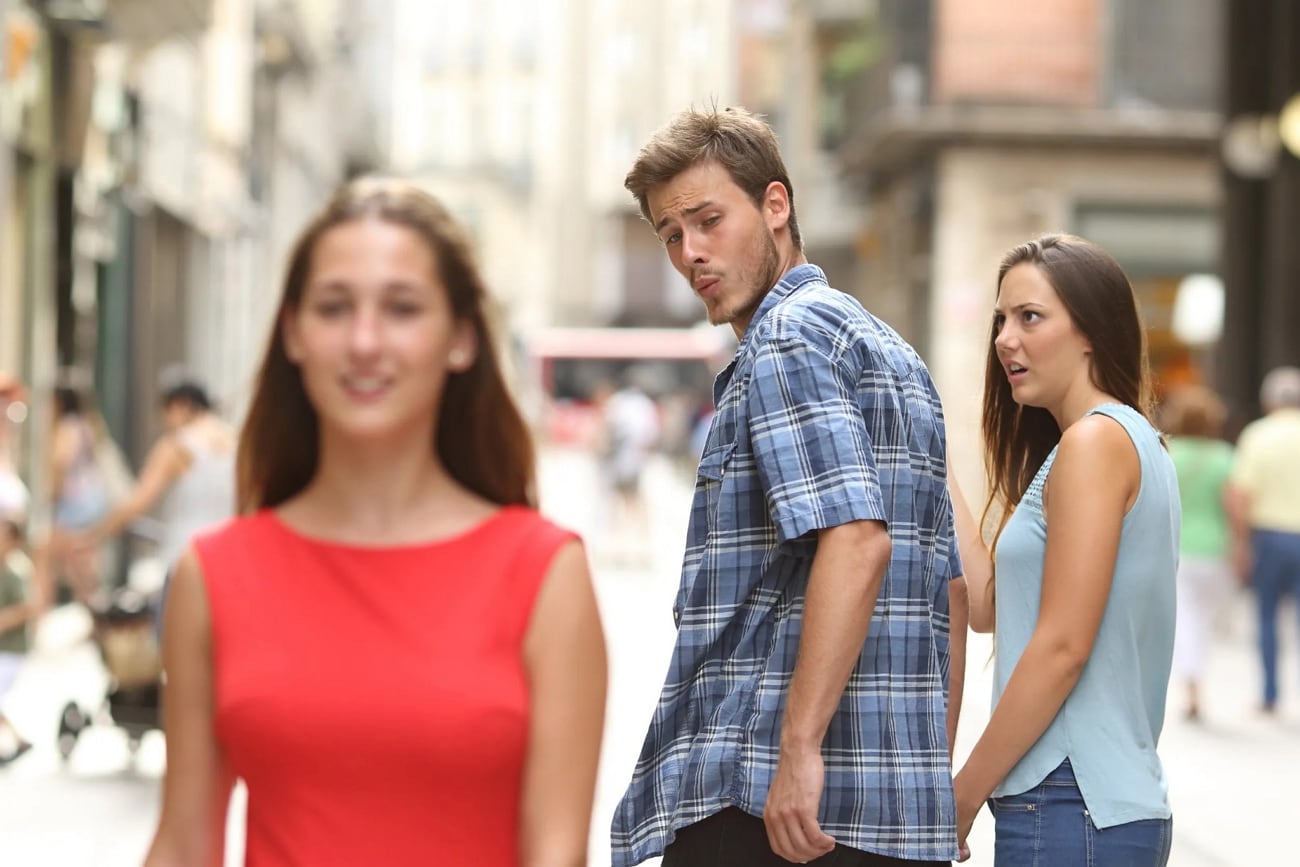
แฟนที่ฟุ้งซ่าน
ถ่ายโดย Antonio Guillem ในปี 2015 มีมนี้เริ่มแพร่หลายในปี 2017 เนื่องจากเรื่องราวที่เข้าใจได้ง่ายและเป็นสากลเกี่ยวกับการล่อลวงและการฟุ้งซ่าน มีมแสดงผู้ชายที่ฟุ้งซ่านด้วยผู้หญิงคนอื่นในขณะที่กำลังจับมือแฟนสาวมีมภาพสต็อก นี้ถูกอ้างถึงว่าเป็นหนึ่งในมีมที่เป็นที่รู้จักมากที่สุดในทศวรรษที่ผ่านมา
ซ่อนความเจ็บปวด แฮโรลด์
มีมนี้ใช้ภาพถ่ายของ András István Arató ซึ่งรอยยิ้มที่ถูกบังคับของเขากลายเป็นสัญลักษณ์ของการปิดบังความไม่สบายใจหรือความเศร้า มันไวรัลตั้งแต่ปี 2011 เป็นต้นมา ดึงดูดผู้ชมด้วยความเข้าถึงได้ แฮโรลด์มีบุคลิกที่เข้าถึงง่ายทำให้เขากลายเป็นคนดังบนอินเทอร์เน็ตที่ยอมรับสถานะมีมและมักโต้ตอบกับแฟนๆ

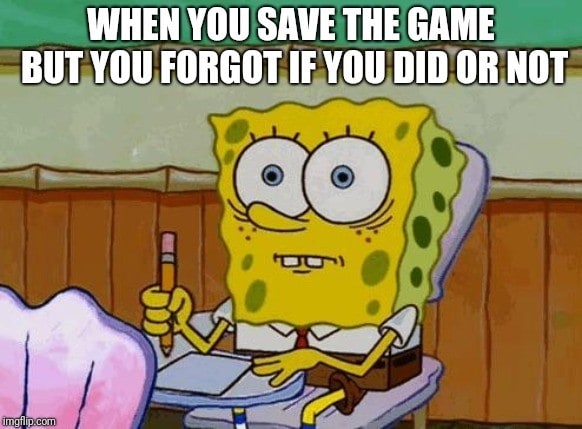
ปฏิกิริยาสพันจ์บ็อบ สแควร์แพนส์
ภาพนิ่งต่างๆ จาก SpongeBob SquarePants ที่จับอารมณ์ที่พูดเกินจริง ถูกใช้เป็นภาพถ่ายมีมที่มีชื่อเสียง ทั่วโลก พวกมันไวรัลเนื่องจากความนิยมที่ยาวนานของรายการและกรอบการแสดงออกที่หลากหลายเพื่อแสดงอารมณ์ที่หลากหลาย
หนุ่มคอสต์โก้
ภาพของชายสองคนที่กระตือรือร้นซื้อของใน Costco ไวรัลเพราะความตื่นเต้นของพวกเขาในขณะที่ทำกิจกรรมธรรมดา มีมประกอบด้วยรีวิวผลิตภัณฑ์ที่กระตือรือร้นและมักตลกขบขัน หรือช่วงเวลาครอบครัวที่ Costco สไตล์การให้คะแนนที่เรียบง่ายแต่น่าสนใจนี้ได้รับการตอบรับอย่างกว้างขวาง สร้างผู้ติดตามออนไลน์จำนวนมากและมีมหลายรูปแบบที่อิงจากเนื้อหานี้

มีมเพลง Moye Moye
มีมภาพสต็อก หมุนรอบเพลงที่ติดหู "Moye Moye" ซึ่งก่อให้เกิดวิดีโอมีมและการอ้างอิงที่ตลกขบขันมากมาย ความไวรัลของมันได้รับแรงหนุนจาก TikTok และ Instagram reels และทำให้เป็นที่นิยมเป็นจุดสัมผัสทางวัฒนธรรม คนดังและอินฟลูเอนเซอร์หลายคนได้สร้างวิดีโอของพวกเขาบนมีมไวรัลนี้ คุณสามารถเพิ่ม "moye moye" ต่อท้ายช่วงเวลาที่น่าอายเพื่อให้มันตลก

ซอลต์ เบ
การโรยเกลือที่เป็นเอกลักษณ์ของ Nusret Gökçe กลายเป็นมีมที่โดดเด่นในต้นปี 2017 วิดีโอสไตล์การโรยเกลือที่โดดเด่นของเขาไวรัลทั่วโลก และการแสดงออกที่ติดหูกลายเป็นเทรนด์ด้วยสไตล์และความโดดเด่น มีมได้รับสถานะผ่านโพสต์โซเชียลมีเดียและวิดีโอล้อเลียนที่ไม่มีที่สิ้นสุด

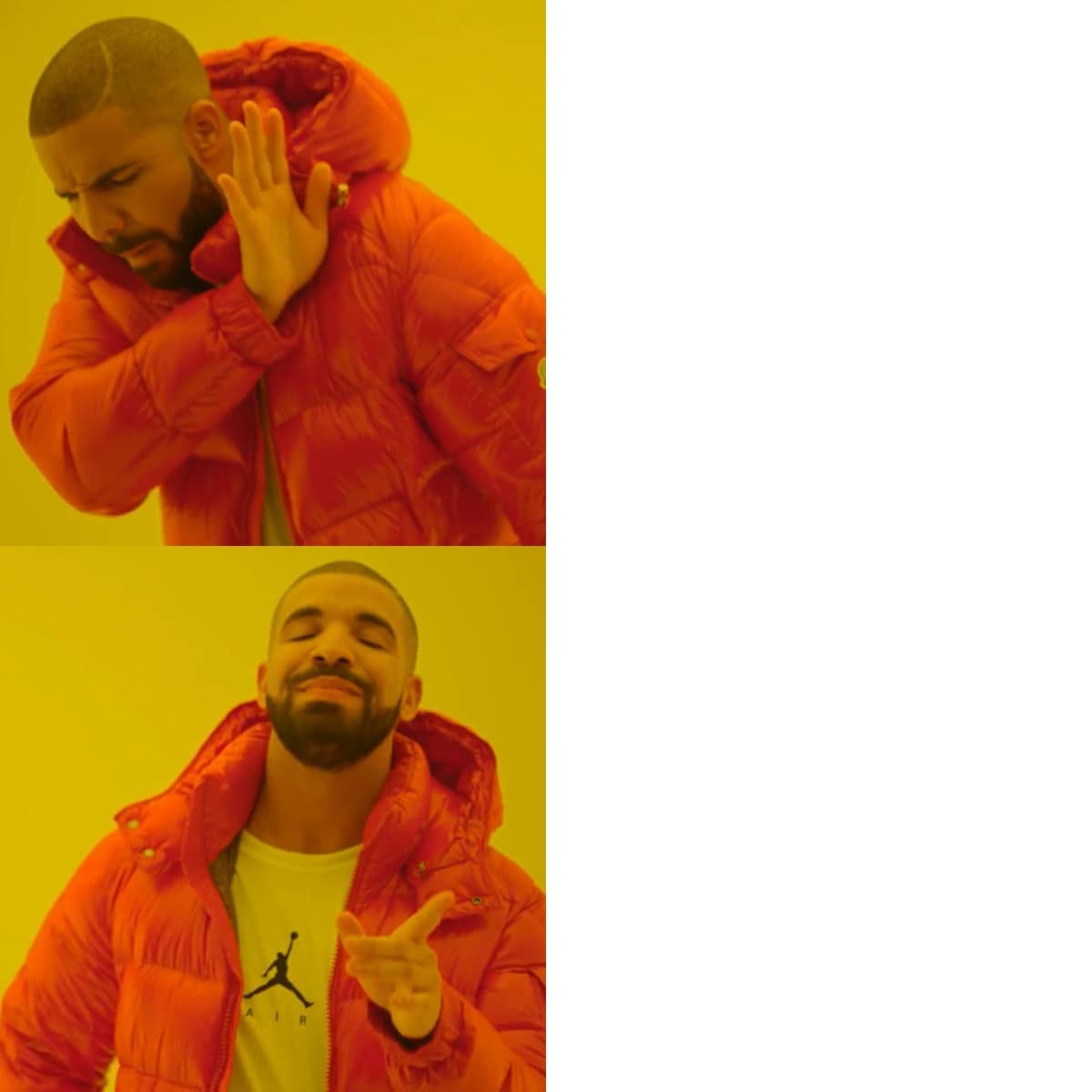
ปฏิกิริยาเดรก
ภาพหน้าจอจากมิวสิควิดีโอ "Hotline Bling" ของ Drake กลายเป็นภาพปฏิกิริยาไวรัลที่สื่อถึงการอนุมัติและไม่อนุมัติมีมภาพสต็อก ภาษาภาพที่แข็งแกร่งและสถานะคนดังของ Drake ผลักดันมันอย่างรวดเร็วผ่านโซเชียลมีเดียและวัฒนธรรมป๊อปตั้งแต่ปี 2015 ความเรียบง่ายและการจดจำได้ทันทีทำให้มันเป็นเทมเพลตสากลสำหรับการแสดงออก
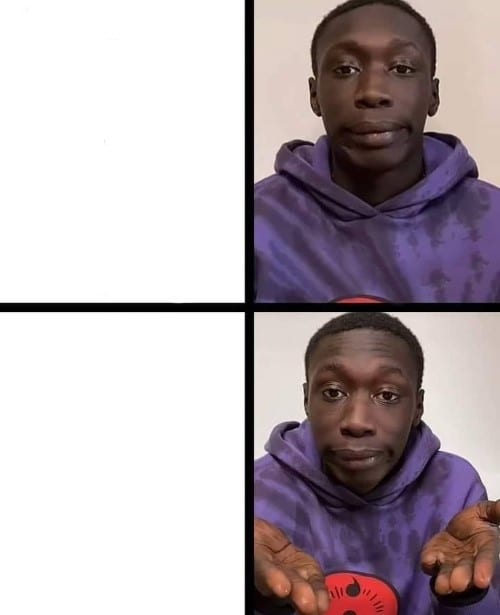
ปฏิกิริยาคาบี้ เลม
Khaby Lame โด่งดังจากมีมด้วยสีหน้าที่ไม่แสดงอารมณ์เยาะเย้ยไลฟ์แฮ็คที่ซับซ้อนเกินไป วิดีโอปฏิกิริยาของเขาไวรัลเพราะอารมณ์ขันสากลที่ข้ามอุปสรรคทางภาษา ทำให้เขาเป็นหนึ่งในผู้สร้างที่ติดตามมากที่สุดทั่วโลกภายในปี 2024 ผู้คนใช้เทมเพลตภาพสต็อกเพื่อเน้นความแตกต่างระหว่างความซับซ้อนที่ไม่จำเป็นและวิธีแก้ปัญหาที่เรียบง่าย
เฉพาะในโอไฮโอ
นี่ ภาพมีมสต็อก เยาะเย้ยเหตุการณ์แปลกประหลาดหรือผิดปกติอย่างตลกขบขันว่าเกิดขึ้น "เฉพาะในโอไฮโอ" ไวรัลโดยเฉพาะในหมู่ผู้ใช้อินเทอร์เน็ตมิดเวสต์เทิร์น มันจับภาพประสบการณ์ทางวัฒนธรรมและความแปลกประหลาดเกี่ยวกับรัฐบน Reddit และ X ตั้งแต่ปี 2023 เช่นเดียวกับมีมที่อิงตามสถานที่หลายอัน การผสมผสานระหว่างความไร้สาระและความเข้าถึงได้ทำให้มีความนิยมอย่างต่อเนื่องในวัฒนธรรมดิจิทัล

มีมเด็กหญิงหายนะ
ภาพถ่ายปี 2004 ของเด็กหญิงที่มีรอยยิ้มซุกซนดูบ้านไฟไหม้กลายเป็นมีมไวรัลที่สื่อถึงอารมณ์ขันที่แดกดันหรือมืดมน ความยาวนานนั้นน่าสังเกตเนื่องจากมีมภาพสต็อก ถูกนำมาใช้ใหม่อย่างกว้างขวางเกือบสองทศวรรษ ในปี 2021 เรื่องต้นฉบับได้ยอมรับมรดกมีมโดยการขายภาพเป็น NFT

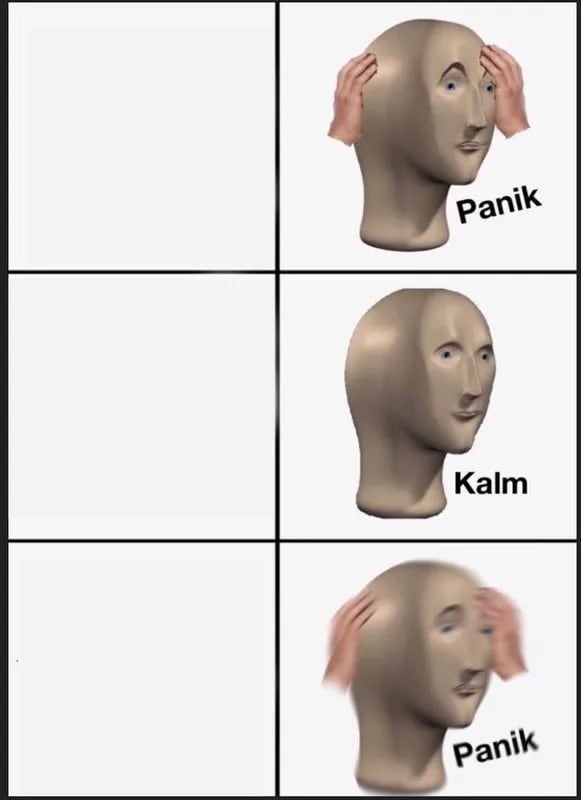
ตื่นตระหนก สงบ ตื่นตระหนก
รูปแบบมีมจากเอสโตเนียประกอบด้วยสามแผงที่แสดงปฏิกิริยาตื่นตระหนกและสงบในลูป มันไวรัลเนื่องจากการแสดงความวิตกกังวลและความสงบที่ผันผวนที่เข้าถึงได้ แชร์อย่างกว้างขวางบนโซเชียลมีเดียตั้งแต่ปี 2017 การออกแบบที่เรียบง่ายแต่แสดงออกได้ช่วยให้ปรับได้ไม่มีที่สิ้นสุด ทำให้มันเป็นหนึ่งในเทมเพลตมีมที่คงอยู่ยาวนานที่สุดสำหรับการจับภาพอารมณ์ขัน
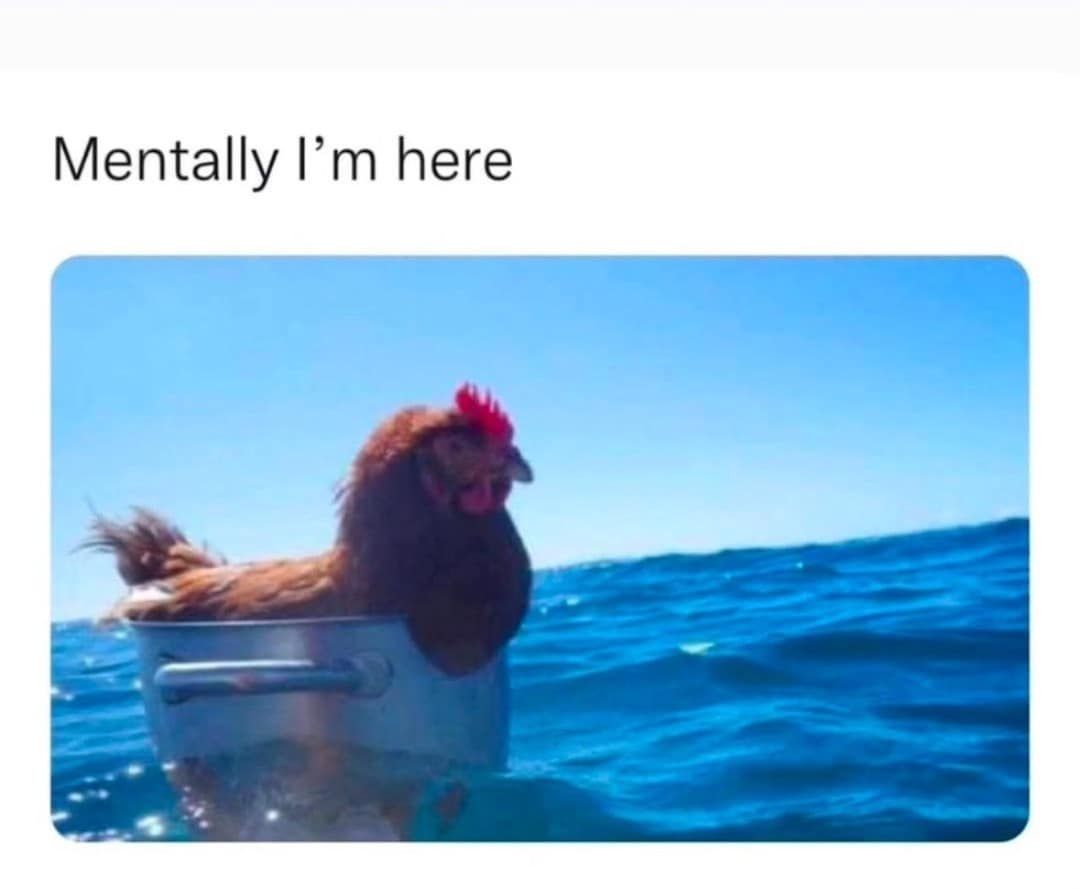
ในใจฉันอยู่ที่นี่ มีม
นี่ภาพถ่ายมีมที่มีชื่อเสียง ใช้ภาพสต็อกเพื่อแสดงภาพของสถานที่ที่คุณต้องการอยู่ แม้ว่าคุณจะอยู่ในสถานที่ตรงข้ามทางกายภาพ ความนิยมเกิดจากธีมที่เข้าถึงได้และถูกใช้ในบริบทชีวิตจริงที่หลากหลายโดยผู้ใช้อินเทอร์เน็ตบนแพลตฟอร์มโซเชียล มีมถูกนำไปปรับใช้กับสถานการณ์ชีวิตจริงนับไม่ถ้วน ตั้งแต่นักเรียนที่ฝันถึงวันหยุดสุดสัปดาห์ระหว่างการบรรยายไปจนถึงคนทำงานที่ต้องการพักผ่อนระหว่างกะยาว
ส่วนที่ 2. สร้างวิดีโอมีมของคุณเองด้วย Wondershare Filmora
คำตอบ: เพื่อสร้างวิดีโอมีมจากภาพสต็อกบนเดสก์ท็อป ใช้เครื่องมือ AI ของ Filmora:
- เลือก 'AI Idea to Video' จากหน้าแรกของ Filmora
- ป้อนแนวคิดมีมของคุณเพื่อสร้างสคริปต์ที่ขับเคลื่อนด้วย AI
- แปลงสคริปต์เป็นวิดีโอพร้อมภาพที่ซิงโครไนซ์
- ใช้สติกเกอร์ การวางข้อความ และส่งออกเป็น GIF หรือ MP4
หมายเหตุ: เวิร์กโฟลว์นี้ใช้งานได้บน Windows 7 หรือใหม่กว่า (64-bit) และ macOS 10.14 หรือใหม่กว่า
หากคุณกำลังมองหาวิธีสร้างวิดีโอมีมของคุณเองที่สามารถไวรัลบนโซเชียลมีเดียด้วยหรือไม่มีภาพมีมสต็อก คุณสามารถใช้เครื่องมืออย่างWondershare Filmora. เครื่องมือมัลติมีเดียที่ขับเคลื่อนด้วย AI นี้ช่วยให้ผู้ใช้สร้างเนื้อหาภาพที่น่าดึงดูดและเสียงที่ปรับแต่ง ส่งผลให้ได้ผลลัพธ์คุณภาพสูง คุณสามารถอัปโหลดมีมภาพสต็อก และปรับแต่งตามความต้องการของคุณ หรือเปลี่ยนเป็นวิดีโอมีมที่ตลกขบขัน
เครื่องมือนี้มีอินเทอร์เฟซที่ใช้งานง่ายในขณะที่เสนอฟังก์ชันการแก้ไขที่ขับเคลื่อนด้วย AI ทั้งพื้นฐานและขั้นสูงต่างๆ เพื่อให้คุณสร้างเนื้อหาได้อย่างง่ายดาย มาสำรวจวิธีการชั้นนำที่คุณสามารถใช้ในการสร้างวิดีโอมีมไวรัลด้วย Filmora:
วิธีที่ 1. AI Idea to Video
หากคุณต้องการสร้างวิดีโอมีมที่มีเรื่องราวเบื้องหลัง เช่นเดียวกับมีม Harold Pain คุณสามารถใช้ฟีเจอร์ AI Idea to Video ที่เสนอโดย Filmora เครื่องมือใช้ AI ขั้นสูงเพื่อตรวจจับคำสั่งข้อความที่ป้อนเข้าและสร้างสคริปต์ตามบริบทตามนั้น เพื่อเรียนรู้วิธีใช้ฟีเจอร์นี้สำหรับภาพถ่ายมีมที่มีชื่อเสียง และการสร้างวิดีโอ อ่านขั้นตอนที่กล่าวถึงด้านล่าง:
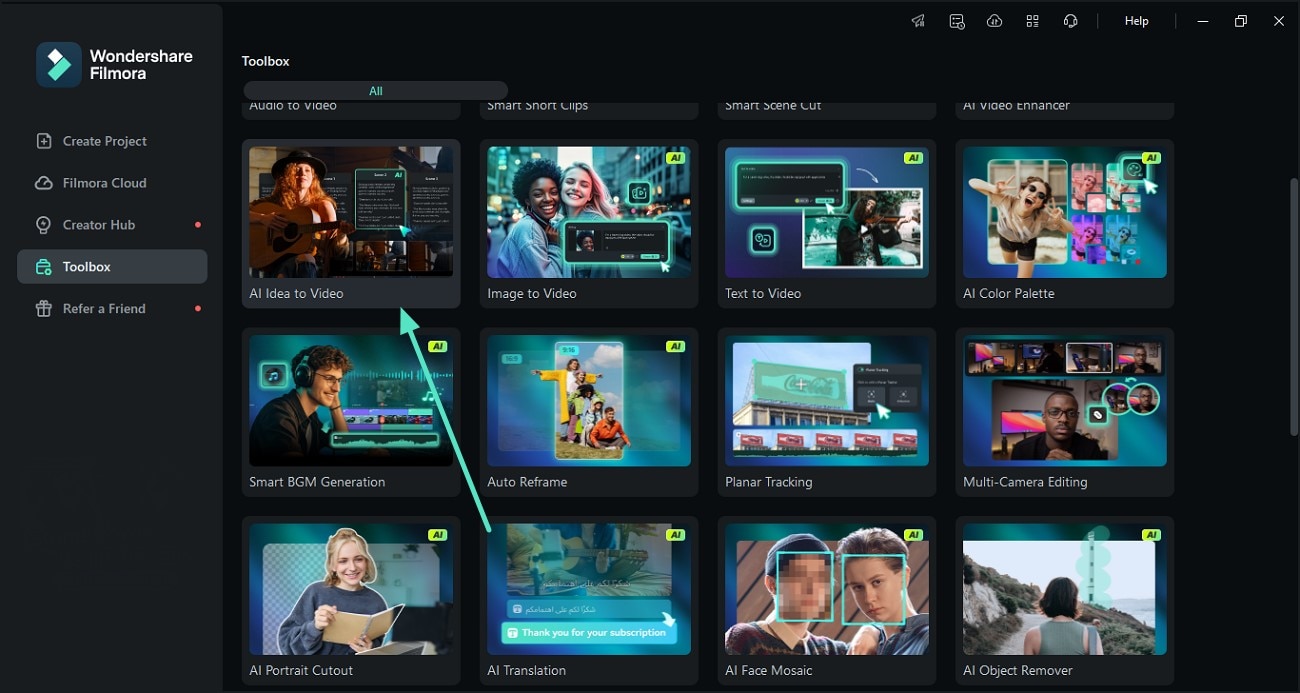
- ขั้นตอนที่ 1. เข้าถึงฟีเจอร์ Idea to Videoในการเริ่มต้นกระบวนการ ให้เปิด Filmora บนเดสก์ท็อปของคุณและกดคุณสมบัติ “AI Idea to Video” จากหน้าแรก
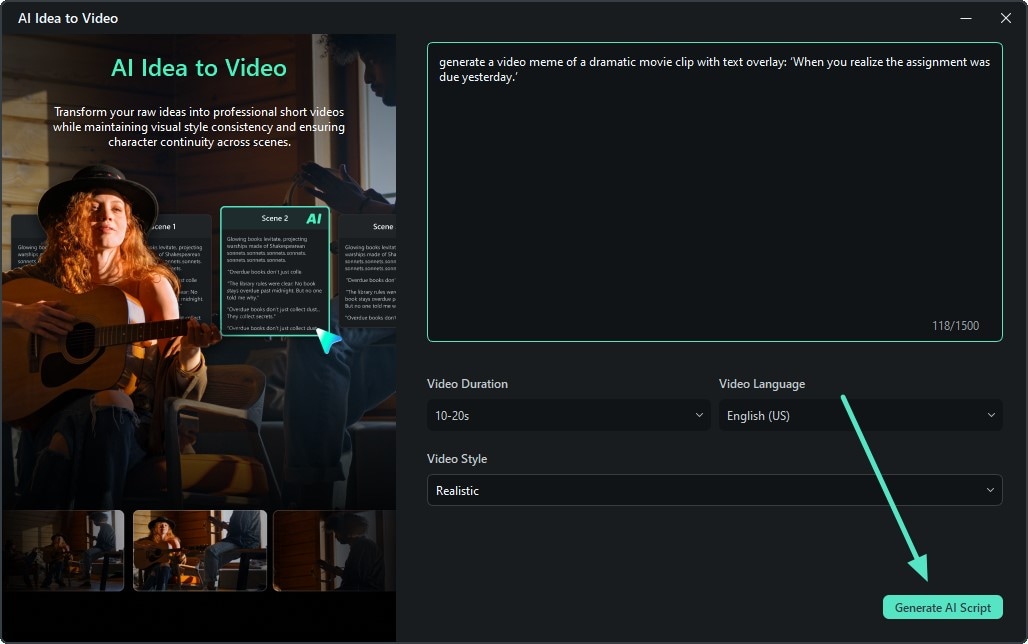
- ขั้นตอนที่ 2 ป้อนแนวคิดในรูปแบบข้อความในอินเทอร์เฟซถัดไป ให้ป้อนแนวคิดของคุณสำหรับวิดีโอมีมในรูปแบบข้อความและกำหนดค่าการตั้งค่าเช่น ภาษาและระยะเวลา กดปุ่ม “Generate AI Script” เพื่อเริ่มกระบวนการสร้างสคริปต์
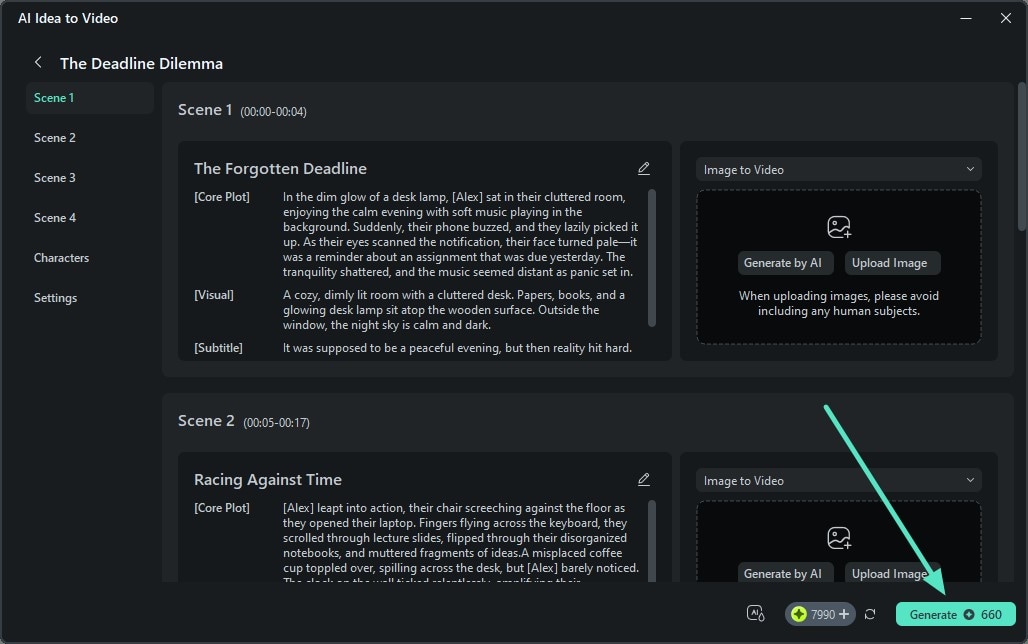
- ขั้นตอนที่ 3 ตรวจสอบสคริปต์และสร้างวิดีโอมีมเมื่อสคริปต์ถูกสร้างขึ้นแล้ว ให้ตรวจสอบ ทำการเปลี่ยนแปลงตามความต้องการของคุณ และกดปุ่ม “Generate” เพื่อเริ่มกระบวนการสร้างวิดีโอ
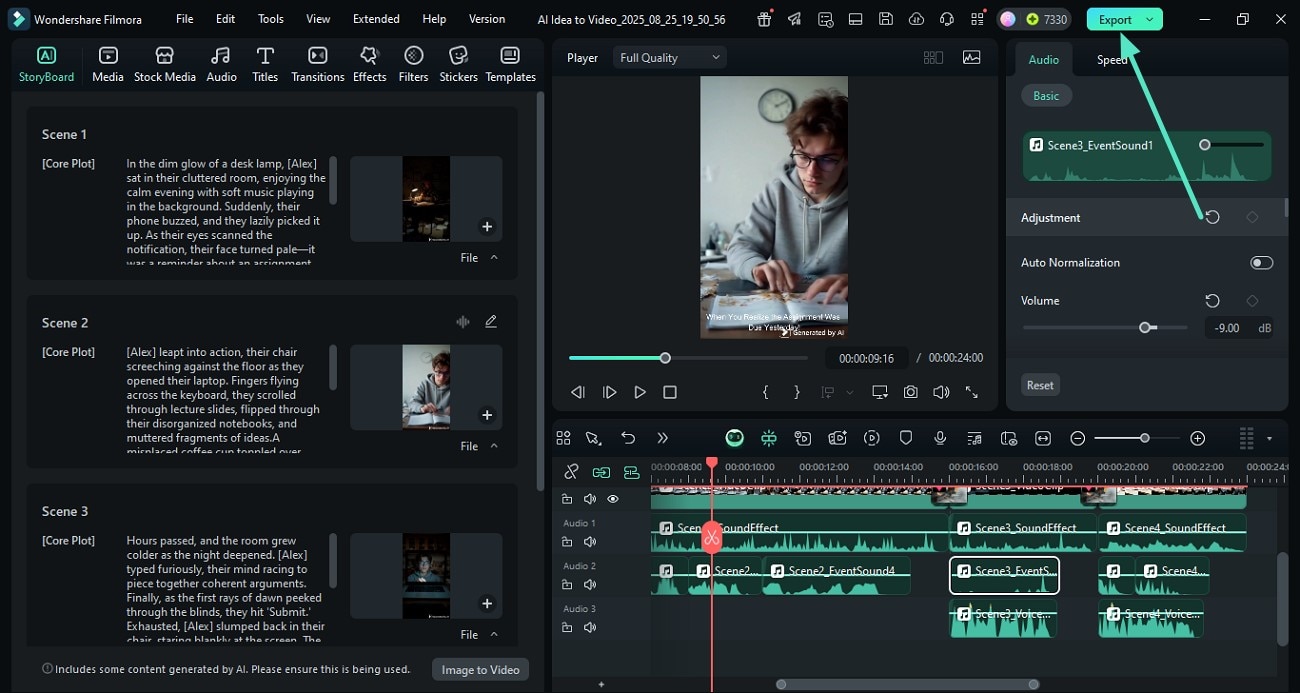
- ขั้นตอนที่ 4 แก้ไขวิดีโอมีมและส่งออกเมื่อวิดีโอถูกสร้างขึ้นแล้ว ให้ตรวจสอบผลลัพธ์และแก้ไขโดยใช้อินเทอร์เฟซแก้ไขของ Filmora เมื่อเสร็จแล้ว ให้กดปุ่ม “Export” ที่อยู่มุมบนขวาของอินเทอร์เฟซเพื่อบันทึก meme stock pictureผลลัพธ์
ดูว่าเอฟเฟกต์สุดท้ายเป็นอย่างไรหลังจากส่งออกในคลิปด้านล่าง
วิธีที่ 2. AI Text To Video
วิธีอื่นในการสร้างมีมตลกๆ ผ่าน Filmora คือการใช้คุณสมบัติ AI Text to Video ยูทิลิตี้นี้ช่วยให้คุณเพิ่มข้อความแจ้งและข้อกำหนดอื่นๆ และสร้างภาพคุณภาพสูงตามนั้น ผู้ใช้ยังสามารถเพิ่มข้อความแจ้งเชิงลบเพื่อระบุสิ่งที่ไม่ต้องการรวมอยู่ในวิดีโอได้ ทำตามขั้นตอนด้านล่างเพื่อเรียนรู้วิธีใช้คุณสมบัติ AI text-to-video สำหรับการสร้างวิดีโอมีมไวรัล:
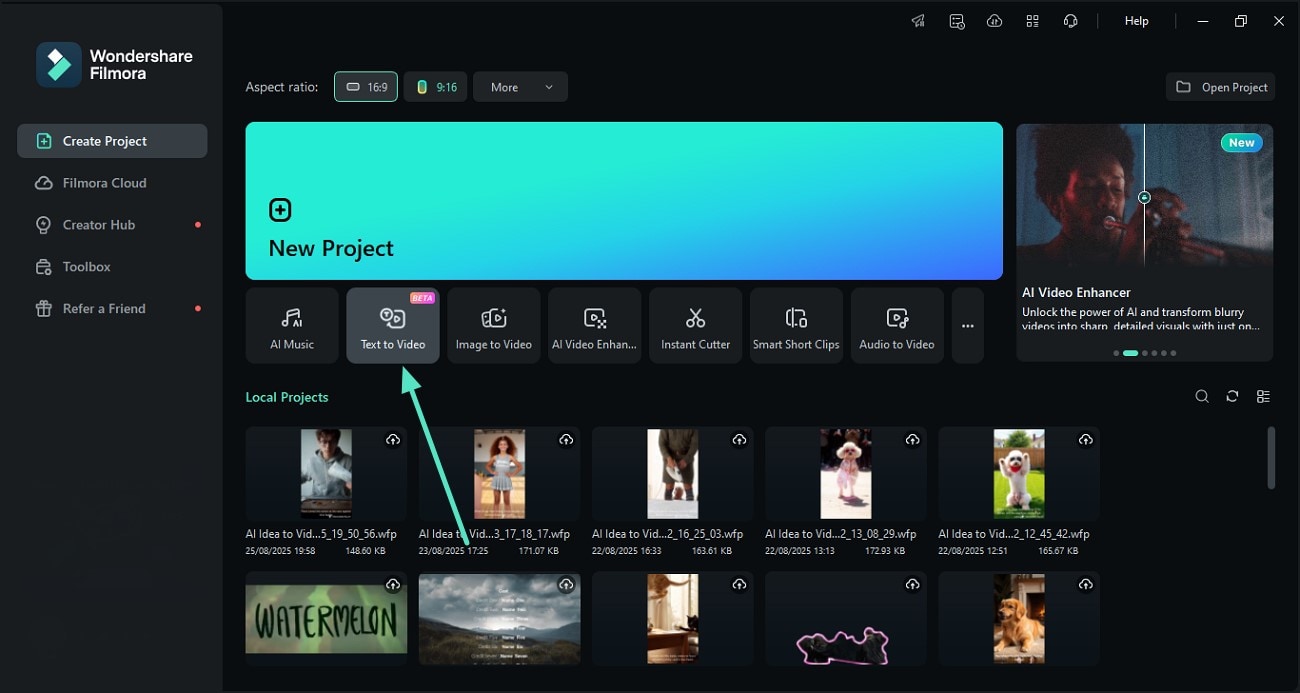
- ขั้นตอนที่ 1 เริ่มต้นด้วยการเข้าถึงคุณสมบัติ Text To Videoหลังจากเปิด Filmora บนอุปกรณ์ของคุณแล้ว ให้คลิก “AI Text To Video” จากหน้าแรก
- ขั้นตอนที่ 2 ป้อนข้อกำหนดและสร้างในอินเทอร์เฟซถัดไป ให้ป้อนข้อกำหนดข้อความของคุณและเลื่อนเพื่อกำหนดค่าการตั้งค่าอื่นๆ เช่น ระยะเวลาและอัตราส่วนภาพ เมื่อการตั้งค่าเสร็จแล้ว ให้กดปุ่ม “Generate” เพื่อดำเนินการstock meme image หรือกระบวนการสร้างวิดีโอ
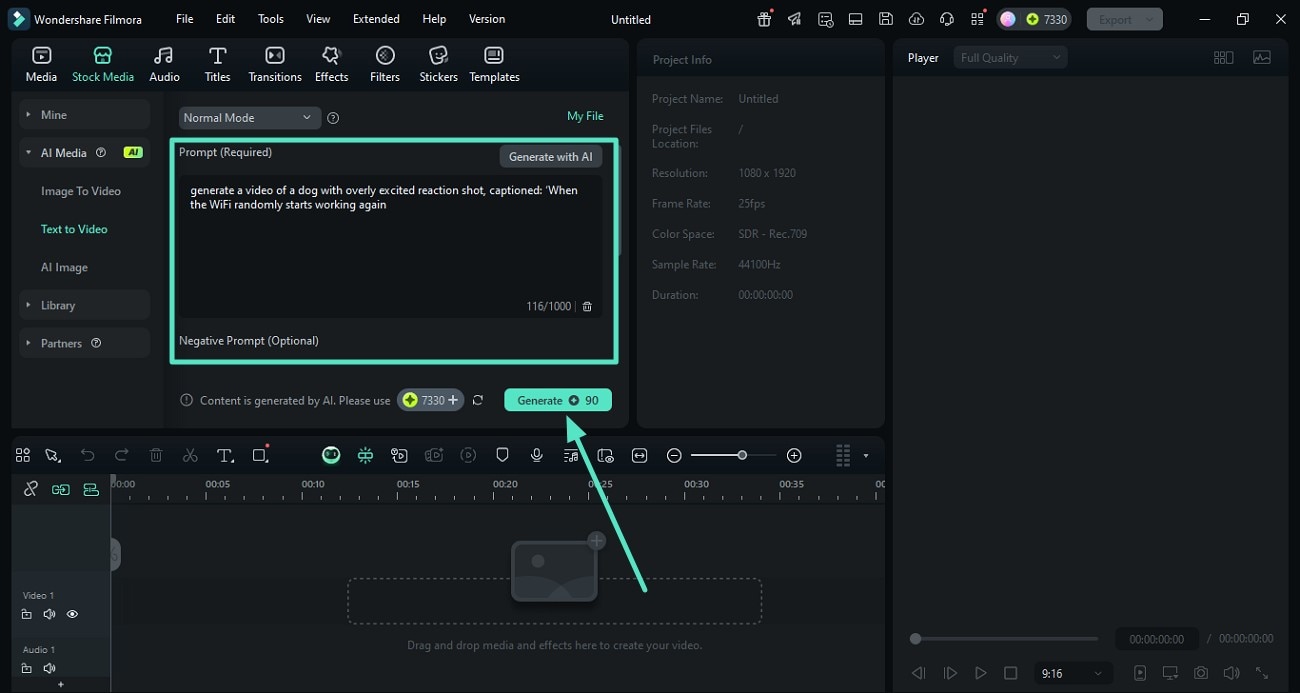
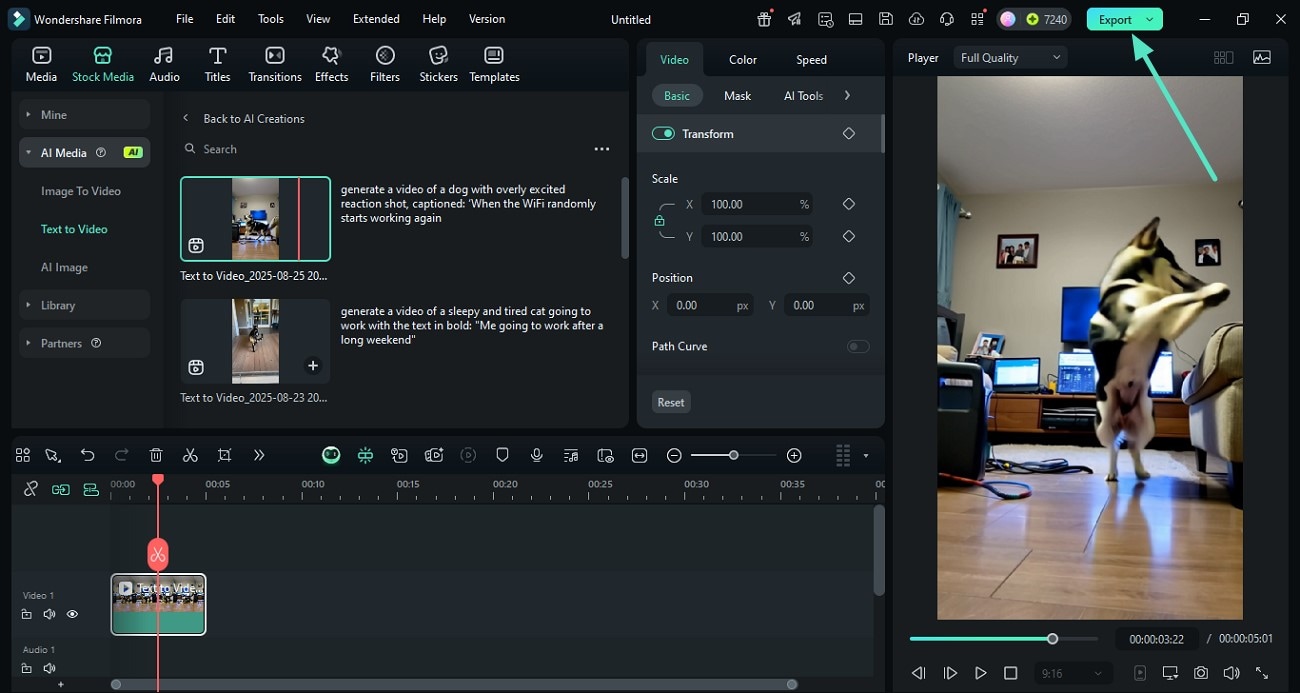
- ขั้นตอนที่ 3 ตรวจสอบวิดีโอสุดท้ายและส่งออก
เมื่อวิดีโอถูกสร้างขึ้นแล้ว ให้ลากไปยังไทม์ไลน์แก้ไขและใช้คุณสมบัติการปรับปรุงต่างๆ เช่น เอฟเฟกต์และสติกเกอร์ สุดท้าย ให้กดปุ่ม “Export” ที่มุมของอินเทอร์เฟซเพื่อบันทึกผลลัพธ์ที่สร้างขึ้นไปยังอุปกรณ์ของคุณ
Search

Hot Tutorials

วิธีที่ 3. แก้ไขวิดีโอมีมด้วยตนเอง
หากคุณต้องการสร้างวิดีโอมีมตั้งแต่ต้น ให้ใช้ความสามารถในการแก้ไขด้วยตนเองที่นำเสนอโดย Filmora คุณสามารถใช้องค์ประกอบที่น่าสนใจ เช่น ข้อความ สติกเกอร์ และฟิลเตอร์เพื่อให้มีมของคุณมีความคิดสร้างสรรค์ นอกจากนี้ คุณยังสามารถบันทึกมีมที่สร้างขึ้นในหลายรูปแบบ รวมถึง GIF ด้านล่างเป็นคู่มือทีละขั้นตอนเกี่ยวกับวิธีสร้างวิดีโอมีมด้วยตนเองด้วย Filmora:
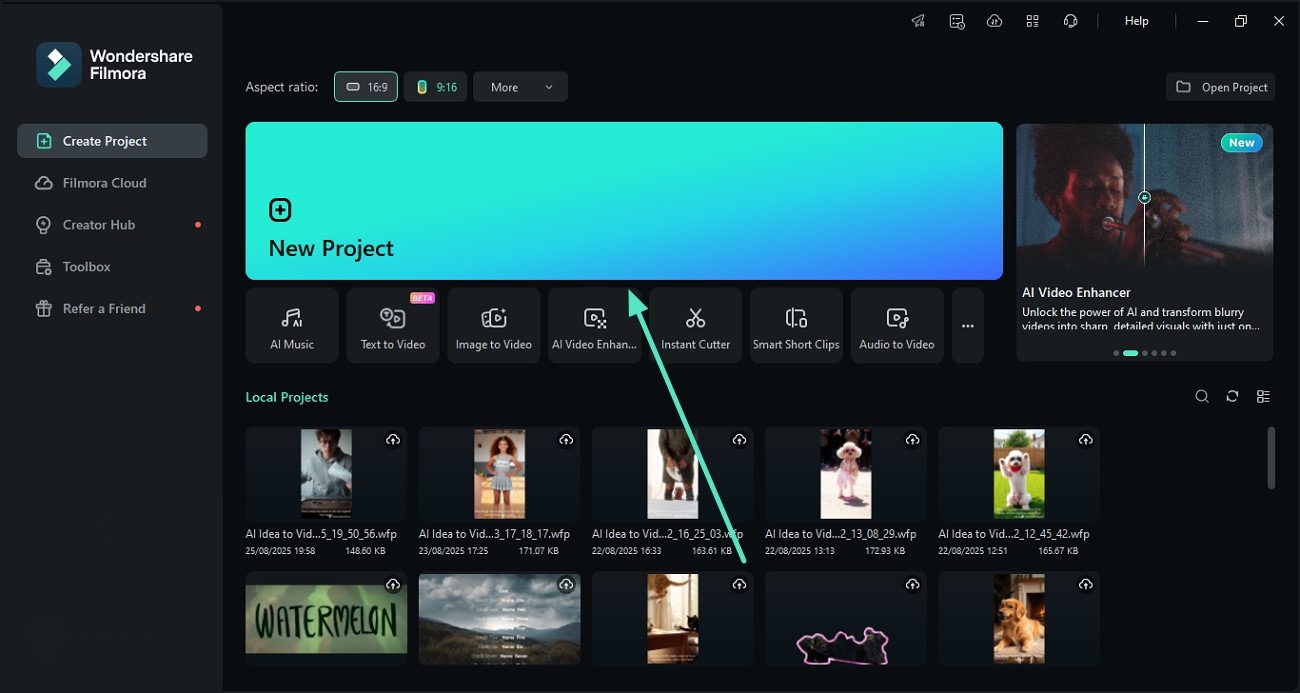
- ขั้นตอนที่ 1 สร้างโปรเจกต์ Filmora ใหม่เมื่อคุณเปิดเครื่องมือแล้ว ให้กดปุ่ม “New Project” จากหน้าแรกเพื่อเริ่มกระบวนการ
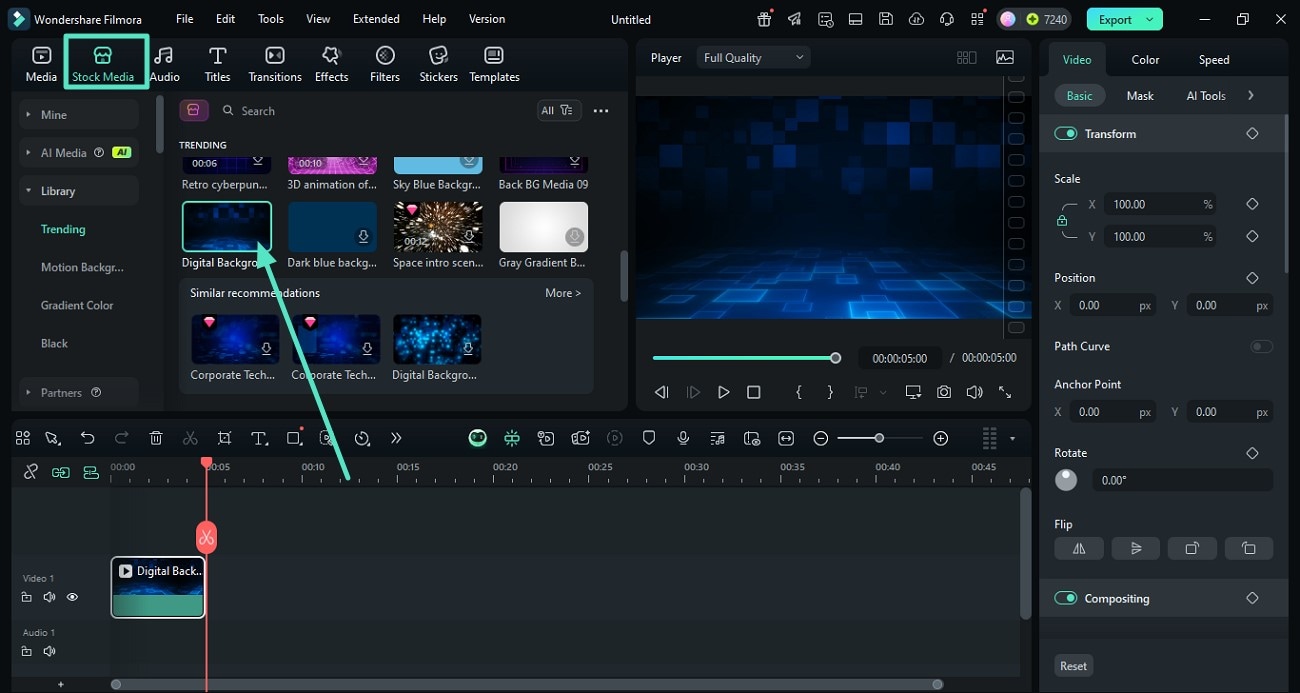
- ขั้นตอนที่ 2 เพิ่มพื้นหลังเพิ่ม stock photo meme พื้นหลังจากที่เก็บข้อมูลของอุปกรณ์ของคุณหรือเข้าถึงตัวเลือก “Stock Media” จากแถบเครื่องมือและเลือกพื้นหลังที่ต้องการ
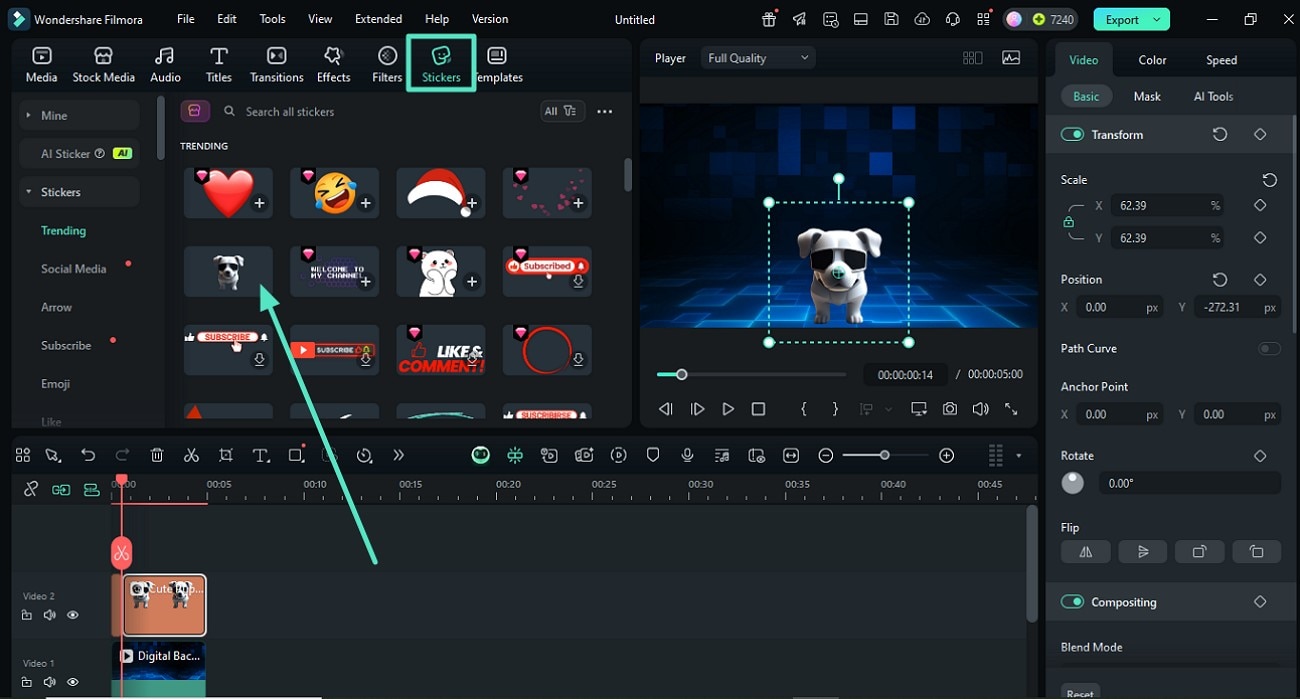
- ขั้นตอนที่ 2 แทรกสติกเกอร์ลงในมีมดำเนินการต่อ คลิกที่ตัวเลือก “Stickers” จากแถบเครื่องมือและสำรวจคลังสติกเกอร์ จากนั้น เลือกสติกเกอร์ที่คุณชื่นชอบและนำไปใช้กับพื้นหลังโดยใช้ไอคอน “+”
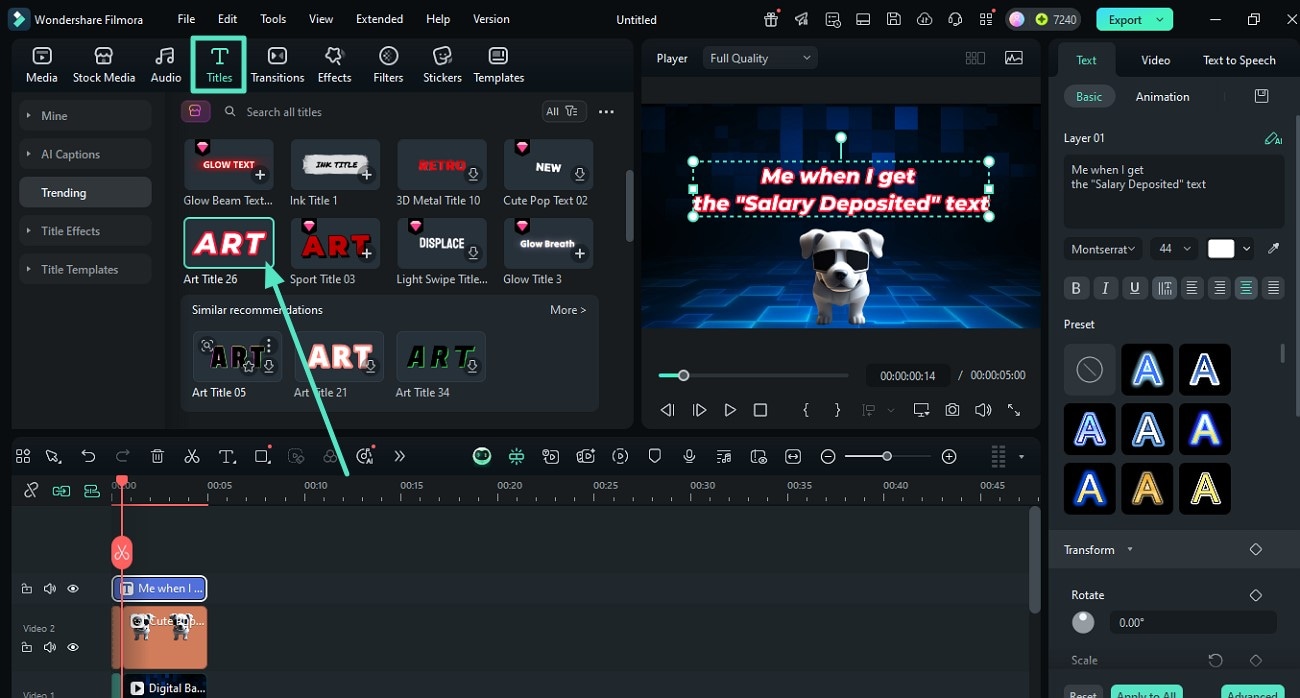
- ขั้นตอนที่ 3 ป้อนข้อความที่เกี่ยวข้องเข้าถึงตัวเลือก “Titles” จากแถบเครื่องมือและขยาย “Templates” จากด้านซ้ายเพื่อเลือกสไตล์ข้อความ จากนั้น เพิ่มข้อความโดยใช้แผง “Text” ทางขวา จัดตำแหน่งใหม่และตกแต่งข้อความตามความต้องการของคุณโดยดับเบิลคลิกที่แทร็กข้อความ
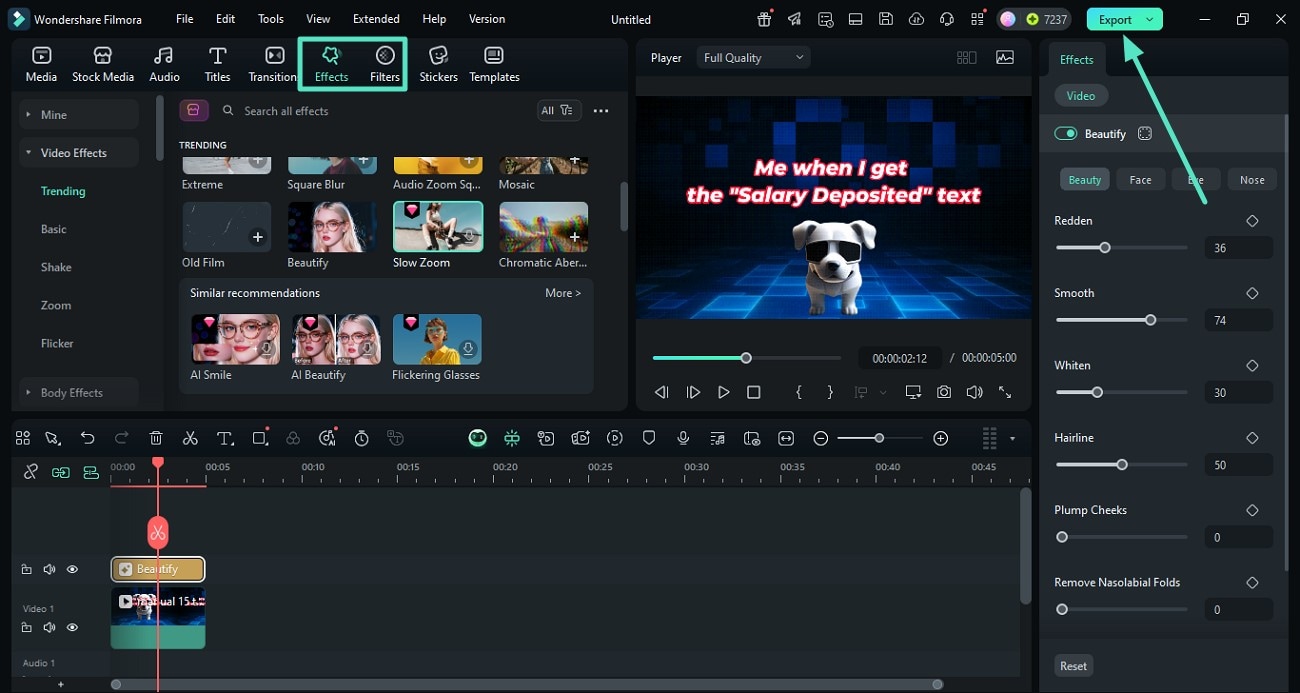
- ขั้นตอนที่ 4 ใช้เอฟเฟกต์และฟิลเตอร์เพื่อปรับปรุงภาพ ให้เพิ่มเอฟเฟกต์โดยกดตัวเลือก “Effects” บนแถบเครื่องมือ กดไอคอน “+” บนเอฟเฟกต์ที่เลือกเพื่อใช้เอฟเฟกต์กับมีม ทำซ้ำขั้นตอนเดียวกันเพื่อใช้ฟิลเตอร์กับวิดีโอและกดปุ่ม “Export” เพื่อบันทึก
- ขั้นตอนที่ 5 เลือกรูปแบบเป็น GIF และส่งออกในหน้าต่างส่งออก เลือก “Format” เป็น “GIF” และกดปุ่ม “Export” เพื่อบันทึกมีมภาพสต็อก ผลลัพธ์วิดีโอไปยังอุปกรณ์ของคุณสำเร็จ

ดูวิดีโอด้านล่างสำหรับตัวอย่างเอฟเฟกต์ที่ส่งออก
Search
Hot Tutorials
ส่วนที่ 3 สร้างวิดีโอมีมบนสมาร์ทโฟน
คำตอบ: ในการสร้างวิดีโอมีมบนสมาร์ทโฟนโดยใช้แอป Filmora:
- เข้าถึงคุณสมบัติ 'Image to Video' เพื่อแปลงภาพถ่ายสต็อก
- ใช้เทมเพลตที่ขับเคลื่อนด้วย AI สำหรับการจัดรูปแบบมีมทันที
- ปรับแต่งด้วยข้อความ การตัดอัจฉริยะ และเอฟเฟกต์ที่กำลังเป็นที่นิยม
- บันทึกผลลัพธ์โดยตรงไปยังแกลเลอรีมือถือของคุณเพื่อการแชร์ทางโซเชียล
เวิร์กโฟลว์นี้ทำงานในแอปมือถือ Filmora สำหรับ Android และ iOS
นอกจากการสร้างมีมบนเดสก์ท็อปแล้ว คุณยังสามารถสร้างมีมบนสมาร์ทโฟนด้วยแอป Filmora [Android/iOS]. แอปพลิเคชันนำเสนอวิธีการต่างๆ ในการสร้างมีมขณะที่คุณอยู่นอกบ้าน พร้อมฟังก์ชันพื้นฐานและขั้นสูงที่นำเสนอโดยเครื่องมือ มาสำรวจวิธีการพิเศษที่นำเสนอโดยแอปเพื่อสร้างมีมในส่วนด้านล่าง:
วิธีที่ 1. ฟีเจอร์ Image To Video
ยูทิลิตี้แปลงรูปภาพเป็นวิดีโอที่นำเสนอโดยแอปพลิเคชันช่วยให้คุณแปลงโพสต์ที่น่าเบื่อให้กลายเป็นวิดีโอมีมที่น่าดึงดูด คุณสามารถเพิ่มเสียงให้กับวิดีโอโดยอัตโนมัติโดยใช้เทคโนโลยี Veo-3 ที่นำเสนอโดยแอป นอกจากนี้ยังมีเทมเพลตที่หลากหลายให้คุณเลือก ทำตามขั้นตอนด้านล่างเพื่อดูวิธีแปลงstock meme image เป็นวิดีโอโดยใช้แอป Filmora:
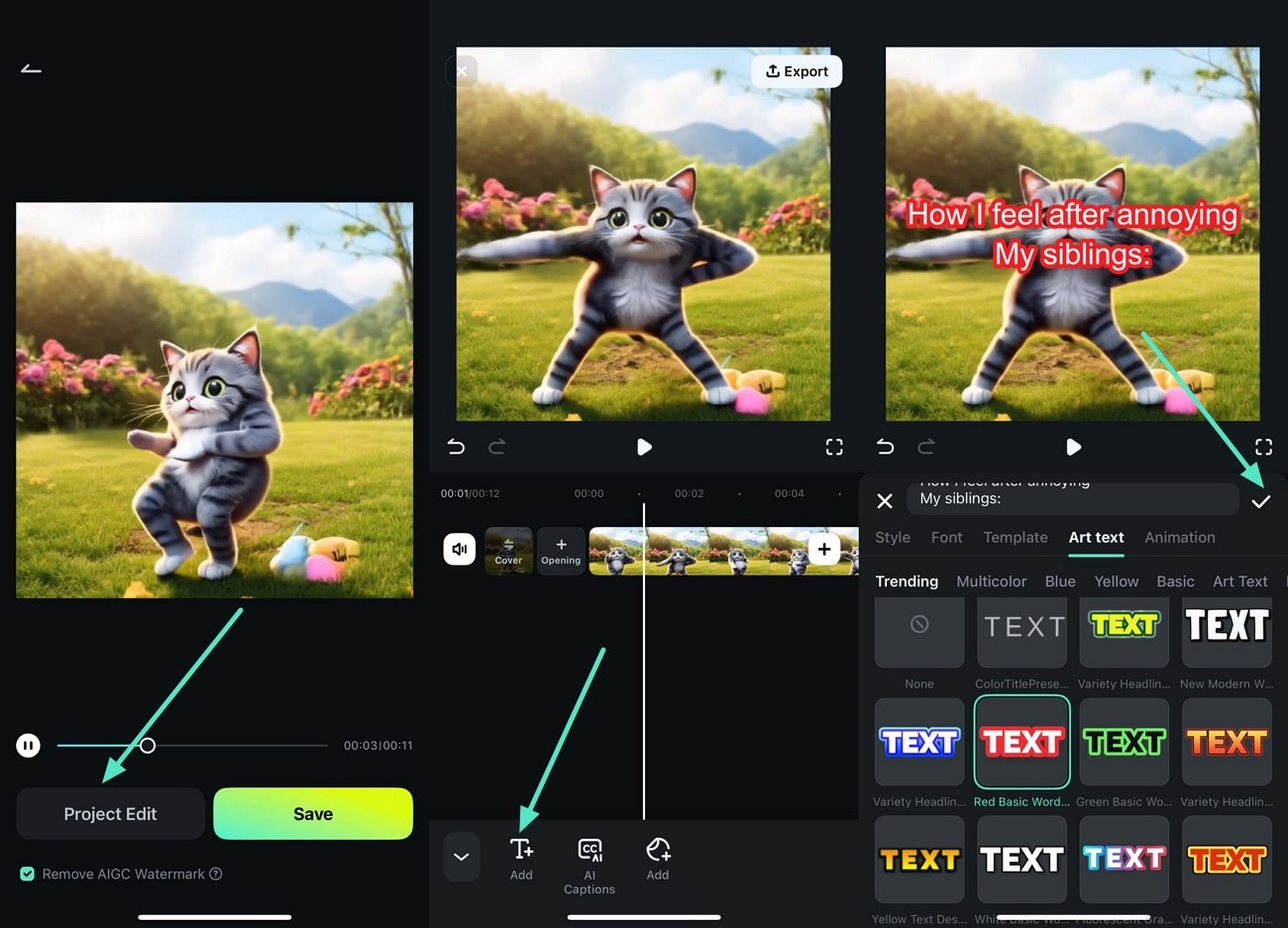
- ขั้นตอนที่ 1 เลือกคุณสมบัติ Image to Videoหลังจากที่คุณเข้าถึงแอปบนโทรศัพท์แล้ว ให้กดคุณสมบัติ “Image to Video” จากหน้าแรก จากนั้น กดตัวเลือก More Templates” เพื่อสำรวจเทมเพลตเพิ่มเติมสำหรับการสร้างมีม กดปุ่ม “Generate” หลังจากนำเข้ารูปภาพเพื่อเริ่มกระบวนการ
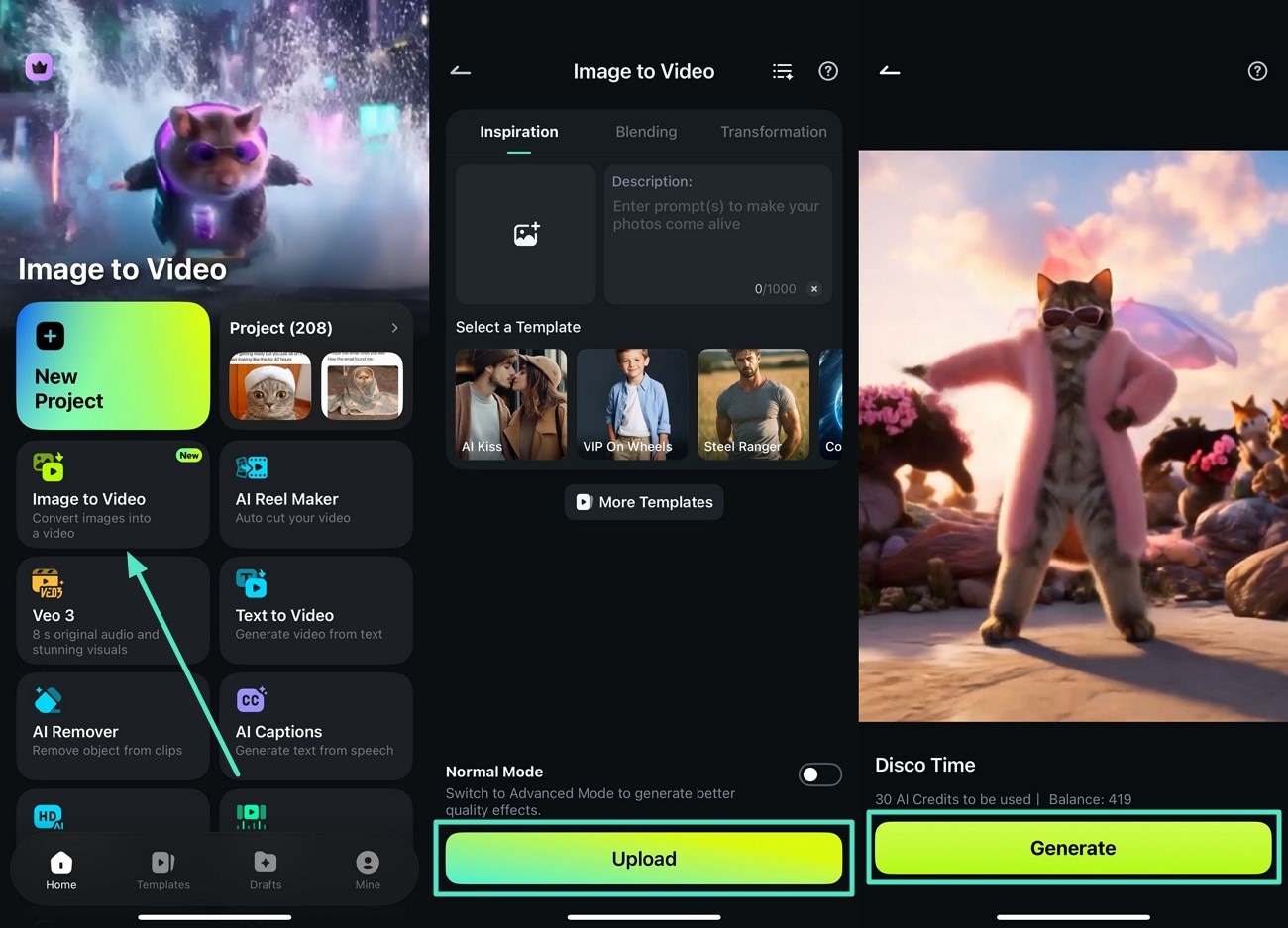
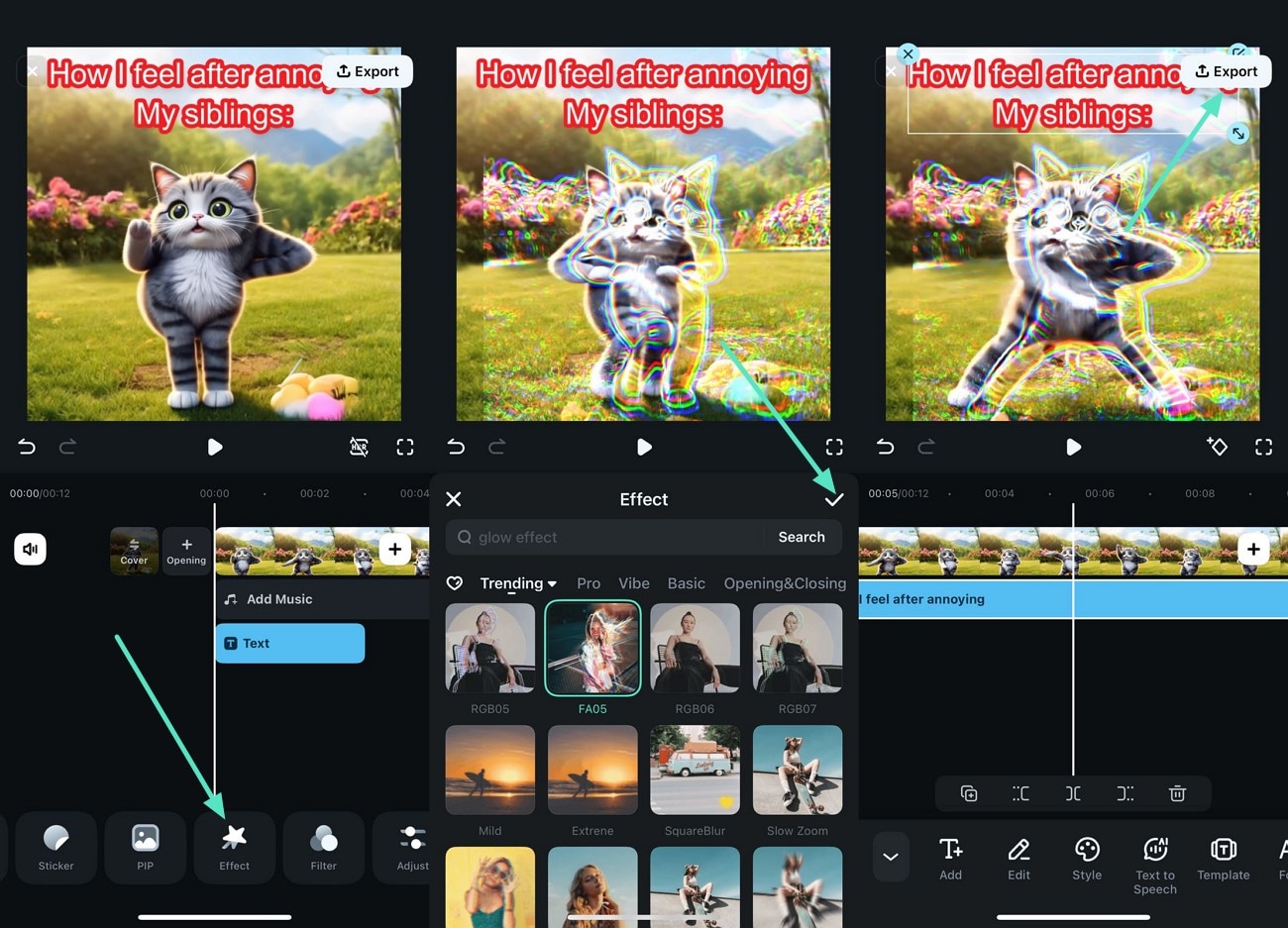
- ขั้นตอนที่ 2 แก้ไขวิดีโอมีมเมื่อวิดีโอถูกสร้างขึ้นแล้ว ให้กดปุ่ม “Project Edit” เพื่อเข้าสู่อินเทอร์เฟซแก้ไขของแอป ที่นี่ ให้เข้าถึงไอคอน “Text” จากแถบเครื่องมือเพื่อเพิ่มข้อความลงในมีม ใช้การเปลี่ยนแปลงโดยกดไอคอน “Tick” หลังจากพิมพ์ข้อความลงในมีมภาพสต็อก วิดีโอ
- ขั้นตอนที่ 3 เพิ่มการปรับปรุงอื่นๆ และส่งออกจากนั้น เข้าถึงส่วน “Effects” และใช้เอฟเฟกต์ที่คุณเลือกโดยแตะที่ไอคอน “Tick’ เมื่อเสร็จแล้ว ให้กดปุ่ม “Export” เพื่อบันทึกวิดีโอของเรา
วิธีที่ 2. ใช้เทมเพลต Filmora
วิธีอื่นในการสร้างวิดีโอมีมด้วยแอป Filmora โดยไม่ต้องเริ่มต้นจากศูนย์คือการเรียกดูคลังเทมเพลต คุณสามารถสำรวจเทมเพลตหลายร้อยแบบและปรับแต่งโดยการเพิ่มสื่อของคุณเองเพื่อสร้างเนื้อหาตลกๆ ที่เป็นส่วนตัว เพื่อเรียนรู้วิธีใช้ฟังก์ชันนี้ ให้อ่านขั้นตอนด้านล่าง:
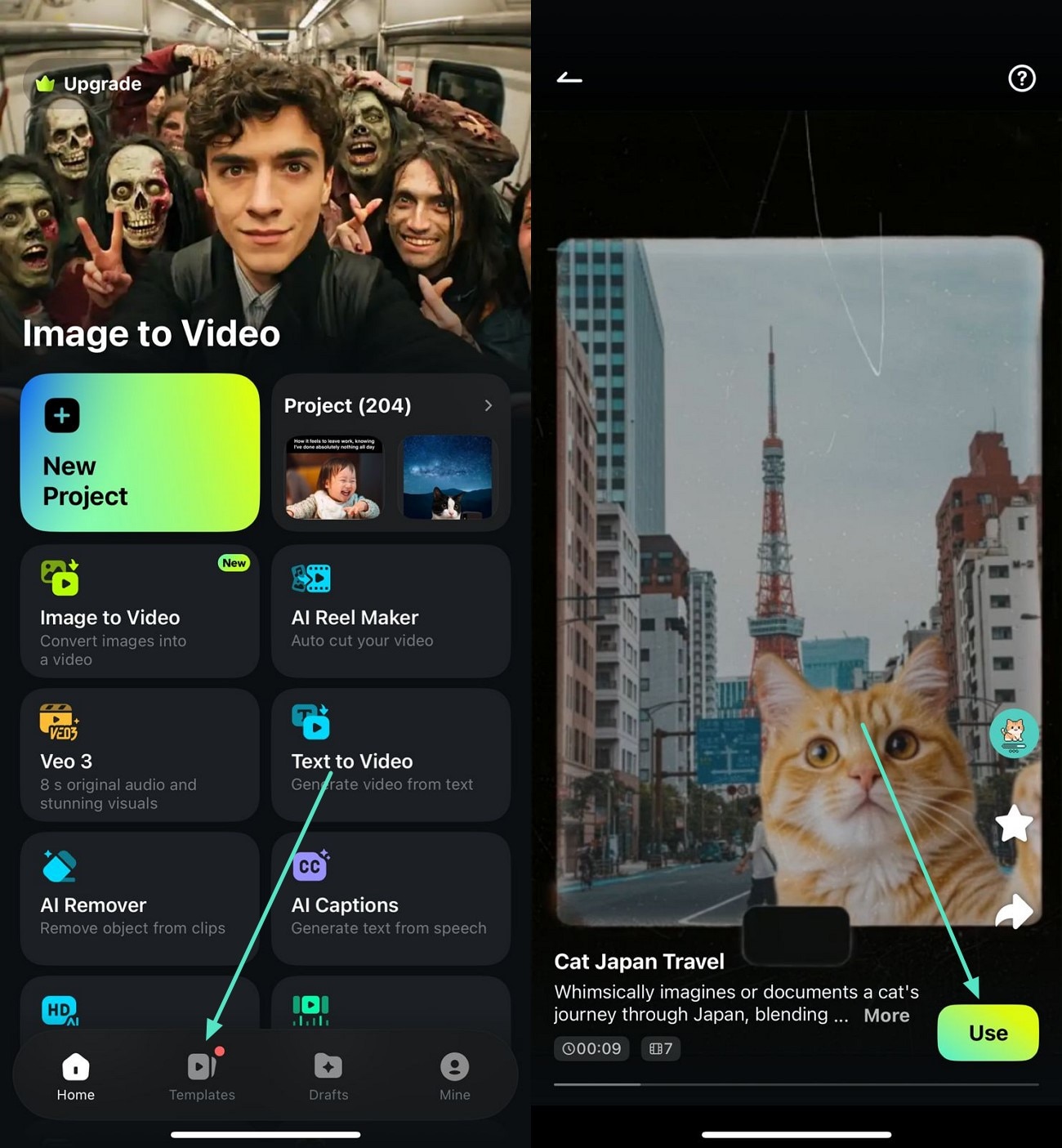
- ขั้นตอนที่ 1 เข้าถึงเทมเพลตและเลือกเทมเพลตที่เกี่ยวข้องหลังจากเปิด Filmora บนโทรศัพท์แล้ว ให้เข้าถึงส่วน “Templates” จากหน้าแรก จากนั้น เรียกดูหมวดหมู่และเลือกเทมเพลตที่คุณเลือก ตอนนี้ กดปุ่ม “Use” เพื่อเข้าถึงเทมเพลตและนำเข้าสื่อทั่วทั้งเทมเพลตจากโทรศัพท์ของคุณ
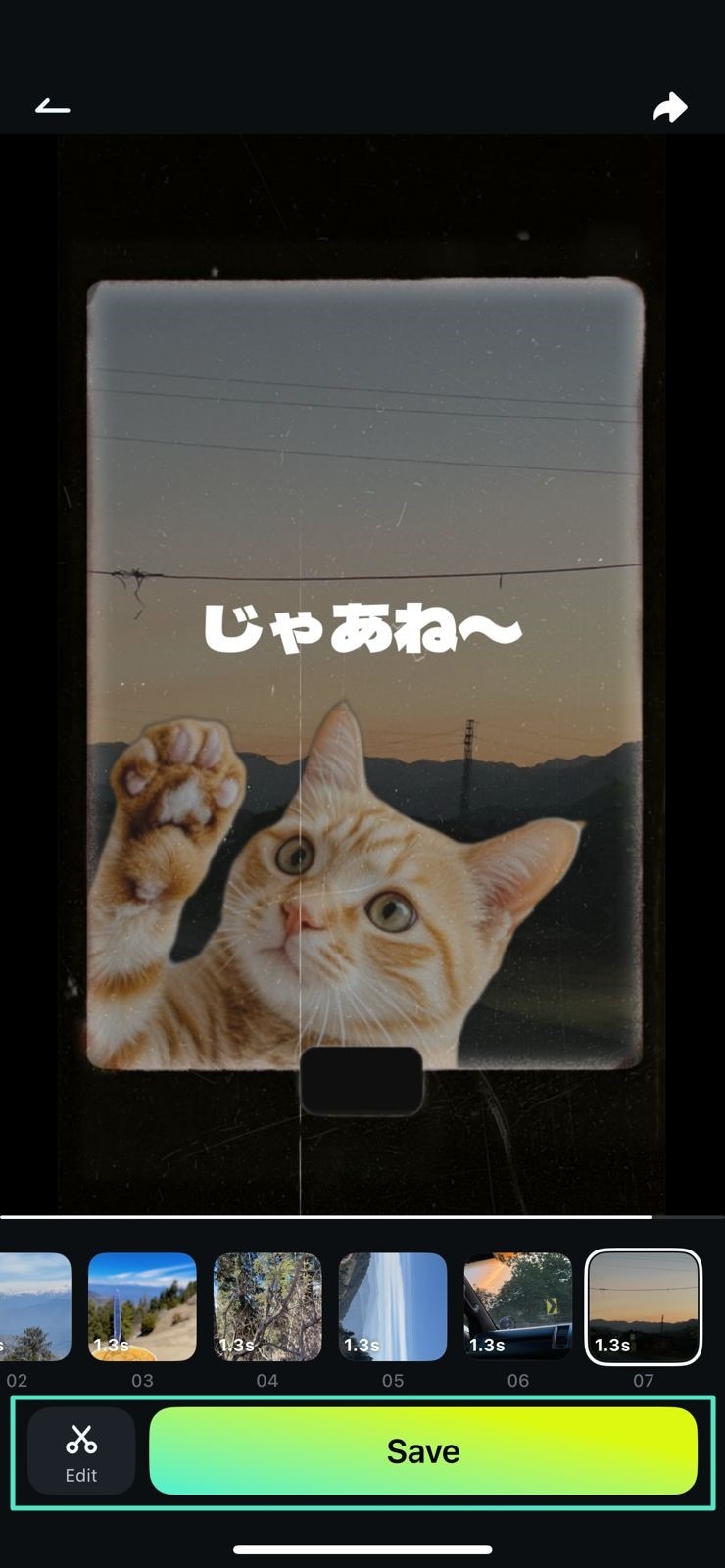
- ขั้นตอนที่ 2 ตรวจสอบวิดีโอและบันทึกเมื่อวิดีโอถูกสร้างขึ้นแล้ว ให้กดไอคอน “Edit” เพื่อแก้ไขเพิ่มเติม หรือกดปุ่ม “Save” เพื่อส่งออกมีมภาพสต็อก วิดีโอไปยังโทรศัพท์ของคุณ
Search
Hot Tutorials
วิธีที่ 3. แก้ไขด้วยตนเองด้วยแอป Filmora
เช่นเดียวกับเวอร์ชันเดสก์ท็อปของ Filmora แอปพลิเคชันยังให้ความสามารถในการสร้างวิดีโอมีมที่สมบูรณ์แบบตั้งแต่เริ่มต้น การรวมองค์ประกอบต่างๆ ที่นำเสนอโดยแอปพลิเคชัน คุณสามารถสร้างเวอร์ชันของมีมของคุณเองด้วยการสัมผัสส่วนตัว เพื่อเรียนรู้วิธีแก้ไขมีมด้วยตนเองด้วยแอป Filmora ให้อ่านขั้นตอนถัดไป:
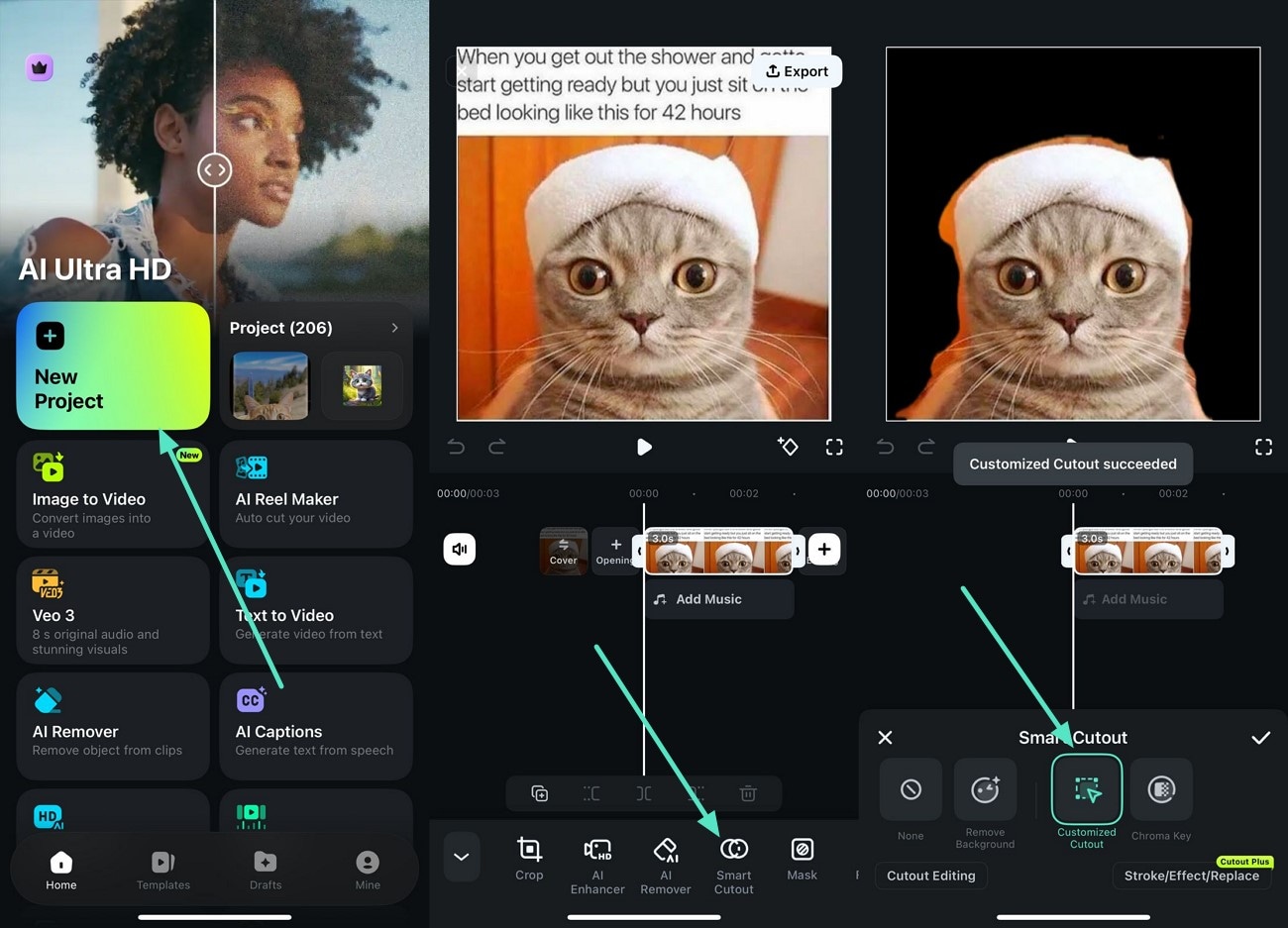
- ขั้นตอนที่ 1 เริ่มต้นด้วยการสร้างโปรเจกต์และนำเข้ารูปภาพสต็อกเมื่อคุณเปิดแอปพลิเคชันแล้ว ให้แตะที่ตัวเลือก “New Project” ที่อยู่บนหน้าแรกและนำเข้ารูปภาพที่คุณต้องการแก้ไขจากโทรศัพท์ของคุณ จากนั้น ลบพื้นหลังโดยแตะที่ตัวเลือก “Smart Cutout” จากแถบเครื่องมือและเปลี่ยนพื้นหลังโดยใช้ตัวเลือกที่กำหนด
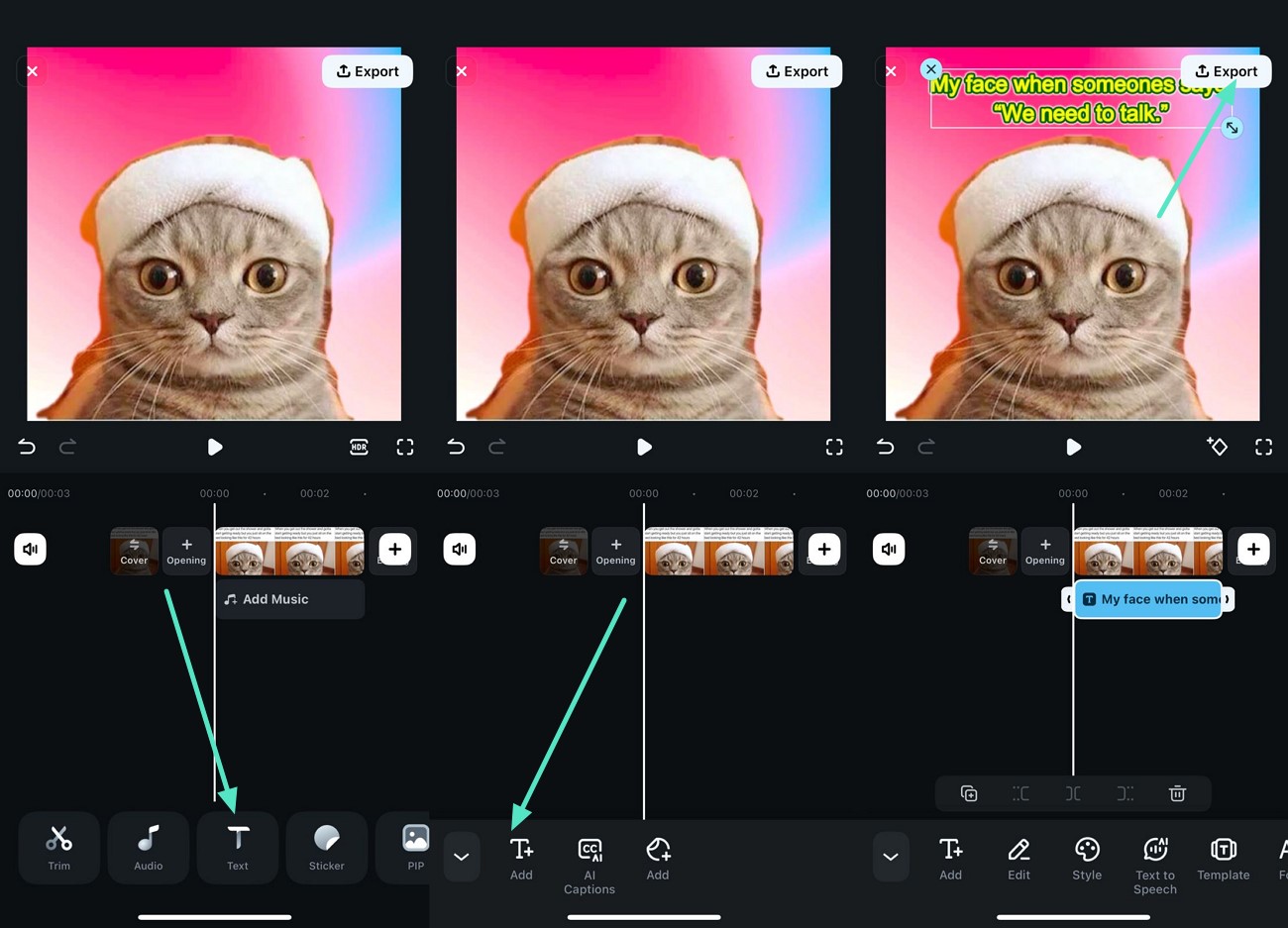
- ขั้นตอนที่ 2 เพิ่มข้อความเพื่อปรับแต่งเข้าถึงไอคอน “Text‘ จากแถบเครื่องมือและกดไอคอน “T+” เพื่อป้อนข้อความที่เกี่ยวข้อง ตกแต่งและส่งออกวิดีโอโดยใช้ปุ่ม “Export” ทางขวา
💡หัวข้อร้อนที่คุณอาจสนใจ:

สรุป
สรุปแล้ว บทความนี้กล่าวถึงท็อป 15รูปภาพสต็อกมีม ที่คุณสามารถปรับแต่งและแบ่งปันเพื่อความสนุกสนาน อย่างไรก็ตาม เครื่องมือหนึ่งที่นำเสนอวิธีการต่างๆ ในการสร้างวิดีโอมีมที่กำหนดเองคือ Wondershare Filmora แพลตฟอร์มยังนำเสนอแอปพลิเคชันสมาร์ทโฟนเพื่อสร้างวิดีโอมีมตลกๆ จากสมาร์ทโฟนของคุณ
Search

