



ในฐานะผู้จัดการแบรนด์ การสร้างสไลด์โชว์สำหรับFacebook เพจที่คุณดูแลให้กับบริษัทของคุณเป็นงานประจำวัน อัลกอริทึมเองก็ให้ความสำคัญกับเนื้อหาวิดีโอ และได้รับการเข้าถึงแบบออร์แกนิกมากกว่ารูปภาพหรือโพสต์ข้อความยาวๆ สไลด์โชว์นำเสนอประสบการณ์ที่เหมือนวิดีโอและดึงดูดความสนใจของผู้ชมเนื่องจากเล่นอัตโนมัติขณะที่พวกเขาเลื่อนดูฟีด
แต่คุณรู้หรือไม่ว่าวิธีสร้างสไลด์โชว์บน Facebook? บทความนี้กล่าวถึงทุกอย่างโดยละเอียดเพื่อทำให้กระบวนการง่ายขึ้นสำหรับคุณ
สารบัญ
ส่วนที่ 1. กรณีการใช้งานของสไลด์โชว์บน Facebook: พื้นฐานบางประการ
สไลด์โชว์บน Facebook นำเสนอวิธีที่รวดเร็วและง่ายดายในการช่วยให้ธุรกิจทำให้เนื้อหาของพวกเขาโดดเด่นออนไลน์ ต่อไปนี้คือกรณีการใช้งานหลักบางส่วนสำหรับการวางสไลด์โชว์บนเพจหรือบัญชี Facebook ของคุณ:
- คุณสามารถแสดงผลิตภัณฑ์ของคุณจากมุมต่างๆ เพื่อเน้นคุณสมบัติของมัน
- แบ่งปันรายละเอียดของอีเวนต์ที่กำลังจะมาถึงและการเตรียมการที่กำลังดำเนินอยู่
- แสดงทีมงานของคุณที่กำลังทำงานเพื่อให้ทุกคนรู้เกี่ยวกับวัฒนธรรมบริษัทของคุณ
- ให้คำแนะนำโดยละเอียดเกี่ยวกับวิธีใช้ผลิตภัณฑ์หรือทำงานง่ายๆ ที่เกี่ยวข้องกับอุตสาหกรรมของคุณ
- แบ่งปันเรื่องราวความสำเร็จของลูกค้าของคุณด้วยรูปภาพที่เน้นการเดินทางของพวกเขาและสิ่งที่คุณเสนอช่วยพวกเขาได้อย่างไร
ส่วนที่ 2. วิธีสร้างสไลด์โชว์บน Facebook: แปลงรูปภาพเป็นวิดีโอ
คุณต้องเรียนรู้วิธีสร้างสไลด์โชว์บน Facebook เพราะรูปภาพคงที่ไม่เพียงพอที่จะดึงดูดความสนใจ สไลด์โชว์บน Facebook นำเสนอวิธีที่ยอดเยี่ยมในการเปลี่ยนคอลเลกชันรูปภาพของคุณให้เป็นเนื้อหาที่น่าสนใจ พวกเขาเล่นอัตโนมัติและเป็นวิธีที่ดีที่สุดในการเล่าเรื่องหรือโปรโมตผลิตภัณฑ์ของคุณ ต่อไปนี้คือขั้นตอนโดยละเอียดที่คุณสามารถปฏิบัติตามเพื่อแปลงรูปภาพของคุณเป็นวิดีโอสำหรับสไลด์โชว์ที่น่าสนใจ:
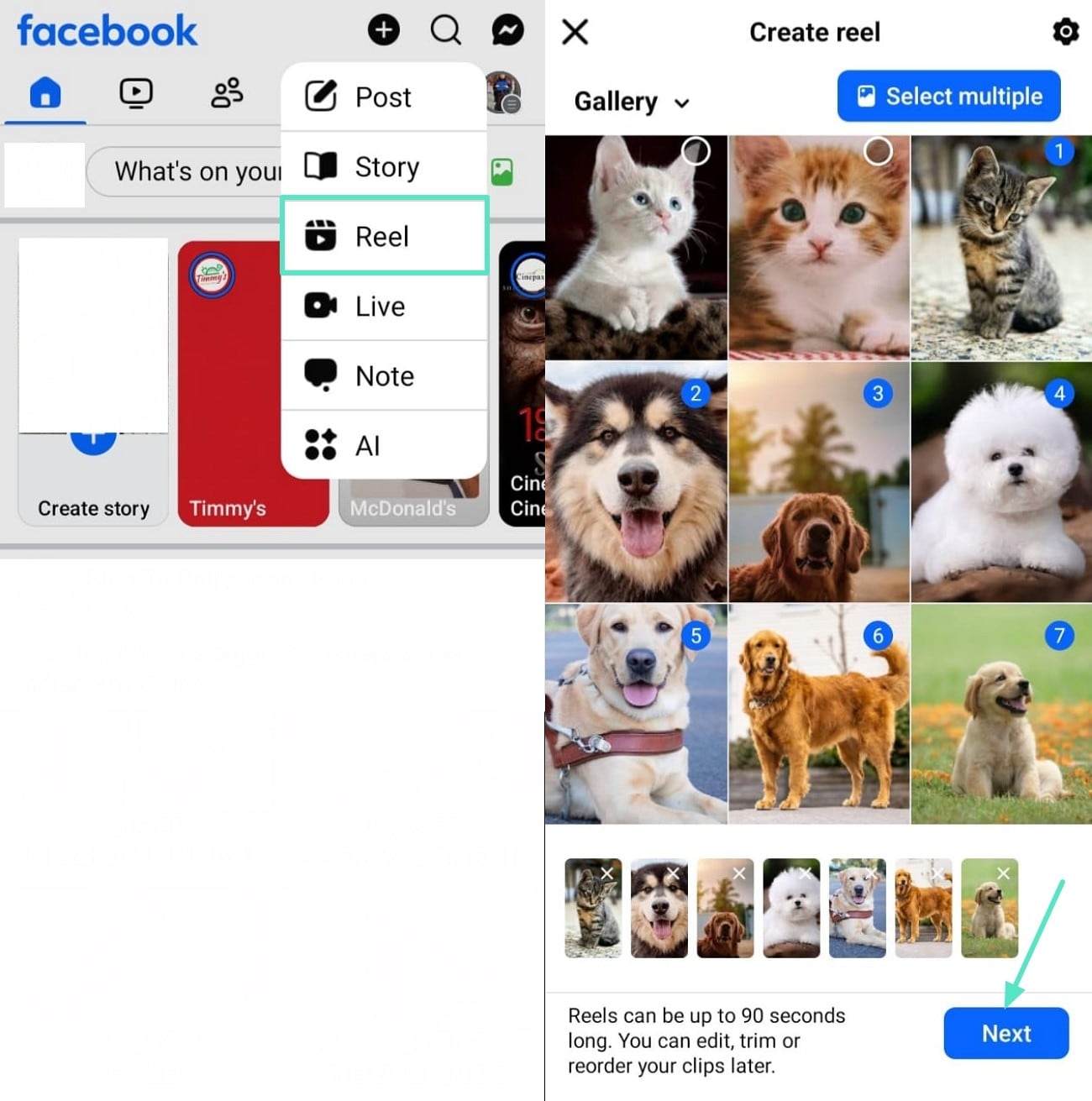
ขั้นตอนที่ 1. เปิด Facebook บนโทรศัพท์ของคุณและกดไอคอน "+" เพื่อเข้าถึงตัวเลือกการอัปโหลดต่างๆ เลือกตัวเลือก "Reel" เลือกรูปภาพหลายรูปจากแกลเลอรีของคุณ และดำเนินการต่อโดยกดปุ่ม "Next" ที่มุมล่างขวา
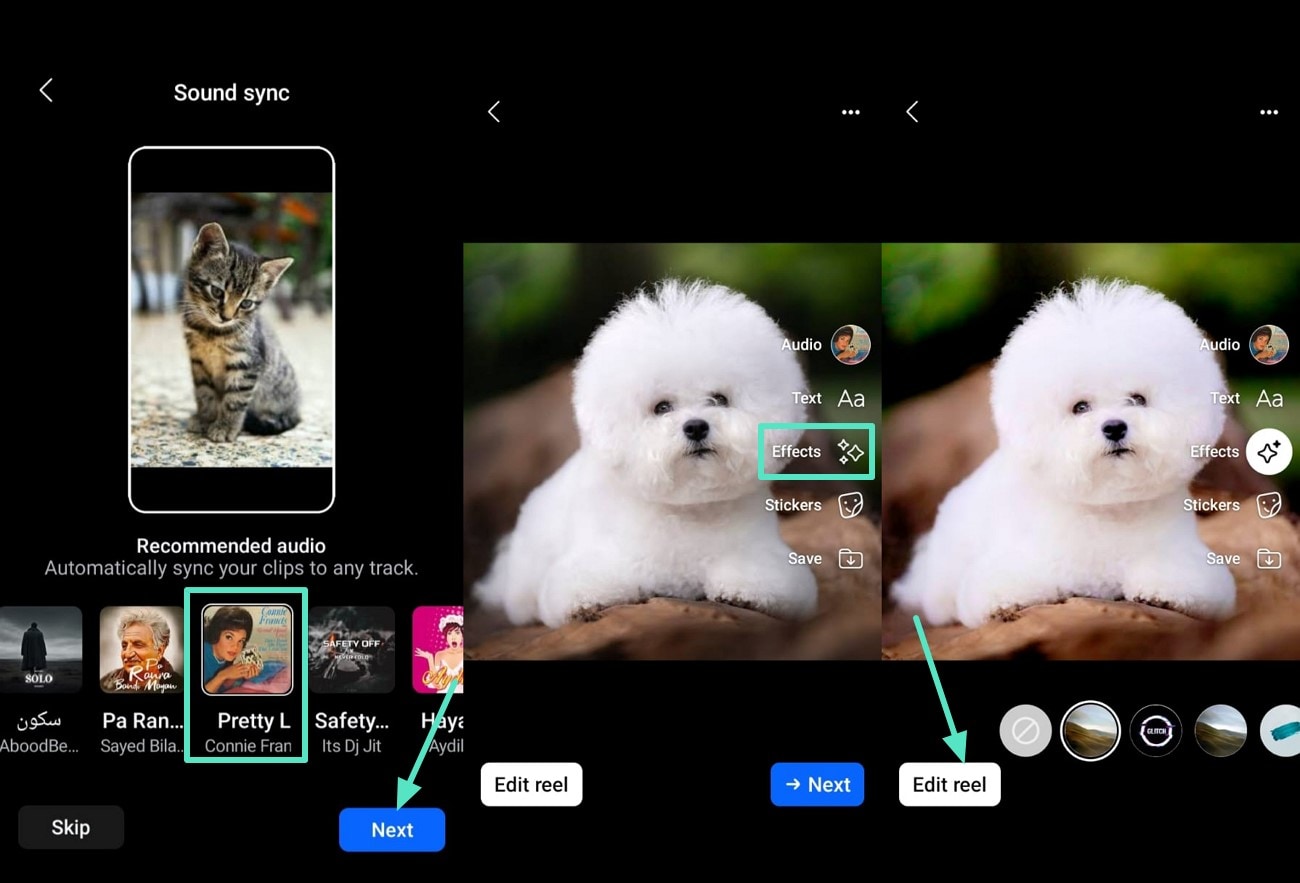
ขั้นตอนที่ 2. เลือก "Audio" จากตัวเลือกที่มีอยู่และกดปุ่ม "Next" เพื่อเข้าถึงฟีเจอร์การแก้ไขเพิ่มเติม เมื่อคุณเข้าสู่โหมดการแก้ไข ให้เลือกตัวเลือก "Effects" เลือกเอฟเฟกต์ และเลือกตัวเลือก "Edit Reel" เพื่อใช้งาน
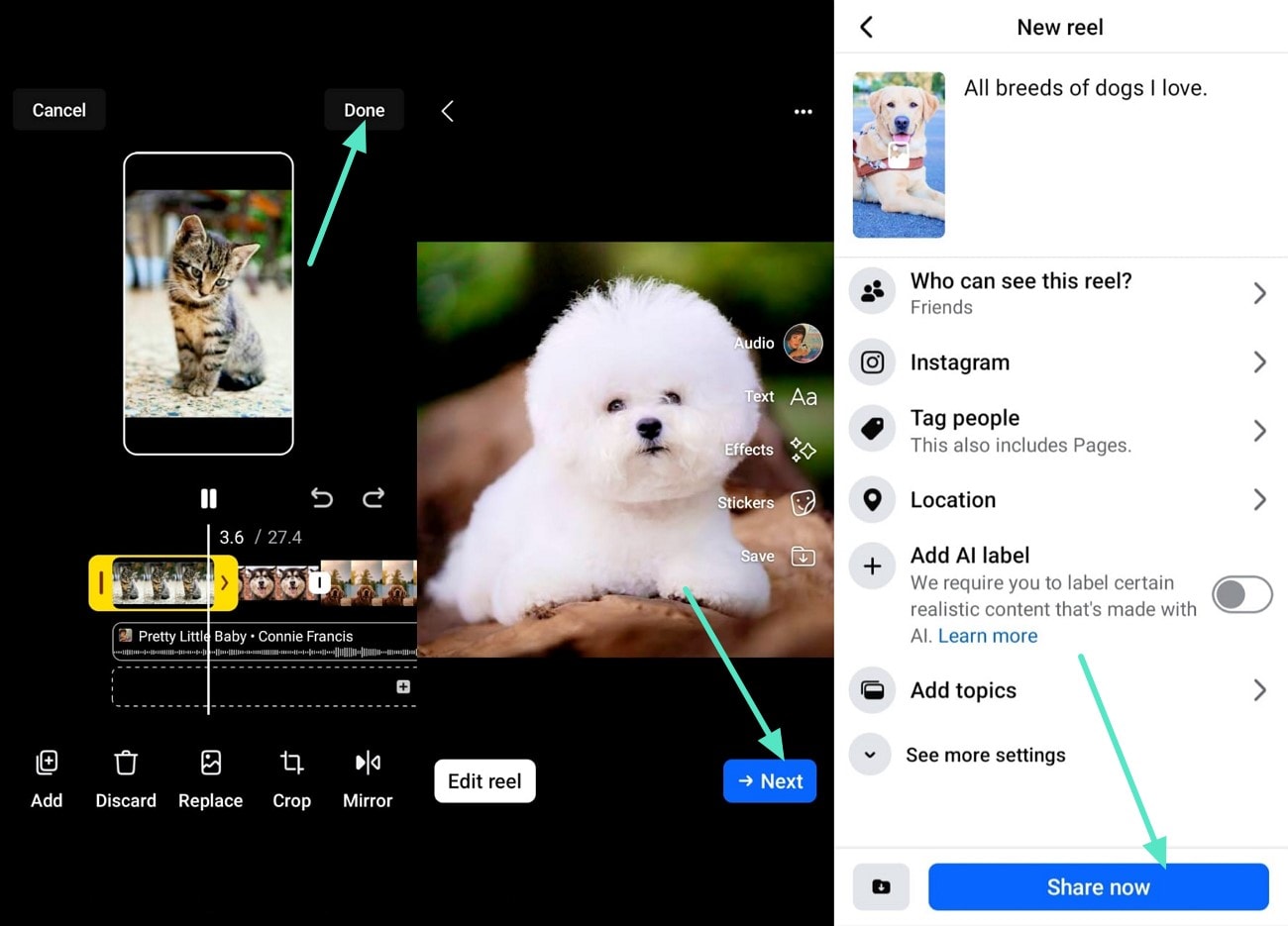
ขั้นตอนที่ 3. เมื่อคุณใช้เอฟเฟกต์แล้ว ให้ใช้ตัวเลือก "Done" จากมุมบนขวาเพื่อบันทึกการเปลี่ยนแปลง จากนั้นดำเนินการต่อโดยใช้ตัวเลือก "Next" เขียนคำบรรยายตามสไลด์โชว์ของคุณ และเผยแพร่สู่โลกโดยใช้ปุ่ม "Share Now" ด้านล่าง
ส่วนที่ 3. การสร้างโฆษณาสไลด์โชว์บน Facebook: คู่มือเสริม
หลังจากที่ได้กล่าวถึงวิธีสร้างสไลด์โชว์บน Facebook ฟรี แล้ว ตอนนี้เราจะสำรวจวิธีสร้างโฆษณาสไลด์โชว์ที่น่าสนใจเพราะพวกเขาโดดเด่นได้ง่าย โฆษณาสไลด์โชว์บน Facebook มีประสิทธิภาพเป็นพิเศษสำหรับธุรกิจที่ต้องการเพิ่มประสิทธิภาพการใช้จ่ายโฆษณาให้สูงสุดและให้ข้อความของพวกเขาเข้าถึงผู้ชมที่กว้างขึ้น ต่อไปนี้คือคู่มือเสริมสำหรับการสร้างโฆษณาสไลด์โชว์บน Facebook ผ่านเดสก์ท็อปของคุณ:
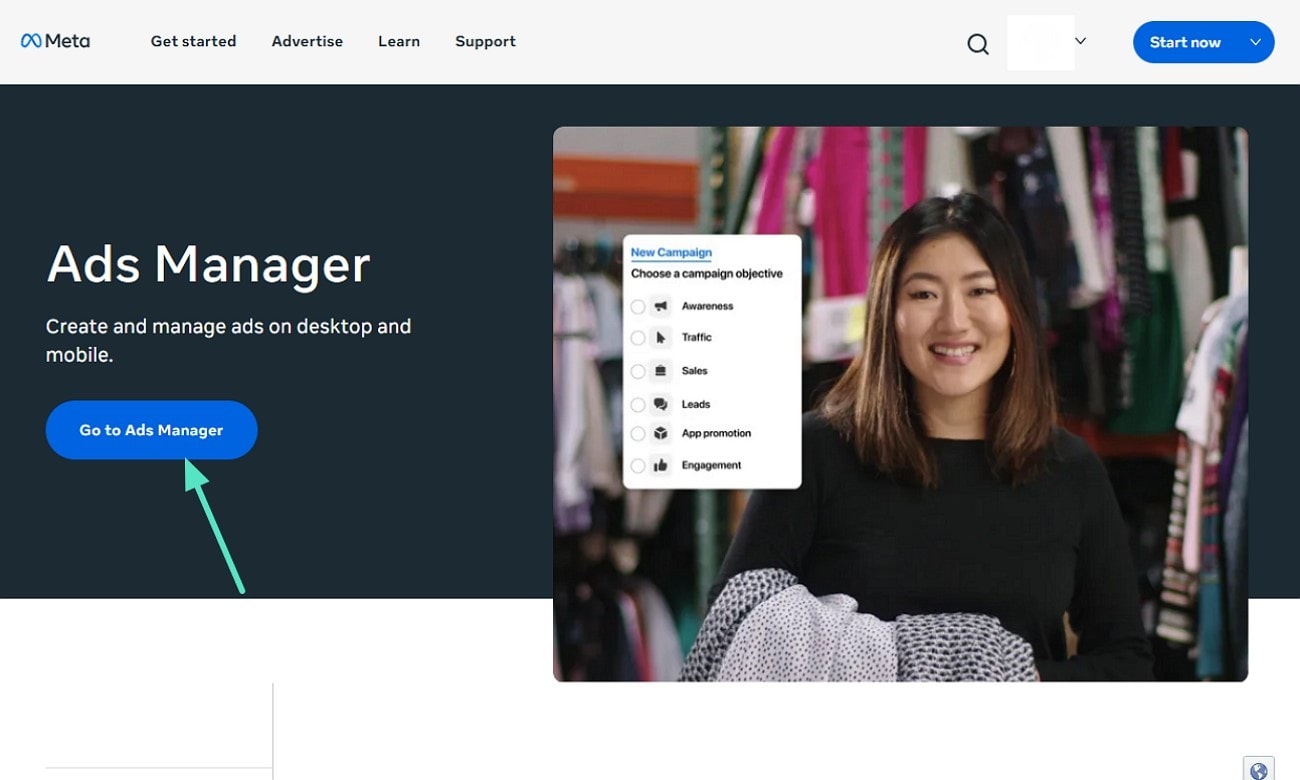
ขั้นตอนที่ 1. คุณสามารถเข้าถึงเว็บไซต์ "Ads Manager" โดย Facebook Meta จากเบราว์เซอร์ได้อย่างง่ายดาย
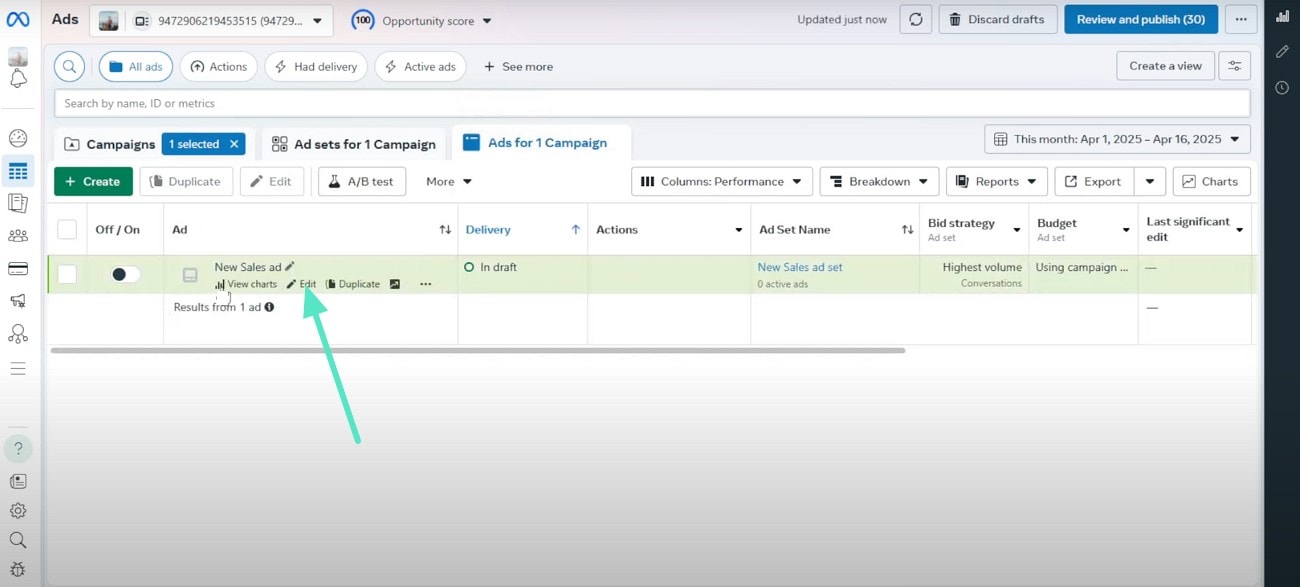
ขั้นตอนที่ 2. เมื่อคุณป้อนข้อมูลประจำตัว คุณจะเข้าสู่ระบบและสามารถเข้าถึง "Ads for 1 Campaign" และเลือกหนึ่งรายการ ถัดไป ใช้ตัวเลือก "Edit" เพื่อทำการเปลี่ยนแปลง
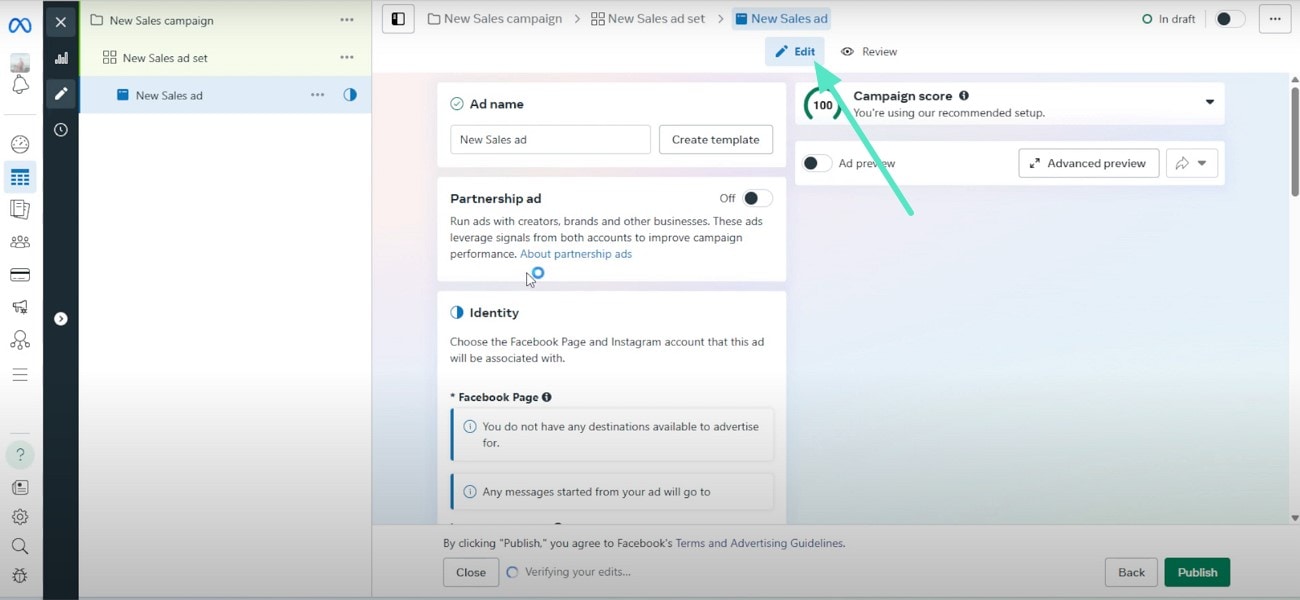
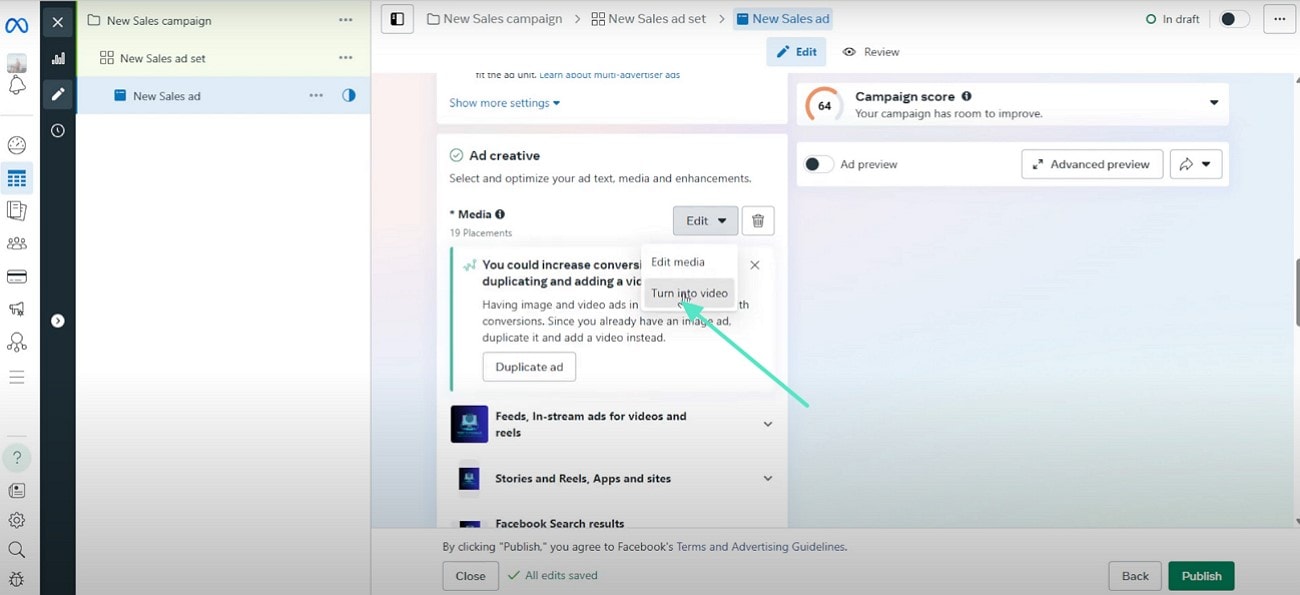
ขั้นตอนที่ 3. ไปที่ระดับโฆษณา คลิกปุ่ม "Edit" จากด้านบนเพื่อเพิ่มรูปภาพของคุณเป็นสไลด์โชว์และเริ่มต้นสิ่งมหัศจรรย์
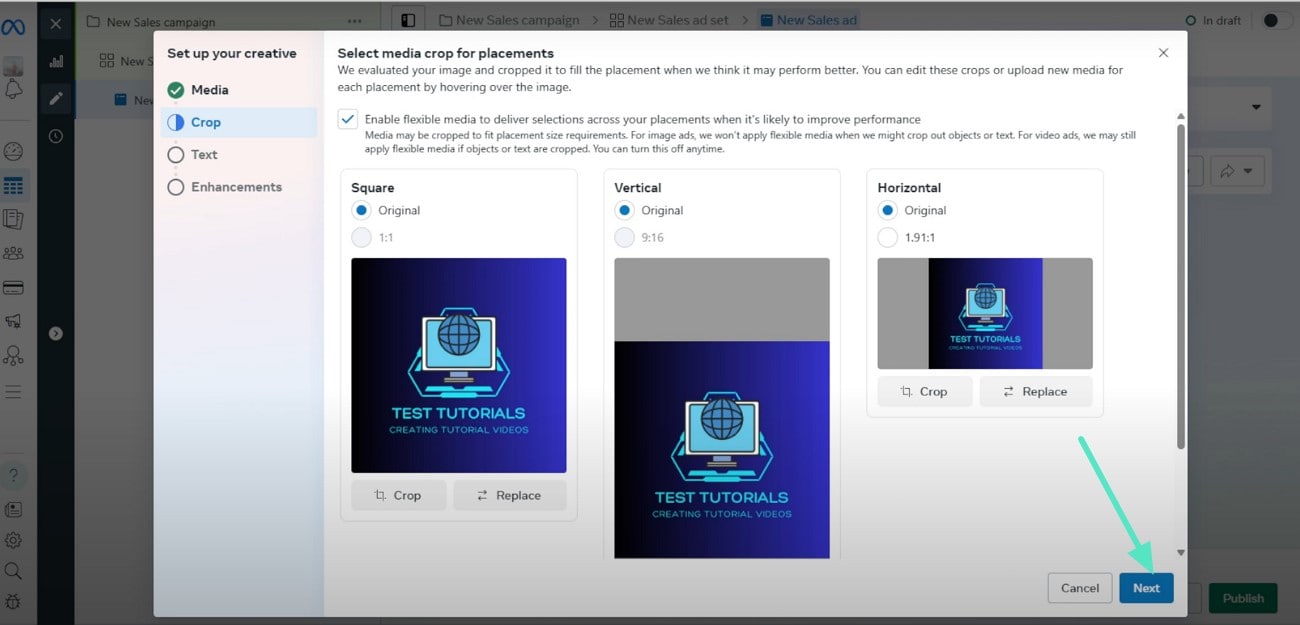
ขั้นตอนที่ 4. ครอบตัดรูปภาพของคุณตามความต้องการของคุณหลังจากอัปโหลดแล้ว จากนั้นคลิกปุ่ม "Next"
ขั้นตอนที่ 5. หลังจากเพิ่มเนื้อหาของคุณ เช่น ข้อความหลักและหัวเรื่อง ให้เลือกตัวเลือก "Turn Into Video" และกด "Publish"
🤩 โพสต์ที่คุณอาจสนใจ:
- การสร้างสไลด์โชว์ที่มีเพลงและชื่อเรื่องใน Filmora
- โปรแกรมสร้างวิดีโออนุสรณ์: วิธีทำสไลด์โชว์งานศพ
- คู่มือง่ายๆ สำหรับโฆษณาสไลด์โชว์บน Facebook พร้อมตัวอย่าง
ส่วนที่ 4. วิธีสร้างสไลด์โชว์ที่สมบูรณ์แบบสำหรับ Facebook: ใช้ Wondershare Filmora
คุณต้องใช้เครื่องมือต่างๆ เพื่อทำสไลด์โชว์ที่สมบูรณ์แบบ เนื่องจากเครื่องมือหนึ่งไม่มีฟังก์ชันทั้งหมด สิ่งนี้สร้างปัญหาให้กับผู้จัดการโซเชียลมีเดียหลายคน และพวกเขาต้องใช้เวลามากในการแก้ไขสไลด์โชว์ สิ่งนี้สร้างปัญหาให้กับผู้จัดการโซเชียลมีเดียหลายคน และพวกเขาจำเป็นต้องใช้เครื่องมือต่างๆ เพื่อสร้างสไลด์โชว์ที่สมบูรณ์แบบ
อย่างไรก็ตาม Wondershare Filmora แก้ไขปัญหานี้และทำหน้าที่เป็นแพลตฟอร์มที่คุณสามารถทำการแก้ไขสไลด์โชว์ของคุณได้อย่างสมบูรณ์ ทั้งผ่านเดสก์ท็อปและมือถือ
ผู้ใช้สามารถนำเข้ารูปภาพหลายรูปในไม่กี่นาทีสำหรับสไลด์โชว์บน Facebook ของพวกเขาและเพิ่มการเปลี่ยนผ่านหลังจากแต่ละรูปเพื่อให้ดูน่าสนใจ นอกจากนี้ เครื่องมือนี้ยังมีคอลเลกชันแทร็กเพลงขนาดใหญ่ และผู้ใช้ยังสามารถสร้างแทร็กใหม่ตามอารมณ์ของพวกเขา
Search

Hot Tutorials

ขั้นตอนในการสร้างสไลด์โชว์ Facebook ที่สมบูรณ์แบบโดยใช้แอป Filmora
ต่อไปนี้คือขั้นตอนที่คุณสามารถปฏิบัติตามเพื่อสร้างสไลด์โชว์ Facebook ที่สมบูรณ์แบบของคุณโดยใช้แอป Filmora [Android/iOS]:
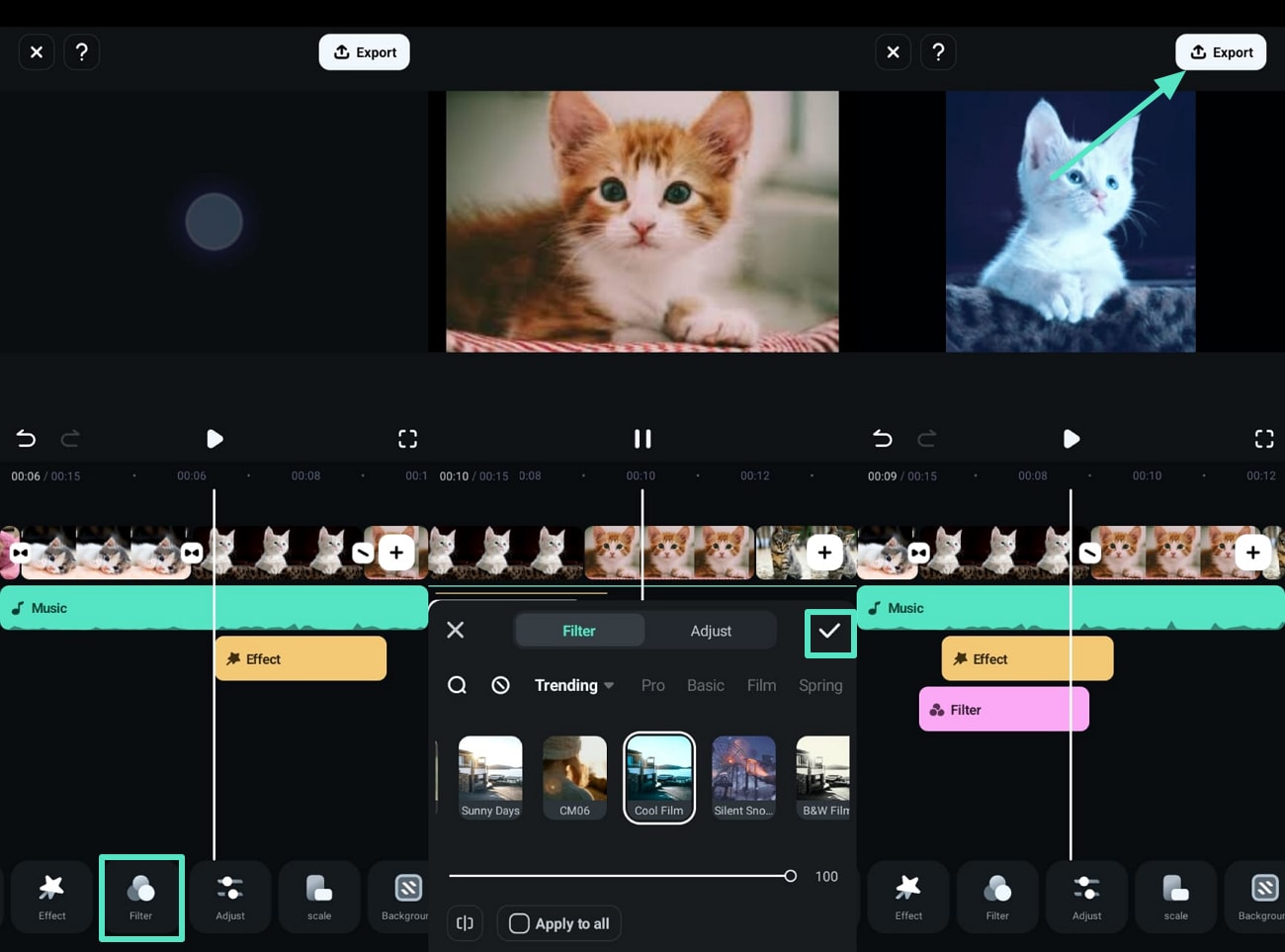
ขั้นตอนที่ 1. สร้างโปรเจ็กต์ใหม่เพื่อนำเข้ารูปภาพและเพิ่มเพลง. เริ่มต้นด้วยการกดตัวเลือก "New Project" จากหน้าแรกของแอป Filmora และเลือกรูปภาพจากแกลเลอรีของคุณ หลังจากเลือกแล้ว ให้เลือกตัวเลือก "Import" จากด้านล่าง เมื่อปรากฏบนไทม์ไลน์การแก้ไข ให้เลือกตัวเลือก "Audio" จากด้านล่างเพื่อเพิ่มเพลงที่เข้ากันกับสไลด์โชว์ Facebook ของคุณ
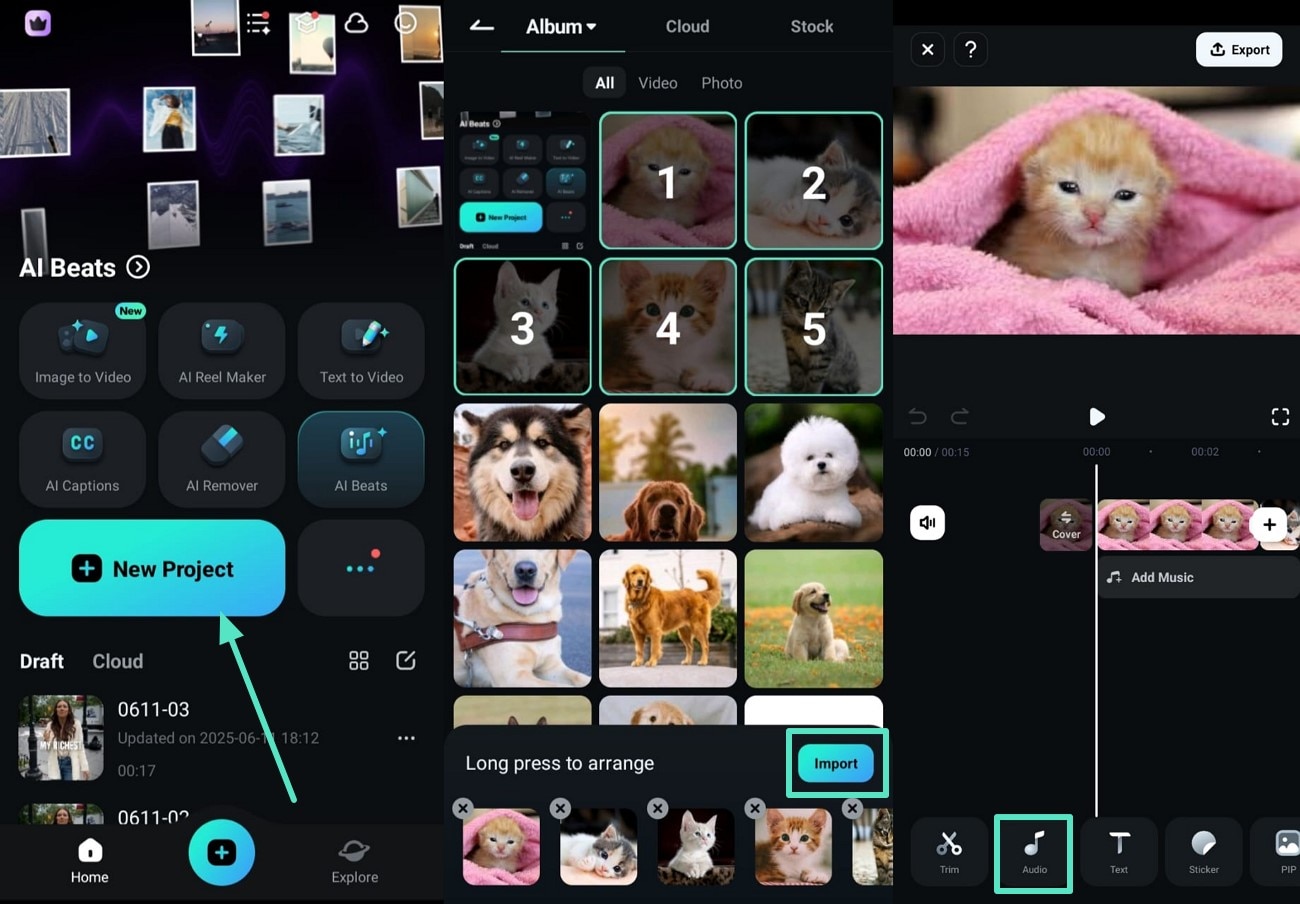
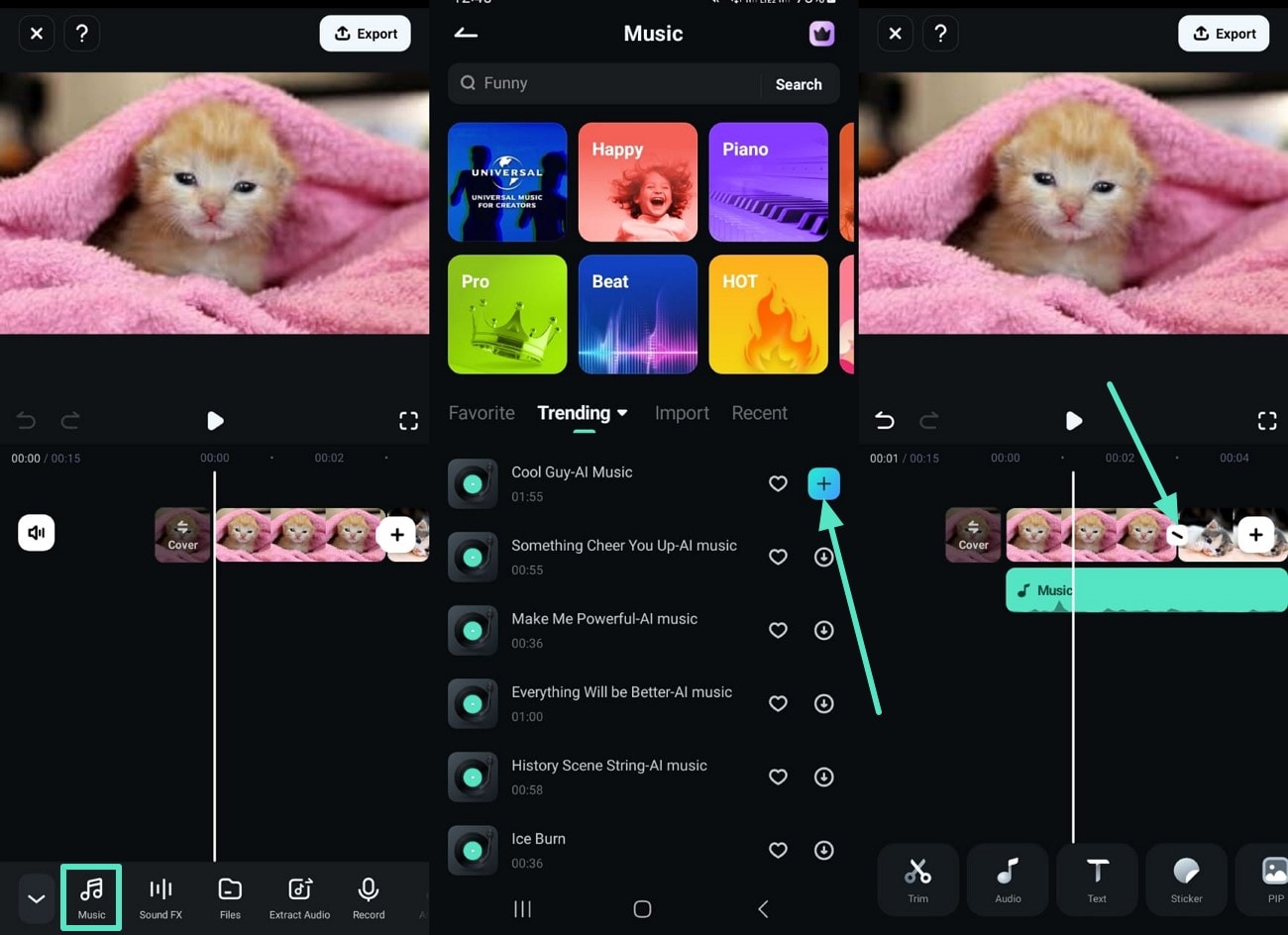
ขั้นตอนที่ 2. เลือกเพลงและเข้าถึงการเปลี่ยนผ่านเพื่อปรับปรุงรูปลักษณ์. กดตัวเลือก "Music" จากด้านล่าง และหลังจากเลือกหนึ่งรายการจากคอลเลกชันของเครื่องมือ ให้กดปุ่ม "+" หลังจากนั้น เล่นวิดีโอของคุณเพื่อตรวจสอบว่าดูเป็นอย่างไร และเลือกไอคอน "Transition" ระหว่างสองรูปภาพเพื่อเข้าถึงคอลเลกชันการเปลี่ยนผ่าน
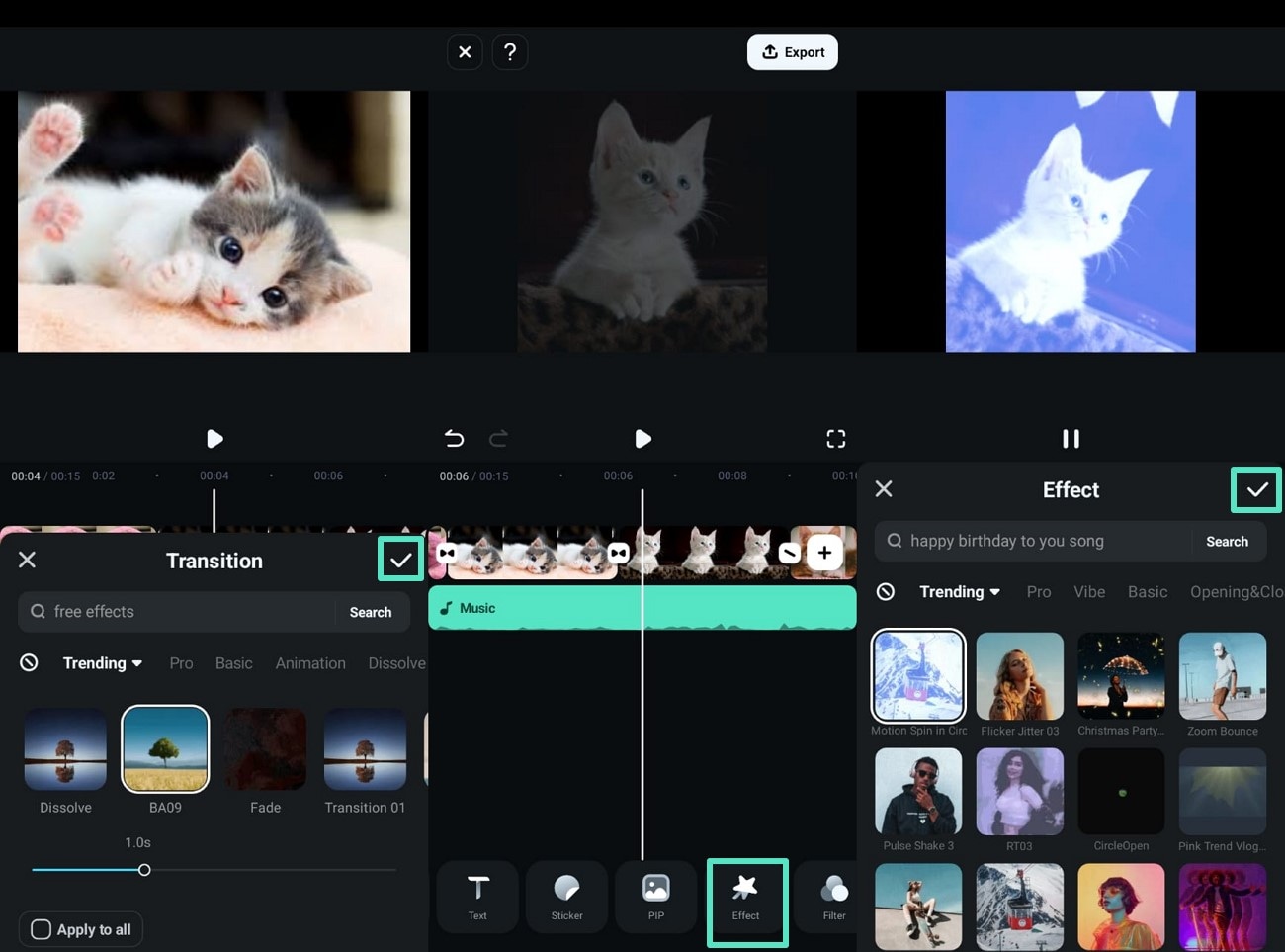
ขั้นตอนที่ 3. เพิ่มการเปลี่ยนผ่านและเอฟเฟกต์เพื่อทำให้สไลด์โชว์น่าสนใจ. ถัดไป เลือกการเปลี่ยนผ่านและกดปุ่ม "Tick" เพื่อใช้งานระหว่างรูปภาพในสไลด์โชว์ของคุณ เมื่อคุณทำเสร็จแล้ว ให้ใช้ตัวเลือก "Effect" จากด้านล่างเพื่อเข้าถึงเทมเพลตและเลือกปุ่ม "Tick" ทางด้านขวาเพื่อบันทึกการเปลี่ยนแปลง
ขั้นตอนที่ 4. ใช้ฟิลเตอร์และส่งออกสไลด์โชว์ Facebook ขั้นสุดท้ายของคุณ. ใช้ตัวเลือก "Filter" ด้านล่างเพื่อเข้าถึงฟิลเตอร์ต่างๆ และใช้กับสไลด์โชว์ Facebook ของคุณด้วยปุ่ม "Tick" สุดท้าย เมื่อสไลด์โชว์ Facebook ของคุณพร้อมแล้ว ให้เลือกตัวเลือก "Export" จากมุมบนขวาและบันทึกลงในแกลเลอรีของโทรศัพท์ของคุณ
คู่มือโดยละเอียดสำหรับการสร้างสไลด์โชว์ผ่าน Filmora เดสก์ท็อป
นี่คือคู่มือโดยละเอียดที่คุณสามารถพึ่งพาสำหรับการใช้ Filmora เดสก์ท็อปเป็นตัวสร้างสไลด์โชว์ Facebook:
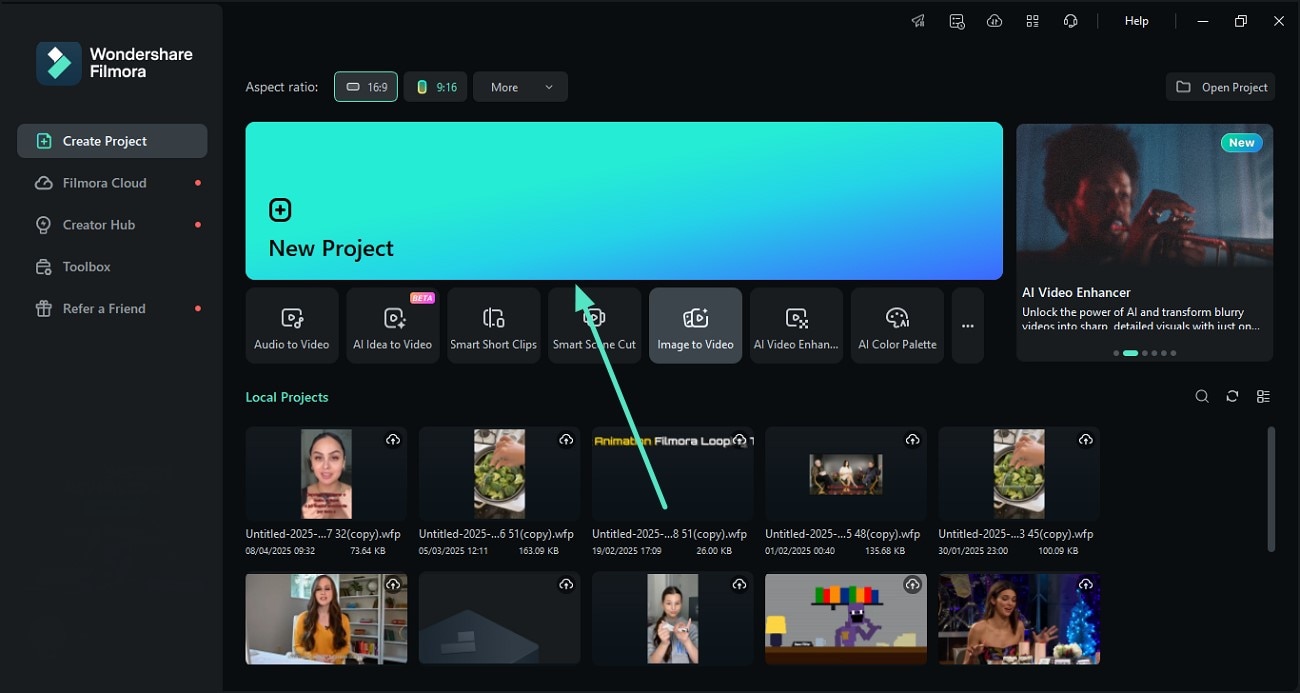
ขั้นตอนที่ 1. เริ่มโปรเจ็กต์ใหม่เพื่อสร้างสไลด์โชว์ Facebook ของคุณ. ในการเริ่มต้น ให้เปิด Filmora บนเดสก์ท็อปของคุณและกดตัวเลือก "New Project" จากหน้าแรกเพื่อนำเข้ารูปภาพของคุณสำหรับสไลด์โชว์ เมื่อคุณทำเสร็จแล้ว ให้ลากรูปภาพที่นำเข้ามาไปยังไทม์ไลน์การแก้ไขด้านล่างเพื่อเริ่มกระบวนการสร้างสไลด์โชว์ Facebook
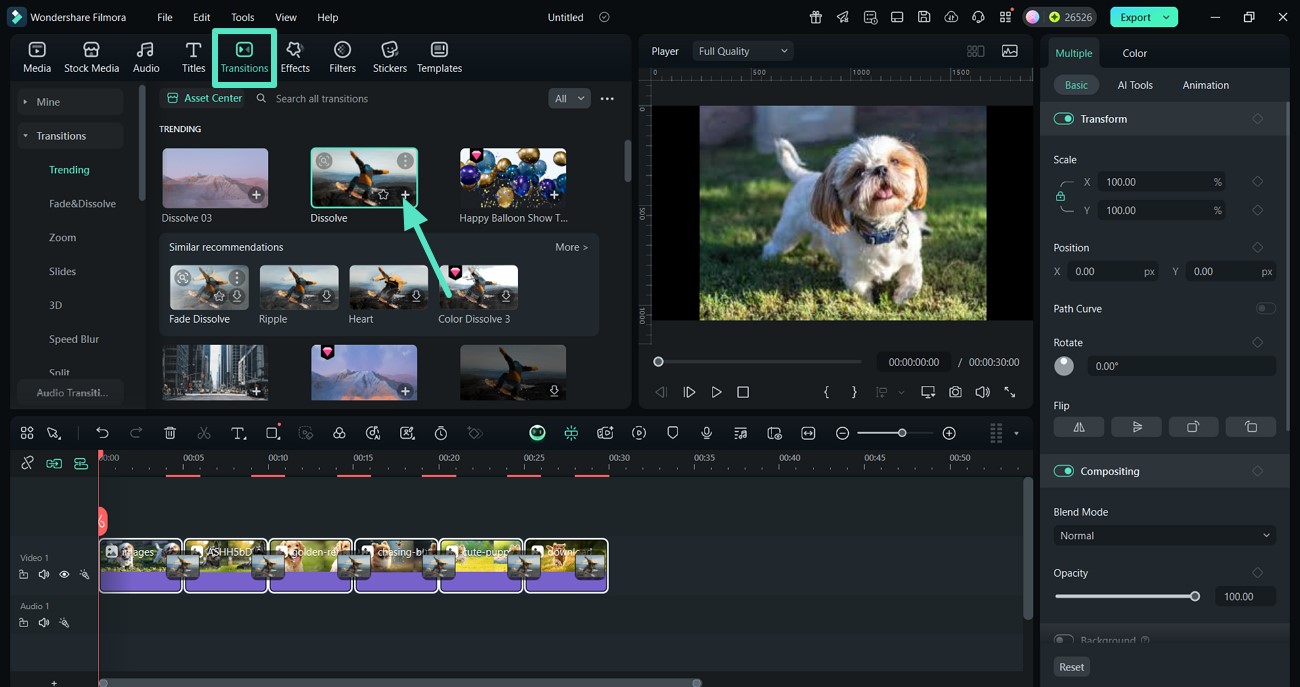
ขั้นตอนที่ 2. เพิ่มการเปลี่ยนผ่านระหว่างรูปภาพในสไลด์โชว์. ถัดไป เมื่อรูปภาพของคุณโหลดบนไทม์ไลน์การแก้ไข ให้ใช้ตัวเลือก "Transitions" จากด้านบน เลือกหนึ่งรายการที่กำลังเป็นที่นิยม และกดปุ่ม "+" สิ่งนี้จะเพิ่มการเปลี่ยนผ่านระหว่างรูปภาพโดยอัตโนมัติ และผู้ใช้ยังสามารถใช้มากกว่าหนึ่งรายการในสไลด์โชว์เดียว
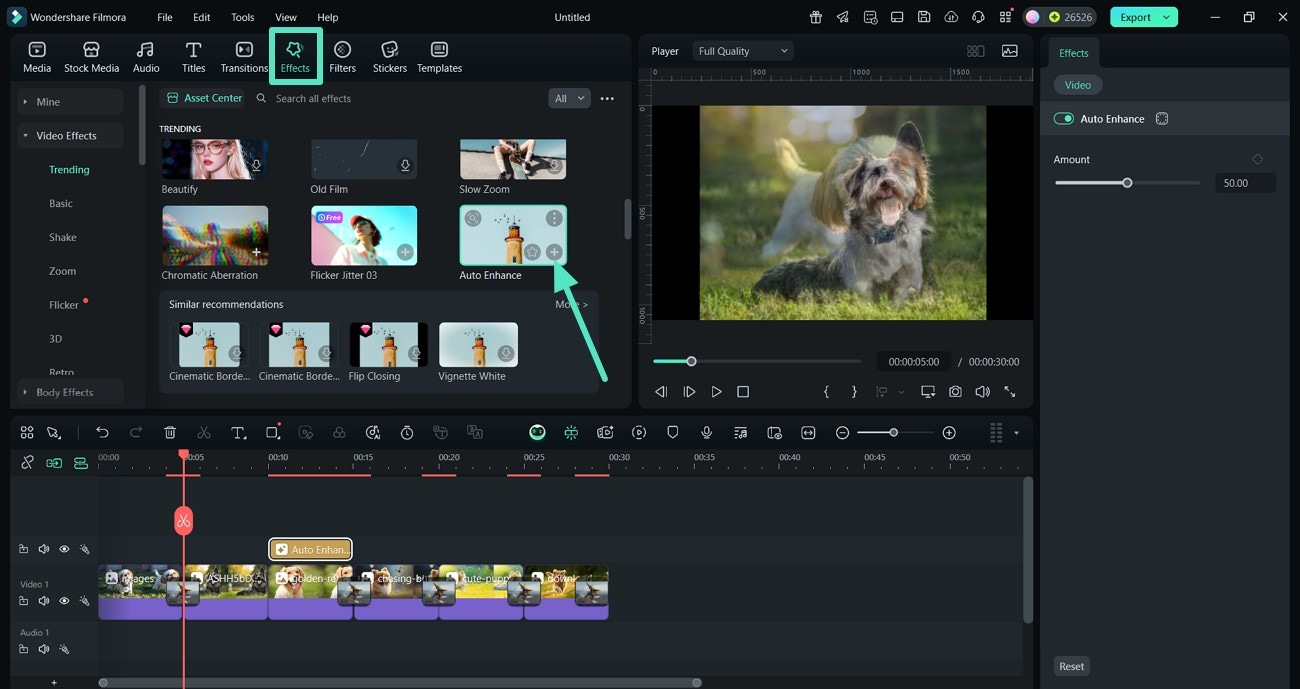
ขั้นตอนที่ 3. ใช้เอฟเฟกต์เพื่อปรับปรุงสไลด์โชว์ Facebook ของคุณ. เพื่อปรับปรุงรูปลักษณ์ของสไลด์โชว์ Facebook ของคุณระหว่างการแก้ไขบน Filmora ให้กดตัวเลือก "Effects" จากไทม์ไลน์ด้านบน จากนั้นเลือกเอฟเฟกต์และใช้ "+" แล้ว Filmora จะใช้กับสไลด์โชว์ Facebook ของคุณ
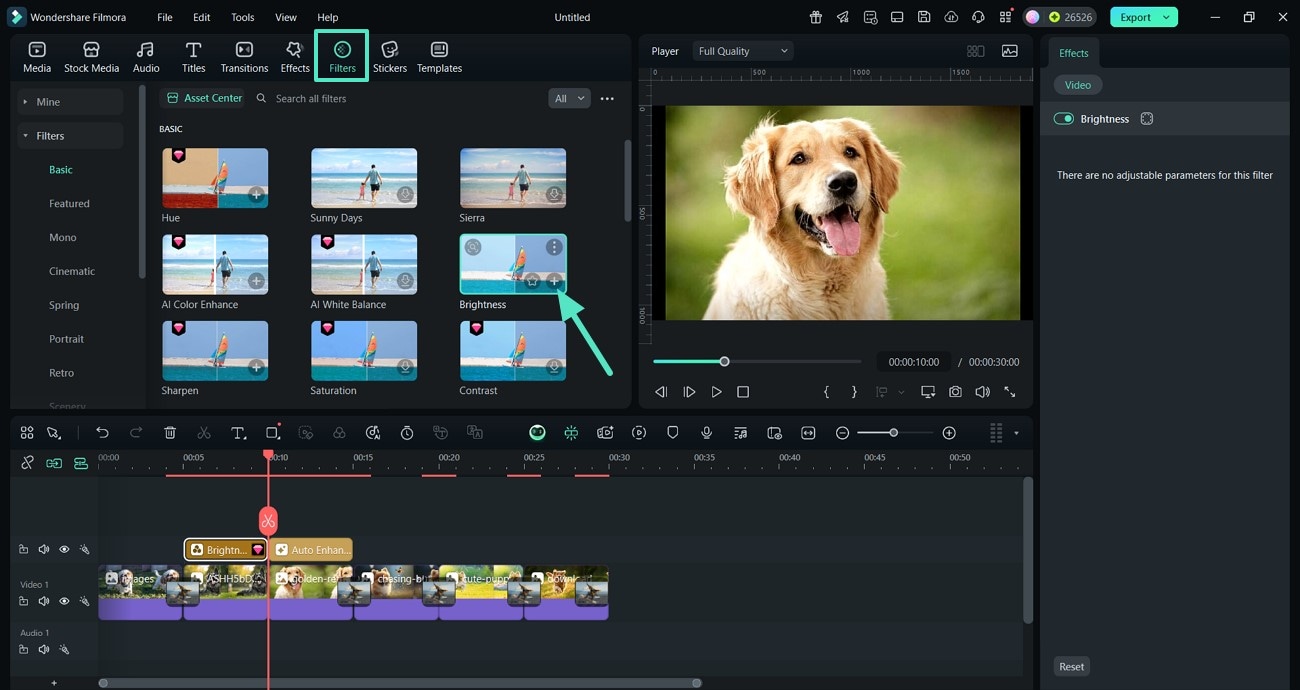
ขั้นตอนที่ 4. ใช้ฟิลเตอร์เพื่อปรับปรุงรูปลักษณ์โดยรวม. ผู้ชมจำเป็นต้องหยุดเลื่อนที่วิดีโอของคุณ และสิ่งนี้เป็นไปได้เมื่อคุณปรับปรุงสไลด์โชว์ของคุณโดยใช้ตัวเลือก "Filters" จากด้านบน เลือกหนึ่งรายการ เช่น ความสว่าง และใช้ปุ่ม "+" เพื่อเพิ่มฟิลเตอร์ลงในสไลด์โชว์ Facebook ของคุณ
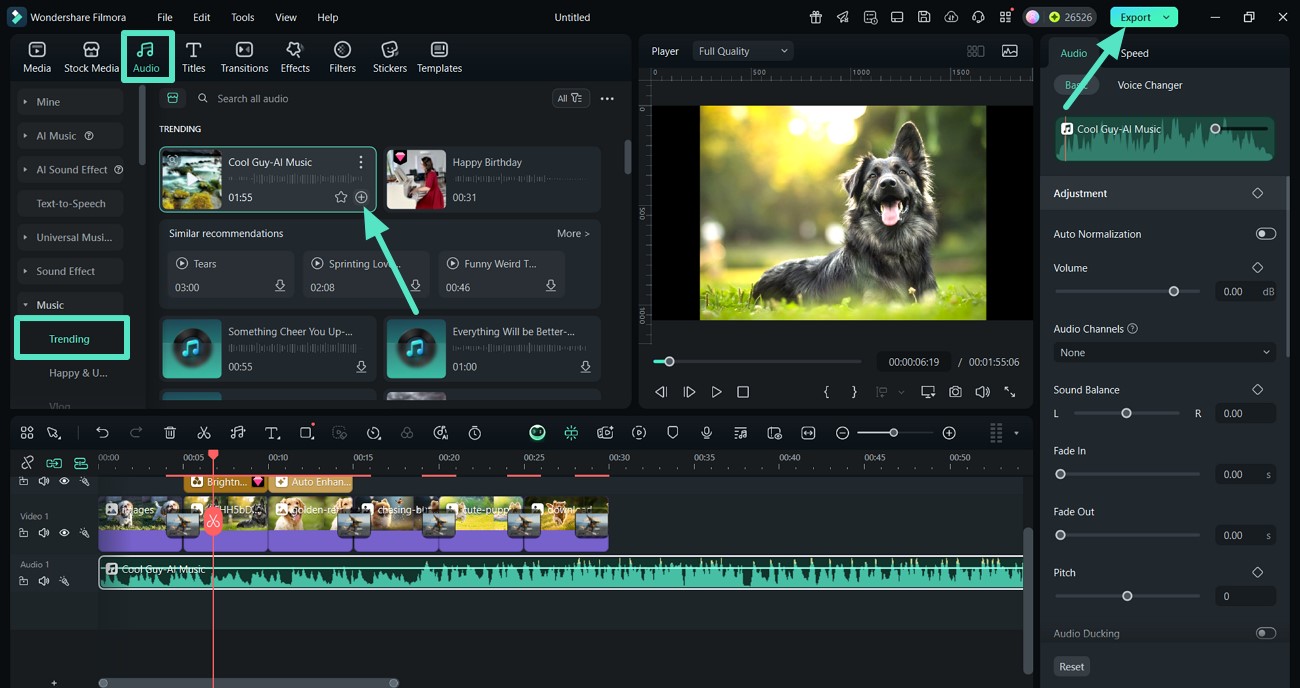
ขั้นตอนที่ 5. ใส่เพลงพื้นหลังเพื่อเพิ่มความน่าสนใจและส่งออก. ทำให้สไลด์โชว์ Facebook ของคุณสมบูรณ์โดยการเพิ่มเพลงพื้นหลังที่เข้ากัน ใช้ตัวเลือก "Audio" จากด้านบน ใช้ปุ่ม "Trending" จากด้านซ้ายเพื่อค้นหาเพลง และกดปุ่ม "+" เล่นสไลด์โชว์ Facebook ของคุณและบันทึกผลลัพธ์สุดท้ายลงในพีซีของคุณโดยใช้ตัวเลือก "Export" จากมุมบนขวา
Search
Hot Tutorials
สรุป
สรุปแล้ว บทความนี้ได้กล่าวถึงวิธีสร้างสไลด์โชว์บน Facebook โดยใช้ฟีเจอร์ของแพลตฟอร์มเอง นอกจากนี้ยังอธิบายรายละเอียดเกี่ยวกับเครื่องมือ Wondershare Filmora ที่คุณสามารถพึ่งพาเพื่อทำให้สไลด์โชว์ Facebook ของคุณน่าสนใจและโดดเด่นในฟีดข่าวที่วุ่นวายของผู้มีโอกาสเป็นลูกค้าของคุณ Filmora เป็นเครื่องมือแก้ไขที่สมบูรณ์ซึ่งช่วยให้คุณสร้างสไลด์โชว์ตั้งแต่เริ่มต้นและปรับแต่งโดยการเพิ่มการเปลี่ยนผ่านและเพลงพื้นหลังที่เข้ากัน
คำถามที่พบบ่อย
คำถามที่พบบ่อย
-
ฉันจะสร้างสไลด์โชว์บน Facebook ได้อย่างไร?
คุณสามารถสร้างสไลด์โชว์บน Facebook โดยคลิกที่ปุ่ม "Create Ad" จาก Meta Business Suite จากนั้นเลือกสไลด์โชว์และอัปโหลดรูปภาพของคุณเพื่อสร้างหนึ่งรายการและทำให้เสร็จสมบูรณ์ -
ฟีเจอร์สไลด์โชว์สามารถใช้งานได้บนอุปกรณ์มือถือหรือไม่?
คุณสามารถเข้าถึงฟีเจอร์สไลด์โชว์ได้ส่วนใหญ่ผ่านแอป Meta Business Suite แต่ไม่ใช่ในแอป Facebook มาตรฐาน -
ฉันสามารถเพิ่มเพลงลงในสไลด์โชว์ Facebook ของฉันได้หรือไม่?
ใช่ คุณสามารถเพิ่มเพลงในขณะที่แก้ไขสไลด์โชว์ Facebook ของคุณด้วย Filmora และยังสามารถเลือกเพลงพื้นหลังฟรีในขณะที่สร้างบน Facebook -
ฉันสามารถกำหนดเวลาสไลด์โชว์เพื่อโพสต์ภายหลังได้หรือไม่?
หลังจากเรียนรู้วิธีสร้างสไลด์โชว์บน Facebook แล้ว คุณสามารถใช้เครื่องมือเผยแพร่ของ Meta Business Suite และกำหนดเวลาไว้ภายหลัง

