



 ตรวจสอบความปลอดภัย 100% | ไม่ต้องสมัครสมาชิก | ไม่มีมัลแวร์
คุณอาจสังเกตเห็นว่าเพลงพื้นหลังอาจเริ่มหรือหยุดกะทันหันขณะตัดต่อวิดีโอหรือสารคดีบน iMovie ทำให้การเปลี่ยนแปลงระหว่างฉากต่างๆ รู้สึกสะเทือนใจและไม่พึงประสงค์ต่อหู คุณสามารถเพิ่มเฟดที่จุดเริ่มต้นและจุดสิ้นสุดของแต่ละแทร็กเพลงเพื่อสร้างประสบการณ์การรับชมและเสียงที่ราบรื่น หากคุณไม่รู้ตัววิธีเฟดเพลงใน iMovie, อ่านบทความนี้ให้จบ

ในบทความนี้
ส่วนที่ 1 ทำความเข้าใจประเภทของ Audio Fade: Fade In กับ Fade Out
เฟดเป็นเครื่องมือปรับปรุงที่จำเป็นในการตัดต่อเสียงและวิดีโอที่ช่วยสร้างการเปลี่ยนแปลงระหว่างฉากได้อย่างราบรื่น การซีดจางมีสองประเภทที่คุณสามารถใช้เพื่อทำให้ประสบการณ์โดยรวมน่าดึงดูดยิ่งขึ้น:
จางหายไป:การเฟดอินมักจะค่อยๆ เพิ่มระดับเสียงจากเงียบเป็นระดับสูง โดยทั่วไปจะใช้ที่จุดเริ่มต้นของแทร็กหรือฉากเพื่อแนะนำเสียงอย่างละเอียดอ่อน การใช้เทคนิคนี้ คุณจะสร้างรายการที่นุ่มนวลโดยทำให้ผู้ชมเข้าสู่ฉากได้ง่ายขึ้นและป้องกันการกระแทกกะทันหัน
จางหายไป:มันทำงานในทางกลับกันและค่อยๆ ลดระดับเสียงจากสูงเป็นเสียงเงียบ เอฟเฟกต์นี้มักจะใช้ในตอนท้ายของเพลงประกอบหรือฉาก ซึ่งบ่งบอกถึงบทสรุป บรรณาธิการส่วนใหญ่ใช้เทคนิคนี้เพื่อสร้างเอฟเฟกต์ทางอารมณ์เพื่อให้ช่วงเวลาในวิดีโอโดนใจผู้ชม
ส่วนที่ 2 วิธีเฟดเพลงและเสียงใน iMovie บน Mac
คุณจะได้รับสองวิธีที่แตกต่างกันในการเพิ่มเอฟเฟกต์การซีดจางให้กับเสียงวิดีโอโดยใช้โปรแกรมตัดต่อวิดีโอนี้ คุณสามารถปรับเสียงด้วยตนเองและเฟดอัตโนมัติได้โดยเพียงแค่เปิดเครื่อง ให้เราสำรวจทั้งสองวิธีเพื่อสร้างการเปลี่ยนแปลงที่ราบรื่นในเสียงของวิดีโอของคุณโดยใช้ไอมูวี่:
วิธีที่ 1 การปรับด้วยตนเอง
ในวิธีนี้ คุณสามารถลากและปรับตัวชี้เฟดในแผงเสียงตามความต้องการของคุณ วิธีนี้ให้การควบคุมอย่างเต็มที่ว่าเสียงหรี่ลงอย่างไรและที่ใดในวิดีโอ มีประโยชน์เมื่อคุณทำงานกับเพลงประกอบที่ต้องผสมผสานกับการพากย์เสียงหรือการเปลี่ยนแปลงฉากได้อย่างราบรื่น อ่านขั้นตอนที่กล่าวถึงด้านล่างเพื่อเรียนรู้วิธีการเพิ่มเพลงจางหายไปใน iMovieด้วยตนเอง:
ขั้นตอนที่ 1เมื่อต้องการเริ่มกระบวนการ ให้เปิด iMovie บน Mac ของคุณและนำเข้าวิดีโอเพื่อเพิ่มการซีดจางลงในไทม์ไลน์การแก้ไขของเครื่องมือ จากนั้นไปที่ไทม์ไลน์และลากตัวชี้ "จางลง" จากจุดเริ่มต้นตามความต้องการของคุณ
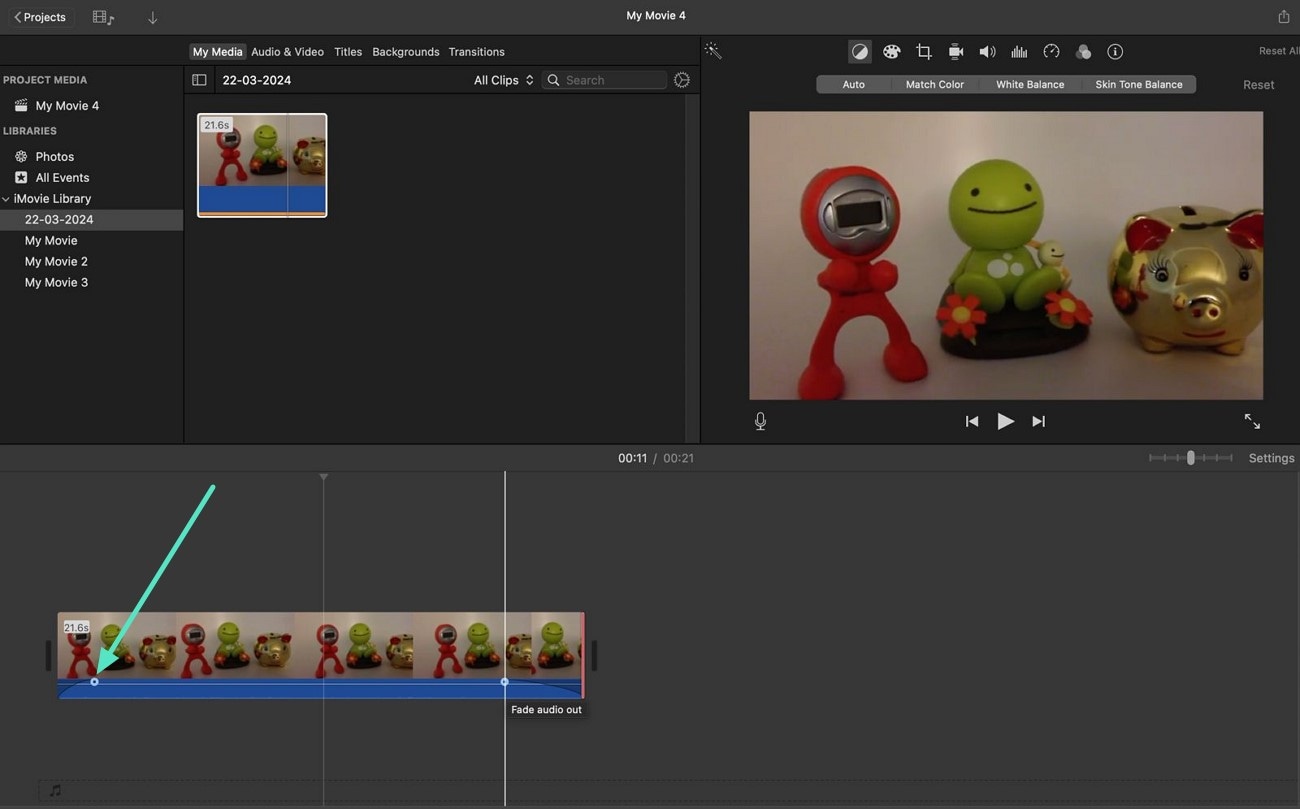
ขั้นตอนที่ 2หากต้องการเพิ่มการซีดจาง ให้ไปที่ส่วนท้ายของไทม์ไลน์แล้วลากตัวชี้ "การซีดจาง" เข้าไปด้านใน เพื่อสร้างการเปลี่ยนแปลงที่ราบรื่น ใช้การเปลี่ยนแปลงและบันทึกวิดีโอลงในอุปกรณ์ของคุณโดยคลิกที่ไอคอน "ส่งออก" ที่อยู่ที่มุมขวาบน
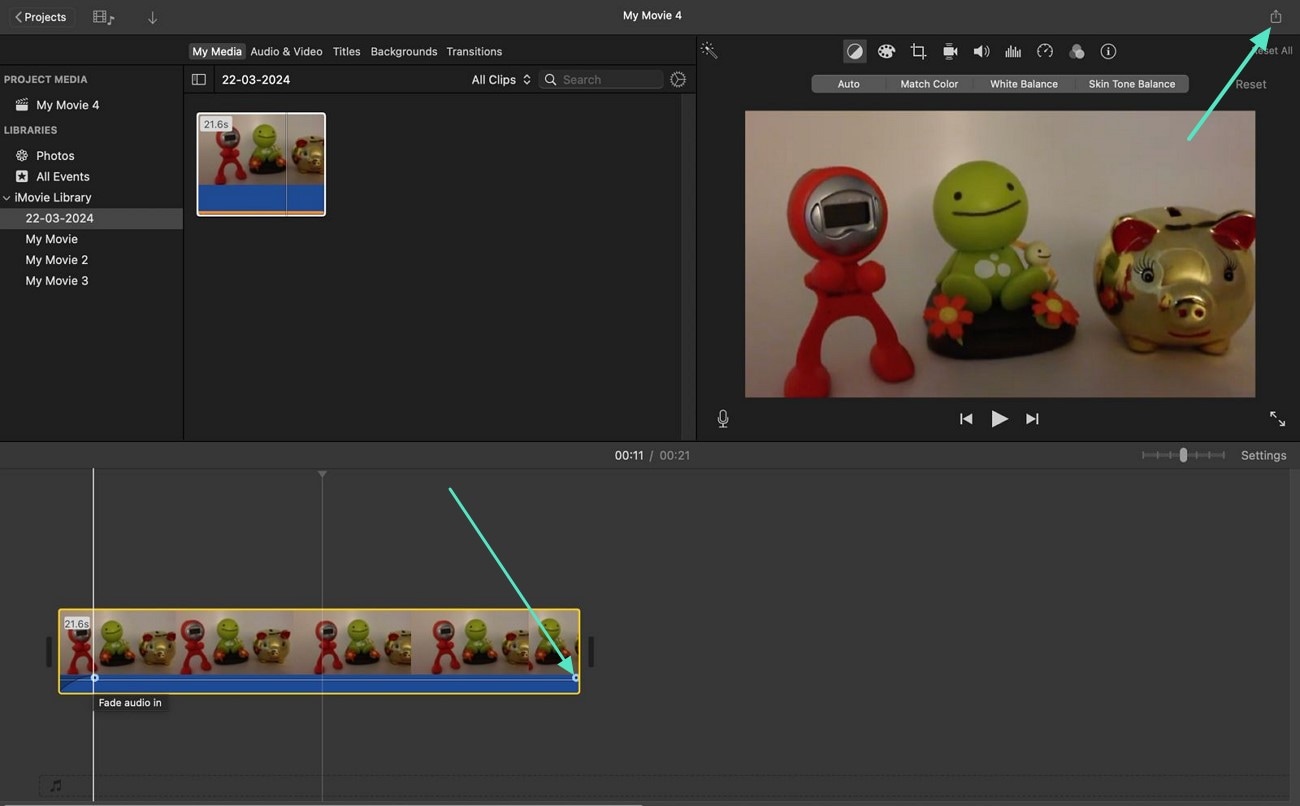
วิธีที่ 2 เพิ่มการซีดจางจากการตั้งค่าโครงการ
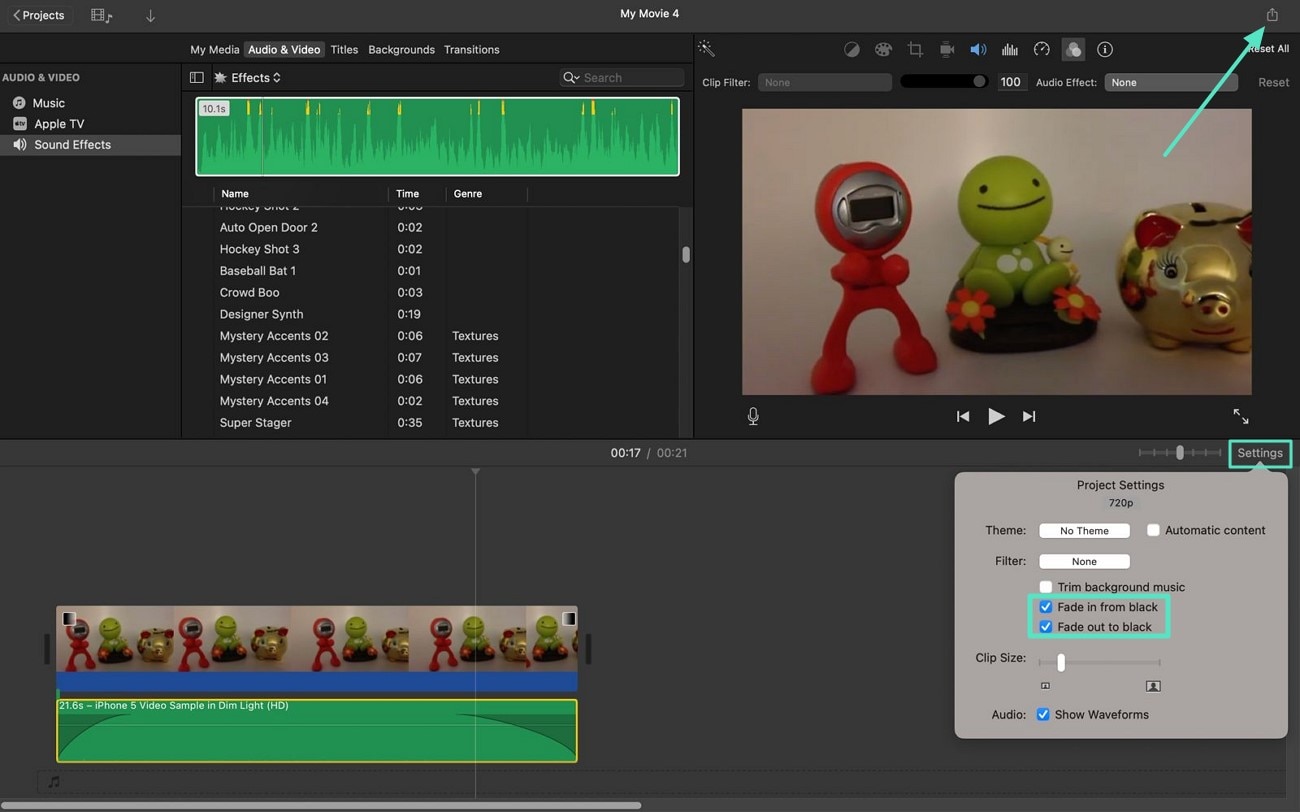
หากต้องการเพิ่มการซีดจางทันทีโดยไม่ต้องปรับด้วยตนเอง ให้ใช้ตัวเลือกการซีดจางเข้า/ออกที่เครื่องมือนี้นำเสนอ การเฟดทันทีเหล่านี้ใช้การเปลี่ยนเสียงที่ราบรื่นโดยอัตโนมัติเพื่อประหยัดเวลาของคุณในขณะที่ให้ผลลัพธ์ที่เป็นมืออาชีพ เสียงเริ่มต้นและสิ้นสุดด้วยการเปลี่ยนระดับเสียงอย่างค่อยเป็นค่อยไป ป้องกันการเริ่มต้นและหยุดกะทันหันเพียงคลิกเดียว ต่อไปนี้คือคำแนะนำเกี่ยวกับวิธีจางหายไปจากเสียงใน iMovieทันที:
คำแนะนำ. เมื่อเพิ่มวิดีโอลงในไทม์ไลน์การแก้ไขแล้ว ให้ค้นหาตัวเลือก "การตั้งค่า" ด้านล่างหน้าต่างแสดงตัวอย่างแล้วคลิกเพื่อเปิดใช้งานหน้าต่างการตั้งค่า เปิดใช้งานช่องกาเครื่องหมายถัดจากตัวเลือก "จางลงจากสีดำ" เป็น "จางลงเป็นสีดำ" วิธีนี้จะใช้การเฟดกับเสียงโดยอัตโนมัติ สุดท้าย ส่งออกวิดีโอที่มีการซีดจางไปยังอุปกรณ์ของคุณโดยใช้ไอคอน "ส่งออก" จากมุมขวาบน
คุณอาจชอบ:
- iMovie สำหรับ Windows: 10 ทางเลือก iMovie ที่ดีที่สุดสำหรับคุณ
- วิธีเพิ่มเสียงให้กับวิดีโอของคุณ
- วิธีเพิ่มเอฟเฟกต์วิดีโอใน iMovie
ส่วนที่ 3 วิธีที่ง่ายกว่าในการเพิ่มการจางหายไปในเพลงและเสียง: เดสก์ท็อป
แม้ว่า iMovie จะมีการเฟดเสียง แต่อินเทอร์เฟซที่ซับซ้อนและขาดความแม่นยำทำให้ผู้ใช้เปลี่ยนไปใช้ทางเลือกอื่น หนึ่งในตัวเลือกที่เชื่อถือได้มากที่สุดที่ให้ยูทิลิตี้ในการเพิ่มการเฟดที่ราบรื่นให้กับเสียงของวิดีโอของคุณคือWondershare ฟิล์มโมรา. เครื่องมือนี้ให้ยูทิลิตี้ของการปรับปรุงเสียงและวิดีโอโดยใช้พีซีและสมาร์ทโฟนของคุณ
คู่มือทีละขั้นตอนในการเพิ่มการซีดจางโดยใช้ Filmora Desktop
ตามที่ได้กล่าวไว้ ผู้ใช้สามารถเสียงจางลงใน iMovieวิดีโอสะดวกโดยใช้ Wondershare Filmora ต่อไปนี้คือขั้นตอนในการแทรก Fade-in และ Fade-out ลงในวิดีโอของคุณโดยใช้เครื่องมือที่มีประสิทธิภาพนี้:
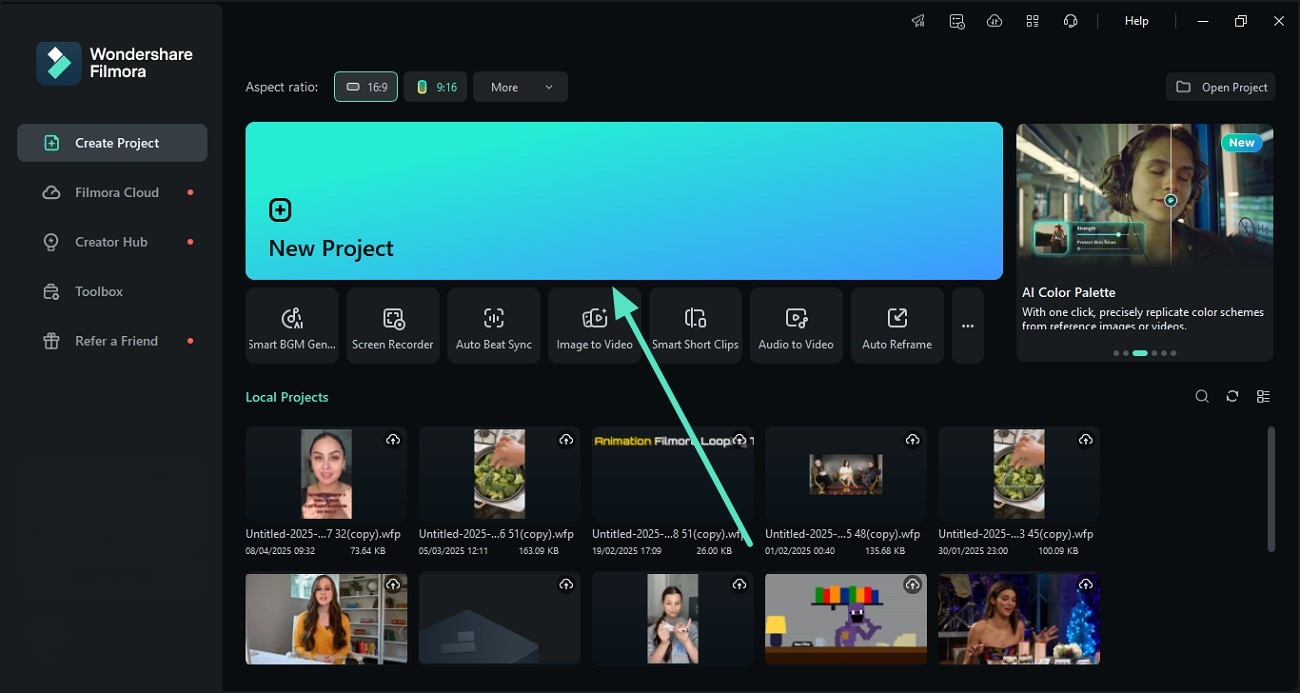
- ขั้นตอนที่ 1 เริ่มต้นโดยการสร้างโครงการใหม่หลังจากเปิดตัว Filmora บน Mac ของคุณแล้ว ให้กดปุ่ม "โครงการใหม่" จากหน้าแรกของเครื่องมือ ถัดไป ให้เพิ่มวิดีโอที่คุณต้องการเพิ่มเอฟเฟกต์ fade แล้วลากไปยังไทม์ไลน์
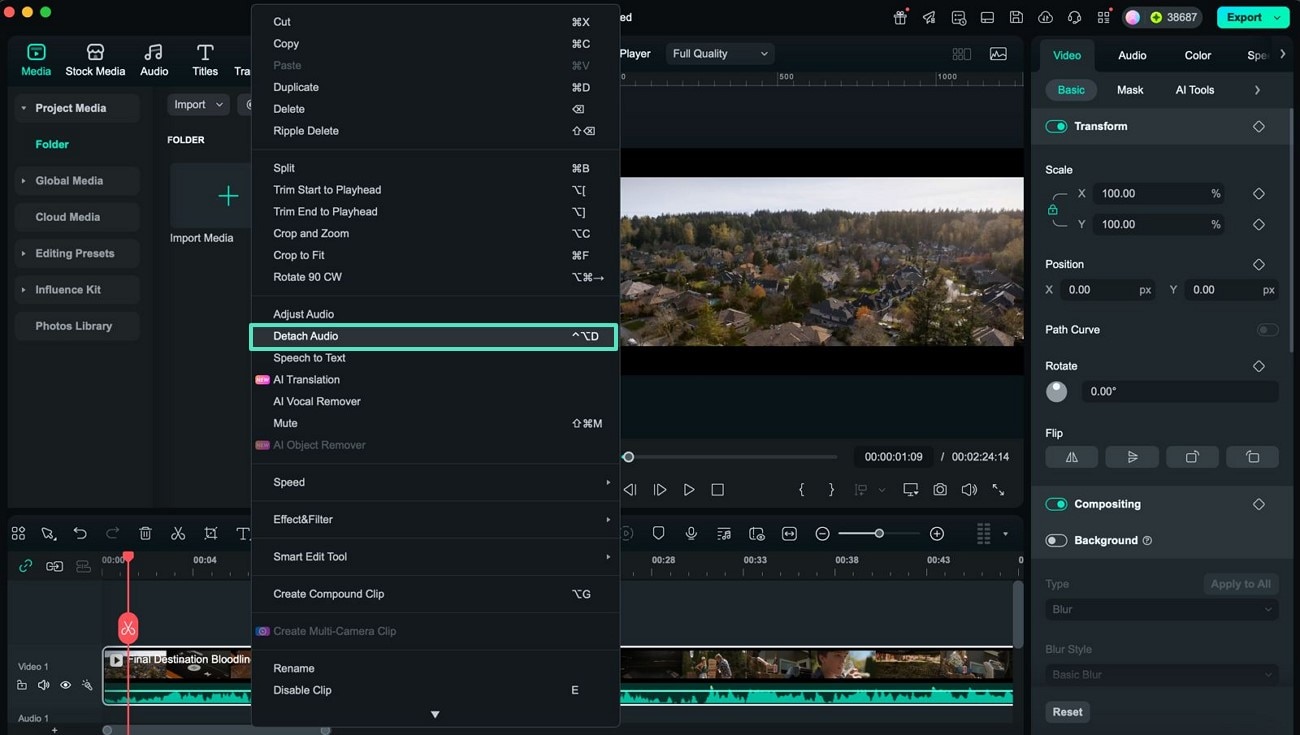
- ขั้นตอนที่ 2 แยกเสียงจากวิดีโอคลิกขวาที่แทร็กเพื่อเปิดใช้งานรายการตัวเลือกเมื่อนำเข้าวิดีโอสำเร็จ ค้นหาตัวเลือก "แยกเสียง" แล้วคลิกที่ตัวเลือกนั้น วิธีนี้จะแยกเสียงออกจากวิดีโอและเพิ่มเป็นแทร็กเสียงแยกต่างหากบนไทม์ไลน์
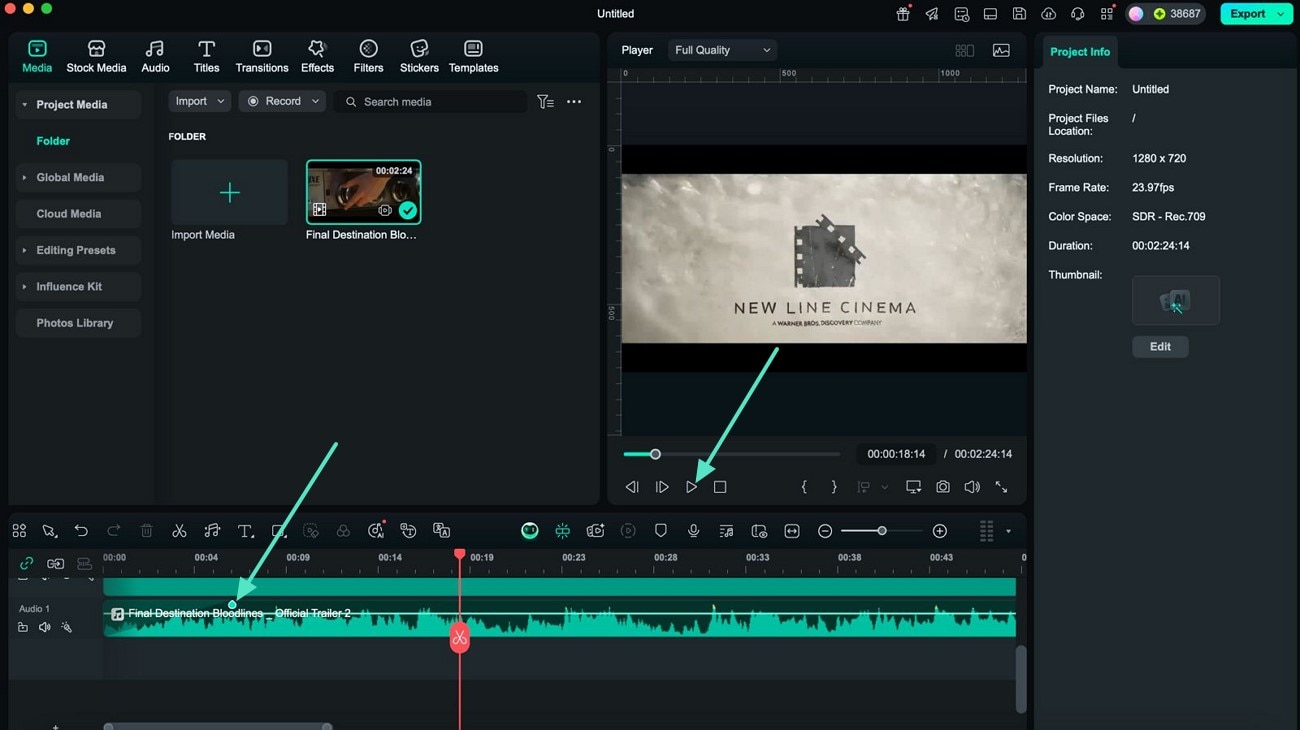
- ขั้นตอนที่ 3 ใช้ Fade-In จากแทร็กคลิกที่ตัวชี้เล็กๆ ที่อยู่ที่จุดเริ่มต้นของแทร็กแล้วลากผ่านเพื่อเพิ่มการเฟดอินตามความต้องการของคุณ เลือกไอคอน "เล่น" ภายในหน้าต่างแสดงตัวอย่างเพื่อตรวจสอบการเปลี่ยนแปลง
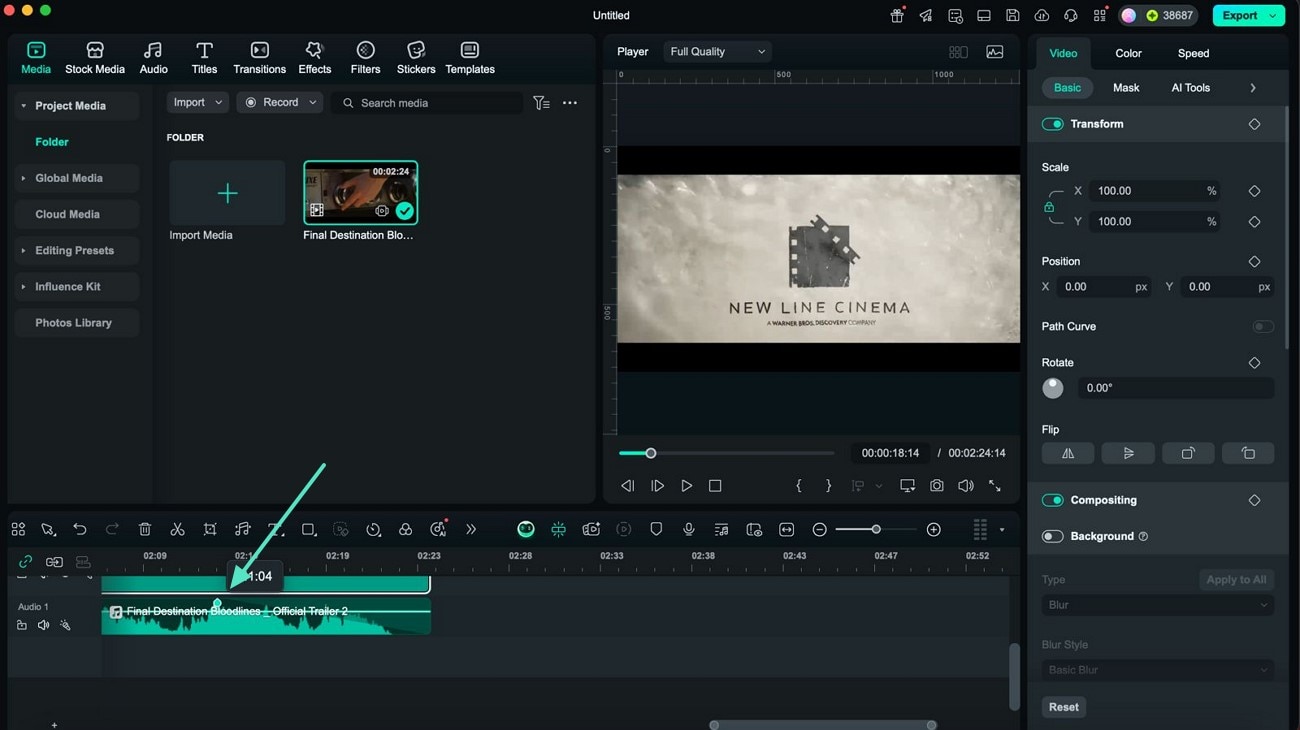
- ขั้นตอนที่ 4 รวมเอฟเฟกต์เฟดเอาต์เข้ากับเสียงจากนั้นไปที่จุดสิ้นสุดของแทร็กแล้วลากตัวชี้เข้าด้านในเพื่อใช้เอฟเฟกต์เฟดเอาต์ตามความต้องการของคุณ
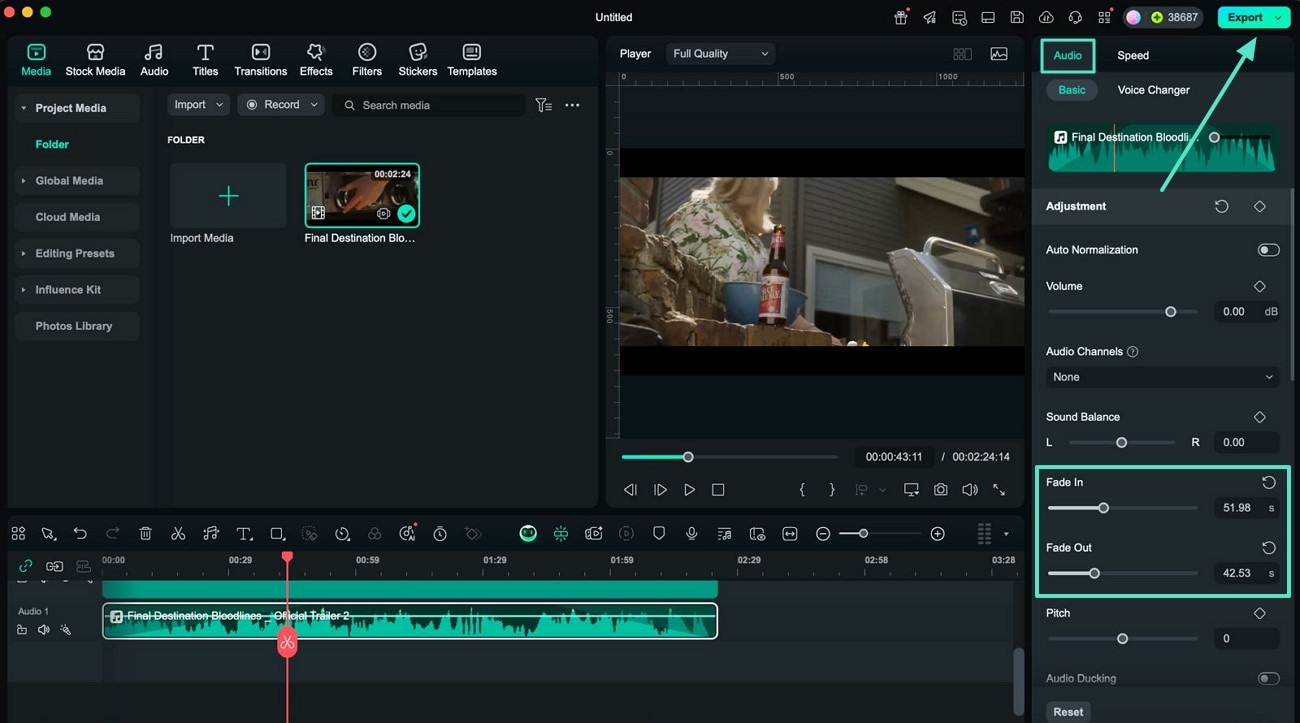
- ขั้นตอนที่ 5 เข้าถึงแผงเสียงเพื่อเฟดอิน/เอาท์คุณสามารถใช้และปรับเฟดได้โดยตรงโดยเข้าถึงแผง "เสียง" ทางด้านขวา เข้าถึงส่วน "พื้นฐาน" และเพิ่ม "จางลง" และ "จางลง" โดยปรับแถบเลื่อนที่เกี่ยวข้อง ในทางกลับกัน ให้เลือกตัวจับเวลาถัดจากแถบเลื่อนเพื่อเพิ่มจังหวะที่คุณต้องการเพิ่มการซีดจาง สุดท้าย กดปุ่ม "ส่งออก" ที่ด้านบนของหน้าจอเพื่อบันทึกวิดีโอของคุณเมื่อคุณพอใจกับผลลัพธ์
Search

Hot Tutorials

ขั้นตอนโดยละเอียดในการเพิ่มเฟดโดยใช้แอป Filmora
หลังจากได้พูดคุยเกี่ยวกับคู่มือทีละขั้นตอนในการใช้ fades โดยใช้ Filmora บน Mac ของคุณแล้ว ตอนนี้เรามาสำรวจขั้นตอนในการเพิ่ม fades ที่ราบรื่นเหล่านี้โดยใช้แอป Filmora [ไอโอเอส/แอนดรอยด์]:
- ขั้นตอนที่ 1 เริ่มโครงการใหม่และเพิ่มวิดีโอเมื่อคุณเปิดแอป Filmora แล้ว ให้แตะที่ตัวเลือก "โครงการใหม่" จากหน้าแรก ตอนนี้ นำเข้าวิดีโอ ไปที่แถบเครื่องมือที่ด้านล่าง แล้วกดตัวเลือก "แยกเสียง" เมื่อแยกเสียงแล้ว ให้ค้นหาตัวเลือก "Fade" แล้วแตะที่ตัวเลือกนั้น
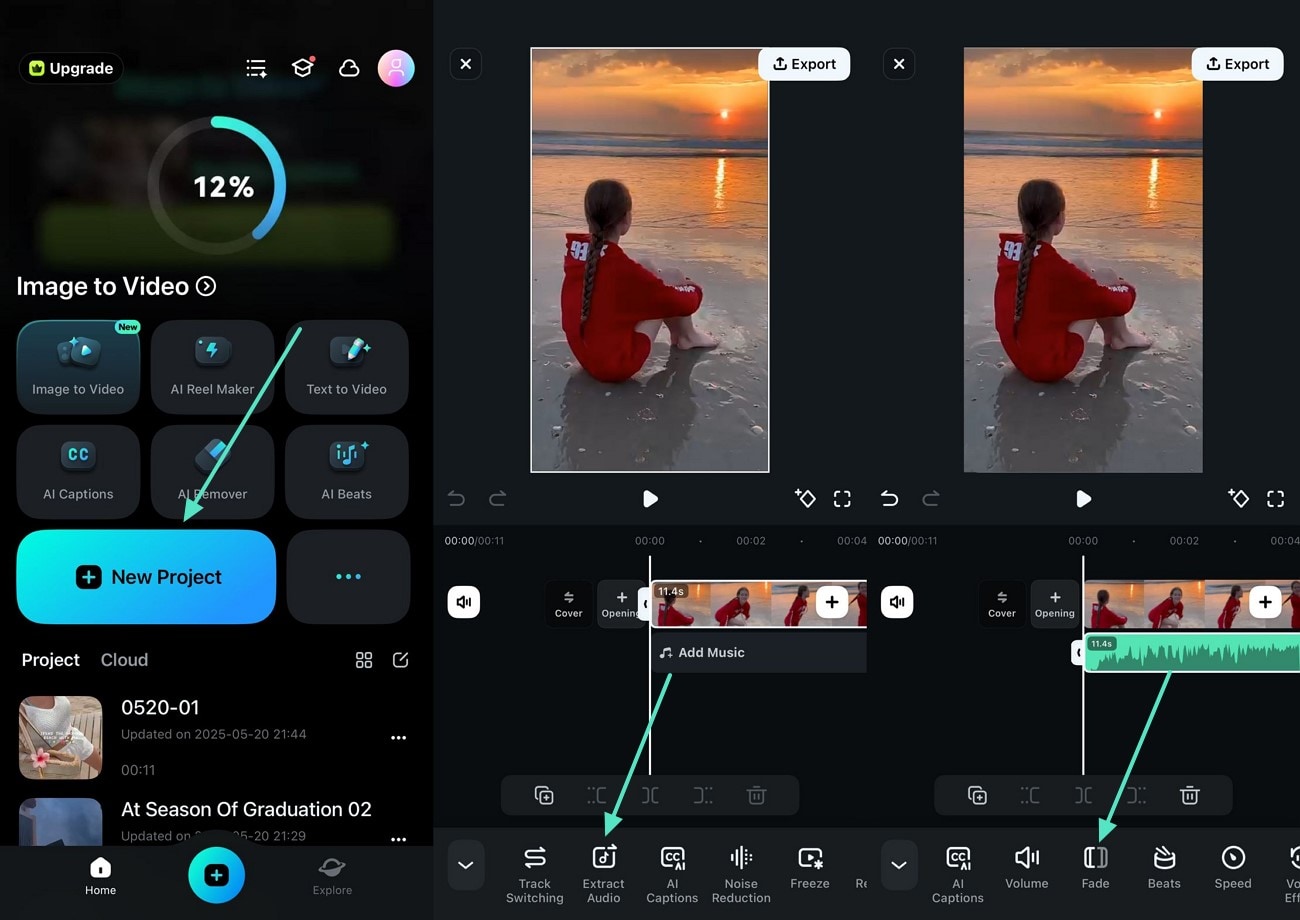
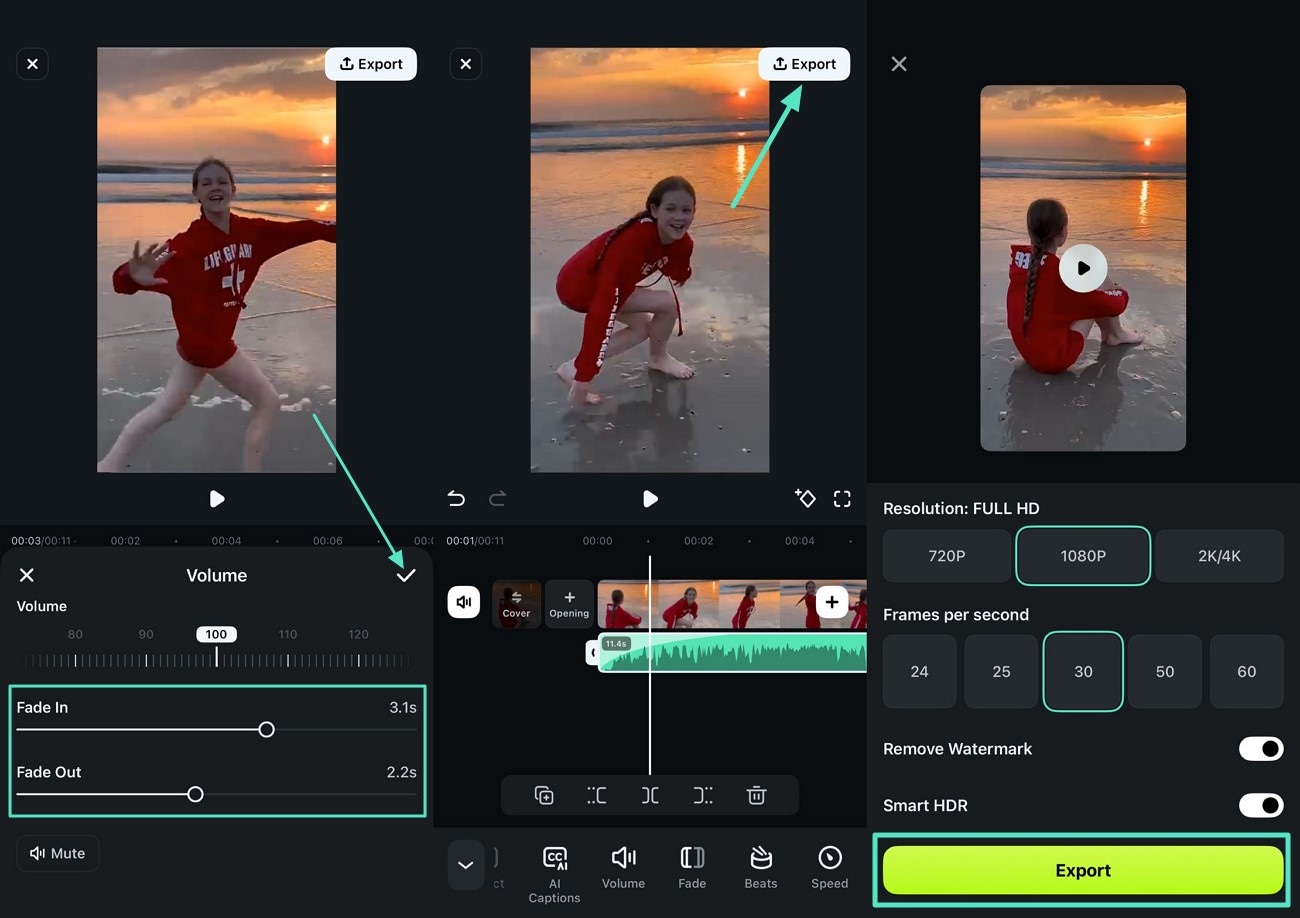
- ขั้นตอนที่ 2 ใช้เฟดและส่งออกวิดีโอลากแถบเลื่อน "Fade In" และ "Fade Out" เพื่อเพิ่มการหรี่เสียงตามตัวเลือกของคุณ แตะที่ไอคอน "เล่น" เพื่อตรวจสอบการซีดจางและใช้โดยกดไอคอน "ติ๊ก" เมื่อทำเสร็จแล้ว ให้ไปที่มุมขวาบนแล้วกดปุ่ม "ส่งออก" กำหนดค่าการตั้งค่าเอาต์พุตและกดปุ่ม "ส่งออก" เพื่อบันทึกวิดีโอลงในสมาร์ทโฟนของคุณ
Search
Hot Tutorials
บทสรุป
โดยสรุปแล้ว บทความนี้จะกล่าวถึงวิธีแก้ปัญหาต่างๆ เกี่ยวกับวิธีเฟดเพลงและเสียงใน iMovieบน Mac อย่างไรก็ตาม Wondershare Filmora เป็นตัวเลือกที่สะดวกกว่าในการเพิ่มเฟดที่แม่นยำให้กับเสียงของวิดีโอของคุณ เครื่องมือมัลติมีเดียแบบครบวงจรนี้ให้ความสามารถในการแทรกหรี่แสงลงในเพลงจากเดสก์ท็อปและมือถือได้อย่างง่ายดาย

