

 ยืนยันความปลอดภัย 100% | ไม่ต้องสมัครสมาชิก | ไม่มีมัลแวร์
เคยบันทึกความสมบูรณ์แบบสแนปแชทความทรงจำเพียงเพื่อตระหนักถึงคำบรรยายภาพที่ทำให้เสียสมาธิหรือสติ๊กเกอร์กำลังทำลายช่วงเวลาเหรอ? ไม่ว่าคุณต้องการทำความสะอาดภาพหน้าจอ ลบข้อความออกจากสแน็ปของใครบางคน หรือสร้างรูปลักษณ์ที่สะอาดขึ้นสำหรับภาพถ่ายของคุณเอง คุณมาถูกที่แล้ว
Snapchat ไม่ได้ทำให้การลบคำบรรยายภาพเป็นเรื่องง่ายเมื่อรูปภาพถูกบันทึกไว้นอกหน่วยความจำ แต่ไม่ต้องกังวล—คู่มือนี้ครอบคลุม 5 วิธีที่พิสูจน์แล้วลบคำบรรยาย ข้อความ และสติกเกอร์ Snapchatจากภาพถ่ายหรือวิดีโอใดๆ รวมถึง:
- การแก้ไขในตัวของ Snapchat (สำหรับสแนปของคุณเอง)
- เครื่องมือที่ขับเคลื่อนด้วย AI เช่น Filmora (มือถือ
- แอพฟรี (สแนปซีด, สัมผัสรีทัช)
- โซลูชันออนไลน์ (ไม่ต้องติดตั้ง)
👇 มาเจาะลึกแต่ละวิธีด้วยบทช่วยสอนทีละขั้นตอนและตารางเปรียบเทียบเพื่อช่วยให้คุณเลือกตัวเลือกที่ดีที่สุด
ในบทความนี้
ส่วนที่ 1 วิธีการลบคำบรรยาย / สติกเกอร์ Snapchat บนมือถือของคุณ [โดยตรง]?
Snapchat มีคุณสมบัติในตัวเพื่อลบคำบรรยาย ข้อความ หรือสติกเกอร์โดยตรงบนสแน็ปที่คุณบันทึกไว้ นี่เป็นวิธีที่รวดเร็วและง่ายที่สุดในการแก้ไขรูปภาพหรือวิดีโอ Snapchat ของคุณเองโดยไม่ต้องใช้เครื่องมือของบุคคลที่สาม ⚡
สิ่งสำคัญ:วิธีนี้ใช้ได้เฉพาะสแน็ปที่คุณบันทึกไว้ในบัญชีของคุณเท่านั้น หากคุณต้องการลบ snapchat คำบรรยายภาพ / สติกเกอร์จาก snap ของคนอื่น หรือ screenshot เช็ควิธีที่ 2-5 ด้านล่าง
ขั้นตอนที่ 1เปิด Snapchat บนโทรศัพท์ของคุณและเข้าสู่ระบบบัญชีของคุณ หลังจากนั้นให้ไปที่"ความทรงจำ"ส่วนเพื่อดูภาพถ่ายที่บันทึกไว้ในบัญชีของคุณ จากที่นี่ ให้แตะที่สแน็ปที่คุณต้องการแก้ไขเพื่อนำไปยังอินเทอร์เฟซการแก้ไข
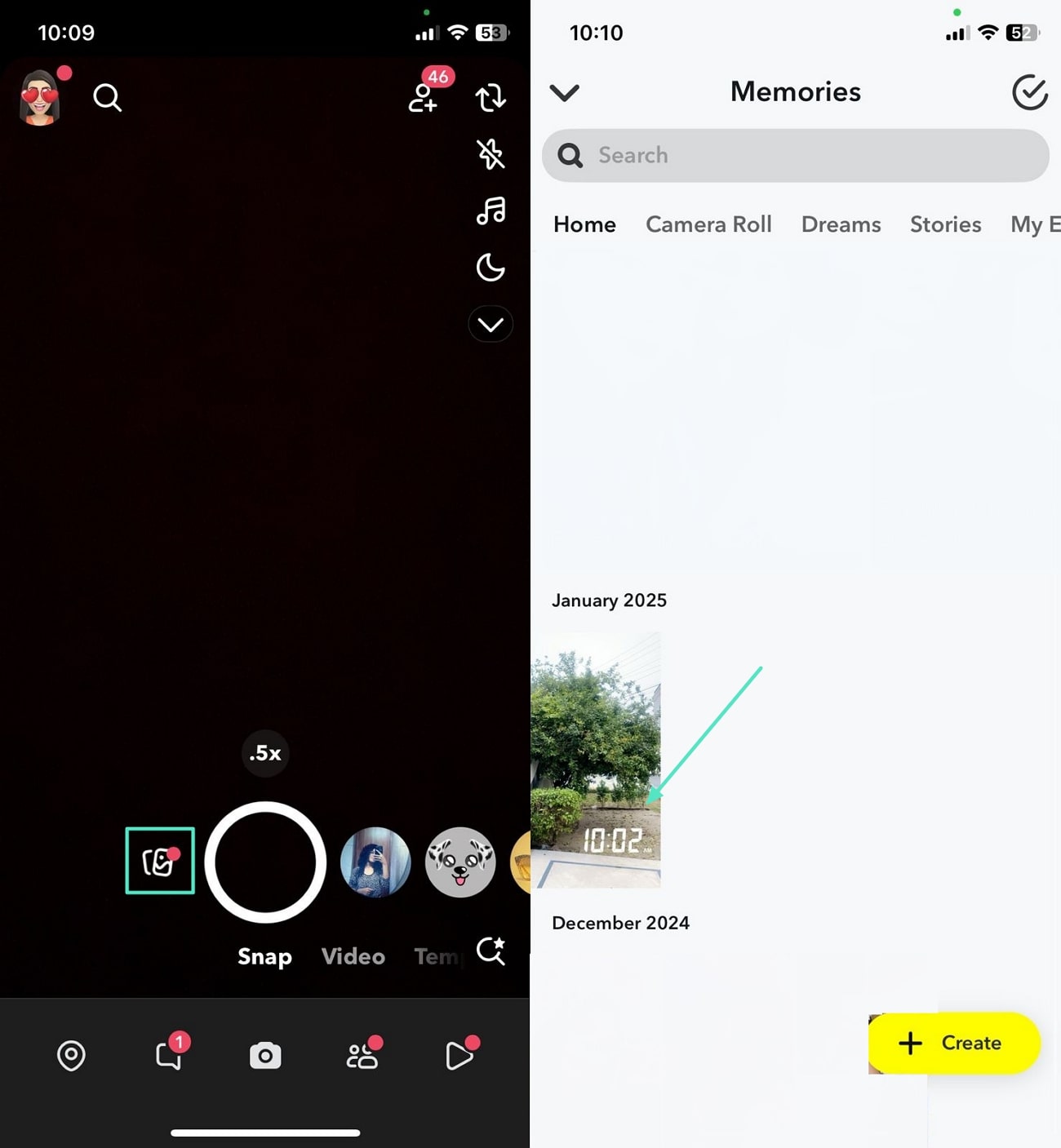
เคล็ดลับ: ตรวจสอบให้แน่ใจว่าเป็นภาพถ่ายที่คุณสร้างขึ้น คุณไม่สามารถแก้ไขสแน็ปของผู้อื่นด้วยวิธีนี้ได้
ขั้นตอนที่ 2แตะที่"สามจุด"ที่ด้านบนขวาของหน้าจอเพื่อเปิดเมนูจากล่างขึ้นบน เลือก"แก้ไขสแนป"ตัวเลือกในเมนูนี้เพื่อให้ภาพสามารถแก้ไขได้ แตะสติกเกอร์ค้างไว้ จากนั้นลากไปที่ไอคอนถังขยะหรือออกจากหน้าจอ
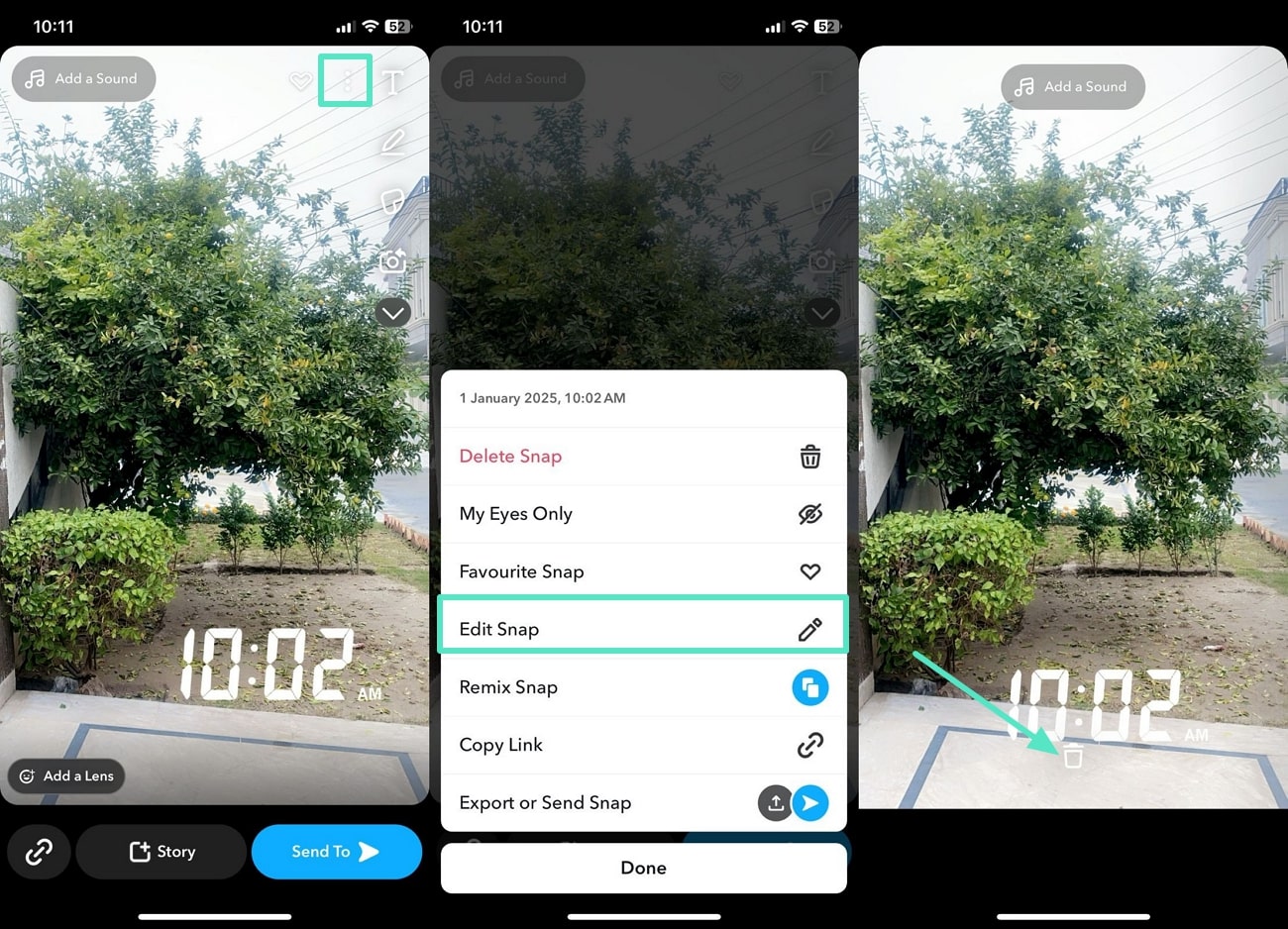
เคล็ดลับก่อน / หลัง:คุณสามารถดูตัวอย่างสแนปของคุณโดยไม่ต้องมีคำบรรยายหรือสติกเกอร์เพื่อให้แน่ใจว่ามันดูสะอาดก่อนบันทึกหรือแชร์
ส่วนที่ 2 วิธีใช้แอป Snapchat ลบคำบรรยาย / สติกเกอร์ที่ดีที่สุด: แอป Filmora?
ในขณะที่โปรแกรมแก้ไขในตัวของ Snapchat ทำงานเฉพาะกับสแนปของคุณเองคุณสามารถใช้แอป Filmora [แอนดรอยด์/ ไอโอเอส] เพื่อลบคำบรรยาย ข้อความ หรือสติกเกอร์ออกจากสแน็ป ภาพหน้าจอ หรือภาพถ่ายที่คุณได้รับอนุญาตให้แก้ไข
ทำไมต้องเลือกแอป Filmora?
- เครื่องกำจัดวัตถุ AIเพื่อการแก้ไขที่แม่นยำ
- สองเครื่องมือเฉพาะ: ลบวัตถุและลบข้อความ
- ขนาดแปรงที่ปรับแต่งได้สำหรับขนาดสติกเกอร์ / ข้อความที่แตกต่างกัน
- กำจัดได้ทันทีและราบรื่นโดยไม่ส่งผลกระทบต่อสภาพแวดล้อม
- ใช้งานได้ทั้ง Android และ iOS
Search

Hot Tutorials

คู่มือการลบคำบรรยายภาพ / สติกเกอร์จาก Snaps โดยใช้ Filmora App
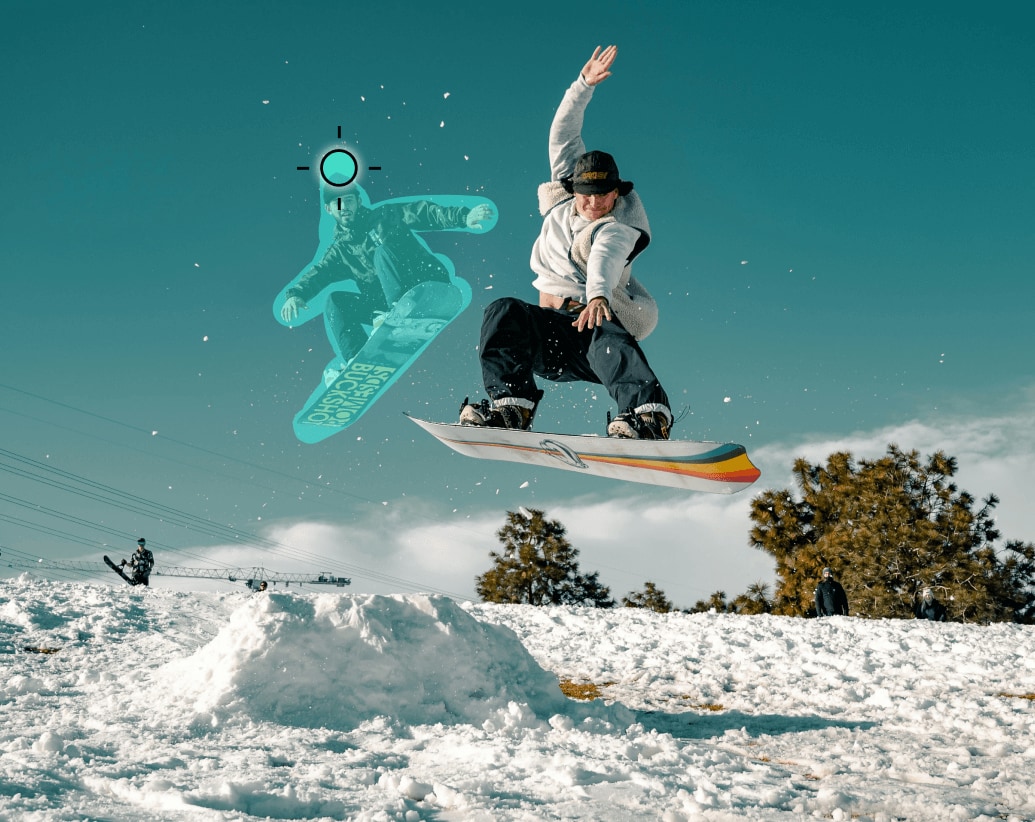
เมื่อเรียนรู้เกี่ยวกับเครื่องมือ advanced AI Remover แล้ว คุณสามารถใช้เครื่องมือนี้เพื่อลบคำบรรยาย สติกเกอร์ หรือองค์ประกอบที่ไม่ต้องการออกจากรูปภาพของคุณได้ เพื่อให้เข้าใจวิธีการลบสติกเกอร์ Snapchatเมื่อใช้ Filmora AI Remover ให้ปฏิบัติตามคำแนะนำที่กำหนด:
ขั้นตอนที่ 1เข้าถึงเครื่องมือ AI Remover บนแอป Filmora
- เปิดแอปบนโทรศัพท์ของคุณแล้วแตะที่"AI Remover"เครื่องมือจากหน้าจอหลัก
- เลือกอะไรก็ได้"ลบวัตถุ"หรือ "ลบข้อความ" ตามความต้องการของคุณ
- กด"ลองเลย"และเลือกรูปภาพที่ต้องการแก้ไขจากโทรศัพท์ของคุณ
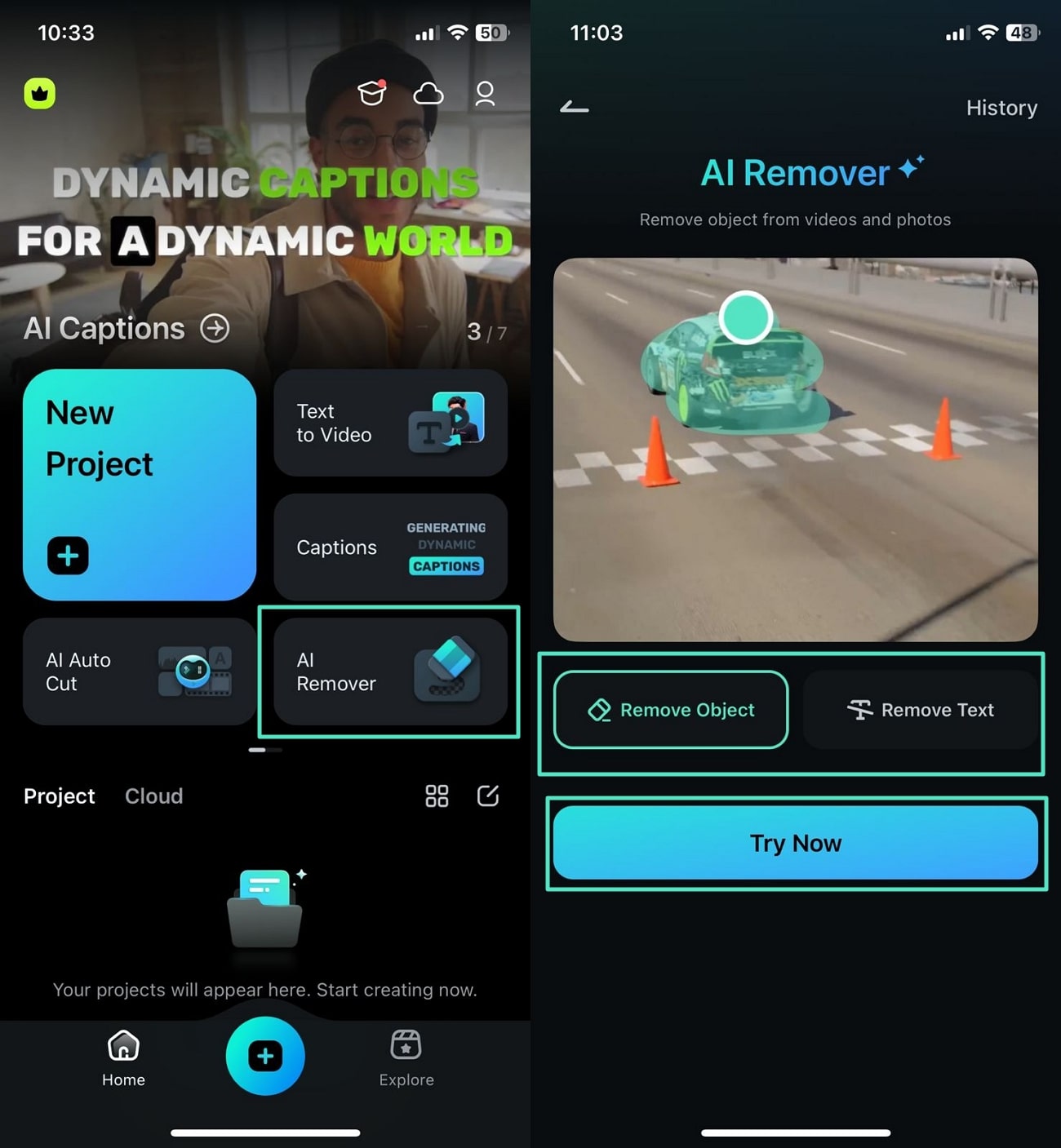
ขั้นตอนที่ 2เน้นสติกเกอร์หรือข้อความ
- สำหรับสติ๊กเกอร์: เลือก"ลบวัตถุ", ใช้เครื่องมือแปรงหากต้องการเน้นองค์ประกอบที่ไม่ต้องการ จากนั้นแตะ"ดำเนินการตอนนี้".
- สำหรับคำบรรยายภาพ/ข้อความ: เลือก"ลบข้อความ", ลากกล่องถอดเหนือข้อความแล้วแตะ"ดำเนินการตอนนี้".
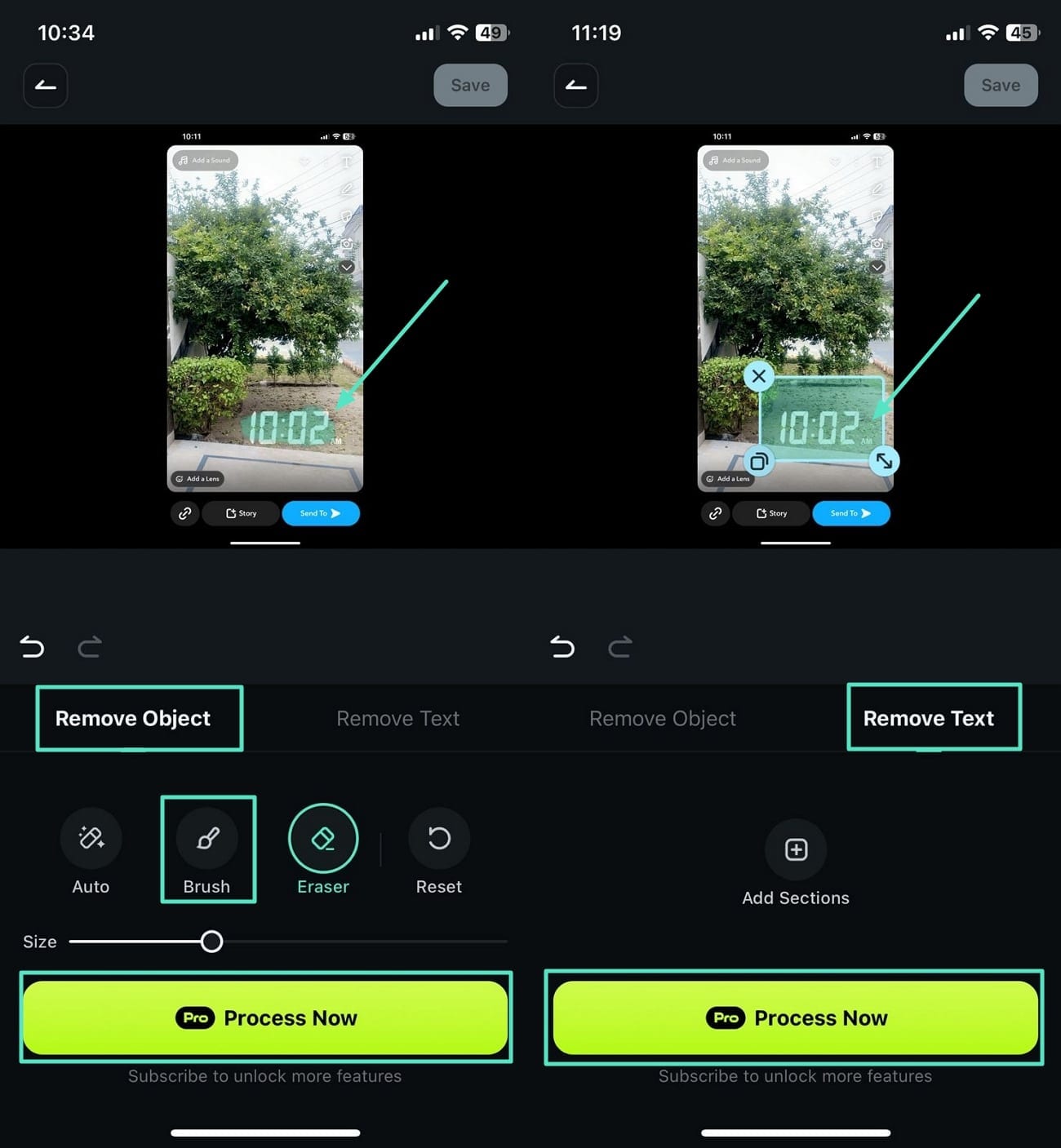
Filmora สำหรับมือถือ Filmora สำหรับมือถือ Filmora สำหรับมือถือ Filmora สำหรับมือถือ Filmora สำหรับมือถือ
ลบวัตถุที่ไม่พึงประสงค์ใน Filmora
- • คุณสมบัติ AI ใหม่อันทรงพลัง
- • การตัดต่อวิดีโอที่ใช้งานง่ายสำหรับผู้เริ่มต้น
- • การตัดต่อวิดีโอแบบครบวงจรสำหรับมืออาชีพ


คุณสมบัติพิเศษเพื่อปรับปรุงวิดีโอของคุณ:
- คำบรรยายภาพ AI- สร้างคำบรรยายภาพในหลายภาษาโดยอัตโนมัติ
- AI Emoji - เพิ่มอิโมจิสนุกๆ ที่ตรงกับคำบรรยายภาพของคุณ
- ใส่สติ๊กเกอร์ -เปลี่ยนสติกเกอร์ที่ถอดออกด้วยธีม
- AI Reels Maker - แปลงวิดีโอ Snapchat ที่ถูกตัดต่อให้เป็นคลิปสั้นสำหรับโซเชียลมีเดีย
ส่วนที่ 3 วิธีลบข้อความ/สติกเกอร์ Snapchat ออกจากรูปภาพ? [เดสก์ท็อป]
นอกจากการใช้แอปลบคำบรรยายใน snap แล้ว Wondershare Filmora มีโซลูชั่นบนเดสก์ท็อปที่มีประสิทธิภาพสองวิธีในการลบสติกเกอร์หรือคำบรรยายที่ไม่ต้องการออกจากวิดีโอของคุณ:
วิธีที่ 1 - การแก้ไของค์ประกอบวิดีโอ AI
ด้วยฟีเจอร์แก้ไของค์ประกอบวิดีโอด้วย AI ของ Filmora ใน AI Image to Videoคุณสามารถลบคลิปสั้นได้อย่างรวดเร็วโดยไม่ต้องตัดต่อด้วยตนเองที่ซับซ้อน เพียงอัปโหลดวิดีโอ 2-5 วินาที เลือกสติกเกอร์หรือคำบรรยายที่ไม่ต้องการ แล้วให้ AI ช่วยลบออกให้อัตโนมัติ
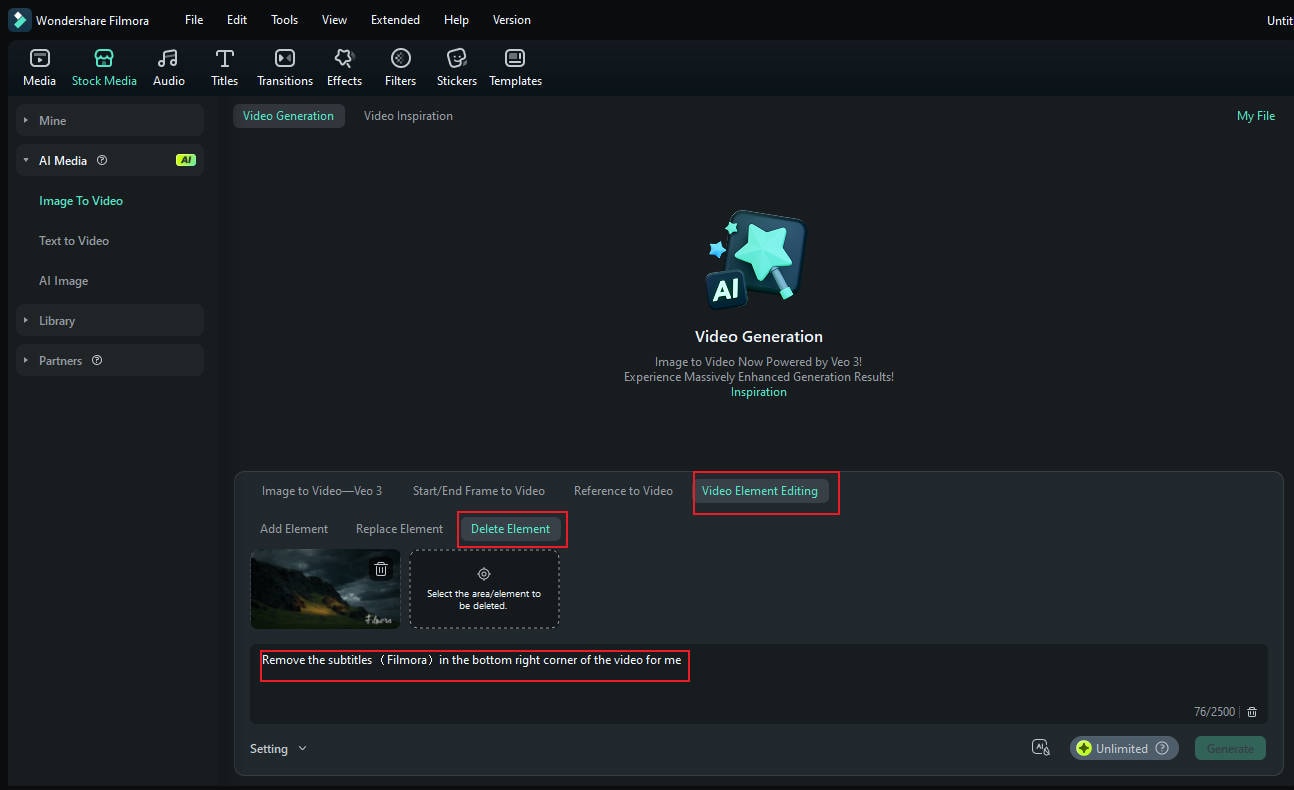
เนื่องจากรวมอยู่ในขั้นตอนการสร้างวิดีโอด้วย AI วิธีนี้จึงสะดวกมากสำหรับการลบสิ่งรบกวนอย่างรวดเร็วโดยไม่สะดุด เมื่อทำงานกับวิดีโอขนาดสั้นหรือเนื้อหาโซเชียลมีเดีย
ชมเวทมนตร์ในขั้นตอนการใช้งาน:
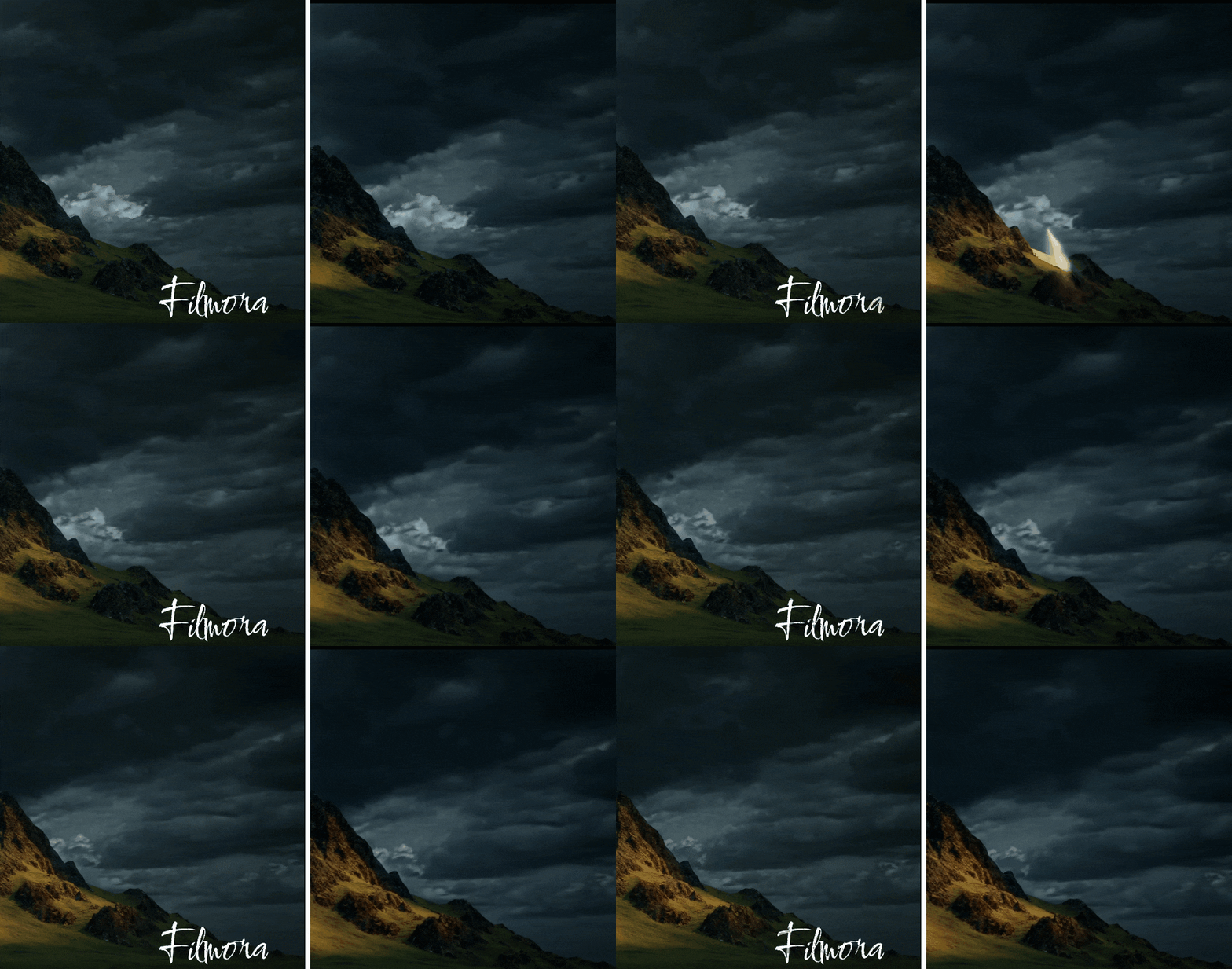


วิธีที่ 2 - เครื่องมือลบวัตถุ AI
Filmora ยังมี เครื่องกำจัดวัตถุ AI เครื่องมือขั้นสูงเพื่อการแก้ไขที่แม่นยำยิ่งขึ้น ด้วยแปรง คุณสามารถเลือกองค์ประกอบที่ไม่ต้องการหลายรายการและปรับขนาดแปรงได้ด้วยตัวเองหรือเลื่อนสไลด์ให้เหมาะสมกับขนาดวัตถุ ซอฟต์แวร์รองรับการซูมสูงสุด 800% เพื่อการปรับแต่งรายละเอียด และคุณสามารถเลิกทำการไฮไลต์ที่ผิดเพื่อให้ได้ผลลัพธ์ที่สมบูรณ์แบบ
คู่มือวิธีลบข้อความ/สติกเกอร์ Snapchat ด้วย Filmora Desktop
เมื่อเรารู้เกี่ยวกับฟีเจอร์การลบบนเดสก์ท็อปของ Filmora แล้ว ไปดูกันอย่างละเอียดว่าวิธีลบสติกเกอร์ใน Snapchatด้วยซอฟต์แวร์นี้:
ขั้นตอนที่ 1เปิดเครื่องมือ AI Object Remover
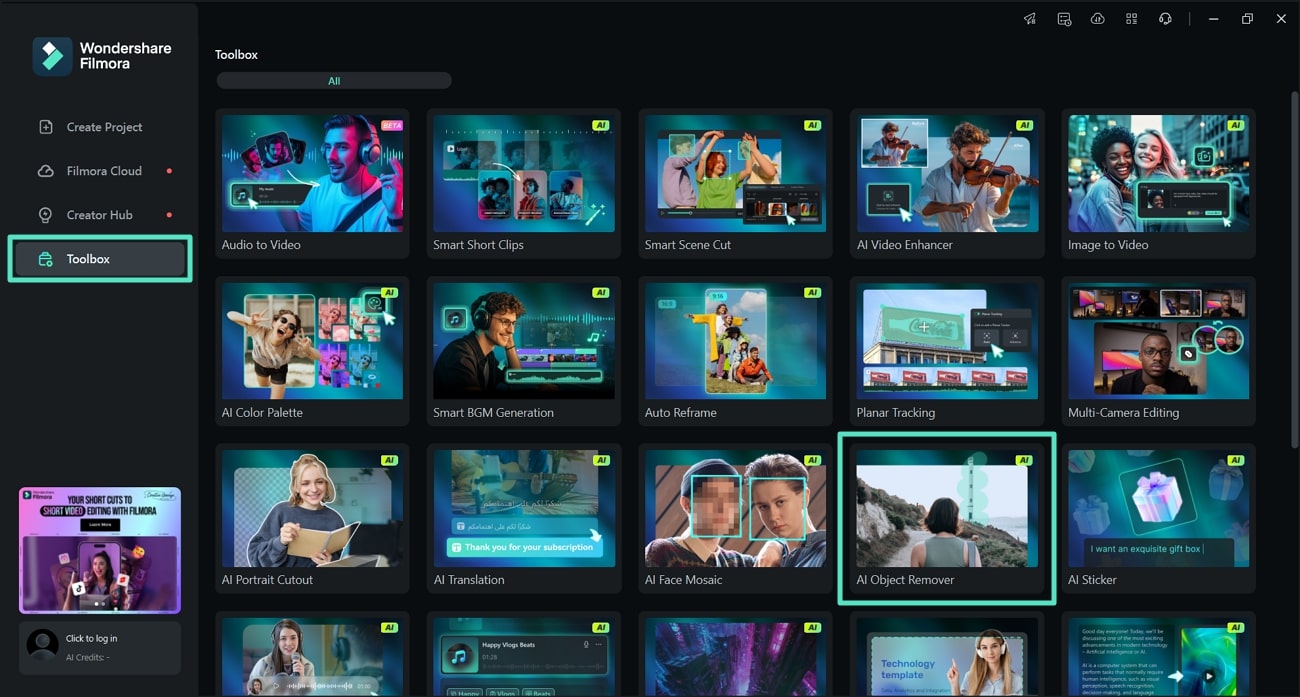
เมื่อคุณเปิด Filmora เวอร์ชันล่าสุดบนพีซี ให้ไปที่หมวด "Toolbox" ด้านซ้ายแล้วเลือกเครื่องมือ "AI Object Remover" หน้าต่างเลือกไฟล์จะปรากฏขึ้น ให้คุณเลือกวิดีโอที่ต้องการลบวัตถุ
ขั้นตอนที่ 2เลือกวัตถุที่ต้องการลบ
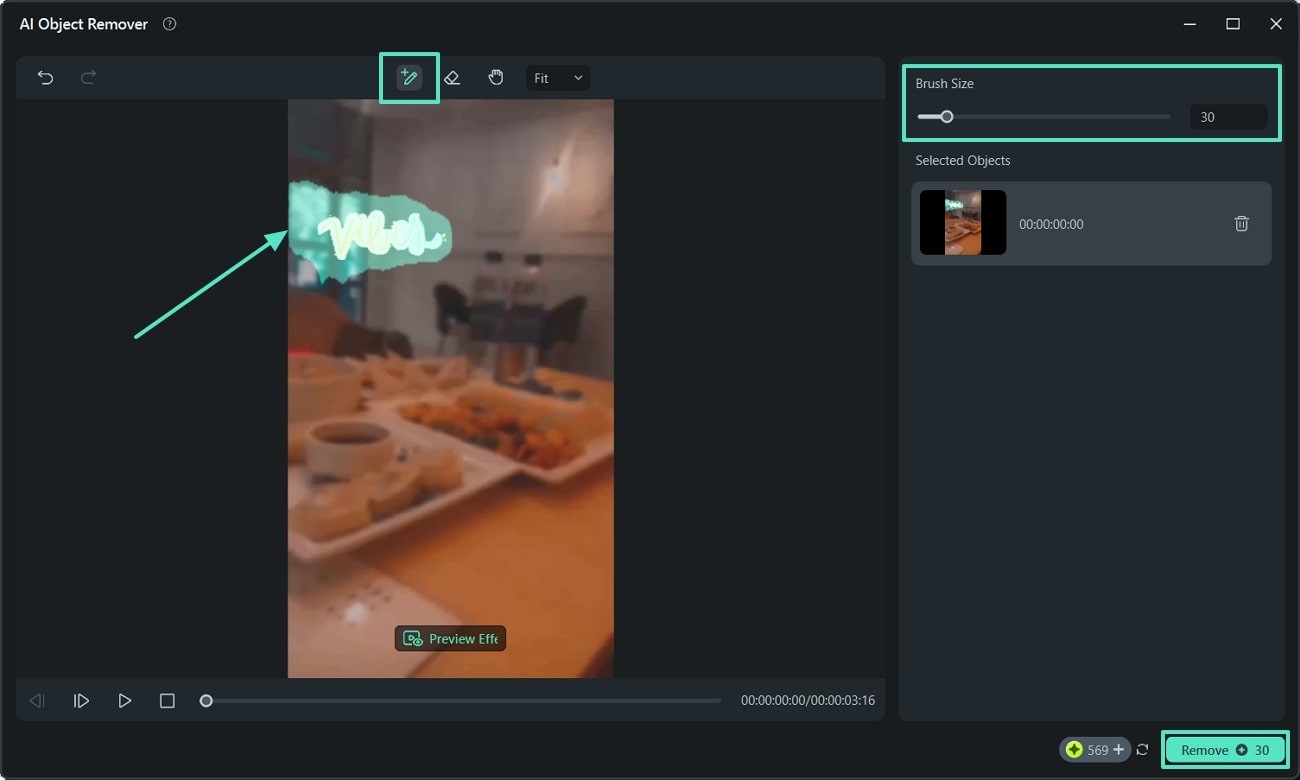
เมื่อเปิดวิดีโอในอินเทอร์เฟซ AI Object Remover ให้แตะไอคอน "ปากกา" แล้วลากล้อมวัตถุที่ต้องการลบ หากต้องการปรับขนาดแปรงให้พอดีวัตถุ ให้ปรับความกว้างโดยใช้แถบ "Brush Size" เมื่อระบุวัตถุแล้วกดปุ่ม "Remove" เพื่อเริ่มกระบวนการลบออก
ขั้นตอนที่ 3บันทึกวิดีโอหลังจากลบวัตถุ
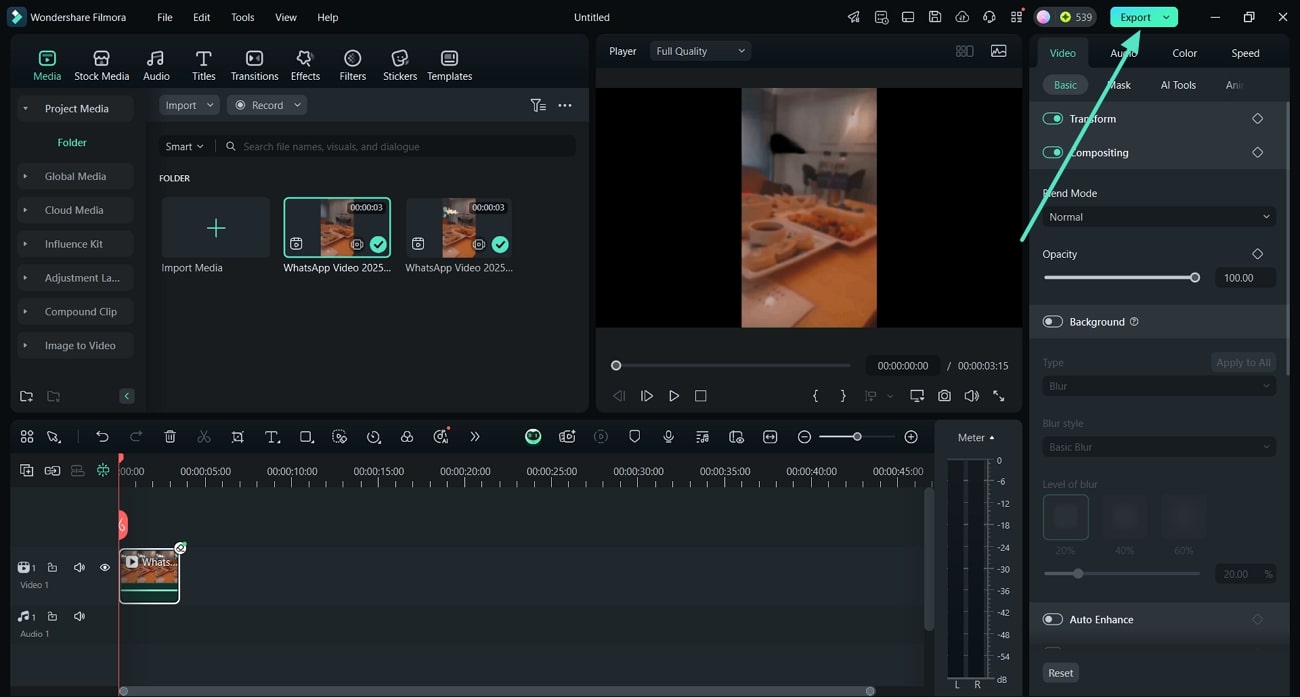
เมื่อกระบวนการลบเสร็จสิ้น คุณสามารถตรวจสอบวิดีโอในหน้าต่างแสดงตัวอย่าง หากพอใจแล้ว ให้คลิกปุ่ม "Export" ที่มุมขวาบนเพื่อบันทึกวิดีโอลงในอุปกรณ์
ดูวิดีโอด้านล่างเพื่อรายละเอียดเพิ่มเติม:
ส่วนที่ 4 วิธีลบข้อความ/สติกเกอร์ Snapchat ออกจากรูปภาพ? [โซลูชั่นออนไลน์]
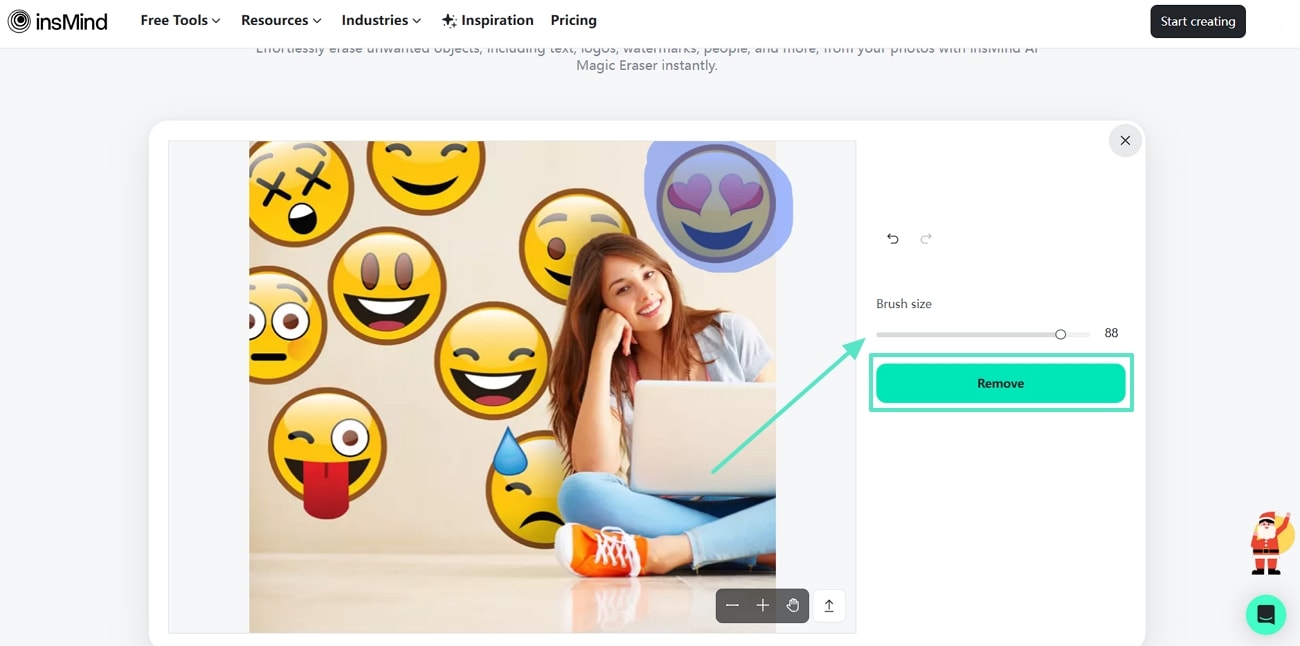
นอกจากแอปและซอฟต์แวร์ ผู้ใช้ยังสามารถ ลบสติกเกอร์ Snapchat ออกจากรูปภาพโดยใช้แพลตฟอร์มออนไลน์ หนึ่งในเครื่องมือที่โดดเด่นคือ insMind โซลูชั่นออนไลน์ที่มีฟีเจอร์เครื่องมือลบวัตถุแบบเวทมนตร์ สามารถลบวัตถุใดก็ได้ในภาพรวมถึงสติกเกอร์และข้อความ พร้อมแปรงปรับขนาดได้ง่าย เรียนรู้วิธีลบองค์ประกอบที่ไม่ต้องการในรูป Snapchat ด้วย insMind:
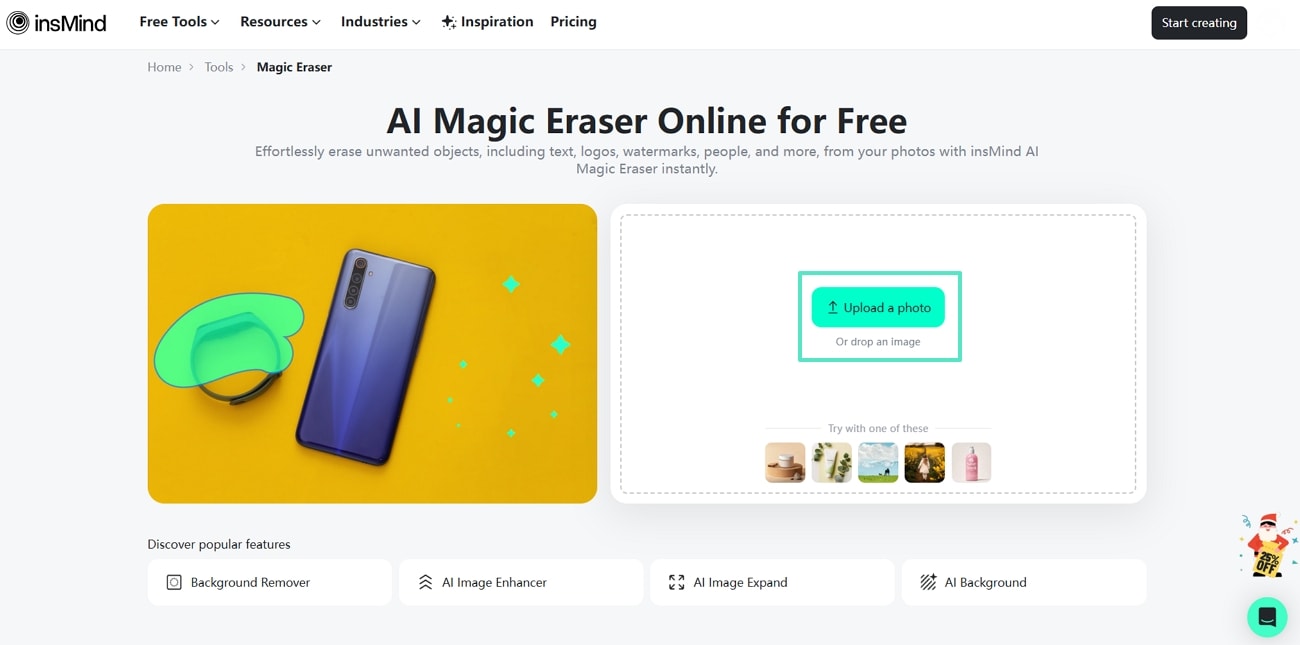
ขั้นตอนที่ 1เมื่อเข้าสู่ฟีเจอร์ Magic Eraserของเครื่องมือนี้ ให้กดปุ่ม "Upload a Photo" เพื่ออัปโหลดรูปที่ต้องการลบสติกเกอร์
ขั้นตอนที่ 2เมื่ออัปโหลดภาพแล้ว ให้ปรับขนาดแปรงแล้วระบายบนบริเวณที่ต้องการลบสติกเกอร์ เมื่อเลือกพื้นที่เสร็จแล้ว ให้กดปุ่ม "Remove" เพื่อให้เครื่องมือลบทันที
ข้อจำกัดของเครื่องมือนี้เมื่อเทียบกับแอป Filmora
- มันใช้ได้กับรูปภาพเท่านั้นในการลบวัตถุ ในขณะที่ Filmora แอปลบคำบรรยายจาก Snapchat รองรับทั้งรูปภาพและวิดีโอ
- Filmora App มีเครื่องมือแยกสำหรับลบวัตถุและลบข้อความเพื่อความแม่นยำมากขึ้น ส่วน insMind รวมทุกอย่างในเครื่องมือเดียว
- เครื่องมือแปรงของมันเหมาะกับการลบวัตถุทั่วไป แต่ความแม่นยำอาจไม่เทียบเท่าคุณสมบัติ AI ของ Filmora
- การอัปโหลดรูปภาพไปยังแพลตฟอร์มออนไลน์อาจมีข้อกังวลเรื่องความปลอดภัย เพราะมีความเสี่ยงในการเข้าถึงโดยไม่ได้รับอนุญาต
ส่วนที่ 5 [เปรียบเทียบ] วิธีเลือกวิธีลบคำบรรยาย/สติกเกอร์ Snapchat ที่ดีที่สุด
จากที่กล่าวมาได้มีการหารือถึง 4 วิธีที่มีประสิทธิภาพในการ ลบคำบรรยายหรือสติกเกอร์ออกจาก Snapchatทั้งในรูปภาพและวิดีโอ มาเปรียบเทียบตัวเลือกเหล่านี้เพื่อช่วยให้คุณเลือกวิธีลบ ข้อความ Snapchat ออกจากรูปภาพ:
| คุณสมบัติ | เครื่องมือในตัว Snapchat | แอป Filmora | Filmora เดสก์ท็อป | เครื่องมือออนไลน์ |
| ลบด้วย AI | ||||
| เครื่องมือลบ | ถังขยะ | แปรง, ลบอัตโนมัติ, เลือกข้อความ | แปรง | แปรง |
| เครื่องมือยางลบ | ||||
| ตัวเลือกปรับแต่ง | จำกัด | ขนาดแปรงปรับได้ | ขนาดแปรงปรับได้ | ขนาดแปรงปรับได้ |
| ใช้งานง่าย | ปานกลาง | ง่ายมาก | ง่ายมาก | ยาก |
| ความแม่นยำ | จำกัด | สูง | สูงมาก | ต่ำ |
เมื่อเปรียบเทียบแล้ว จะเห็นได้ว่า Filmora ทั้งแอปและเดสก์ท็อปเป็นโซลูชั่นที่ครบถ้วนที่สุดในการเรียนรู้วิธีลบสติกเกอร์ใน Snapchatโดยทั้งสองมีการลบวัตถุด้วย AI เพื่อผลลัพธ์ที่แม่นยำและถูกต้อง นอกจากนี้ยังมีแปรงปรับขนาดได้ เครื่องมือยางลบ และฟีเจอร์การลบขั้นสูงอื่น ๆ ทำให้เหมาะสำหรับทั้งรูปภาพและวิดีโอของ Snapchat
บทสรุป
โดยสรุป ผู้ใช้มักจะต้องเจอสถานการณ์ที่ต้องการลบสติกเกอร์หรือข้อความในภาพ Snapchat บทความนี้ได้สำรวจ 4 วิธีที่มีประสิทธิภาพรวมถึงการแก้ไขโดยตรง, แอปและเดสก์ท็อป Filmora และเครื่องมือออนไลน์ เพื่อช่วยให้คุณเข้าใจวิธีลบสติกเกอร์ Snapchatในบรรดาวิธีเหล่านี้ Filmora ถือเป็นโซลูชั่นที่ครบวงจรที่สุดด้วยฟีเจอร์ AI ในการลบองค์ประกอบที่ไม่ต้องการบนทั้งภาพและวิดีโออย่างไร้รอยต่อ

