



 ตรวจสอบความปลอดภัย 100% | ไม่ต้องสมัครสมาชิก | ไม่มีมัลแวร์
หากคุณเป็นผู้ที่ชื่นชอบกีฬา คุณอาจต้องการบันทึกการถ่ายทอดสดไว้ดูในภายหลัง เพราะไฮไลท์อาจไม่ได้แสดงภาพรวมของการแข่งขันทั้งหมดอย่างถูกต้อง หากคุณกำลังมองหาวิธีแก้ไขปัญหานี้ คุณสามารถใช้ประโยชน์จากโปรแกรมบันทึกหน้าจอได้ ขณะนี้มีตัวบันทึกหน้าจอประสิทธิภาพสูงหลายตัวที่สามารถบันทึกหน้าจอได้อย่างแม่นยำ XRecorder ก็เป็นหนึ่งในเครื่องมือเหล่านี้ที่ช่วยให้คุณสามารถจับภาพหน้าจอมือถือของคุณได้
แม้ว่าเครื่องมือนี้จะถูกออกแบบมาสำหรับผู้ใช้ Android ในตอนแรก แต่หลายคนต้องการใช้ XRecorder บน PC เพื่อฟังก์ชันที่เพิ่มขึ้นและประสบการณ์หน้าจอที่ใหญ่ขึ้น ในบทความนี้ เราจะเรียนรู้วิธีการติดตั้งและใช้งานXRecorder สำหรับ PC โดยใช้วิธีที่เหมาะสม
ในบทความนี้
ส่วนที่ 1. XRecorder คืออะไร?
นี่คือแอปสำหรับบันทึกหน้าจอที่ออกแบบมาสำหรับผู้ใช้ Android ให้สามารถจับภาพวิดีโอความคมชัดสูงและจับภาพหน้าจอได้อย่างสะดวก XRecorder ถูกใช้กันอย่างแพร่หลายสำหรับการบันทึกวิดีโอเกมและการสตรีมสดโดยไม่มีข้อจำกัดเรื่องเวลา นอกจากนี้ ผู้ใช้ยังสามารถปรับแต่งการบันทึกหน้าจอได้ตามต้องการผ่านตัวเลือกต่าง ๆ ในแอปพลิเคชันนี้
จุดเด่นที่สำคัญ
- การดาวน์โหลดแอป XRecorder สามารถส่งออกวิดีโอแบบ Full HD และตั้งค่ากำหนดเองเช่น 240p-1080p, 60FPS และ 12Mbps ได้
- เมื่อใช้แอป XRecorder คุณสามารถใช้กล้องหน้าและเพิ่มตัวเลือกเสียงได้พร้อมกันอย่างง่ายดาย
- ฟีเจอร์หยุดชั่วคราวและเล่นต่อ ช่วยให้ผู้ใช้สามารถหยุดและกลับมาบันทึกได้ตามต้องการ
- XRecorder มีฟีเจอร์หน้าต่างลอย ช่วยให้ผู้ใช้เข้าถึงหน้าต่างได้อย่างรวดเร็ว
- เมื่อคุณบันทึกเสร็จแล้ว แอปจะให้คุณเลือกตำแหน่งจัดเก็บวิดีโอหรือภาพหน้าจอ (หน่วยความจำภายในหรือ SD card)
- แอป XRecorder จะมีการนับถอยหลังให้ผู้ใช้เตรียมความพร้อมก่อนเริ่มบันทึกหน้าจอ
- ฟีเจอร์แก้ไขวิดีโอในตัวของ XRecorder ช่วยให้ผู้ใช้สามารถตัดต่อและปรับความเร็วของวิดีโอได้
- อินเทอร์เฟซของ XRecorder รองรับการแชร์วิดีโอและภาพหน้าจอโดยตรงไปยัง YouTube, Facebook หรือโซเชียลมีเดียอื่น ๆ
- แอป XRecorder รองรับวิดีโอทุกประเภทไม่ว่าจะมาจากรายการทีวี, TikTok, YouTube หรืออื่น ๆ
การดาวน์โหลดและติดตั้ง XRecorder
หากต้องการบันทึกหน้าจอด้วยการปรับแต่งระดับสูง คุณสามารถติดตั้งแอปนี้บนเดสก์ท็อปด้วยวิธีทางอ้อม หนึ่งในวิธีที่นิยมคือที่กล่าวถึงในส่วนถัดไปสำหรับการดาวน์โหลดXRecorder สำหรับ PC:
การใช้งานโปรแกรมจำลอง MEmu Play
นี่คือหนึ่งในโปรแกรมจำลอง Android ที่ได้รับความนิยมสำหรับการรันแอปและเกมมือถือบน PCMemu Play Emulatorช่วยให้ผู้ใช้สนุกกับแอปพลิเคชันด้วยการรองรับคีย์บอร์ดและเมาส์ พร้อมการปรับแต่งปุ่มควบคุม ผู้ใช้สามารถติดตั้งและใช้งานแอปอย่าง XRecorder เพื่อบันทึกหน้าจอคอมพิวเตอร์ได้ตามต้องการ ขั้นตอนการติดตั้งแอปโดยใช้โปรแกรมจำลองมีดังนี้:
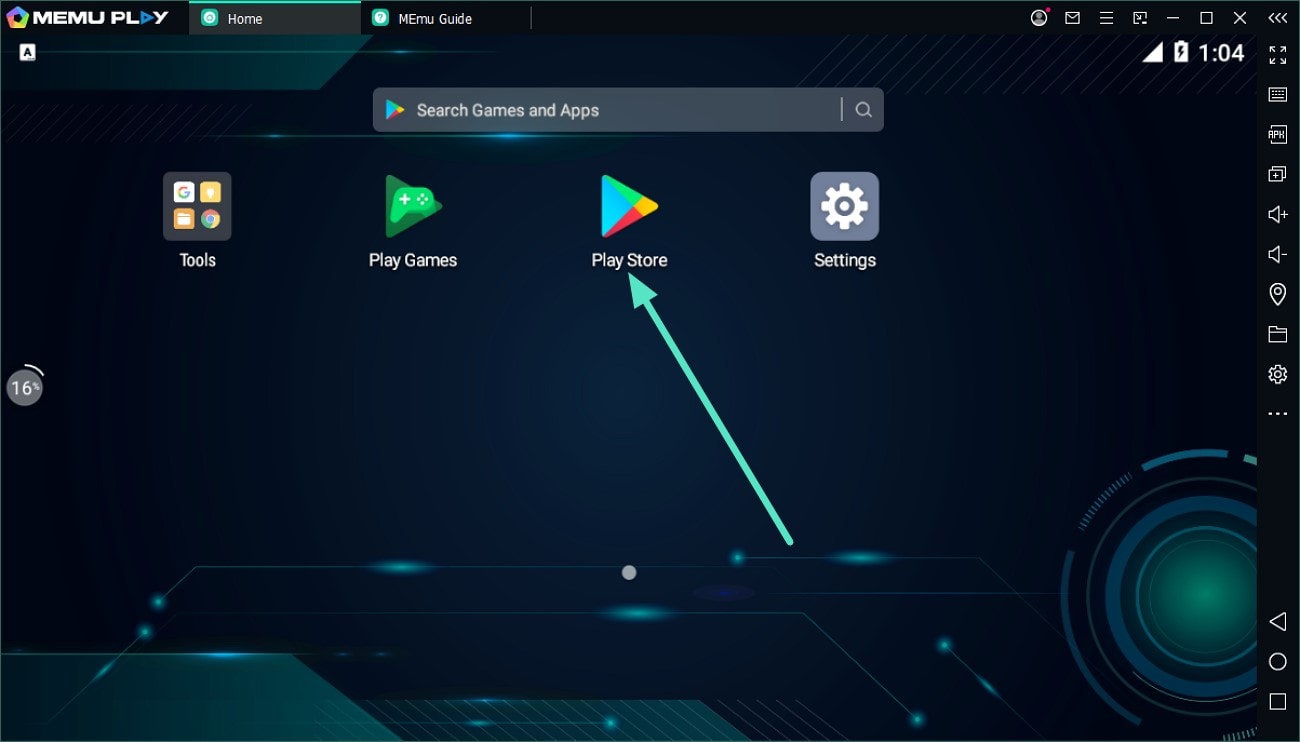
- ขั้นตอนที่ 1เริ่มจากการดาวน์โหลดโปรแกรมจำลองจากเว็บไซต์ทางการแล้วติดตั้งลงในคอมพิวเตอร์ของคุณ จากนั้นเปิดโปรแกรมสำเร็จและเข้าถึง "Play Store" จากหน้าโฮมเพจ
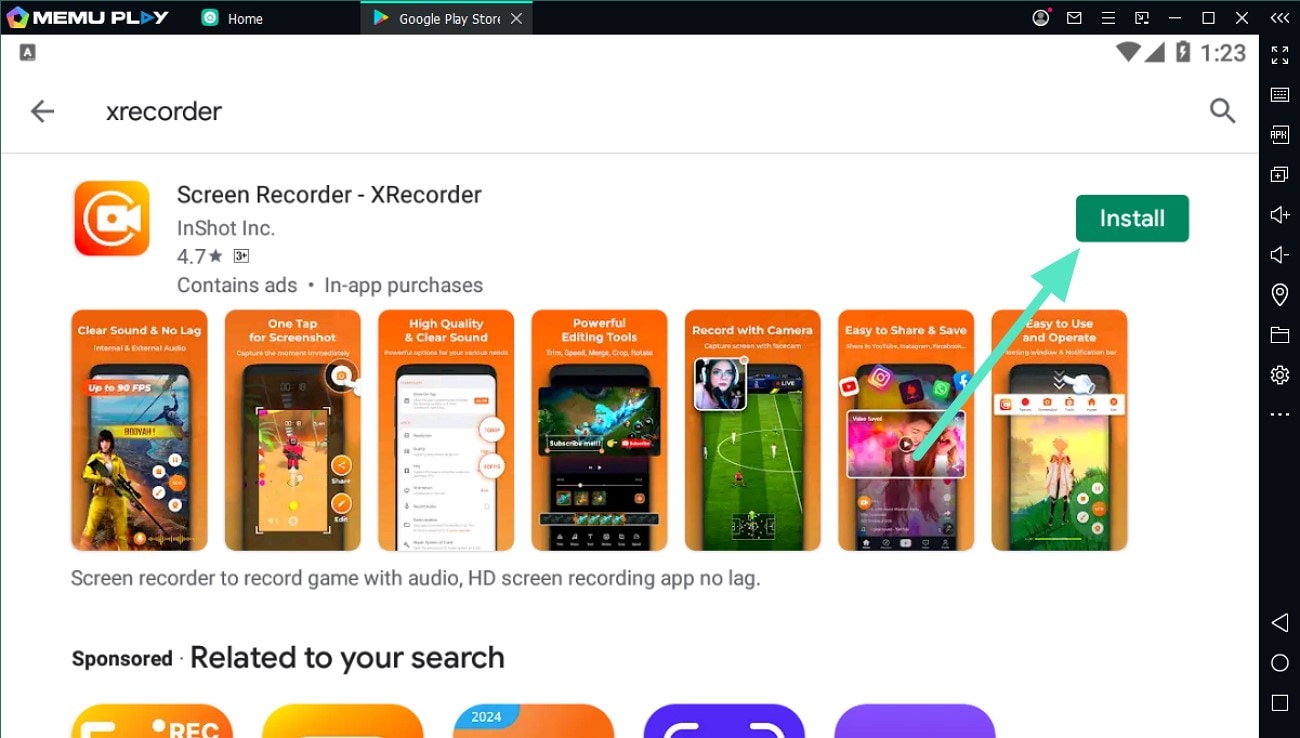
- ขั้นตอนที่ 2ในหน้าแสดงผล ถัดไปให้ค้นหาXRecorder PCโดยใช้ช่องค้นหาและกดปุ่ม “Enter” เมื่อแอปปรากฎในผลการค้นหา ให้คลิก “ติดตั้ง” เพื่อเริ่มกระบวนการติดตั้ง หลังจากเสร็จแล้วคุณสามารถใช้แอปบันทึกหน้าจอของอุปกรณ์ได้ทันที
ส่วนที่ 2. บันทึกหน้าจออย่างสะดวก: Wondershare Filmora
หากคุณกำลังมองหาวิธีที่สะดวกกว่าที่ไม่ต้องยุ่งยากกับโปรแกรมจำลองแอปพลิเคชัน คุณสามารถใช้ฟีเจอร์บันทึกหน้าจอที่ Wondershare Filmora มอบให้ได้Wondershare Filmoraเป็นโปรแกรมตัดต่อมัลติมีเดียอัจฉริยะที่มีฟีเจอร์หลากหลาย ให้ผู้ใช้สร้างและแก้ไขคอนเทนต์โดยควบคุมทุกองค์ประกอบได้อย่างสมบูรณ์
คุณสามารถบันทึกเกมหรือการสตรีมสดพร้อมเสียง ได้ด้วยโปรแกรมทางเลือกนี้แทนXRecorder สำหรับ Windowsโปรแกรมนี้ช่วยให้ผู้ใช้สามารถจับเสียงพูดและเสียงระบบได้พร้อมกัน นอกจากนี้เมื่อบันทึกหน้าจอเสร็จแล้ว คุณยังสามารถแก้ไขวิดีโอและเสียงในขั้นตอนหลังบันทึกด้วยฟีเจอร์ขั้นสูงต่าง ๆ หากต้องการเรียนรู้การใช้โปรแกรมนี้เพื่อบันทึกหน้าจอโปรดอ่านขั้นตอนด้านล่างนี้:
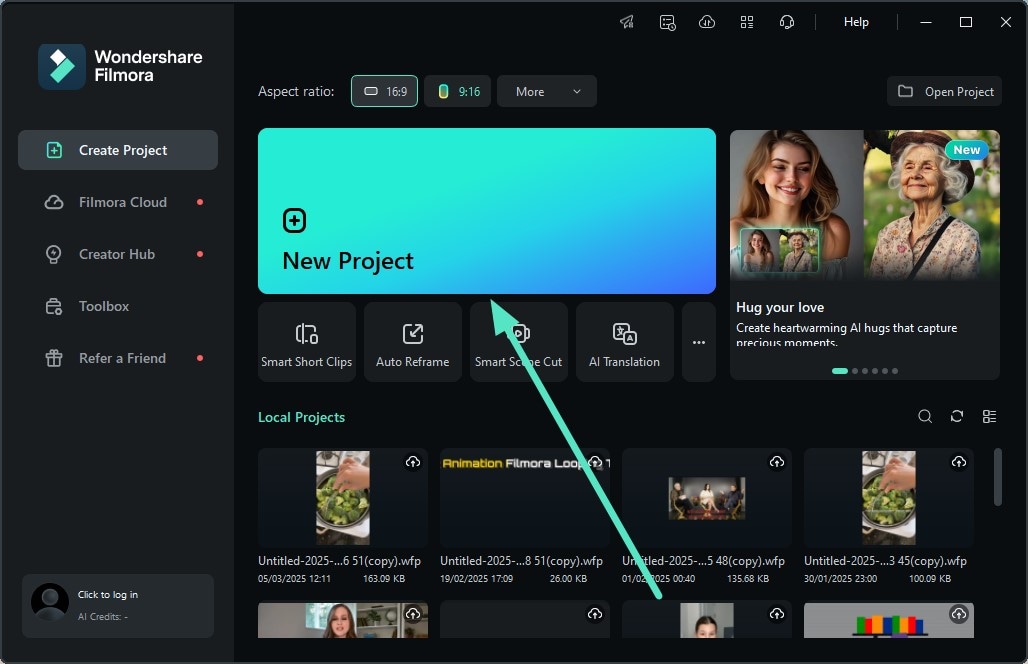
- ขั้นตอนที่ 1 เปิดโปรแกรมและสร้างโปรเจ็กต์ใหม่ในการเริ่มต้น ให้เปิดโปรแกรม Filmora บนอุปกรณ์ของคุณแล้วคลิกปุ่ม “โปรเจ็กต์ใหม่” ที่หน้าโฮมเพจ
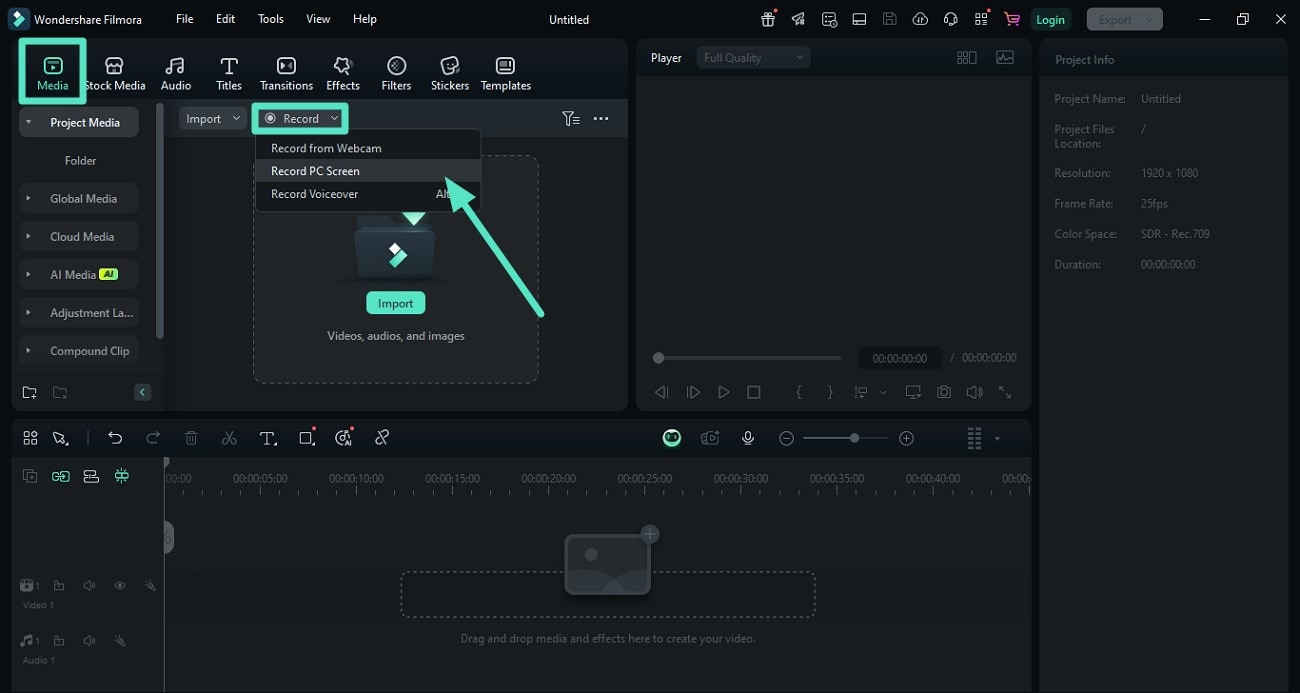
- ขั้นตอนที่ 2 เปิดใช้งานฟีเจอร์บันทึกหน้าจอเมื่อเข้าสู่หน้าตัดต่อ ให้ค้นหาตัวเลือก “บันทึก” ที่เมนู “มีเดีย” และขยายรายการ เลือกโหมดที่ต้องการสำหรับการบันทึกหน้าจอแล้วคลิกเพื่อลุยต่อ
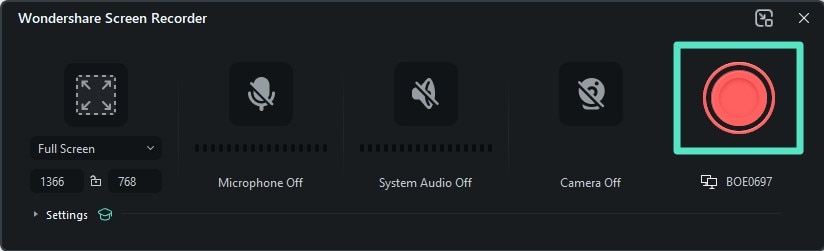
- ขั้นตอนที่ 3 กำหนดค่าตัวบันทึกและเริ่มบันทึกหน้าจอในหน้าต่างเล็กถัดไป ให้ตั้งค่าต่าง ๆ เช่น เสียงระบบ ไมโครโฟน หรือกล้อง จากนั้นกดปุ่มกลมสีแดงเพื่อเริ่มจับภาพหน้าจอ เมื่อต้องการหยุดบันทึก ให้คลิกปุ่มสีแดงที่แถบเครื่องมือแบบลอย
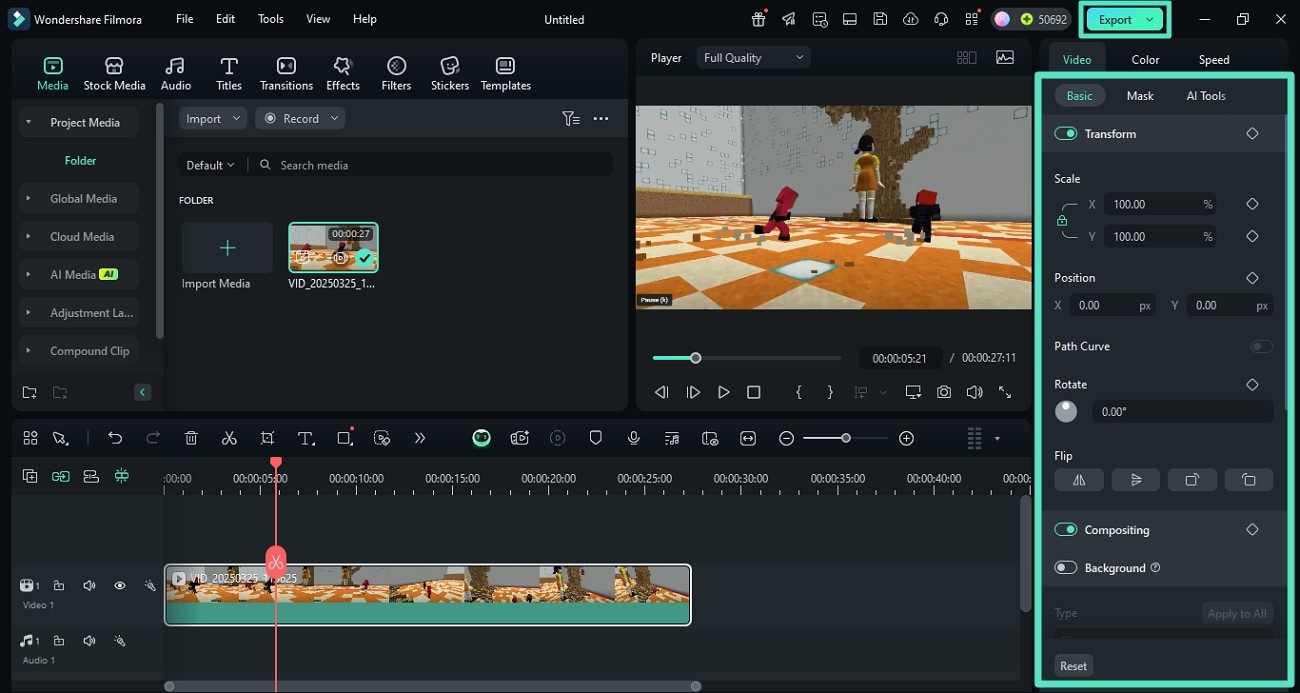
- ขั้นตอนที่ 4 แก้ไขวิดีโอหน้าจอบันทึกและส่งออกไฟล์หลังจากบันทึกหน้าจอด้วยโปรแกรมทางเลือกนี้แล้วXRecorder PCวิดีโอจะถูกนำเข้าไปยังอินเตอร์เฟซสำหรับแก้ไขโดยอัตโนมัติ แก้ไขและปรับเปลี่ยนวิดีโอของคุณโดยเลือกเมนูด้านขวา เมื่อพอใจแล้วให้ไปที่มุมขวาบนของอินเตอร์เฟซแล้วกด “ส่งออก”
Search

Hot Tutorials

สรุป
โดยสรุป บทความนี้ได้แนะนำวิธีการติดตั้งและดาวน์โหลดXRecorder บน PCเพื่อบันทึกหน้าจอ รวมถึงเครื่องมือที่ง่ายและสะดวกกว่าสำหรับการบันทึกหน้าจอด้วยฟีเจอร์ปรับแต่งหลากหลายและแก้ไขหลังบันทึกอย่าง Wondershare Filmora ซึ่งช่วยให้ผู้ใช้สามารถบันทึกหน้าจอทั้งมีและไม่มีไมโครโฟนและเว็บแคมได้อย่างสะดวก เหมาะสำหรับการบันทึกวิดีโอเกมและพอดคาสต์ออนไลน์

