



Tumblr แพลตฟอร์มโซเชียลเน็ตเวิร์กและไมโครบล็อกที่มีความหลากหลายและมีเนื้อหารูปแบบสั้นไม่ว่าจะวิดีโอที่น่าสนใจ คลิปเสียง หรือภาพถ่าย เดิมที Tumblr ได้รับความนิยมจาก GIF แต่ปัจจุบันวิดีโอกลายเป็นรูปแบบการแสดงออกหลักของผู้ใช้งาน ไม่ว่าจะเป็นคลิปตลกสั้น ๆ หรือผลงานศิลปะแปลกใหม่ หากคุณเคยสงสัยว่าจะดาวน์โหลดวิดีโอจาก Tumblr ได้อย่างไร เพื่อดูแบบออฟไลน์ แชร์ หรือแก้ไขวิดีโอ บทความนี้คือคำตอบ! คู่มือฉบับสมบูรณ์นี้จะสอนคุณทีละขั้นตอนเกี่ยวกับวิธีดาวน์โหลดวิดีโอ Tumblr ฟรีบนคอมพิวเตอร์ PC, อุปกรณ์แอนดรอยด์, หรือ iPhone/iPad ของคุณ
ในบทความนี้
🔥 คู่มือรวดเร็ว: จะดาวน์โหลดวิดีโอ Tumblr ได้อย่างไร?
✅คุณสามารถดาวน์โหลดวิดีโอ Tumblr บน PC, Android และ iOS ด้วยเครื่องมือต่าง ๆ สำหรับ PC ให้ใช้ Tumblr Video Downloader สำหรับ Android ใช้ Tumbload และสำหรับ iOS ให้ใช้ Video Saver Pro เพียงแค่คัดลิงก์วิดีโอ วางลงในโปรแกรมดาวน์โหลด แล้วกด ‘Download’
ส่วนที่ 1: วิธีดาวน์โหลดวิดีโอ Tumblr บน PC - 2 วิธี
ผู้ใช้ Tumblr จำนวนมากต้องการเซฟวิดีโอที่ชื่นชอบไว้ แต่โชคร้ายที่บน Tumblr ไม่มีตัวเลือกดาวน์โหลดในตัวแต่คุณก็ยังสามารถดาวน์โหลดวิดีโอ Tumblr ลงคอมพิวเตอร์ของคุณได้ด้วย 2 วิธีที่มีประสิทธิภาพดังนี้:
ด้านล่างนี้เราจะอธิบายรายละเอียดแต่ละวิธี เพื่อให้คุณเลือกให้เหมาะกับการใช้งานของคุณมากที่สุด
วิธีที่ 1: ใช้เครื่องมือ Online Tumblr Video Downloader
โปรแกรมTumblr Video Downloader เป็นโปรแกรมสำหรับดาวน์โหลดวิดีโอ Tumblr บนคอมพิวเตอร์ คุณสามารถบันทึกวิดีโอจาก Tumblr ลง PC ได้อย่างรวดเร็วเพียงไม่กี่คลิก นอกจากนี้Tumblr Video Downloader ยังสามารถใช้ดาวน์โหลดวิดีโอ Facebook ได้อย่างง่ายดายอีกด้วย
วิธีดาวน์โหลดวิดีโอ Tumblr บน PC:
- เปิดTumblr Video Downloaderเว็บไซต์
- คัดลอกลิงก์ของวิดีโอ Tumblr ที่คุณต้องการดาวน์โหลด
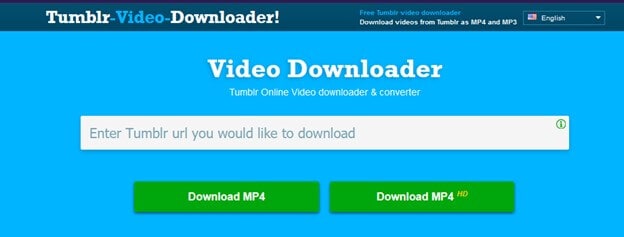
- วาง URL ที่คัดลอกลงไปในช่องค้นหาของโปรแกรมดาวน์โหลด
- คลิก"Download"จากนั้นเลือกรูปแบบ MP3 หรือ MP4.
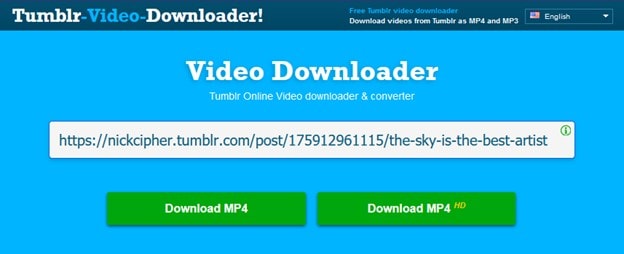
- ระบบจะเริ่มดาวน์โหลดโดยอัตโนมัติ (ปกติภายใน 3 วินาที)
- บันทึกวิดีโอที่ดาวน์โหลดลงบน Desktop ของคุณ

วิธีที่ 2: บันทึกหน้าจอวิดีโอ Tumblr ด้วย Filmora (อีกทางเลือกหนึ่ง)
หากคุณไม่สามารถดาวน์โหลดวิดีโอ Tumblr ได้โดยตรงอีกทางเลือกที่ดีคือบันทึกวิดีโอขณะเล่นโดยใช้Wondershare Filmora Screen Recorderวิธีนี้สามารถใช้ได้ในทุกกรณี แม้โปรแกรมดาวน์โหลดจะใช้ไม่ได้เพราะโดนบล็อกจากเว็บไซต์
Search

Hot Tutorials

ขั้นตอนการบันทึกวิดีโอ Tumblr บน PC:
- ดาวน์โหลดWondershare Filmoraและติดตั้งลงบนคอมพิวเตอร์ของคุณ
- เปิดโปรแกรมแล้วไปที่Screen Recorderฟีเจอร์

- เปิด Tumblr แล้วไปยังวิดีโอที่คุณต้องการเซฟไว้
- ใน Filmora ให้ตั้งค่าความละเอียดหน้าจอสำหรับการบันทึก
- ปรับกรอบการบันทึกให้พอดีกับคลิปวิดีโอ

- คลิก"Record"และเล่นวิดีโอ Tumblr ได้เลย
- Filmora จะจับภาพวิดีโออย่างราบรื่นและคุณภาพสูง

- หยุดการบันทึกและบันทึกวิดีโอลงคอมพิวเตอร์ของคุณ
- ถ้าจำเป็นสามารถใช้ตัวแก้ไขวิดีโอในตัวของ Filmoraตัด, ครอป หรือเพิ่มลูกเล่นให้วิดีโอได้
Search
Hot Tutorials
ทำไมต้องใช้ Filmora บันทึกวิดีโอ Tumblr?
- ✅ บันทึกคุณภาพสูง:จับภาพวิดีโอ Tumblr แบบ HD หรือ 4K โดยไม่เสียคุณภาพ
- ✅ เครื่องมือแก้ไขในตัว:แก้ไขคลิปที่บันทึกไว้ง่ายๆ ตัด ใส่ฟิลเตอร์ เพิ่มข้อความ ฯลฯ
- ✅ รองรับหลากหลายฟอร์แมต:ส่งออกวิดีโอเป็น MP4, MOV, GIF และฟอร์แมตอื่นๆ อีกมากมาย
ส่วนที่ 2: เซฟวิดีโอ Tumblr ลงอุปกรณ์ Android ของคุณ (แบบละเอียดทีละขั้นตอน)
เช่นเดียวกับผู้ใช้ PC มีผู้ใช้ Tumblr จำนวนไม่น้อยที่ใช้งานบน Android แต่ก็เจอปัญหาเดียวกันคือไม่สามารถดาวน์โหลดคลิปวิดีโอโปรดจาก Tumblr ได้โดยตรง ไม่ต้องกังวลเพราะTumbloadช่วยให้คุณดาวน์โหลดภาพและวิดีโอจาก Tumblr ได้อย่างรวดเร็วและมีประสิทธิภาพ
เจ้าTumblr video downloaderนี้ใช้ลิงก์แชร์สำหรับดาวน์โหลดวิดีโอของคุณ เข้าไปที่มีเดีย (ภาพหรือวิดีโอ) ไหนก็ได้ในแอป Tumblr กดแชร์ แล้วเลือก Tumbload จากรายการแอป จากนั้น Tumbload จะโอนย้ายเนื้อหาไปยังโทรศัพท์ของคุณทันที ด้วยวิธีนี้คุณก็สามารถบันทึกวิดีโอจาก Tumblrบนสมาร์ทโฟนของคุณได้เลย
วิธีดาวน์โหลดวิดีโอ Tumblr บน Android:
- เปิดแอป Tumblrบนอุปกรณ์ Android ของคุณ
- หาวิดีโอที่ต้องการดาวน์โหลด.

- ใต้คลิปวิดีโอ แตะไอคอนแชร์
- ตัวเลือกการแชร์ต่างๆ จะปรากฏขึ้น
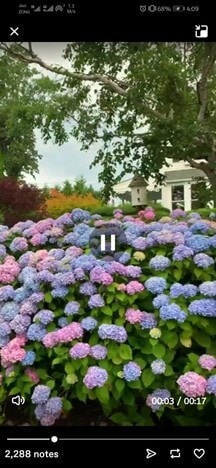
- เมื่อคุณคลิก 'แชร์' คุณจะเห็นตัวเลือกหลายรายการ เลือก 'Tumbload'
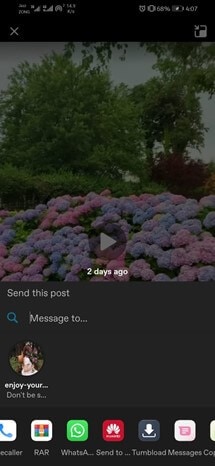
- เมื่อTumbload โหลดวิดีโอเสร็จแล้วให้แตะ'ดาวน์โหลด'.
- วิดีโอจะบันทึกลงโทรศัพท์ของคุณโดยอัตโนมัติ.
- ไปที่แกลเลอรี่ or ตัวจัดการไฟล์.
- ค้นหาโฟลเดอร์Tumbload—วิดีโอของคุณควรอยู่ที่นั่น!

ส่วนที่ 3: วิธีดาวน์โหลดวิดีโอ Tumblr บน iPhone และ iPad (คู่มือ iOS)
การดาวน์โหลดวิดีโอ Tumblr บน iPhone หรือ iPad ของคุณสามารถทำได้หลายวิธี แม้แอปจากบุคคลที่สามบน App Store จะมีการเปลี่ยนแปลงอยู่บ่อยครั้ง แต่ต่อไปนี้คือวิธีที่เชื่อถือได้:
วิธีที่ 1: ใช้ฟีเจอร์บันทึกหน้าจอในตัวของ iOS
นี่เป็นวิธีที่ง่ายและปลอดภัยที่สุดบ่อยครั้ง:
- ตรวจสอบให้แน่ใจว่าได้เพิ่มการบันทึกหน้าจอในศูนย์ควบคุมแล้ว (ตั้งค่า > ศูนย์ควบคุม > ปรับแต่งควบคุม)
- เปิด Tumblr และค้นหาวิดีโอที่คุณต้องการบันทึก
- ปัดเพื่อเปิดศูนย์ควบคุมแล้วแตะปุ่มบันทึก
- เล่นวิดีโอ เมื่อเสร็จแล้ว ให้หยุดการบันทึกจากศูนย์ควบคุม
- วิดีโอจะถูกบันทึกไว้ในแอป "รูปภาพ" ของคุณซึ่งคุณสามารถตัดแต่งได้
วิธีที่ 2: ใช้เว็บไซต์ดาวน์โหลดวิดีโอออนไลน์ผ่าน Safari
หลายเว็บไซต์เปิดโอกาสให้คุณดาวน์โหลดวิดีโอ Tumblr ผ่านเบราว์เซอร์ได้โดยตรง:
- เปิดแอปหรือเว็บไซต์ Tumblr ค้นหาวิดีโอของคุณ แล้วคัดลอกลิงก์โดยตรง (URL)
- เปิด Safari ในอุปกรณ์ iOS ของคุณและค้นหาคำว่า "Tumblr video downloader online" (ตัวอย่างเช่น คุณอาจพบเว็บไซต์อย่างGetInDeviceหรือเว็บไซต์ดาวน์โหลดวิดีโออื่นๆ ที่มีความน่าเชื่อถือซึ่งรองรับ Tumblr)
- นำลิงก์วิดีโอ Tumblr วางในช่องของเว็บไซต์ และทำตามคำแนะนำของพวกเขา
- วิดีโอที่ดาวน์โหลดมักจะพบในแอป 'ไฟล์' ของคุณ จากนั้นคุณสามารถบันทึกลง 'รูปภาพ' ได้โปรดใช้ความระมัดระวังกับเครื่องมือออนไลน์ และหลีกเลี่ยงเว็บไซต์ที่มีป๊อปอัพมากเกินไปหรือร้องขอข้อมูลที่น่าสงสัย
วิธีที่ 3: ค้นหาแอปใน App Store (กรุณาใช้ความระมัดระวัง)
คุณสามารถค้นหา "Tumblr video downloader" หรือคำที่คล้ายกันใน App Store อย่างไรก็ตาม โปรด:
- ตรวจสอบรีวิวและคะแนนล่าสุดอย่างรอบคอบ
- สังเกตวันที่อัปเดตแอปล่าสุด
- ระวังแอปที่ขอสิทธิ์ที่ไม่จำเป็นหรือสมัครสมาชิกที่มีราคาแพง
ตอนนี้คุณทราบแล้วว่าคุณจะดาวน์โหลดวิดีโอ Tumblr บน PC, Android หรือ iOS อย่างไร คุณก็สามารถบันทึกและแชร์คลิป Tumblr ที่ชื่นชอบได้ง่ายๆ ไม่ว่าจะใช้ Tumblr Video Downloader, Tumbload หรือ Video Saver Pro เครื่องมือเหล่านี้จะทำให้คุณดาวน์โหลดได้อย่างราบรื่น
โบนัส: แต่งวิดีโอ Tumblr ที่ดาวน์โหลดแล้วด้วย Filmora
เมื่อคุณดาวน์โหลดวิดีโอ Tumblr ที่ชื่นชอบเรียบร้อยแล้ว คุณอาจต้องการแก้ไข ตัดต่อ สร้างสรรค์ หรือตกแต่งเพิ่ม สำหรับทั้งมือใหม่และมืออาชีพที่มองหาโปรแกรมตัดต่อวิดีโอที่ใช้งานง่ายแต่ทรงพลัง Wondershare Filmoraถือเป็นตัวเลือกที่ยอดเยี่ยม
Filmora เป็นโปรแกรมตัดต่อวิดีโอชื่อดัง เหมาะสำหรับผู้ที่ต้องการเน้นการแก้ไขและผลิตวิดีโอคุณภาพสูง รองรับการตัดต่อวิดีโอ 4K เมื่อพูดถึงการเพิ่มเอฟเฟกต์ สไตล์ และปรับแต่งวิดีโอ โปรแกรมนี้มีตัวเลือกหลากหลาย สามารถเพิ่มโอเวอร์เลย์ แทรกข้อความ และสร้างองค์ประกอบกับแอนิเมชันต่างๆ ได้อย่างง่ายดาย ฟีเจอร์หลักต่อไปนี้คือภาพรวมของสิ่งที่ Filmora สามารถทำได้:
คุณสมบัติหลักของ Filmora:
- Keyframing – คุณสามารถคีย์เฟรมวิดีโอ Tumblr ที่ดาวน์โหลดแล้ว เพื่อเพิ่มแอนิเมชันแบบกำหนดเองและเพิ่มความน่าสนใจให้วิดีโอ
- การติดตามการเคลื่อนไหว – ฟีเจอร์ติดตามวัตถุช่วยให้คุณตัดต่อวิดีโอได้อย่างเต็มประสิทธิภาพด้วยการแตะเพียงไม่กี่ครั้ง
- ปรับสีให้เข้ากัน – หากวิดีโอของคุณมีการจัดสีที่ไม่ดี สามารถใช้ฟีเจอร์ปรับสีของ Filmora เพื่อปรับสีให้คลิปต่างๆ สวยขึ้นได้
- เสียงทับเสียง (Audio Ducking) – อยากให้เสียงหรือบทสนทนาเด่นขึ้นใช่ไหม? ใช้ฟีเจอร์ Audio Ducking เพื่อลดเสียงเพลงพื้นหลัง
- ทางลัดคีย์บอร์ด – การตัดต่อจะเร็วขึ้นเมื่อคุณใช้คีย์ลัดใน Filmora

 ดาวน์โหลดอย่างปลอดภัย