



หนึ่งในวิธีที่ดีที่สุดในการทำให้วิดีโอของคุณโดดเด่นสะดุดตาสำหรับผู้ชม คือการปรับให้สว่างและเสริมความคมชัดผ่านการปรับแต่งสีหลายแบบ เครื่องมือนี้ไม่เพียงจำเป็นสำหรับคอนเทนต์ครีเอเตอร์เท่านั้น แต่ยังช่วยให้ผู้ชมติดตามหน้าจออย่างต่อเนื่องเพื่อให้ดูคอนเทนต์ที่ชื่นชอบได้อย่างสมจริงยิ่งขึ้น
ความจำเป็นในขณะนี้คือการใช้เครื่องมือที่ดีที่สุดเพื่อปรับแต่งวิดีโอของคุณ Wondershare Filmora พร้อมช่วยคุณประหยัดเวลาในการค้นหาเครื่องมือเหล่านี้บนเว็บไซต์ ฟีเจอร์การปรับเกรดสีและแก้ไขสีของโปรแกรมจะช่วยให้คุณปรับแต่งสไตล์พร้อมทั้งเลือกปรับแบบกำหนดเองได้ง่ายๆ ดังนั้นลองอ่านบทความนี้และเรียนรู้วิธีอัปเกรดเนื้อหาวิดีโอของคุณด้วยFilmora สำหรับการปรับเกรดสี
ในบทความนี้
ส่วนที่ 1. การแก้ไขสี VS. การเกรดสี: ความแตกต่าง
กระบวนการตัดต่อวิดีโอและออกแบบมักใช้การปรับเกรดสีและการแก้ไขสี มาดูความแตกต่างหลักระหว่างการเกรดสีวิดีโอและการแก้ไขสีโดยละเอียด ดังนี้:
การแก้ไขสี
เป็นกระบวนการจูนวิดีโอให้มีความน่าดึงดูดและน่าสนใจขึ้นผ่านการเสริมเฉดสี รายละเอียดของฟีเจอร์การแก้ไขสีพื้นฐานได้แก่:
- ช่วยปรับแสงให้สีที่จางจางดูสวยขึ้น สมดุลสี และซ่อมแซมความสว่างของสีที่ผิดปกติ
- สีในวิดีโอสามารถทำให้คมชัดขึ้นหรือเบาบางลงได้โดยเครื่องมือนี้
- วิดีโอที่แสงสว่างเกินไปหรือมืดเกินไปสามารถแก้ไขผ่านการควบคุมการเปิดรับแสงสีได้
- การแก้ไขสีสามารถปรับสมดุลแสงขาวเพื่อให้ได้วิดีโอที่โปร่งใสและเป็นกลางมากขึ้น
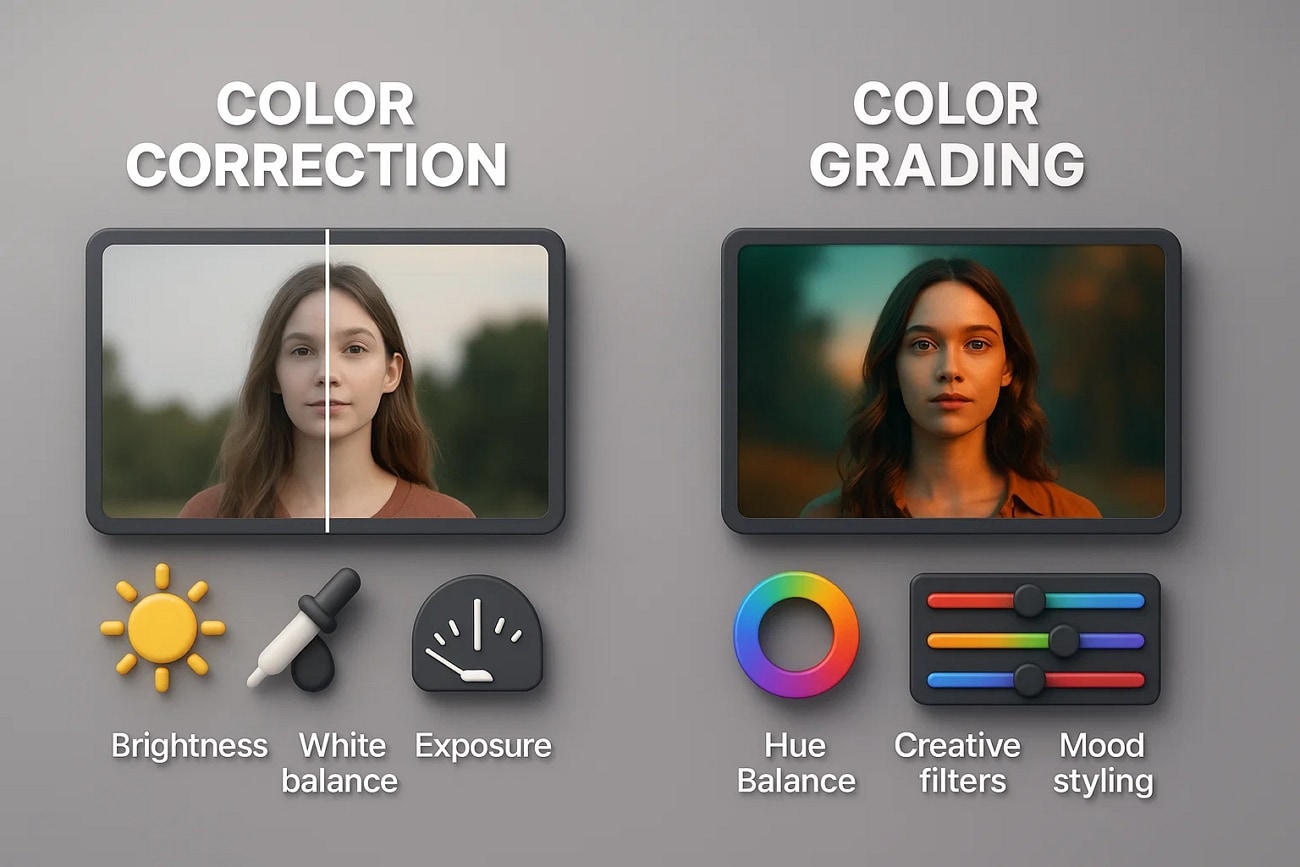
การปรับเกรดสี
ซอฟต์แวร์ปรับเกรดสีช่วยให้ผู้ตัดต่อควบคุมภาพด้วยฟีเจอร์ตัดต่อวิดีโอ ฟีเจอร์หลักที่ใช้ในการเกรดสี ได้แก่:
- การสร้างสไตล์แบบภาพยนตร์เกี่ยวข้องกับการตั้งค่าหลายอย่าง เช่น เฉดสี ความอิ่มตัว และความสว่าง
- ผู้ตัดต่อสามารถเลือกเน้นเฉพาะบางช่วงของสีเพื่อโฟกัสกับบริเวณที่ต้องการในวิดีโอได้
- ด้วยตัวเลือกเส้นโค้งสีและวงล้อสี คุณสามารถปรับแต่งเฉดสีเฉพาะในคลิปของคุณได้
ส่วนที่ 2. แต่งสีแบบมืออาชีพ: โปรแกรมปรับสีที่ดีที่สุดสำหรับหลังการถ่ายทำ
คุณเป็นนักตัดต่อวิดีโอที่เบื่อกับการใช้แอปออนไลน์หลายๆ ตัวหรือเปล่า? ไม่มีเครื่องมือไหนที่สร้างอารมณ์และโทนสีที่คุณต้องการได้Wondershare Filmoraนำเสนอโมดูลแก้ไขสีต่างๆ เพื่อให้คอนเทนต์ของคุณโดดเด่น ฟีเจอร์3D LUTsช่วยกำหนดโปรไฟล์สีล่วงหน้าที่จะทำให้วิดีโอของคุณมีลุคเฉพาะตัว
ด้วยการปรับโทนดำ ขาว และเงาในคลิป คุณจะปรับแสงได้ และฟีเจอร์ HSL ในเครื่องมือเกรดสีช่วยให้เลือกสีตามเฉด ความอิ่มตัว และความสว่าง อีกทั้งยังมีฟีเจอร์ปรับสมดุลสีขาวอัตโนมัติเพื่อเปลี่ยนบรรยากาศของวิดีโอ ด้านล่างนี้คือขั้นตอนการปรับเกรดสีด้วย Filmoraโดยใช้เครื่องมือแก้ไขสี:
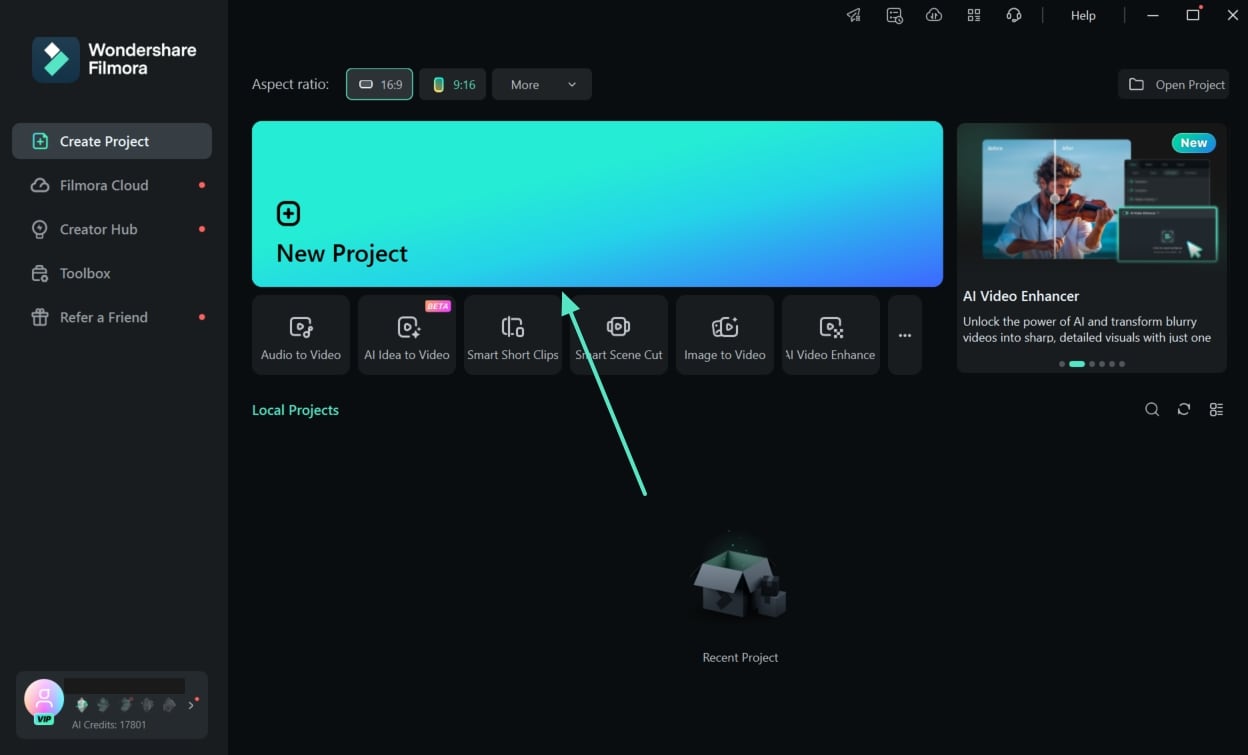
- ขั้นตอนที่ 1. เปิดหน้าแรกและนำเข้าวิดีโอของคุณเริ่มต้นด้วยการเปิดโปรแกรม Filmora บนคอมพิวเตอร์ เข้าสู่หน้าแรก แล้วคลิก "New Project" จากนั้นนำเข้าวิดีโอ เลื่อนคลิปไปที่ไทม์ไลน์เพื่อตกแต่งสีวิดีโอได้ทันที
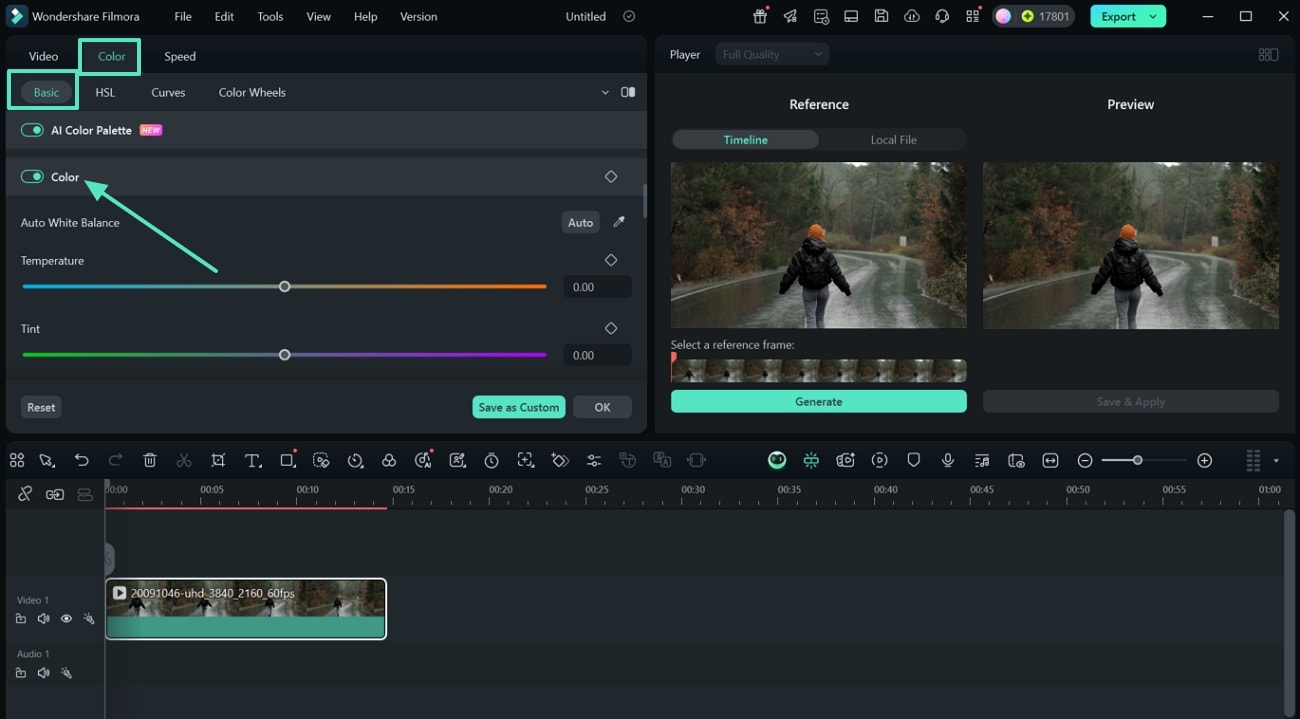
- ขั้นตอนที่ 2. คลิกแท็บสี เลือกคุณสมบัติอุณหภูมิและแสงสว่างเข้าถึงไอคอน "AI Color Palette" บนแถบเครื่องมือและเลือกแท็บ "Color" จากหน้าจอถัดไป หลังจากนั้นเลือกลักษณะ "Basic" เปิดปุ่ม "Color" และเลือกคุณสมบัติอุณหภูมิ หรือความอิ่มตัว เพื่อปรับเทียบวิดีโอของคุณ
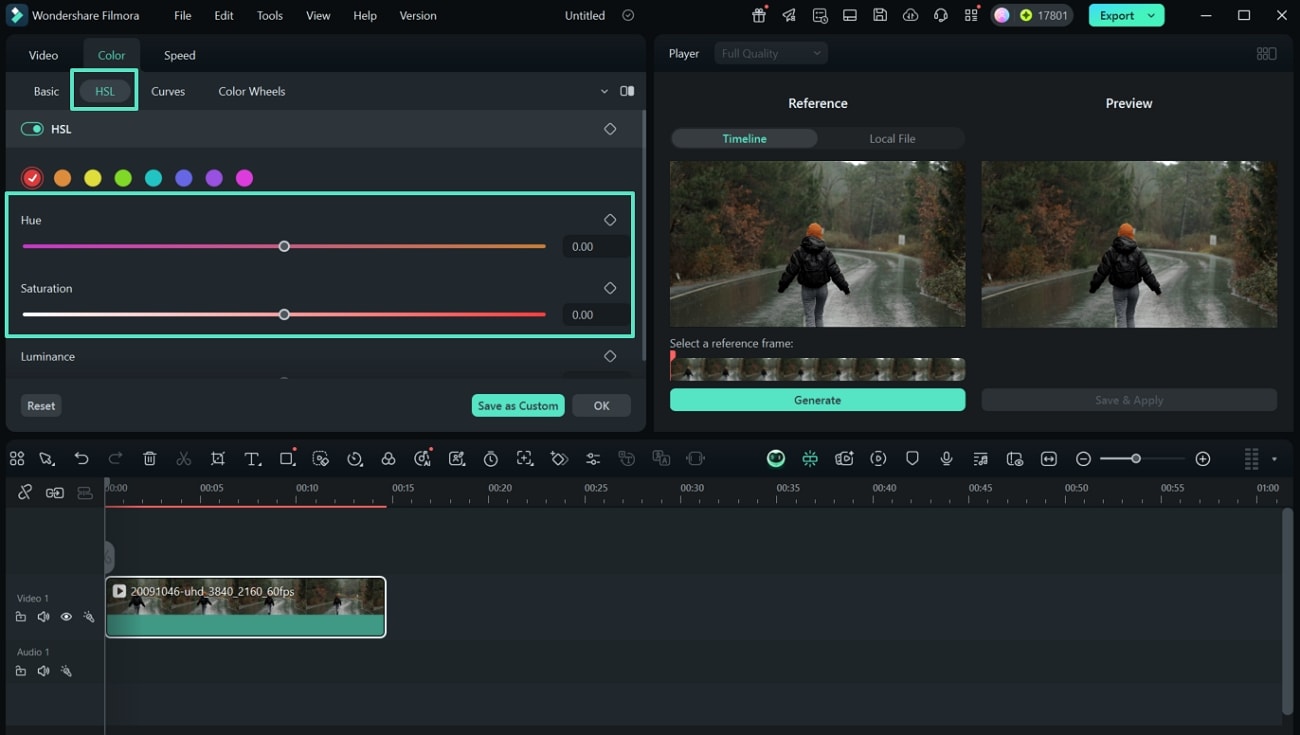
- ขั้นตอนที่ 3. ปรับความอิ่มตัวด้วย HSLเลื่อนดูแผงแล้วเปิด "HSL" เพื่อปรับโหมด Hue, Saturation และ Luminance ของคลิป เพียงลากสไลเดอร์ที่ต้องการ คุณยังพรีวิวผลตัดต่อได้แบบเรียลไทม์ด้วยฟีเจอร์ side-by-side และ split-view
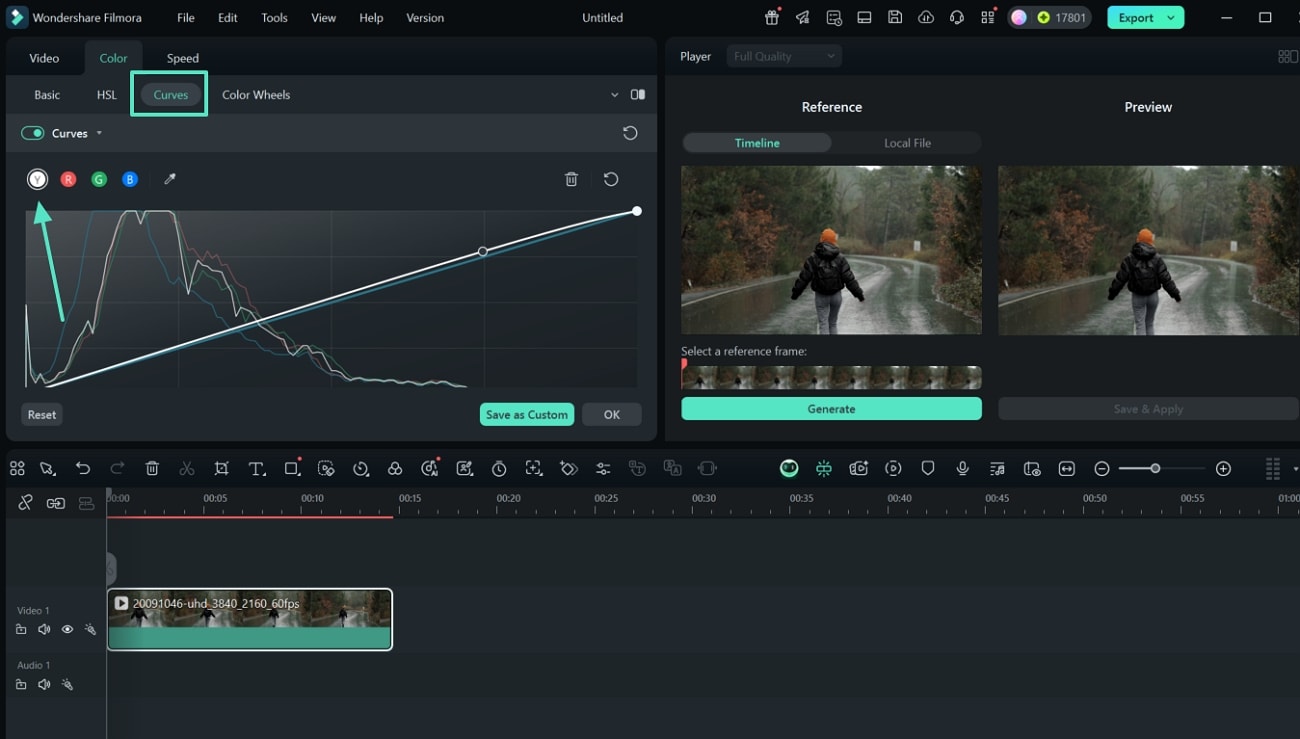
- ขั้นตอนที่ 4. เลือก Curves และปรับ RGB Variationsจากแผงสี ปัดขวาแล้วเลือก "Curves" เพื่อปรับแก้ RGB คุณสามารถแก้ไขความสว่างรวมโดยเลือก luma "Y" เพื่อสร้างสมดุลให้แต่ละสี จากนั้นกด "OK"
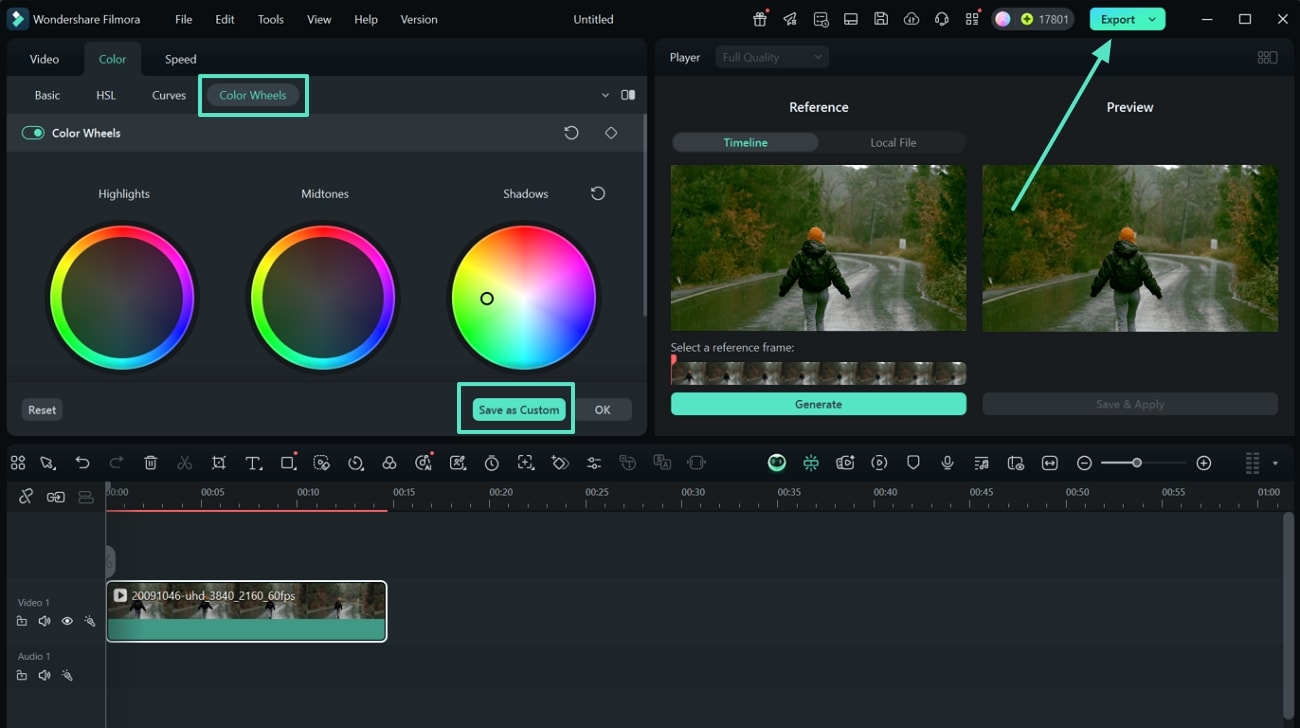
- ขั้นตอนที่ 5. เซฟสีปรับแต่งเป็น Custom และส่งออกถัดไป คลิกส่วน "Color Wheels" ปรับ "Highlights" ด้วยการลากตัวชี้ จากนั้นกด "Save as Custom" จะมีกรอบให้ตั้งชื่อFilmora color grading presetsและกด "OK" สุดท้าย ส่งออกวิดีโอที่แต่งสีเสร็จเรียบร้อยโดยใช้ปุ่ม "Export"
Search

Hot Tutorials

ส่วนที่ 3. จากดิบสู่โดดเด่น: เสริมสีสันทันที
ในฐานะช่างภาพวิดีโอหรือบรรณาธิการ มีความต้องการแอปในสมาร์ทโฟนที่แสดงภาพวิดีโอได้สมจริงบนมือถือของคุณ หากต้องการตัดต่อวิดีโอให้เป็นคลิปภาพยนตร์อย่างรวดเร็ว คุณต้องใช้เครื่องมือที่ให้แต่งไว ซึ่งในกรณีนี้คือแอป Filmora [iOS/Android].
ถือเป็นแอปตัดต่อวิดีโอที่ยอดเยี่ยมสำหรับการแก้ไขสีและปรับเกรดสี ที่จะช่วยคุณเพิ่มโทนสีด้วยการปรับ HSLด้านล่างนี้คือคู่มือวิธีใช้งานแอปพลิเคชันนี้อย่างละเอียดสำหรับการปรับเกรดสีวิดีโอด้วย Filmoraและการแก้ไขสี:
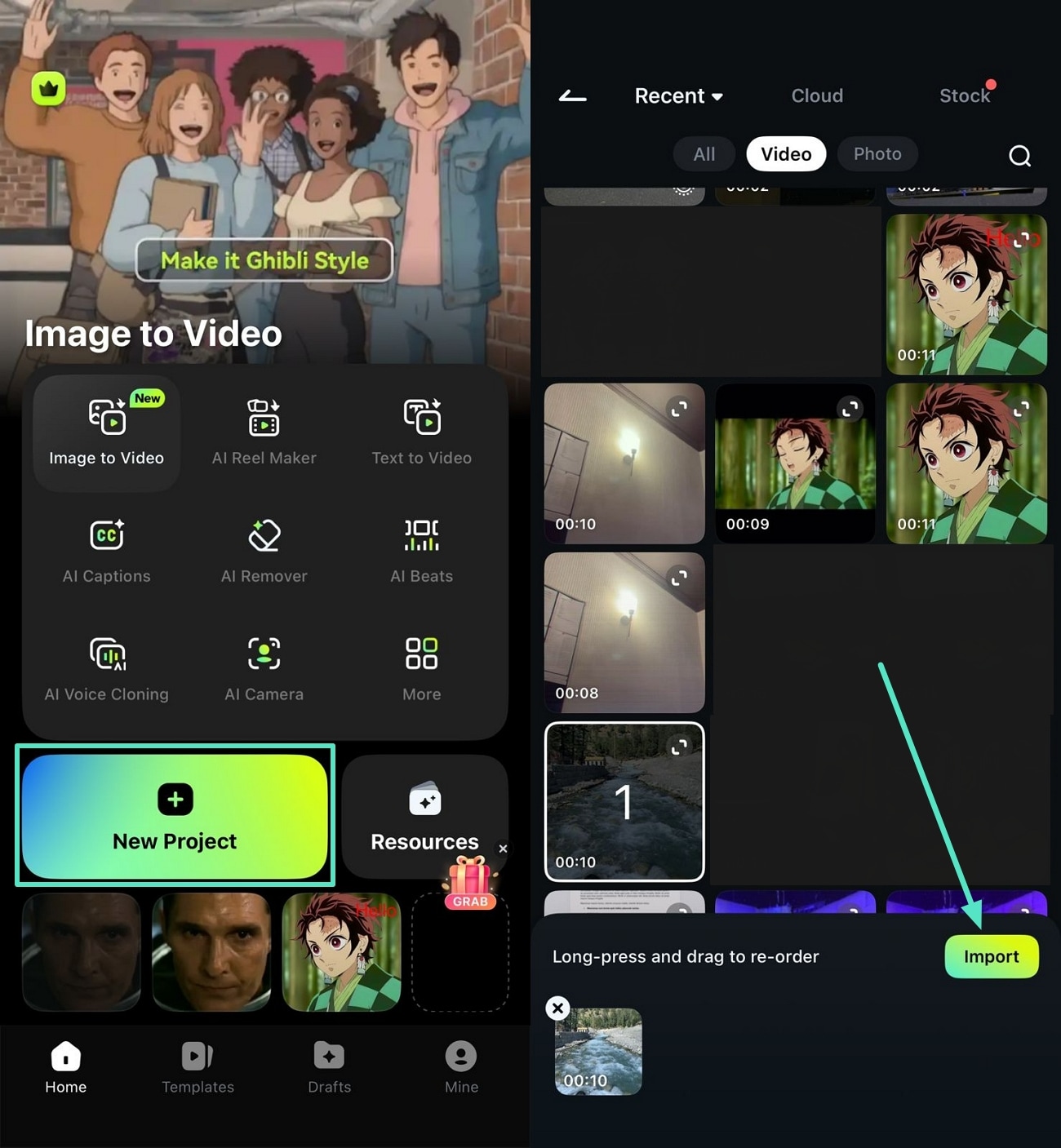
- ขั้นตอนที่ 1. นำเข้าคลิปวิดีโอและกด Colorเข้าสู่โปรเจ็กต์ของ Filmora App เพื่อเกรดสีและแก้ไขวิดีโอ กด "New Project" เพื่อเปิดแกลเลอรี่ เลือกวิดีโอที่ต้องการแล้วกด "Import" เพื่อนำเข้าวิดีโอสำหรับปรับแต่ง
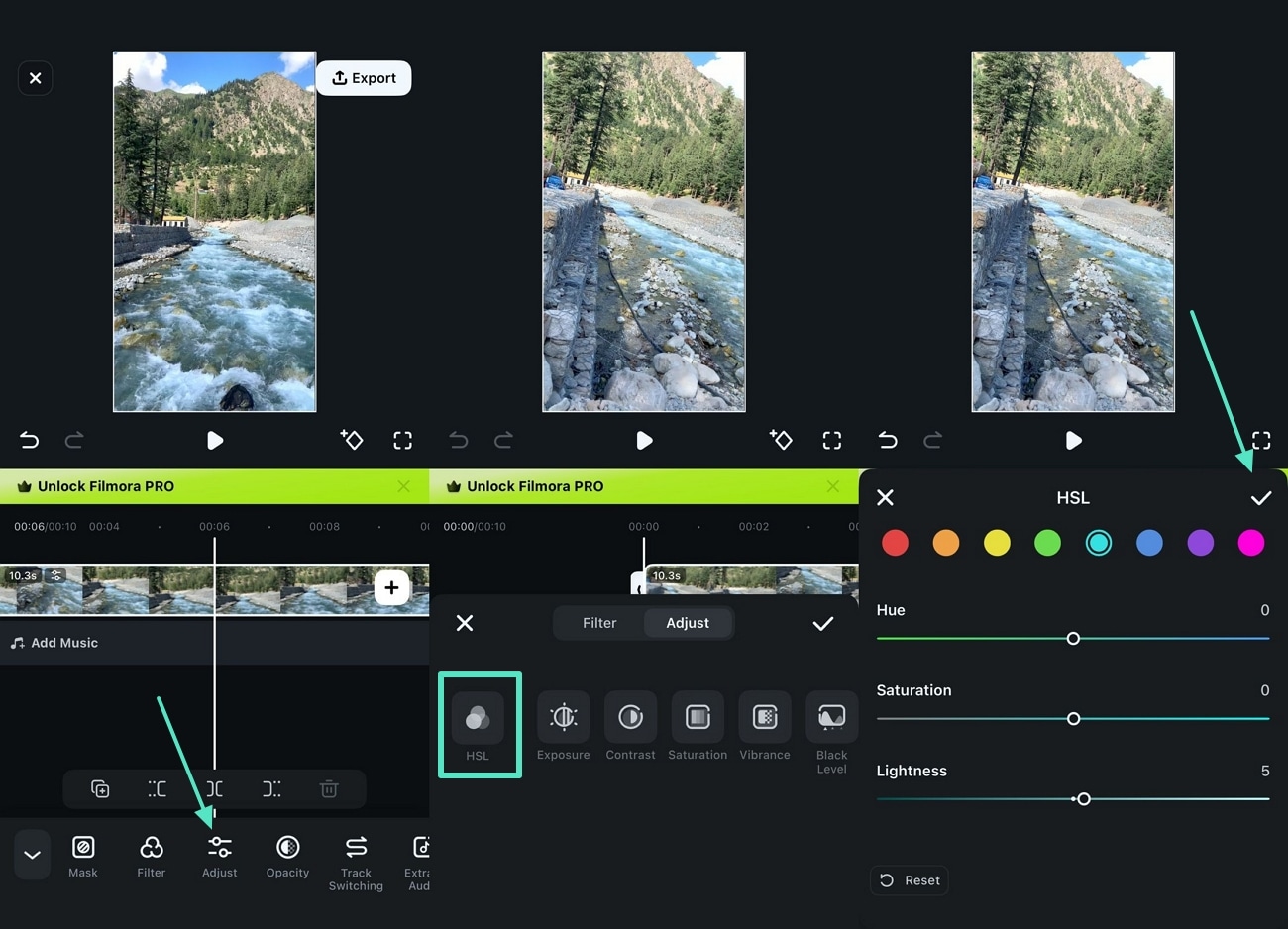
- ขั้นตอนที่ 2. เลือก Adjust แล้วไปที่ HSLเมื่อแถบเครื่องมือปรากฏที่ล่างจอ ให้กด "Adjust" เพื่อเข้าถึงการปรับสี เลือก "HSL" เพื่อปรับแต่งต่อ จะมี 3 ตัวเลือก "Hue" "Saturation" "Brightness" ให้ปรับค่าด้วยตัวเอง เลือกสีโดยกดปุ่มตัวเลือกที่ต้องการ และเซฟด้วยการแตะเครื่องหมายถูกเล็กๆ
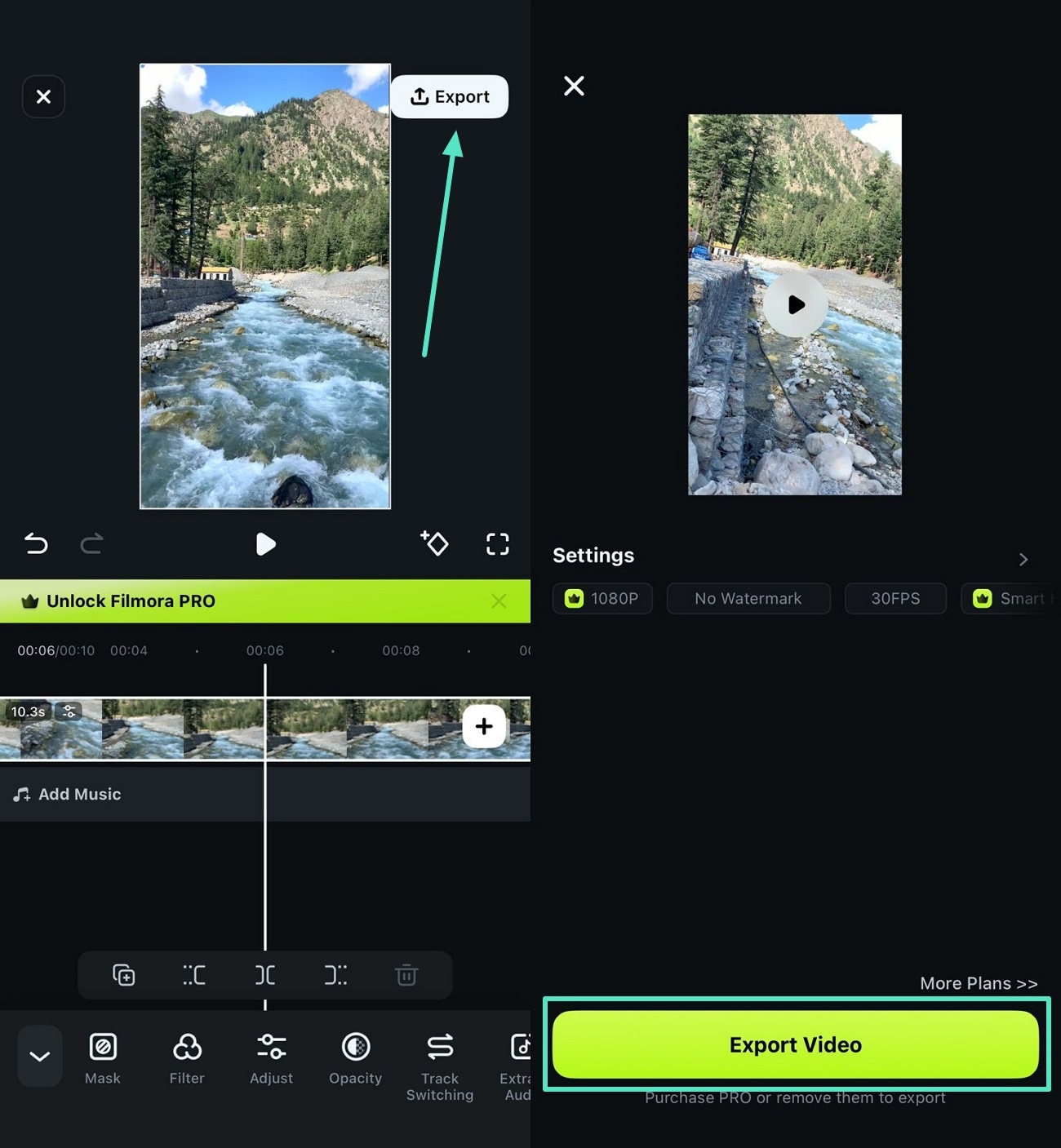
- ขั้นตอนที่ 3. พรีวิววิดีโอและส่งออกเมื่อแก้ไขวิดีโอเสร็จ สามารถดูตัวอย่างเพื่อความมั่นใจ สุดท้ายกด "Export" และตั้งค่าความละเอียด เฟรม และลายน้ำวิดีโอ จากนั้นกด "Export Video" เพื่อบันทึกไว้ในแกลเลอรี่ของคุณ
Search
Hot Tutorials
ส่วนที่ 4. ข้อดีของการใช้ Filmora สำหรับการแก้ไขสีและเกรดสี
ข้อดีบางประการของโปรแกรม Filmora สำหรับการเกรดสีวิดีโอและการปรับสีอธิบายไว้ด้านล่างนี้:
- UI ที่เป็นธรรมชาติ สำหรับเอฟเฟกต์ภาพสีสันและเลย์เอาท์ที่สวยงามเพื่อวิดีโอของคุณ และนำเสนอเลย์เอาท์หลากหลายรูปแบบ
- การเกรดสีแบบภาพยนตร์นำเสนอโดยแอป Filmora ซึ่งช่วยรักษาโทนสีผิวของวิดีโอให้อยู่ในเกณฑ์ที่เหมาะสม
- รองรับฟอร์แมตแบบกำหนดเองสำหรับการเกรดสีเพื่อเสริมมุมมองแบบภาพยนตร์ โดยใช้ Color Wheel เพื่อให้เอฟเฟกต์เฉพาะตัว
- มีเครื่องมือปรับสีและฟิลเตอร์พร้อมใช้งาน เพื่อจัดลุคที่ต้องการได้แบบปรับแต่งได้เต็มที่
- มีพรีเซ็ตสี 40 แบบ เพิ่มเอฟเฟกต์อุ่นหรือสงบให้กับวิดีโอทันที สร้างลุคฟีล์มไปพร้อมกัน
- มาตรฐานอุตสาหกรรม 3D LUT ใช้คุมสีในช่วงสีของภาพ และยังเปลี่ยนโทนสีให้ตรงกับความต้องการของผู้ใช้
สรุป
โดยสรุปแล้ว การปรับเกรดสีและแก้ไขสีวิดีโอเป็นสิ่งจำเป็นในการผลิตวิดีโอที่มีคุณภาพ ความสวยงาม และเล่าเรื่องได้ดี ทุกคนสามารถใส่เอฟเฟกต์เหล่านี้ได้เองเพื่อให้วิดีโอดูภาพยนตร์มากขึ้นด้วยแอป Filmora บนอุปกรณ์ของตนเอง ซึ่งมีฟีเจอร์ครบถ้วนสำหรับปรับแต่งปรับเกรดสีใน Filmoraได้สะดวกที่สุด
Search

