

 ตรวจสอบความปลอดภัย 100% | ไม่ต้องสมัครสมาชิก | ไม่มีมัลแวร์
หากคุณชอบถ่ายทำและตัดต่อวิดีโอจาก YouTube คุณอาจพบไฟล์วิดีโอขนาดใหญ่ที่ต้องการการตัดแต่ง บางทีคุณอาจต้องการตัดวิดีโอขนาดใหญ่เหล่านี้เป็นส่วนเล็กๆ ที่จัดการได้ง่ายขึ้น หรือลบเนื้อหาหน้าจอดำที่ต้นและท้ายของภาพที่คุณถ่าย ในกรณีเหล่านี้ คุณต้องการเครื่องมือตัดวิดีโอที่เชื่อถือได้เพื่อทำให้งานของคุณง่ายและมีประสิทธิภาพมากขึ้น
ในยุคนี้ คุณสามารถหาเครื่องมือตัดวิดีโอฟรีได้ เครื่องมือเหล่านี้เป็นจุดเริ่มต้นที่ยอดเยี่ยมและเป็นประโยชน์สำหรับบรรณาธิการมือใหม่หรือผู้ที่ทำเป็นงานอดิเรกที่อาจไม่ต้องการลงทุนในซอฟต์แวร์ราคาแพง คุณสามารถฝึกฝนและพัฒนาเทคนิคการตัดต่อของคุณโดยไม่ต้องเสียเงินมาก
คุณไม่ต้องกังวลสำหรับผู้เริ่มต้น เพราะเราจะแนะนำเครื่องมือตัดวิดีโอที่ง่ายและใช้งานสะดวก นี่คือรายการเครื่องมือตัดวิดีโอฟรีที่ดีที่สุดของเรา ข้อจำกัด และเงื่อนไขสำหรับการพิจารณาของคุณ
ในบทความนี้
ส่วนที่ 1. ซอฟต์แวร์ฟรีเทียบกับซอฟต์แวร์เสียเงินสำหรับการตัดวิดีโอ
ซอฟต์แวร์ตัดวิดีโอมีทั้งเวอร์ชันฟรีและแบบเสียเงิน คุณสามารถเลือกตามความต้องการของคุณ นี่คือการเปรียบเทียบอย่างรวดเร็วระหว่างการใช้ซอฟต์แวร์ฟรีและซอฟต์แวร์เสียเงินในการทำการตัดต่อวิดีโอ
| ข้อดี | ข้อเสีย | |
| ซอฟต์แวร์ฟรี |
● คุณไม่ต้องเสียเงิน ● ดีสำหรับงานง่ายๆ เช่น การตัดแต่งและการตัด ● มักมีอินเทอร์เฟซที่เรียบง่ายและใช้งานง่าย |
● ขาดเครื่องมือขั้นสูง ● ซอฟต์แวร์ฟรีบางตัวอาจเพิ่มลายน้ำในวิดีโอของคุณ ● อาจไม่รองรับการส่งออกวิดีโอความละเอียดสูง (HD) หรือ 4K ● การอัปเดตและการสนับสนุนจากนักพัฒนาน้อยกว่า ● เวอร์ชันฟรีบางตัวมีโฆษณา |
| ซอฟต์แวร์เสียเงิน |
● เสนอเครื่องมือที่ทรงพลังสำหรับการตัดต่อแบบมืออาชีพ ● รองรับ HD, 4K และแม้แต่ วิดีโอ 8K โดยไม่สูญเสียคุณภาพ ● ไม่มีลายน้ำ ● การอัปเดตบ่อยครั้งพร้อมฟีเจอร์ใหม่และการปรับปรุง ● เข้าถึงการสนับสนุนลูกค้าและบทช่วยสอนเฉพาะ |
● ต้องลงทุนทางการเงิน ● เส้นโค้งการเรียนรู้ที่สูงชัน |
เครื่องมือตัดวิดีโอฟรีมักมีฟีเจอร์จำกัด เช่น การตัดต่อหลายแทร็ก การส่งออกความละเอียดสูง หรือเอฟเฟกต์พิเศษ ซึ่งมักจำเป็นสำหรับโปรเจ็กต์ระดับมืออาชีพ แต่ถ้าคุณต้องการเพียงการตัดต่อพื้นฐาน เช่น การตัดส่วนของวิดีโอโดยไม่ต้องการฟีเจอร์การตัดต่อขั้นสูงมากขึ้น เวอร์ชันฟรีก็เพียงพอสำหรับคุณ
ในขณะเดียวกัน ซอฟต์แวร์ตัดวิดีโอแบบเสียเงินมีฟีเจอร์ขั้นสูงมากขึ้น และผู้ใช้สามารถเข้าถึงฟีเจอร์ทั้งหมดได้อย่างอิสระ ซอฟต์แวร์เสียเงินบางตัวสามารถดาวน์โหลดได้ฟรี และมีเวอร์ชันฟรีหรือทดลองใช้ฟรีพร้อมข้อจำกัด เช่น ลายน้ำหรือโฆษณา
เครื่องมือตัดวิดีโอที่ดีที่สุดพร้อมแผนราคาที่สมเหตุสมผล
ตัวอย่างหนึ่งของซอฟต์แวร์ตัดต่อวิดีโอสำหรับการตัดวิดีโอคือ Wondershare Filmora. Filmora แนะนำหากคุณต้องการซอฟต์แวร์ตัดต่อวิดีโอที่ครอบคลุมมากขึ้นในราคาที่สมเหตุสมผล เป็นซอฟต์แวร์ที่อุดมด้วยฟีเจอร์ซึ่งเสนอเวอร์ชันฟรีพร้อมลายน้ำ ไม่เพียงแต่ให้คุณตัดหรือตัดแต่งวิดีโอของคุณ แต่ยังช่วยให้คุณเพิ่มเอฟเฟกต์ ทรานซิชัน และข้อความซ้อนทับได้อย่างง่ายดาย และทำการตัดต่อขั้นสูงมากขึ้น


ฟีเจอร์เพิ่มเติมของ Filmora ได้แก่:
- โหมดแยกด่วน ช่วยให้คุณทำการแยกที่แม่นยำแบบเรียลไทม์บนไทม์ไลน์
- ห้องสมุดสื่อสต็อกที่กว้างขวาง รวมถึงวิดีโอและ gif
- หน้าจอแยก เทมเพลตที่ให้เลย์เอาต์หน้าจอแยกที่ปรับแต่งได้
- การติดตามการเคลื่อนไหว เพื่อติดตามและปักหมุดกราฟิกกับวัตถุที่กำลังเคลื่อนไหวด้วยเครื่องมือติดตามการเคลื่อนไหวของ Filmora
- ปรับกรอบอัตโนมัติ เพื่อปรับอัตราส่วนภาพวิดีโอโดยอัตโนมัติให้เหมาะกับแพลตฟอร์มต่างๆ
วิธีตัดวิดีโอบน Win/Mac ของคุณด้วย Filmora
Filmora เสนอหลายวิธีสำหรับการตัดและแยกวิดีโอของคุณที่เป็นประโยชน์ในการทำงานให้ง่ายขึ้น ตอนนี้เราจะให้ขั้นตอนโดยละเอียดเกี่ยวกับวิธีการตัดวิดีโอใน Filmora โดยใช้วิธีต่างๆ ตรวจสอบให้แน่ใจว่าคุณได้ดาวน์โหลดและติดตั้ง Wondershare Filmora เวอร์ชันล่าสุดจากเว็บไซต์Wondershare Filmora แล้ว
วิธีที่ 1: แยกวิดีโอด้วยปุ่มแยก
- ขั้นตอนที่ 1: เปิดซอฟต์แวร์และสร้างบัญชีโดยคลิกลงทะเบียน หรือคลิกเข้าสู่ระบบหากคุณมีบัญชีอยู่แล้ว
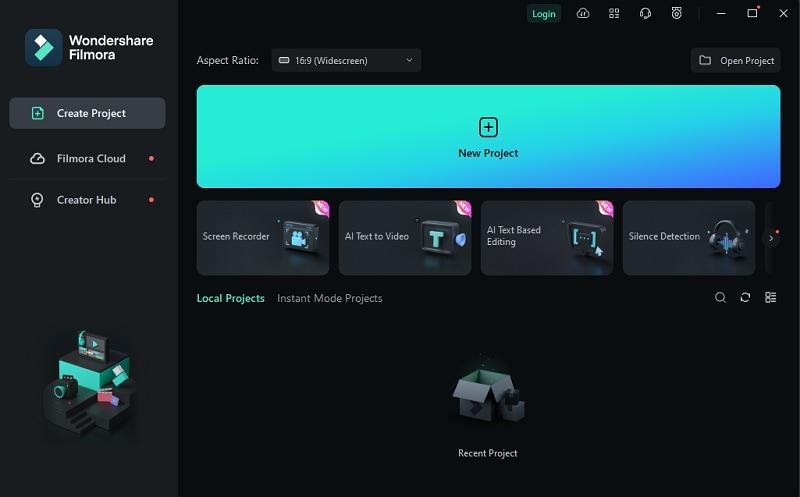
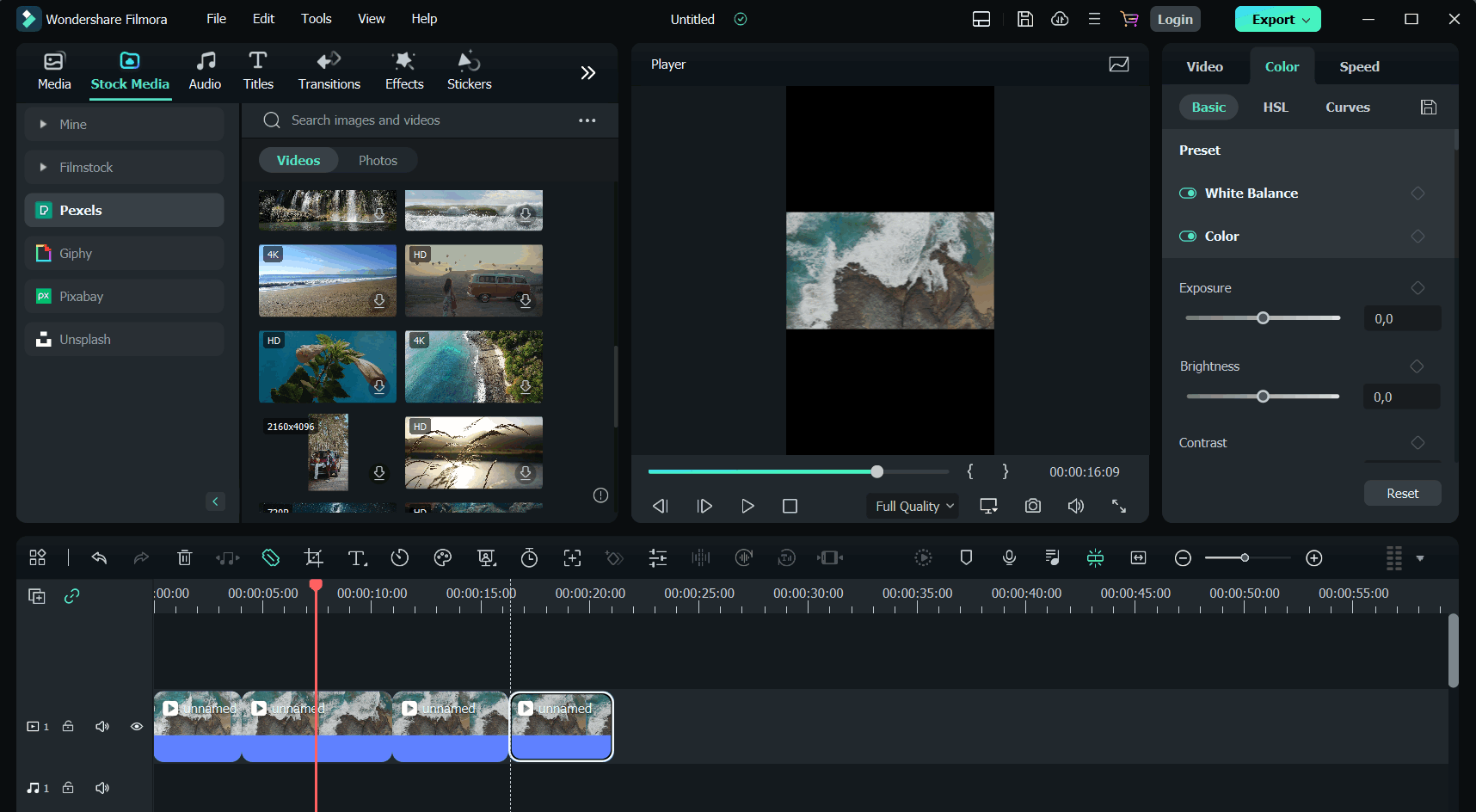
- ขั้นตอนที่ 2: หลังจากเปิดโปรแกรม อินเทอร์เฟซหลักของ Wondershare Filmora จะเปิดขึ้นดังด้านล่าง จากนั้นเลือก 'โปรเจ็กต์ใหม่'
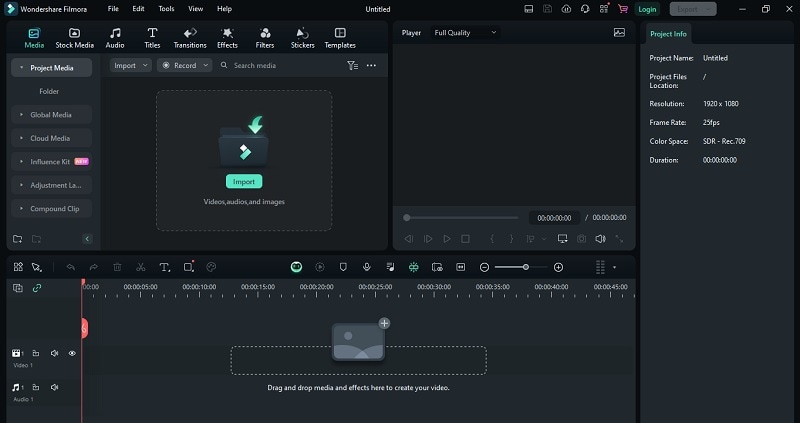
- ขั้นตอนที่ 3: เลือกปุ่ม "นำเข้า" และนำเข้าเนื้อหาวิดีโอที่ต้องการ
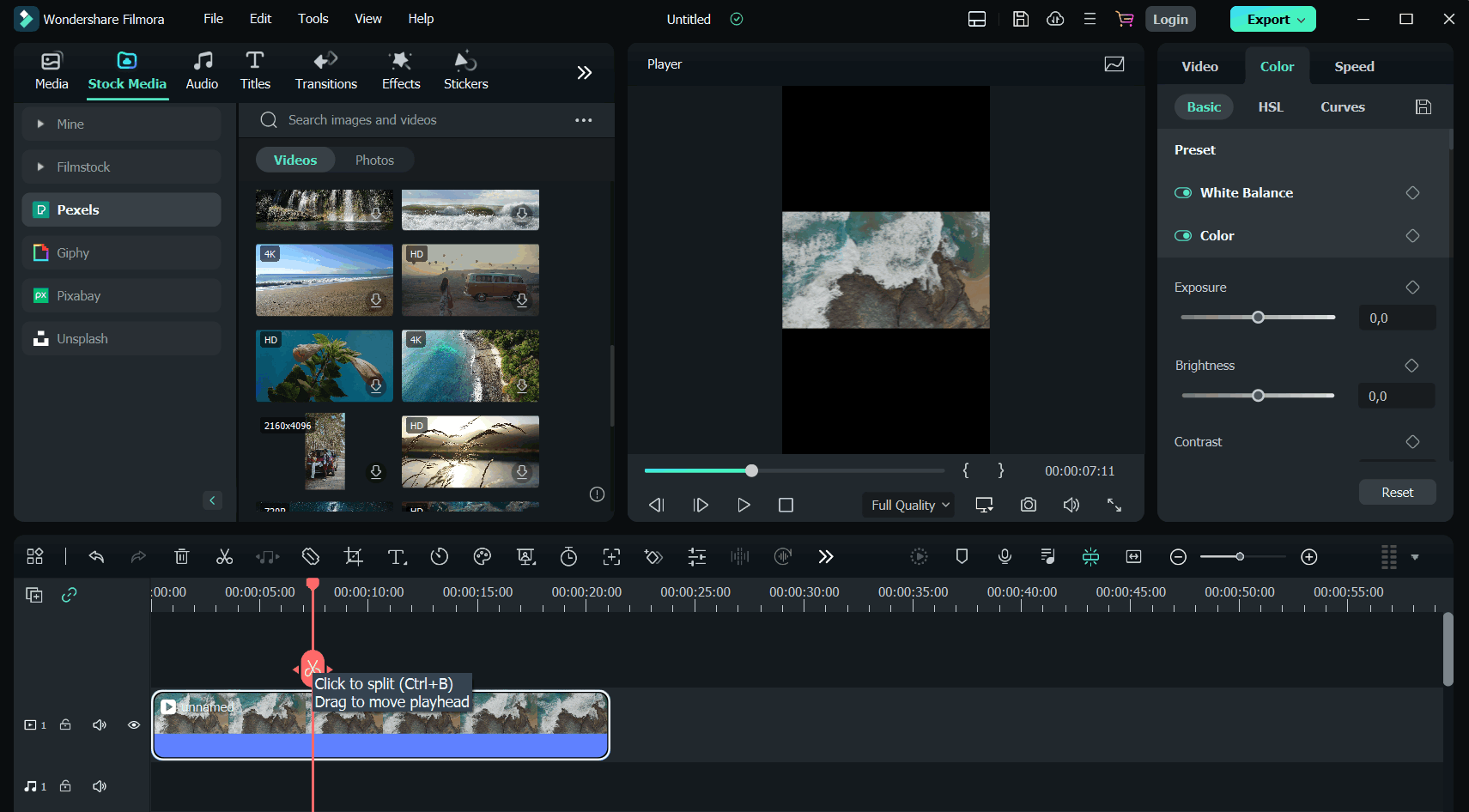
- ขั้นตอนที่ 4: เมื่อนำเข้าวิดีโอแล้ว คลิกที่วิดีโอในไทม์ไลน์ ลากเฮดเพลย์ไปยังตำแหน่งที่คุณต้องการแยก จากนั้นคลิกปุ่ม แยก (ไอคอนกรรไกร) บนเฮดเพลย์ หลังจากแยกคลิป คุณมีตัวเลือกในการตัดหรือลบส่วนที่ไม่ต้องการ
วิธีที่ 2: แยกวิดีโอเป็นส่วนๆ ด้วยไอคอนแยก
คลิกที่วิดีโอในไทม์ไลน์ จากนั้นเลื่อนเฮดเพลย์ไปยังตำแหน่งบนคลิปที่คุณต้องการแยก หลังจากนั้น แยกคลิปเป็นสองส่วนโดยคลิกปุ่ม แยก ด้านบนไทม์ไลน์

วิธีที่ 3: แยกวิดีโอด้วยตัวเลือกแยก
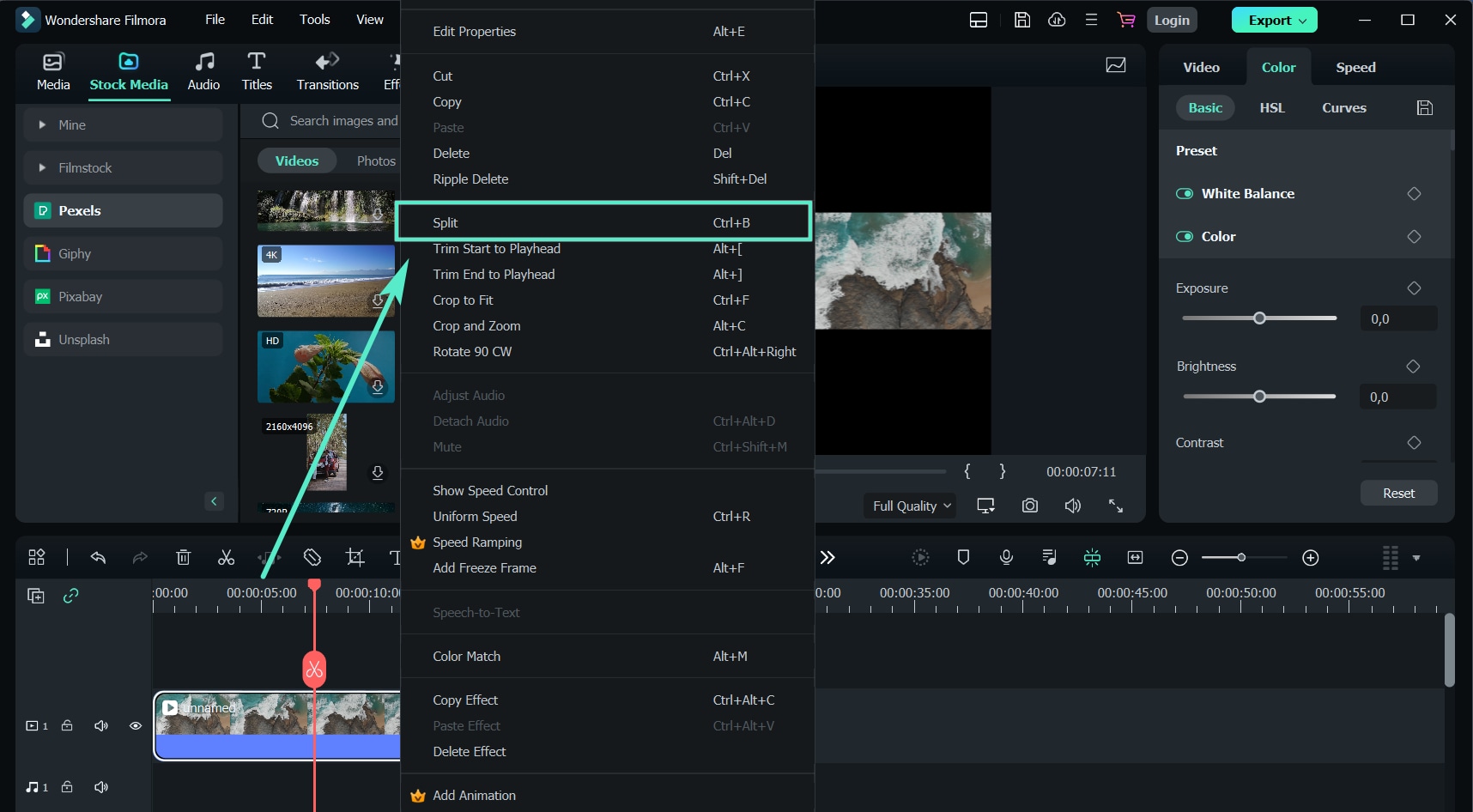
เลือกวิดีโอและวางเฮดเพลย์ในตำแหน่งที่ต้องการ จากนั้นคลิกขวาและเลือกแยกจากเมนูบริบท
วิธีที่ 4: ด้วยโหมดแยกด่วน
นำเข้าวิดีโอไปยังไทม์ไลน์ จากนั้นคลิกไอคอน "โหมดแยกด่วน"
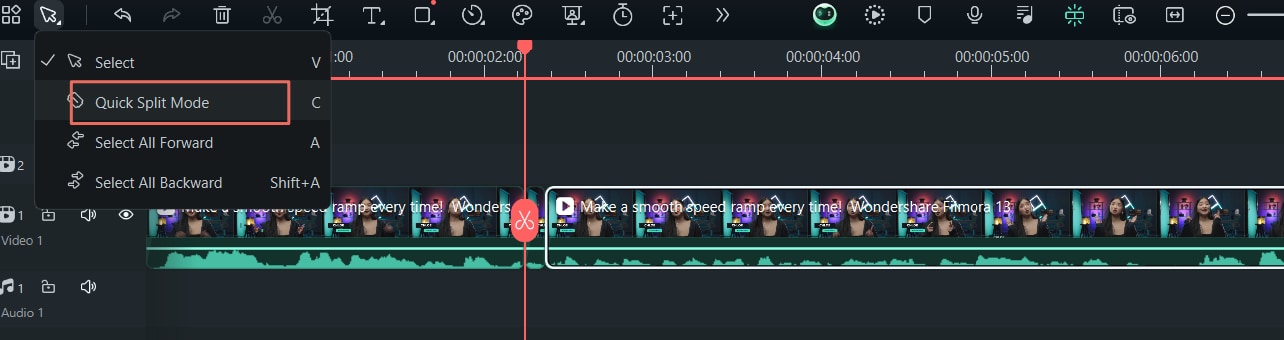
เมื่อเคอร์เซอร์ของคุณเปลี่ยนเป็นเครื่องมือมีดโกน คลิกส่วนของวิดีโอที่คุณต้องการแยก
วิธีตัดวิดีโอบนโทรศัพท์ของคุณด้วย Filmora Mobile
ในทางกลับกัน Filmora ยังเสนอเวอร์ชันมือถือด้วย สมมติว่าคุณถ่ายวิดีโอด้วยโทรศัพท์และต้องการแยกหรือตัดแต่งทันที คุณสามารถทำได้และมากกว่านั้นด้วยโปรแกรมตัดต่อวิดีโอมือถือที่ทรงพลังนี้ นี่เสนอความสะดวกในการมีเครื่องมือตัดต่อระดับเดสก์ท็อปอยู่ในมือคุณ
ขั้นตอนการตัดวิดีโอบนโทรศัพท์ของคุณด้วย Filmora mobile มีดังนี้:
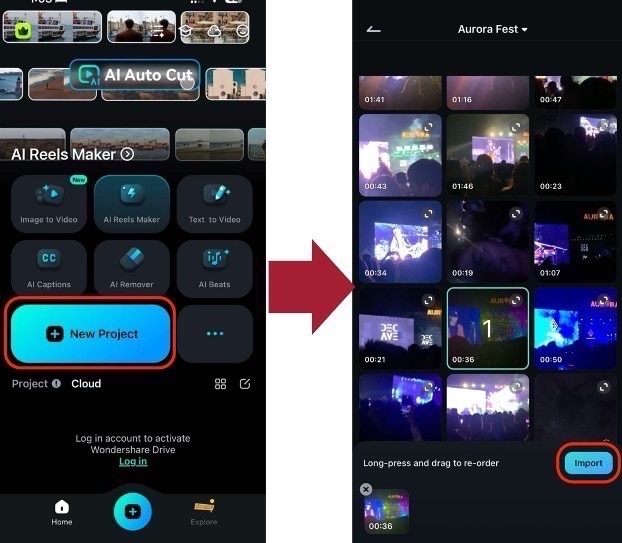
ขั้นตอนที่ 1: สร้าง โปรเจ็กต์ใหม่ จากนั้น นำเข้า วิดีโอของคุณ
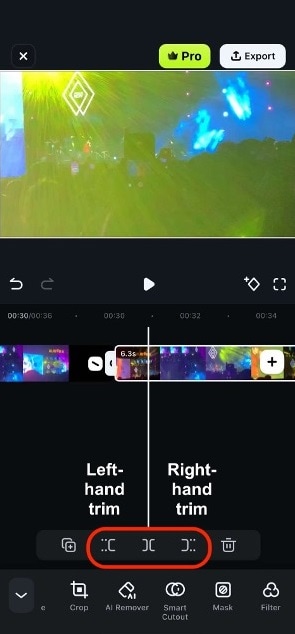
ขั้นตอนที่ 2: จากนั้นเลือกวิดีโอของคุณบนไทม์ไลน์ ใช้ปุ่มต่อไปนี้:
- ฟังก์ชันนี้แยกวิดีโอจากตำแหน่งของเฮดเพลย์ จากนั้นเพียงแค่ ลบ ส่วนของวิดีโอที่คุณไม่ต้องการ
- การตัดแต่งขวา/ซ้าย คุณยังสามารถใช้ ตัดแต่ง โปรดทราบว่าการตัดแต่งจะขึ้นอยู่กับตำแหน่งของเฮดเพลย์
ด้วยฟังก์ชันเหล่านี้ คุณสามารถตัดต่อและตัดวิดีโอของคุณได้อย่างง่ายดาย ลองจินตนาการว่ามันง่ายแค่ไหนที่จะถ่ายวิดีโอจากโทรศัพท์ของคุณ จากนั้นตัดมันในทันที คุณสามารถทำสิ่งนี้และอื่นๆ อีกมากมายกับ Wondershare Filmora เวอร์ชันมือถือ
Search

Hot Tutorials

ส่วนที่ 2. ซอฟต์แวร์ตัดวิดีโอฟรีสำหรับ Windows และ Mac
ต่อไป มาดูคำแนะนำเครื่องมือตัดวิดีโอที่คุณสามารถใช้ได้ฟรี เราจะแจกแจงฟีเจอร์หลักของแต่ละเครื่องมือ เน้นจุดแข็งและข้อเสียที่อาจเกิดขึ้นเพื่อหาเครื่องมือตัดวิดีโอฟรีที่ดีที่สุดตามความต้องการของคุณ
1. Gihosoft Free Video Cutter
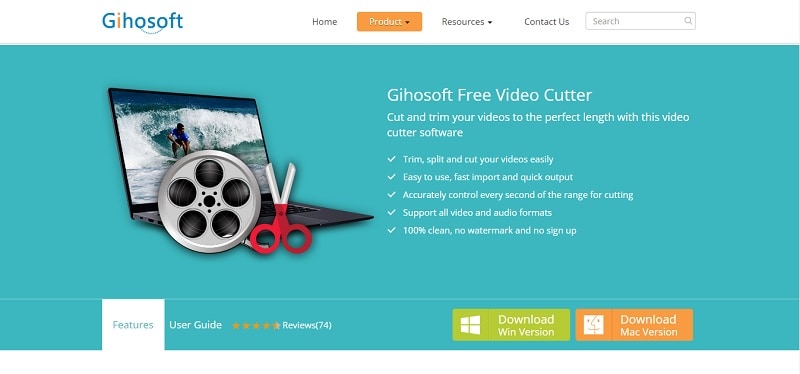
Gihosoft Free Video Cutter เป็นเครื่องมือตัดวิดีโอฟรีที่ออกแบบมาด้วยอินเทอร์เฟซที่ใช้งานง่ายเหมาะสำหรับผู้เริ่มต้น รองรับรูปแบบวิดีโอทั้งหมด เช่น WMV, MPG, FLV และ MP4 รวมถึงรูปแบบเสียง AIFF, WMA, AAC และ M4A กระบวนการนำเข้าและการส่งออกของแอปพลิเคชันนี้รวดเร็ว คุณสามารถตัดแต่งวิดีโอโดยไม่มีลายน้ำและไม่ต้องลงทะเบียน
เข้ากันได้กับ: Windows และ Mac
2. Moo0 Video Cutter
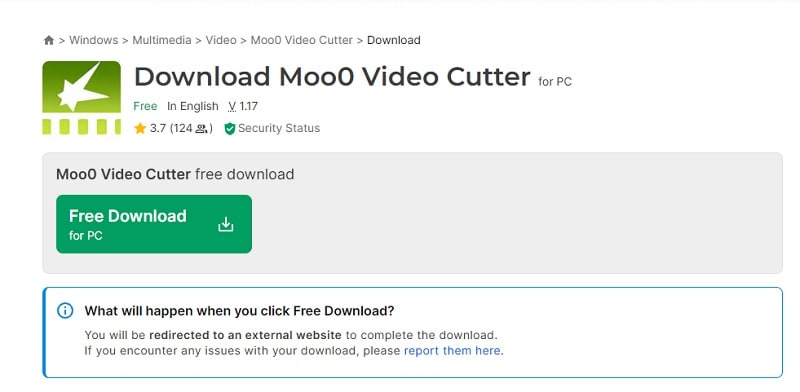
Moo0 Video Cutter เป็นโปรแกรมตัดวิดีโอฟรีเฉพาะทางที่คุณสามารถใช้สำหรับวิดีโอ MKV แอปพลิเคชันนี้ค่อนข้างเรียบง่าย ประกอบด้วยหน้าต่างแสดงตัวอย่างและแถบเลื่อนสองตัวเพื่อเลือกจุดเริ่มต้นและจุดสิ้นสุดของวิดีโอ หลังจากเลือกเวลาเริ่มต้นและสิ้นสุดของวิดีโอแล้ว เพียงคลิก Save This Scene วิดีโอที่แก้ไขจะถูกบันทึก
เข้ากันได้กับ: Windows และ Mac
3. Free Video Cutter Joiner
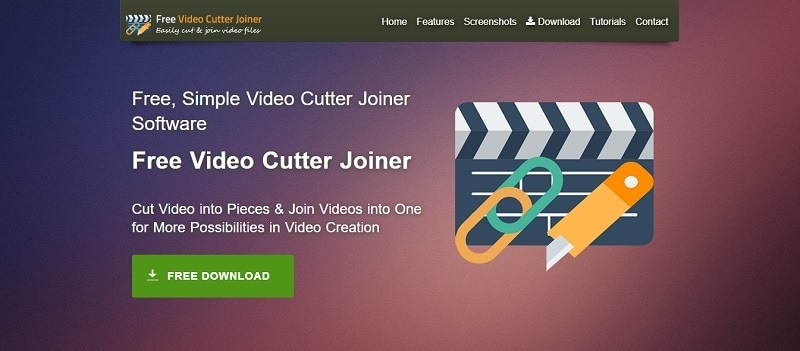
Free Video Cutter Joiner ถูกออกแบบมาเพื่อตัดวิดีโอขนาดใหญ่และลบบางส่วนของวิดีโอ นอกจากนี้ยังสามารถรวมไฟล์วิดีโอสองไฟล์เข้าด้วยกัน Free Video Cutter Joiner พร้อมใช้งานสำหรับระบบปฏิบัติการ Windows และคุณยังสามารถดาวน์โหลดเวอร์ชัน Android และ iOS บน Play Store และ App Store
เข้ากันได้กับ: Windows, Mac, Android และ iOS
4. iMovie
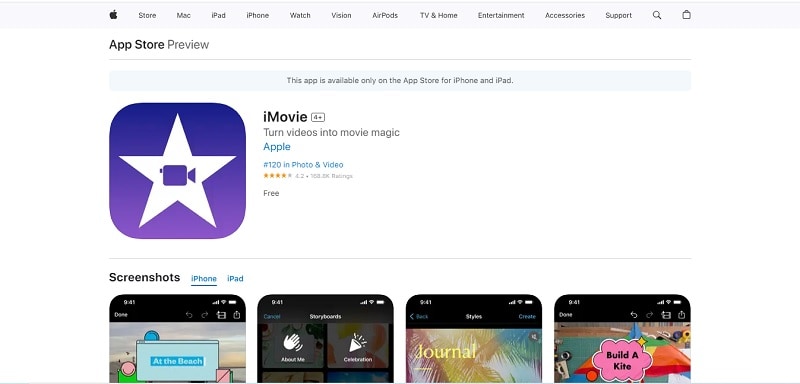
หากคุณกำลังมองหาโปรแกรมตัดวิดีโอฟรีสำหรับ Mac คุณสามารถลอง iMovie ได้ iMovie ติดตั้งมาพร้อมกับอุปกรณ์ Apple และมีอินเทอร์เฟซที่ใช้งานง่ายและเป็นมิตรกับผู้ใช้ ทำให้เรียนรู้และใช้งานได้ง่าย iMovie ยังมีคุณสมบัติที่เป็นประโยชน์หลายอย่าง เช่น การซิงโครไนซ์อย่างราบรื่นในอุปกรณ์ Apple ทั้งหมด เพื่อให้คุณสามารถเริ่มแก้ไขบนอุปกรณ์หนึ่งและดำเนินการต่อบนอุปกรณ์อื่นได้อย่างง่ายดาย
เข้ากันได้กับ: Mac และ iOS
5. Free Video Cutter
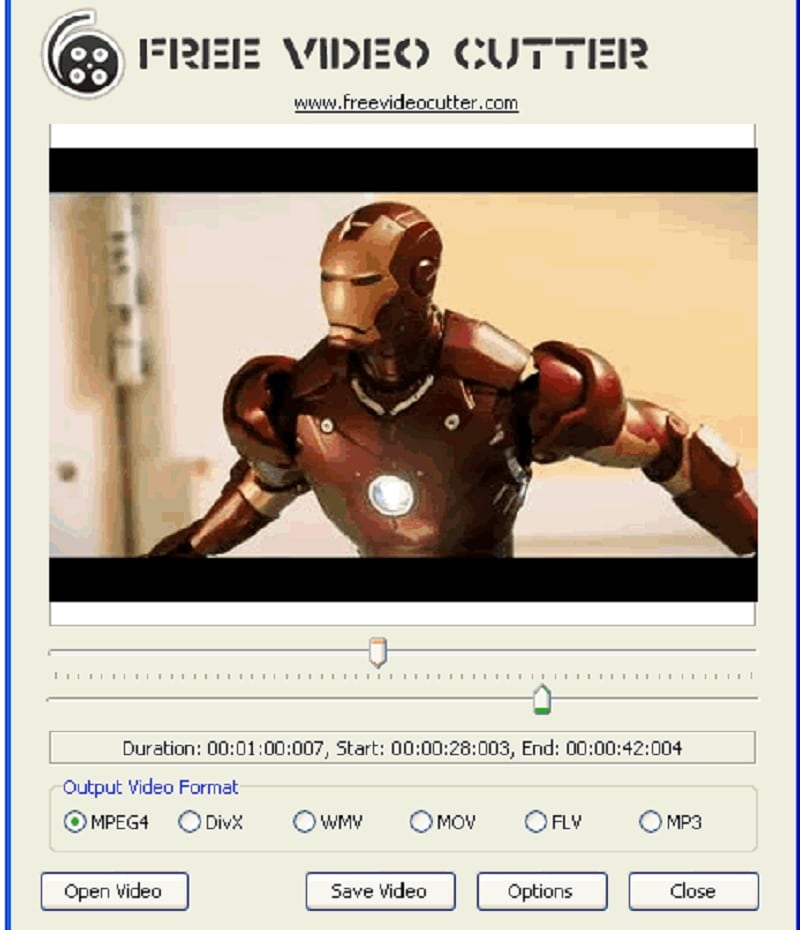
Free Video Cutter เป็นเครื่องมือตัดต่อวิดีโอฟรีที่ตัดและแบ่งวิดีโอเป็นขนาดเล็ก เครื่องมือนี้รองรับรูปแบบวิดีโอส่วนใหญ่ เช่น MPEG4, MPEG 1/2, Xvid, DivX, AVI, Quicktime MOV, WMV, Flash video และอื่นๆ มีให้ใช้งานฟรีและใช้งานง่ายมาก และผลลัพธ์วิดีโอสะอาด 100% และปลอดภัย
เข้ากันได้กับ: Windows
ส่วนที่ 3. โปรแกรมตัดวิดีโอออนไลน์ฟรีที่ดีที่สุด
หากคุณชอบทำงานออนไลน์ การใช้เครื่องมือตัดวิดีโอออนไลน์ฟรีอาจเป็นตัวเลือกของคุณ คุณสามารถใช้และแก้ไขวิดีโอได้โดยตรงในเว็บเบราว์เซอร์โดยไม่ต้องดาวน์โหลดซอฟต์แวร์ใดๆ แม้ว่าโดยทั่วไปจะใช้งานง่ายและเข้าถึงได้จากอุปกรณ์ใดก็ตาม แต่สิ่งสำคัญคือต้องทราบว่าบางโปรแกรมอาจเพิ่มลายน้ำลงในวิดีโอขั้นสุดท้ายหรือมีข้อจำกัดเกี่ยวกับขนาดไฟล์และคุณสมบัติ
มาสำรวจเครื่องมือตัดวิดีโอฟรีที่ดีที่สุดบางตัวที่นี่
1. Online Video Cutter
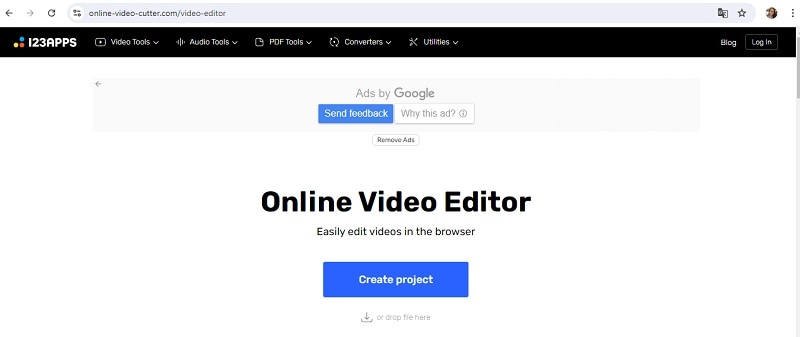
Online Video Cutter มีประโยชน์หากคุณต้องการตัดไฟล์วิดีโอขนาดเล็ก นอกจากนี้ยังมีเครื่องมือตัดต่อวิดีโอพื้นฐานบางอย่าง เช่น การเปลี่ยนความละเอียด การเปลี่ยนความเร็วการเล่น การทำให้วิดีโอคงที่ และอื่นๆ เครื่องมือตัดวิดีโอนี้ยังช่วยให้คุณส่งออกวิดีโอในรูปแบบ MP4, MKV หรือ MOV พร้อมตัวเลือกสำหรับการส่งออกแบบรวดเร็วโดยไม่เข้ารหัสหากรูปแบบต้นทางและปลายทางของคุณเหมือนกัน
2. Veed.io
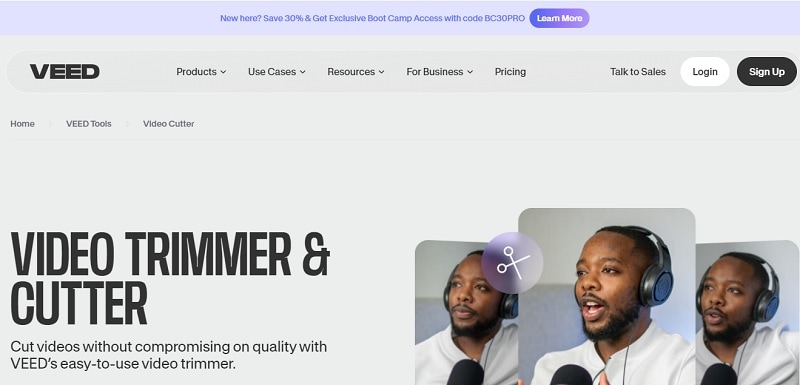
VEED เป็นเครื่องมือตัดต่อวิดีโอออนไลน์แบบคลาวด์สำหรับลบส่วนที่ไม่จำเป็นของวิดีโอ รองรับรูปแบบวิดีโอทั้งหมด รวมถึง MOV, MP4, AVI และ GIF VEED ยังมีคอลเลกชันเทมเพลตที่น่าสนใจเพื่อทำให้วิดีโอของคุณดูเป็นมืออาชีพ
3. Adobe Express
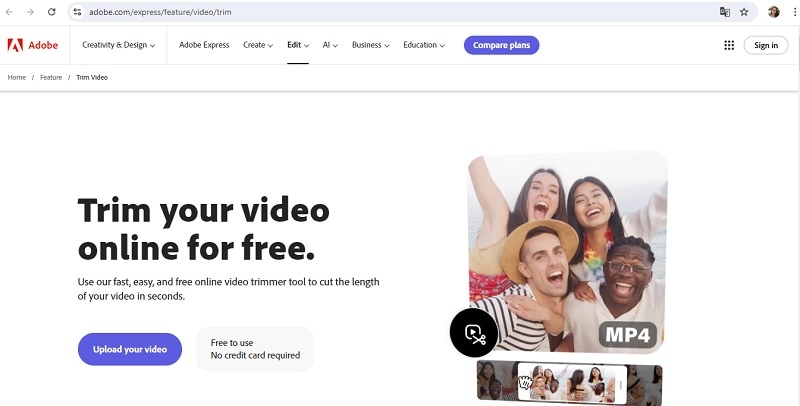
แอปตัดวิดีโอ Adobe Express สามารถตัดส่วนที่ไม่เกี่ยวข้องของวิดีโอได้ การใช้ Adobe Express คุณสามารถตัดวิดีโอได้ในไม่กี่วินาที แอปตัดวิดีโอ Adobe Express สามารถใช้บนคอมพิวเตอร์เดสก์ท็อป แท็บเล็ต หรือสมาร์ทโฟนออนไลน์ได้ทุกที่ฟรี
4. Clideo
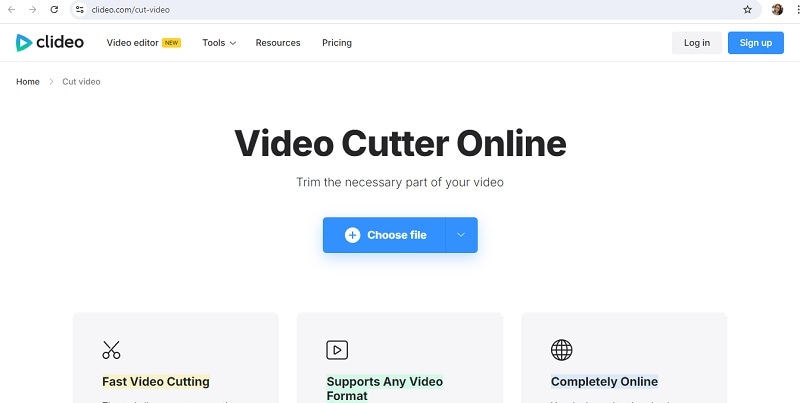
Clideo เป็นเครื่องมือตัดต่อวิดีโอออนไลน์ที่มีคุณสมบัติสำหรับการแก้ไขวิดีโอ เครื่องมือนี้สามารถตัดวิดีโอได้โดยไม่สูญเสียคุณภาพ นอกจากการตัดวิดีโอแล้ว Clideo ยังสามารถแทรกภาพหรือคลิปวิดีโอได้ อินเทอร์เฟซของ Clideo เข้าใจง่าย เหมาะสำหรับผู้เริ่มต้น
5. Free Convert - Video Trimmer
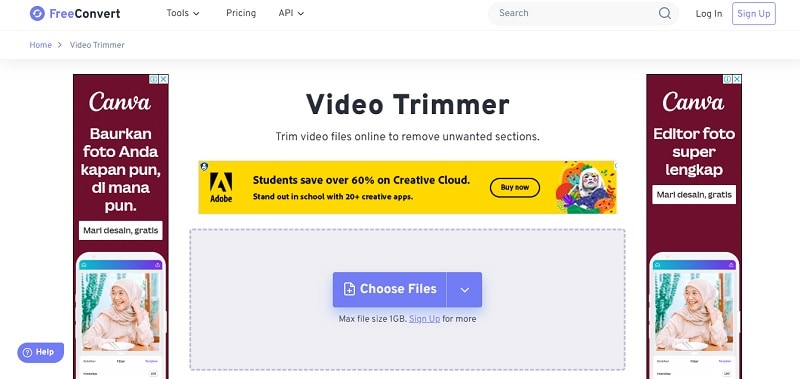
FreeConvert มีเครื่องมือออนไลน์ต่างๆ สำหรับการตัดต่อวิดีโอและการแปลงไฟล์ โปรแกรมตัดวิดีโอฟรีนี้สามารถแก้ไขวิดีโอจาก YouTube โดยแทรกลิงก์ URL ของ YouTube รองรับรูปแบบวิดีโอมากกว่า 40 รูปแบบ รวมถึง MP4, MOV, AVI และ WebM
ส่วนที่ 4. โปรแกรมตัดวิดีโอฟรีที่ดีที่สุดสำหรับมือถือ [Android และ iOS]
คุณไม่ต้องกังวลสำหรับผู้ที่ต้องการตัดวิดีโอโดยใช้โทรศัพท์มือถือ เราจะแนะนำแอปตัดวิดีโอฟรีสำหรับโทรศัพท์ Android และ iOS ด้วย เรียนรู้เพิ่มเติมเกี่ยวกับแอปเหล่านี้ที่นี่
1. Easy Video Cutter (Android)
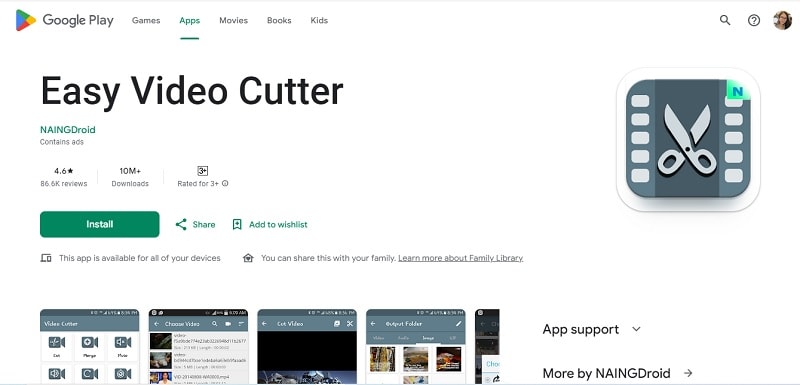
Easy Video Cutter Software เป็นโปรแกรมตัดวิดีโอฟรีสำหรับ Android ที่มีประสิทธิภาพมากในการตัดวิดีโอเป็นส่วนๆ คุณยังสามารถใช้เพื่อแปลงวิดีโอของคุณเป็นรูปแบบอื่นได้ แอปนี้มีให้บริการบน Google Play Store อินเทอร์เฟซเรียบง่ายและใช้งานง่ายสำหรับผู้เริ่มต้น แอปนี้รองรับไฟล์หลายประเภท รวมถึง MPG, AVI, ASF, DAT, FLV และ WMV
2. Video Cut - Video Editor (iOS)
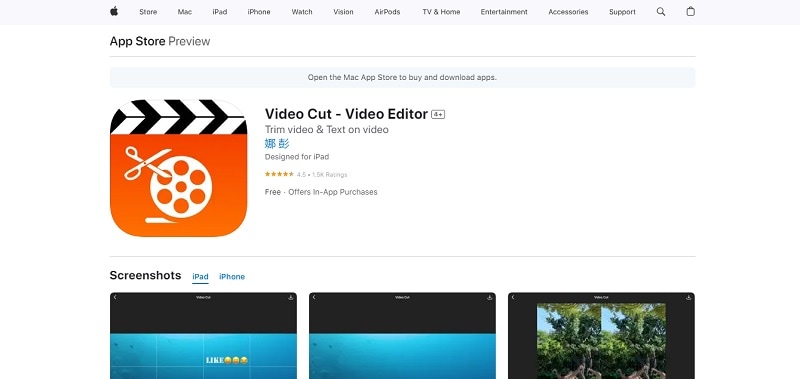
Video Cut เป็นแอปพลิเคชันที่มีให้สำหรับอุปกรณ์ iOS ที่ช่วยให้คุณตัดวิดีโอได้ง่าย นอกจากการตัดวิดีโอแล้ว คุณยังสามารถแก้ไขวิดีโอของคุณโดยการเพิ่มข้อความ มีอินเทอร์เฟซที่ใช้งานง่ายทำให้สามารถนำทางและทำการแก้ไขพื้นฐานได้ง่าย
สรุป
มีเครื่องมือตัดวิดีโอฟรีมากมายที่สามารถช่วยคุณแก้ไขและตัดวิดีโอ ไม่ว่าจะเป็นสำหรับเดสก์ท็อป ออนไลน์ อุปกรณ์ Android และ iOS เพื่อค้นหาโปรแกรมตัดวิดีโอที่เหมาะสมกับความต้องการของคุณ ให้คิดถึงสิ่งที่คุณต้องการ นอกจากการตัดแต่งและตัดฟุตเทจแล้ว แอปพลิเคชันบางตัวเหล่านี้ยังมีความสามารถในการแก้ไขขั้นสูง
หากคุณกำลังมองหาซอฟต์แวร์ที่ครอบคลุมซึ่งมีทั้งความสามารถในการตัดต่อวิดีโอพื้นฐานและขั้นสูง ซอฟต์แวร์อย่าง Wondershare Filmora น่าพิจารณา มีความหลากหลายและใช้งานง่าย ทำให้เป็นตัวเลือกที่ยอดเยี่ยมสำหรับผู้เริ่มต้น หากคุณไม่แน่ใจ คุณสามารถเริ่มต้นด้วยเวอร์ชันฟรีเพื่อสำรวจคุณสมบัติก่อนที่จะตัดสินใจใช้แผนแบบชำระเงิน ซึ่งจะปลดล็อกคุณสมบัติที่น่าสนใจมากยิ่งขึ้น

