



 ยืนยันความปลอดภัย 100% | ไม่ต้องสมัครสมาชิก | ไม่มีมัลแวร์
การเพิ่มองค์ประกอบที่เกี่ยวข้องและน่าสนใจ เช่น ข้อความ ไม่เพียงแต่ช่วยเสริมรูปลักษณ์โดยรวมของวิดีโอของคุณ แต่ยังทำให้วิดีโอดึงดูดความสนใจของผู้ชมมากขึ้น ด้วยการผสานเทคโนโลยีขั้นสูง การเพิ่มข้อความสวยงามลงในวิดีโอและสื่ออื่น ๆ จึงเป็นเรื่องง่ายสำหรับทุกคน ครีเอเตอร์ส่วนใหญ่มักเลือกใช้ Wondershare Filmora เพื่อเติมแต่งวิดีโอให้โดดเด่นด้วยการเพิ่มข้อความที่น่าสนใจ
อย่างไรก็ตาม หากคุณเป็นมือใหม่ในสายงานนี้ คุณอาจมีปัญหาในการหาแบบอักษรที่เหมาะสมหรือวิธีนำไปใช้กับเนื้อหาภาพของคุณ ในบทความนี้ เราจะพูดถึงวิธีการที่ดีที่สุดในการเพิ่มข้อความในวิดีโอด้วย Filmoraอ่านบทความนี้จนจบเพื่อเรียนรู้เกี่ยวกับแบบอักษรที่สวยงามและคำแนะนำในการใช้งานแต่ละแบบ
หัวข้อในบทความนี้
ส่วนที่ 1. 8 แบบอักษรสวยงามยอดนิยมใน Filmora
Filmoraเป็นโปรแกรมตัดต่อมัลติมีเดียแบบครบวงจรที่ช่วยให้ผู้ใช้สร้างเนื้อหาที่น่าสนใจด้วยการเพิ่มลูกเล่นพื้นฐานและเอฟเฟกต์ AI ต่าง ๆ โดยสามารถเพิ่มข้อความและไตเติลหลายแบบลงในวิดีโอหรือภาพเพื่อความสวยงาม และยังมีไลบรารีเทมเพลตแบบอักษรให้เลือกใช้หลากหลายตามความชอบ
Search

Hot Tutorials

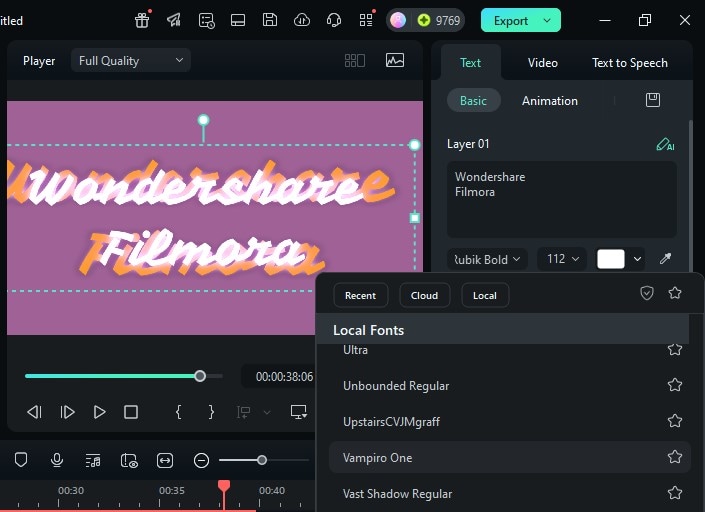
นอกจากการแก้ไขข้อความด้วยตนเองแล้ว เครื่องมือนี้ยังมีวิธีการแทรกข้อความโดยอัตโนมัติด้วยเทคโนโลยี AI ขั้นสูง ก่อนที่เราจะไปดูวิธีเพิ่มไตเติลใน Filmoraลองสำรวจแบบอักษรสวย ๆ ที่เครื่องมือนี้มีให้ใช้งานกันก่อน:
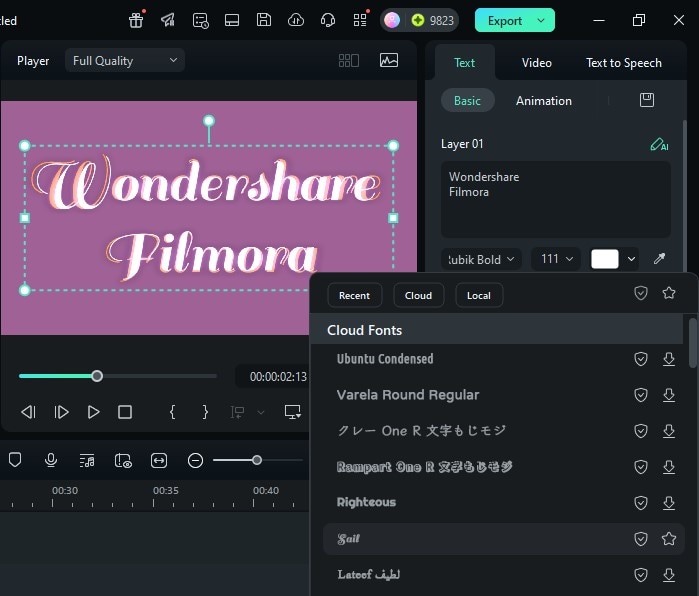
1. Sail
เป็นแบบอักษรแนว script ที่ออกแบบมาอย่างสวยงามด้วยสไตล์วินเทจ มีเส้นโค้งต่อเนื่องและเส้นสายที่ละเอียดอ่อน ดูหรูหราและโปร่งสบาย ตัวอักษรพิมพ์ใหญ่และเส้นโค้งที่ลื่นไหลเหมาะสำหรับการใช้เป็นไตเติลหรือดีไซน์ที่ต้องการความคลาสสิกและโดดเด่น
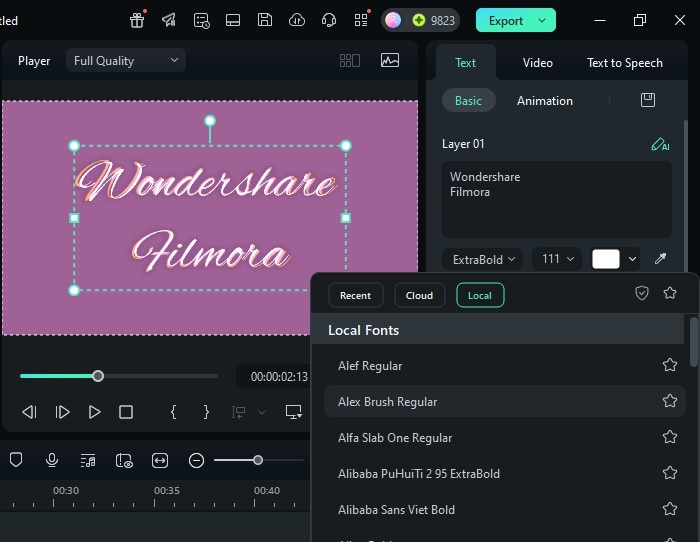
2. Alex Brush Regular
หากคุณกำลังมองหาแบบอักษรลายมือที่มีเส้นโค้งต่อเนื่อง สไตล์นี้เหมาะกับคุณ บรัชที่สวยงามและอ่านง่ายจึงเหมาะเป็นอย่างยิ่งสำหรับใช้เป็นหัวข้อวิดีโอเปิด intro เส้นสายของแบบอักษรนี้ลงตัวระหว่างความเป็นกันเองและความทางการ พร้อมมอบความอบอุ่นและเสน่ห์เป็นพิเศษ
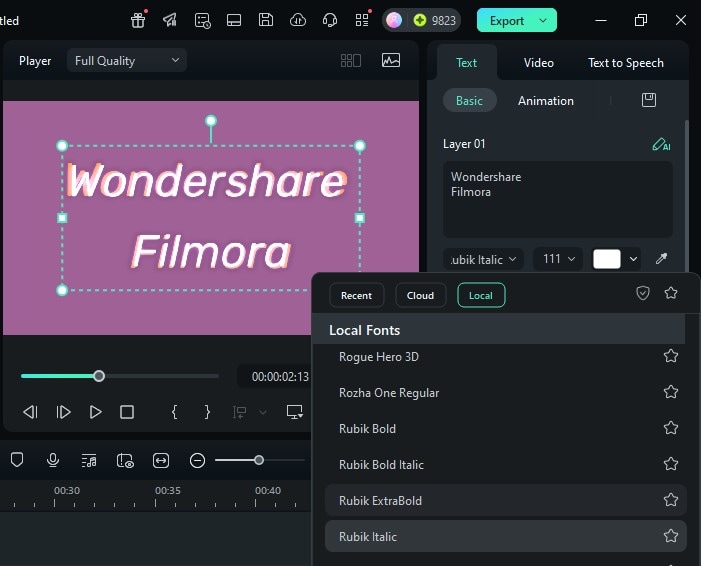
3. Rubik Italic
เป็นแบบอักษร sans-serif สมัยใหม่ที่มีเส้นโค้งบาง ให้ความรู้สึกโปร่งเบาและดูเรียบหรู มีสไตล์เมทัลลิคที่ทำให้ดูโดดเด่นและยังคงความคมชัด อ่านง่าย หากต้องการเพิ่มความดึงดูดให้วิดีโอของคุณ การเรียนรู้วิธีเพิ่มข้อความใน Filmoraจะช่วยให้คุณใช้งานฟอนต์เหล่านี้ได้อย่างง่ายดาย
4. Saira Thin
Saira Thin เป็นแบบอักษรที่เน้นความมินิมอล เส้นบาง เรียบง่าย เหมาะสำหรับใช้ซ้อนบนวิดีโอที่ต้องการความทันสมัย ดีไซน์เรียบแต่ดูหรูและเพิ่มความร่วมสมัยโดยไม่รบกวนเนื้อหาหลัก
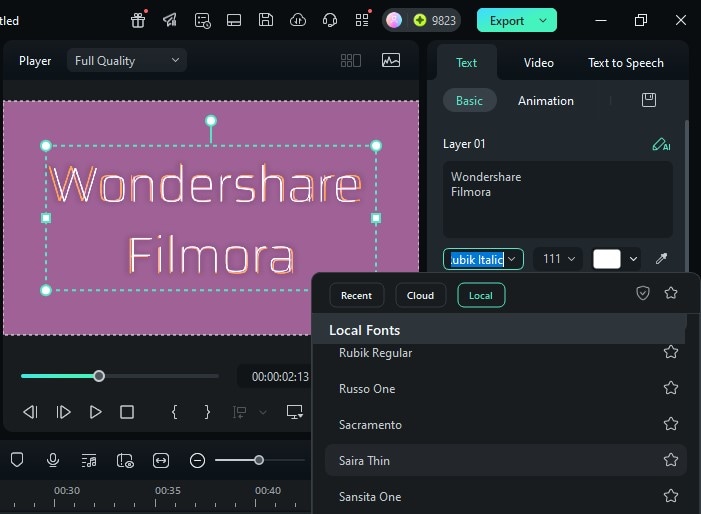
5. Script MT Bold
นี่คือแบบอักษรสไตล์ script ดั้งเดิมที่มีเส้นโค้งพริ้วไหวชัดเจน สร้างความโดดเด่นด้วยกลิ่นอายศิลป์ เหมาะกับผู้ที่ต้องการทำหัวข้อหรือโลโก้ให้ชัดเจน จับคู่ความวินเทจกับความมั่นใจ
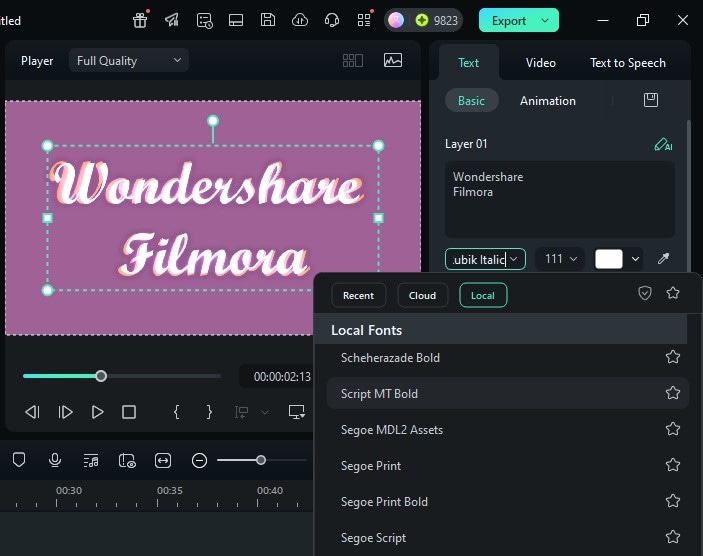
6. Yesteryear
แบบอักษรสคริปต์แนวเรโทรที่มีเส้นโค้งลื่นไหลและลายเส้นวินเทจแนบเนียน Yesteryear คือหนึ่งในแบบอักษรที่ดูหรูหราใน Filmora ให้ความรู้สึกคิดถึงและมีบุคลิกเฉพาะตัว นำเสนอเสน่ห์แบบไร้กาลเวลาราวกับงานฝีมือ หากคุณสงสัยว่าจะปรับแต่งตัวอักษรใน Filmora อย่างไรฟอนต์นี้ช่วยให้คุณปรับแต่งข้อความให้ได้กลิ่นอายวินเทจสวยงามได้ง่าย
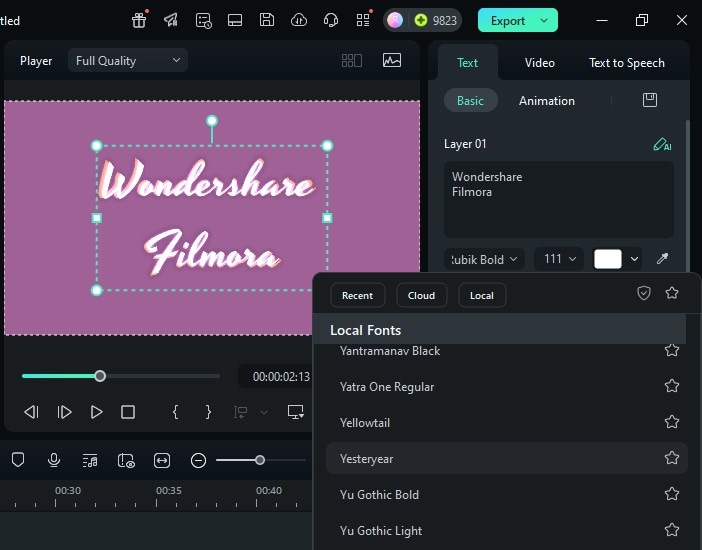
7. Whisper Regular
หากวิดีโอของคุณต้องการลายมือที่อ่อนหวานและเส้นโค้งนุ่มนวล Whisper Regular คือคำตอบ ด้วยความเรียบหรูของฟอนต์นี้ เหมาะสำหรับข้อความส่วนตัวหรือคำบรรยายแบบบางเบาพร้อมเสริมความเป็นศิลป์ให้กับวิดีโอ
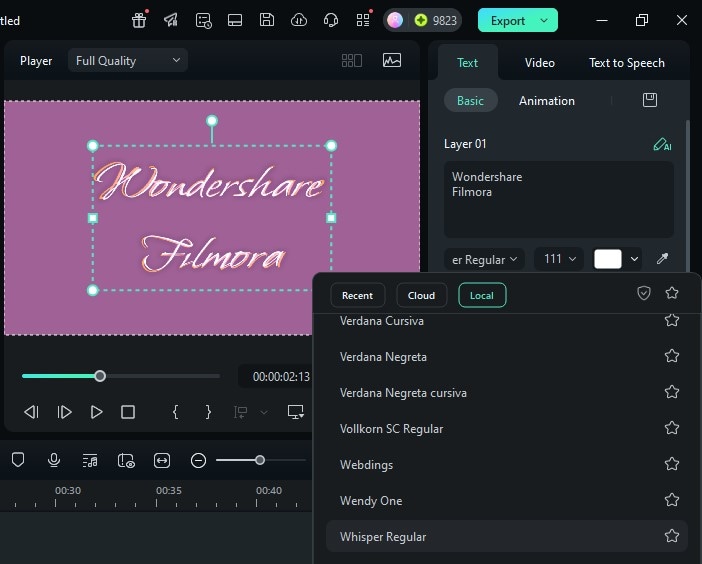
8. Vampiro One
เป็นแบบอักษรตัวแสดงผลแนวกอธิคที่ชัดเจน หนา และเต็มไปด้วยความลึกลับ เหมาะสำหรับไตเติลหรือธีมที่ต้องการบรรยากาศน่าค้นหาหรือความกล้าท้าทายในโปรเจ็กต์ หากเรียนรู้วิธีเพิ่มข้อความในวิดีโอด้วย Filmoraจะช่วยให้ใช้ฟอนต์นี้อย่างสร้างสรรค์ได้อย่างมีประสิทธิภาพ
Search
Hot Tutorials
ส่วนที่ 2. วิธีเพิ่มข้อความในวิดีโอด้วย Filmora Desktop แบบต่าง ๆ
ในส่วนนี้จะอธิบายทุกวิธีที่คุณสามารถเพิ่มและปรับแต่งข้อความผ่านอินเทอร์เฟซของ Filmora Desktop ที่ใช้งานง่าย
วิธีที่ 1. ไลบรารีเทมเพลตไตเติล
Filmora มีไลบรารีเทมเพลตไตเติลที่หลากหลาย ผู้ใช้สามารถเลือกให้ตรงกับความต้องการได้สะดวก ไม่ว่าจะเป็นไตเติลธีมฮาโลวีนหรือสไตล์เรียบง่าย ตัวเลือกมากมายให้เลือกใช้งาน สามารถปรับแต่งฟอนต์ สี และขนาดได้
นอกจากนี้ยังสามารถปรับตำแหน่งของข้อความบนหน้าจอได้ตามต้องการ หากต้องการเรียนรู้จะปรับแต่งตัวอักษรใน Filmora อย่างไรวิธีใช้เทมเพลตไตเติล โปรดดูขั้นตอนต่อไปนี้:
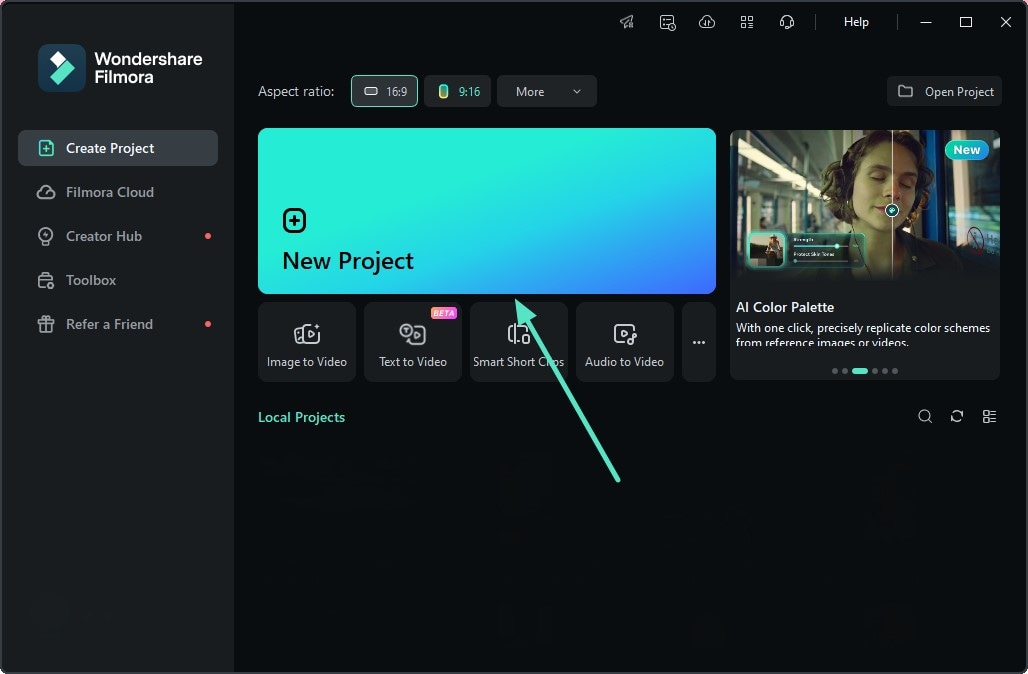
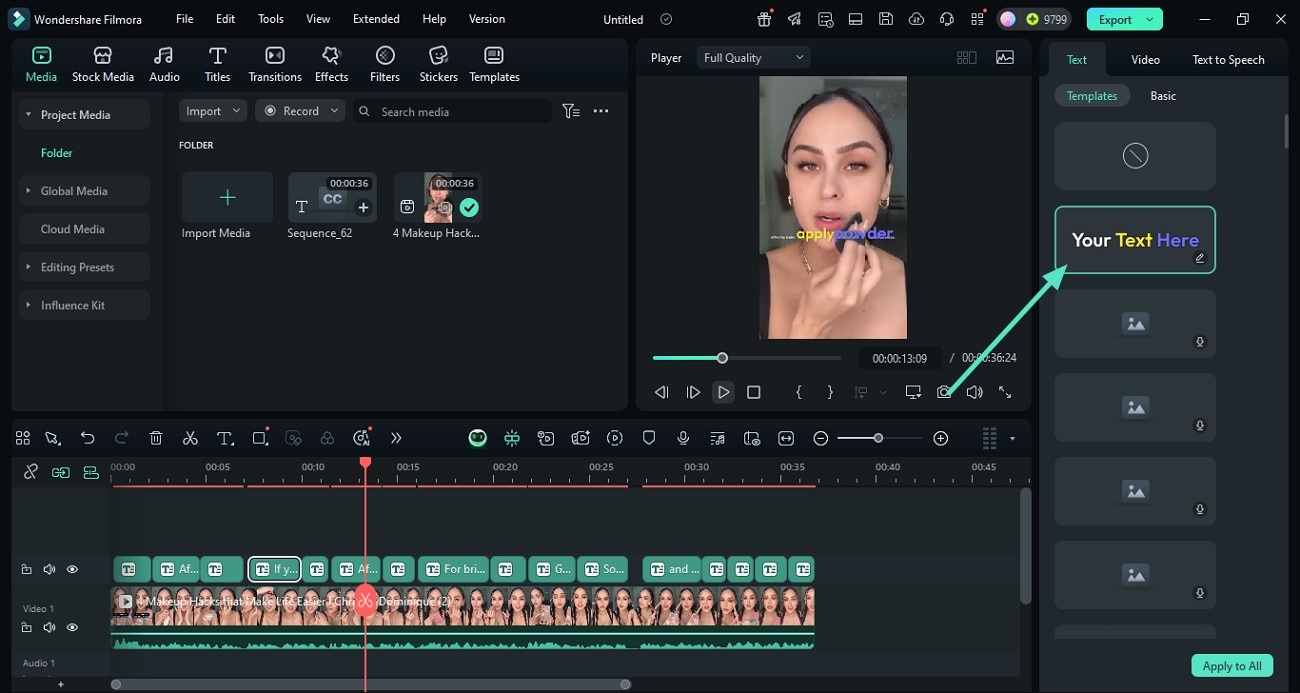
- ขั้นตอนที่ 1 สร้างโปรเจกต์ใหม่ เริ่มต้นด้วยการเปิดโปรแกรมบนพีซี แล้วไปที่แท็บ "New Project" บนหน้าแรก คลิกและนำเข้าวิดีโอที่ต้องการเพิ่มข้อความจากเทมเพลตไตเติล ลากวิดีโอลงบนแถบเวลาเพื่อเริ่มกระบวนการ
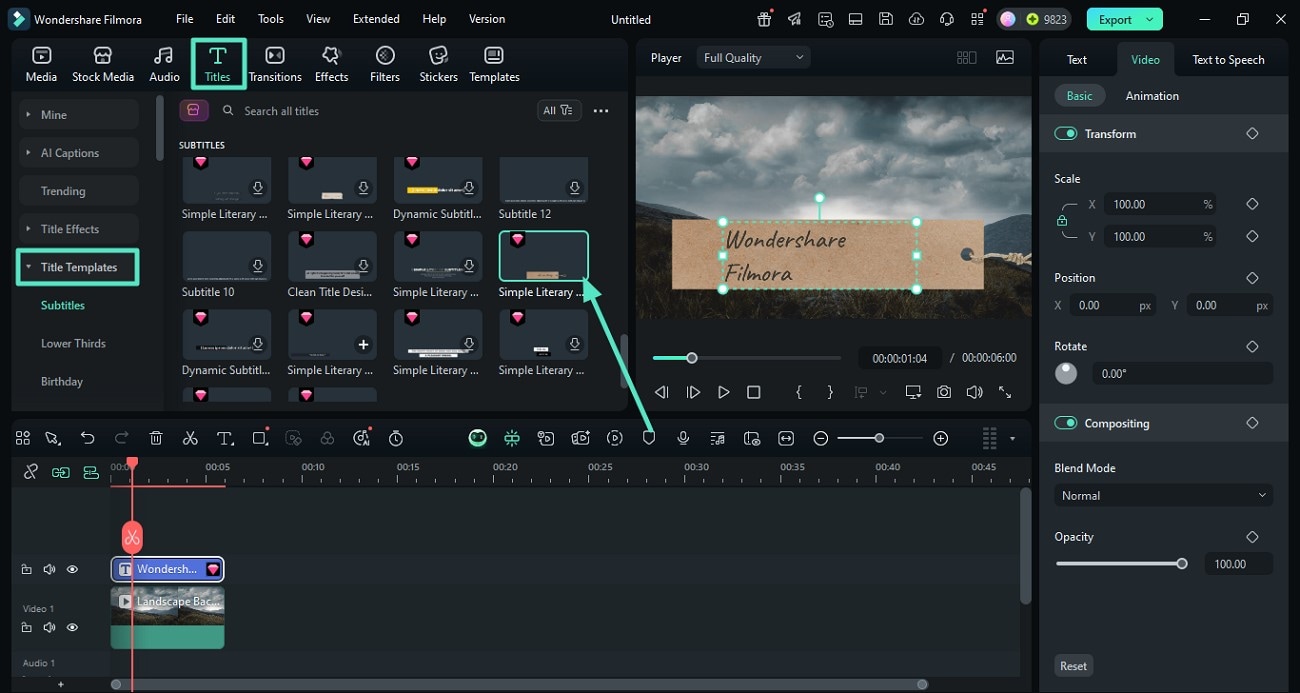
- ขั้นตอนที่ 2 เลือกเทมเพลตไตเติล เลือกตัวเลือก "Titles" ในแถบเครื่องมือตรงอินเทอร์เฟซ ขยายหมวด "Titles Template" ทางซ้าย เลือกเทมเพลตที่ต้องการและกด "+" เพื่อนำไปใช้กับวิดีโอ
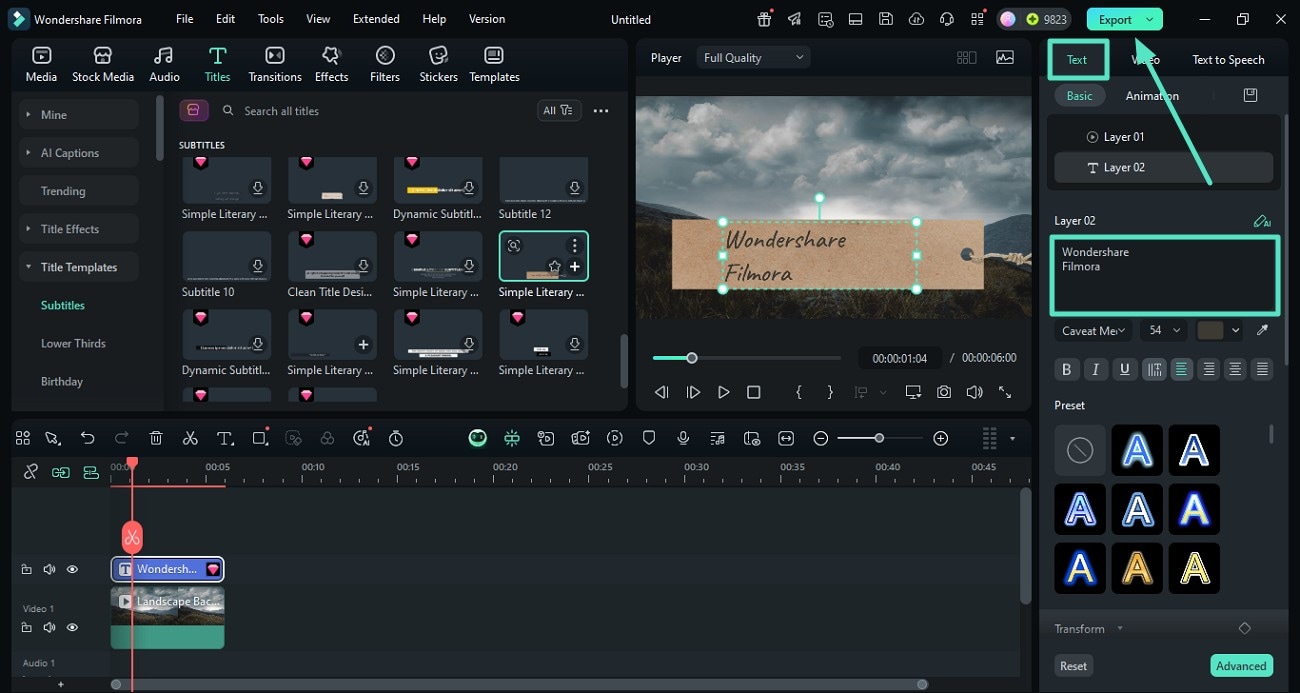
- ขั้นตอนที่ 3 ปรับแต่งข้อความและส่งออก เมื่อใช้เทมเพลตแล้ว ให้เพิ่มข้อความที่เกี่ยวข้องผ่านแผง "Text" ด้านขวา ปรับแต่งตามต้องการโดยใช้ตัวเลือกในแผงนี้ เมื่อตรวจสอบและพอใจกับข้อความแล้ว ให้กดปุ่ม "Export" มุมขวาบนเพื่อบันทึกงาน
วิธีที่ 2.เอฟเฟกต์ไตเติล
Filmora มีฟีเจอร์ "Titles Effects" ที่ช่วยเพิ่มลูกเล่นและดึงดูดสายตาด้วยแอนิเมชันและเอฟเฟกต์ข้อความ ไม่ว่าคุณจะอยากได้ข้อความสไตล์น้ำที่แกว่งไปมา หรือข้อความเบลอให้ดูนุ่มนวลก็เลือกใช้ได้หลากหลาย
ฟีเจอร์นี้ช่วยให้วิดีโอน่าสนใจขึ้นด้วยข้อความเคลื่อนไหวบนหน้าจอ เรียนรู้วิธีเพิ่มข้อความในวิดีโอด้วย Wondershare Filmoraได้โดยดูคำแนะนำต่อไปนี้:
- ขั้นตอนที่ 1 เลือกตัวเลือก Text Effects หลังนำเข้าวิดีโอที่ต้องการลงใน Filmora แล้ว ไปที่แถบเครื่องมือ เลือกตัวเลือก "Titles" และเปิดส่วนเอฟเฟกต์ไตเติลทางซ้ายมือ เลือกหมวดหมู่ เช่น 3D หรือนีออน จากนั้นเลือกเอฟเฟกต์ที่ต้องการ
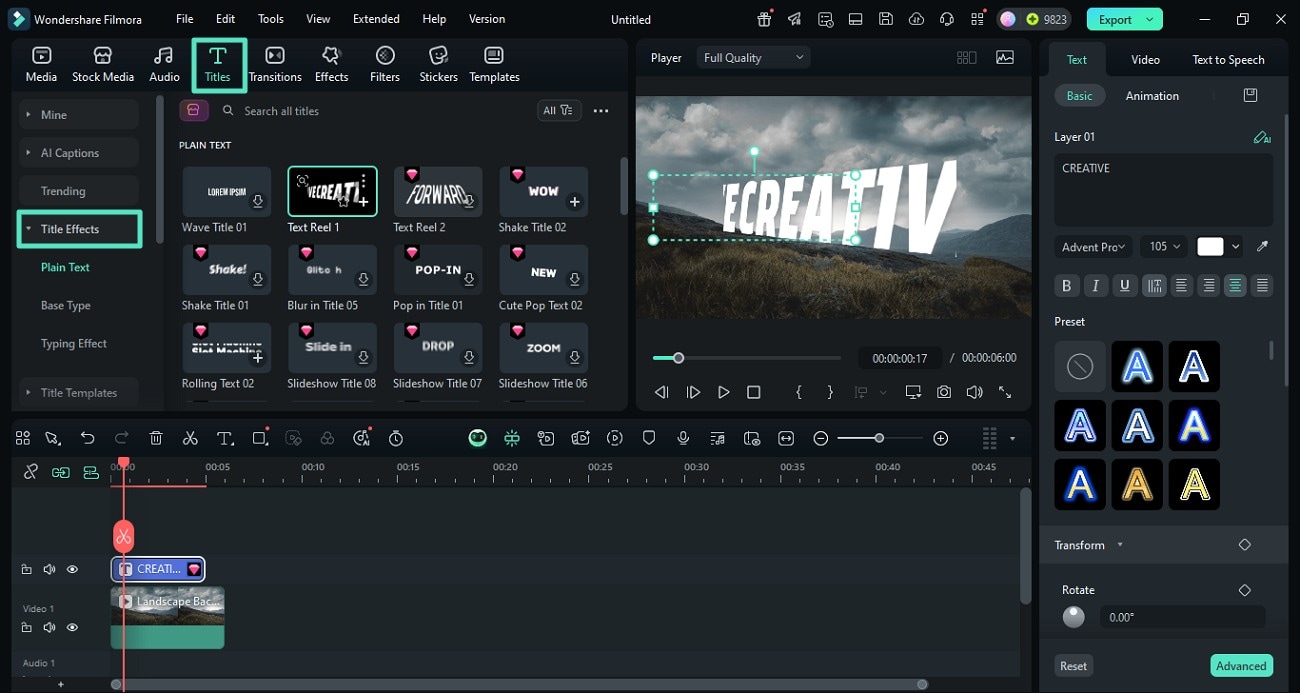
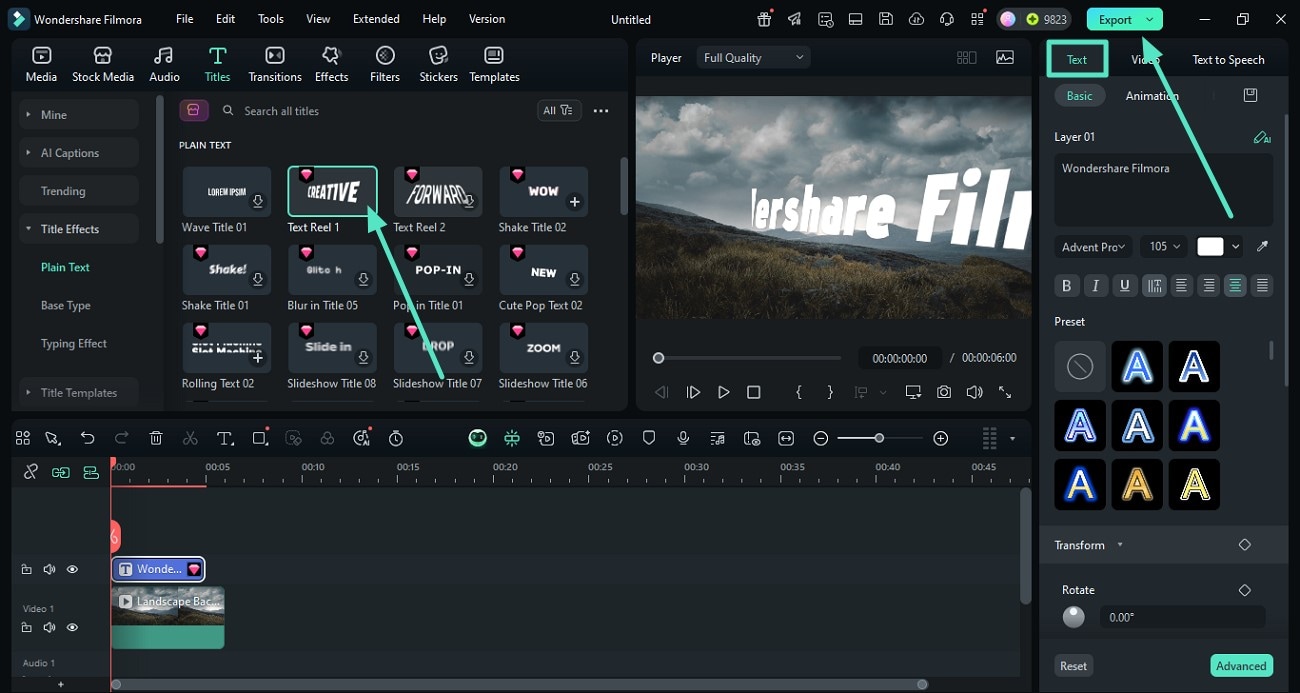
- ขั้นตอนที่ 2 ใส่เอฟเฟกต์ไตเติล กด "+" ที่รูปตัวอย่างเพื่อใช้เอฟเฟกต์ไตเติล แล้วไปที่แผง "Text" ทางขวาเพื่อปรับแต่ง ฟอนต์และขนาดสามารถเลือกจากตัวเลือกที่มี และปรับแต่งข้อความตามความต้องการ เมื่อแก้ไขเสร็จ ให้กด "Export" เพื่อบันทึกวิดีโอพร้อมข้อความ
Search
Hot Tutorials
วิธีที่ 3.แปลงเสียงพูดเป็นข้อความ
ฟีเจอร์แปลงเสียงพูดเป็นข้อความใน Filmora ช่วยให้คุณแปลงเสียงพูดในวิดีโอเป็นข้อความ และสามารถปรับเปลี่ยนลักษณะของข้อความได้ตามความต้องการ สามารถเลือกภาษาวิดีโอและบันทึกข้อความที่สร้างได้ในหลายฟอร์แมต เช่น SRT ดูคำแนะนำทีละขั้นตอนด้านล่างเพื่อใช้งานฟีเจอร์นี้
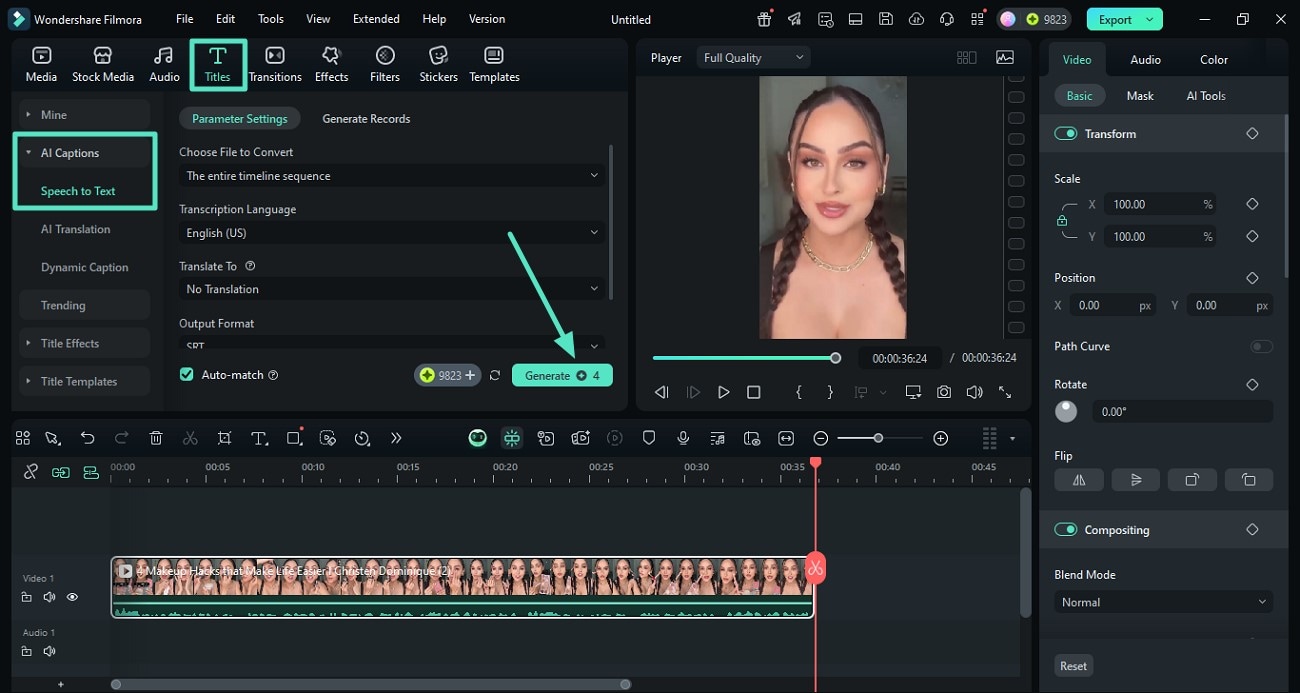
- ขั้นตอนที่ 1 เข้าฟีเจอร์แปลงเสียงพูดเป็นข้อความ เมื่อนำเข้าวิดีโอลงในโปรแกรมแล้ว ไปที่หมวด "Title" และขยายตัวเลือก "AI Captions" จากนั้นกด "Speech-to-Text" เลือกรูปแบบภาษาและการตั้งค่าอื่น ๆ สุดท้ายกด "Generate" เพื่อเริ่มกระบวนการแปลงเสียงเป็นข้อความ
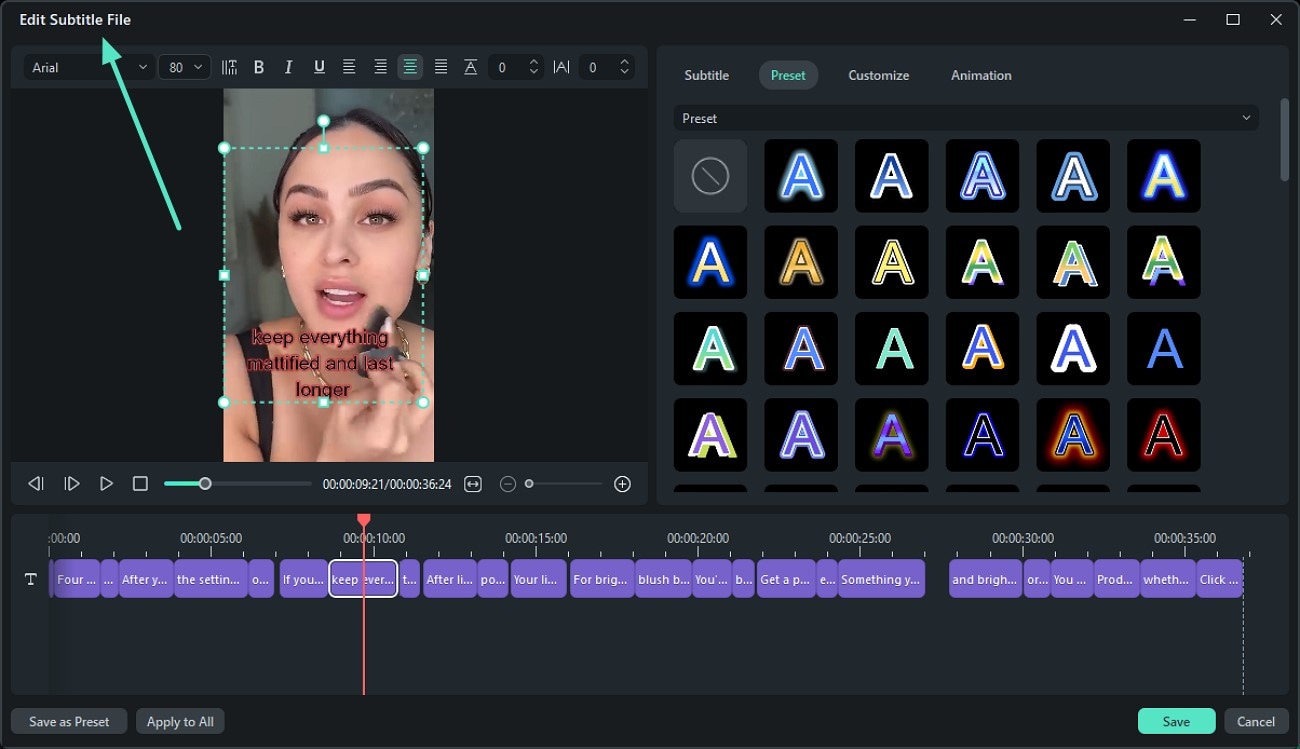
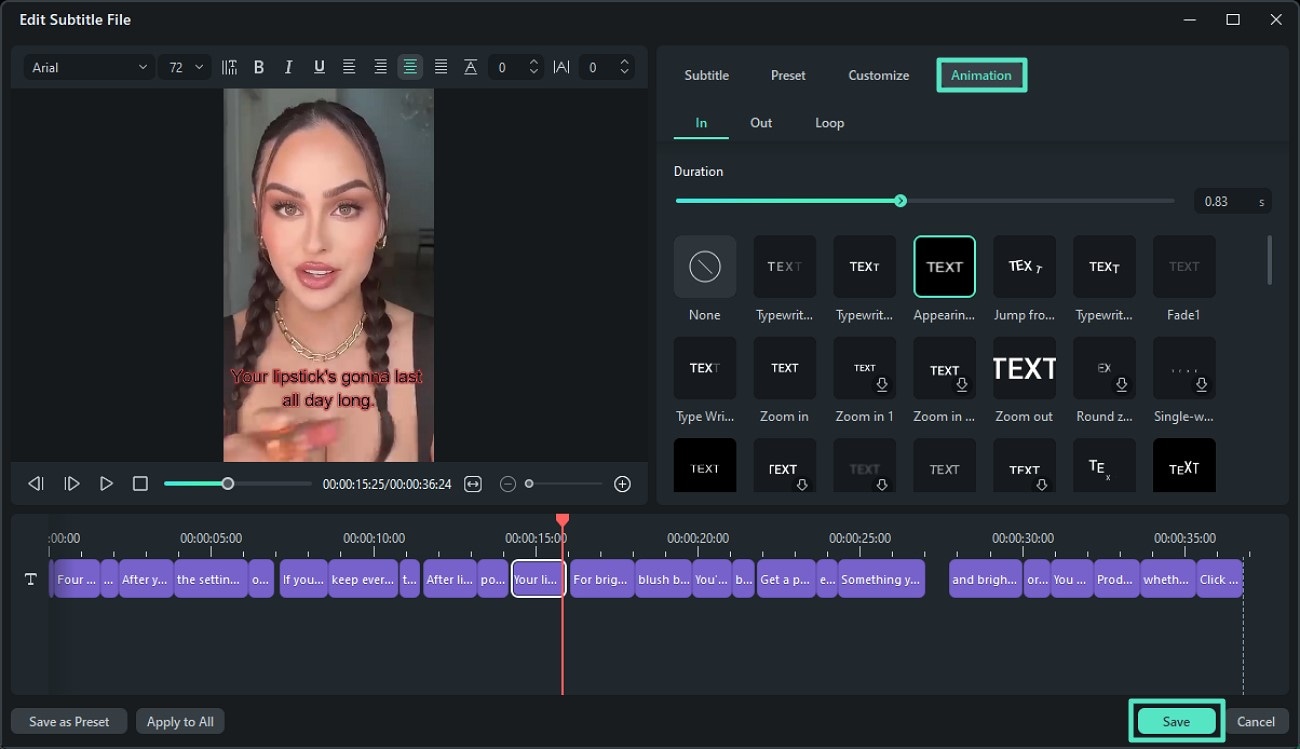
- ขั้นตอนที่ 2 ปรับแต่งข้อความที่ได้ เมื่อข้อความถูกสร้างขึ้นโดยฟีเจอร์Add Text ใน Filmoraให้ดับเบิลคลิกที่แทร็กข้อความเพื่อเปิดหน้าต่าง "Edit Subtitle File" สามารถแก้ไขข้อความและใช้พรีเซ็ตต่าง ๆ ได้ตามต้องการ และยังสามารถเข้าโหมดปรับแต่งเพื่อเพิ่มเอฟเฟกต์ ปรับความทึบ หรือเพิ่มพื้นหลังให้กับข้อความ
- ขั้นตอนที่ 3 ทำให้ข้อความเคลื่อนไหวเปิดส่วน "Animation" ทางขวาเพื่อเพิ่มแอนิเมชันให้คำบรรยายที่สร้างขึ้น สามารถตั้งให้มีแอนิเมชันตอนเริ่มและตอนจบ หรือตั้งให้เป็นลูป เมื่อเสร็จแล้วกด "Save" ด้านล่างเพื่อบันทึกการเปลี่ยนแปลง
วิธีที่ 4.แปลภาษาอัตโนมัติด้วย AI
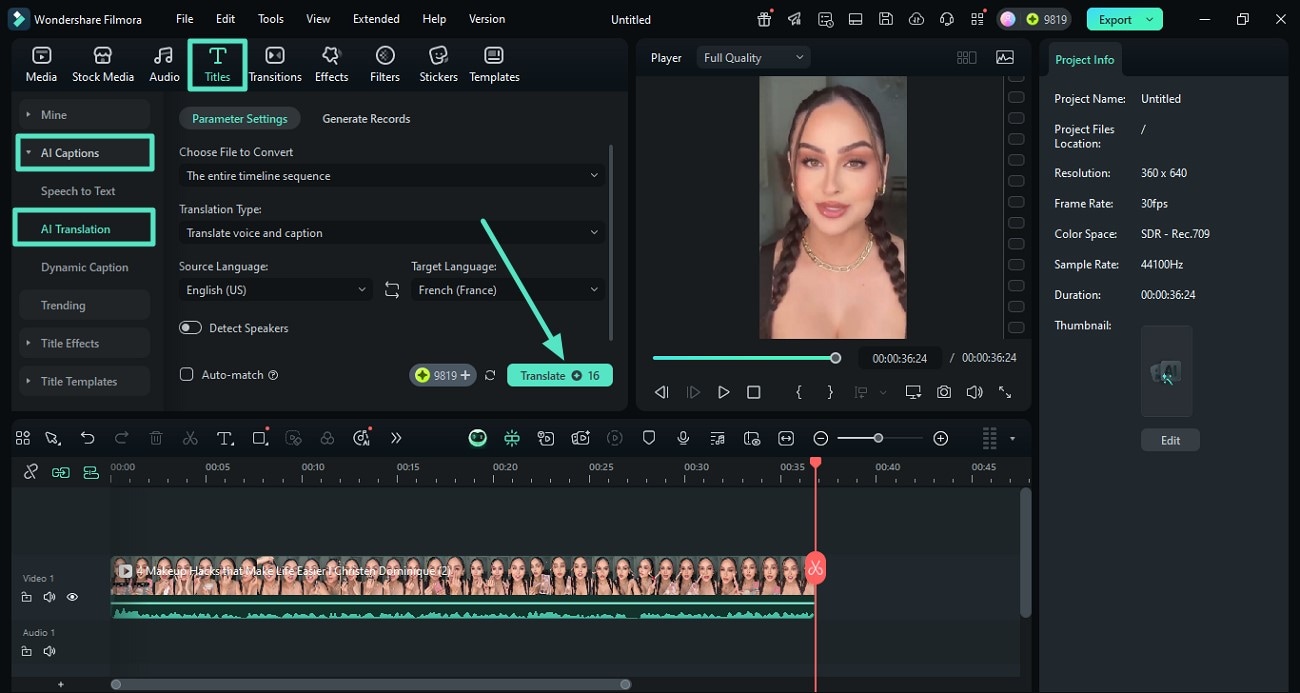
ยูทิลิตี้แปลภาษาอัจฉริยะของ Filmora Desktop ช่วยให้คุณสร้างข้อความได้หลายภาษาโดยแปลงเสียงที่พูดในวิดีโอให้เป็นข้อความแปล พร้อมปรับแต่งได้ตามความต้องการ ฟีเจอร์ lip sync จะซิงก์เสียงพูดกับข้อความแปลได้อย่างแม่นยำ หากต้องการเรียนรู้วิธีเพิ่มไตเติลใน Filmoraให้ทำตามขั้นตอนดังนี้:
- ขั้นตอนที่ 1 เข้าฟีเจอร์แปลภาษาอัจฉริยะ ที่หมวด "AI Captions" ให้กด "AI Translation" หลังนำเข้าวิดีโอ จากนั้นเลือกภาษาต้นฉบับและภาษาที่ต้องการแปล พร้อมตั้งค่าต่าง ๆ และกด "Translate"
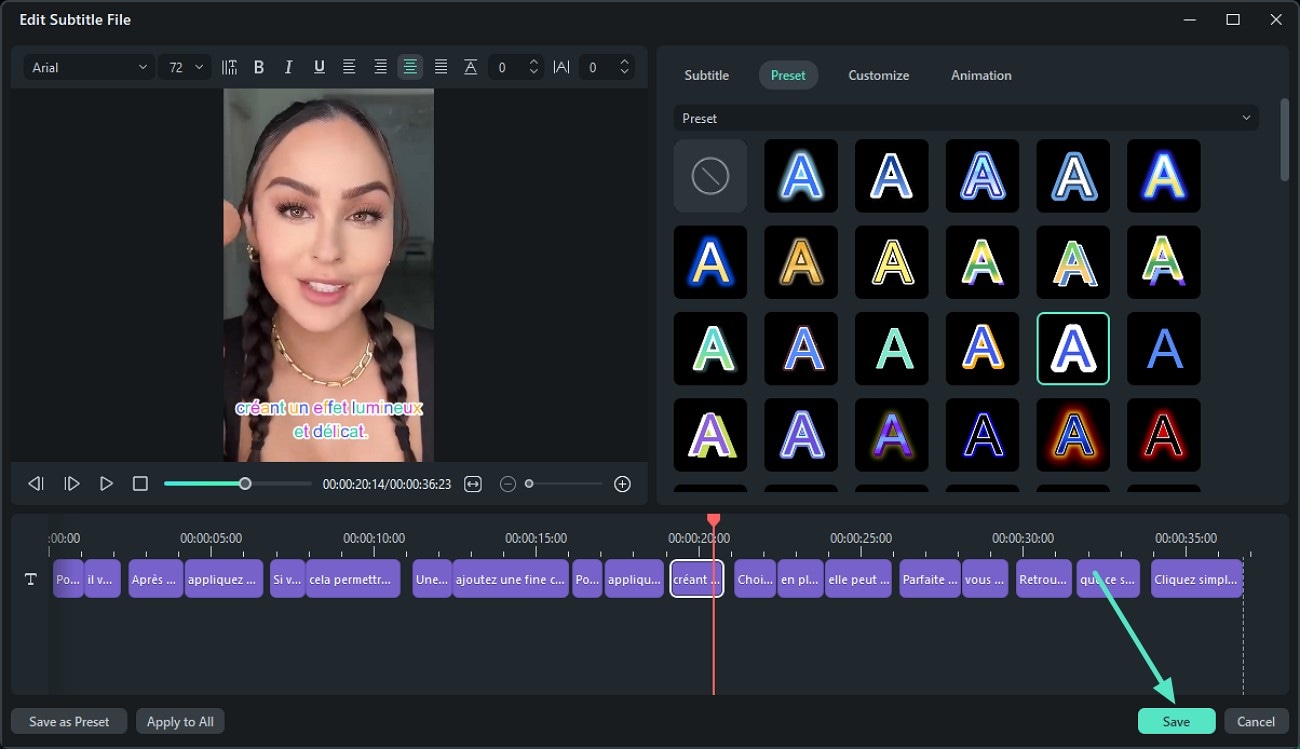
- ขั้นตอนที่ 2 ปรับแต่งข้อความแปล เมื่อได้ข้อความแปลแล้ว ดับเบิลคลิกที่แทร็กข้อความเพื่อเข้าสู่หน้าต่างปรับแต่ง เลือกพรีเซ็ตหรือกำหนดค่ารายละเอียดเอง จากนั้นกด "Save" ด้านล่างเพื่อบันทึก
Search
Hot Tutorials
วิธีที่ 5.คำบรรยายแบบไดนามิก
ถ้าคุณต้องการให้ข้อความในวิดีโอเน้นทีละคำตามเสียงพูด ฟีเจอร์คำบรรยายแบบไดนามิก คือทางเลือกที่ใช่ ฟีเจอร์นี้จะสร้างคำบรรยายอัตโนมัติแล้วไฮไลต์ข้อความเฉพาะช่วงเวลาที่กำลังพูดอยู่
คุณสามารถเลือกพรีเซ็ตการจัดวางข้อความได้หลากหลายเพื่อเปลี่ยนแปลงรูปแบบคำบรรยายแบบไดนามิก ดูคำแนะนำทีละขั้นตอนด้านล่างเพื่อเรียนรู้วิธีเพิ่มข้อความลงในวิดีโอฟรี ด้วยเครื่องมือสร้างคำบรรยายแบบไดนามิก:
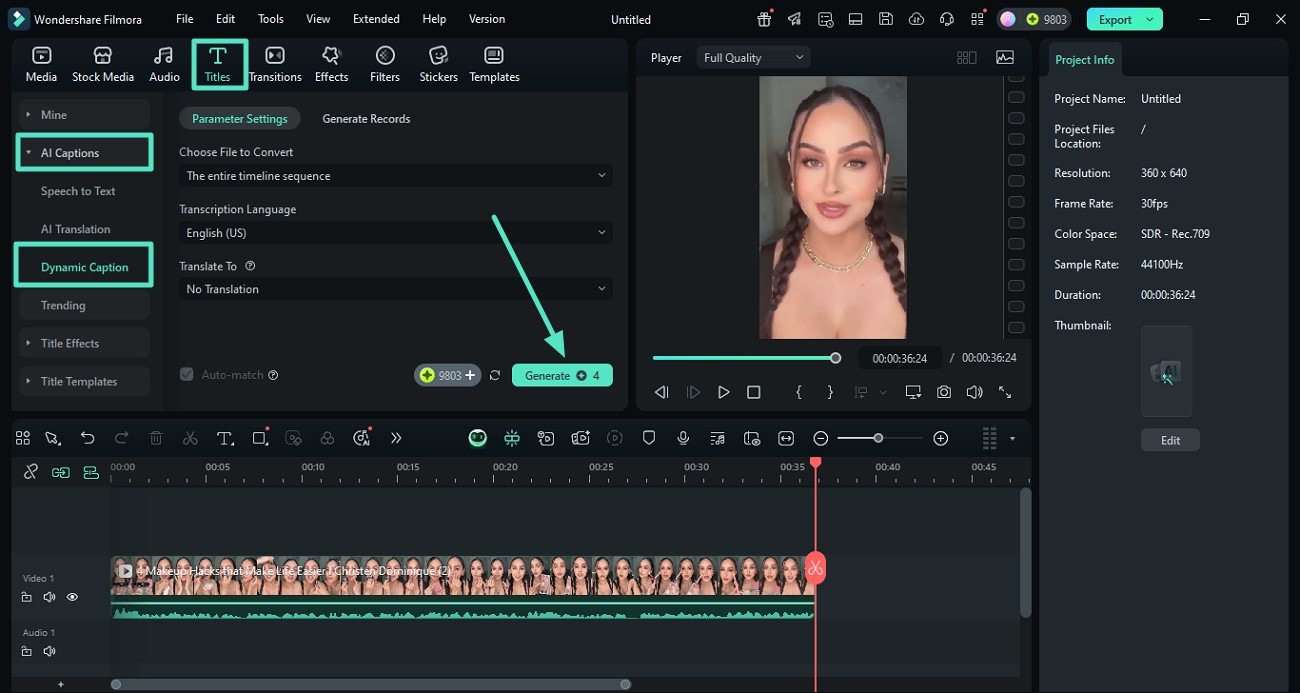
- ขั้นตอนที่ 1 รับคำบรรยายไดนามิกเมื่อคุณเข้าสู่หน้าต่างแก้ไขของ Filmora และนำเข้าวิดีโอของคุณแล้ว ให้ไปที่แถบเครื่องมือและเข้าถึงหมวด "ชื่อเรื่อง" จากนั้นเปิดใช้งานส่วน "AI คำบรรยาย" ทางด้านซ้าย และเลือกตัวเลือก "คำบรรยายไดนามิก" ตอนนี้เลือกภาษาของวิดีโอของคุณและกดปุ่ม "สร้าง" เพื่อให้เครื่องมือสร้างคำบรรยายให้อัตโนมัติ
- ขั้นตอนที่ 2 เลือกรูปแบบข้อความเมื่อสร้างคำบรรยายไดนามิกเสร็จสมบูรณ์แล้ว คุณสามารถเลือกรูปแบบข้อความจากพรีเซ็ตที่อยู่ในแผงด้านขวา หรือจะปรับแต่งข้อความและลักษณะตามความต้องการโดยเข้าถึงแผงเดียวกันก็ได้
วิธีที่ 6. กล่องข้อความพูด
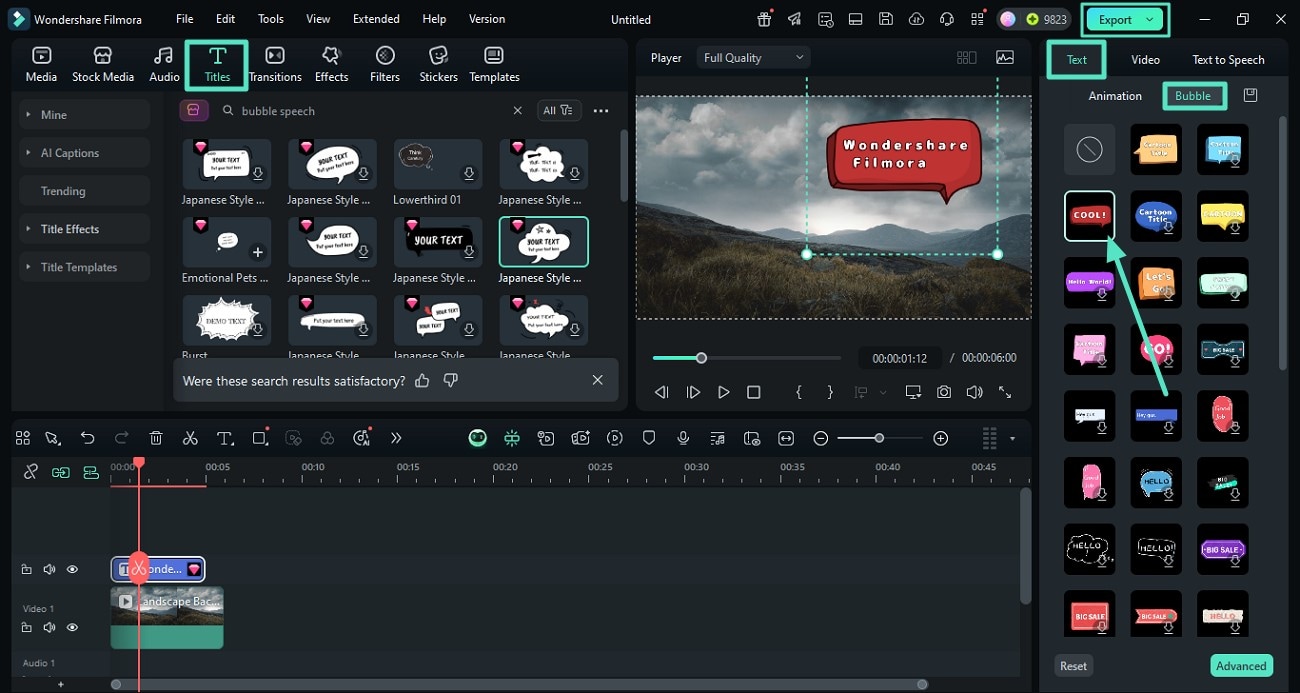
หากคุณต้องการแสดงบทสนทนาหรือการพูดคุยในวิดีโอของคุณ คุณสามารถใช้ฟีเจอร์ฟองข้อความที่ Filmora มีให้แก้ไขข้อความลงในวิดีโอเครื่องมือนี้มีคลังฟองข้อความพร้อมกับดีไซน์และรูปแบบที่หลากสีสันให้เลือกใช้งาน
คุณสามารถดาวน์โหลดพรีเซ็ตฟองข้อความที่ต้องการและปรับให้เหมาะกับหน้าจอของคุณ ดูวิธีการใช้ฟองข้อความกับวิดีโอของคุณในเวอร์ชันเดสก์ท็อปของ Filmora ตามคำแนะนำด้านล่างนี้:
คำแนะนำหลังจากนำเข้าวิดีโอแล้ว ให้เลือกส่วน "ชื่อเรื่อง" จากแถบเครื่องมือและแทรกข้อความโดยใช้เอฟเฟ็กต์หรือพรีเซ็ตจากทางซ้าย จากนั้นเข้าถึงแผง "ข้อความ" ทางขวาและเลื่อนดูตัวเลือกเพื่อเข้าสู่ส่วน "ฟองข้อความ" เลือกรูปแบบที่ต้องการและกดไอคอน "+" เพื่อเพิ่มลงในข้อความ เมื่อเสร็จแล้วกดปุ่ม "ส่งออก" เพื่อบันทึกวิดีโอของคุณ
ส่วนที่ 3 การเพิ่มข้อความที่โดดเด่นด้วยแอป Filmora
หากคุณต้องการวิธีทันใจในการเพิ่มข้อความที่หลากหลายลงในวิดีโอ ใช้แอป Filmora [iOS/Android] แอปพลิเคชันนี้ให้คุณเพิ่มและปรับแต่งลักษณะของข้อความได้ตามต้องการ และยังมีคลังเทมเพลตขนาดใหญ่ให้คุณเลือกรูปแบบข้อความที่คุณชื่นชอบ
วิธีที่ 1. ไลบรารีสไตล์ข้อความ
คลังรูปแบบข้อความของแอป Filmora จะช่วยให้คุณเลือกคุณสมบัติของข้อความได้เอง เลือกสีข้อความและพื้นหลัง นอกจากนี้ยังเลือกตัวพิมพ์ใหญ่เล็กและขนาดข้อความบนหน้าจอได้ มาดูขั้นตอนการเข้าถึงคลังรูปแบบข้อความของแอปเพื่อเพิ่มข้อความในวิดีโอด้วย Filmora:
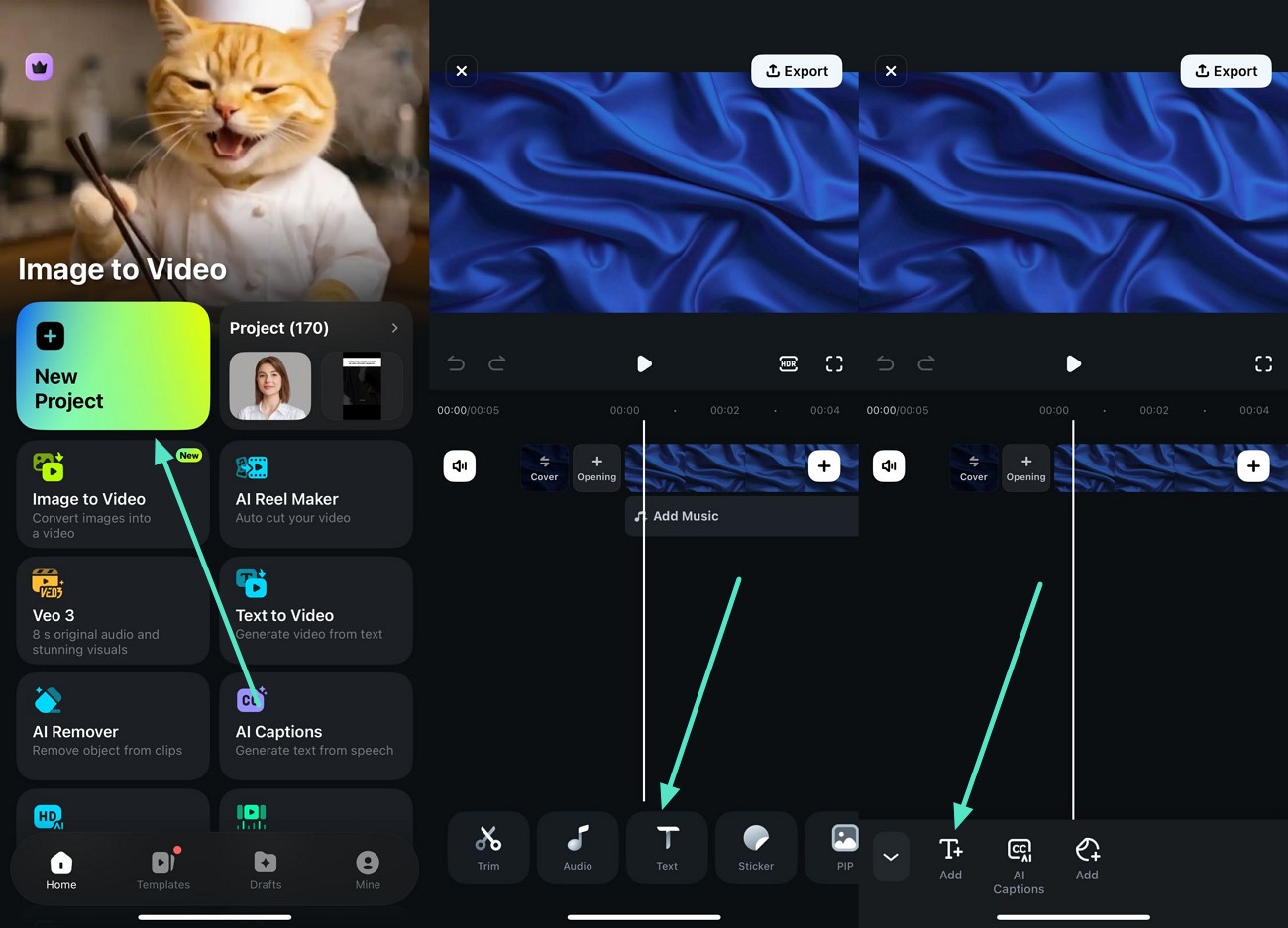
- ขั้นตอนที่ 1 สร้างโปรเจกต์และเลือกข้อความเริ่มต้นโดยเปิดแอปในสมาร์ตโฟนของคุณ และใช้แท็บ "โปรเจกต์ใหม่" บนหน้าแรก จากนั้นนำเข้าวิดีโอและเข้าถึงตัวเลือกด้านล่าง แตะไอคอน "ข้อความ" และเลือก "ข้อความ" จากแถบเครื่องมือถัดไป
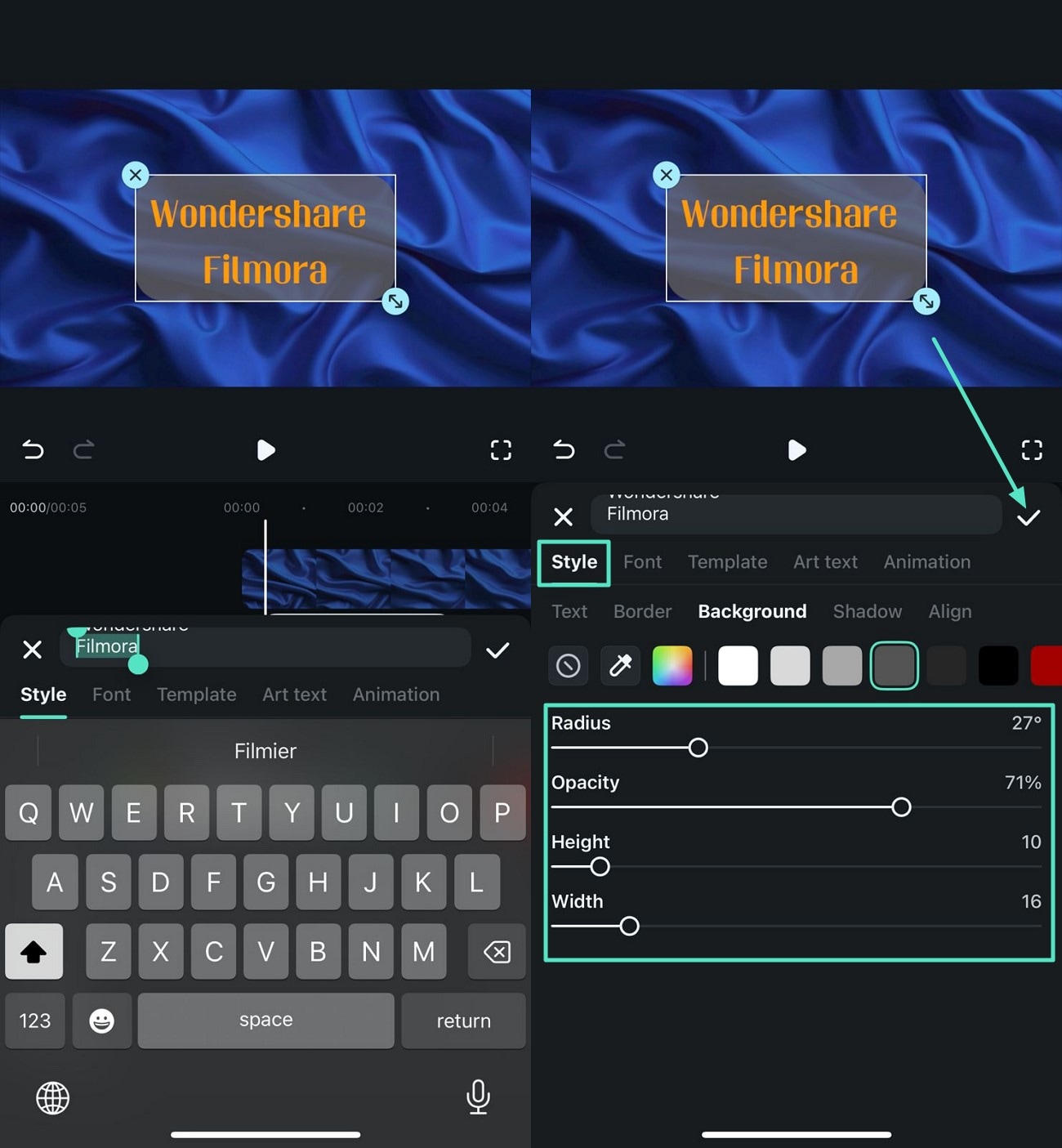
- ขั้นตอนที่ 2 เพิ่มข้อความและปรับแต่งสไตล์ใส่ข้อความโดยใช้แป้นพิมพ์และเปิดส่วน "สไตล์" เลือกสี พื้นหลัง และคุณสมบัติอื่น ๆ จากตัวเลือกที่มี ถัดไปปรับความโปร่งใสและขนาดของข้อความโดยลากแถบเลื่อน เมื่อตกแต่งเสร็จแตะไอคอน "ถูก" ด้านขวาเพื่อบันทึกการเปลี่ยนแปลง
Search
Hot Tutorials
วิธีที่ 2. ข้อความศิลป์และแอนิเมชัน
ด้วยแอป Filmora คุณจะเข้าถึงคลังศิลปะข้อความและแอนิเมชันขนาดใหญ่เพื่อใช้กับข้อความของคุณ แทนที่จะต้องปรับแต่งเอง เพียงแค่เลือกพรีเซ็ตเหล่านี้และเติมความโดดเด่นให้กับข้อความได้ทันที คลังเหล่านี้มีพรีเซ็ตที่เหมาะกับเนื้อหาต่าง ๆ เลือกใช้ง่าย ด้านล่างเป็นขั้นตอนสำหรับเข้าถึงคลังศิลปะและแอนิเมชันข้อความของFilmora, เพิ่มข้อความ:
- ขั้นตอนที่ 1 ใส่ข้อความและเลือกศิลปะข้อความหลังนำเข้าวิดีโอหรือรูปภาพ เข้าสู่ตัวเลือก "ข้อความ" จากแถบเครื่องมือและใส่ข้อความ เปิดใช้งานส่วน "ศิลปะข้อความ" และเลือกรูปแบบข้อความจากคลัง กดไอคอน "ถูก" เพื่อใช้กับข้อความ
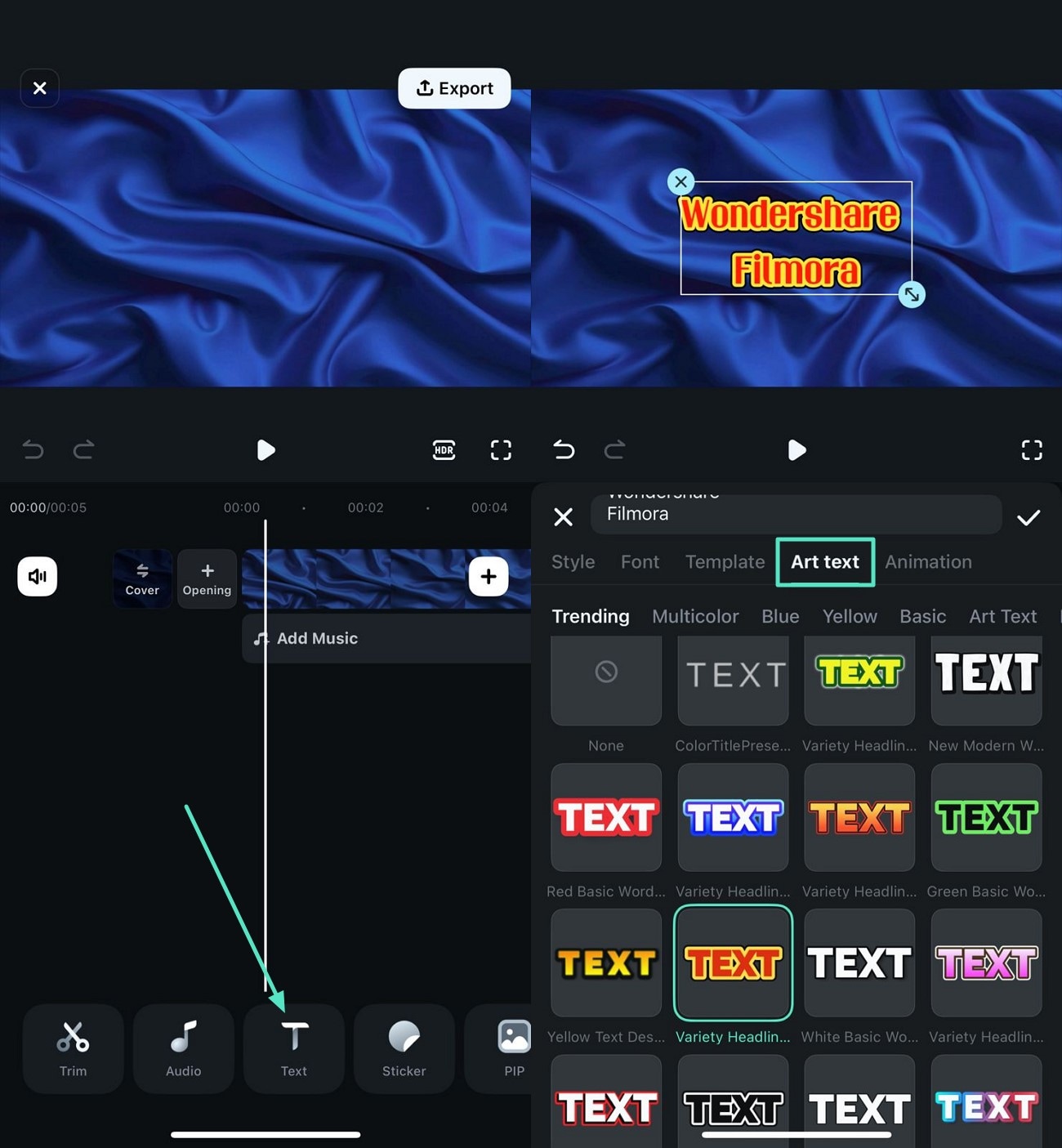
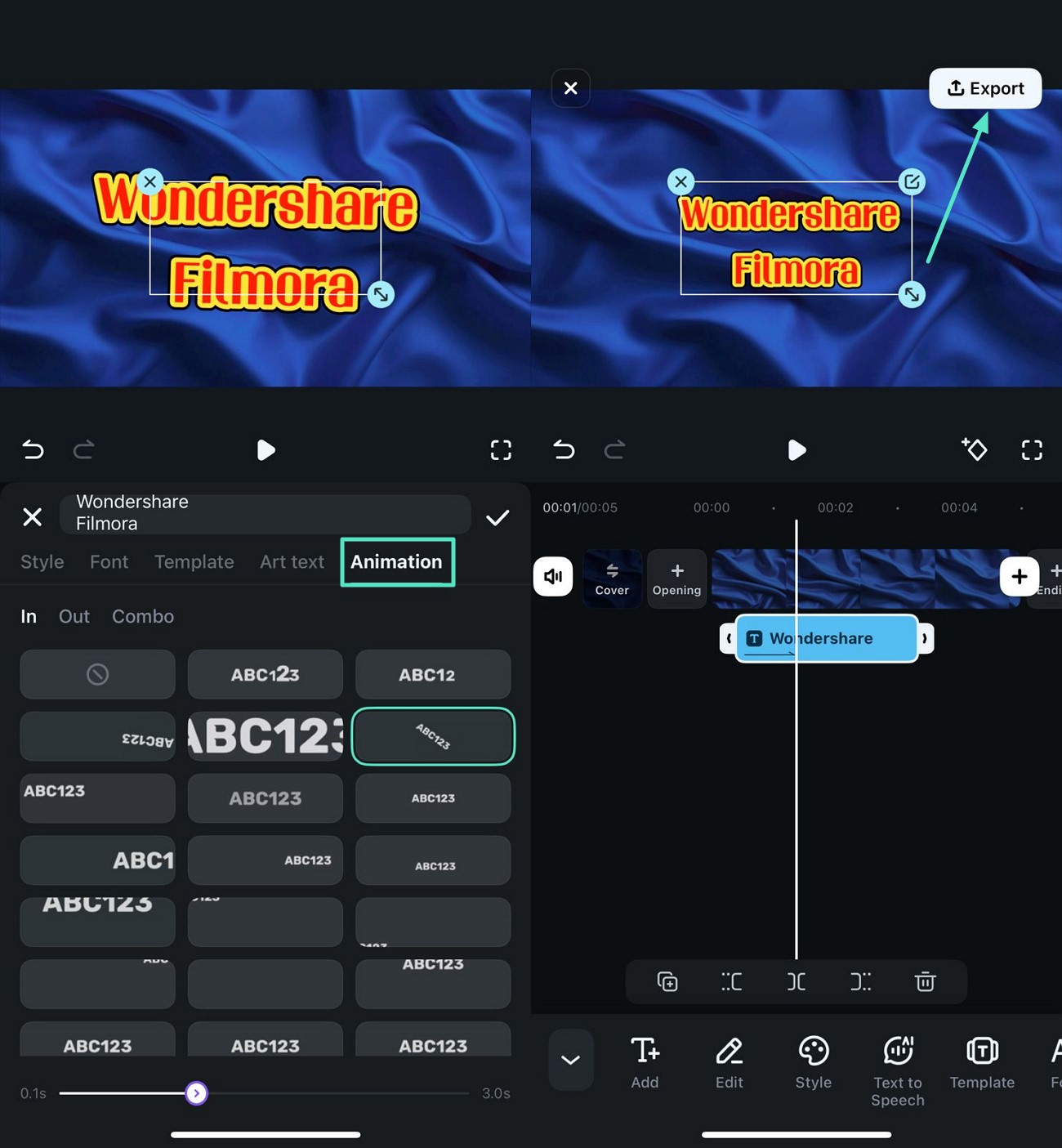
- ขั้นตอนที่ 2 เพิ่มแอนิเมชันข้อความในทำนองเดียวกัน เข้าสู่ส่วน "แอนิเมชัน" ถัดจาก Art Text และเลือกแอนิเมชันสำหรับข้อความจากตัวเลือกที่มี บันทึกการเปลี่ยนแปลงโดยแตะไอคอน "ถูก" ด้านขวา เมื่อพอใจแล้วกดปุ่ม "ส่งออก" เพื่อบันทึกวิดีโอพร้อมข้อความเคลื่อนไหว
วิธีที่ 3. คำบรรยายอัจฉริยะ AI
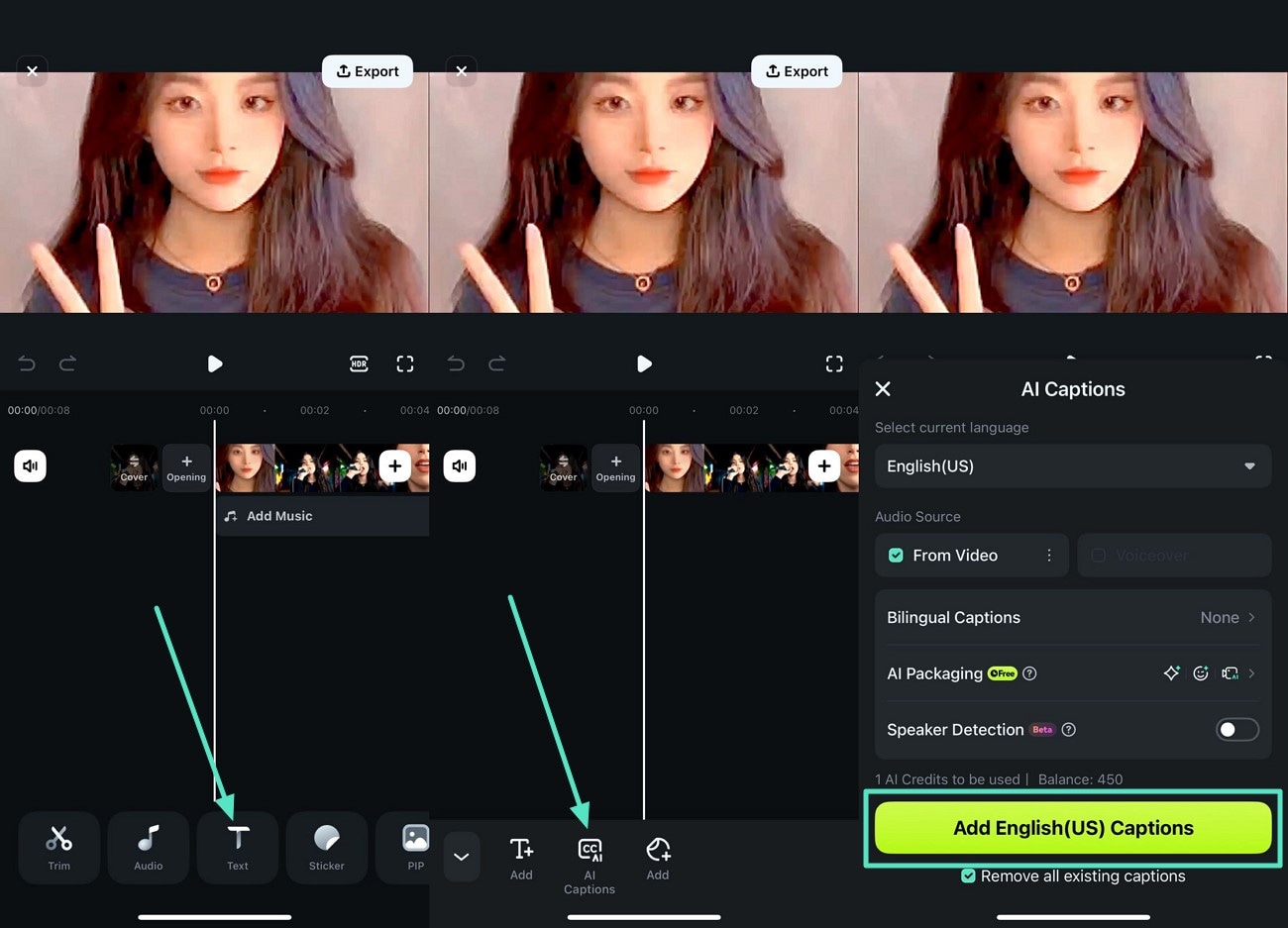
ฟีเจอร์ ai caption ของแอป Filmora ให้คุณสร้างคำบรรยายอัตโนมัติพร้อมตัวเลือกรูปแบบต่าง ๆ คุณสามารถเลือกรูปแบบข้อความและปรับตำแหน่งบนหน้าจอได้ นอกจากนี้ยังสามารถเปิดใช้งานฟีเจอร์ AI Emojiที่สร้างอีโมจิให้อัตโนมัติกับทุกคำในคำบรรยาย ทำตามขั้นตอนด้านล่างนี้และเรียนรู้วิธีเพิ่มคำบรรยายในแอป Filmoraอย่างง่ายดาย:
- ขั้นตอนที่ 1 เลือก AI คำบรรยายหลังจากเข้าสู่ตัวเลือก "ข้อความ" จากแถบเครื่องมือด้านล่าง แตะ "AI คำบรรยาย" ในแถบถัดไป จากนั้นเลือกภาษาสำหรับคำบรรยายและเปิดใช้งาน AI packaging เพื่อไฮไลต์คำที่ถูกพูดในวิดีโอ กดปุ่ม "เพิ่มคำบรรยาย" ด้านล่างเพื่อเริ่มกระบวนการ
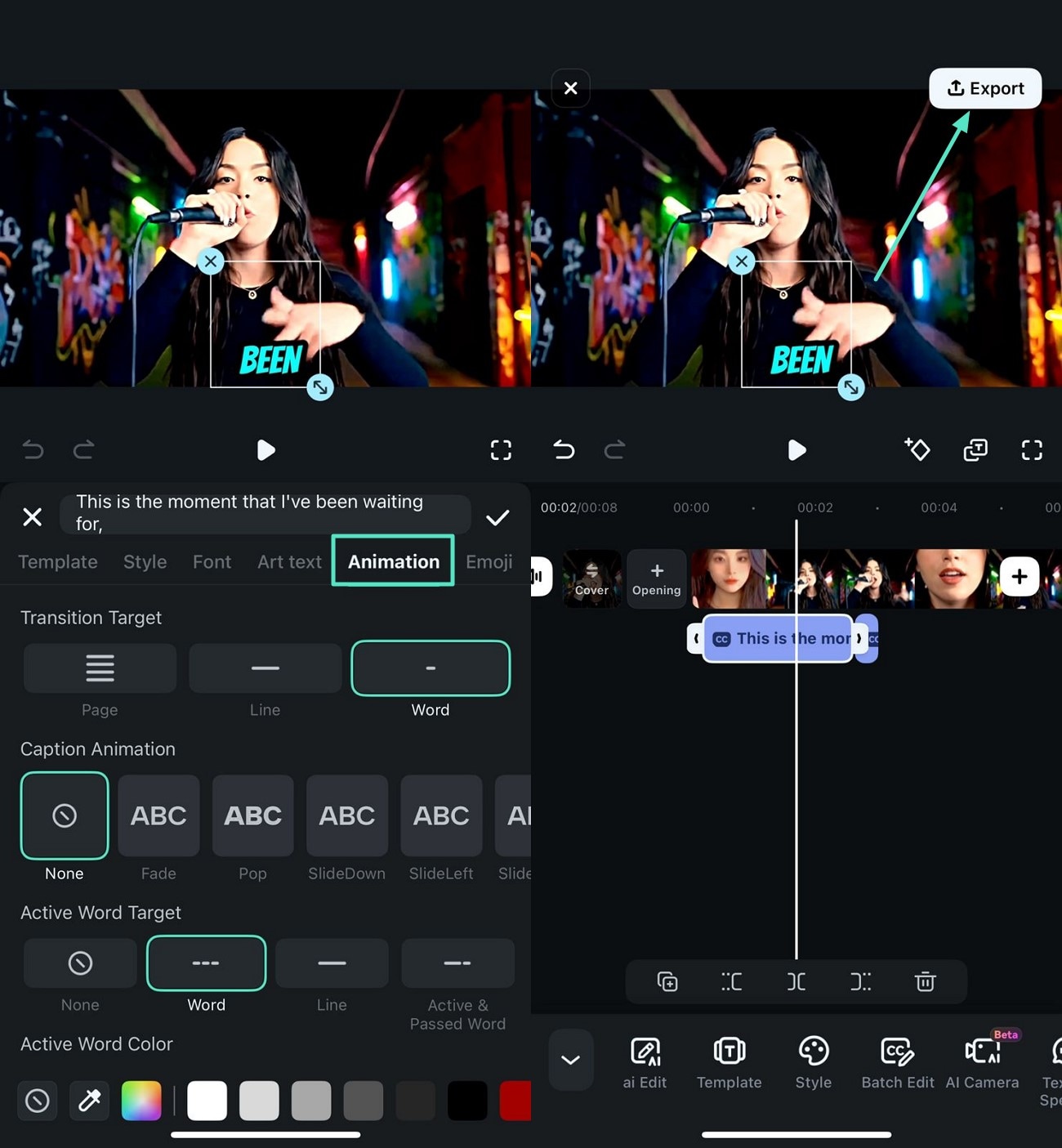
- ขั้นตอนที่ 2 ปรับแต่งลักษณะของคำบรรยายเมื่อสร้างคำบรรยายแล้ว ให้แตะเพื่อเปลี่ยนสไตล์จากคลังรูปแบบข้อความที่แอปมีให้ คุณสามารถใส่แอนิเมชันข้อความหรือเลือกใช้เทมเพลตสำเร็จรูปที่มีให้ เมื่อตรงใจแล้วกดปุ่ม "ส่งออก" มุมขวาบนของหน้าจอ
Search
Hot Tutorials
สรุป
สรุปแล้ว บทความนี้พูดถึงวิธีเด่น ๆวิธีเพิ่มข้อความลงในวิดีโอด้วย Filmoraอย่างง่ายดาย อีกทั้งยังได้แนะนำฟอนต์สวย ๆ สำหรับใช้กับคอนเทนต์ของคุณ ด้วยวิธีการอันหลากหลายจากทั้งเดสก์ท็อปและแอปของแพลตฟอร์ม คุณสามารถสร้างคอนเทนต์ที่โดดเด่นและมีข้อความที่ดึงดูดใจได้

