
- • เคล็ดลับการตัดต่อวิดีโอขั้นสูง
- 1. เพิ่มองค์ประกอบ
- ดูเพิ่มเติม
- 2. แบ่งหน้าจอ
- 2.1 วิธีสร้างวิดีโอหลายหน้าจอ
- 2.2 5 โปรแกรมแยกหน้าจอวิดีโอฟรียอดนิยม
- 2.3 วิธีตัดไฟล์วิดีโอของคุณได้อย่างง่ายดาย
- 2.4 วิธีนำวิดีโอมาแสดงข้างกัน
- 2.5 วิธีสร้างวิดีโอแบ่งหน้าจอ
- 2.6 วิธีแยกวิดีโอด้วยการตรวจจับฉากอัตโนมัติ
- 2.7 วิธีสร้างเอฟเฟกต์ PIP
- 2.8 วิธีถ่ายวิดีโอหน้าจอเขียว
- 2.9 วิธีโคลนนักแสดงในวิดีโอ
- 2.10 วิธีโคลนตัวเอง
- 3. กรอบภาพและการป้องกันภาพสั่นไหว
- ดูเพิ่มเติม
วิธีโคลนตัวเองในวิดีโอ [3 วิธี]

Apr 10, 2026• Proven solutions
การโคลนตัวเองในวิดีโอจะทำให้คุณปรากฏตัวพร้อมกันในวิดีโอในเฟรมเดียวกัน เพียงแค่ดูเหมือนคุณกำลังพูดกับตัวเองในเวลาเดียวกันซึ่งสนุกและสร้างสรรค์มากเพื่อดึงดูดผู้ชมและบอกเล่าเรื่องราวของคุณ มีหลายวิธีในการโคลนตัวเองลงในวิดีโอด้วยบางส่วนซอฟต์แวร์ตัดต่อวิดีโอระดับมืออาชีพและมีเหตุผลมากมายหรือมากกว่านั้นในการทำเช่นนั้น
สำหรับผู้ที่ทำงานด้วยงบประมาณต่ำ การทำงานโดยใช้การแก้ไขรูปภาพในรูปภาพหรือการคอมโพสิตคีย์โครมาอาจคุ้มค่าอย่างยิ่ง โดยเฉพาะอย่างยิ่งเมื่อคุณใช้ฟิล์มโมรา. ในบทความนี้ ฉันจะแสดงวิธีการโคลนตัวเองในวิดีโอกับ Filmora ด้วย 3 วิธี และทำตามขั้นตอนง่ายๆ เหล่านี้ คุณจะสามารถทำได้อย่างถูกต้อง และมีเอฟเฟกต์วิดีโอที่คล้ายกับในภาพยนตร์ฮอลลีวูด
- วิธีที่ 1: โคลนตัวเองในวิดีโอโดยใช้การตั้งค่าล่วงหน้าแบบแยกหน้าจอ
- วิธีที่ 2: โคลนตัวเองในวิดีโอโดยใช้คุณสมบัติรูปภาพในภาพ
- วิธีที่ 3: โคลนตัวเองโดยใช้ Chroma Key Compositing (หน้าจอสีเขียว)
3 วิธีสร้างสรรค์ในการโคลนตัวเองในวิดีโอด้วย Wondershare Filmora
มีหลายวิธีในการโคลนตัวเองโดยใช้โปรแกรมตัดต่อวิดีโอ Wondershare Filmora อย่างไรก็ตาม วิธีที่เราจะเน้นคือ 3 วิธีที่ง่ายที่สุดและได้รับความนิยมมากที่สุด ได้แก่ เอฟเฟกต์หน้าจอแยก การแก้ไขภาพในภาพ (PIP) และการประกอบคีย์โครมา (หรือการคัดกรองสีเขียว)
วิธีที่ 1: โคลนตัวเองในวิดีโอพร้อมเอฟเฟกต์แยกหน้าจอใน Filmora
คุณสมบัติของโปรแกรมตัดต่อวิดีโอ Filmoraเค้าโครงหน้าจอแยกที่ตั้งโปรแกรมไว้ล่วงหน้า 30 แบบซึ่งช่วยให้คุณสามารถใส่วิดีโอได้สูงสุด 6 รายการในเวลาเดียวกันซึ่งหมายความว่าคุณสามารถทำซ้ำคุณได้ 6 คนในวิดีโอ ตรวจสอบวิดีโอสอนด้านล่างและค้นหาว่าเพื่อนร่วมงานของเรา JJ ทำให้ตัวเองปรากฏในเฟรมเดียวกันเป็นเวลา 4 ครั้ง


ทำตามขั้นตอนด้านล่างและสร้างฟุตเทจโคลนของคุณเอง
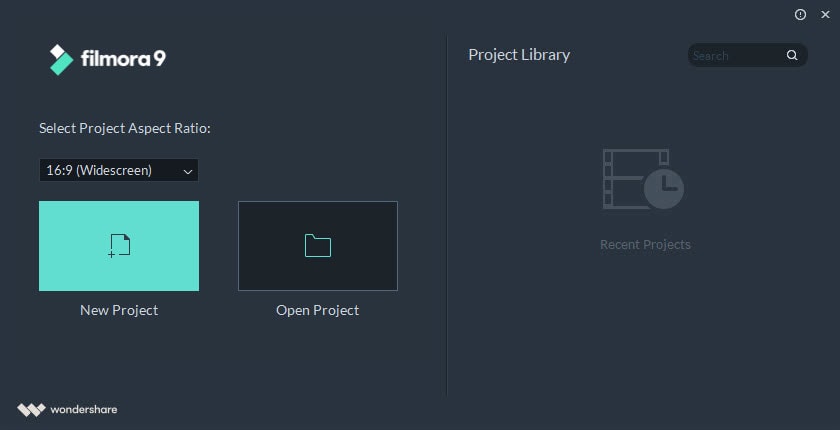
- ดาวน์โหลดและติดตั้ง Filmora เวอร์ชันทดลองใช้ เปิดตัวแล้วสร้างโปรเจ็กต์ใหม่ โดยค่าเริ่มต้น ฟุตเทจวิดีโอของคุณจะอยู่ในอัตราส่วนภาพ 16:9 ซึ่งใช้กันทั่วไปในอุตสาหกรรมวิดีโอ
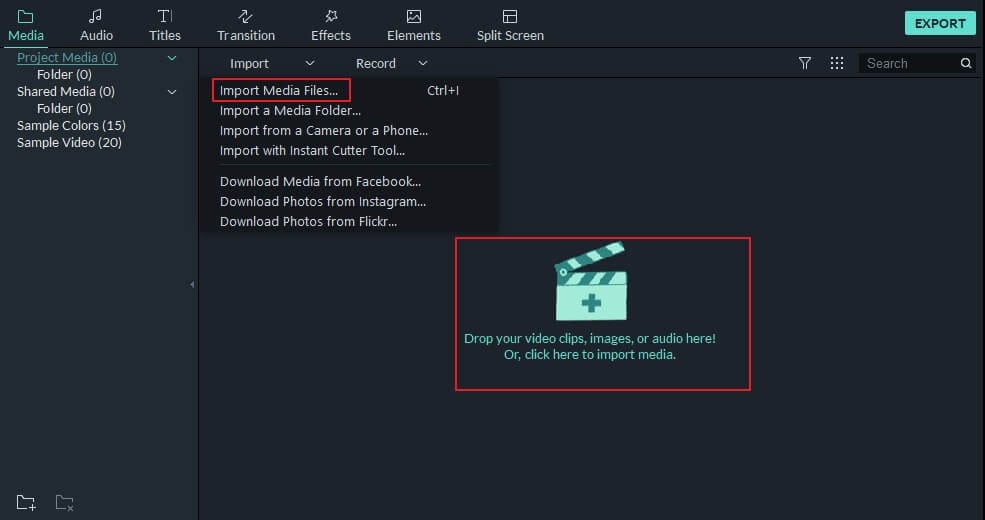
- นำเข้าไฟล์สื่อของคุณไปยังไลบรารีสื่อของโครงการ
- สลับไปที่แท็บแยกหน้าจอและดูตัวอย่างการตั้งค่าเลย์เอาต์ล่วงหน้า เลือกเอฟเฟกต์หน้าจอแยกอย่างใดอย่างหนึ่งแล้วลากไปยังไทม์ไลน์
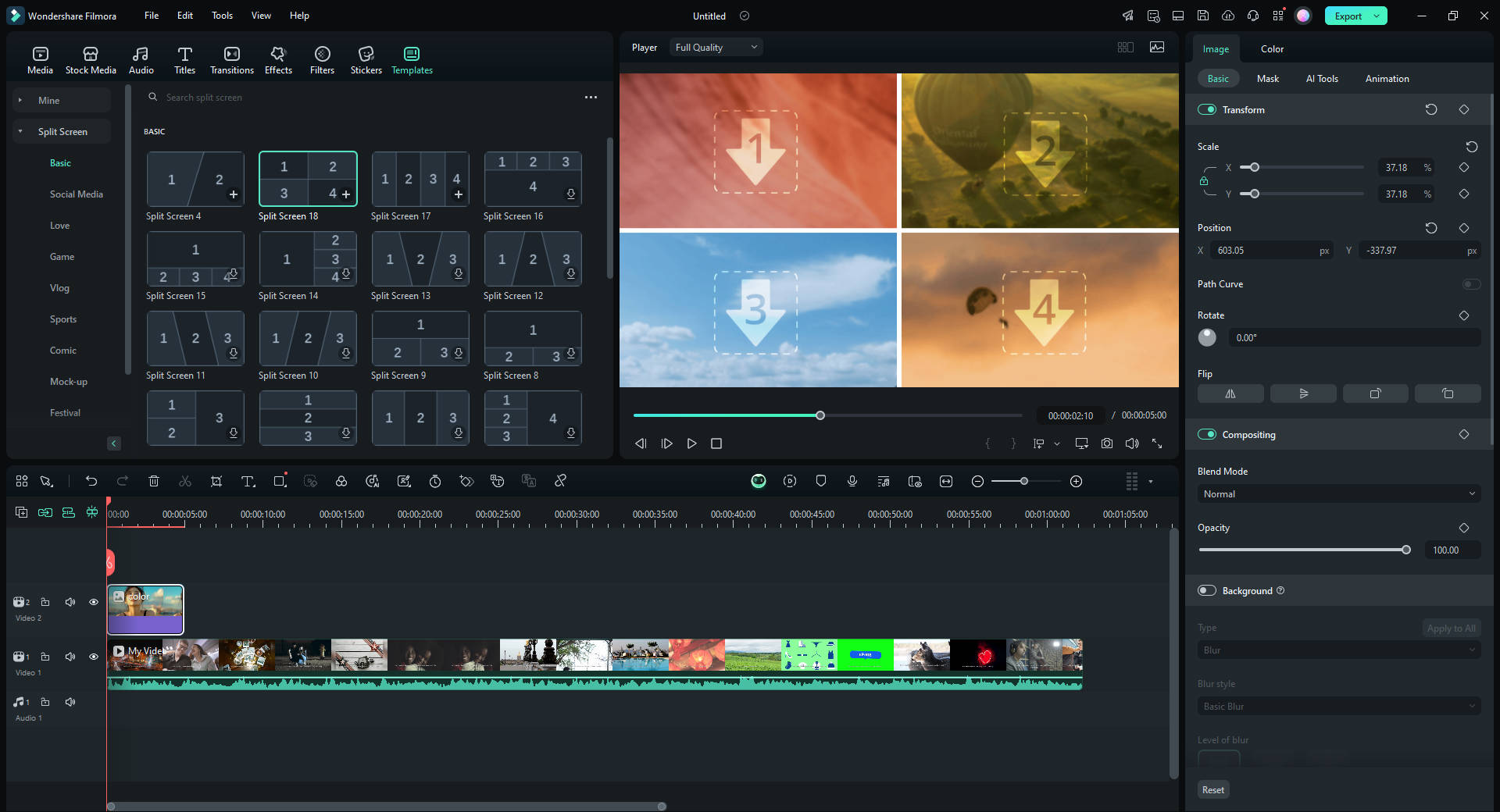
ระยะเวลาเริ่มต้นของเอฟเฟกต์การแยกหน้าจอคือ 5 วินาที แต่คุณสามารถคลิกขวาที่ตั้งค่าล่วงหน้าการแยกหน้าจอในไทม์ไลน์แล้วเลือกระยะเวลาเพื่อเปลี่ยนการตั้งค่า
- ลากฟุตเทจวิดีโอไปยังหน้าต่างแสดงตัวอย่างหน้าจอแยก
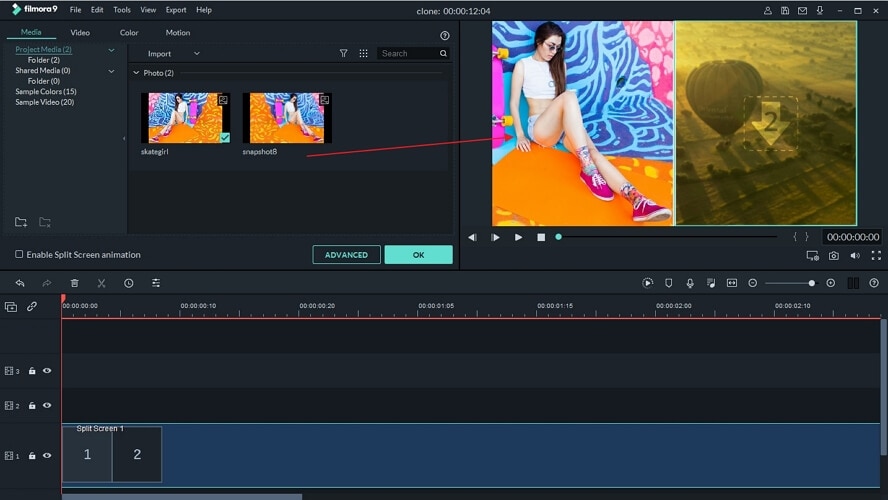
หากคุณต้องการปรับจุดเริ่มต้นของวิดีโอใดวิดีโอหนึ่งในหน้าต่างเอฟเฟกต์หน้าจอแยก คลิกปุ่มขั้นสูง และคุณจะเห็นอินเทอร์เฟซการตัดต่อวิดีโอโดยละเอียด ซึ่งคุณสามารถตัดแต่งและตัดส่วนที่ไม่ต้องการ ปรับแต่งสีวิดีโอ เปลี่ยนตำแหน่งและขนาดวิดีโอหรือใช้เอฟเฟกต์การเคลื่อนไหว
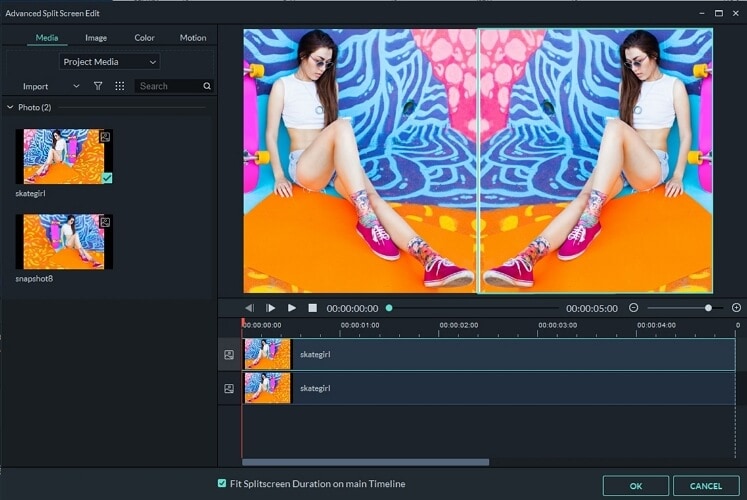
เนื่องจากเรากำลังสร้างวิดีโอเอฟเฟกต์คนโคลน คุณอาจต้องปิดเสียงและเสียงในวิดีโอต้นฉบับ ในกรณีนี้ เพียงคลิกไอคอนระดับเสียงเพื่อปิดเสียงแล้วคุณก็สามารถบันทึกเสียงพากย์ของคุณเองและไฟล์เสียงที่บันทึกไว้จะถูกเพิ่มโดยอัตโนมัติ
ใน Filmora คุณยังสามารถปรับความเร็วเสียงหรือใช้เอฟเฟกต์ fade In และ fade out หรือเปลี่ยนเสียงเพื่อให้วิดีโอโคลนนิ่งน่าสนใจยิ่งขึ้น
นี่คือขั้นตอนการตัดต่อวิดีโอพื้นฐานสำหรับการสร้างวิดีโอสไตล์โคลนใน Filmora คุณยังสามารถเพิ่มตัวกรอง ชื่อเรื่อง การซ้อนทับ การเปลี่ยนผ่าน หรือองค์ประกอบภาพเคลื่อนไหวลงในวิดีโอได้
- หากต้องการบันทึกวิดีโอของคุณ เพียงคลิกปุ่มส่งออกและเลือกจาก บันทึกไปยังคอมพิวเตอร์หรืออุปกรณ์พกพาในเครื่อง หรืออัปโหลดไปยัง YouTube และ Vimeo หรือเบิร์นเป็นดีวีดีตามความต้องการของคุณ

หากคุณเป็น YouTuber เราขอแนะนำให้คุณเลือกอัปโหลดวิดีโอไปยัง YouTube โดยตรงเพื่อปรับปรุงประสิทธิภาพของคุณ อย่างไรก็ตาม Filmora จะบันทึกสำเนาวิดีโอที่อัปโหลดไว้ในคอมพิวเตอร์ของคุณ ดังนั้นคุณจึงสามารถใช้ในภายหลังหรืออัปโหลดไปยังแพลตฟอร์มโซเชียลมีเดียอื่นได้
วิธีที่ 2: โคลนนิ่งผู้คนในวิดีโอด้วยคุณสมบัติรูปภาพในภาพ
วิธีที่ง่ายที่สุดวิธีหนึ่งในการโคลนตัวเองในวิดีโอคือใส่ภาพวิดีโอเคียงข้างกันด้วยฟีเจอร์ Mask โดยใช้ picture-in-picture editing ซึ่งสามารถทำได้ง่ายๆ ด้วย Wondershare Filmora
การใช้ Filmora กล้อง DSLR เล็งแล้วถ่าย หรือแม้แต่กล้องโทรศัพท์ของคุณ คุณสามารถสร้างวิดีโอที่มีลูกแฝด หรือแม้แต่แฝดสามของคุณเองได้ภายในไม่กี่นาที และทำให้วิดีโอดูสะอาด คมชัด และเป็นมืออาชีพโดยไม่ต้องยุ่งยากอย่างที่ใครๆ ก็คิดว่าจะมาพร้อมกับวิดีโอดังกล่าว
ก่อนที่จะเริ่มต้น คุณสามารถตรวจสอบวิดีโอสอนด้านล่างเพื่อเรียนรู้วิธีการโคลนตัวเองโดยใช้ PIP effect กับ Filmora:
Search

Hot Tutorials

ขั้นตอนที่ 1ถ่ายภาพของคุณ
เมื่อคุณถ่ายภาพ ตรวจสอบให้แน่ใจว่าคุณมีพื้นหลังอยู่กับที่เพื่อถ่ายภาพ และตรวจสอบให้แน่ใจว่ากล้องของคุณอยู่ในที่เดิมเมื่อถ่ายคลิปวิดีโอทั้งหมดของคุณ
ถัดไป บันทึกการแสดงของนักแสดงของคุณ โดยให้แน่ใจว่าได้บันทึก "ฝาแฝด" แต่ละตัวไว้ในคลิปของตัวเอง คุณยังต้องการบันทึกภาพที่อยู่อาศัยของฉากของคุณโดยไม่มีนักแสดงอยู่ด้วย
ขั้นตอนที่ 2นำเข้าคลิปและแก้ไขด้วย Wondershare Filmora
ตอนนี้คุณต้องการนำเข้าฟุตเทจดิบทั้งหมดนี้ลงใน Filmora และเริ่มแก้ไขผลงานชิ้นเอกของคุณ
1) เริ่มต้นด้วยฟุตเทจของนักแสดงของคุณในตำแหน่งเริ่มต้นโดยลากไปยังแทร็กวิดีโอและตัดส่วนที่ไม่ต้องการของวิดีโอออก.
2) จากนั้นลากคลิปที่สองของคุณไปยังแทร็กอื่น คลิกผลกระทบ > อรรถประโยชน์ > หน้ากากรูปร่าง. ลากไปที่ไทม์ไลน์ คลิปหน้ากากคลิกสองครั้งในไทม์ไลน์ ที่นี่คุณสามารถปรับความกว้างและความสูงได้ คุณยังสามารถเปลี่ยนรูปร่างหน้ากากได้โดยการลากจุดสีเหลืองในหน้าต่างแสดงตัวอย่าง เอฟเฟกต์หน้ากากที่เราใช้ในสกรีนโชว์จะปิดกั้นด้านขวาเพื่อให้สามารถเล่นด้านขวาของวิดีโอแรกได้ ปรับความกว้าง ความสูง ฯลฯ ของเอฟเฟกต์หน้ากากเพื่อค้นหาส่วนที่คุณต้องการบล็อกได้อย่างแม่นยำ
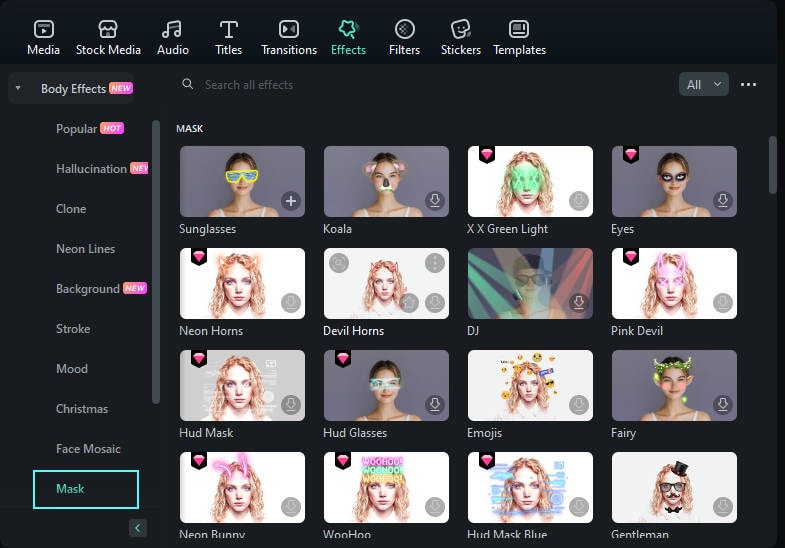
3) ตอนนี้ ด้วยการตัดต่อเล็กน้อย คุณสามารถโคลนนักแสดงของคุณได้สำเร็จและสร้างวิดีโอที่สร้างสรรค์และสนุกสนานอย่างเหลือเชื่อ!
คุณอาจชอบ:วิธีสร้างวิดีโอแยกหน้าจอ>>
วิธีที่ 3: โคลนตัวเองในวิดีโอด้วย Chroma Key Compositing (หน้าจอสีเขียว)
คอมโพสิตคีย์โครมาคืออะไร? สำหรับผู้เริ่มต้น เป็นที่รู้จักกันทั่วไปในชื่อ "หน้าจอสีเขียว" และเป็นเทคนิคสเปเชียลเอฟเฟกต์/โพสต์โปรดักชั่นที่ใช้ในการคอมโพสิต หรือซ้อนภาพหรือสตรีมวิดีโอเข้าด้วยกันโดยใช้เฉดสี (ช่วงสี)
คุณจะเห็นเทคนิคนี้ถูกใช้บ่อยครั้งเพื่อลบหรือเปลี่ยนพื้นหลังของวัตถุในภาพถ่ายหรือวิดีโอ มักใช้ในอุตสาหกรรมการออกอากาศข่าว ภาพยนตร์ และแม้แต่วิดีโอเกม วิธีนี้ใช้มาตั้งแต่ทศวรรษ 1930 และยังคงเป็นหนึ่งในวิธีการชั้นนำที่ใช้ในอุตสาหกรรมทุกประเภท
เป็นที่รู้จักกันว่าเป็นหน้าจอสีเขียว เนื่องจากสีเขียวมักใช้เป็นฉากหลัง เนื่องจากเซ็นเซอร์และกล้องวิดีโอดิจิตอลมีความไวต่อสีเขียวมากที่สุด ซึ่งหมายความว่าพื้นหลังสีเขียวให้ภาพที่สะอาดที่สุดในขณะที่ต้องการแสงเพียงเล็กน้อยในการส่องสว่าง
คุณสามารถตรวจสอบวิดีโอสอนด้านล่างเพื่อเรียนรู้วิธีการโคลนตัวเองโดยใช้หน้าจอสีเขียวกับ Filmora:
Search
Hot Tutorials
ขั้นตอนที่ 1ตั้งค่าหน้าจอสีเขียวของคุณ
หน้าจอสีเขียวระดับมืออาชีพมักจะทำจากผ้าหรือวัสดุแข็งเช่นไม้หรือกระดาษแข็งทาสีเขียว อย่างไรก็ตาม การทำหน้าจอสีเขียวแบบ DIY นั้นค่อนข้างง่ายและคุ้มต้นทุนหากโครงการของคุณมีงบประมาณจำกัด ตัวอย่างเช่น คุณสามารถสร้างหน้าจอสีเขียวโดยใช้กระดาษแผนภูมิหรือกระดาษโปสเตอร์สีเขียวฟลูออเรสเซนต์สดใสหรือนีออน รวมถึงเทปกาวสีเดียวกันเพื่อประกอบเข้าด้วยกัน ตรวจสอบให้แน่ใจว่าหน้าจอสีเขียวของคุณทอดยาวผ่านผนังและบนพื้นเพื่อให้นักแสดงสามารถยืนบนนั้นได้ขณะถ่ายทำ
ขั้นตอนที่ 2ถ่ายภาพของคุณ
ตอนนี้คุณได้ตั้งค่าหน้าจอสีเขียวแล้ว คุณก็สามารถเริ่มถ่ายทำได้ อย่างไรก็ตาม กล้องทุกตัวที่สามารถถ่ายภาพในรูปแบบ .MP4 และ .MOV จะใช้งานได้ รวมถึงโทรศัพท์มือถือของคุณด้วย มีอยู่บ้างโปรแกรมแก้ไขวิดีโอจอสีเขียวที่ดีที่สุดที่คุณสามารถใช้ได้ใน Windows และ Mac คุณสามารถใช้ซอฟต์แวร์ chroma key เช่น Movie Maker หรือ Final Cut แต่เราขอแนะนำ Wondershare Filmora เพราะรองรับรูปแบบวิดีโอแทบทุกรูปแบบ ใช้งานง่ายและผสมผสานวิดีโอของคุณกับพื้นหลังใหม่ได้อย่างราบรื่น
เรียนรู้ข้อมูลโดยละเอียดของวิธีถ่ายวิดีโอหน้าจอสีเขียว >>
ขั้นตอนที่ 3โคลนตัวเองด้วย Wondershare Filmora
เมื่อใช้ Filmora ตอนนี้คุณสามารถนำเข้าภาพหน้าจอสีเขียวที่คุณถ่ายและแทรกคลิปพื้นหลังที่คุณต้องการ
1) เปิด Filmora เพื่อนำเข้าฟุตเทจของคุณไปยังไลบรารีสื่อ
2) จากที่นั่น คุณสามารถลากฟุตเทจของคุณลงในไทม์ไลน์ ซึ่งตอนนี้คุณสามารถทำให้องค์ประกอบสีเขียวของฟุตเทจของคุณโปร่งใส และเตรียมความพร้อมสำหรับพื้นหลังใหม่และน่าตื่นเต้น ทั้งหมดนี้ทำจากอินเทอร์เฟซที่ใช้งานง่ายของ Wondershare Filmora
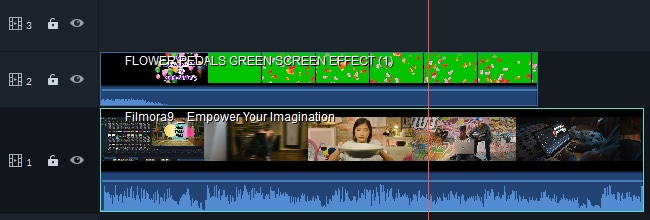
3) คลิกสองครั้งที่คลิปหน้าจอสีเขียวในไทม์ไลน์ เลือกกุญแจโครมาในแผงตัดต่อวิดีโอที่มุมซ้ายบน คุณสามารถเลือกสีที่คุณต้องการให้โปร่งใสและปรับระดับความคลาดเคลื่อนเพื่อให้ได้ผลลัพธ์ที่ดีที่สุดที่คุณต้องการ

คุณสามารถปรับแต่งเอฟเฟกต์การปุ่มสีได้โดยปรับโหมดการผสมและการตั้งค่าความทึบแสงในแท็บคอมโพสิต หลังจากดูตัวอย่างเอฟเฟกต์การโคลนแล้ว ให้คลิกที่ส่งออกเพื่อบันทึกวิดีโอของคุณหรืออัปโหลดไปยังYouTubeโดยตรง
คุณอาจชอบ:ค้นหา Doppelgänger ของคุณทางออนไลน์: เครื่องมือ AI ฟรีเพื่อระบุรูปลักษณ์ที่เหมือนกันของคุณ>>
โบนัส
ฉันหวังว่าข้อมูลข้างต้นจะช่วยให้คุณสร้างวิดีโอที่สร้างสรรค์กับ Filmora โดยการโคลนตัวเองในวิดีโอ ไม่ว่าคุณจะใช้เครื่องมือมาสก์วิดีโอหรือใช้คุณสมบัติการพิมพ์สี/หน้าจอสีเขียว แสดงความคิดเห็นด้านล่างและแจ้งให้เราทราบหากมีคำถามใดๆ
ไม่เพียงแต่ Wondershare Filmora มีหลายวิธีที่ยอดเยี่ยมในการโคลนตัวเอง แต่ยังมีคุณสมบัติที่ยอดเยี่ยมอื่น ๆ เช่นเอฟเฟกต์ที่หลากหลายเช่นโมเสค, เอียง-เลื่อนเผชิญหน้ากันเป็นต้น คุณสมบัติทั้งหมดเหล่านี้สามารถเพิ่มลงในวิดีโอของคุณเพื่อให้น่าสนใจและสมบูรณ์ยิ่งขึ้น ดูวิดีโอด้านล่างเพื่อเรียนรู้เพิ่มเติมเกี่ยวกับ Filmora
Search
Hot Tutorials
Gianni
chief Editor