



การตัดต่อวิดีโอขั้นสูงโดยทั่วไปแล้วทำบนคอมพิวเตอร์จะดีที่สุดเพราะความสะดวกสบาย อย่างไรก็ตาม หากคุณต้องการตัดหรือตัดแต่งวิดีโอบน Android อย่างรวดเร็ว ก็ไม่มีเหตุผลที่จะต้องยุ่งยากกับซอฟต์แวร์คอมพิวเตอร์ที่มักสับสน แอปสมาร์ทโฟนที่ออกแบบมาอย่างดีสามารถตอบโจทย์คุณได้เป็นอย่างดี
อุปกรณ์ Android มาพร้อมกับแอปในตัวที่ยอดเยี่ยมหลายตัวที่ช่วยให้คุณตัดต่อวิดีโอพื้นฐานได้อย่างง่ายดาย หากคุณต้องการฟังก์ชันเพิ่มเติม คุณยังสามารถเข้าถึงโปรแกรมตัดต่อสมาร์ทโฟนของบริษัทอื่นที่ทำได้มากกว่าแค่ตัดวิดีโอของคุณ
ดูแอปตัดแต่งวิดีโอชั้นนำสำหรับ Android และเรียนรู้วิธีตัดแต่งวิดีโอบน Android เพื่อปรับปรุงเนื้อหาของคุณได้ทุกที่ทุกเวลา แอปเหล่านี้มีเครื่องมือที่ใช้งานง่ายที่ช่วยให้คุณตัด แก้ไข และปรับแต่งวิดีโอของคุณได้อย่างรวดเร็ว ทำให้ง่ายต่อการสร้างเนื้อหาคุณภาพระดับมืออาชีพได้ทุกที่ทุกเวลา
ในบทความนี้
วิธีตัดแต่งวิดีโอบน Android ด้วยแอปในตัว
ขึ้นอยู่กับอุปกรณ์ Android ของคุณ คุณอาจมีตัวเลือกในตัวไม่ใช่แค่หนึ่งแต่สองตัวเลือกในการตัดแต่งวิดีโอของคุณ สำหรับอุปกรณ์ Samsung คุณสามารถใช้แอป Google Photos หรือ Samsung Gallery สำหรับการแก้ไขง่ายๆ นี้ นี่คือภาพรวมสั้นๆ ของทั้งสองแอป
ใช้แอป Google Photos
Google Photos มาพร้อมติดตั้งไว้แล้วในอุปกรณ์ Android ส่วนใหญ่ มีการเข้าถึงรูปภาพและวิดีโอทั้งหมดของคุณได้ง่าย การสำรองข้อมูลที่ราบรื่น และการแชร์ไฟล์กับเพื่อนได้ง่าย คุณสามารถใช้เครื่องมือนี้เพื่อปรับปรุงเนื้อหาของคุณ เพิ่มฟิลเตอร์และเอฟเฟกต์ และแม้แต่ทำให้ภาพของคุณมั่นคง นอกจากนี้ คุณยังสามารถตัดแต่งวิดีโอของคุณให้มีความยาวตามที่ต้องการได้อย่างง่ายดาย
นี่คือวิธีตัดแต่งวิดีโอบน Android โดยใช้แอป Google Photos:
ขั้นตอนที่ 1: เปิดแอป Google Photos จากนั้นไปที่ Collections - Video เพื่อค้นหาคลิปที่คุณต้องการตัดแต่ง
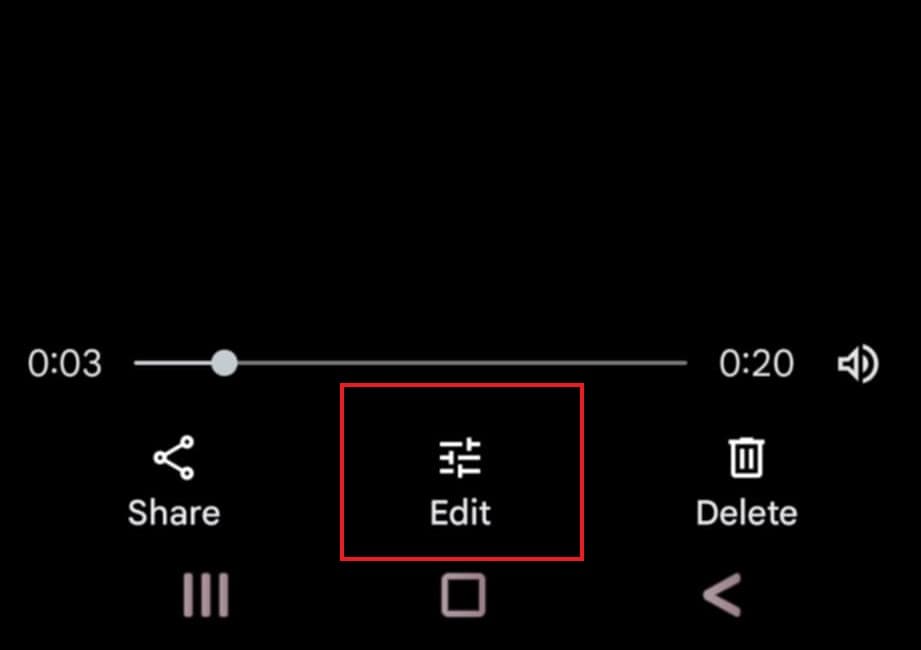
ขั้นตอนที่ 2: เปิดวิดีโอและแตะไอคอน Edit
ขั้นตอนที่ 3: คุณจะเห็นฟีเจอร์ทั้งหมดที่มี – Mute, Enhance, Speed, Stabilize ฯลฯ
ขั้นตอนที่ 4: ลากขอบของวิดีโอของคุณในไทม์ไลน์เพื่อตัดแต่ง
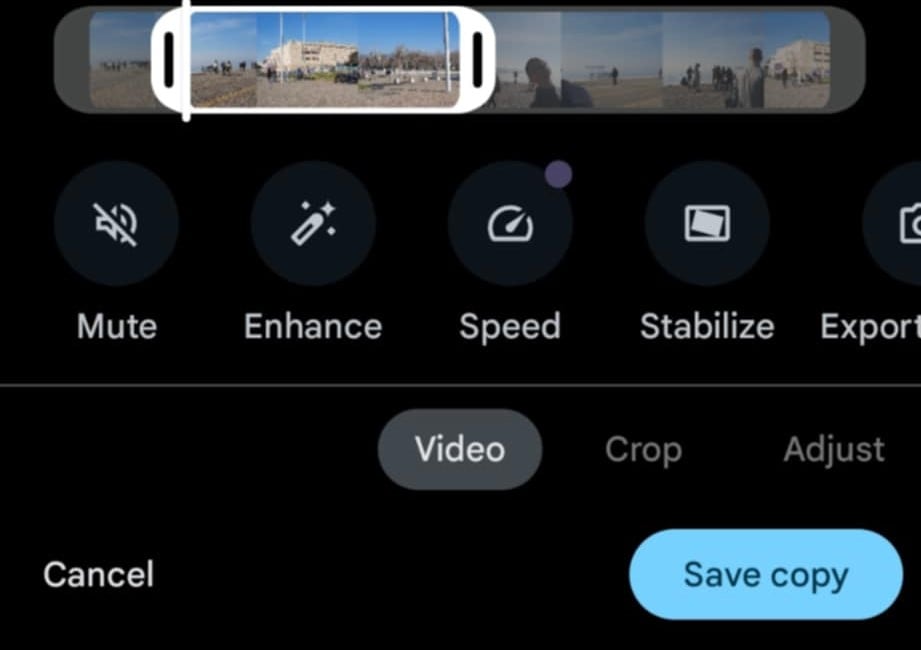
ขั้นตอนที่ 5: เมื่อคุณพอใจแล้ว ให้แตะ Save Copy.
จากนั้นคุณสามารถแชร์วิดีโอที่ตัดแต่งแล้วของคุณกับผู้ติดต่อหรือแพลตฟอร์มที่เชื่อมต่อไว้ – Facebook, Messenger, WhatsApp และอื่นๆ
ใช้ Samsung Gallery
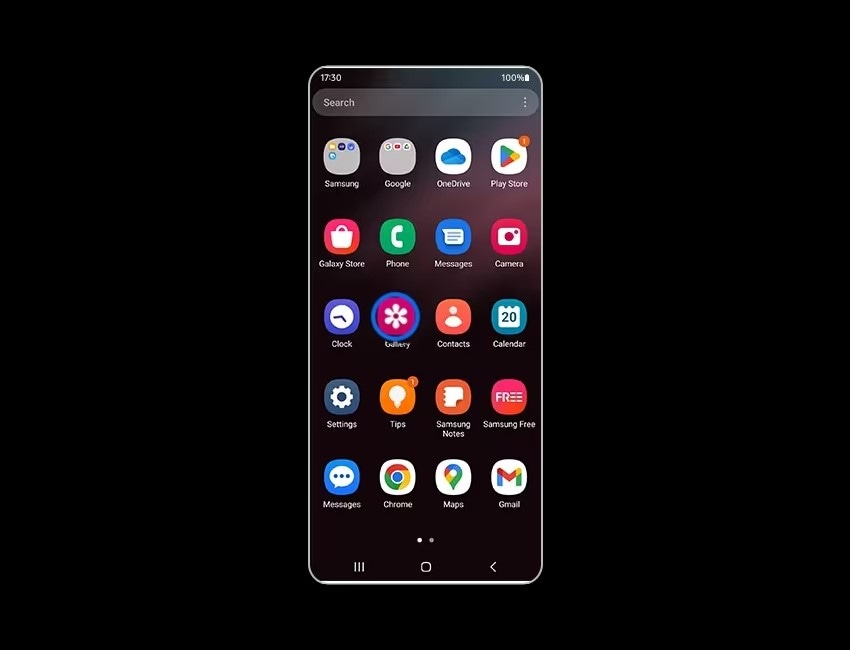
หากคุณไม่ต้องการใช้ Google Photos คุณสามารถใช้ Samsung Gallery ในตัวของคุณได้ เป็นแอปหลักสำหรับจัดการรูปภาพ วิดีโอ และภาพหน้าจอบน Android เช่นเดียวกับ Google Photos แกลเลอรีมีเอฟเฟกต์และฟิลเตอร์ เครื่องมือวาดภาพ และอื่นๆ แต่ไม่มีตัวเลือกในการปรับปรุงหรือทำให้ภาพของคุณมั่นคงเช่นกัน ในแง่นี้ อาจถือว่าเบากว่า
นี่คือวิธีที่คุณสามารถใช้แอปนี้เพื่อตัดแต่งวิดีโอของคุณบน Android:
ขั้นตอนที่ 1: เปิดแอป Gallery แตะไอคอน Menu (เส้นแนวนอนสามเส้น) และเลือก Video;
ขั้นตอนที่ 2: เปิดวิดีโอที่คุณต้องการตัดแต่งและแตะ Pencil
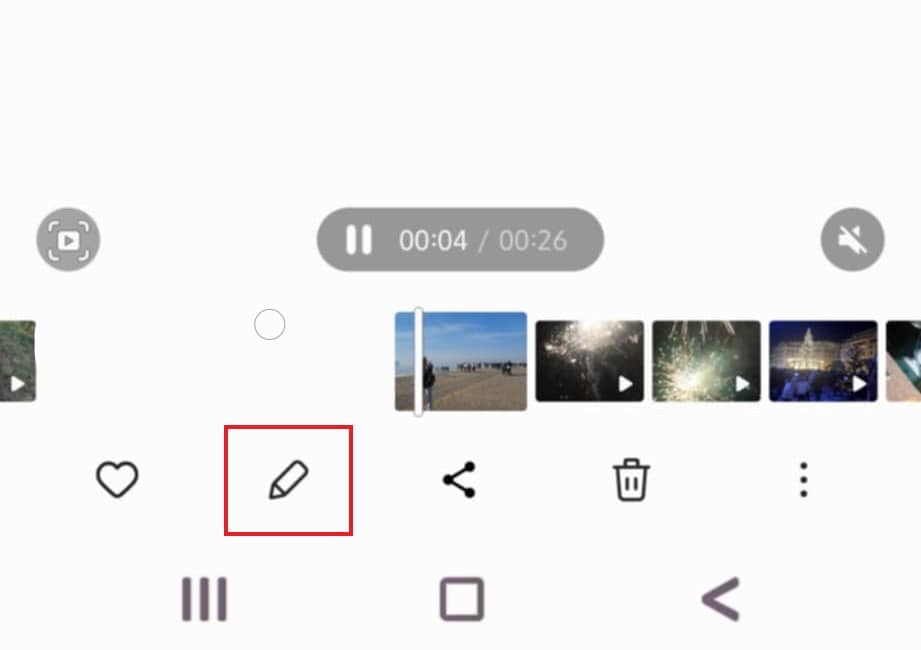
ขั้นตอนที่ 3: ลาก แถบสีขาว จากปลายใดปลายหนึ่งของวิดีโอเพื่อตัดแต่ง
ขั้นตอนที่ 4: หากคุณต้องการควบคุมเพิ่มเติม ให้กดค้าง แถบสีขาว เพื่อขยายไทม์ไลน์
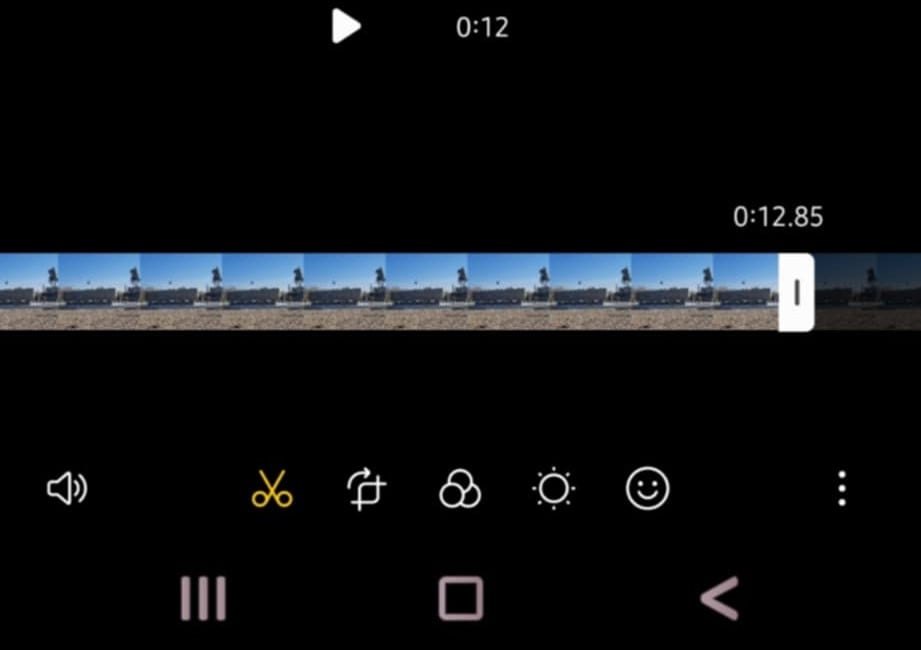
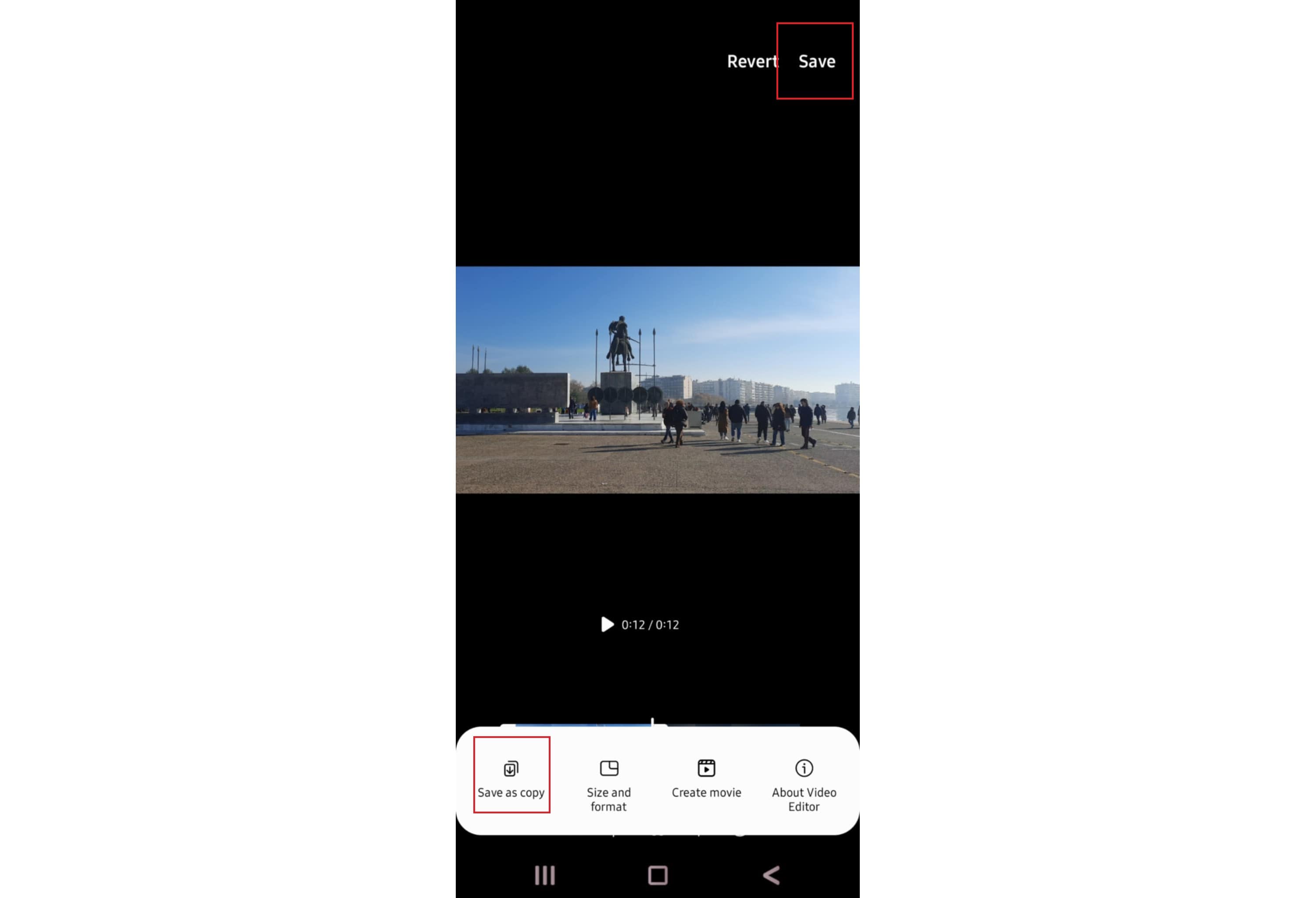
ขั้นตอนที่ 5: แตะ Save เพื่อเขียนทับไฟล์เดิมด้วยเวอร์ชันที่ตัดแต่งแล้ว
ขั้นตอนที่ 6: หรือแตะ More Options (จุดสามจุด) และเลือก Save as copy เพื่อรักษาไฟล์ต้นฉบับไว้โดยไม่เปลี่ยนแปลง
วิธีตัดวิดีโอบน Android โดยใช้แอปบุคคลที่สามชั้นนำ
แม้ว่า Google Photos และ Samsung Gallery อาจสะดวก แต่ไม่มีแอปใดถือว่าเป็นแอปที่ดีที่สุดสำหรับการตัดแต่งวิดีโอ ความสามารถในการตัดต่อของพวกเขามีน้อย และคุณไม่สามารถควบคุมได้อย่างแม่นยำว่าจะตัดวิดีโอไปเท่าไหร่
ดังนั้น โดยทั่วไปแล้วจะเป็นประโยชน์ที่สุดที่จะใช้แอปบุคคลที่สาม มันจะให้ฟังก์ชันเพิ่มเติมและความสามารถในการตัดต่อที่ทรงพลังกว่า
Wondershare Filmora
Wondershare Filmora สำหรับมือถือ เป็นโปรแกรมตัดต่อวิดีโอระดับมืออาชีพที่มีอะไรให้มากมาย เวอร์ชันเดสก์ท็อปเป็นเครื่องมือที่ทรงพลังที่ใช้กันทั่วไปในการตลาด การสร้างภาพยนตร์ การศึกษา การสร้างเนื้อหา และอื่นๆ ในขณะที่แอป Android ของมันเบากว่าเล็กน้อย แต่ก็ยังให้ความสามารถที่ยอดเยี่ยม
ตั้งแต่เครื่องมือตัดแต่งและตัด พื้นฐานไปจนถึง AI creator และ editor ขั้นสูง มีทุกสิ่งที่คุณต้องการในการสร้างผลงานภาพอันยอดเยี่ยมได้ทุกที่ทุกเวลา คุณจะสามารถเข้าถึงฟีเจอร์ตัดแต่งมาตรฐานที่ช่วยให้คุณย่อวิดีโอของคุณจากจุดเริ่มต้นหรือจุดสิ้นสุด อย่างไรก็ตาม คุณยังจะมีตัวเลือกในการตัดและแบ่งวิดีโอของคุณ ครอบ หอน ย้อนกลับ และอื่นๆ อีกมากมาย
Filmora สำหรับมือถือ Filmora สำหรับมือถือ Filmora สำหรับมือถือ Filmora สำหรับมือถือ Filmora สำหรับมือถือ
แก้ไขวิดีโอบนโทรศัพท์มือถือของคุณด้วย 1 คลิก!
- • คุณสมบัติ AI ใหม่ที่ทรงพลัง
- • การตัดต่อวิดีโอที่ใช้งานง่ายสำหรับผู้เริ่มต้น
- • การตัดต่อวิดีโอที่มีฟีเจอร์ครบครันสำหรับมืออาชีพ


นี่คือวิธีตัดวิดีโอใน Android โดยใช้ Wondershare Filmora:
ขั้นตอนที่ 1: ไปที่ Google Play Store และดาวน์โหลดแอป Wondershare Filmora
Search

Hot Tutorials

ขั้นตอนที่ 2: เมื่อติดตั้งแอปแล้ว ให้เปิดและเลือก New Project;
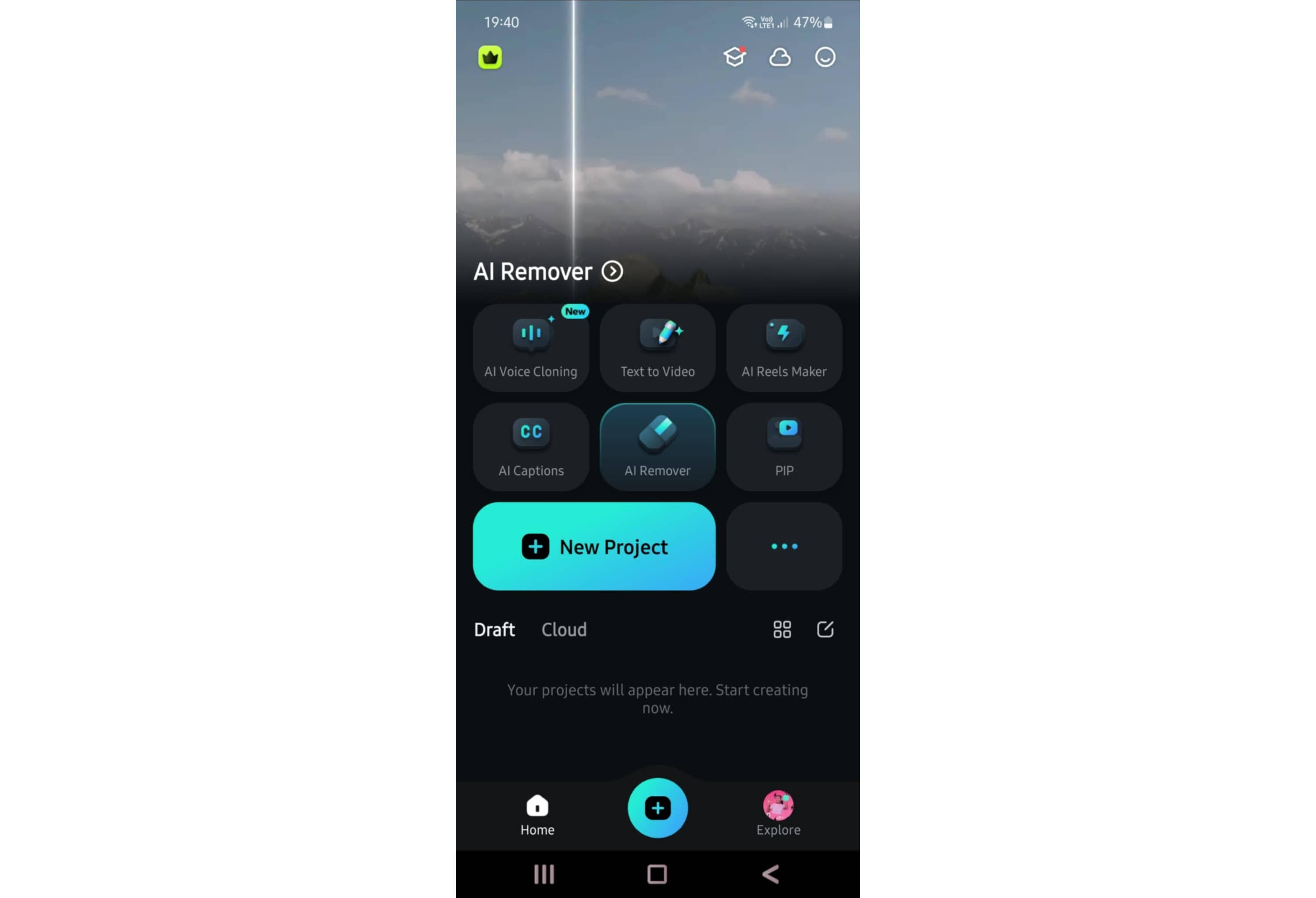
ขั้นตอนที่ 3: อนุญาตสิทธิ์ที่จำเป็น เลือกวิดีโอที่คุณต้องการทำงาน จากนั้นแตะ Import;
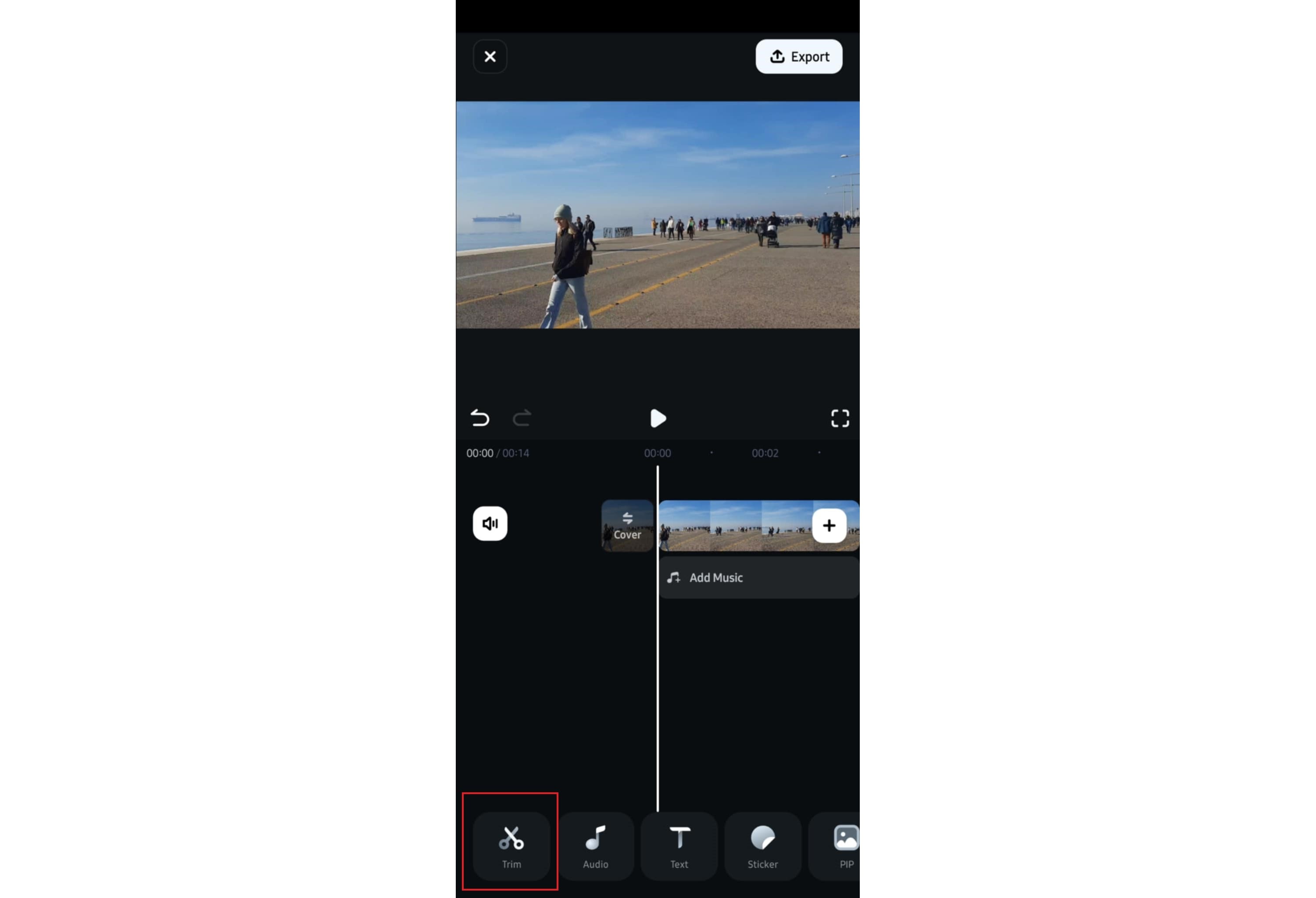
ขั้นตอนที่ 4: แตะไอคอน Trim จากนั้นลาก แถบสีขาว ที่ด้านใดด้านหนึ่งของวิดีโอเพื่อตัดแต่ง
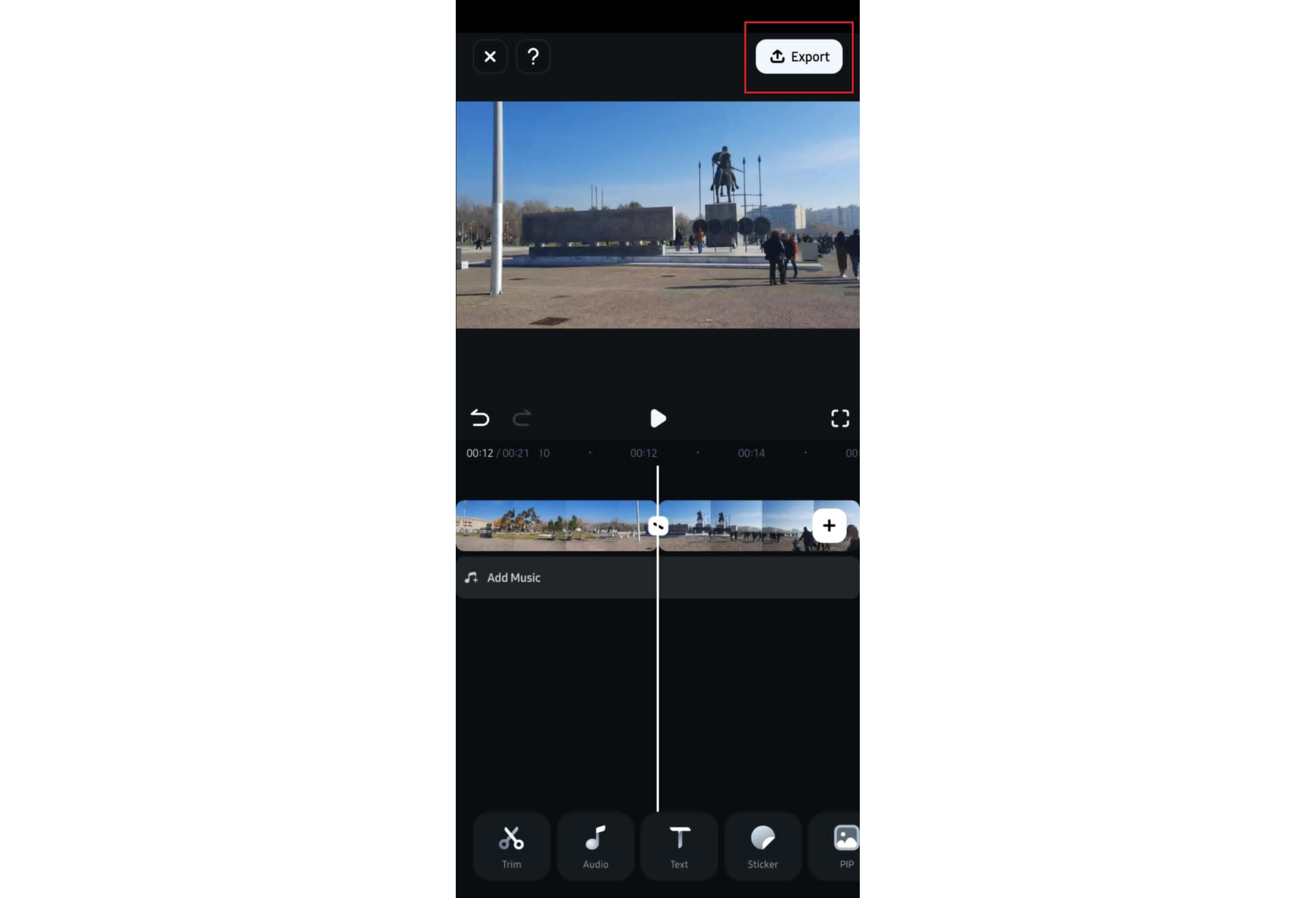
ขั้นตอนที่ 5: หากคุณต้องการตัดวิดีโอ ให้วาง Playhead ไปที่ตำแหน่งที่คุณต้องการตัด จากนั้นแตะ Split
ขั้นตอนที่ 6: แก้ไขวิดีโอของคุณเพิ่มเติมหากจำเป็น ด้วยทรานซิชัน เอฟเฟกต์ ตัวลบวัตถุ และอื่นๆ จากนั้นแตะ Export เพื่อบันทึก
โบนัส: วิธีครอบและแก้ไขวิดีโอบน Android
การตัดแต่งหรือตัดวิดีโอของคุณควรเป็นงานง่ายๆ ไม่ว่าคุณจะใช้เครื่องมือใด อย่างไรก็ตาม มันจะไม่เพียงพอเสมอไปที่จะทำให้วิดีโอของคุณสะดุดตามากขึ้น
หากคุณต้องการเพิ่มจำนวนผู้ชม คุณต้องครอบ วิดีโอของคุณให้สมบูรณ์แบบเพื่อให้เหมาะกับแพลตฟอร์มที่คุณจะโพสต์เนื้อหาของคุณมากขึ้น นอกจากนี้ คุณจะต้องทำการแก้ไขที่ดูเป็นมืออาชีพเพื่อปรับปรุงเนื้อหาของคุณและทำให้น่าสนใจกับผู้ชมของคุณมากขึ้น
ด้วยแอปอย่าง Wondershare Filmora การตัดแต่ง การครอบ และการแก้ไขวิดีโอบนอุปกรณ์ Android ของคุณเป็นเรื่องง่ายดาย:
ขั้นตอนที่ 1: ดาวน์โหลดแอป เลือก New Project ค้นหาวิดีโอของคุณ และแตะ Import เพื่ออัปโหลด
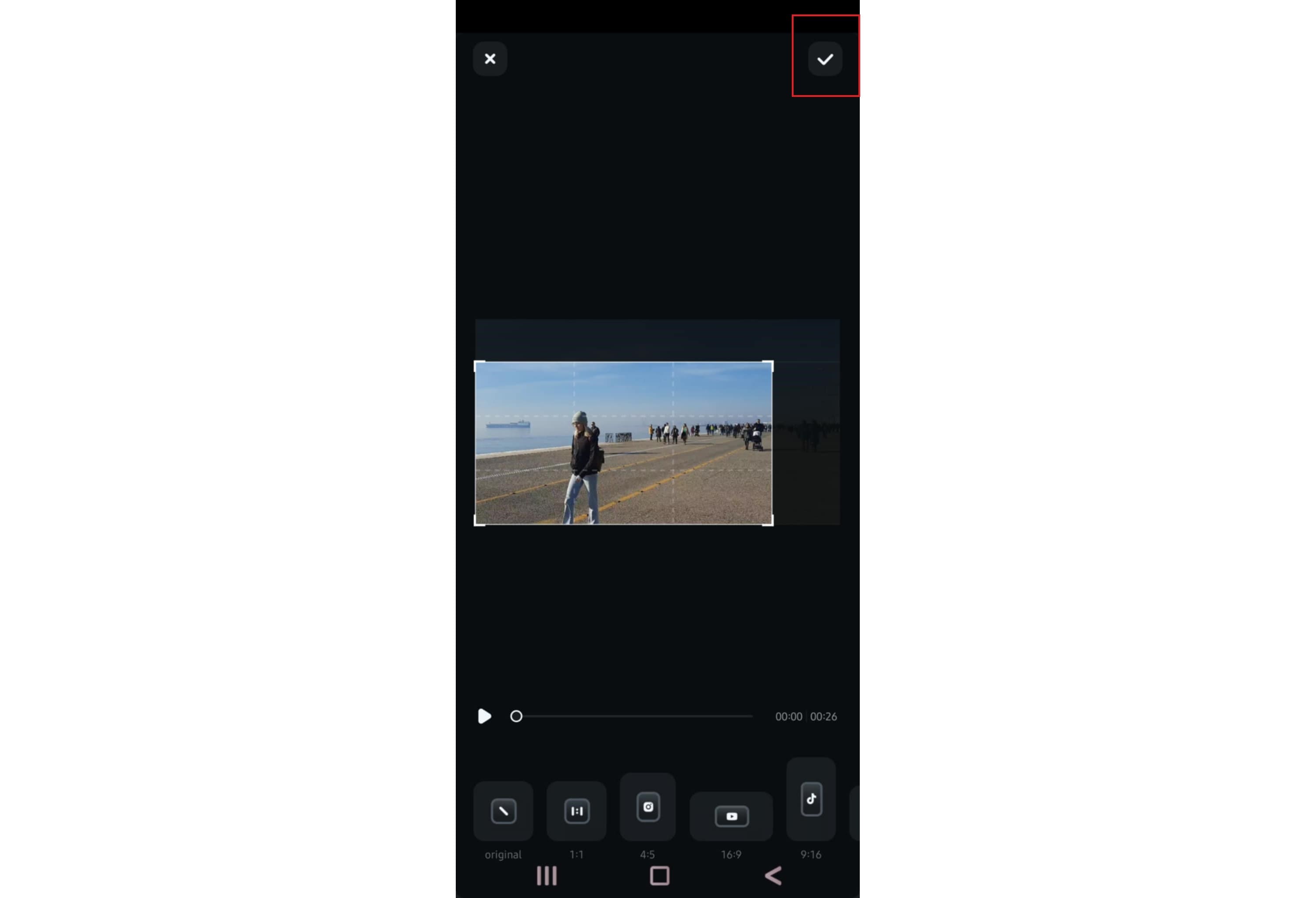
ขั้นตอนที่ 2: แตะ Trim และลากขอบเพื่อตัดแต่ง จากนั้นเลือก ครอบตัด ลากเค้าโครงของวิดีโอของคุณเพื่อครอบตัด และแตะที่ไอคอน เครื่องหมายถูก เมื่อคุณทำเสร็จแล้ว
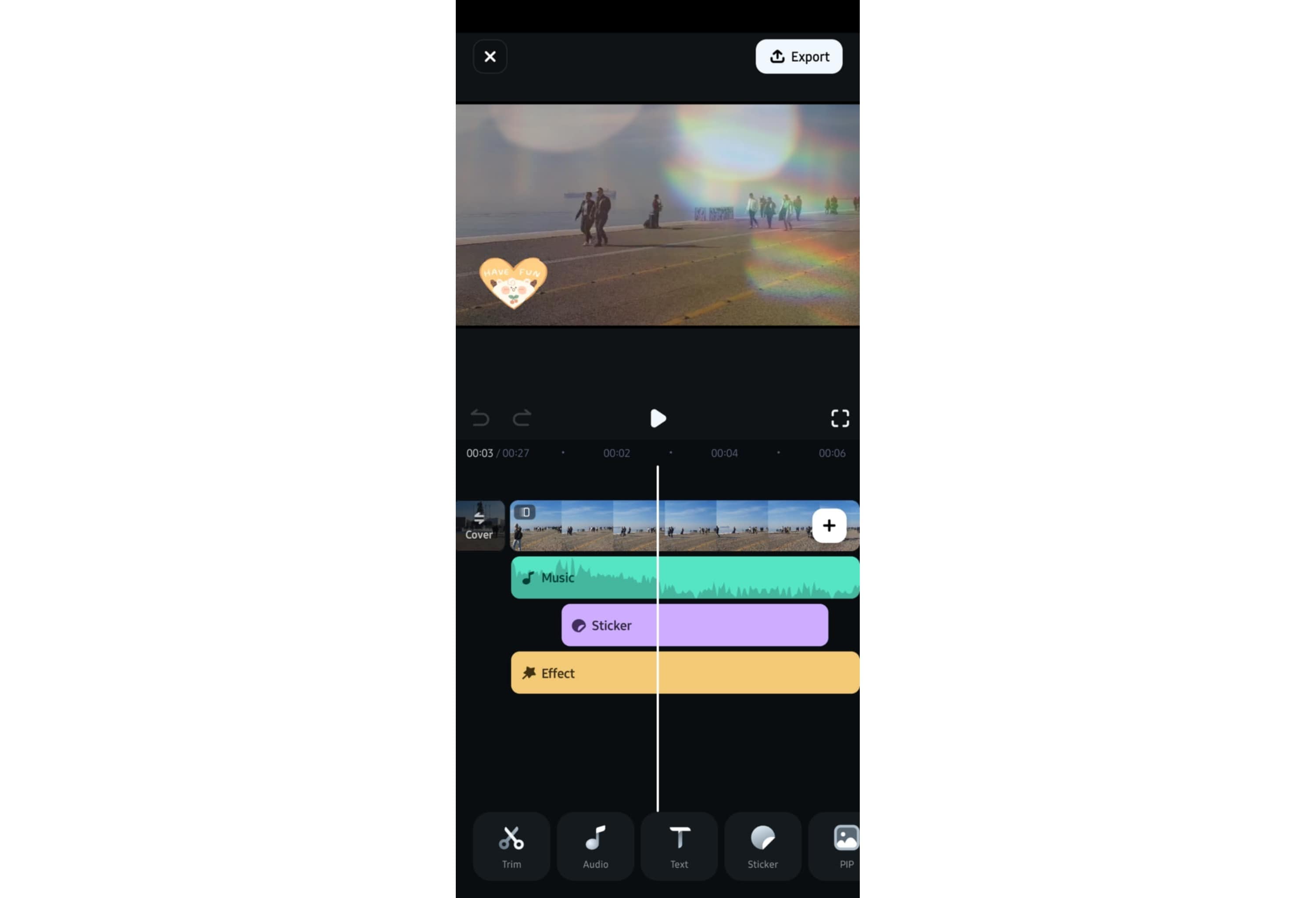
ขั้นตอนที่ 3: เลือกวิดีโอในไทม์ไลน์และใช้ แท็บ ด้านล่างเพื่อเพิ่มแอนิเมชั่น ปรับระดับเสียง ใช้ AI remover และอื่นๆ
ขั้นตอนที่ 4: เลือกสื่อที่คุณต้องการใช้ ปรับแต่งตามต้องการ และแตะที่ เครื่องหมายถูก เพื่อเพิ่ม
ขั้นตอนที่ 5: เมื่อคุณแก้ไขวิดีโอเสร็จแล้ว ให้แตะ Export และบันทึก
สรุป
แม้ว่าการตัดแต่งวิดีโอควรเป็นงานง่ายๆ ในทางเทคนิค แต่ก็สามารถกลายเป็นเรื่องน่ารำคาญได้อย่างรวดเร็วหากคุณไม่ได้ติดตั้งแอปที่เหมาะสมไว้ใน Android ของคุณ แอปในตัวอย่าง Google Photos และ Samsung Gallery สามารถใช้งานได้ในยามฉุกเฉิน แต่ไม่ได้มีฟังก์ชันเพิ่มเติมมากนัก
หากคุณต้องการตัดแต่งและตัดวิดีโอของคุณ แบ่งวิดีโอ ครอบตัด และเสริมด้วยฟิลเตอร์ เอฟเฟกต์ ทรานซิชั่น ข้อความ และอื่นๆ คุณจะต้องใช้แอปอย่าง Wondershare Filmora และใช้ประโยชน์สูงสุดจากการแก้ไขวิดีโอบนมือถือ
Search

