



 ตรวจสอบความปลอดภัย 100% | ไม่ต้องสมัครสมาชิกรายเดือน | ไม่มีมัลแวร์
ลองนึกภาพว่าคุณเพิ่งกลับมาจากการเดินทางและต้องการแบ่งปันช่วงเวลาสนุกๆ กับเพื่อนของคุณบนโซเชียลมีเดีย อย่างไรก็ตาม จำนวนรูปภาพที่คุณต้องการโพสต์นั้นเกินขีดจำกัดการอัปโหลดบนแพลตฟอร์ม
คุณยังสามารถแชร์รูปภาพเหล่านั้นในรูปแบบวิดีโอคอลลาจ แสดงทุกช่วงเวลาพิเศษของคุณ หากคุณไม่รู้วิธีแปะรูปภาพให้เป็นวิดีโอบทความนี้มีคำแนะนำอย่างละเอียด รวมถึงการใช้หนึ่งในresourceที่เชื่อถือได้มากที่สุดคือ Filmora
ในบทความนี้
Part 1. โปรแกรมสร้างวิดีโอจากรูปภาพที่ได้รับคะแนนสูงสุด – สร้างวิดีโอจากรูปภาพและเพลงด้วย Filmora
สำหรับคนที่ต้องการเปลี่ยนรูปการเดินทางเป็นวิดีโอโดยไม่ต้องตั้งค่าและจัดเรียงแต่ละรูปเองFilmoraมอบโซลูชั่นครบวงจร คุณจะได้รับวิธีต่างๆ ในการสร้างวิดีโอด้วยคลังเทมเพลตมากมาย เทมเพลตเหล่านี้ปรับแต่งได้สูง ให้คุณสร้างภาพตามที่คุณต้องการ โปรแกรมตัดต่อมัลติมีเดียที่ขับเคลื่อนด้วย AI นี้มีฟีเจอร์ AI มากมายที่ช่วยทำให้กระบวนการสร้างวิดีโอเป็นอัตโนมัติ
Search

Hot Tutorials

นอกจากการสร้างวิดีโอจากรูปภาพด้วยเทมเพลต คุณยังสามารถแปะรูปเป็นวิดีโอที่มีความเคลื่อนไหวด้วยฟีเจอร์ภาพเป็นวิดีโอโดยอัตโนมัติ นอกจากนี้ ความสามารถของ Filmora ไม่จำกัดแค่คอมพิวเตอร์ คุณยังใช้ Filmora App [iOS/Android] เพื่อสร้างงานตัดต่อได้ทุกที่ทุกเวลา
ฟีเจอร์สุดยอดที่ Filmora App นำเสนอ
- AI ภาพเป็นวิดีโอด้วย Veo 3:แอปมือถือของ Filmora ช่วยให้คุณเปลี่ยนรูปภาพเป็นวิดีโอที่เคลื่อนไหวโดยใช้คำสั่งข้อความและรูปภาพอ้างอิง ด้วยการขับเคลื่อนของโมเดล Veo 3 ขนาดใหญ่ ฟีเจอร์นี้ช่วยแปะรูปภาพเป็นวิดีโอพร้อมเพลงประกอบพื้นหลังที่เหมาะสมอย่างสมบูรณ์แบบ
- AI Beat:ฟีเจอร์นี้จะซิงค์รูปภาพ เอฟเฟกต์ และทรานซิชั่นในคอลลาจกับจังหวะเพลงโดยอัตโนมัติ ให้คุณไม่ต้องตั้ง keyframe เมื่อเพิ่มเพลงในวิดีโอ
- การติดตามการเคลื่อนไหว:การติดตามการเคลื่อนไหวใน Filmora App ให้คุณติดตามองค์ประกอบ เช่น ข้อความเคลื่อนไหวในวิดีโอสไลด์โชว์ คุณสามารถผูกองค์ประกอบเข้ากับหัวข้อที่ติดตาม และทำให้ภาพดูมีความโต้ตอบ
- Smart Cutout:คุณสามารถแยกหัวข้อออกจากพื้นหลังโดยอัตโนมัติเพื่อเปลี่ยนพื้นหลังหรือเพิ่มเอฟเฟกต์ keying ช่วยให้แยกหัวข้อในภาพได้อย่างแม่นยำสำหรับโอเวอร์เลย์หรือกำจัดสิ่งรบกวนพื้นหลัง
- AI เทมเพลต:เทมเพลต AI เป็นดีไซน์วิดีโอสำเร็จรูปที่ปรับเปลี่ยนกับเนื้อหาของคุณโดยอัตโนมัติเพื่อทำรูปภาพเป็นวิดีโอได้อย่างง่ายดาย เพียงนำเข้ารูปภาพและคลิป ปรับแต่งวิดีโอด้วยเพลง สติ๊กเกอร์ เอฟเฟกต์ และองค์ประกอบอื่นๆ
- AI Emoji:เพื่อทำให้ข้อความที่เพิ่มในวิดีโอคอลลาจน่าสนใจยิ่งขึ้น คุณสามารถเปิดใช้งานฟีเจอร์ AI Emoji ซึ่งจะเพิ่มอิโมจีน่ารักในแต่ละคำของข้อความคำบรรยายโดยอัตโนมัติ ทำให้วิดีโอน่าสนใจยิ่งขึ้น
- Speed Ramping:ช่วยให้คุณเร่งหรือปรับช้าฟุตเทจในสไลด์โชว์ได้อย่างลื่นไหล Speed Curves มีตัวเลือกความเร็วให้ใช้กับวิดีโอได้โดยตรง
ฟีเจอร์โดดเด่นจาก Filmora Desktop
- AI ภาพเป็นวิดีโอด้วย Veo 3:ฟีเจอร์ AI ภาพเป็นวิดีโอของ Filmora ช่วยให้ผู้ใช้เปลี่ยนรูปภาพเป็นวิดีโอด้วยคำสั่งข้อความและรูปอ้างอิง Veo 3 ผสานกับฟีเจอร์นี้ในแปะรูปภาพเป็นวิดีโอพร้อมเพลงพื้นหลังที่ซิงค์กัน
- ไทม์ไลน์แม่เหล็กสำหรับการตัดต่อ:เครื่องมือนี้มีไทม์ไลน์แบบแม่เหล็กให้จัดเรียงและจัดระเบียบรูปภาพของคุณในไทม์ไลน์ได้อย่างมีประสิทธิภาพ คุณสามารถจัดลำดับและวางซ้อนเอฟเฟกต์กับองค์ประกอบอื่นๆ ได้ง่ายโดยเฉพาะเมื่อทำงานกับหลายแทร็ก
- AI Video Denoiser:ฟีเจอร์ AI Denoise ของเครื่องมือนี้จะค้นหาและลดเสียงรบกวนที่ไม่ต้องการทั้งในแทร็กวิดีโอและเสียงโดยอัตโนมัติ ซึ่งมีประโยชน์มากเมื่อผสมรูปภาพ คลิปวิดีโอ และคลิปภายนอกในคอลลาจรูปภาพของคุณ
- คลังแอสเซทขนาดใหญ่:Filmora มีคลังทรัพยากรครีเอทีฟขนาดใหญ่ รวมถึงเอฟเฟกต์ ฟิลเตอร์ และทรานซิชั่น คุณสามารถปรับแต่งระยะเวลา ความทึบ ขนาด และอื่นๆ ของแต่ละแอสเซทได้อย่างครอบคลุม
- AI Music Generator:ผู้ใช้สามารถสร้างเพลงประกอบที่น่าสนใจโดยเลือกอารมณ์ ธีม และคุณสมบัติอื่นๆของวิดีโอ มีการซิงค์เพลงอย่างแม่นยำเพื่อแปะรูปเป็นวิดีโอกับแต่ละทรานซิชั่นในวิดีโอโดยใช้ AI
- Auto Reframe:เครื่องมือจะแนะนำอัตราส่วนภาพที่เหมาะกับคลิปของคุณและปรับเฟรมโดยอัตโนมัติพร้อมเน้นหัวข้อ คุณจะได้รับตัวเลือกอัตราส่วนภาพเฉพาะแพลตฟอร์มเพื่อใช้กับวิดีโอ
- คลังเทมเพลต:คลังเทมเพลตของ Filmora มีขนาดใหญ่ ให้คุณเลือกธีมตามที่ต้องการ เทมเพลตมีองค์ประกอบสำเร็จรูป เช่น เอฟเฟกต์และเสียง ซึ่งปรับแต่งได้สูง
Part 2. การสร้างวิดีโอจากภาพด้วย Filmora App
หากคุณต้องการสร้างวิดีโอจากภาพขณะเดินทาง คุณสามารถใช้ Filmora App แอปที่ขับเคลื่อนด้วย AI นี้ยังมีวิธีเฉพาะ 2 แบบในการสร้างวิดีโอที่น่าสนใจจากภาพได้สำเร็จ มาดูวิธีสร้างวิดีโอด้วย Filmora App กัน:
วิธีที่ 1. ใช้ VEO 3 โดยตรง
Filmora App เพิ่งผสานโมเดล VEO3 ซึ่งช่วยให้ผู้ใช้สร้างวิดีโอคุณภาพสูงพร้อมเสียงซิงค์โดยใส่คำสั่งข้อความและรูปอ้างอิง ขณะใช้ฟีเจอร์นี้คุณสามารถเลือกอารมณ์และสไตล์ที่ต้องการ Filmora ให้ปรับแต่งวิดีโอที่สร้างขึ้นได้ภายหลัง ซึ่งดูขั้นตอนต่อไปนี้เกี่ยวกับวิธีแปะรูปเป็นวิดีโอ:
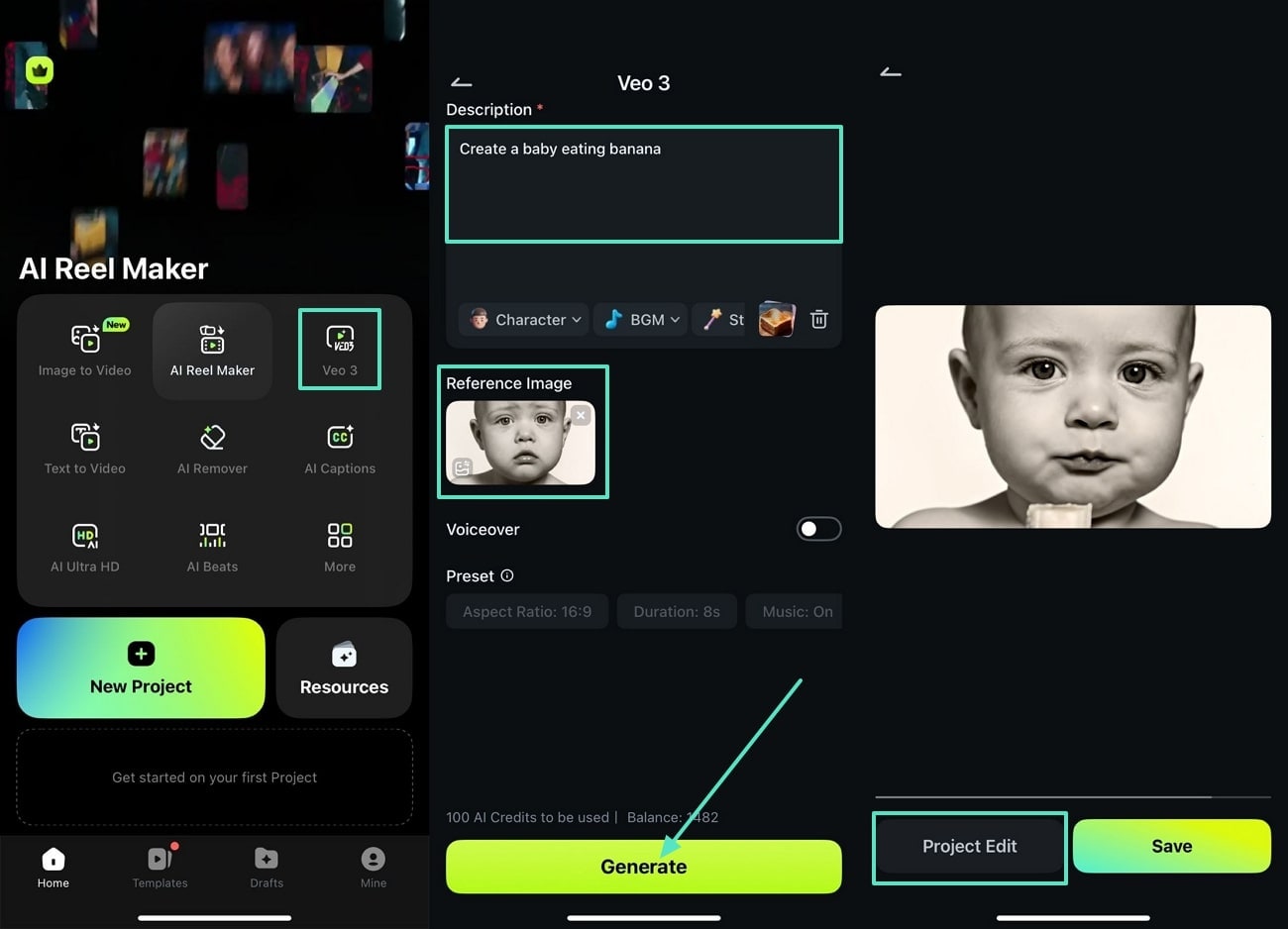
- ขั้นตอนที่ 1 เปิดแอปแล้วเลือก VEO3เมื่อเปิดแอป Filmora เลือกปุ่ม "Veo 3" จากหน้าแรก เข้าอินเทอร์เฟซแก้ไข เพิ่มรูปอ้างอิง พิมพ์ไอเดียลงในช่อง "Text" แล้วกดปุ่ม "Generate" เพื่อให้เครื่องมือสร้างวิดีโอ เมื่อวิดีโอถูกสร้างขึ้นแล้ว คลิก "Project Edit" เพื่อปรับคุณภาพ
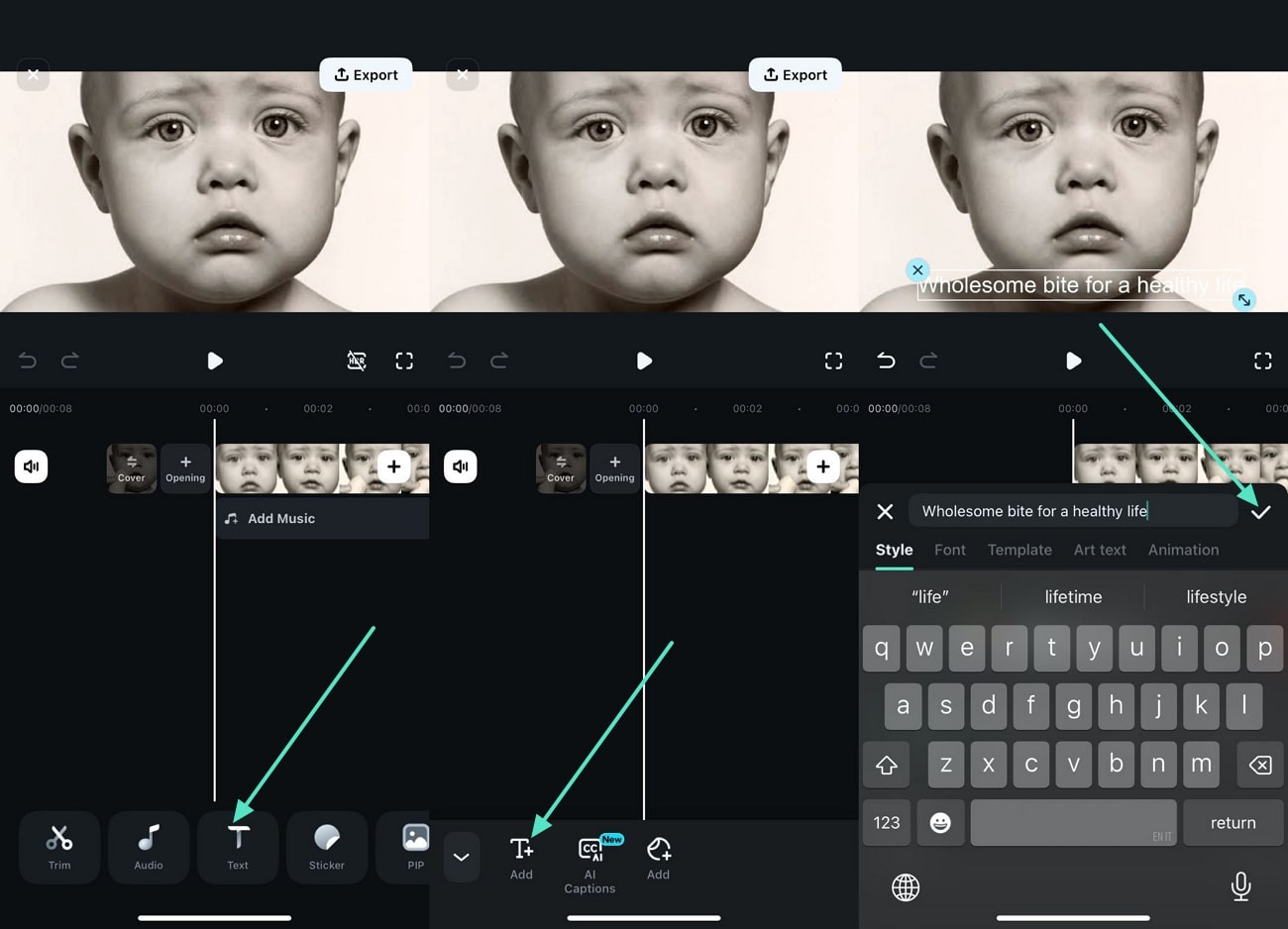
- ขั้นตอนที่ 2 เพิ่มข้อความที่ต้องการในวิดีโอที่สร้างขึ้น:จากอินเทอร์เฟซแก้ไข แตะไอคอน "Text" แล้วเลือก "Add Text" เพื่อเขียนคำบรรยายเพิ่มในวิดีโอ เลือกไอคอน "Tick" เพื่อบันทึกข้อความที่เพิ่มในวิดีโอ
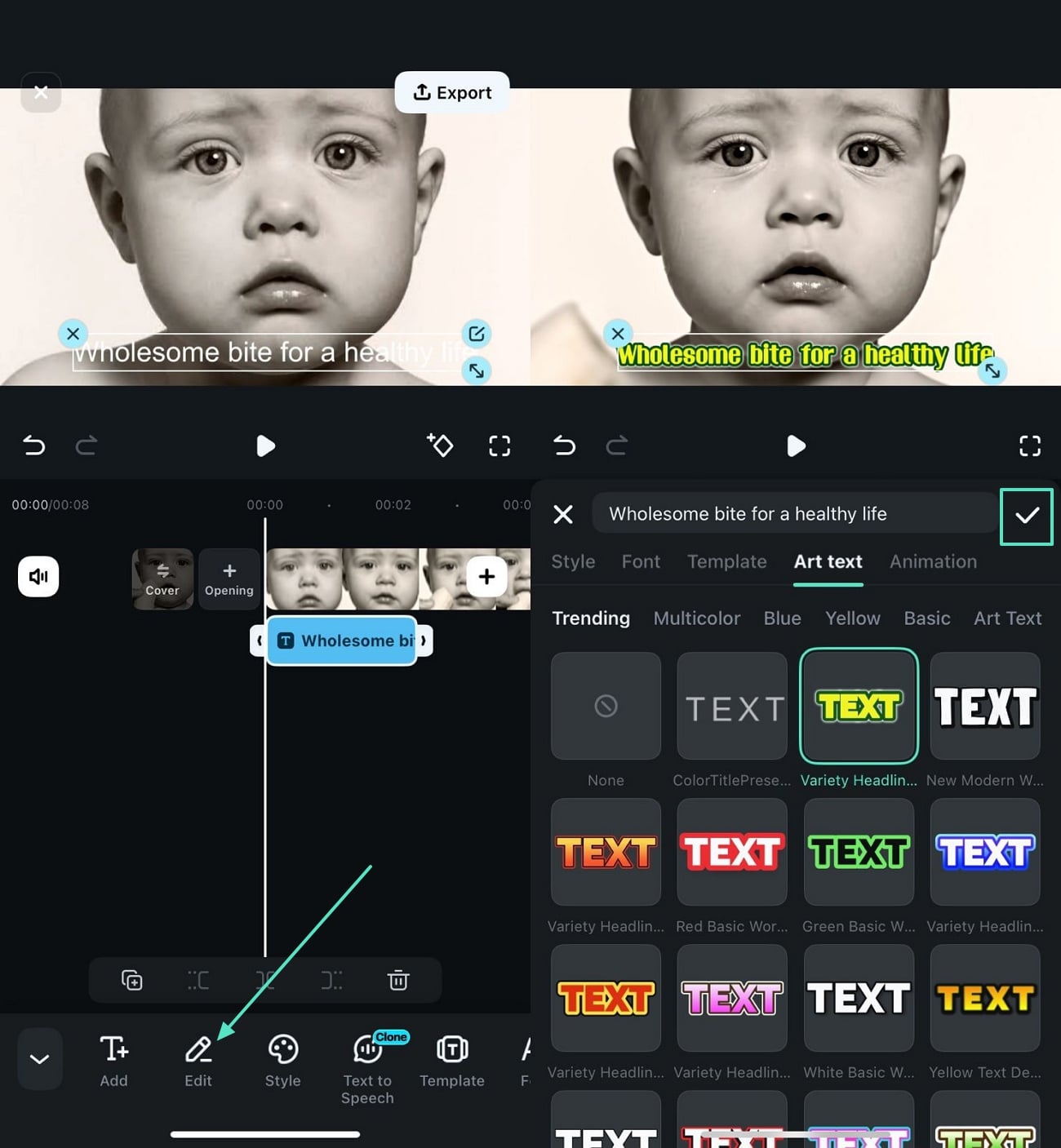
- ขั้นตอนที่ 3เลือกสไตล์ข้อความที่ต้องการ:จากอินเทอร์เฟซหลัก แตะไอคอน "Edit" เพื่อเลือก "Art Text" ที่ต้องการ แล้วกดไอคอน "Tick" เพื่อบันทึกการเปลี่ยนแปลง
- ขั้นตอนที่ 4 ส่งออกวิดีโอไปยังจุดหมายที่ต้องการ:สุดท้าย กดปุ่ม "Export" เพื่อเลือก "Resolution" และ "Frame Rate per Second" ที่ต้องการในตัวเลือก "Video" แล้วแตะ "Export" อีกครั้งเพื่อบันทึกไฟล์ลงในโทรศัพท์ของคุณ
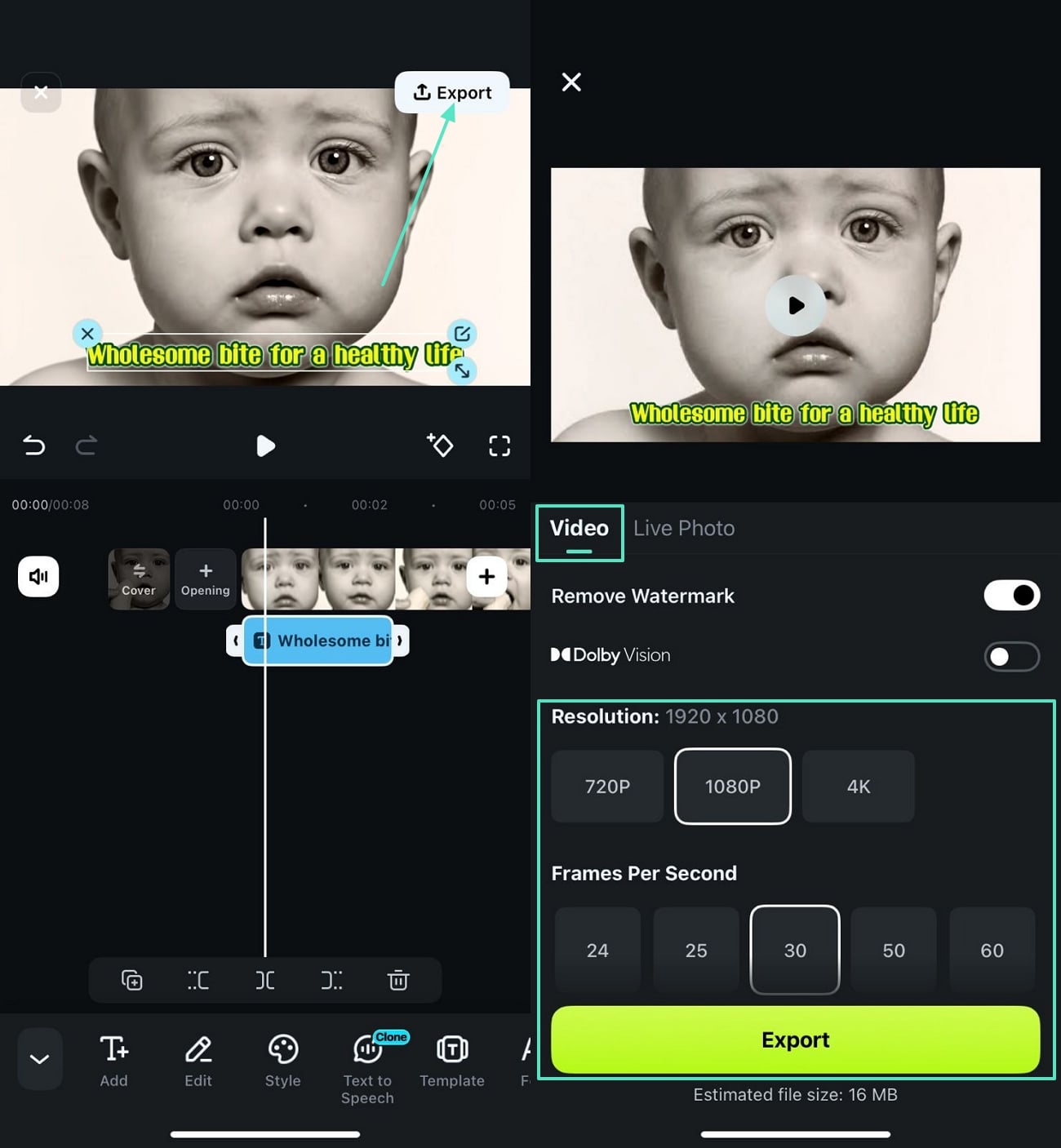
กรุณาดูวิดีโอที่ส่งออกด้านล่าง
Search
Hot Tutorials
🤩 โพสต์ที่คุณอาจสนใจ:
- รีวิวและการผสาน Filmora Veo 3 AI Video Editing Software
- Veo 3 vs Kling – เปรียบเทียบขั้นสุด
- คู่มือใช้งาน Google Veo 3 อย่างละเอียด
วิธีที่ 2. รูปภาพเป็นวิดีโอบน Filmora App
Filmora App มีฟีเจอร์สร้างวิดีโอไดนามิกด้วยคำสั่งข้อความง่ายๆและรูปอ้างอิง คุณมีตัวเลือกเทมเพลตมากมายให้เลือกและสร้างวิดีโอได้อย่างไม่ยุ่งยาก หลังจากนั้นสามารถเพิ่มคุณภาพวิดีโอที่สร้างขึ้นได้ด้วยฟีเจอร์เสริมต่างๆ เพื่อผลลัพธ์คุณภาพสูง เรียนรู้วิธีสร้างวิดีโอจากรูปภาพบน Filmora App ได้จากขั้นตอนด้านล่าง:
- ขั้นตอนที่ 1 เลือกรูปภาพเป็นวิดีโอและเลือกเทมเพลตเมื่อเปิด Filmora App บนสมาร์ทโฟน ให้แตะ "Image to Video" ที่หน้าแรก แล้วเปิด "VEO 3" โดยใช้ปุ่มสวิตช์ ต่อไปกด "More Templates" เพื่อเปิดคลังเทมเพลตและเลือกเทมเพลตเพื่อเพิ่มรูปภาพ หลังจากนั้นแตะ "Generate" เมื่อดูตัวอย่างเทมเพลตในอินเทอร์เฟซถัดไป
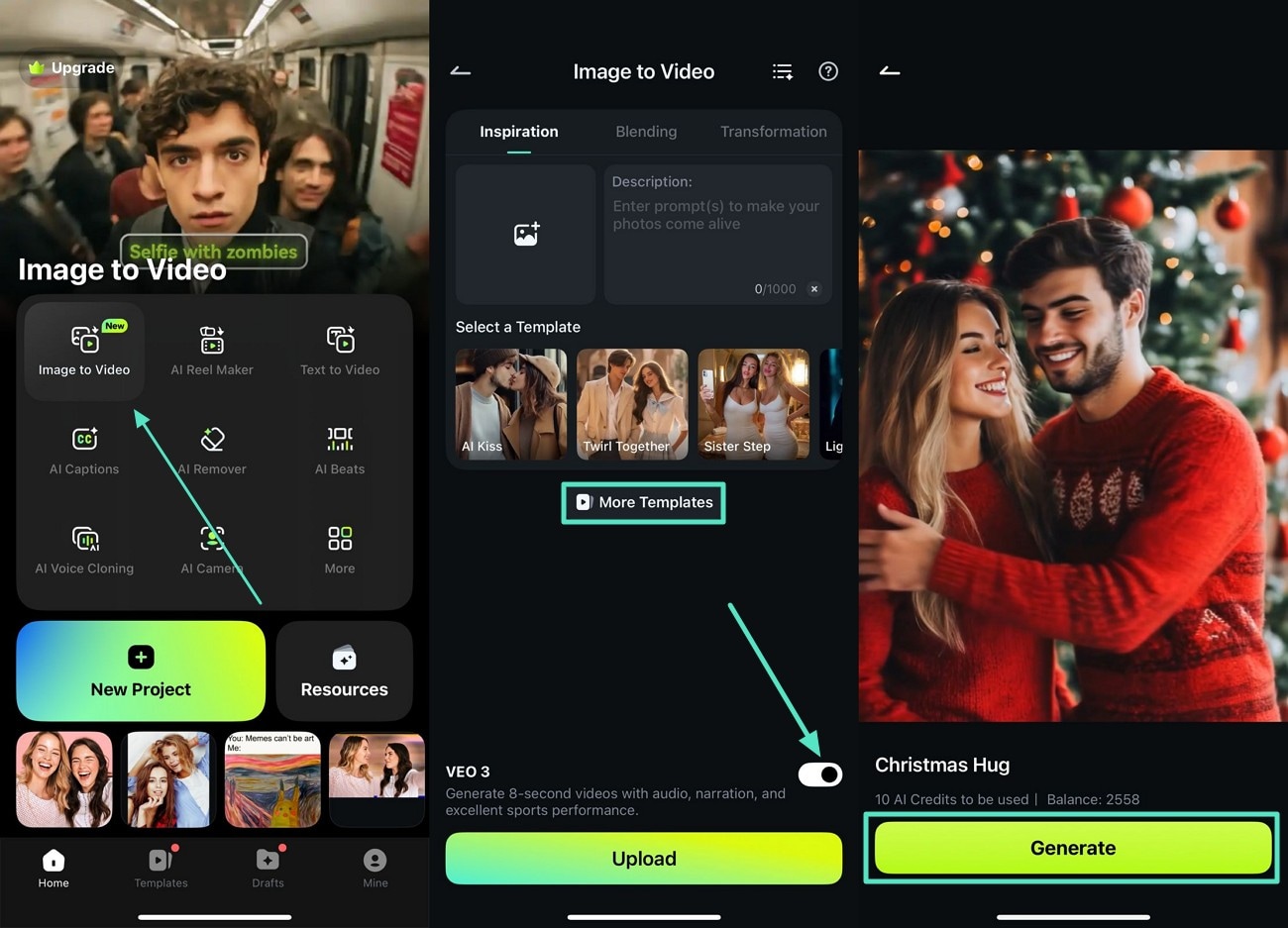
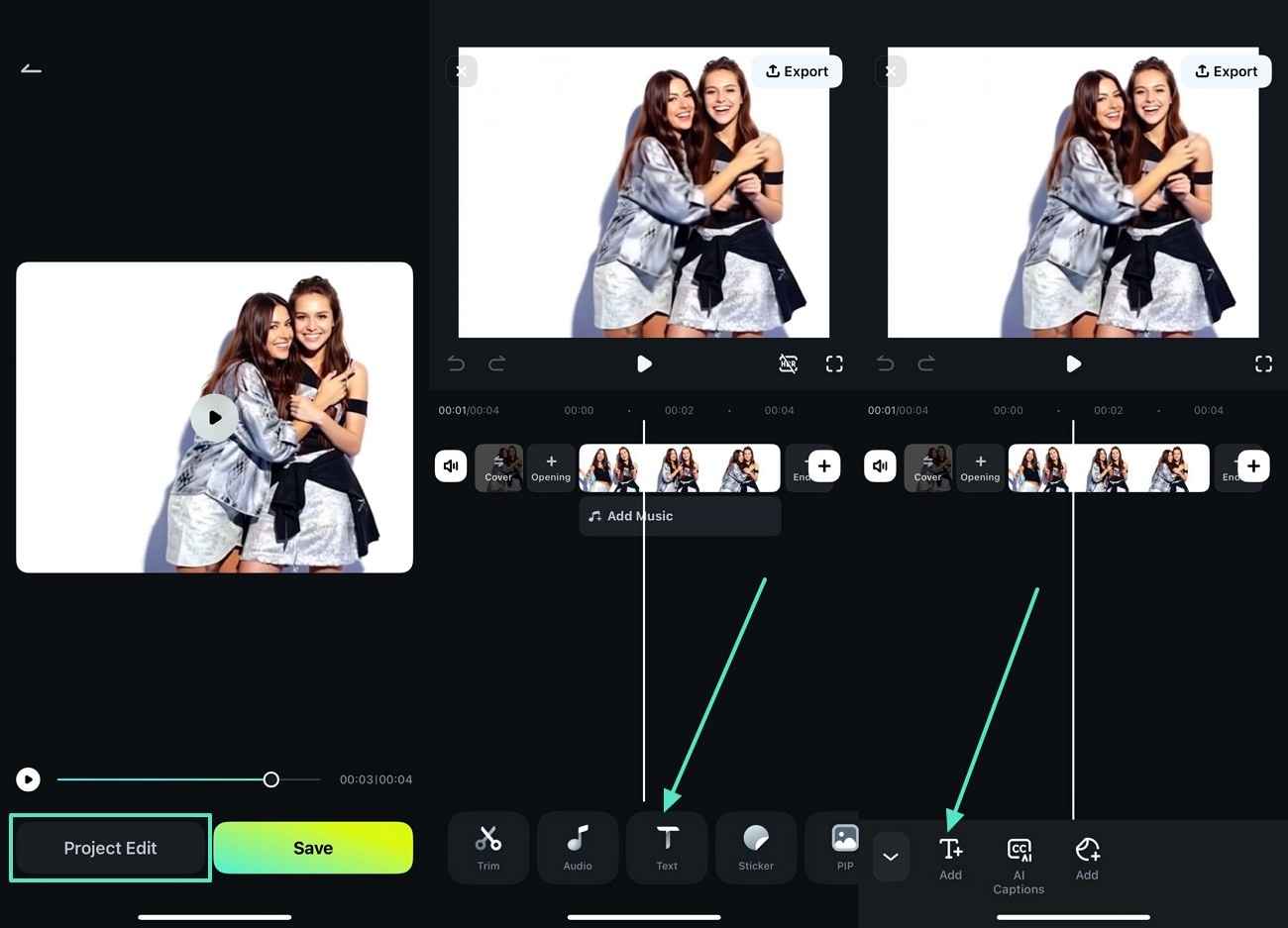
- ขั้นตอนที่ 2 ปรับแต่งวิดีโอที่สร้างขึ้นเมื่อวิดีโอถูกสร้างขึ้นในอินเทอร์เฟซถัดไป แตะ "Project Edit" เพื่อเข้าอินเทอร์เฟซแก้ไข ถัดไปเข้าไอคอน "Text" ที่แถบด้านล่างและแตะ "Text" เพื่อเพิ่มข้อความ
- ขั้นตอนที่ 3 ปรับแต่งข้อความและส่งออกปรับลักษณะข้อความโดยเข้าไปยังคลังข้อความ กดไอคอน "Tick" ทางขวาเพื่อบันทึกข้อความ สุดท้ายกดปุ่ม "Export" ที่มุมขวาบนหน้าจอเพื่อบันทึกวิดีโอที่สร้างขึ้น
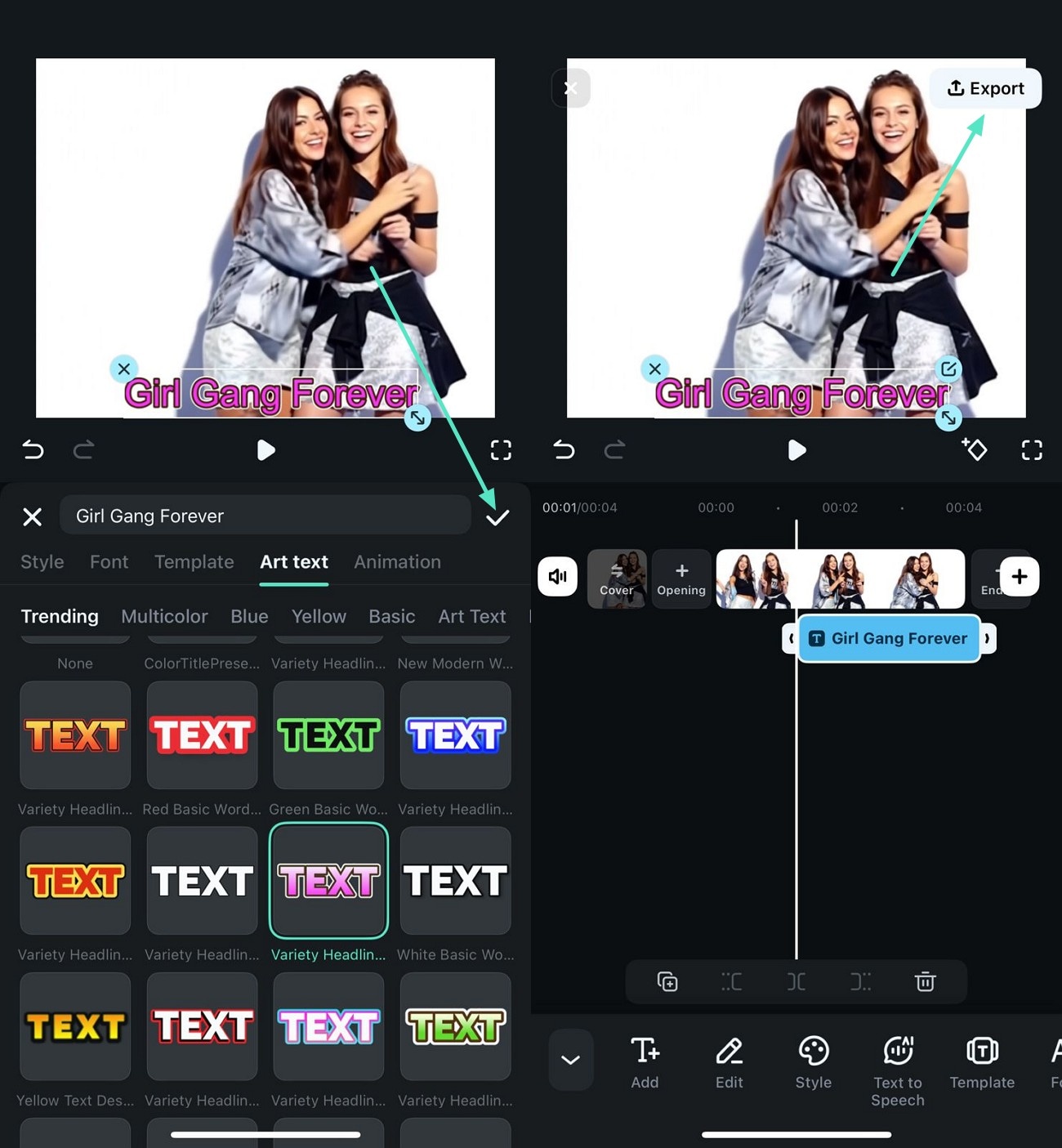
ดูวิดีโอที่ส่งออกด้านล่าง
Search
Hot Tutorials
วิธีที่ 3. เลือกเทมเพลตบน Filmora App
คลังเทมเพลตของ Filmora App ให้คุณสร้างวิดีโอด้วยดีไซน์สำเร็จรูปโดยไม่ต้องเริ่มใหม่ คุณสามารถเลือกเทมเพลตตามความต้องการและเพิ่มสื่อของคุณได้อย่างเต็มที่ ขั้นตอนต่อไปนี้จะช่วยให้คุณเรียนรู้วิธีเปลี่ยนรูปภาพเป็นวิดีโอด้วย Filmora App:
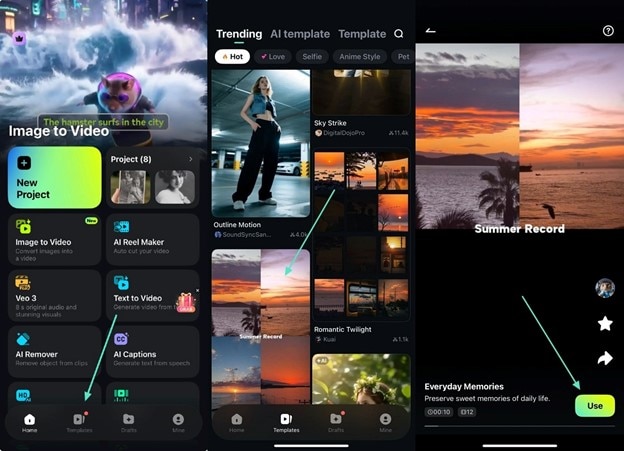
- ขั้นตอนที่ 1 เข้าไปยังคลังเทมเพลตและเลือกเทมเพลตเมื่อเปิดแอปพลิเคชัน ไปที่ส่วน "Templates" ที่มุมซ้ายล่างและค้นหาคลัง แตะ "Use" หลังจากดูตัวอย่างเทมเพลตและนำเข้ารูปภาพ
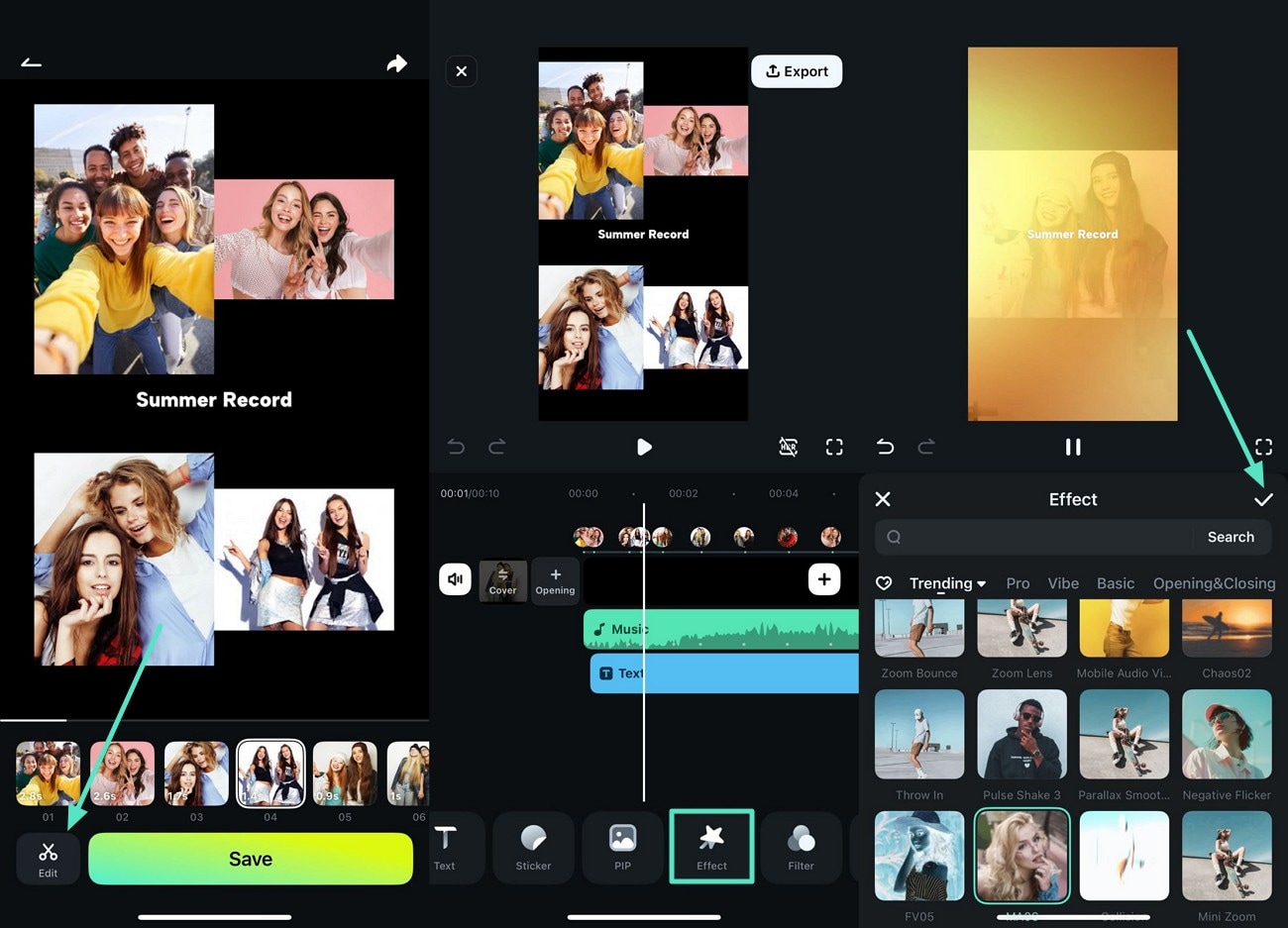
- ขั้นตอนที่ 2 เสริมวิดีโอด้วยมือถัดไปแตะ "Edit" ที่มุมซ้ายล่างหลังจากดูตัวอย่างวิดีโอที่สร้างขึ้น เมื่อวิดีโออยู่ในอินเทอร์เฟซแก้ไขของแอป เข้าสู่แถบเครื่องมือที่ด้านล่างและเลือกไอคอน "Effects" ค้นหาคลังเอฟเฟกต์และเลือกเอฟเฟกต์ที่ชอบลงในรูปภาพโดยแตะไอคอน "Tick"
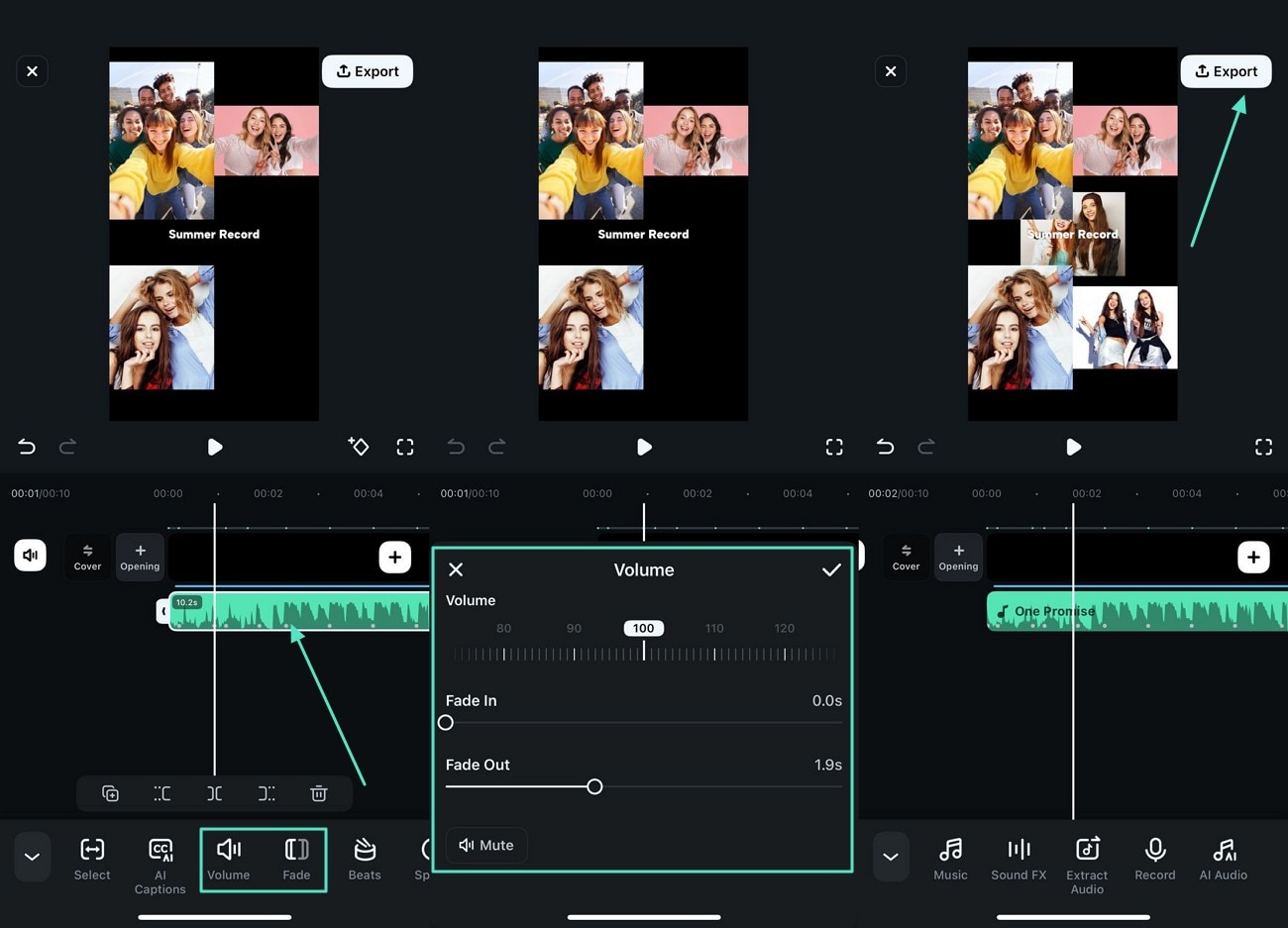
- ขั้นตอนที่ 3 ปรับแต่งเสียงแตะแทร็คเสียงใต้แทร็ควิดีโอและเสริมด้วยเช่น "Fade" เพื่อเพิ่มความเคลื่อนไหวของเสียง คุณยังปรับ "Volume" ได้ตามความต้องการ เมื่อวิดีโอพร้อมตามมาตรฐานของคุณ กดปุ่ม "Export" ที่มุมขวาบนเพื่อบันทึกสำเร็จ
ดูวิดีโอผลลัพธ์ของการส่งออกด้านล่าง
Search
Hot Tutorials
ส่วนที่ 3 สร้างวิดีโอน่าดึงดูดใจจากภาพถ่ายด้วย Filmora Desktop
ด้วยโปรแกรม Filmora คุณสามารถแปลงภาพถ่ายของคุณให้กลายเป็นวิดีโอน่าสนใจได้ด้วยวิธีที่แตกต่างกัน 2 แบบ โดยรายละเอียดของแต่ละวิธีมีดังนี้:
วิธีที่ 1. ใช้ยูทิลิตี้แปะรูปเป็นวิดีโอ
Filmora มีฟีเจอร์แปลงภาพเป็นวิดีโอด้วย AI ที่ช่วยให้คุณสร้างวิดีโอเคลื่อนไหวจากภาพของคุณได้อย่างง่ายดาย คุณสามารถเลือกเทมเพลตที่สวยงามหรือตกแต่งวิดีโอเองตามความต้องการได้อย่างสะดวกด้วยเครื่องมือนี้ หากต้องการเรียนรู้วิธีแปลงภาพเป็นวิดีโอโปรดอ่านขั้นตอนด้านล่างนี้:
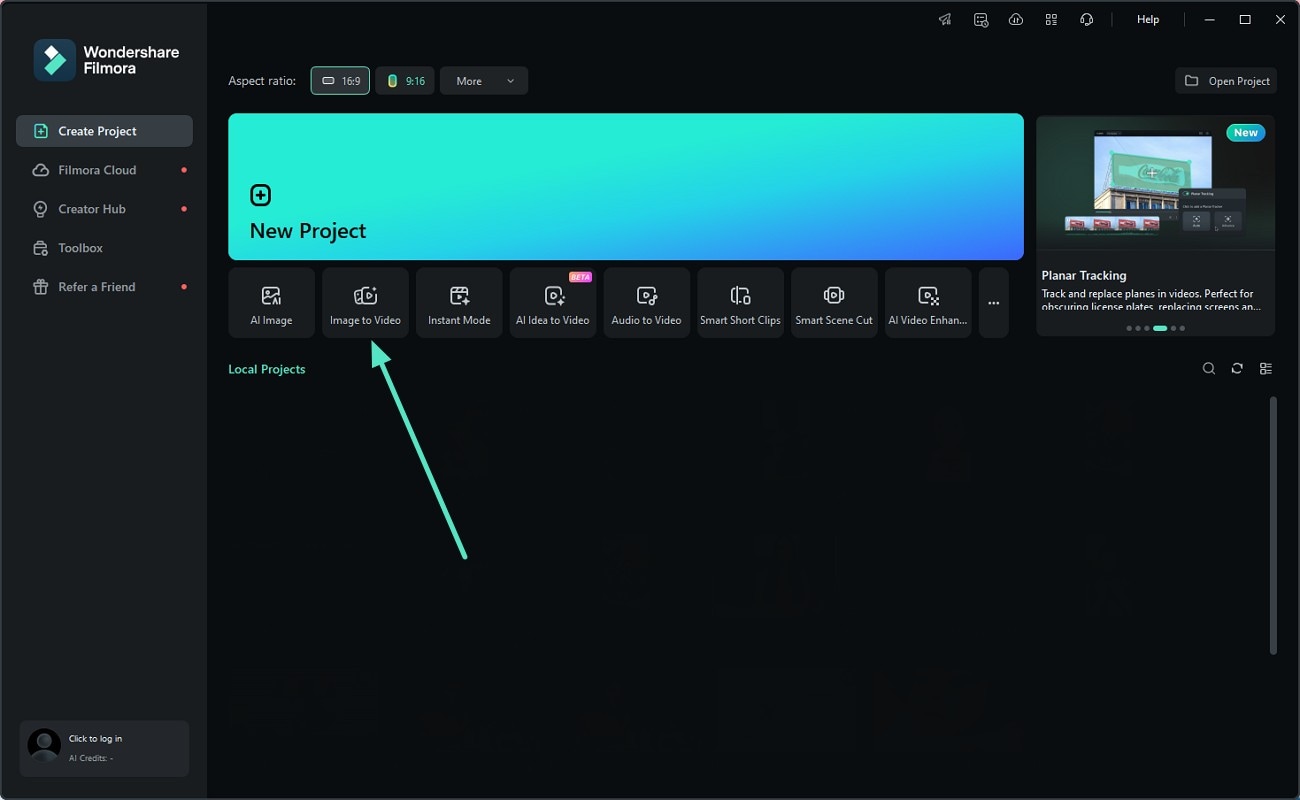
- ขั้นตอนที่ 1 เปิด Filmora และเลือกฟีเจอร์แปลงภาพเป็นวิดีโอหลังจากเปิดโปรแกรม Filmora บนอุปกรณ์ของคุณ ให้ค้นหาและคลิกที่ฟีเจอร์ "แปลงภาพเป็นวิดีโอ" ที่หน้าแรกของโปรแกรม
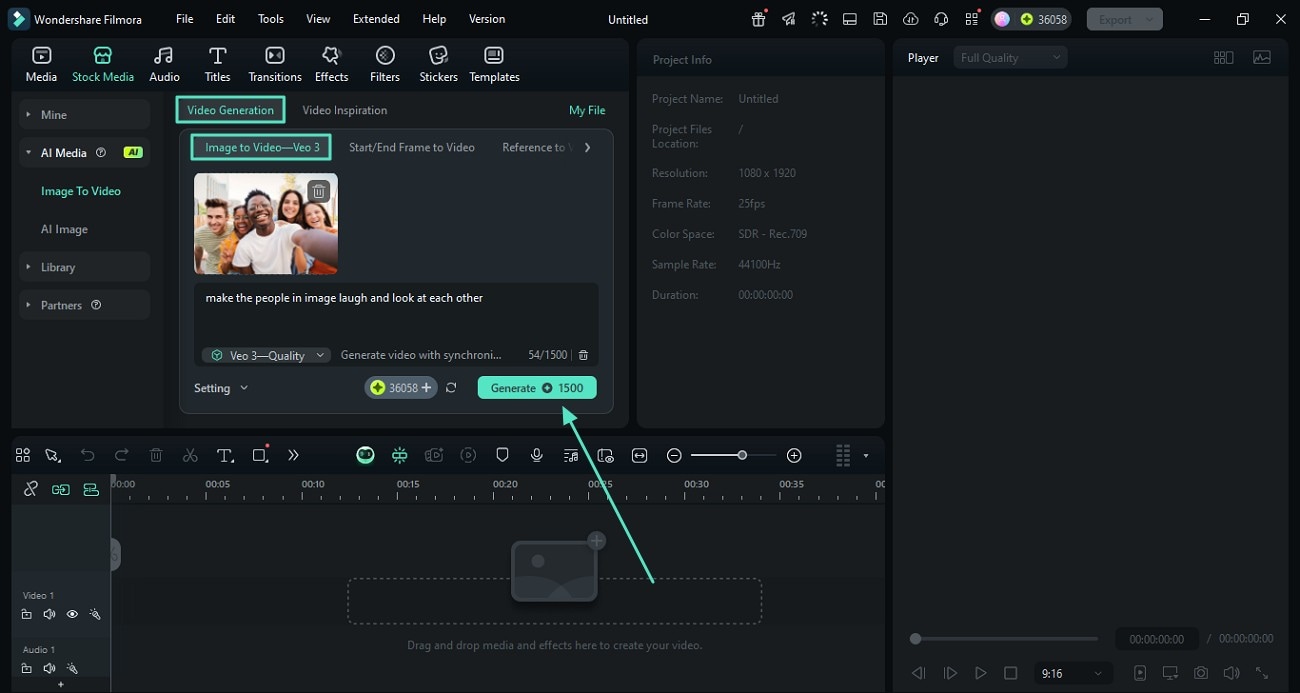
- ขั้นตอนที่ 2 เลือกเทมเพลตหรือสร้างของคุณเองในหน้าต่อไป ให้เข้าไปที่ "การสร้างวิดีโอ" และเปิดใช้งาน "Image to Video - Veo 3" จากนั้นให้นำเข้าภาพจากแกลเลอรีของคุณและใส่คำสั่งที่ต้องการ ปรับตั้งค่าต่าง ๆ แล้วกดปุ่ม "สร้าง" เพื่อเริ่มสร้างวิดีโอกับเครื่องมือนี้ หลังจากนั้นให้นำวิดีโอไปที่ไทม์ไลน์ของ Filmora เพื่อตัดต่อเพิ่มเติม
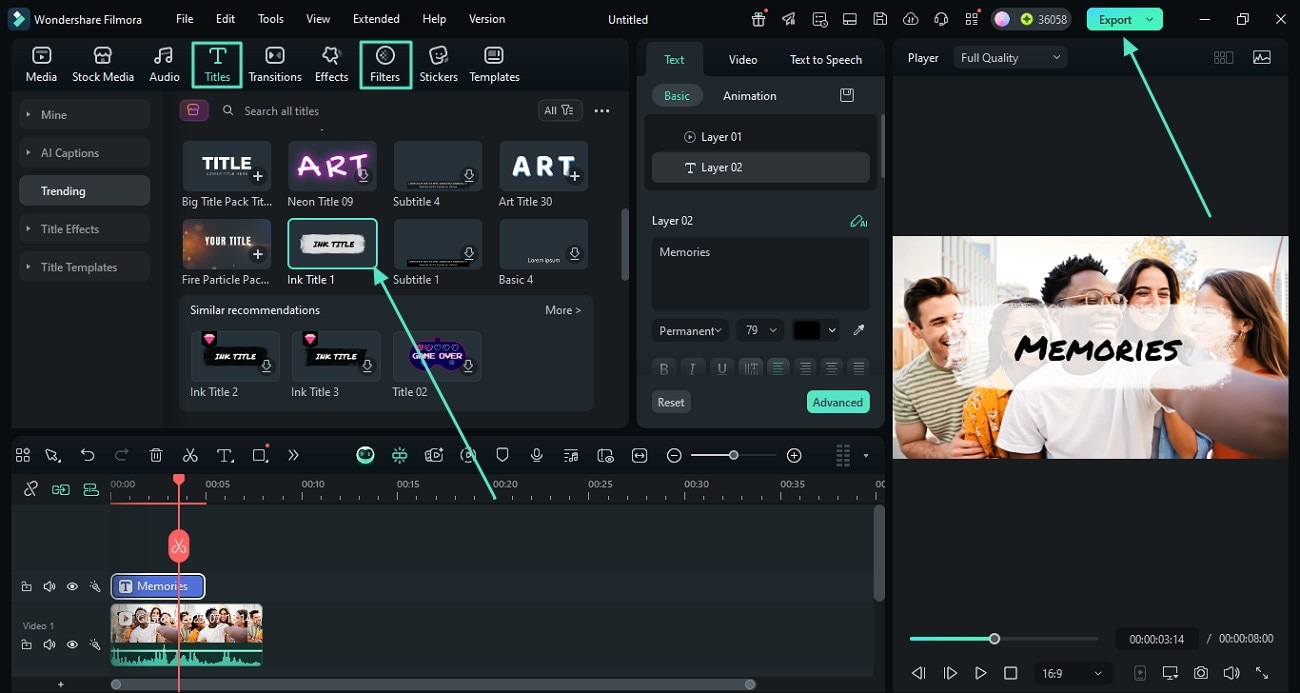
- ขั้นตอนที่ 3 เพิ่มข้อความที่เกี่ยวข้องลงในวิดีโอเพื่อปรับแต่งวิดีโอให้น่าสนใจยิ่งขึ้น ให้เพิ่มข้อความโดยคลิกที่เมนู "ไตเติล" ด้านบน จากนั้นเลือกแท็บ "ยอดนิยม" ด้านซ้าย เลือกเทมเพลตที่ต้องการและเพิ่มข้อความผ่านแผงด้านขวา เมื่อเพิ่มข้อความแล้ว สามารถตกแต่งเพิ่มเติม เช่น "ฟิลเตอร์" และกดปุ่ม "ส่งออก" เพื่อบันทึกวิดีโอของคุณ
โปรดรับชม GIF ที่ส่งออกด้านล่างนี้

วิธีที่ 2. สร้างวิดีโอจากรูปภาพด้วยเทมเพลต
Filmora มีคลังเทมเพลตให้เลือกมากมาย เหมาะสำหรับผู้ที่ไม่มีทักษะตัดต่อ ก็สามารถสร้างเนื้อหาคุณภาพสูงได้ เทมเพลตเหล่านี้สามารถปรับแต่งได้ตามความต้องการของคุณ อ่านขั้นตอนด้านล่างเพื่อเรียนรู้วิธีทำวิดีโอจากภาพถ่ายใน Filmora:
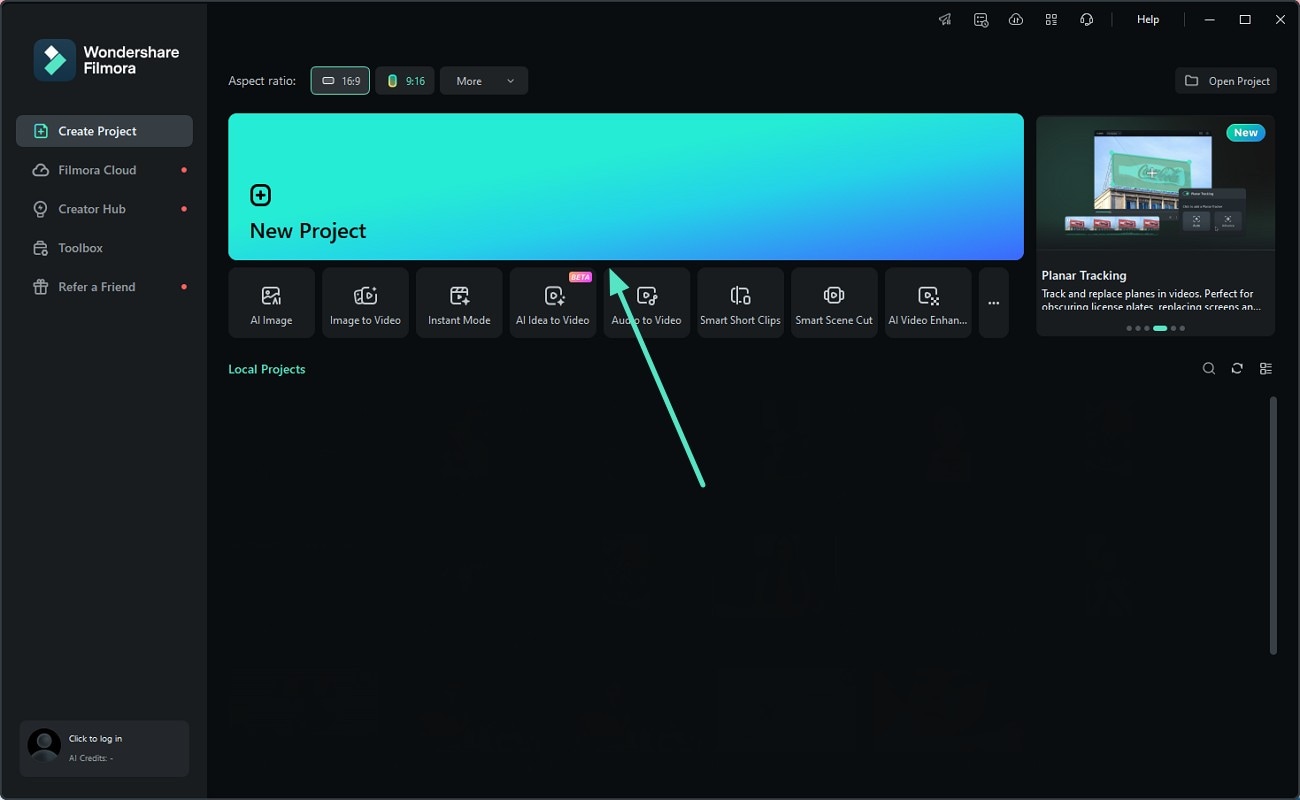
- ขั้นตอนที่ 1 สร้างโปรเจกต์ใหม่ในหน้าต่างของ Filmoraเริ่มต้นโดยคลิกที่แท็บ "โปรเจกต์ใหม่" ที่หน้าแรกของโปรแกรม
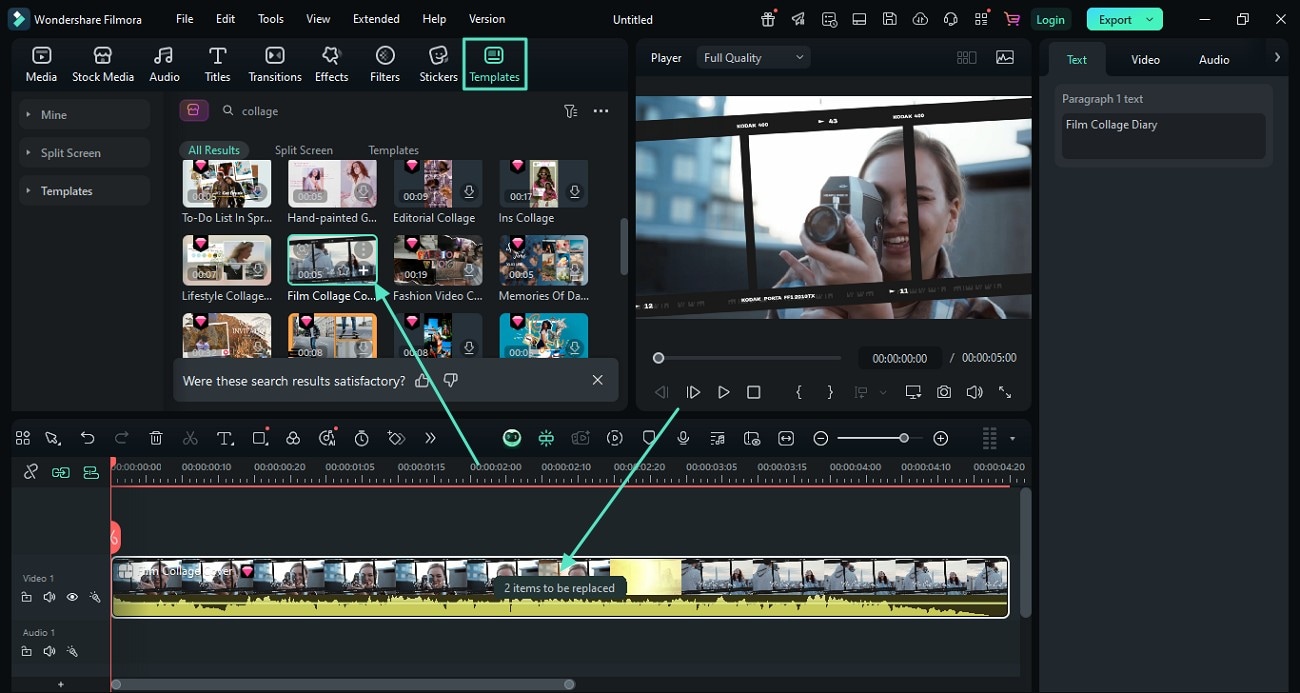
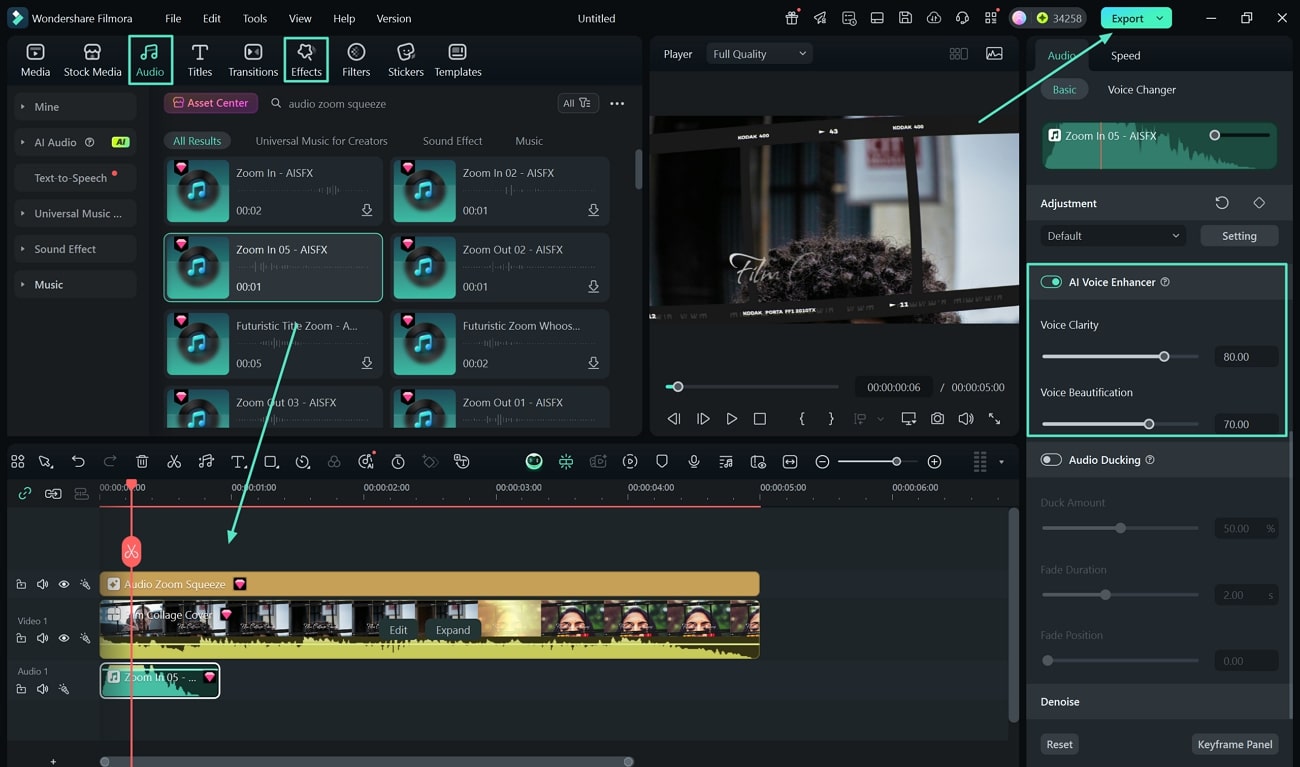
- ขั้นตอนที่ 2 เลือกเทมเพลตที่คุณต้องการเข้าไปที่ส่วน "เทมเพลต" จากแถบเครื่องมือด้านบน แล้วกดไอคอน "+" เพื่อใช้เทมเพลตบนไทม์ไลน์ ตัดต่อเทมเพลตบนไทม์ไลน์แล้วคลิก "รายการที่ต้องเปลี่ยน" เพื่อเพิ่มภาพของคุณ
- ขั้นตอนที่ 3 ใส่เอฟเฟกต์และปรับแต่งเสียงของวิดีโอเมื่อเพิ่มรูปภาพเข้าไปแล้ว ให้ปรับกรอบและแต่งเอฟเฟกต์โดยเข้าไปที่ "เอฟเฟกต์" และกดเครื่องหมาย "+" บนเอฟเฟกต์ที่เลือก สามารถปรับแต่งเสียงของเทมเพลตได้จากแผงด้านขวา โดยเลือกฟีเจอร์ "AI Voice Enhancer" เมื่อพอใจกับผลลัพธ์แล้ว กดปุ่ม "ส่งออก" เพื่อบันทึกวิดีโอของคุณ
กรุณาดูวิดีโอที่ส่งออกด้านล่าง
สรุป
โดยรวมบทความนี้ได้นำเสนอหลากหลายวิธีที่คุณสามารถแปะรูปภาพให้เป็นวิดีโอโดยใช้ Filmora เครื่องมือมัลติมีเดียครบวงจรนี้ มีฟีเจอร์หลากหลายที่ช่วยให้สร้างสไลด์โชว์ภาพนิ่งได้อย่างง่ายดาย คุณสามารถเพิ่มลูกเล่นให้วิดีโอด้วยฟีเจอร์ขั้นพื้นฐานหรือ AI บนแพลตฟอร์มนี้ได้ตามต้องการ

