



ในบทความนี้
ลองนึกภาพว่าคุณกำลังตัดต่อฟุตเทจจากการถ่ายทำกลางแจ้งที่สวยงาม แต่วิดีโอดูหมองคล้ำและพร่ามัว ขาดความคมชัดที่จะทำให้ฉากมีชีวิตชีวาอย่างแท้จริง ปัญหาทั่วไปนี้อาจทำให้บรรณาธิการที่มีประสบการณ์หงุดหงิดได้ อย่างไรก็ตาม มีเครื่องมือเฉพาะเช่น Premiere Pro ที่ให้ผู้ใช้ลบข้อบกพร่องด้านภาพออกจากวิดีโอของตนได้
หากคุณยังใหม่กับการตัดต่อวิดีโอ โปรดอ่านบทความนี้เพื่อเรียนรู้วิธีการdehaze วิดีโอใน Premiere Proและองค์ประกอบรอบปฐมทัศน์ได้อย่างง่ายดาย เมื่อสิ้นสุดบทความนี้ คุณจะได้เรียนรู้วิธีการต่างๆ ในการขจัดหมอกควันออกจากวิดีโอของคุณอย่างง่ายดาย
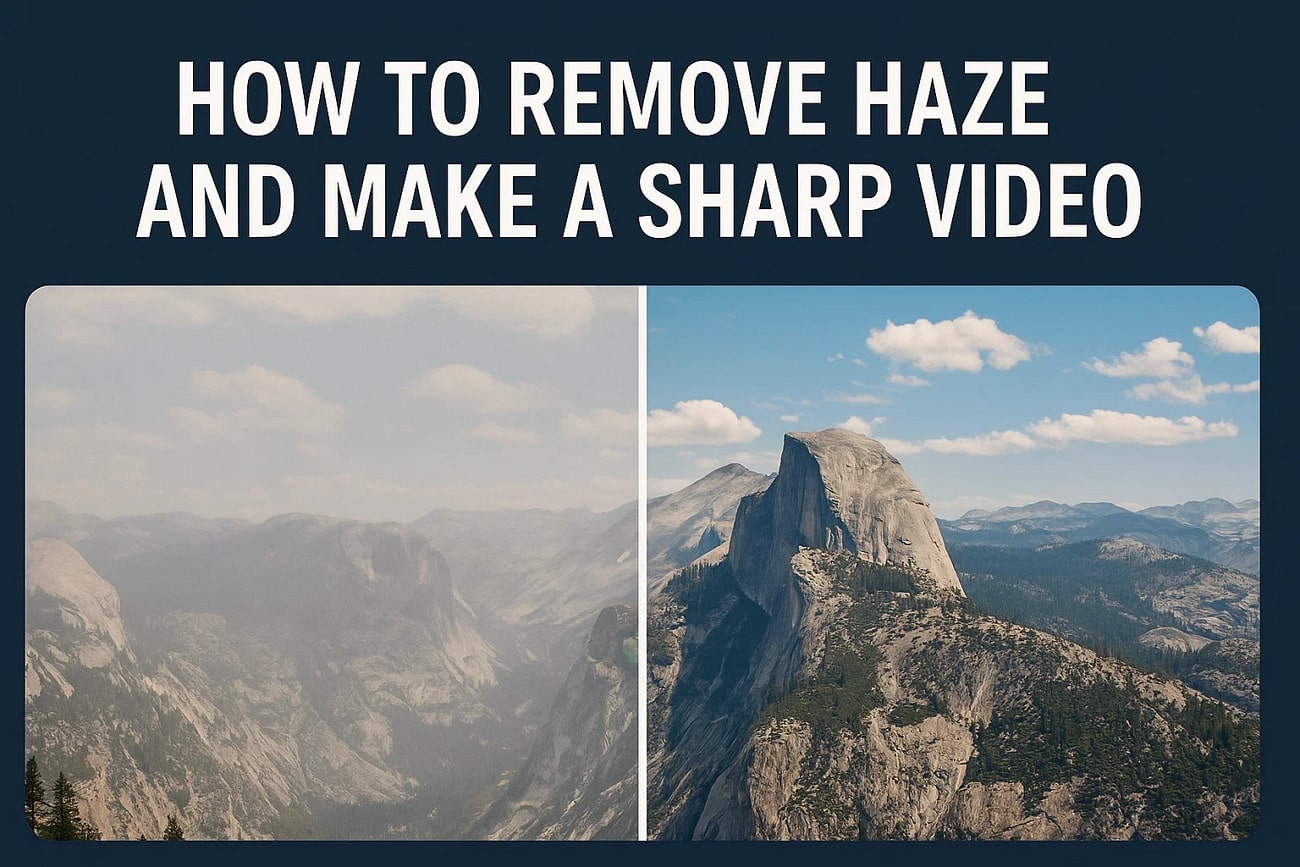
ส่วนที่ 1 วิธีลบหมอกควันและสร้างวิดีโอที่คมชัดใน Premiere Elements
องค์ประกอบรอบปฐมทัศน์เป็นซอฟต์แวร์ตัดต่อวิดีโอที่ใช้งานง่ายของ Adobe ที่ออกแบบมาสำหรับผู้ที่ชื่นชอบและผู้เริ่มต้นที่มุ่งเป้าไปที่ผลลัพธ์ระดับมืออาชีพโดยไม่ซับซ้อน มีคุณสมบัติอันทรงพลังที่ช่วยเพิ่มความคมชัดของวิดีโอด้วยเครื่องกำจัดหมอกควันอัตโนมัติในคลิกเดียว เมื่อจัดการกับฟุตเทจที่มีหมอกควัน Premiere Elements มีเครื่องมือปรับแต่งหลายอย่างเพื่อใช้เอฟเฟกต์ Haze Remover ตามความต้องการของคุณ อ่านขั้นตอนที่กล่าวถึงด้านล่างเพื่อdehaze วิดีโอด้วยคุณสมบัติพิเศษของ Premiere Elements:
ขั้นตอนที่ 1หลังจากที่คุณนำเข้าวิดีโอของคุณไปยังอินเทอร์เฟซของเครื่องมือแล้ว ให้ไปที่ตัวเลือก "เอฟเฟกต์" ทางด้านขวา ภายใต้ส่วน "วิดีโอ" ให้ค้นหาคุณสมบัติ "Haze Remover" แล้วคลิกเพื่อเปิดใช้งาน

ขั้นตอนที่ 2ปรับคุณลักษณะของเอฟเฟกต์โดยลากแถบเลื่อนไปยังการตั้งค่าของคุณ คุณยังสามารถเลือกพื้นที่เฉพาะและวาดบนนั้นเพื่อใช้เอฟเฟกต์ได้ เมื่อหมอกควันถูกลบออกแล้ว ให้ไปที่มุมขวาบนแล้วกดตัวเลือก "ส่งออกและแชร์" เพื่อบันทึกผลลัพธ์ลงในอุปกรณ์ของคุณ

ส่วนที่ 2 วิธีลดหมอกควันวิดีโอใน Premiere Pro
Premiere Pro เป็นอีกเครื่องมือหนึ่งของ Adobe ที่ให้คุณแก้ไขวิดีโอได้โดยนำเสนอคุณสมบัติระดับมืออาชีพ โปรแกรมตัดต่อวิดีโอนี้ให้วิธีการด้วยตนเองในการลบหมอกควันและเสียงรบกวนออกจากวิดีโอของคุณโดยการปรับองค์ประกอบภาพต่างๆ หากคุณต้องการควบคุมการปรับองค์ประกอบได้อย่างสมบูรณ์ คุณสามารถใช้วิธีการกำจัดหมอกควันด้วยตนเองนี้ได้ ทำตามขั้นตอนที่ให้ไว้ด้านล่างเพื่อเรียนรู้วิธีใช้เครื่องมือนี้เพื่อลบหมอกควันออกจากวิดีโอ:
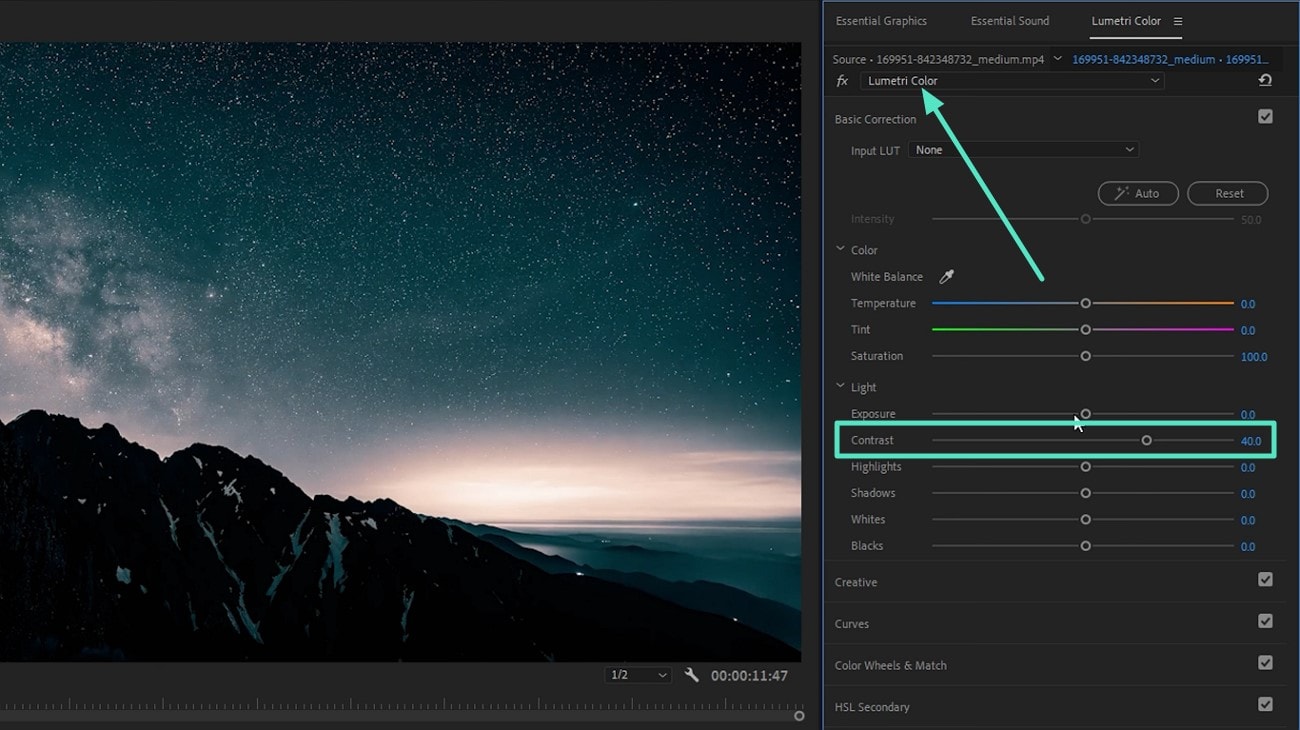
ขั้นตอนที่ 1หลังจากเพิ่มวิดีโอ hazy ของคุณแล้ว ให้ไปที่ด้านขวาของอินเทอร์เฟซและเข้าถึงส่วน "Lumetri Color" เพิ่ม "คอนทราสต์" โดยลากแถบเลื่อนไปทางขวา ตอนนี้ปรับปรุงเพิ่มเติมโดยการลากแถบเลื่อนของแอตทริบิวต์อื่นๆ ตามความต้องการของคุณ
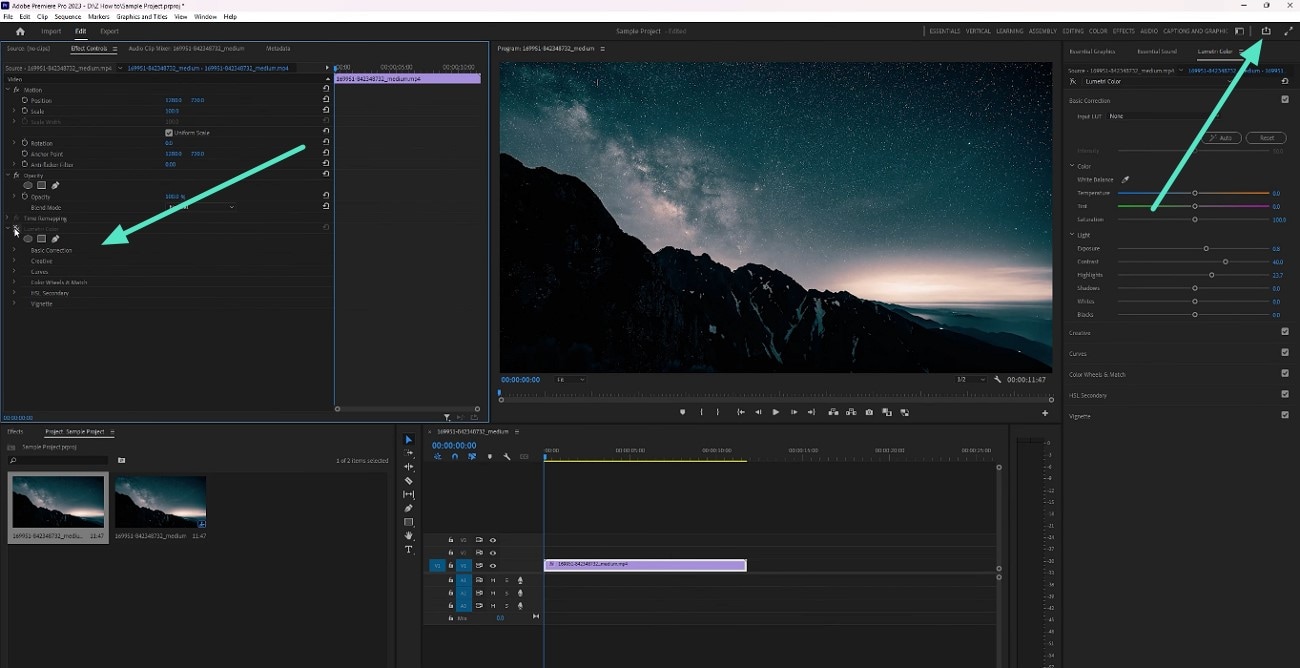
ขั้นตอนที่ 2ตอนนี้ ให้ไปที่ส่วนทางด้านซ้ายและปรับโหมดความทึบแสงและการผสมตามความต้องการ เมื่อเสร็จแล้ว ให้กดไอคอน "ส่งออก" ที่มุมขวาบนเพื่อบันทึกผลลัพธ์ลงในอุปกรณ์ของคุณ
ส่วนที่ 3 วิธีลดหมอกควันวิดีโอโดยใช้เครื่องมือออนไลน์
หากคุณไม่ต้องการดาวน์โหลดซอฟต์แวร์ใดๆ คุณยังสามารถเลือกตัวเลือกออนไลน์เพื่อลดหมอกควันของวิดีโอได้ หนึ่งในเครื่องมือดังกล่าวคือโฟเตอร์ซึ่งช่วยให้คุณลบเกรนและหมอกควันออกจากวิดีโอโดยใช้เทคโนโลยีขั้นสูง ฟีเจอร์วิดีโอ Denoise จะลบข้อบกพร่องและสิ่งประดิษฐ์ที่ไม่ต้องการออกจากวิดีโอได้อย่างง่ายดาย ทำให้เนื้อหามีความชัดเจนและคมชัด เพื่อเรียนรู้วิธีการdehaze วิดีโอออนไลน์เมื่อใช้เครื่องมือนี้ ให้อ่านขั้นตอนที่กล่าวถึงถัดไป:
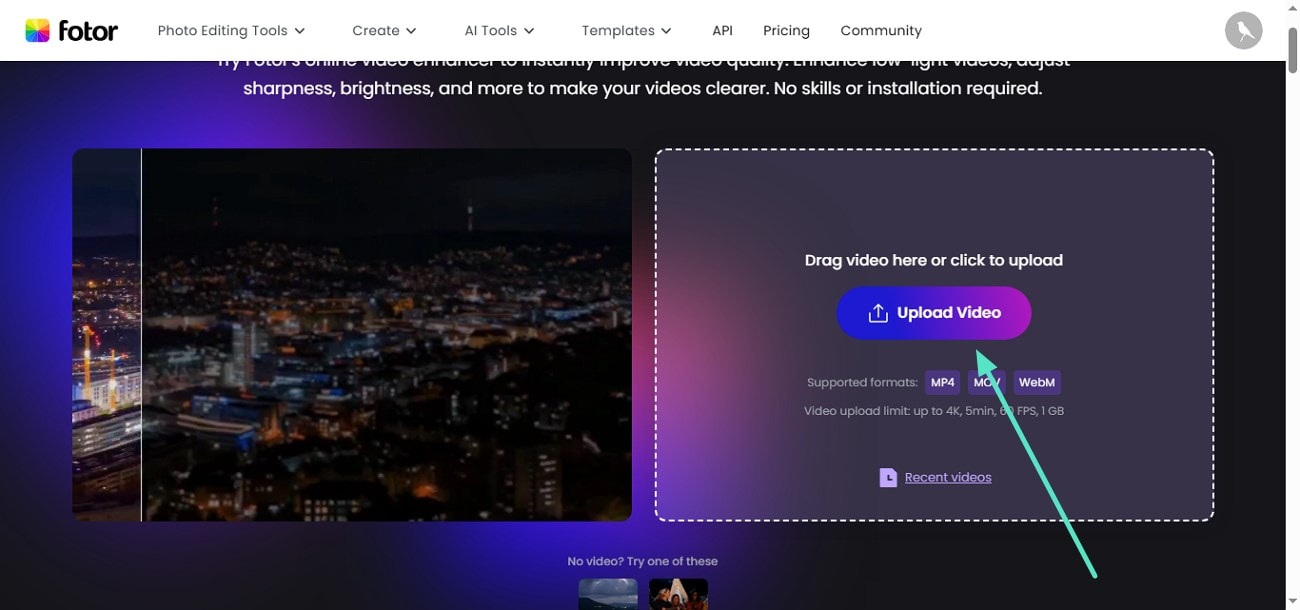
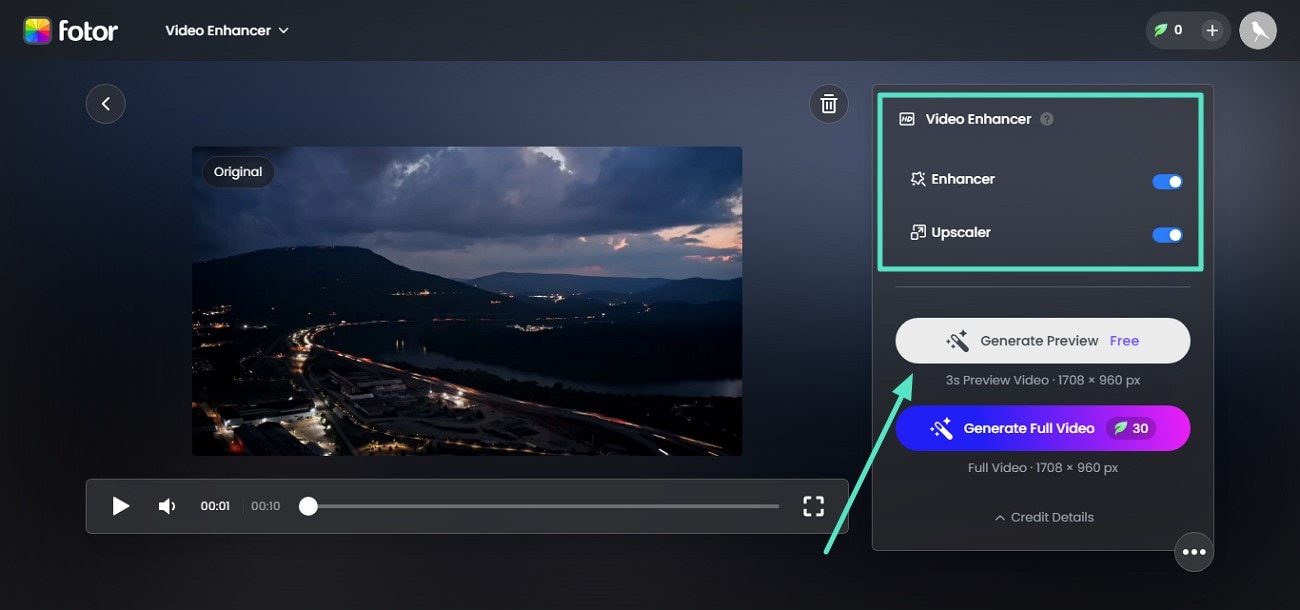
ขั้นตอนที่ 1หลังจากเข้าถึงฟีเจอร์ลดสัญญาณรบกวนวิดีโอของ Fotor แล้ว ให้คลิกปุ่ม "อัปโหลดวิดีโอ" เพื่อเพิ่มวิดีโอที่มีหมอกควัน
ขั้นตอนที่ 2เมื่อเพิ่มวิดีโอแล้ว ให้เปิดปุ่มสลับสำหรับ "Enhancer" และ "Upscaler" ที่อยู่ทางด้านขวา ตอนนี้ กดปุ่ม "สร้างตัวอย่าง" เพื่อเริ่มกระบวนการกำจัดหมอกควัน
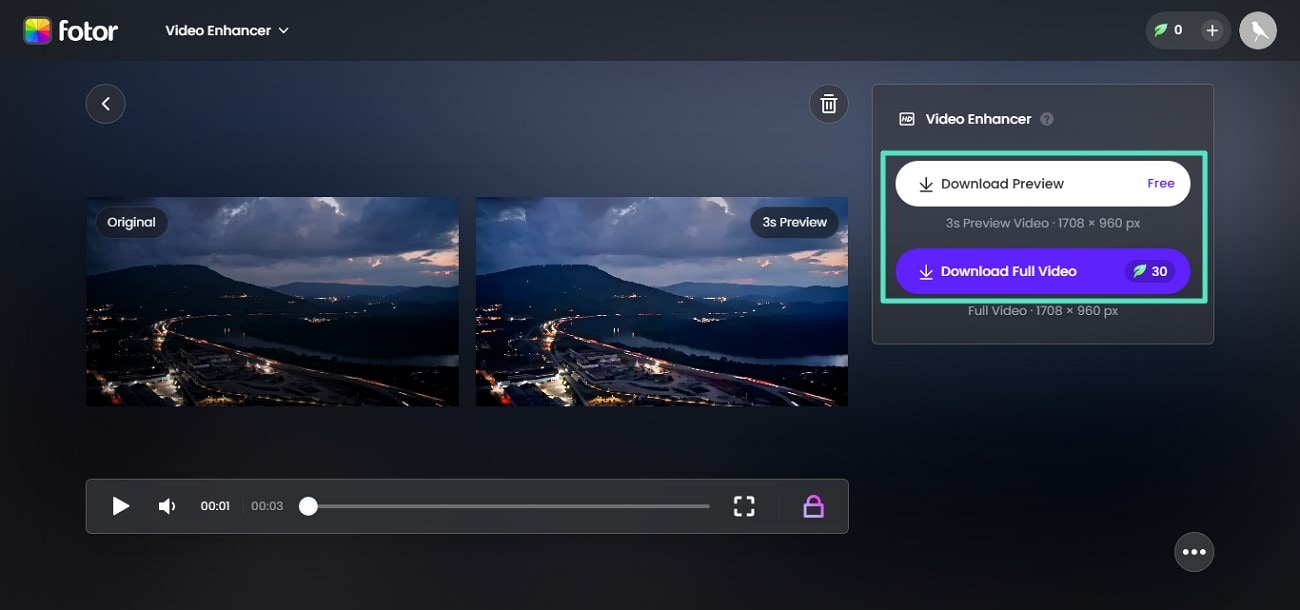
ขั้นตอนที่ 3เมื่อกระบวนการเสร็จสิ้น ให้เปรียบเทียบผลลัพธ์ภายในหน้าต่างแสดงตัวอย่าง กดปุ่ม "ดาวน์โหลดวิดีโอ" เพื่อบันทึกวิดีโอที่ลบหมอกลงในอุปกรณ์ของคุณได้สำเร็จ
ส่วนที่ 4 โซลูชันที่มีประสิทธิภาพสูงสุดสำหรับการลดหมอกและปรับปรุงวิดีโอ
แม้ว่า Premiere Pro และ Premiere Elements จะมีประโยชน์ในการลบหมอกควันออกจากวิดีโอของคุณ แต่อินเทอร์เฟซที่ซับซ้อนและฟังก์ชันการทำงานที่ซับซ้อนทำให้ผู้ใช้มองหาตัวเลือกอื่นๆ ในส่วนของตัวเลือกออนไลน์นั้นรวดเร็วแต่ไม่ได้คุณภาพตามที่ต้องการ อย่างไรก็ตาม หนึ่งในเครื่องมือที่ให้คุณภาพและความรวดเร็ว พร้อมกับความสามารถในการปรับตัวได้ง่ายคือWondershare ฟิล์มโมรา.
โปรแกรมแก้ไขมัลติมีเดียที่ขับเคลื่อนด้วย AI นี้ช่วยให้ผู้ใช้สามารถปรับปรุงคุณภาพโดยรวมของวิดีโอได้โดยเสนอตัวเลือกการปรับปรุงอัตโนมัติต่างๆ มีโปรแกรมปรับปรุงอัตโนมัติโดยเฉพาะที่ลบข้อบกพร่องและสิ่งประดิษฐ์ออกจากวิดีโอของคุณโดยอัตโนมัติ นอกจากนี้ คุณยังได้รับฟังก์ชันอื่นๆ เช่น การลดเสียงรบกวนจากวิดีโอและการแก้ไขเลนส์เพื่อขจัดหมอกควันที่ไม่ต้องการได้อย่างง่ายดาย
ขั้นตอนที่ครอบคลุมสำหรับการลดหมอกควันของวิดีโอด้วย Filmora
ตามที่ได้กล่าวไว้ Filmora นำเสนอโซลูชันที่ครอบคลุมเพื่อขจัดหมอกควันที่ไม่ต้องการ อ่านขั้นตอนที่ให้ไว้ถัดไปเพื่อเรียนรู้วิธีลดหมอกควันในวิดีโอกับ Filmora:
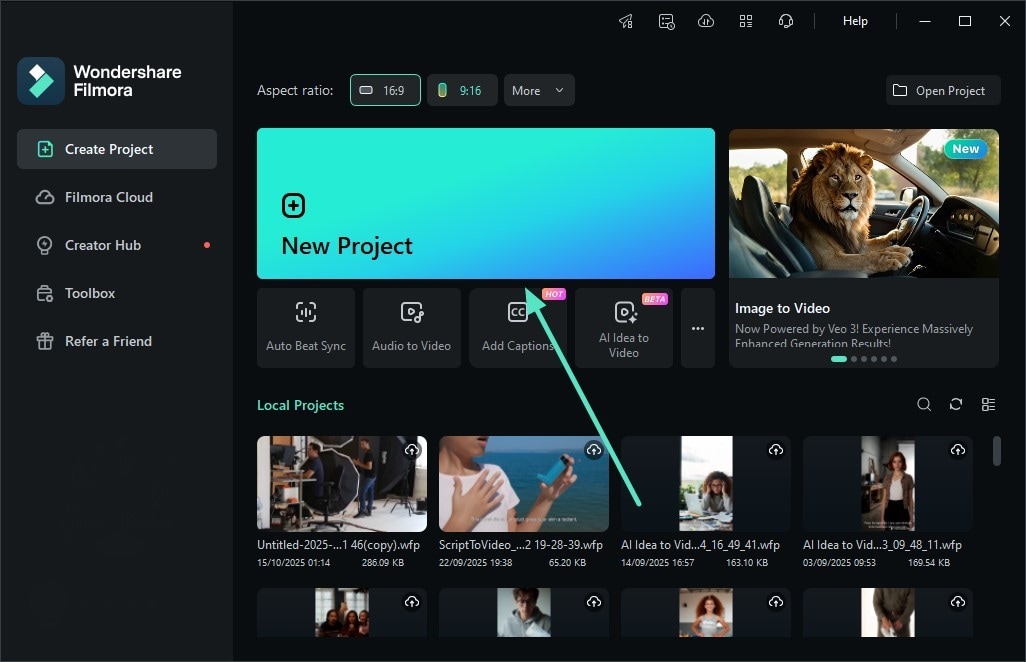
ขั้นตอนที่ 1 เริ่มต้นด้วยการสร้างโครงการเริ่มกระบวนการโดยคลิกที่แท็บ "โครงการใหม่" ที่อยู่ในหน้าแรกของเครื่องมือ จากนั้น นำเข้าวิดีโอ hazy แล้วลากไปยังไทม์ไลน์การแก้ไข
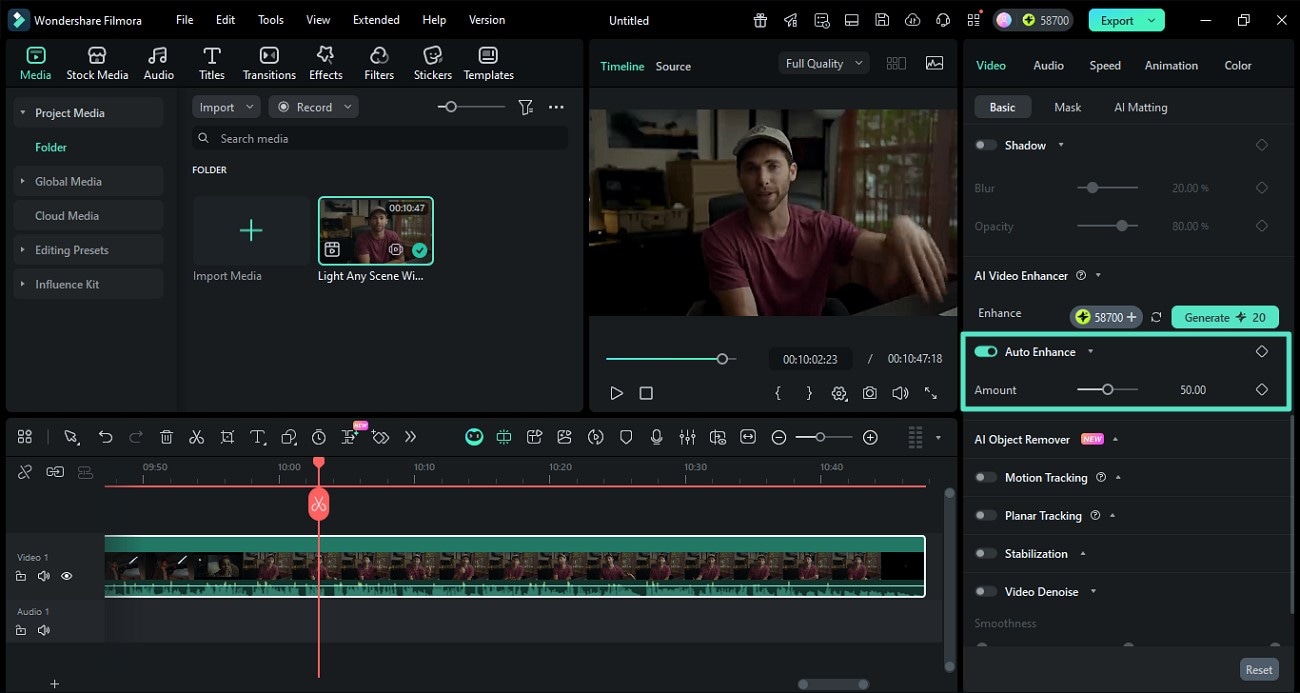
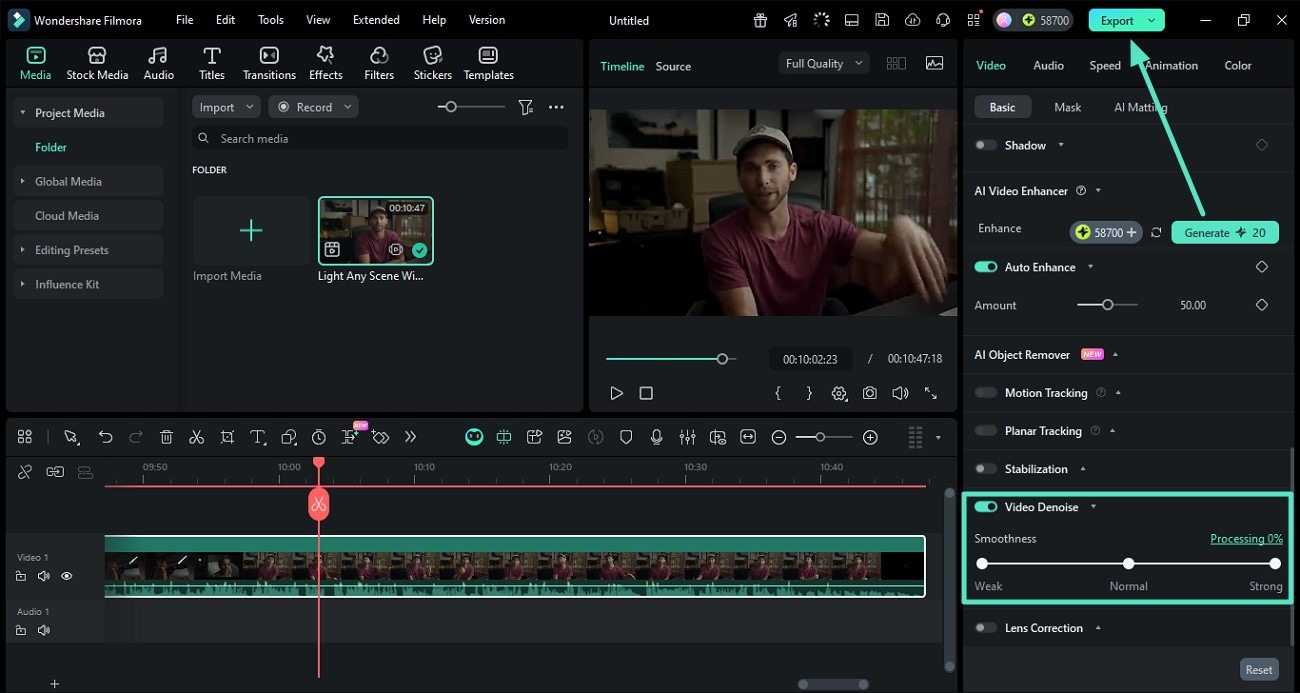
ขั้นตอนที่ 2 ใช้การปรับปรุงอัตโนมัติเมื่อเพิ่มวิดีโอเรียบร้อยแล้ว ให้ไปที่แผง "วิดีโอ" ทางด้านขวาและเปิดใช้งานคุณสมบัติ "ปรับปรุงอัตโนมัติ" ตอนนี้ลากแถบเลื่อน "จำนวนเงิน" ตามความต้องการของคุณ
ขั้นตอนที่ 3 รวมการลดสัญญาณรบกวนวิดีโอเมื่อก้าวไปข้างหน้า ให้เปิดสลับสำหรับตัวเลือก "Video Denoise" และปรับความนุ่มนวลจากอ่อนเป็นแรง เมื่อลบหมอกควันออกเรียบร้อยแล้ว ให้ไปที่มุมขวาบนของอินเทอร์เฟซแล้วกด "ส่งออก" เพื่อบันทึกผลลัพธ์
Search

Hot Tutorials

บทสรุป
เพื่อสรุป บทความนี้จะกล่าวถึงคู่มือฉบับสมบูรณ์เกี่ยวกับวิธีการวิดีโอ dehaze ใน Premiere Proและองค์ประกอบรอบปฐมภูมิ บทความนี้ยังแนะนำวิธีการออนไลน์ในการทำงานให้สำเร็จ อย่างไรก็ตาม หนึ่งในวิธีที่มีประสิทธิภาพมากที่สุดในการขจัดหมอกควันและเพิ่มความชัดเจนคือการใช้ Wondershare Filmora เครื่องมือมัลติมีเดียที่ขับเคลื่อนด้วย AI นี้จะตรวจจับข้อบกพร่องในวิดีโอของคุณโดยอัตโนมัติและสร้างผลลัพธ์ที่คมชัดและชัดเจน

