



 ยืนยันความปลอดภัย 100% | ไม่ต้องสมัครสมาชิก | ไม่มีมัลแวร์
สมมติว่าคุณเพิ่งแก้ไขวล็อกของตัวเองเสร็จ แต่ยังขาดสติกเกอร์สนุก ๆ ที่สื่ออารมณ์ตามฉากในวิดีโอของคุณได้ คุณสามารถดึงดูดความสนใจของผู้ชมที่มีอารมณ์ร่วม ด้วยภาพเคลื่อนไหวเหล่านี้ได้ ที่นี่ ไลบรารีสติกเกอร์ของ Wondershare Filmora จะช่วยให้คุณเพิ่มสติกเกอร์ลงในวิดีโอและยกระดับผลงานของคุณให้มีความสนุกสนานและมีเสน่ห์ยิ่งขึ้น
ผู้ใช้จำนวนมากเลือกใช้ Filmora เพราะมีพรีวิวสติกเกอร์แบบเรียลไทม์ และมีคลังสติกเกอร์แยกประเภทอย่างชัดเจน นอกจากนี้ยังใช้ปิดบังใบหน้าเพื่อความเป็นส่วนตัว หรือเน้นช่วงอารมณ์ในวิดีโดโดยไม่ต้องใช้คำพูด ดังนั้นบทความนี้จึงนำเสนอรีวิวประโยชน์ และการใช้งานจริงของสติกเกอร์ AI ใน Filmora สำหรับโปรเจกต์วิดีโอของคุณ
ในบทความนี้
ส่วนที่ 1. ข้อดีของการใช้สติกเกอร์ในวิดีโอคืออะไร?
ช่างภาพวิดีโอสามารถเพิ่มความน่าสนใจให้คอนเทนต์ของตัวเอง ด้วยการเติมสติกเกอร์ AI ที่เคลื่อนไหวและใช้งานได้จริงสำหรับการตัดต่อวิดีโอซึ่งจะช่วยปรับลุควิดีโอของคุณให้น่าดึงดูดสำหรับผู้ชม ในส่วนนี้ เรามาดูข้อดีของสติกเกอร์ที่บรรณาธิการยุคใหม่เลือกใช้งาน:
- ช่วยเพิ่มความสวยงามให้กับวิดีโอ: ผู้ใช้สามารถทำให้วิดีโอน่าสนใจยิ่งขึ้นด้วยการใช้สติกเกอร์ AI เพื่อโพสต์ลงโซเชียลมีเดีย พร้อมฟีเจอร์สติกเกอร์ 3D
- รักษาความเป็นส่วนตัวของคุณ: Vlogger สามารถปกปิดตัวตนของบางบุคคลในวิดีโอ หรือปิดเนื้อหาที่ไม่ต้องการด้วยสติกเกอร์อิโมจิ
- ประหยัดเวลาหลังการผลิต: สติกเกอร์ AI จะหาตำแหน่งใบหน้าและวัตถุที่เคลื่อนไหวในวิดีโอให้อัตโนมัติ วางได้ง่ายและรวดเร็ว ไม่ต้องลำบากทำเองทีละจุด
- สร้างความบันเทิงด้วยความขำขัน:คุณสามารถเพิ่มสติกเกอร์สุดเก๋จากไลบรารี เช่น สติกเกอร์ธีมซัมเมอร์ เพื่อสร้างบรรยากาศที่ผ่อนคลายในวิดีโอ
- ปรับแต่งคอนเทนต์ของคุณ: ด้วยการเพิ่มสติกเกอร์แบรนด์ ดีไซเนอร์สามารถทำให้เนื้อหาโดดเด่นและน่าจดจำ
ส่วนที่ 2. วิธีการเพิ่มสติกเกอร์ลงในวิดีโอด้วย Wondershare Filmora [เดสก์ท็อป/แอป]
Filmora ได้รับการออกแบบมาอย่างสร้างสรรค์สำหรับช่างตัดต่อ ช่างภาพวิดีโอ และ VloggerFilmoraมอบวิธีการที่หลากหลายในการเพิ่มสติกเกอร์ลงในวิดีโอทั้งอัตโนมัติด้วย AI หรือแบบแมนนวล คุณก็สามารถผสานมันเข้ากับอารมณ์ในวิดีโอของคุณได้อย่างลงตัว และ Filmora ยังให้คุณใช้งานฟังก์ชันตัดต่อวิดีโอพื้นฐานอื่นๆ ได้ครบเครื่องอีกด้วย
ไม่ว่าจะเพิ่มความสวยงามหรือมูลค่าให้เนื้อหาของคุณ เครื่องมือนี้สำคัญสำหรับครีเอเตอร์ที่ต้องการความรวดเร็ว มาดูวิธีการเพิ่มสติกเกอร์ลงในวิดีโอทั้งในเวอร์ชั่นเดสก์ท็อปและมือถือเพื่อสร้างวิดีโอที่สร้างแรงบันดาลใจ
วิธีที่ 1. สร้างสติกเกอร์ AI สำหรับวิดีโอผ่าน Filmora เวอร์ชันเดสก์ท็อป
ด้วยเครื่องมือ AI Sticker ของ Filmora คุณสามารถเปลี่ยนฉากธรรมดาให้มีชีวิตชีวาและเปี่ยมอารมณ์ในวิธีนี้เราจะสาธิตวิธีการวางสติกเกอร์บนใบหน้าในวิดีโอโดยใช้โปรแกรม Filmora Desktop ตามขั้นตอนด้านล่าง:
- ขั้นตอนที่ 1. นำเข้าวิดีโอของคุณเข้า Filmora Desktopหลังจากเปิดโปรแกรม Filmora บนเดสก์ท็อป ให้เลือก "โปรเจกต์ใหม่" จากนั้นคลิกไอคอน "นำเข้า" เพื่อเพิ่มวิดีโอของคุณเข้าโครงการ
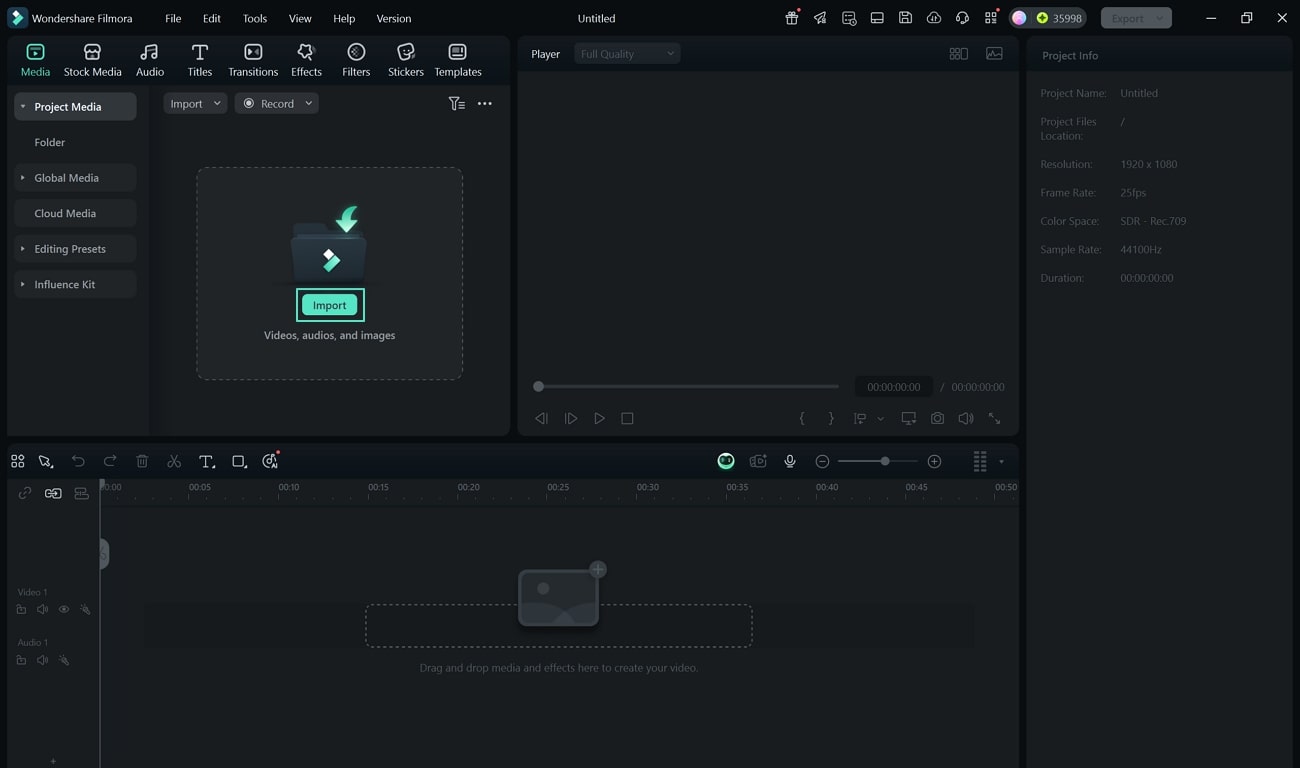
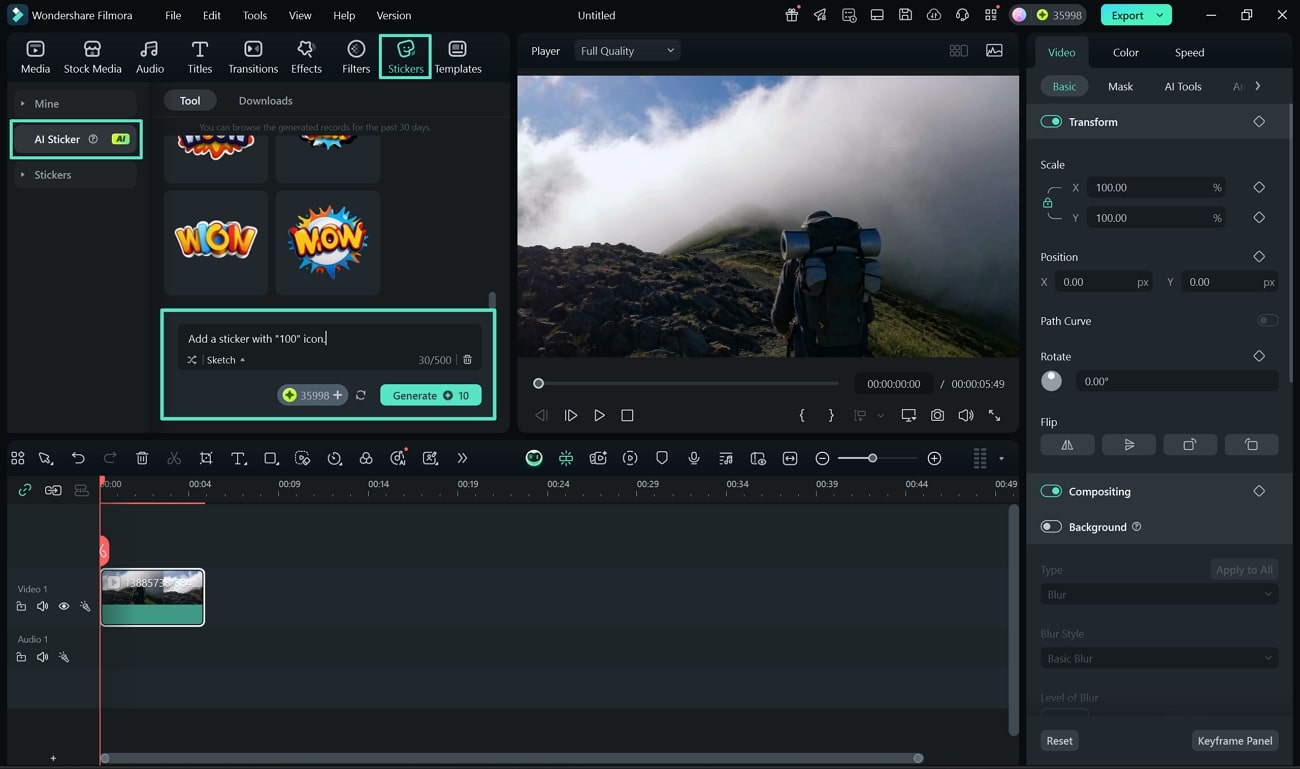
- ขั้นตอนที่ 2. ใช้สติกเกอร์ AI ด้วยข้อความ Prompt ที่เหมาะสมเมื่อคลิปวิดีโอถูกนำเข้าบนไทม์ไลน์ ให้ไปที่เมนู "สติกเกอร์" มองหาAI สติกเกอร์บนแถบด้านซ้ายและดำเนินการต่อ ใส่ข้อความ Prompt ลงในช่องที่กำหนด และเลือกสไตล์ที่ต้องการ ตัวอย่างเช่น เลือกสไตล์ "Sketch" เพื่อเพิ่มลูกเล่นให้กับฟิล์มของคุณ และกด "Generate"
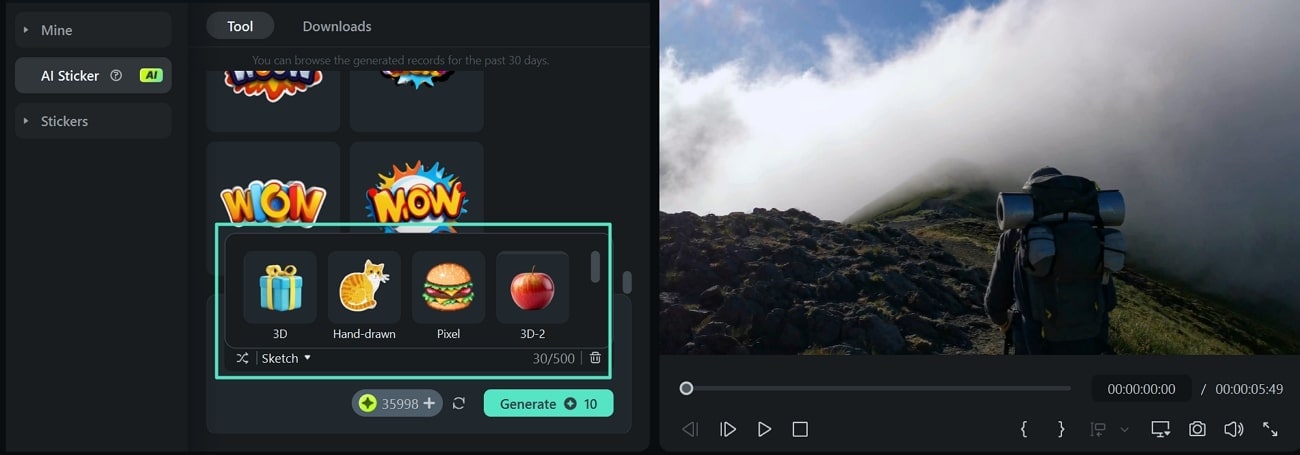
- ขั้นตอนที่ 3. แก้ไขสติกเกอร์ด้วย AI และส่งออกวิดีโอสติกเกอร์ที่สร้างขึ้นในวิดีโอสามารถปรับแต่งได้ด้วยเครื่องมือหลากหลายใน Filmora เมื่อไปยังแถบขวา ให้ไปที่ "AI Tools" และหาเมนู "Smart Cutout" คุณสมบัตินี้ใช้เพื่อแยกวัตถุออกจากพื้นหลังเมื่อแก้ไขเสร็จให้กดปุ่ม "ส่งออก" ที่มุมขวาบนเพื่อบันทึกวิดีโอของคุณ
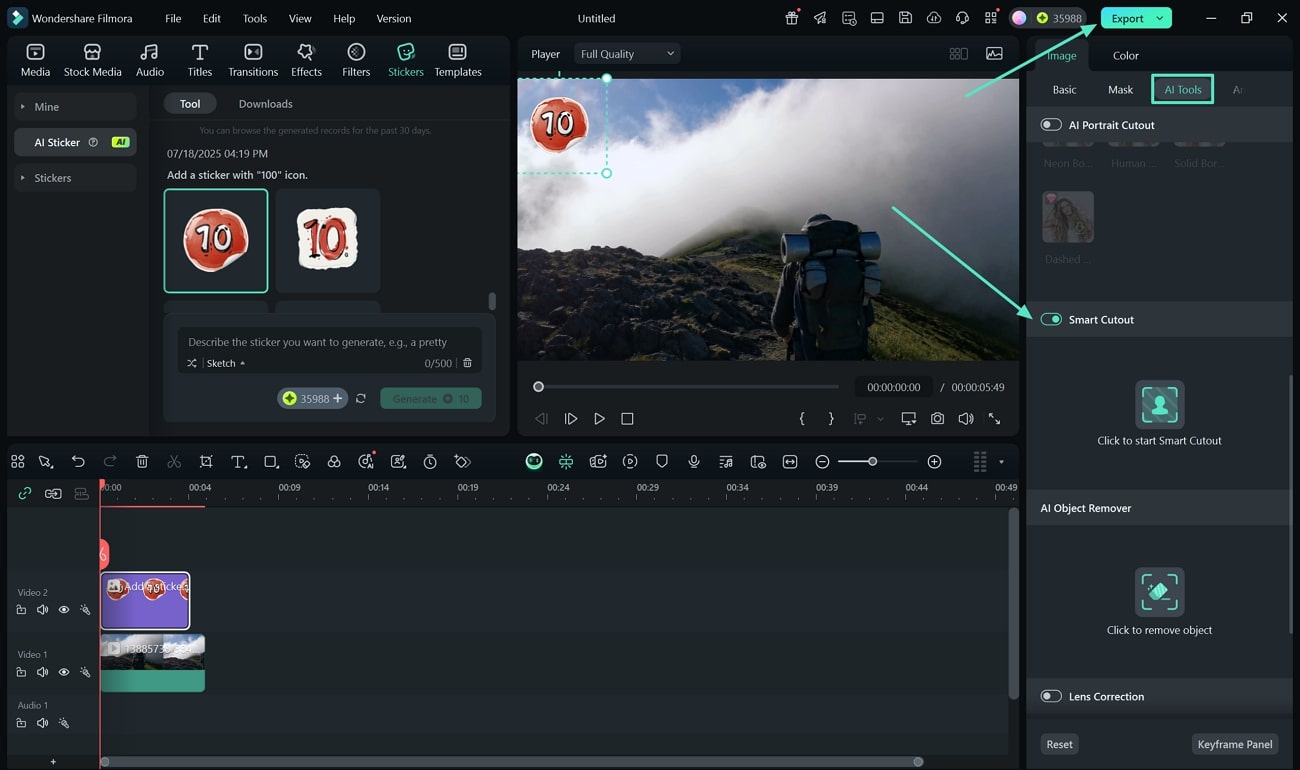
โปรดดูวิดีโอด้านล่างที่แสดงผลลัพธ์การส่งออก
Search

Hot Tutorials

วิธีที่ 2. เพิ่มสติกเกอร์ผ่านไลบรารีสติกเกอร์ของ Filmora
ไลบรารีสติกเกอร์ในตัวของ Filmora ช่วยให้คุณสร้างผลงานอเมซิ่งด้วยสติกเกอร์ AI ขั้นตอนการเพิ่มสติกเกอร์สำหรับตัดต่อวิดีโอผ่านไลบรารีสติกเกอร์ของ Filmora มีดังนี้:
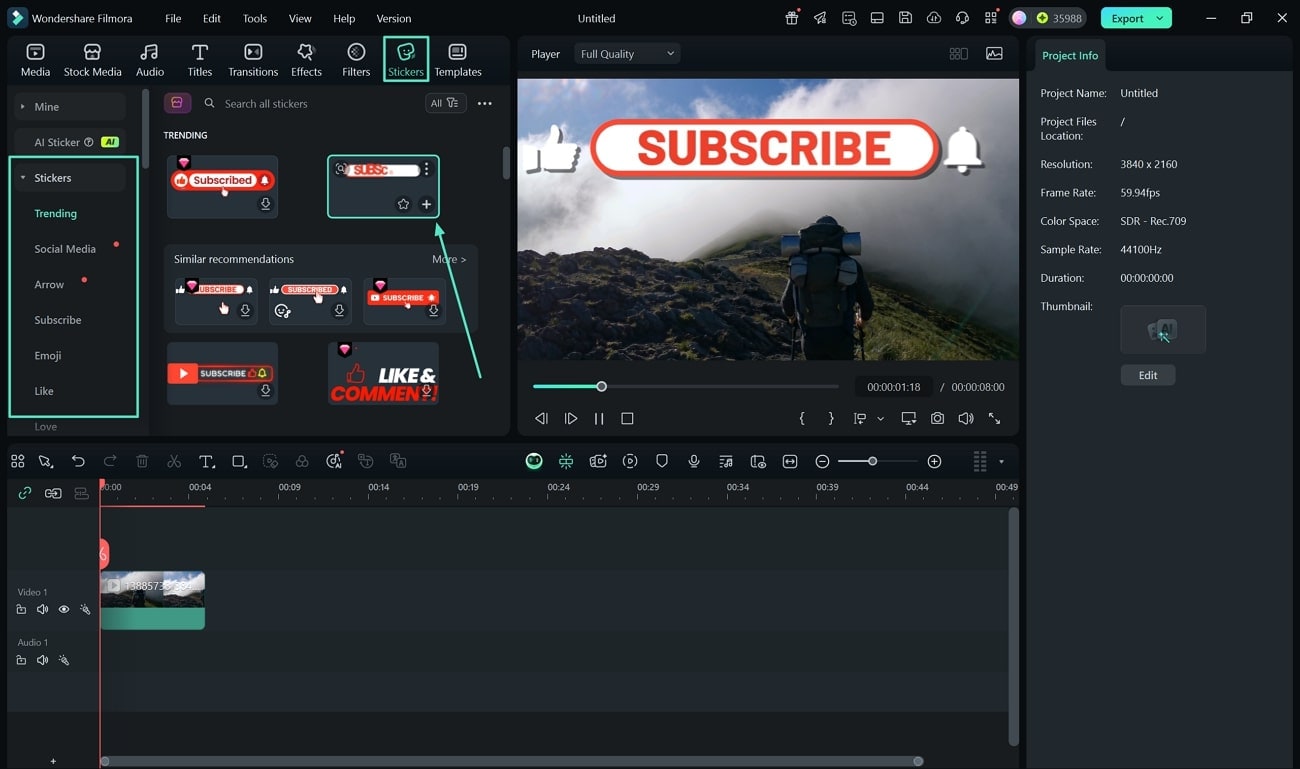
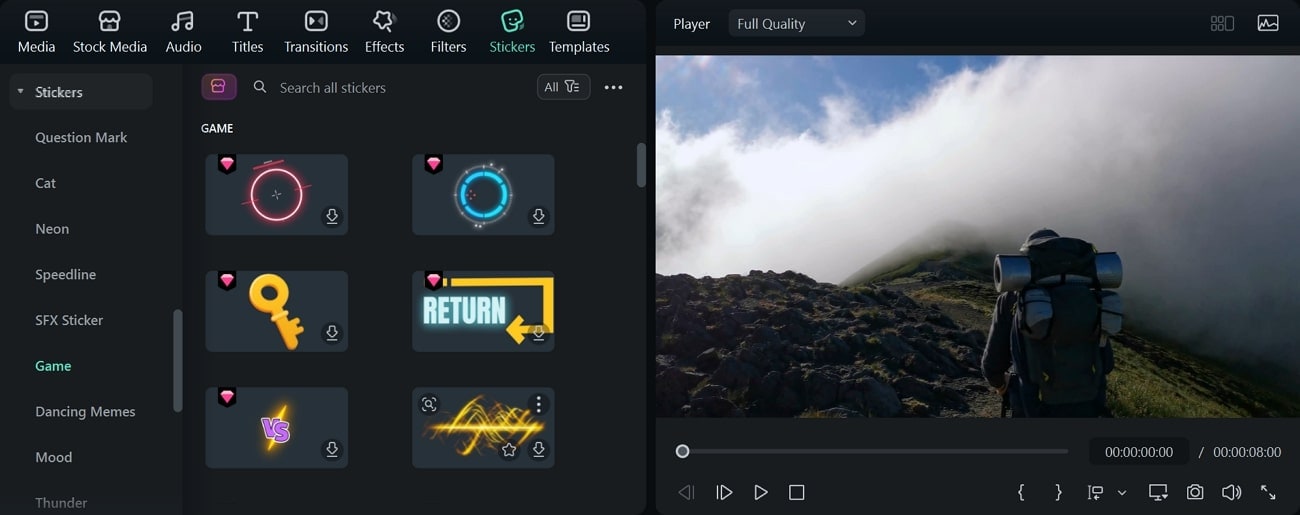
- ขั้นตอนที่ 1. เพิ่มวิดีโอและเข้าสู่คลังสติกเกอร์หลังนำเข้าวิดีโอเรียบร้อย ให้เข้าไปที่แท็บ "สติกเกอร์" ด้านบน สำรวจไลบรารีมากมาย คุณสามารถค้นหาหมวดต่างๆ เช่น "ยอดนิยม" "น่ารัก" หรือ "เอฟเฟกต์" เมื่อเลือกสติกเกอร์ที่ต้องการ กด "+" เพื่อเพิ่มลงในวิดีโอ
- ขั้นตอนที่ 2. ปรับแต่งเพิ่มเติมและส่งออกเพื่อเพิ่มเอฟเฟกต์ให้สติกเกอร์ เลือก "โหมดผสม" ในหมวด "พื้นฐาน" เมื่อเสร็จแล้ว กด "ส่งออก" เพื่อบันทึกวิดีโอลงอุปกรณ์ของคุณ
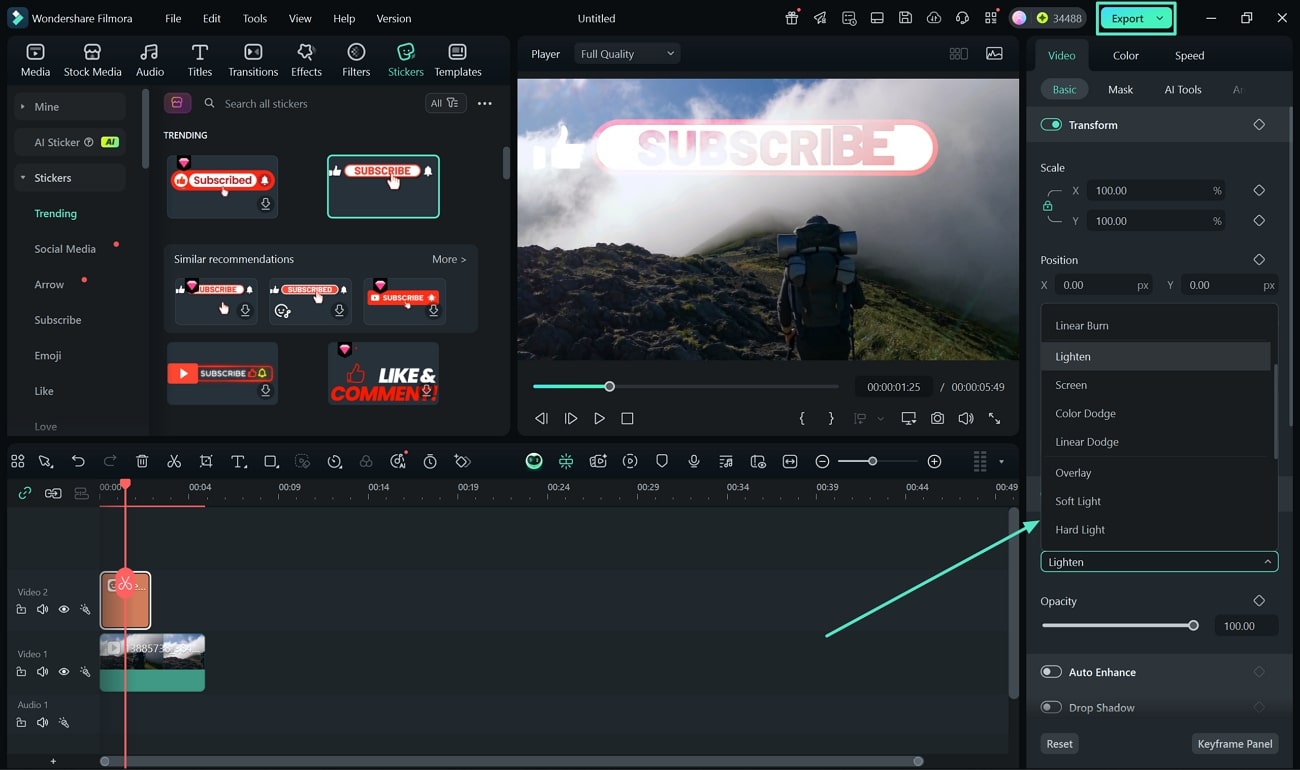
วิดีโอด้านล่างใช้สาธิตการส่งออก — โปรดชม
วิธีที่ 3. แทรกสติกเกอร์ผ่านแอป Filmora
เพียงไม่กี่คลิก คุณก็เติมเต็มความรู้สึก พลัง และความหมายให้กับคลิป ด้วยสติกเกอร์จากแอป Filmora [iOS/Android] ทำตามขั้นตอนต่อไปนี้เพื่อเรียนรู้วิธีเพิ่มสติกเกอร์บนวิดีโอใน iPhoneหรือ Android ด้วยแอป Filmora:
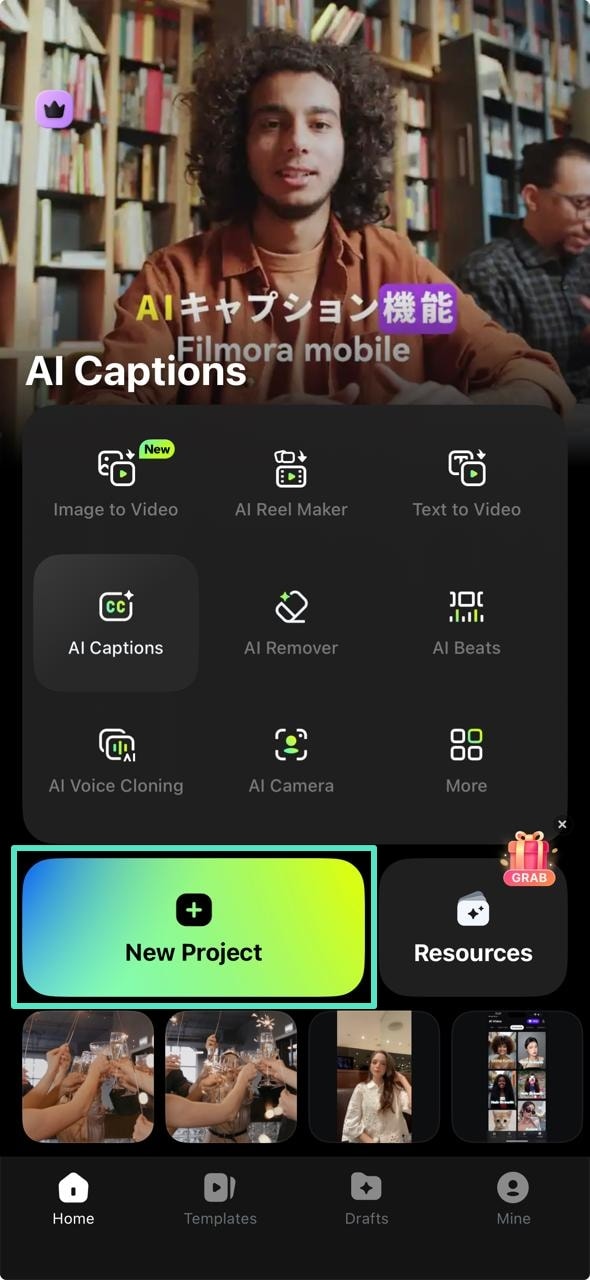
- ขั้นตอนที่ 1. เปิดแอป Filmora และนำเข้าคลิปวิดีโอเปิดแอปที่ติดตั้งแล้ว กด "โปรเจกต์ใหม่" เพื่อตัดต่อ เลือกคลิปจากแกลเลอรี แล้วแตะ "ถัดไป"
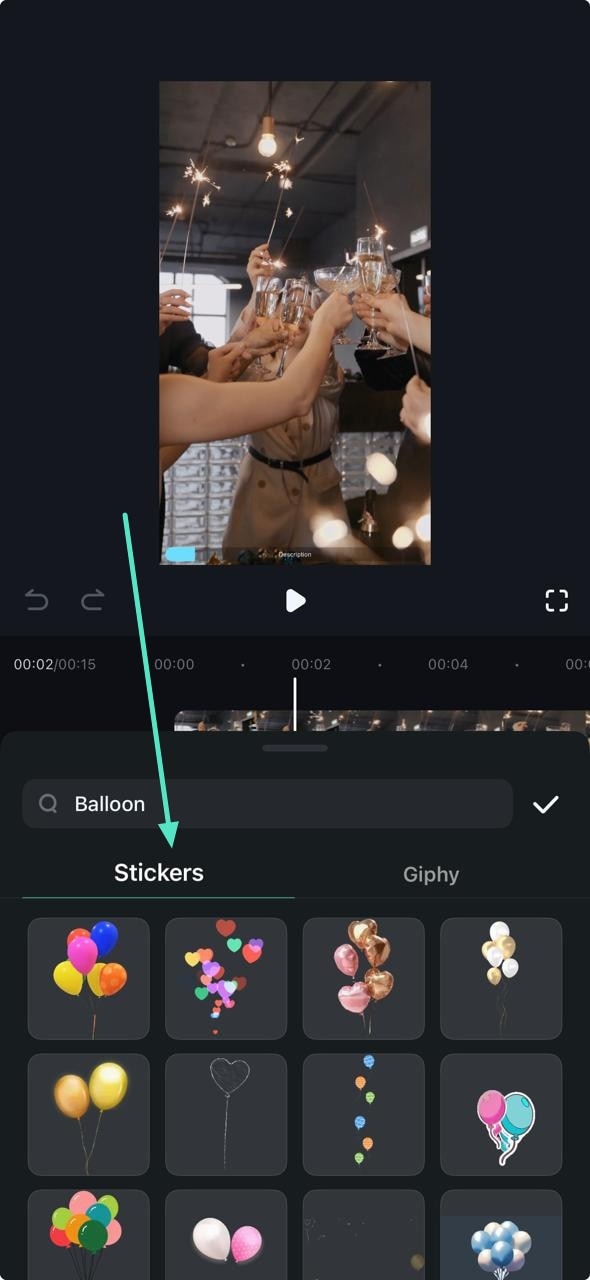
- ขั้นตอนที่ 2. ใช้สติกเกอร์และส่งออกหลังจากดูตัวอย่างวิดีโอเลือกเมนู "สติกเกอร์" ที่ด้านล่าง จะพบกับสติกเกอร์หมวด "น่ารัก" "ลูกศร" และ "เอฟเฟกต์" เมื่อเจอที่ถูกใจ เช่น "บอลลูน" เพื่อแต่งคลิปวันเกิด หรือ "รอยเท้า" เพิ่มความรู้สึกผูกพันให้วิดีโอ ก็สามารถเพิ่มลงในวิดีโอได้เลย
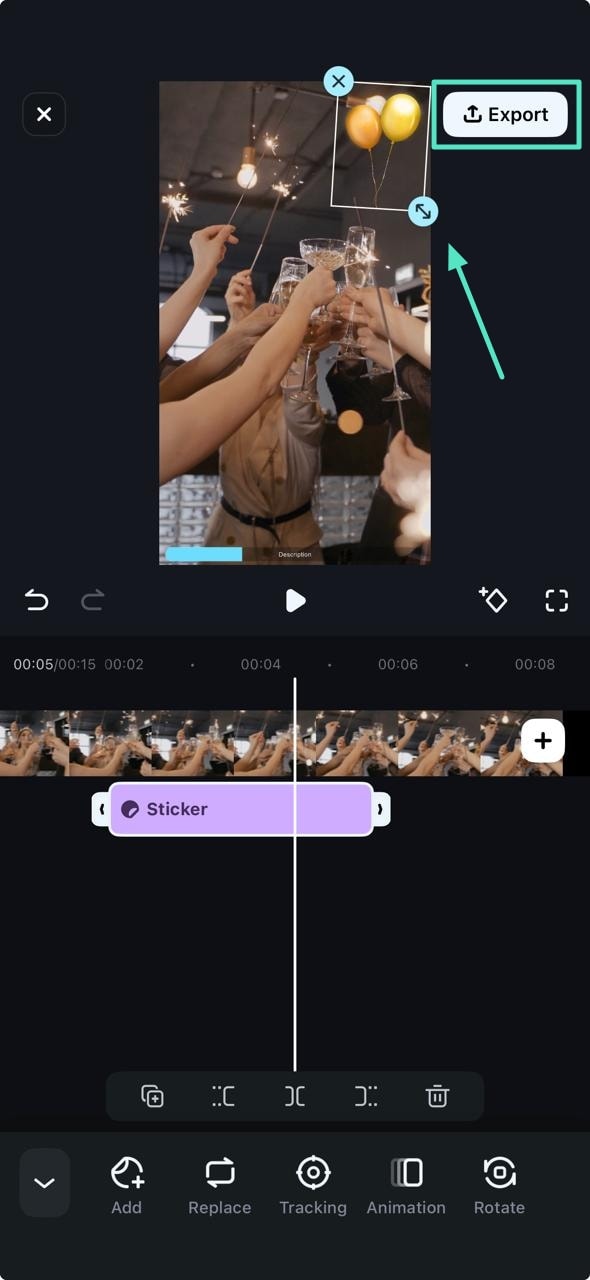
- ขั้นตอนที่ 3. ปรับขนาด ตำแหน่ง ระยะเวลาสติ๊กเกอร์ พรีวิววิดีโอ และกดส่งออกลากสติกเกอร์ไปยังตำแหน่งที่ต้องการในคลิป หรือใช้นิ้วขยาย/หดขนาด กำหนดเวลาการแสดงในไทม์ไลน์ เมื่อพอใจแล้ว กดปุ่ม "ส่งออก" เพื่อบันทึกวิดีโอลงโทรศัพท์
รับชมตัวอย่างการส่งออกจากวิดีโอด้านล่าง
Search
Hot Tutorials
บทสรุป
บทความนี้ได้รีวิวเกี่ยวกับวิธีเพิ่มสติกเกอร์ลงในวิดีโอและการใช้งานเอฟเฟกต์ AI กับคลิปของคุณ Filmora ให้อิสระในการสร้างสรรค์โดยไม่ยุ่งยาก ด้วยฟีเจอร์ล้ำสมัยและใช้งานง่าย แพลตฟอร์มนี้ให้คุณแต่งวิดีโอน่าสนใจด้วยสติกเกอร์ได้หลายวิธีตามที่เรียนรู้จากบทความนี้

