



 ยืนยันความปลอดภัย 100% | ไม่ต้องสมัครสมาชิก | ไม่มีมัลแวร์
LumaFusion เป็นหนึ่งในแอปตัดต่อวิดีโอที่ซับซ้อนที่สุดสำหรับ iPad และ iPhone ลูกค้าหลายคนชื่นชอบ และมีฟีเจอร์ที่ยอดเยี่ยมซึ่งหาไม่ได้ในซอฟต์แวร์ตัดต่อที่ไม่สามารถเทียบได้ พวกเขาได้เปิดโลกของ LUTs ให้กับผู้ใช้ iPhone และ iPad อย่างมีประสิทธิภาพ
LumaFusion LUTs คือไฟล์แต่ละไฟล์ที่ทำหน้าที่เป็นคอนเทนเนอร์ใน LumaFusion ไฟล์คอนเทนเนอร์นี้ประกอบด้วยข้อมูล LUT มาตรฐานและข้อมูลสีที่ตั้งล่วงหน้าสำหรับ LumaFusion โดยเฉพาะLumaFusion LUT ไฟล์พรีเซ็ตก็คล้ายกับ Super LUT LumaFusion สามารถใช้ LUT มาตรฐานได้ทีละหนึ่งเท่านั้น; อย่างไรก็ตามLumaFusion LUT พรีเซ็ตช่วยให้สามารถปรับแต่งและแก้ไขสีได้พร้อมกัน
ในบทความนี้
ส่วนที่ 1. LUTs ช่วยแก้ไขสีใน Lumafusion ได้อย่างไร
การมีLUT พรีเซ็ตนั้นเหมาะสำหรับผู้ใช้ที่ต้องการกระบวนการทำงานที่รวดเร็วและผลลัพธ์ที่คงที่ รายการต่อไปนี้สรุปถึงความสำคัญของการใช้ LUTs ของ LumaFusion ในการแก้ไขสี:
- ความแม่นยำของสี:LUTs ปรับเปลี่ยนสีในวิดีโอของคุณอย่างแม่นยำทางคณิตศาสตร์เพื่อให้ผลการเปลี่ยนสีถูกต้อง ข้อดีนี้เหมาะเมื่อคุณต้องการจับคู่ฟุตเทจจากแหล่งต่าง ๆ
- การแปลง Log เป็น Rec709:กล้องมืออาชีพหลายรุ่นบันทึกวิดีโอในโปรไฟล์ log ที่มีสีจืดจาง การใช้LumaFusion LUTsคุณสามารถแปลง log นี้เป็น Rec.709 เพื่อให้ได้ลุคธรรมชาติ
- การแต่งแต้มแบบสร้างสรรค์:แตกต่างจากการปรับแต่งด้วยมือ LUTs สามารถใช้อย่างสร้างสรรค์เพื่อให้วิดีโอของคุณดูเป็นภาพยนตร์หรือวินเทจ ทั้งยังสามารถเสริมสไตล์เฉพาะตัวสำหรับหนังไซไฟได้ด้วย
- ฐานสำหรับการปรับแต่งด้วยมือ:เนื่องจาก LUTs ใช้วิธีอัตโนมัติในการเปลี่ยนสีวิดีโอ จึงสามารถใช้เป็นฐานสำหรับการปรับแต่งเพิ่มเติม หลังจากเลือกพรีเซ็ตสีแล้ว ผู้ใช้สามารถปรับค่าการรับแสง ความเปรียบต่าง และการตั้งค่าอื่น ๆ ได้
Filmora มี LUTs แบบ 3D คุณภาพสูงกว่า 800 แบบ ครอบคลุมทุกสถานการณ์ แปลงวิดีโอของคุณด้วย LUTs 3D ที่ทรงพลังของ Filmora

ส่วนที่ 2. วิธีใช้ LUTs ใน Lumafusion?
เมื่อค้นหาแอปตัดต่อวิดีโอสำหรับ iOSLumaFusionถือเป็นตัวเลือกเด่น ด้วยฟังก์ชันที่ยืดหยุ่น แอปนี้ให้คุณนำเข้า LUTs จากอุปกรณ์และปรับแต่งวิดีโอ ผู้ใช้งานสามารถนำเข้า LUTs .cube และ .3dl จาก iPhone และนำไปใช้กับวิดีโอของตนได้
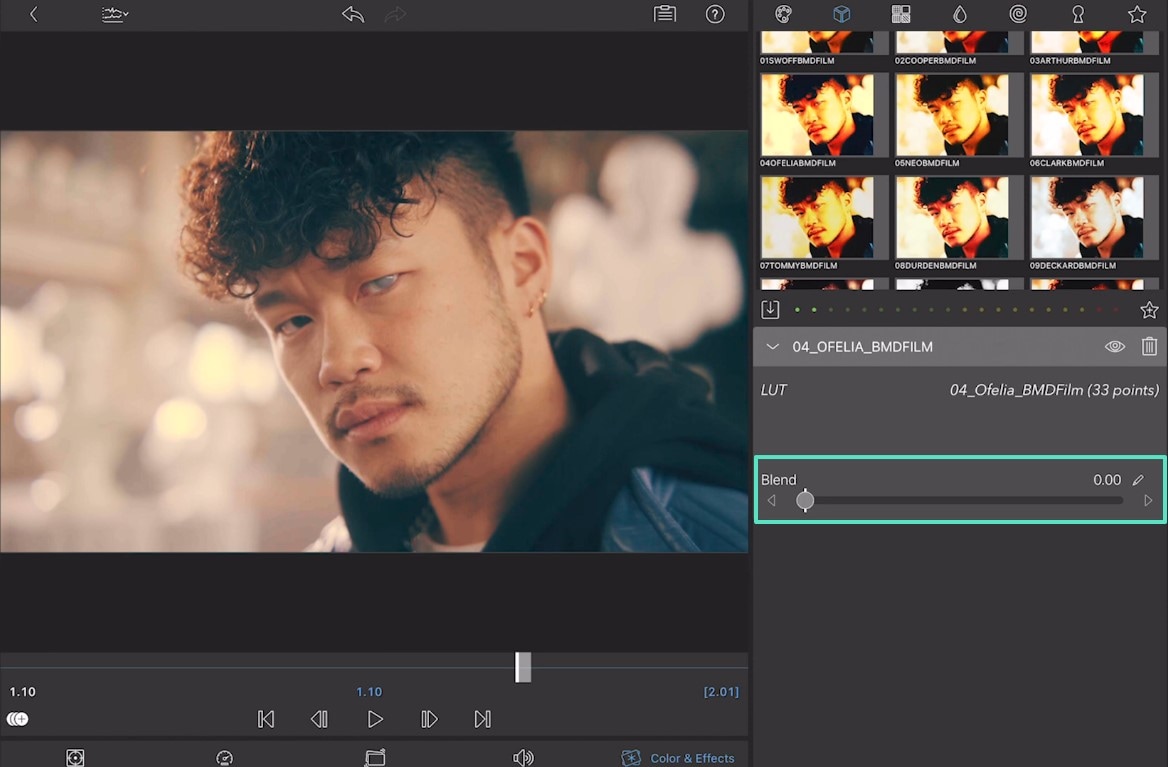
เมื่อคุณใช้ LumaFusion LUT ฟรีแล้ว คุณสามารถปรับเปอร์เซ็นต์ของการผสมเพื่อให้ผลลัพธ์ดูเป็นธรรมชาติ ดูคำแนะนำด้านล่างเพื่อเรียนรู้วิธีใช้ LUTs พรีเซ็ตเหล่านี้กับวิดีโอ:
ขั้นตอนที่ 1เริ่มต้นโดยนำเข้าคลิปวิดีโอไปยัง LumaFusion จากนั้นให้แตะบนไทม์ไลน์วิดีโอเพื่อเข้าถึง LUTs ที่มีอยู่ทางขวามือ หากไม่ชอบพรีเซ็ตที่มีอยู่ ให้กดไอคอน "ดาวน์โหลด" เพื่อเพิ่ม LUTs ที่ต้องการจากอุปกรณ์ของคุณ

ขั้นตอนที่ 2ตอนนี้ใช้ LUTs พรีเซ็ตที่ต้องการและปรับเปอร์เซ็นต์ "Blend" เพื่อปรับแต่งการแสดงผล
ส่วนที่ 3. แหล่งดาวน์โหลด LUTs ฟรีสำหรับ Lumafusion
ตามที่กล่าวไว้ก่อนหน้า LumaFusion อนุญาตให้ผู้ใช้หา LUTs พรีเซ็ตจากแหล่งอื่น มีหลายเว็บไซต์ที่ให้บริการLUTs ฟรีสำหรับ LumaFusionซึ่งบางแห่งได้นำเสนอไว้ด้านล่าง:
1. Shutterstock
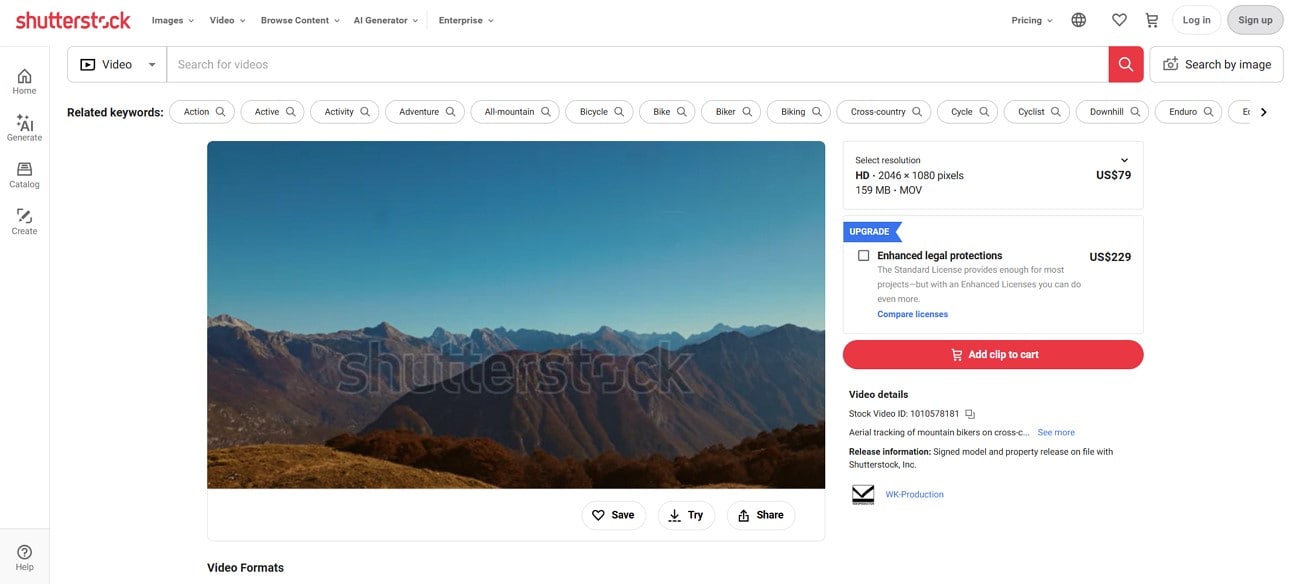
หากต้องการดาวน์โหลดหลายพรีเซ็ตสีในคลิกเดียว Shutterstock คือตัวเลือกที่เหมาะสม มี LUTs ในรูปแบบ .cube ซึ่งรองรับ LumaFusion แพลตฟอร์มนี้มีพรีเซ็ตครบทุกเฉดสีเหมาะกับวิดีโอทุกประเภท โดยเป็นคลังขั้นสูง รองรับโปรแกรมตัดต่อหลักเช่น LumaFusion, Premiere Pro, Final Cut Pro และ DaVinci Resolve
2. freshLUTs
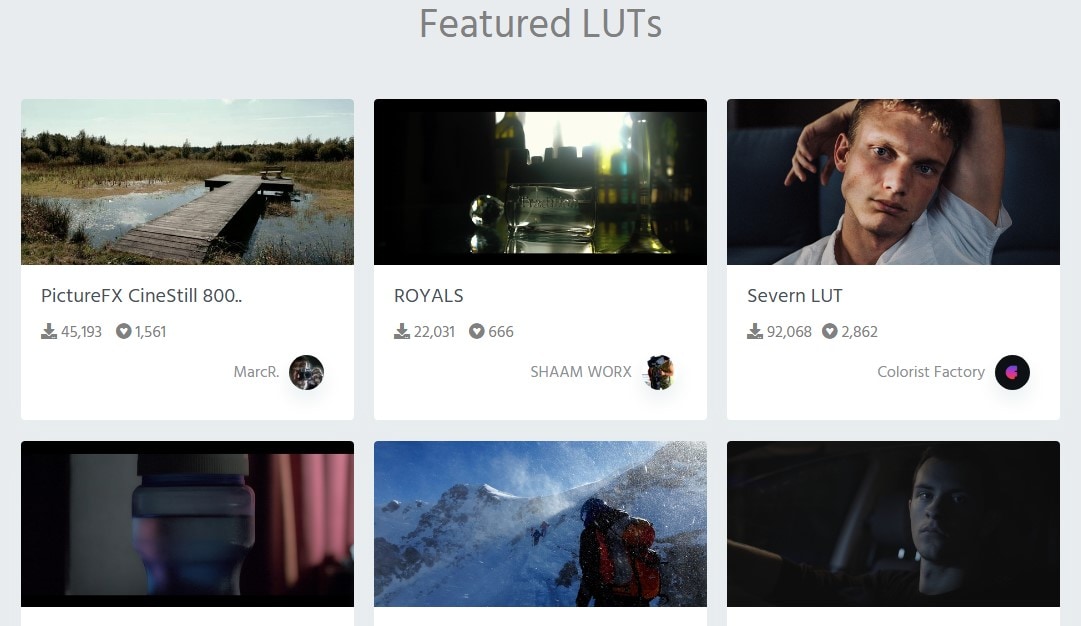
เว็บไซต์นี้ให้ข้อมูลเชิงลึกเกี่ยวกับแต่ละ LUTs พรีเซ็ตบนเว็บไซต์ คุณสามารถดูสี สไตล์ และจุดเด่นก่อนดาวน์โหลด ถ้าคุณชอบสินทรัพย์ใดของ freshLUTs คุณสามารถดาวน์โหลดหรือกดถูกใจเพื่อสนับสนุนผู้สร้าง ผู้ใช้สามารถเลือกพรีเซ็ตทุกประเภท รวมถึงLUTs แนวภาพยนตร์สำหรับ LumaFusion.
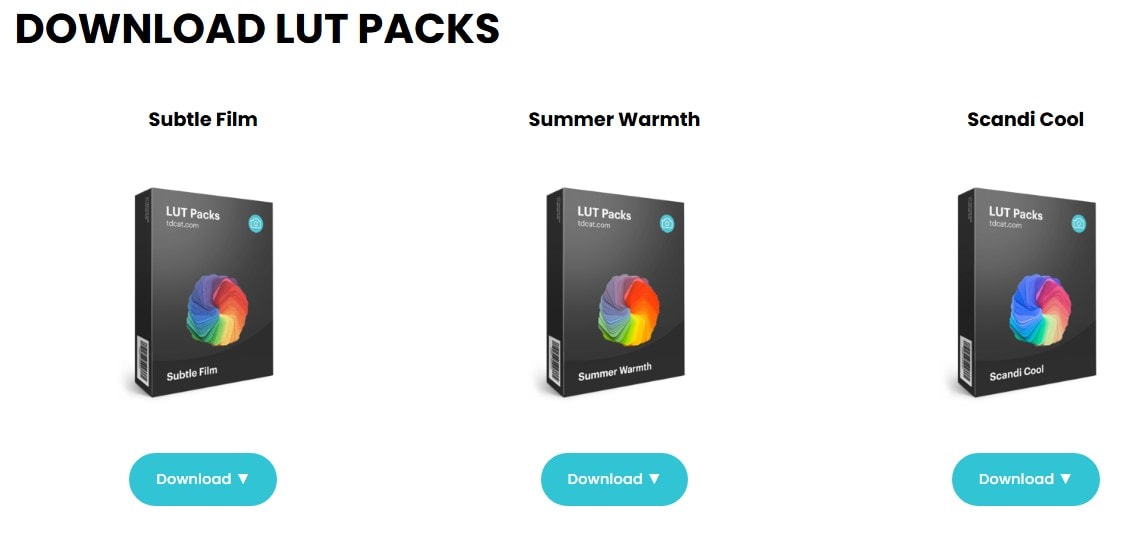
3. tdcat
หากคุณกำลังมองหาพรีเซ็ตคุณภาพสูง คลังนี้เป็นตัวเลือกที่ดี ด้วยคอลเลกชัน LUTs หลากหลาย จะเปลี่ยนรูปลักษณ์ของวิดีโอคุณได้ทั้งหมดLUTs ฟรีสำหรับ LumaFusionบนแพลตฟอร์มนี้มีพรีเซ็ตเหมาะกับทุกอารมณ์ ตั้งแต่สีสดใสช่วงฤดูร้อนถึงขาว-ดำคลาสสิก พรีเซ็ตจะถูกดาวน์โหลดเป็นไฟล์ .cube ทำให้เข้ากันได้กับ LumaFusion โดยสมบูรณ์สำหรับการเกรดสี
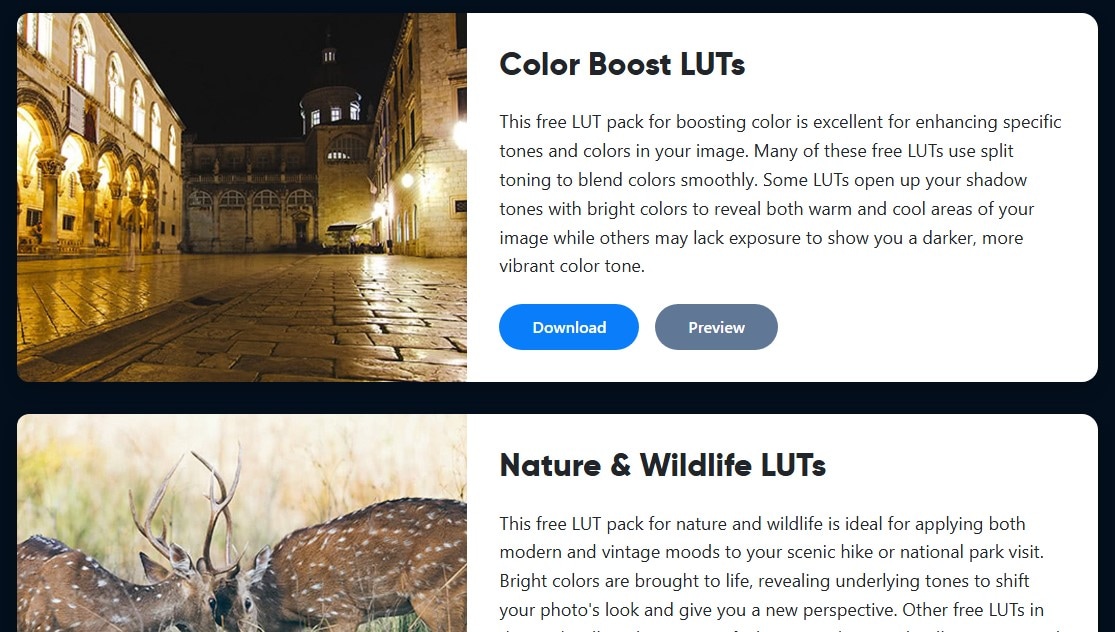
4. On1
On1 เป็นแพลตฟอร์มที่เชื่อถือได้ในการหา LUTs ที่คุณชื่นชอบสำหรับ LumaFusion เว็บไซต์นี้อนุญาตให้ดูตัวอย่างพรีเซ็ตก่อนดาวน์โหลด ไม่ว่าคุณต้องการปรับแต่งวิดีโอสัตว์ป่า หรือเนื้อหาภูมิทัศน์ ที่นี่มีให้ครบ นอกจากLUTs ฟรีสำหรับ LumaFusionแล้ว On1 ยังมีสินทรัพย์แบบเสียเงินอีกด้วย
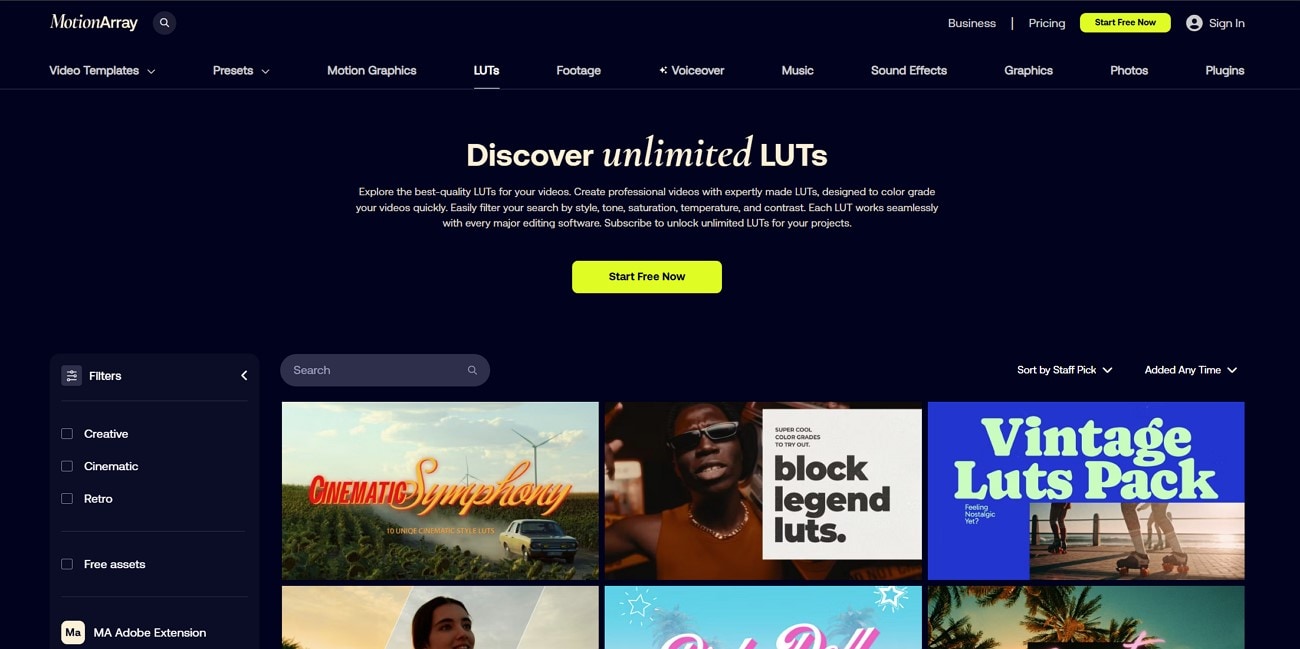
5. Motion Array
Motion Array มีสินทรัพย์เฉพาะแพลตฟอร์ม ให้คุณดึงดูดผู้ชมด้วยการเติมสีสันให้กับวิดีโอของคุณ คลังข้อมูลนี้มีพรีเซ็ตดาวน์โหลดได้ที่จัดเก็บในรูปแบบ .cube จากรูปแบบที่หลากหลายนี้ จึงรองรับเครื่องมือแก้ไขต่าง ๆ เช่น Adobe Premiere Pro, After Effects และLUTs ที่ดีที่สุดสำหรับ LumaFusion.
ส่วนที่ 4. การใช้ Wondershare Filmora สำหรับการแก้ไขสีขั้นสูง
แม้ว่าLUTs LumaFusionจะมีประโยชน์ แต่คุณต้องหา LUTs เพิ่มเอง เนื่องจากคลังพรีเซ็ตเริ่มต้นมีตัวเลือกน้อยWondershare Filmoraเป็นตัวแทนที่มีประสิทธิภาพมากกว่า เพราะมีคอลเลกชันพรีเซ็ตสีจำนวนมาก เครื่องมือนี้มีทั้งเวอร์ชันเดสก์ท็อปและมือถือสำหรับการปรับแต่งสี รายละเอียดดังนี้:
Search

Hot Tutorials

การใช้เวอร์ชันเดสก์ท็อป
Wondershare Filmora เวอร์ชันเดสก์ท็อปมีฟีเจอร์แก้ไขสีครบถ้วน ไม่ต้องใช้ฟิลเตอร์ในตัว คลังพรีเซ็ต LUT ที่หลากหลายโดยไม่จำเป็นต้องหาเพิ่มเติม แต่ถ้าคอลเลกชันในตัวไม่เพียงพอ คุณยังสามารถนำเข้า LUTs จากแหล่งอื่นได้
หลังจากใช้พรีเซ็ตแล้ว สามารถปรับแต่งได้โดยปรับความเข้มตามต้องการ คำแนะนำต่อไปนี้เป็นคู่มือครบถ้วนสำหรับใช้ Filmora ในการแก้ไขสี:
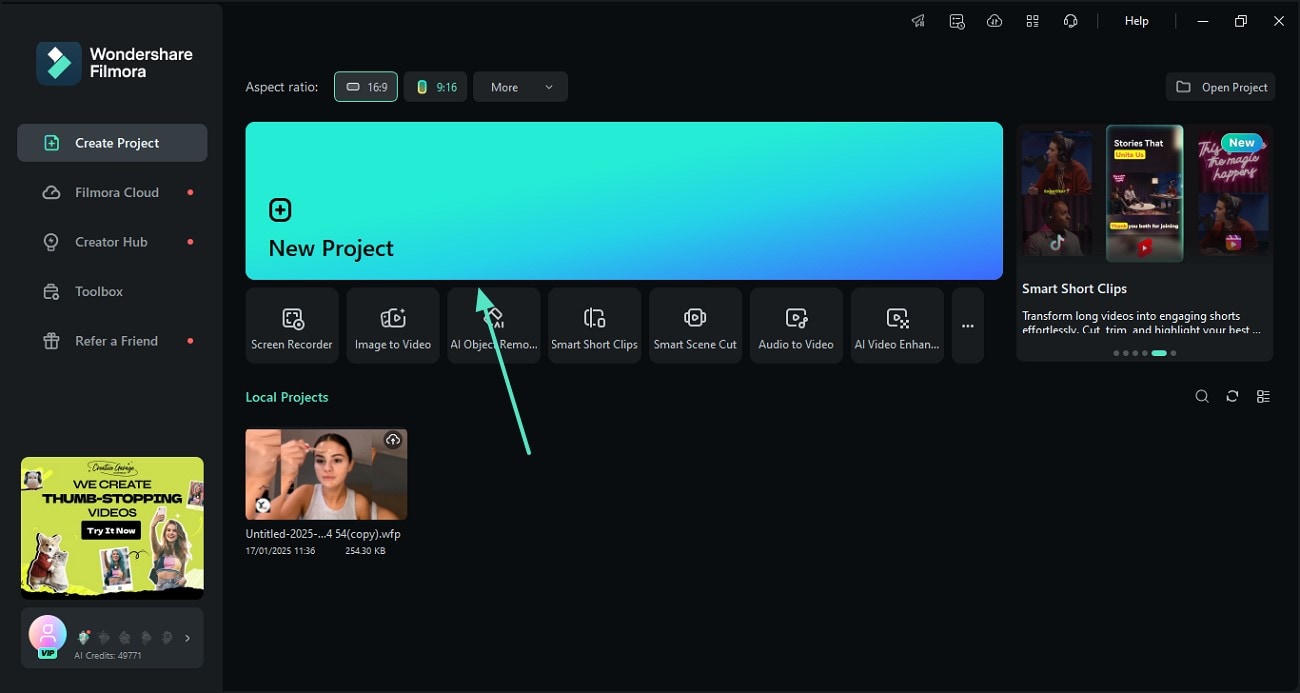
- ขั้นตอนที่ 1. นำเข้าวิดีโอในโปรเจกต์ใหม่เปิด Filmora บนเดสก์ท็อป เริ่ม "โปรเจกต์ใหม่" เพื่อเพิ่มวิดีโอจากอุปกรณ์
- ขั้นตอนที่ 2. ใช้ LUTs พรีเซ็ตเพื่อเริ่มต้นไปที่แผง "ปรับสี" แล้วเปิดใช้งานตัวเลือก "LUT" เพื่อใช้พรีเซ็ตตามต้องการ
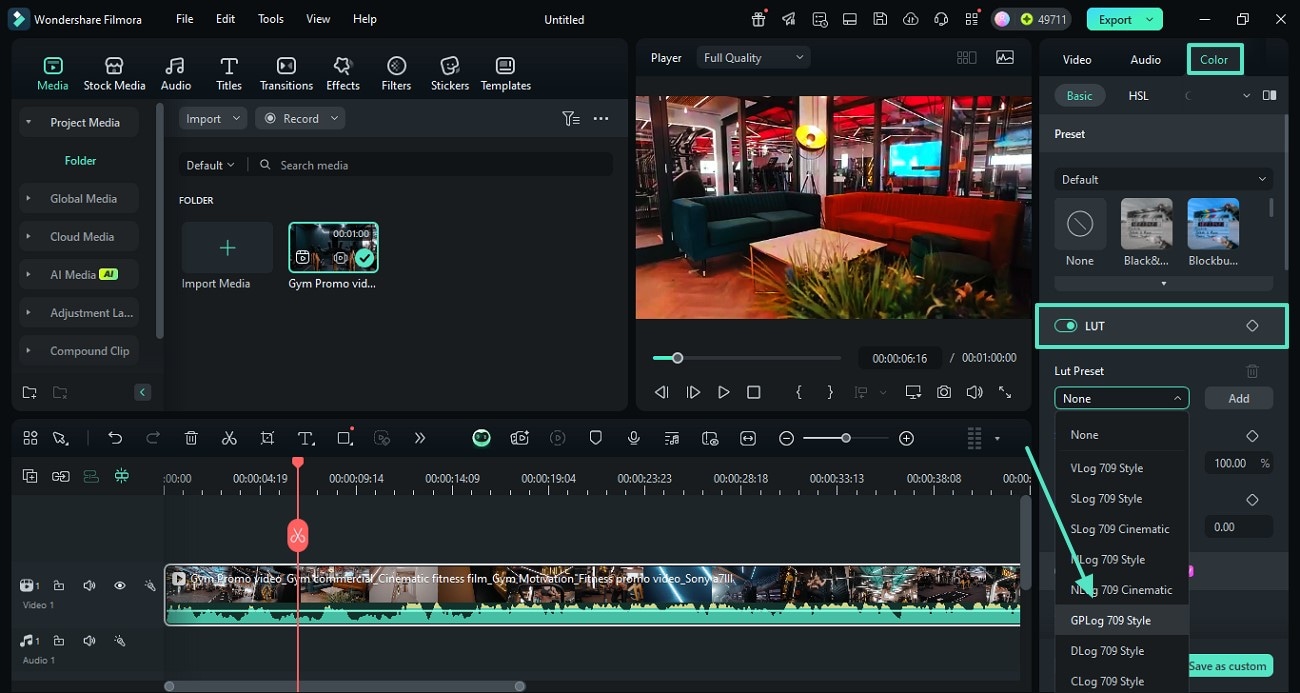
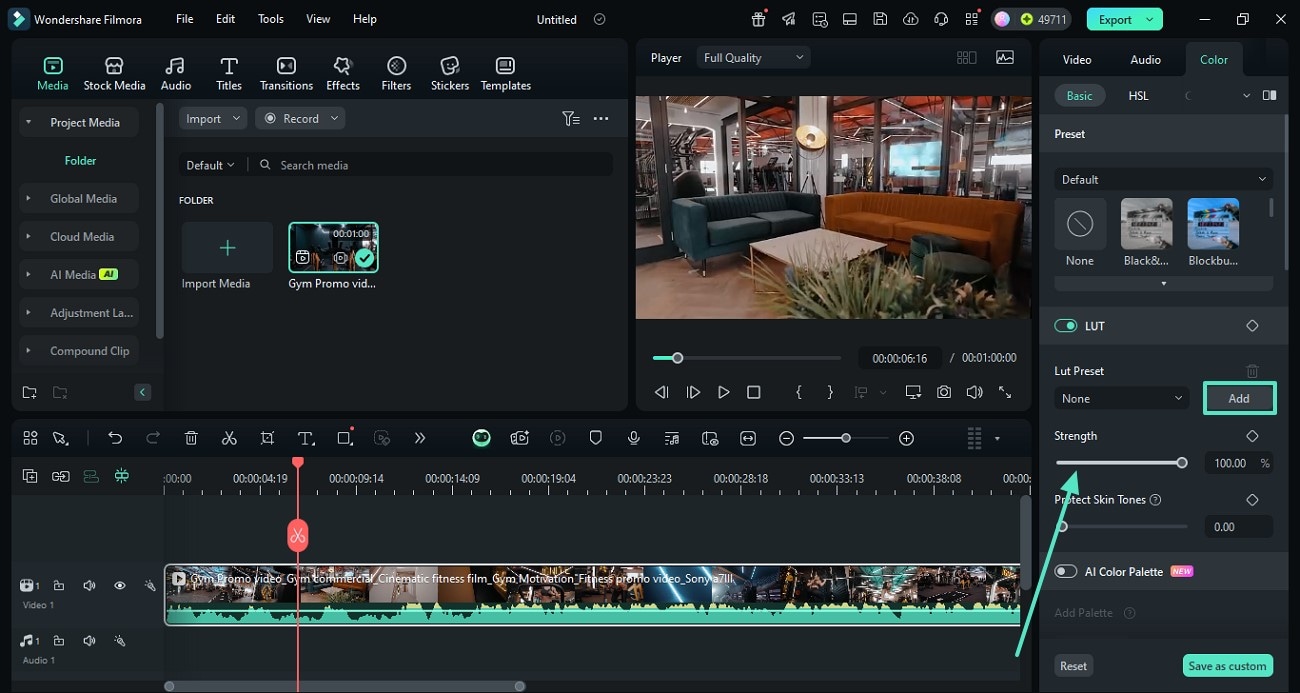
- ขั้นตอนที่ 3. ปรับความเข้มของพรีเซ็ตหรือเพิ่ม LUTs พรีเซ็ตปรับแต่งพรีเซ็ตโดยเลื่อนแถบ "ความเข้ม" หากต้องการนำเข้า LUT จากแหล่งอื่น ให้กดปุ่ม "เพิ่ม"
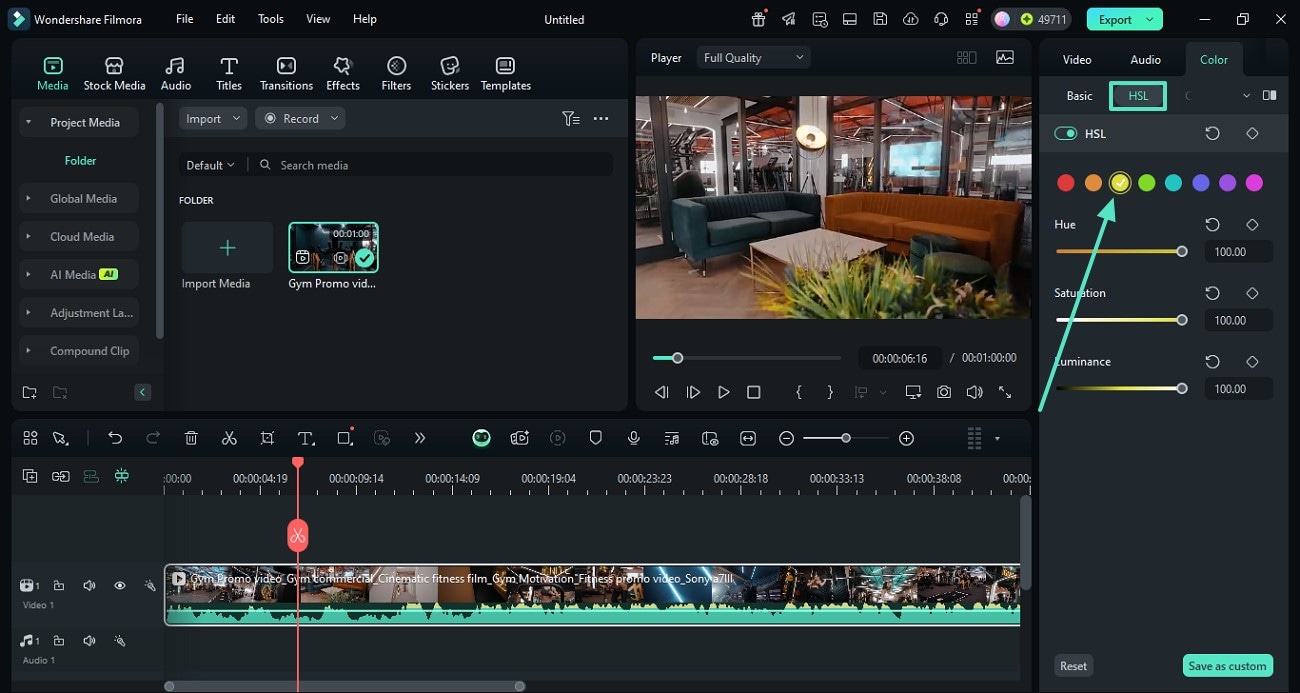
- ขั้นตอนที่ 4. ปรับเฉดสี ความอิ่มตัว และความสว่างเพื่อเปลี่ยนสีอย่างเรียบเนียน ให้เข้าที่ส่วน "HSL" ทางแผงขวา เลือกสีที่ต้องการแก้ไขและใช้แถบเลื่อนเพื่อปรับแต่ง
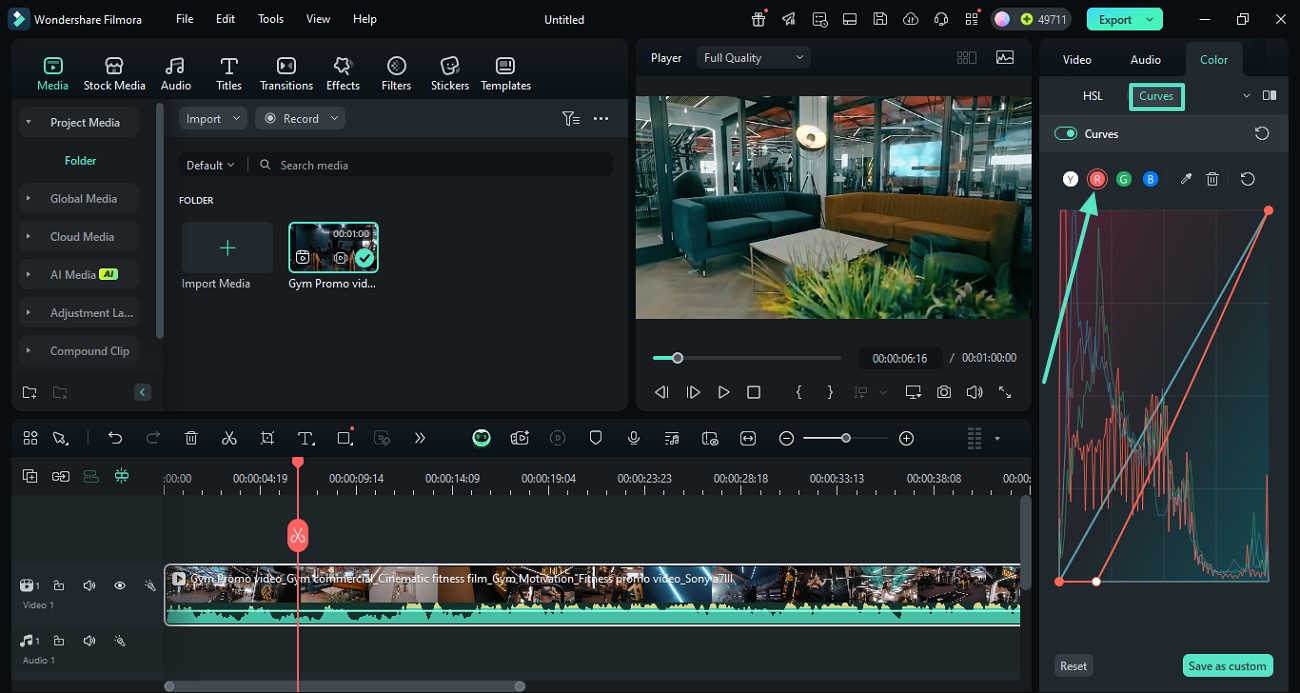
- ขั้นตอนที่ 5. เปิดใช้งาน Curves และปรับแต่งสีส่วนตัวสำหรับการปรับสีเฉพาะตัว เข้าสู่แท็บ "Curves" แล้วเลือกสีที่ต้องการก่อนปรับด้วยกราฟด้านล่าง
- ขั้นตอนที่ 6. เข้าสู่แท็บ Color Wheels สำหรับการปรับขั้นสูงเพื่อการปรับแต่งสีขั้นสูง เข้าสู่ "Color Wheels" แล้วตั้งค่าส่วนไฮไลท์และ midtones ตามต้องการ

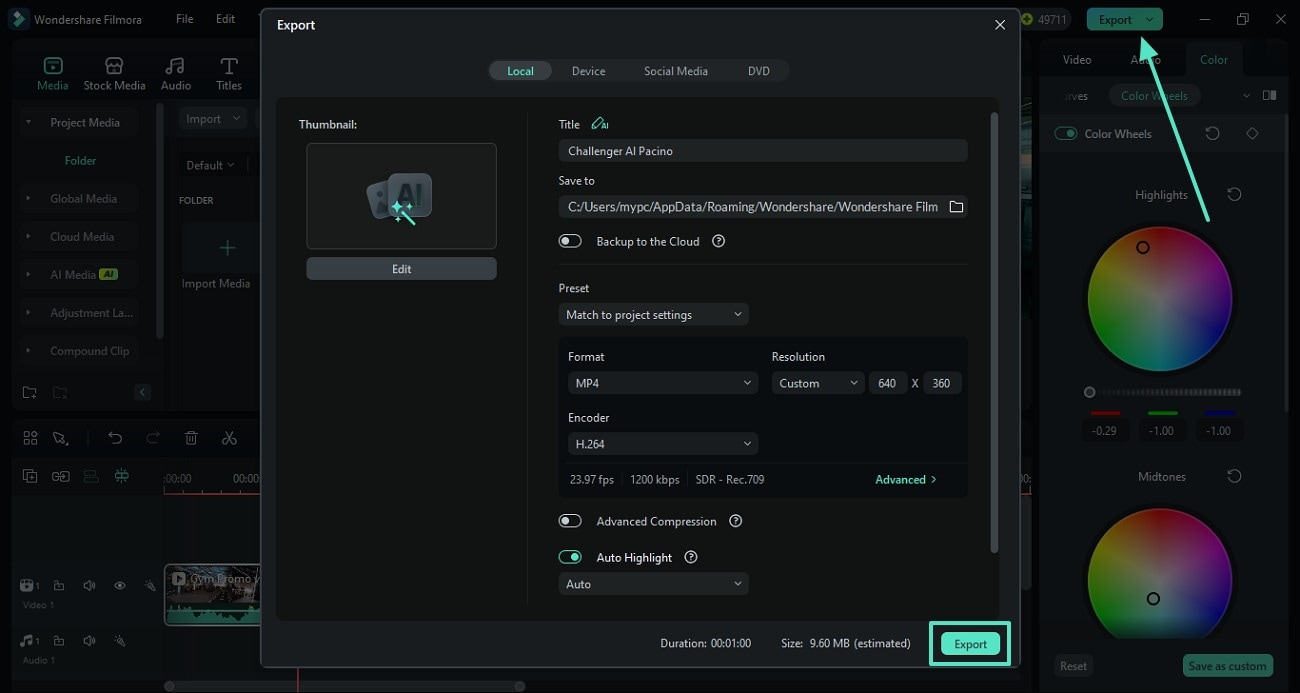
- ขั้นตอนที่ 7. ส่งออกวิดีโอที่ปรับสีแล้วไปยังอุปกรณ์เมื่อแก้ไขสีเสร็จแล้ว กด "ส่งออก" ที่มุมขวาบนเพื่อบันทึกวิดีโอในค่าตั้งที่คุณต้องการ
การใช้ Filmora App
ผู้ใช้ที่ต้องการปรับสีอย่างรวดเร็วในวิดีโอของตนสามารถใช้ Filmora App [iOS/Android] แอปนี้เป็นทางเลือกที่มีประสิทธิภาพกว่าLUTs แนวภาพยนตร์สำหรับ LumaFusionเพราะมีตัวเลือกปรับแต่งสีมากมาย
นอกจากการตั้งค่า HSL แล้ว คุณยังสามารถปรับความสว่าง ความอิ่มตัว และตัวเลือกรายละเอียดสีอื่น ๆ ในแอปนี้ได้ คู่มือนี้จะช่วยให้คุณเรียนรู้วิธีใช้ LUTs พรีเซ็ตใน Filmora App:
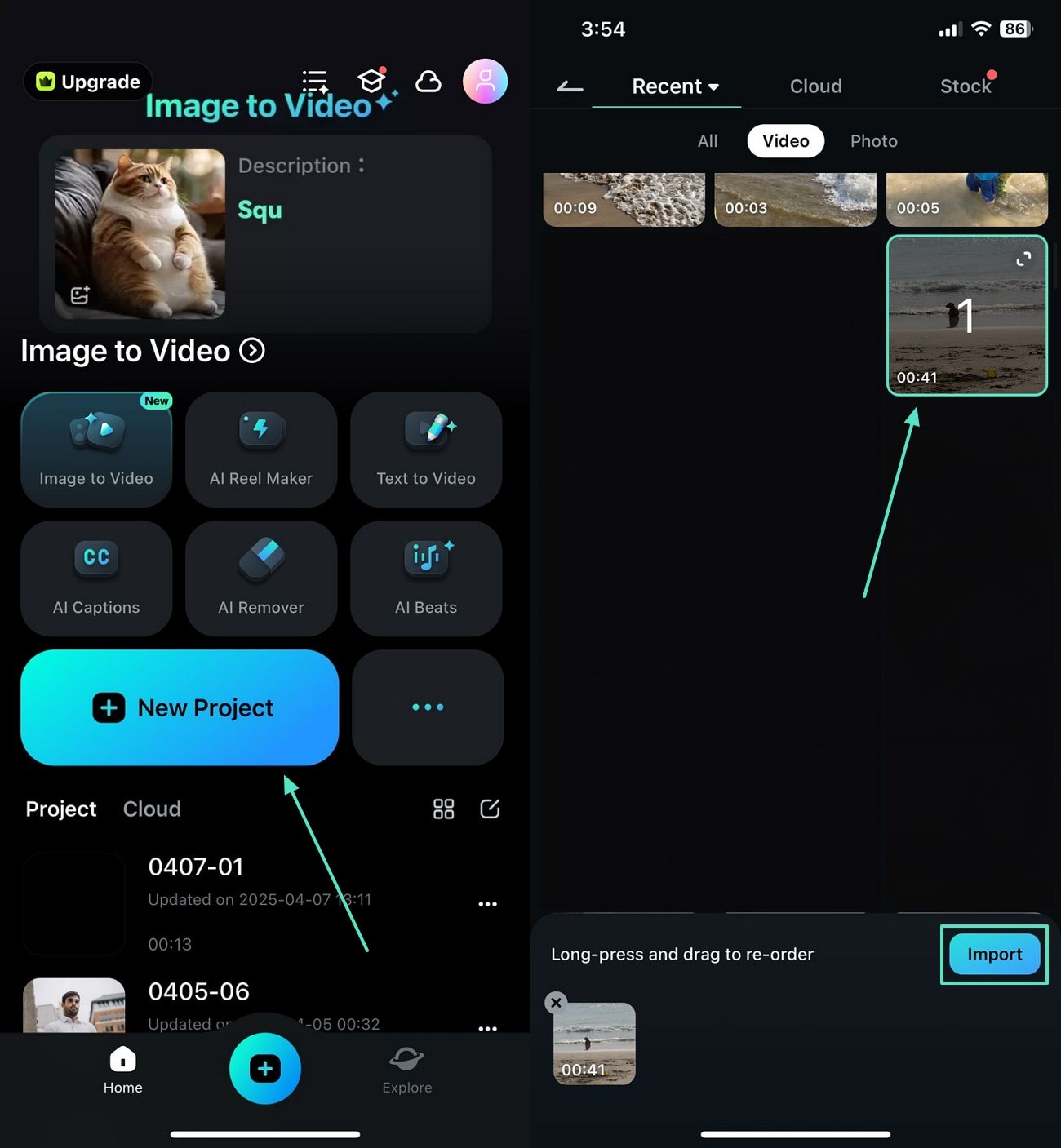
- ขั้นตอนที่ 1. นำเข้าวิดีโอในโปรเจกต์ใหม่เปิด Filmora App จากนั้นเริ่ม "โปรเจกต์ใหม่" เพื่อเพิ่มวิดีโอที่ต้องการแก้ไขสี
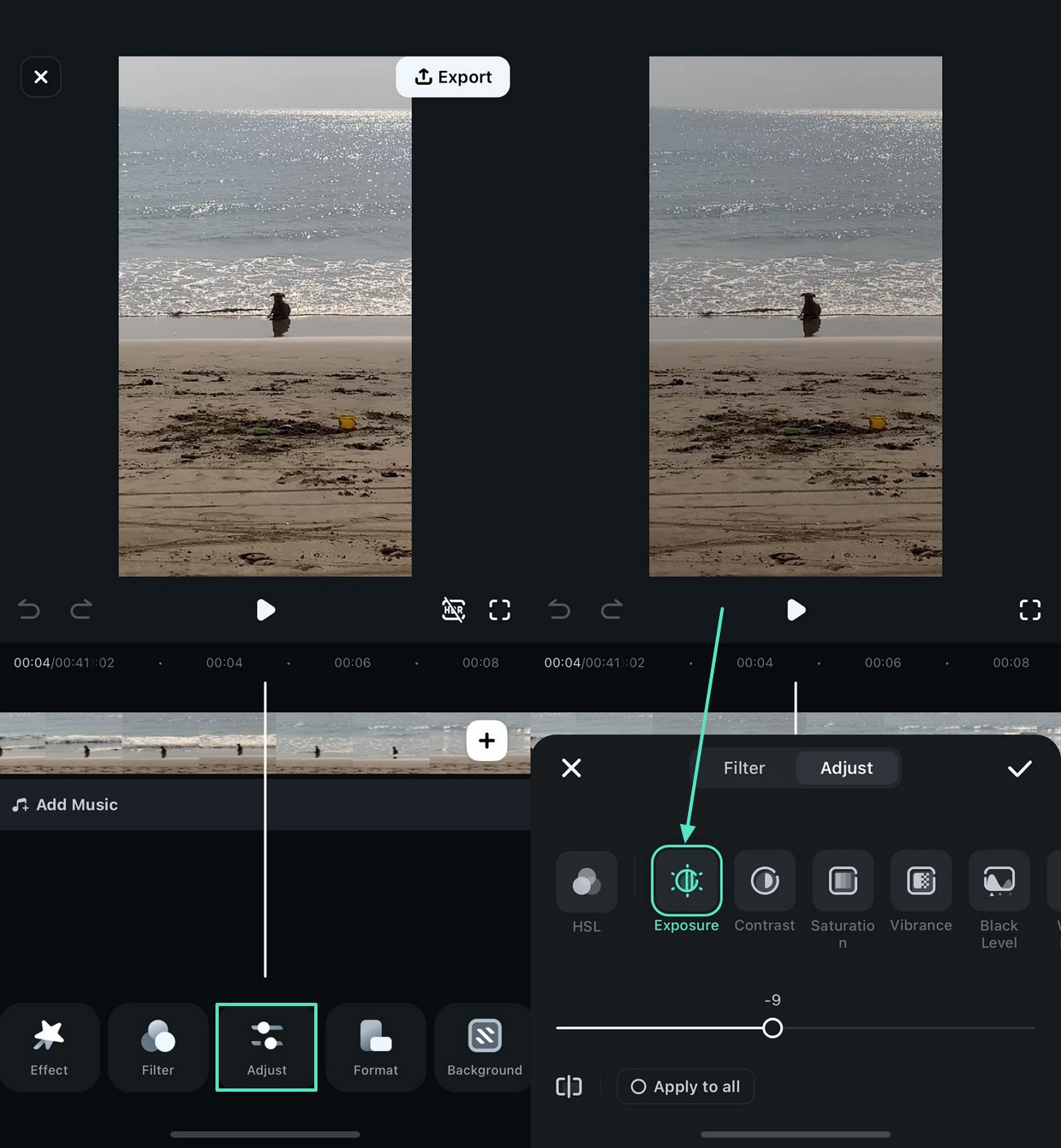
- ขั้นตอนที่ 2. ปรับค่าการรับแสงของวิดีโอเพื่อแก้แสงจากแถบเครื่องมือด้านล่าง เข้าไปที่ "ปรับ" แล้วตั้งค่าการรับแสงของวิดีโอโดยใช้แถบเลื่อนที่กำหนดไว้
- ขั้นตอนที่ 3 ตั้งค่าต่างๆเพิ่มเติมเพื่อแก้ไขความอิ่มตัว ความคมชัด และความสดใสตอนนี้ ปัดเพื่อปรับ "ความอิ่มตัว" "ความคมชัด" และ "ความสดใส" ของวิดีโอโดยการลากแถบเลื่อนปรับค่าตามต้องการ

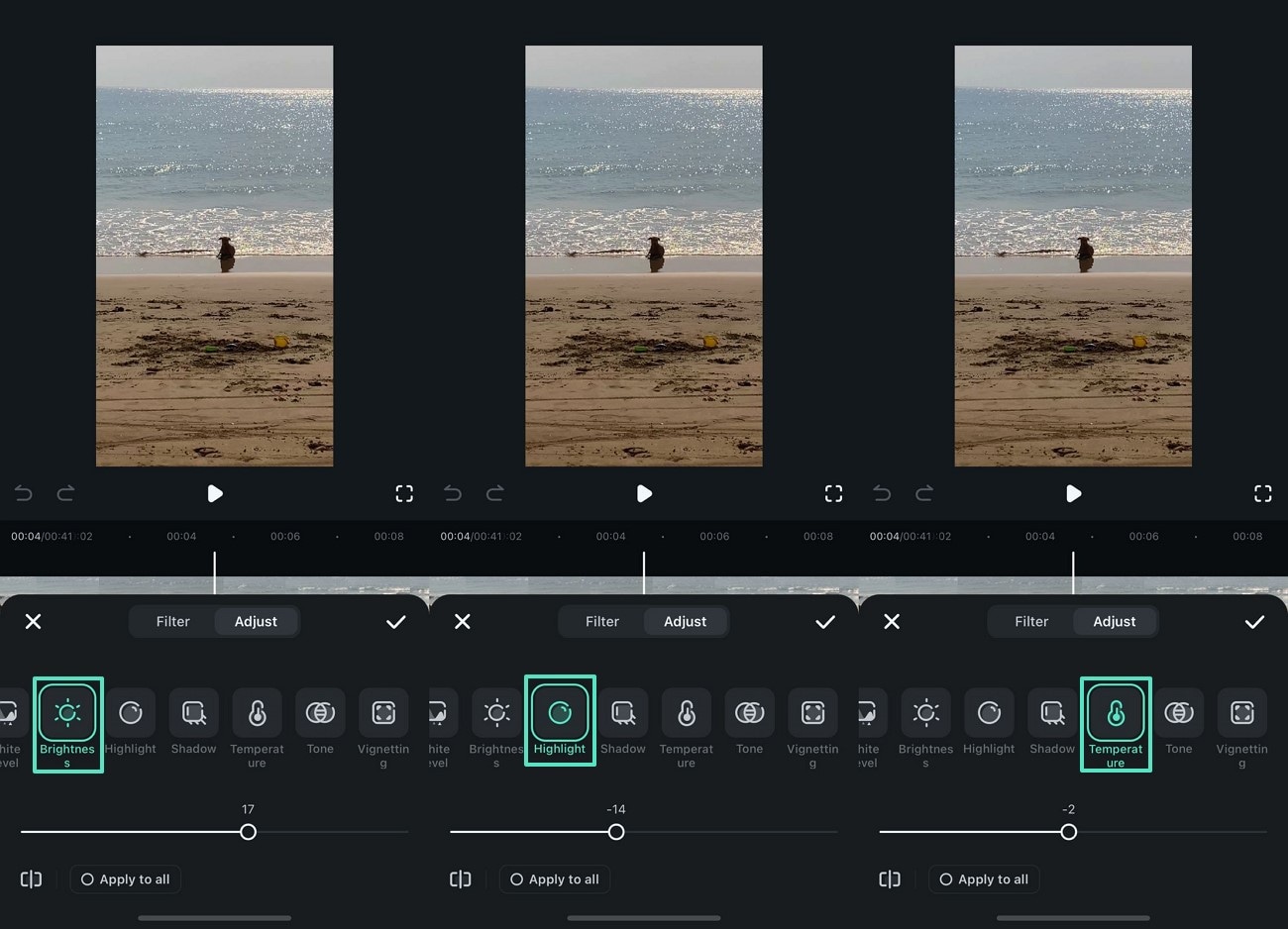
- ขั้นตอนที่ 4 ตั้งค่าความสว่าง จุดเด่น และอุณหภูมิสีของวิดีโอสำหรับการปรับ "จุดเด่น" "อุณหภูมิสี" และ "ความสว่าง" ของวิดีโออย่างรวดเร็ว ให้ตั้งค่าค่าที่ต้องการ
- ขั้นตอนที่ 5 ตั้งค่าสีโทนของวิดีโอและเข้าสู่การตั้งค่า HSLจากแท็บ "โทน" ให้ใช้แถบเลื่อนเพื่อปรับค่าตามต้องการ จากนั้นกดตัวเลือก HSL และไปสู่หน้าอินเทอร์เฟซถัดไปเพื่อเข้าไปตั้งค่าอย่างละเอียด
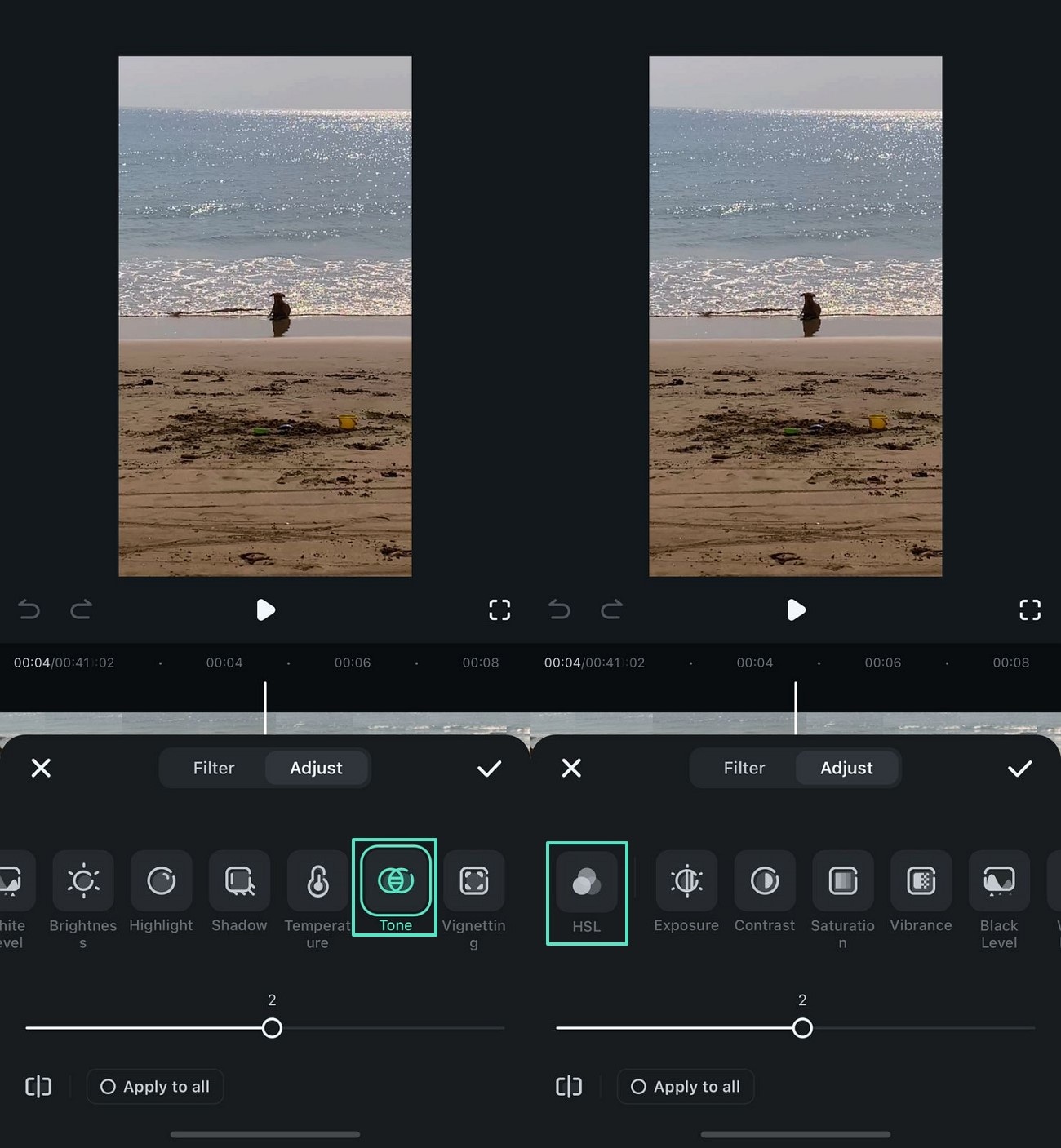
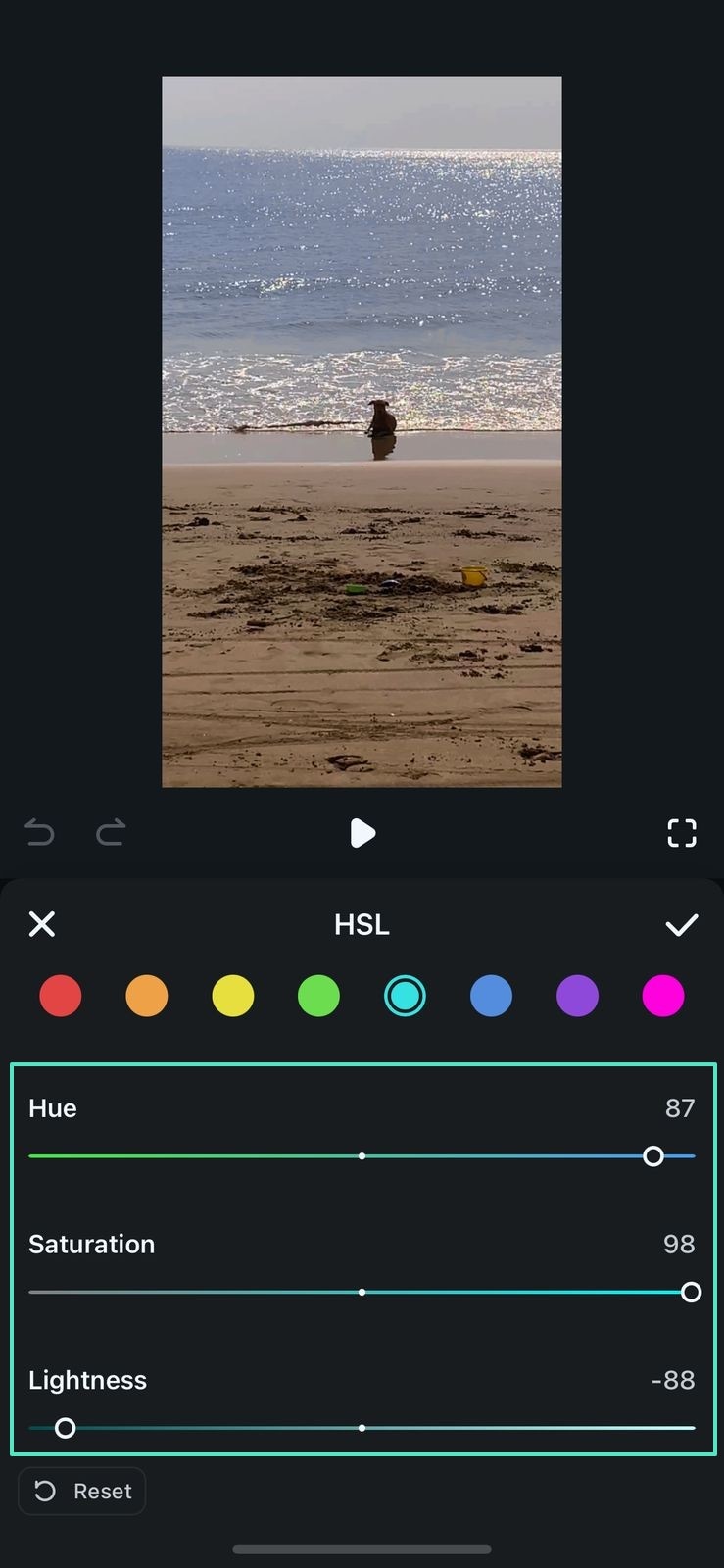
- ขั้นตอนที่ 6 ปรับค่า HSL ต่อเพื่อดำเนินการต่อจากหน้าจอถัดไป ใช้แถบเลื่อน HSL เพื่อปรับโทนสีที่ต้องการ แล้วกดเครื่องหมายถูกเพื่อบันทึกการเปลี่ยนแปลง
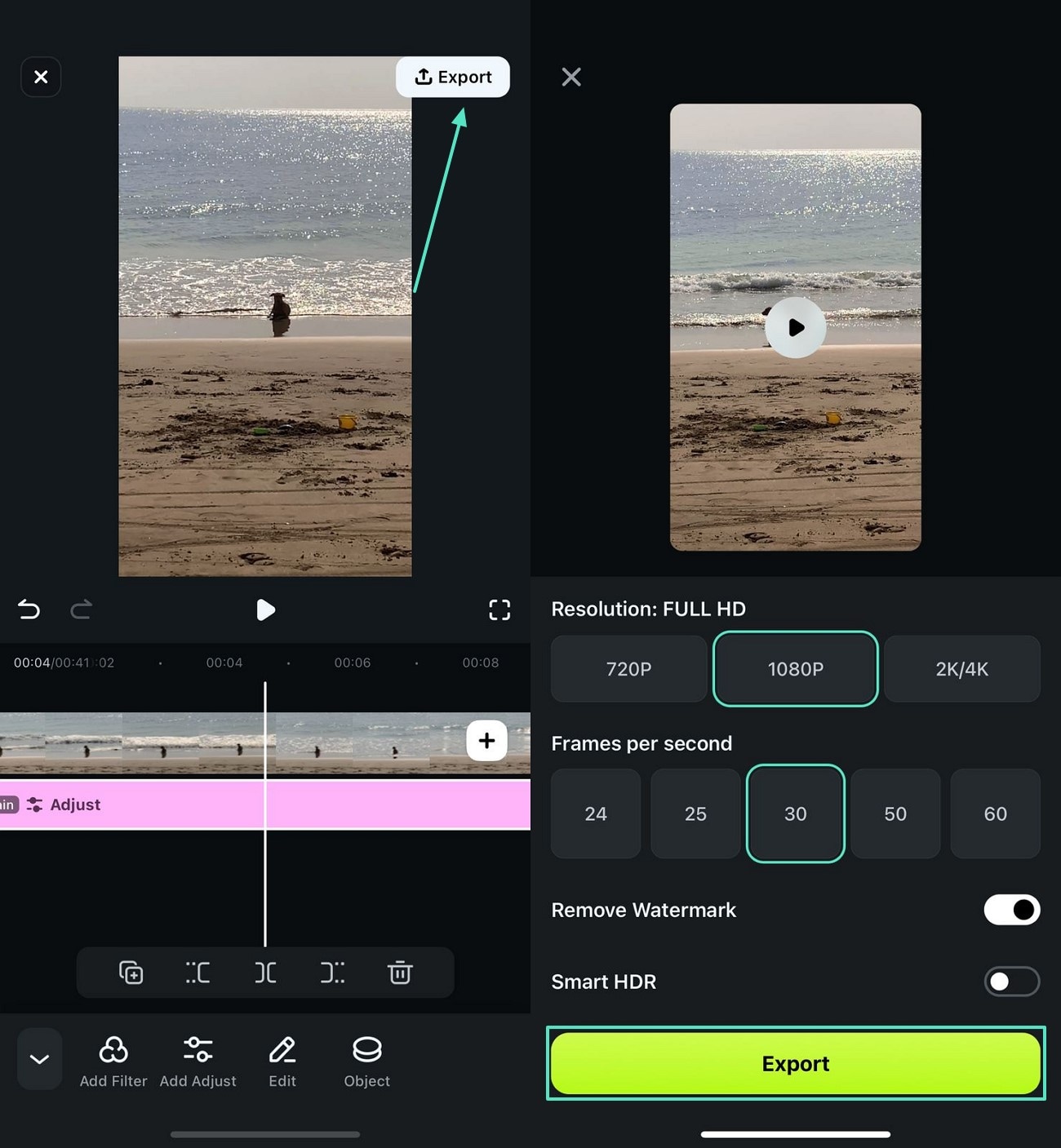
- ขั้นตอนที่ 7 ส่งออกวิดีโอไปยังอุปกรณ์ของคุณเมื่อแก้ไขวิดีโอเสร็จแล้ว ไปที่มุมขวาบนเพื่อ "ส่งออก" ไฟล์ในความละเอียดและอัตราเฟรมที่คุณต้องการ
Search

