



การค้นหาซอฟต์แวร์ที่เหมาะสมสำหรับการตัดต่อวิดีโอเปรียบเสมือนการค้นหาสมบัติโดยไม่มีแผนที่ หากคุณหวังว่าจะได้อะไรที่ฟรี ทรงพลัง และไม่ยากเกินไปที่จะเรียนรู้ Olive Video Editor อาจเป็นอัญมณีที่ซ่อนอยู่ของคุณ
เครื่องมือโอเพนซอร์สนี้ออกแบบมาสำหรับผู้ที่ต้องการฟีเจอร์ที่มีประโยชน์โดยไม่ต้องจ่ายเงินมาก แน่นอนว่า Olive editor ไม่ได้มีชื่อเสียงเท่ากับตัวเลือกฟรีอื่น ๆ เช่น Kdenlive หรือ Shotcut แต่นั่นทำให้การสำรวจมันน่าสนใจมาก
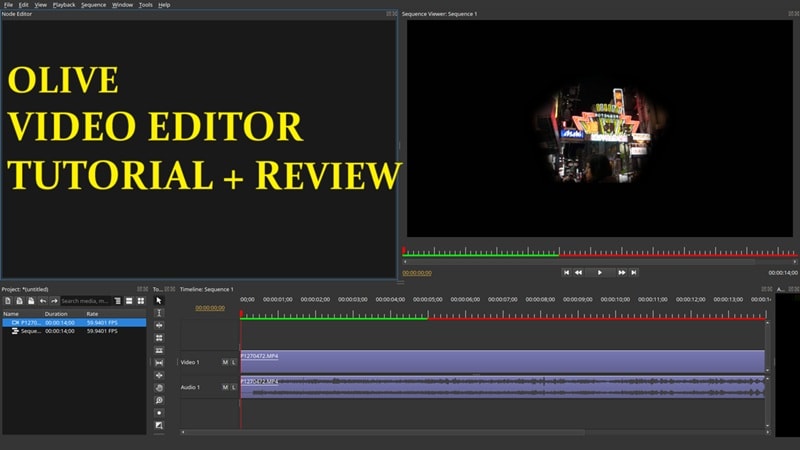
อยู่กับเราต่อไป เพราะเราจะพาคุณผ่านบทแนะนำ Olive Video Editor อย่างง่ายและแบ่งปันรีวิว Olive Video Editor อย่างตรงไปตรงมาเพื่อช่วยคุณตัดสินใจว่าซอฟต์แวร์ตัดต่อนี้เหมาะกับคุณหรือไม่
ในบทความนี้
ส่วนที่ 1. บทแนะนำ Olive Video Editor: คู่มือง่าย ๆ สำหรับผู้เริ่มต้น
ตอนนี้คุณได้สัมผัส Olive Video Editor แล้ว ก็ถึงเวลาพับแขนเสื้อและลองใช้งานจริง ๆ ข่าวดีคือ Olive editing software ทำงานบน Windows, macOS และ Linux ดังนั้นคุณจะสามารถใช้งานได้ไม่ว่าจะใช้อุปกรณ์อะไร
เพื่อเรียนรู้วิธีใช้งาน ให้ทำตามบทแนะนำ Olive Video Editor ที่ง่ายนี้ คุณจะเริ่มต้นได้อย่างรวดเร็ว
ขั้นตอนที่ 1 ดาวน์โหลด Olive Video Editor
ก่อนอื่น ดาวน์โหลดเวอร์ชันล่าสุดจาก เว็บไซต์ Olive editor อย่างเป็นทางการ เวอร์ชันใหม่ล่าสุดยังอยู่ในระหว่างการพัฒนา ดังนั้นพวกเขาแนะนำให้ใช้เวอร์ชันเก่าที่เสถียรกว่าบน GitHub คลิกลิงก์ที่พวกเขาให้มาและเลือกดาวน์โหลดที่ตรงกับอุปกรณ์ของคุณ
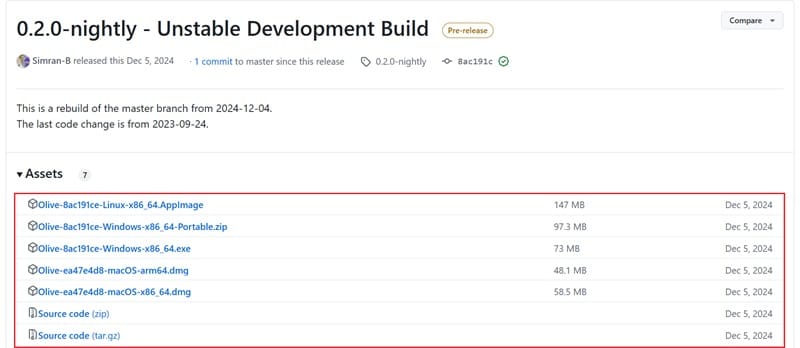
หลังจากนั้น เปิดไฟล์และทำตามขั้นตอนการติดตั้ง คุณจะพร้อมใช้งานภายในไม่กี่นาที
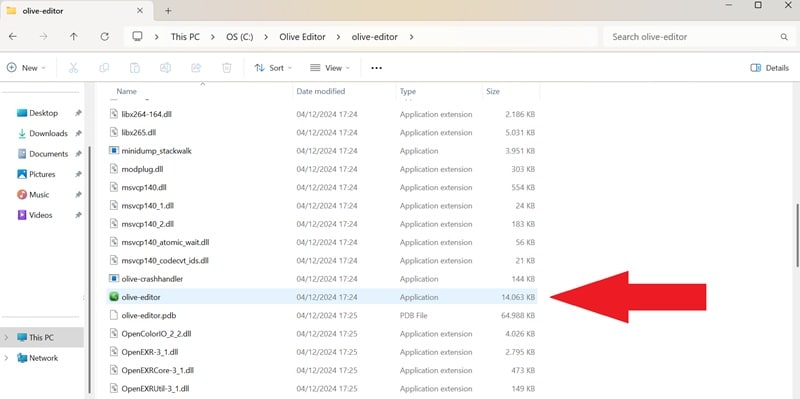
ขั้นตอนที่ 2 เริ่มโปรเจกต์ใหม่
เมื่อคุณเปิด Olive Video Editor คุณจะเข้าสู่พื้นที่ทำงานหลักที่การตัดต่อทั้งหมดเกิดขึ้น การเริ่มโปรเจกต์ง่ายมาก คลิกเมนู "File" ที่ด้านบน จากนั้นกด "Import" เพื่ออัปโหลดวิดีโอแรกของคุณ
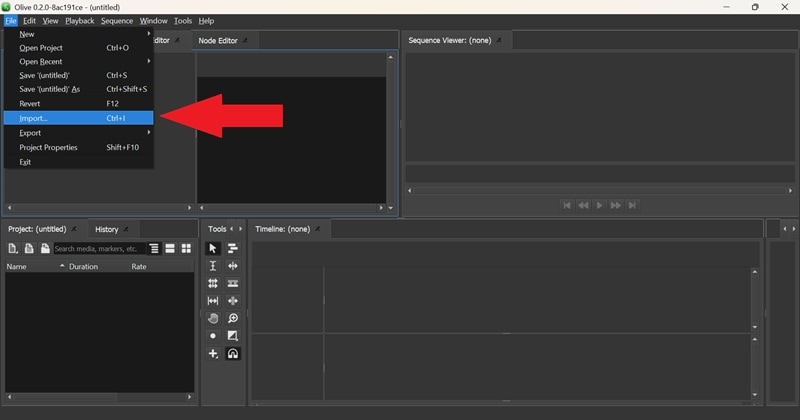
หากคุณต้องการเพิ่มเติม ทำซ้ำขั้นตอนเดียวกันเพื่อเพิ่มวิดีโอ แทร็กเสียง หรือภาพ จากนั้นลากคลิปของคุณไปที่ไทม์ไลน์การตัดต่อทางด้านขวา
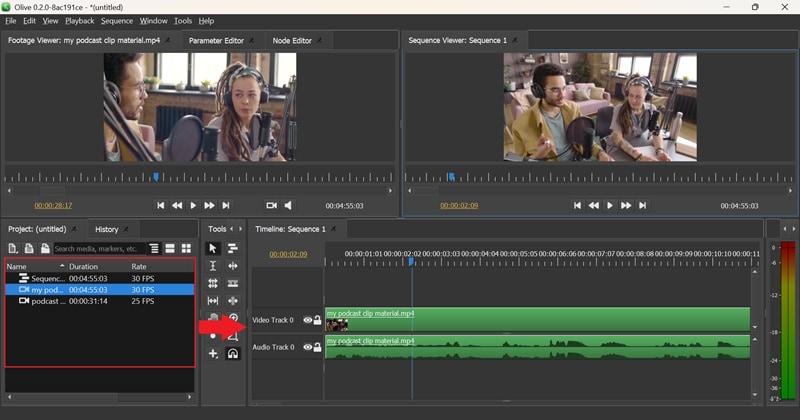
ขั้นตอนที่ 3 การตัดต่อพื้นฐาน
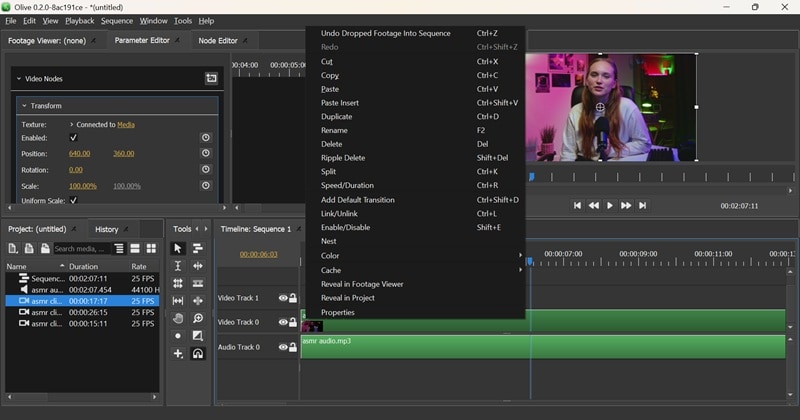
หากคุณต้องการตัด ตัดแต่ง หรือแบ่งคลิปของคุณ คลิกขวาที่คลิปในไทม์ไลน์ ตัวเลือกมากมายจะปรากฏขึ้น ตัวอย่างเช่น หากคุณเลือก "Split" คลิปจะถูกแบ่งทันทีที่จุดที่คุณเลือก
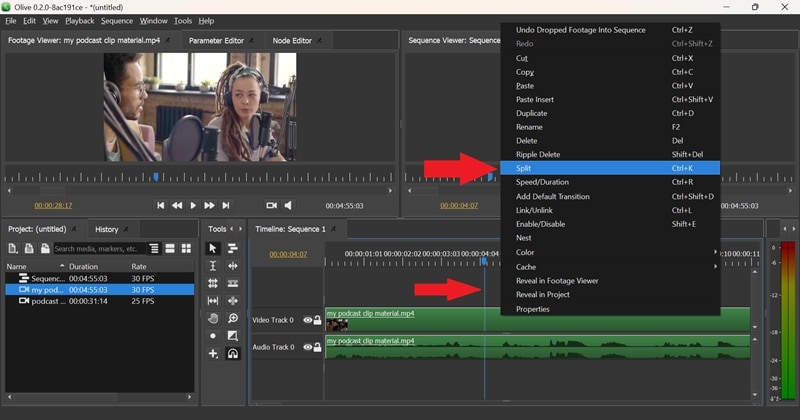
ขั้นตอนที่ 4 การเพิ่มชื่อเรื่องและข้อความ
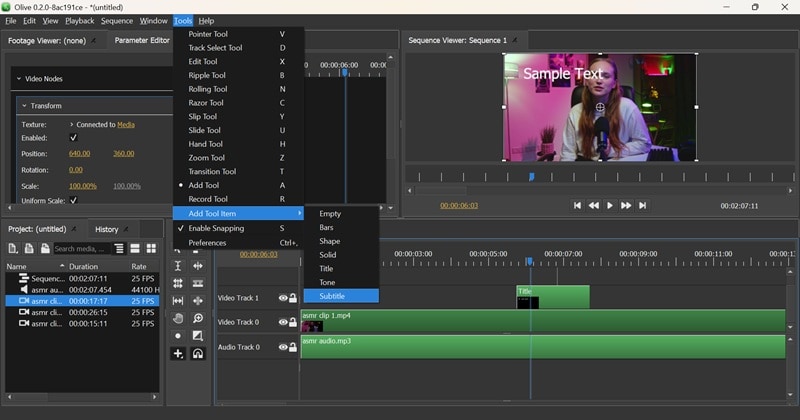
คลิกที่เมนู "Tools" เลือก "Add Tool Item" จากนั้นเลือก "Title" เลเยอร์ชื่อเรื่องจะปรากฏบนไทม์ไลน์ของคุณ
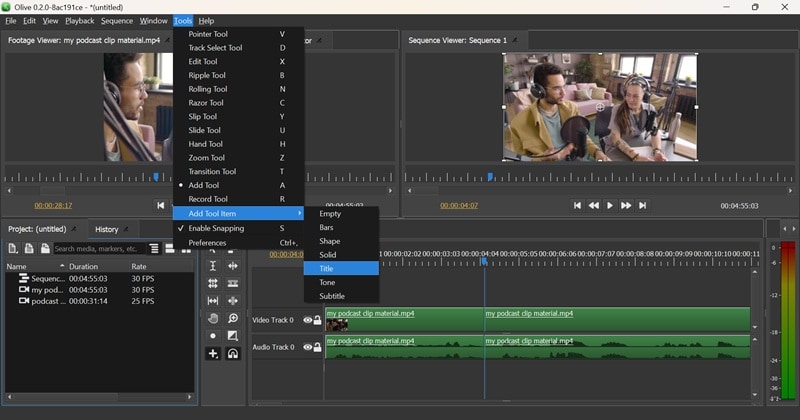
วางเลเยอร์ชื่อเรื่องไว้เหนือเลเยอร์วิดีโอของคุณ มิฉะนั้นจะไม่แสดงขึ้น จากนั้นคุณสามารถปรับแต่งข้อความให้เข้ากับสไตล์ของคุณได้
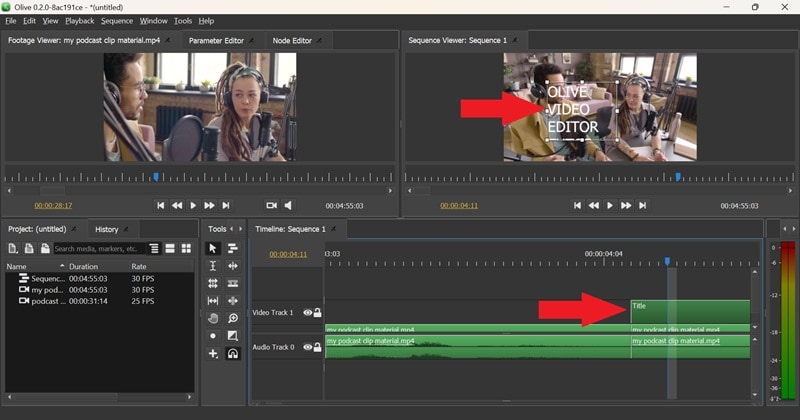
ขั้นตอนที่ 5 ส่งออกวิดีโอของคุณ
เมื่อคุณพอใจกับการตัดต่อแล้ว ก็ถึงเวลาบันทึกผลงานชิ้นเอกของคุณ ใน Olive Video Editor คลิก "File" จากนั้นเลือก "Export" และเลือก "Media".
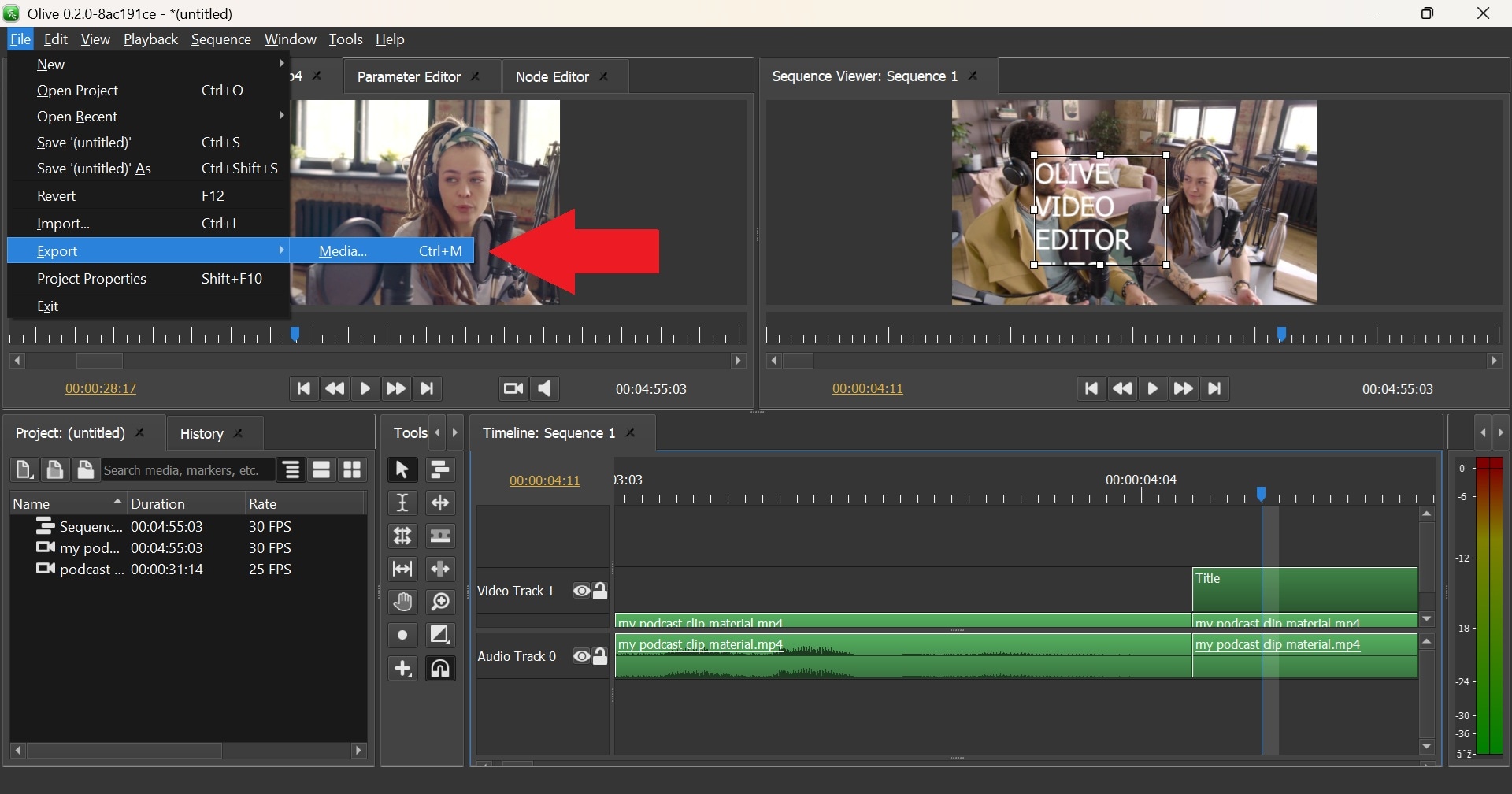
" หน้าต่างใหม่จะปรากฏขึ้นที่คุณสามารถปรับการตั้งค่าต่าง ๆ เช่น รูปแบบวิดีโอ เฟรมเรต และอัตราส่วนภาพเพื่อให้ได้คุณภาพที่ดีที่สุด คุณยังสามารถเลือกส่งออกเฉพาะวิดีโอ เฉพาะเสียง หรือทั้งสองอย่าง
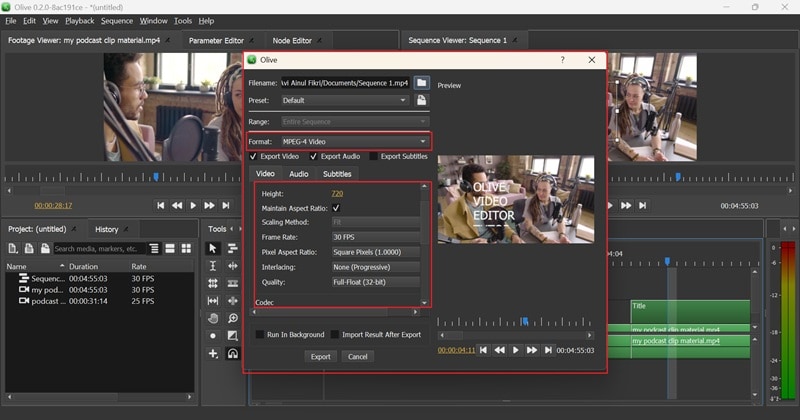
และแค่นั้น คุณก็รู้พื้นฐานการใช้งาน Olive editing software แล้ว หากคุณต้องการเรียนรู้เคล็ดลับเพิ่มเติม บทแนะนำ Olive Video Editor แบบเต็มรูปแบบรอคุณอยู่บน YouTube เป็นเพลย์ลิสต์ที่สร้างโดย TJ FREE ที่ครอบคลุมทุกอย่างอย่างละเอียด ลองดูได้เลยและยกระดับทักษะการตัดต่อของคุณด้วย Olive Video Editor
ส่วนที่ 2. รีวิว Olive Video Editor: สิ่งที่ทำได้ดี (และจุดที่ยังต้องปรับปรุง)
ตอนนี้คุณรู้วิธีใช้งานพื้นฐานแล้ว มาพูดถึงว่า Olive Video Editor ทำงานได้ดีแค่ไหน เนื่องจาก Olive editing software ยังอยู่ในระหว่างการพัฒนาอย่างต่อเนื่อง มันจึงยังไม่สมบูรณ์แบบ แต่ก็แสดงให้เห็นศักยภาพมาก เป็นตัวเลือกที่ดีสำหรับผู้เริ่มต้นที่ต้องการจริงจังกับการตัดต่อโดยไม่ต้องใช้เงินมากกับเครื่องมือราคาแพง
แต่อย่างที่เราพูดไว้ก่อนหน้านี้ เรารักษาความตรงไปตรงมาในรีวิว Olive Video Editor นี้ ดังนั้นต่อไป มาแยกแยะว่า Olive ทำอะไรได้ดีและจุดไหนที่ยังต้องปรับปรุงอีกนิดหน่อย
1. อินเทอร์เฟซ
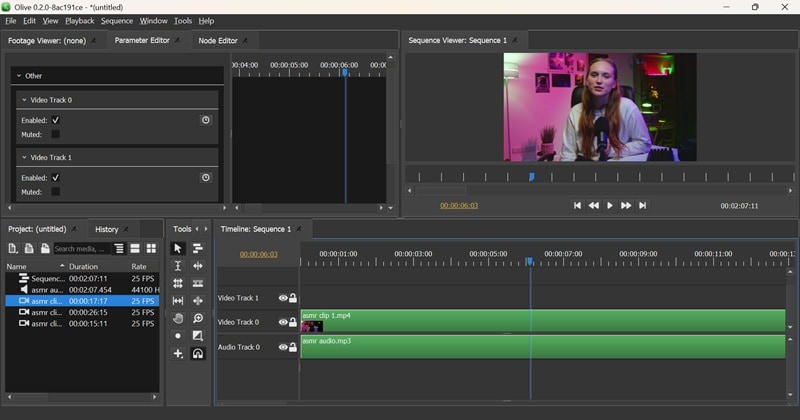
อินเทอร์เฟซของ Olive Video Editor อาจยากสำหรับผู้ใช้ใหม่ หน้าจอแบ่งเป็นตัวดูภาพ ตัวแก้ไขพารามิเตอร์ และตัวแก้ไขโหนด แต่ไม่ได้อธิบายว่าแต่ละส่วนทำอะไร อย่างไรก็ตาม ไทม์ไลน์วิดีโอเองให้ความรู้สึกคุ้นเคยถ้าคุณเคยใช้โปรแกรมตัดต่ออื่นมาก่อน พื้นที่เครื่องมือค่อนข้างซับซ้อนและอาจทำให้คุณสับสนได้
2. เครื่องมือพื้นฐาน
เมื่อพูดถึงสิ่งง่าย ๆ เช่น การตัด การตัดแต่ง การเปลี่ยนความเร็ว หรือการทำสำเนาคลิป Olive editor ทำได้ดี เครื่องมือตัดต่อพื้นฐานเหล่านี้ง่ายต่อการค้นหาและใช้งานเมื่อตั้งค่าเสร็จแล้ว
3. ไฮไลท์ข้อความ
Olive Video Editor ช่วยให้คุณเพิ่มข้อความ ชื่อเรื่อง คำบรรยาย และแคปชั่นได้ นอกจากนี้ยังมีฟอนต์ที่หลากหลาย เพียงระวังเมื่อสร้างกล่องข้อความ เพราะการปรับมันหลังจากวางแล้วอาจน่ารำคาญเล็กน้อย
4. เอฟเฟกต์วิดีโอ
Olive มีเอฟเฟกต์มากมาย เช่น เบลอ การแก้ไขสี และการบิดเบือนเพื่อยกระดับวิดีโอของคุณ อย่างไรก็ตาม เอฟเฟกต์อาจยากที่จะหาและยิ่งยากที่จะนำทางมากขึ้นไปอีก ดังนั้นคุณจะต้องใช้ความอดทนเพิ่มเติมที่นี่
5. ทรานซิชันวิดีโอ
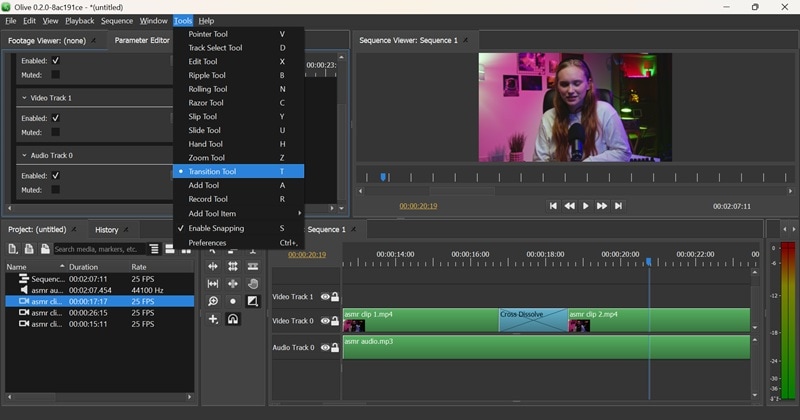
เพื่อเพิ่มทรานซิชัน คุณต้องไปที่แท็บ Transition และเลือกอันหนึ่ง เช่น Cross Dissolve หรือ Linear Fade หลังจากนั้น ตรวจสอบให้แน่ใจว่าได้วางมันไว้ระหว่างสองคลิปบนไทม์ไลน์ มันใช้งานได้ดีเมื่อคุณรู้เคล็ดลับ แต่ตอนแรกไม่ชัดเจน
6. เครื่องมือเสียง
คุณสามารถเพิ่มซาวด์แทร็กและแก้ไขเสียงใน Olive Video Editor ได้ การตัด การแบ่ง การปรับความยาว การเปลี่ยนระดับเสียง และการแพนนิ่งล้วนเป็นไปได้ ต้องใช้การคลิกหาสักหน่อยเพื่อหาทุกอย่างที่คุณต้องการ
7. ความง่ายในการใช้งานโดยรวม
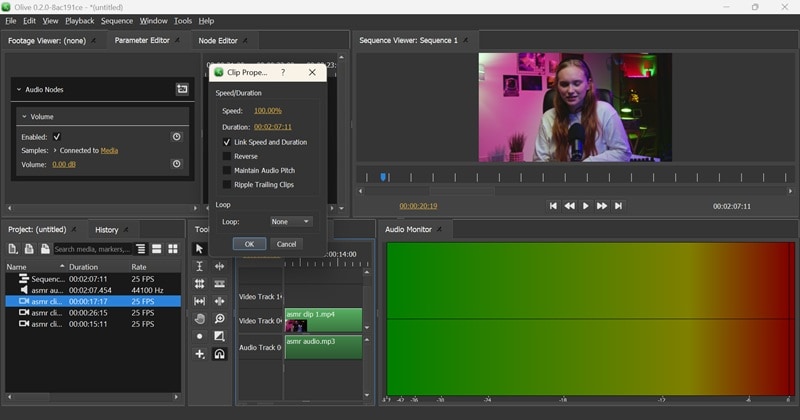
Olive editing software ไม่ใช่ตัวเลือกที่ง่ายที่สุดหากคุณเพิ่งเริ่มต้นตัดต่อวิดีโอ อินเทอร์เฟซอาจรู้สึกท่วมท้น และการค้นหาสิ่งต่าง ๆ เช่น เอฟเฟกต์ ทรานซิชัน และการปรับแต่งเสียงโดยไม่มีความช่วยเหลือเพิ่มเติมอาจยาก คุณอาจต้องค้นหาบทแนะนำเพิ่มเติมเพื่อเข้าใจมัน
สิ่งที่ฉันชอบ
- ฟรีและโอเพนซอร์ส: Olive editing software ไม่เสียค่าใช้จ่ายอะไรเลย คุณสามารถเข้าถึงฟีเจอร์ทั้งหมดได้โดยไม่มี paywall ที่น่ารำคาญ
- การตัดต่อแบบ Non-Linear: คุณสามารถกระโดดไปรอบ ๆ ไทม์ไลน์ของคุณ ตัดและย้ายคลิปตามที่คุณต้องการโดยไม่ทำให้ทุกอย่างยุ่งเหยิง สิ่งนี้ให้ความยืดหยุ่นมากมายเมื่อรวบรวมโปรเจกต์ของคุณ
- ประสิทธิภาพที่เบา: Olive Video Editor ทำงานได้อย่างราบรื่นแม้บนคอมพิวเตอร์รุ่นเก่าหรือที่มีประสิทธิภาพน้อยกว่า ดังนั้นคุณไม่จำเป็นต้องมีการตั้งค่าระดับไฮเอนด์เพื่อเริ่มตัดต่อ
- เข้าถึงได้ง่ายมาก: เยี่ยมมากที่ Olive มีให้ใช้งานบนแพลตฟอร์มหลักทั้งหมด เช่น Windows, Mac และ Linux ไม่ว่าคุณจะใช้อะไร คุณสามารถเริ่มต้นได้ทันที
สิ่งที่ต้องปรับปรุง
- ยังอยู่ในระหว่างการพัฒนา: เนื่องจาก Olive Video Editor ยังคงถูกสร้างและปรับปรุง คุณอาจเจอบั๊กเล็กน้อยหรือการล่มเป็นครั้งคราว
- เอฟเฟกต์และเทมเพลตในตัวจำกัด: ไม่เหมือนกับรายใหญ่อย่าง Filmora หรือ Adobe Premiere, Olive ไม่มีไลบรารีขนาดใหญ่ของเอฟเฟกต์ ทรานซิชัน หรือเทมเพลตพร้อมใช้งาน
- การค้นหาฟีเจอร์อาจน่าหงุดหงิด: เครื่องมือและเอฟเฟกต์บางอย่างยากที่จะเห็นทันที ต้องใช้การขุดและคลิกไปรอบ ๆ เพื่อปลดล็อกทุกอย่างที่ Olive ทำได้
- ขาดฟีเจอร์ AI สำหรับการตัดต่อระดับกลางถึงมืออาชีพ: ไม่เหมือนกับซอฟต์แวร์ตัดต่อรุ่นใหม่, Olive Video Editor ไม่มีเครื่องมือ AI ในตัวสำหรับสิ่งต่าง ๆ เช่น การตัดอัตโนมัติ การจัดกรอบใหม่อย่างชาญฉลาด หรือการใส่คำบรรยายอัตโนมัติ สิ่งนี้อาจรู้สึกจำกัดเล็กน้อยหากคุณมุ่งหวังการตัดต่อที่เร็วขึ้นหรือขั้นสูงกว่า
ส่วนที่ 3. ต้องการโปรแกรมตัดต่อที่ทรงพลังกว่าไหม? ค้นหาทางเลือกที่ดีที่สุด
แม้ว่า Olive editor จะมีสิ่งดี ๆ มากมาย แต่มันก็ยังขาดฟีเจอร์ที่จำเป็นบางอย่างอย่างชัดเจน คุณจะต้องการบางอย่างที่มีสาระมากกว่านี้หากคุณต้องการประสบการณ์การตัดต่อที่ราบรื่นและสมบูรณ์ยิ่งขึ้นโดยไม่ต้องใช้งานพิเศษเพิ่มเติม
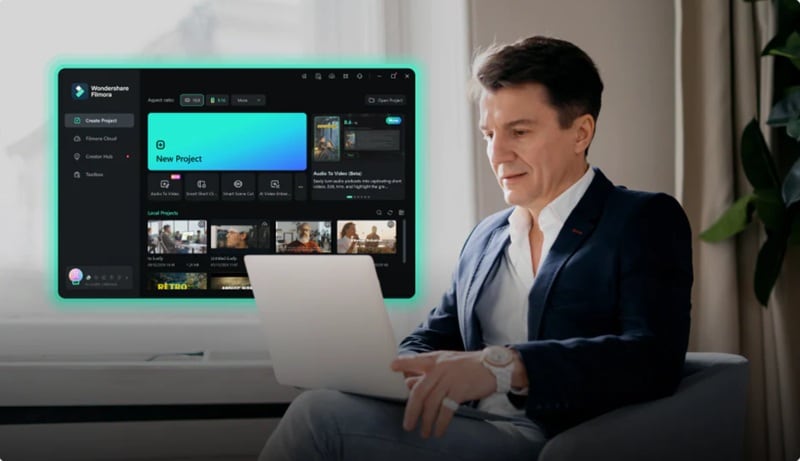
โชคดีที่คุณไม่ต้องมองหานานเพื่อหาโซลูชันที่สมบูรณ์แบบ เพราะ Wondershare Filmora อยู่ที่นี่แล้ว! มันเป็นซอฟต์แวร์ตัดต่อที่ทรงพลังแต่เป็นมิตรกับผู้เริ่มต้น ทำให้การเปลี่ยนไอเดียของคุณให้เป็นวิดีโอเร็วขึ้น ง่ายขึ้น และน่าตื่นเต้นกว่า
Search

Hot Tutorials

นี่คือเหตุผลที่ Filmora อาจเป็นการอัปเกรดที่คุณกำลังมองหา:
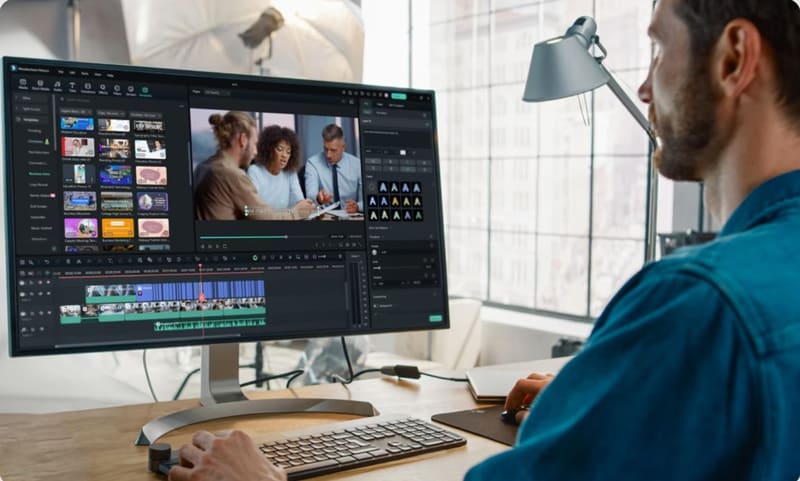
อินเทอร์เฟซที่เป็นมิตรกับผู้เริ่มต้น
Filmora ออกแบบมาโดยคำนึงถึงความเรียบง่าย รูปแบบการตัดต่อแบบลากและวางเหมาะสำหรับผู้เริ่มต้นที่ต้องการเริ่มต้นโดยไม่ต้องใช้เส้นโค้งการเรียนรู้ที่ยาวนาน คุณสามารถเข้าสู่โปรเจกต์แรกของคุณได้ทันทีแม้ว่าคุณจะไม่เคยสัมผัสโปรแกรมตัดต่อวิดีโอมาก่อน
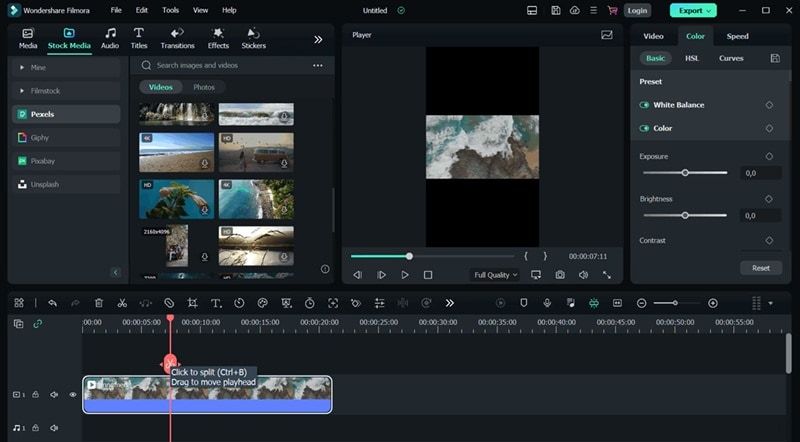
เครื่องมือครบครันที่คุณต้องการ
Filmora ให้คุณควบคุมวิดีโอได้มากขึ้น คุณจะได้ทุกอย่างตั้งแต่การตัดต่อและตัดตอนไปจนถึงการเพิ่มคีย์เฟรมและการปรับแต่งสีขั้นสูง โดยไม่ทำให้รู้สึกซับซ้อน
การตัดต่อที่ชsmart ขึ้นด้วย AI
Filmora เต็มไปด้วยเครื่องมือที่ขับเคลื่อนด้วย AI ที่ช่วยแบ่งเบาภาระงานหนักของคุณได้มาก นี่คือคุณสมบัติเด่นบางส่วน:
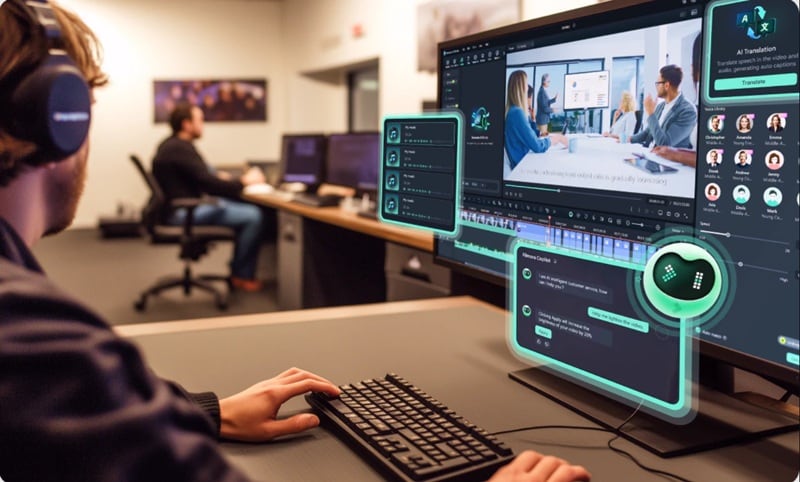
- AI CopywritingAI Copywriting: กำลังดิ้นรนกับการเขียนชื่อวิดีโอ คำอธิบาย หรือแม้แต่สคริปต์วิดีโอที่น่าสนใจใช่ไหม? ให้ AI ของ Filmora ช่วยคุณสร้างคำที่สมบูรณ์แบบเพื่อดึงดูดความสนใจ
- Speech to TextAI Speech to Text: แปลงคำพูดเป็นคำบรรยายได้ทันที ทำให้วิดีโอของคุณติดตามได้ง่ายขึ้นและน่าสนใจมากขึ้น
- AI TranslationAI Video Translations: แปลคำบรรยายวิดีโอของคุณเป็นภาษาต่างๆ ได้ในไม่กี่คลิก เหมาะสำหรับการเข้าถึงผู้ชมที่กว้างขึ้น
- Color MatchAI Color Palette: ใช้โทนสีระดับมืออาชีพที่สวยงามกับวิดีโอของคุณโดยอัตโนมัติเพื่อทำให้ดูโดดเด่นด้วยสไตล์
- AI Music GeneratorAI Music Generator: สร้างเพลงประกอบที่กำหนดเองซึ่งเหมาะกับวิดีโอของคุณอย่างสมบูรณ์แบบ
คุณสมบัติสำหรับโปรเจ็กต์ขั้นสูง
Filmora ไม่ใช่แค่สำหรับผู้เริ่มต้นเท่านั้น แต่ยังมีคุณสมบัติที่จริงจังซึ่งช่วยให้คุณจัดการโปรเจ็กต์ที่ใหญ่ขึ้นและเป็นมืออาชีพมากขึ้น นี่คือบางส่วนที่คุณจะชอบ:
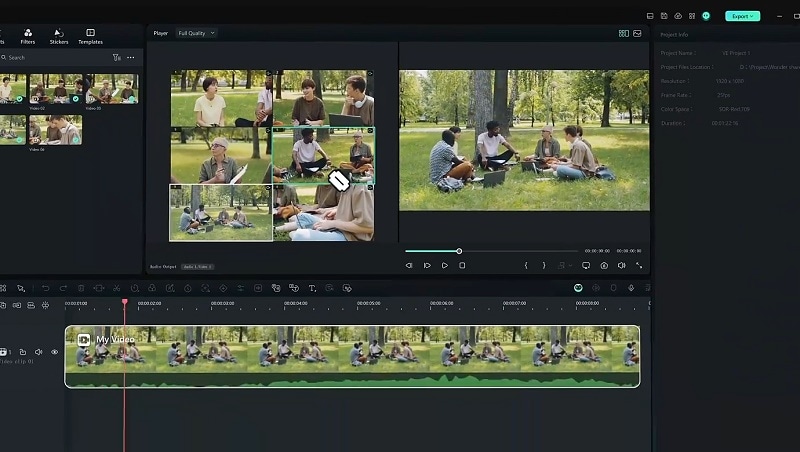
- Multicam EditingMulti-Camera Editing: ซิงค์และสลับระหว่างมุมกล้องหลายตัวได้อย่างง่ายดายเพื่อสร้างวิดีโอที่มีพลวัตและดูเป็นมืออาชีพ
- Planar TrackerPlanar Tracking: ติดตามวัตถุที่เคลื่อนที่ในพื้นที่ 3 มิติเพื่อให้คุณสามารถปักกราฟิก ข้อความ หรือเอฟเฟกต์ลงไปได้อย่างเป็นธรรมชาติ
- Screen RecorderScreen Recording: คุณสามารถบันทึกกิจกรรมหน้าจอได้โดยตรงใน Filmora เหมาะสำหรับบทช่วยสอน การสตรีมเกม หรือการนำเสนอ
- Speed RampingSpeed Ramping: เพิ่มหรือลดความเร็วของภาพได้อย่างราบรื่นเพื่อเพิ่มเอฟเฟกต์ที่น่าทึ่งและทำให้การตัดต่อของคุณดูเหมือนภาพยนตร์มากขึ้น
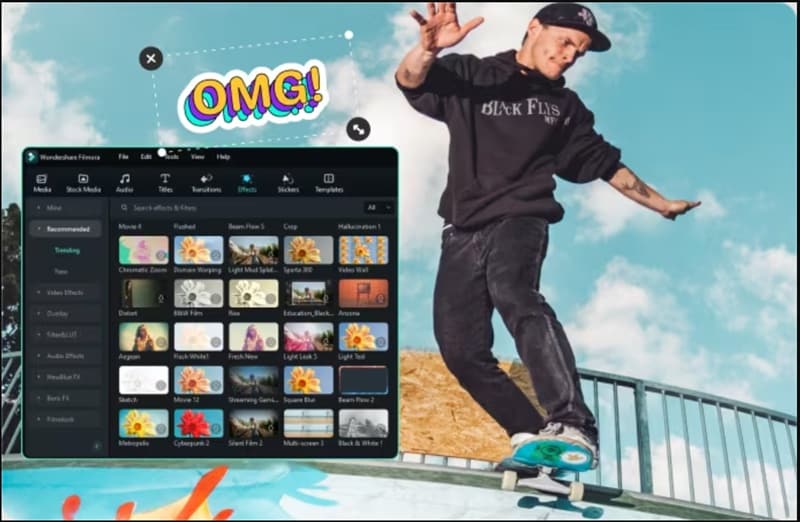
คลังเอฟเฟกต์และฟิลเตอร์ที่กว้างขวาง
Filmora นำเสนอคอลเลกชันขนาดใหญ่ของเอฟเฟกต์ สติกเกอร์ ทรานสิชัน ฟิลเตอร์ และเทมเพลตในตัวเพื่อทำให้วิดีโอของคุณดูสวยงามโดยไม่ต้องใช้เวลาหลายชั่วโมงในการสร้างทุกอย่างด้วยตัวเอง
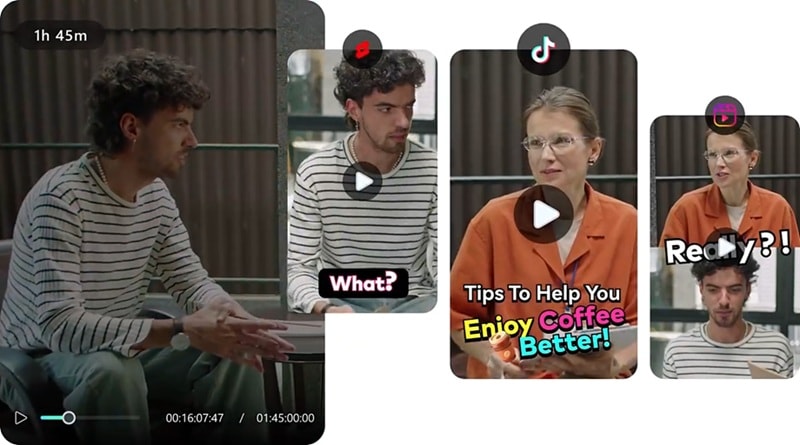
เหมาะสำหรับวิดีโอสั้นที่พร้อมเป็นไวรัล
กำลังสร้างวิดีโอสำหรับ TikTok, Reels หรือ Shorts ใช่ไหม? Filmora มีเครื่องมืออย่าง Long Video to Short VideoSmart Short Clips และ AI Reels Maker เพื่อช่วยให้คุณตัดต่อวิดีโอสั้นที่สะดุดตาได้อย่างรวดเร็วและพร้อมที่จะเป็นไวรัล
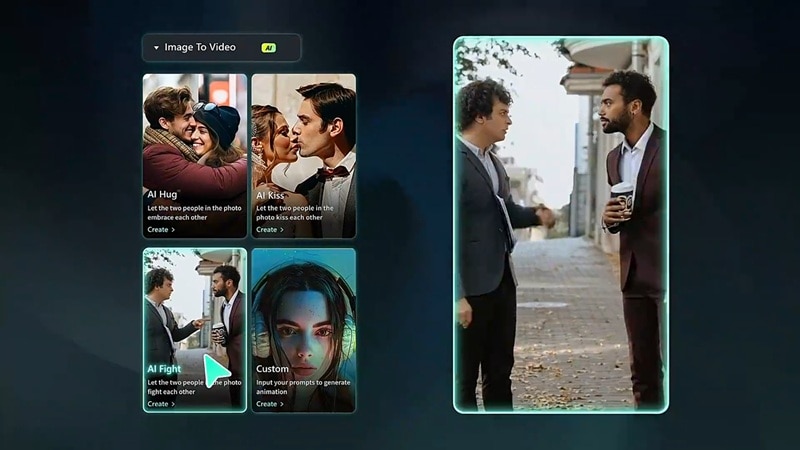
เปลี่ยนไอเดียให้เป็นวิดีโอได้ทันที
ต้องการทำวิดีโอด่วนใช่ไหม? Filmora มีคุณสมบัติ AI อย่าง AI Text to VideoAI Text to Video, Audio to VideoAI Audio to Video, และ AI Image to VideoAI Image to Video, ซึ่งเปลี่ยนไอเดียของคุณเป็นวิดีโอสำเร็จรูปได้ในไม่กี่คลิก
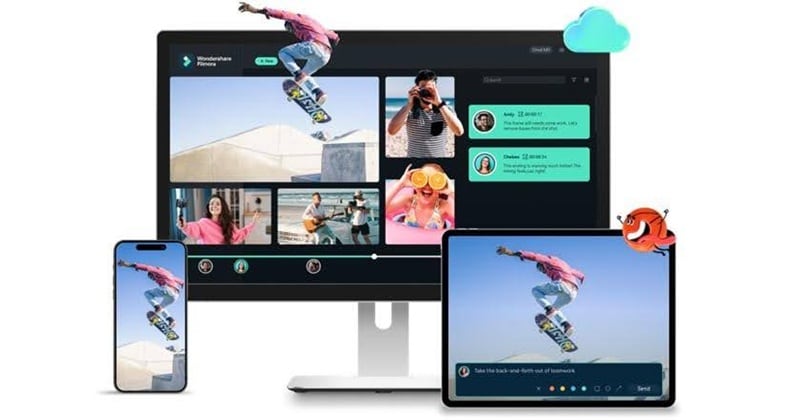
ตัดต่อได้ทุกที่ทุกเวลา
Filmora เข้าถึงได้ง่ายมากและยังใช้งานได้บนมือถืออีกด้วย คุณสามารถใช้งานได้บน Windows, macOS, Android, iOS และ iPadOS เพื่อตัดต่อวิดีโอของคุณได้ทุกที่ที่คุณอยู่
สรุป
ในบทช่วยสอน Olive Video Editor นี้ เราจะแนะนำคุณผ่านคุณสมบัติต่างๆ และให้บทวิจารณ์ที่ตรงไปตรงมา แม้ว่า Olive จะฟรี แต่อินเทอร์เฟซที่ซับซ้อนและคุณสมบัติที่ขาดหายไปอาจสร้างความหงุดหงิดให้กับผู้ใช้ครั้งแรก การทดสอบในส่วนสำคัญอย่างเครื่องมือ เอฟเฟกต์ และความง่ายในการใช้งานเผยให้เห็นว่า Olive อาจไม่ใช่ตัวเลือกที่ดีที่สุดสำหรับผู้เริ่มต้น
ในทางกลับกัน Wondershare Filmora นำเสนอประสบการณ์การตัดต่อที่ราบรื่นและใช้งานง่ายกว่า ด้วยอินเทอร์เฟซที่เป็นมิตรกับผู้ใช้ คลังเอฟเฟกต์ที่กว้างขวาง และเครื่องมือ AI ที่ทรงพลัง Filmora โดดเด่นเป็นตัวเลือกอันดับต้นๆ สำหรับทั้งผู้ตัดต่อมือใหม่และมืออาชีพ ไม่ว่าคุณจะสร้างวิดีโอง่ายๆ หรือโปรเจ็กต์ที่ซับซ้อน Filmora ทำให้การตัดต่อง่ายขึ้นและสนุกมากขึ้น
Search

