



 ตรวจสอบความปลอดภัย 100% | ไม่ต้องสมัครสมาชิก | ไม่มีมัลแวร์
Netflix เป็นบริการสตรีมมิ่งที่ได้รับความนิยมมากที่สุดในโลก มีภาพยนตร์และซีรีส์มากมายให้คุณรับชมบนสมาร์ทโฟน แท็บเล็ต และคอมพิวเตอร์ ในช่วงหลายปีที่ผ่านมา Netflix ได้กลายเป็นจุดหมายปลายทางเดียวสำหรับการรับชมภาพยนตร์และรายการทีวีในภาษาต่างๆ
แม้ว่าฐานผู้ใช้ของ Netflix จะมีความหลากหลายมาก แต่แพลตฟอร์มนี้มีคำบรรยายในภาษาที่จำกัดสำหรับภาพยนตร์และซีรีส์ส่วนใหญ่ สมมติว่าคุณต้องการรับชมละครเกาหลีบน Netflix พร้อมคำบรรยายภาษาฝรั่งเศส แต่คุณพบว่าคำบรรยายภาษาฝรั่งเศสไม่มีให้สำหรับละครเกาหลีนั้น ในกรณีเช่นนี้ คุณอาจสงสัยว่าสามารถเพิ่มคำบรรยายแบบกำหนดเองใน Netflix ได้หรือไม่
คุณสามารถเพิ่มคำบรรยายใน Netflix ได้ และมีสองวิธีที่แตกต่างกันในการทำเช่นนี้ คู่มือนี้จะช่วยให้คุณเรียนรู้ทั้งสองวิธีที่มีอยู่สำหรับการเพิ่มคำบรรยายแบบกำหนดเองใน Netflix มาเริ่มกันเลย!
ในบทความนี้
วิธีที่ 1. อัปโหลดคำบรรยายแบบกำหนดเองของคุณไปยัง Netflix
ก่อนดำเนินการด้วยวิธีนี้ คุณต้องจำไว้ว่ามันใช้ได้เฉพาะเมื่อคุณเป็นผู้ใช้ Netflix Premium เท่านั้น ตอนนี้มาพูดถึงวิธีเพิ่มคำบรรยายใน Netflix ด้วยวิธีนี้กัน
ขั้นตอนสำคัญที่ต้องปฏิบัติตาม:
ด้านล่างนี้คือขั้นตอนสำหรับการเพิ่มคำบรรยายแบบกำหนดเองใน Netflix
ขั้นตอนที่ 1 ก่อนอื่นคุณต้องติดตั้งและเพิ่ม Language Learning with Netflix & YouTube™ ส่วนขยายลงในเว็บเบราว์เซอร์ของคุณ (Chrome หรือ Edge)
ขั้นตอนที่ 2 ตรวจสอบให้แน่ใจว่าส่วนขยายถูกเปิดใช้งานแล้ว
ขั้นตอนที่ 3 ดาวน์โหลดไฟล์ .srt ที่มีคำบรรยายในภาษาที่คุณต้องการสำหรับภาพยนตร์หรือรายการทีวีเรื่องใดเรื่องหนึ่ง
ขั้นตอนที่ 4 เปิด Netflix บนเบราว์เซอร์ Chrome หรือ Edge และเข้าสู่ระบบบัญชีของคุณ
ขั้นตอนที่ 5 เล่นภาพยนตร์หรือรายการทีวีที่คุณได้ดาวน์โหลดคำบรรยายไว้
ขั้นตอนที่ 6 ภายในเครื่องเล่น Netflix คุณจะเห็นไอคอนการตั้งค่าทางซ้ายของไอคอน คำบรรยาย คลิกที่มัน
ขั้นตอนที่ 7 ในบรรดาตัวเลือกการตั้งค่าต่างๆ คุณต้องเลือกหน้าจอและค้นหาหน้าจอที่มีป้ายกำกับ "Lower Subtitles (Mother Language)" คุณต้องคลิกที่ช่องของมันและเลือกตัวเลือก "Upload Subtitle"
ขั้นตอนที่ 8 คุณจะเห็นหน้าต่างป๊อปอัปที่ด้านบนของหน้าจอซึ่งคุณต้องคลิกปุ่ม "Choose File"
ขั้นตอนที่ 9 จากนั้นคุณต้องไปที่ไดเรกทอรีบนคอมพิวเตอร์ของคุณที่คุณได้ดาวน์โหลดไฟล์คำบรรยาย เลือกมัน และคลิกปุ่ม "Open"
ขั้นตอนที่ 10 คลิกปุ่ม "Okay" เพื่ออัปโหลดคำบรรยายไปยัง Netflix
ขั้นตอนที่ 11 ปิดหน้าต่างการตั้งค่าและเล่นวิดีโอ คุณสามารถดูคำบรรยายที่อัปโหลดที่ด้านล่างของเครื่องเล่น
เรียนรู้เพิ่มเติมเกี่ยวกับวิธีการเพิ่มคำบรรยาย

วิธีที่ 2. เพิ่มคำบรรยายแบบกำหนดเองใน Netflix ด้วยส่วนขยาย
หากคุณไม่ใช่ผู้ใช้ Netflix Premium คุณยังสามารถเพิ่มคำบรรยายใน Netflix ได้ด้วยความช่วยเหลือจากส่วนขยายเบราว์เซอร์บางตัว เราจะระบุรายการและพูดถึงขั้นตอนสำหรับการใช้หนึ่งในนั้น ขั้นตอนพื้นฐานสำหรับการใช้ส่วนขยายดังกล่าวทั้งหมดค่อนข้างเหมือนกัน
1. Substital
เว็บเบราว์เซอร์ที่รองรับ: CChrome | Firefox | Edge
Substital เป็นหนึ่งในส่วนขยายที่ได้รับความนิยมมากที่สุดที่ช่วยให้คุณเพิ่มคำบรรยายลงในแพลตฟอร์มสตรีมมิ่งวิดีโอออนดีมานด์ออนไลน์หลายแห่ง รวมถึง Netflix มีผู้ใช้งานมากกว่า 100,000 คนใน Chome Web Store
คุณสมบัติหลัก
- มีคุณสมบัติการค้นหาคำบรรยายในตัว
- รองรับไฟล์ .srt และไฟล์ .zip ที่มีคำบรรยายในรูปแบบ .srt
- คุณสามารถซิงค์คำบรรยายกับวิดีโอด้วยตนเอง
- ช่วยให้คุณปรับแต่งรูปลักษณ์ของคำบรรยายได้
ขั้นตอนการเพิ่มคำบรรยายแบบกำหนดเองใน Netflix ด้วย Substital
ต่อไปนี้คือขั้นตอนสำคัญในการเพิ่มคำบรรยายแบบกำหนดเองใน Netflix โดยใช้ส่วนขยาย Substital:
ขั้นตอนที่ 1 สิ่งแรกที่คุณต้องทำคือดาวน์โหลดและติดตั้งส่วนขยาย Substital บนเบราว์เซอร์ของคุณ
ขั้นตอนที่ 2 เปิด Netflix บนเบราว์เซอร์เดียวกันและเข้าสู่ระบบบัญชีของคุณ
ขั้นตอนที่ 3 เล่นภาพยนตร์หรือตอนจากซีรีส์ทีวีที่คุณต้องการเพิ่มคำบรรยายแบบกำหนดเอง
ขั้นตอนที่ 4 ดาวน์โหลดไฟล์คำบรรยายสำหรับภาพยนตร์หรือตอนเดียวกันในภาษาที่คุณต้องการจากเว็บ
ขั้นตอนที่ 5 ตอนนี้เปิดเมนูส่วนขยายในเบราว์เซอร์ของคุณและคลิกที่ไอคอน Substital
ขั้นตอนที่ 6 คุณจะเห็นชื่อของภาพยนตร์หรือรายการทีวีที่คุณกำลังรับชมบน Netflix คลิกที่มัน
ขั้นตอนที่ 7 ในขั้นตอนนี้ คุณต้องลากและวางไฟล์คำบรรยายจากระบบของคุณ (ที่คุณดาวน์โหลดไว้ก่อนหน้านี้) ไปที่หน้าต่างเบราว์เซอร์
ขั้นตอนที่ 8 ในที่สุดคุณจะสังเกตเห็นว่าคำบรรยายถูกโหลดในเครื่องเล่น Netflix
2. Super Netflix
เว็บเบราว์เซอร์: Chrome
Super Netflix เป็นอีกหนึ่งส่วนขยายที่เชื่อถือได้สำหรับการเพิ่มคำบรรยายใน Netflix นอกจากการเพิ่มคำบรรยายแบบกำหนดเองแล้ว ส่วนขยายนี้ยังช่วยให้คุณเปลี่ยนความเร็วในการเล่นวิดีโอได้ เช่นเดียวกับ Substital ส่วนขยาย Super Netflix บน Chrome Web Store ก็มีผู้ใช้งาน 100,000+ คนเช่นกัน
คุณสมบัติหลัก
- สามารถช่วยให้คุณหลีกเลี่ยงสปอยเลอร์โดยการเบลอภาพและคำอธิบายตอน
- คุณสามารถใช้ส่วนขยายเพื่อข้ามอินโทรโดยอัตโนมัติ
- มีโหมดวิดีโอ 5 แบบที่แตกต่างกัน
- คุณได้รับตัวเลือกในการเปลี่ยนเซิร์ฟเวอร์สตรีมมิ่ง Netflix
3. Netflix SubStyler: ปรับแต่งคำบรรยาย
เว็บเบราว์เซอร์: Chrome
ต่างจากส่วนขยายทั้งสองตัวที่กล่าวถึงข้างต้น Netflix SubStyler ช่วยให้คุณเปลี่ยนรูปแบบของคำบรรยายบน Netflix เท่านั้น อย่างไรก็ตาม สิ่งที่ทำให้ส่วนขยายนี้น่าสนใจคือมีตัวเลือกการปรับแต่งมากมาย
คุณสมบัติหลัก
- คุณสามารถเลือกสีข้อความแบบกำหนดเองสำหรับคำบรรยายได้ด้วยความช่วยเหลือจากตัวเลือกสีในตัวหรือโดยการป้อนค่า RGB ของสี
- ส่วนขยายช่วยให้คุณเพิ่มเค้าโครงข้อความและเปลี่ยนขนาดของข้อความได้
- คุณสามารถเพิ่มพื้นหลังข้อความและเปลี่ยนสีและความทึบแสงได้
เคล็ดลับโบนัส: วิธีแก้ไขและเพิ่มคำบรรยายลงในวิดีโอที่มีอยู่แบบออฟไลน์
ในบางกรณี คุณอาจต้องการแก้ไขคำบรรยายของวิดีโออาจเป็นเพราะไม่มีคำบรรยายสำหรับบางส่วนของวิดีโอ หรือไม่ถูกต้อง ดังนั้น หากคุณต้องการแก้ไขคำบรรยายของวิดีโอที่คุณดาวน์โหลดได้อย่างง่ายดาย คุณสามารถพิจารณาใช้ Wondershare Filmora.
Search

Hot Tutorials


Filmora เป็นหนึ่งในโปรแกรมแก้ไขวิดีโอที่ได้รับความนิยมและทรงพลังที่สุด พัฒนาโดย Wondershare ช่วยให้คุณนำเข้าไฟล์คำบรรยายในรูปแบบต่างๆ รวมถึง .srt และแก้ไขได้โดยตรง คุณสมบัติที่โดดเด่นของ Filmora สำหรับคำบรรยายและการแก้ไขวิดีโอ ได้แก่ การเพิ่มคำบรรยายด้วยตนเอง การแปลงเสียงพูดเป็นข้อความ กรีนสกรีน การปรับสมดุลวิดีโอ และการปรับสีสัน
Wondershare Filmora ยังมีเครื่องมือแก้ไขข้อความขั้นสูงหลายอย่างที่ทำให้สามารถปรับแต่งรูปลักษณ์ของคำบรรยายที่คุณเพิ่มลงในวิดีโอได้ คุณสามารถเปลี่ยนสีและขนาดของฟอนต์และเพิ่มเอฟเฟกต์ไล่ระดับสีให้กับข้อความได้ นอกจากนี้ คุณยังสามารถทำให้ข้อความเคลื่อนไหวเพื่อให้โดดเด่นได้
เพิ่มคำบรรยายแบบกำหนดเองด้วย Filmora: คู่มือทีละขั้นตอน
หากคุณต้องการเพิ่มคำบรรยายลงในวิดีโอใดๆ โดยใช้ Filmora คุณเพียงแค่ทำตามขั้นตอนที่กล่าวถึงด้านล่าง โปรดทราบว่าสำหรับบทช่วยสอนนี้ เราจะใช้ Filmora 14
ขั้นตอนที่ 1 เปิดแอป Filmora บนคอมพิวเตอร์ของคุณและสร้างโครงการใหม่
ขั้นตอนที่ 2 คุณสามารถคลิกปุ่ม "Import media" และโหลดวิดีโอเข้าไป
ขั้นตอนที่ 3 เลื่อนเมาส์ไปที่ภาพขนาดย่อของวิดีโอและคลิกปุ่ม (+) เพื่อเพิ่มลงในไทม์ไลน์
ขั้นตอนที่ 4 ตอนนี้ คุณต้องเล่นวิดีโอและค้นหาส่วนของวิดีโอที่คุณต้องการเพิ่มคำบรรยาย หยุดวิดีโอชั่วคราวและเพิ่มเครื่องหมายโดยกดปุ่ม M บนคีย์บอร์ดของคุณ คุณยังสามารถทำเช่นเดียวกันได้โดยคลิกปุ่มมาร์กเกอร์ ซึ่งอยู่ถัดจากไอคอนไมโครโฟนในมุมขวาบนของแท็บไทม์ไลน์
ขั้นตอนที่ 5 เพื่อเพิ่มคำบรรยาย คุณต้องคลิกที่ปุ่ม "Titles" ที่คุณเห็นที่ด้านบนของหน้าต่าง Filmora คุณจะเห็นเทมเพลตคำบรรยายหลายอย่างที่มีอยู่ที่นั่น
ขั้นตอนที่ 6 ดาวน์โหลด แสดงตัวอย่าง และเลือกเทมเพลตคำบรรยายที่ดูเหมาะสมที่สุด
ขั้นตอนที่ 7 จากนั้นคุณสามารถลากและวางคำบรรยายไปที่ไทม์ไลน์เหนือไทม์ไลน์วิดีโอ คุณยังสามารถตัดความยาวคำบรรยายจากด้านใดด้านหนึ่งของกล่องไทม์ไลน์คำบรรยายได้
ขั้นตอนที่ 8 คุณต้องดับเบิลคลิกที่กล่องไทม์ไลน์คำบรรยายเพื่อเพิ่มข้อความแบบกำหนดเอง เปลี่ยนขนาดฟอนต์ สี การจัดวาง และเพิ่มภาพเคลื่อนไหว
ขั้นตอนที่ 9 เมื่อเสร็จแล้ว คุณสามารถคลิกปุ่ม "Ok" เพื่อบันทึกการเปลี่ยนแปลง
ขั้นตอนที่ 10 ในทำนองเดียวกัน คุณสามารถเพิ่มคำบรรยายสำหรับส่วนต่างๆ ของวิดีโอได้
Search
Hot Tutorials
เพิ่มคำบรรยายแบบกำหนดเองด้วย Filmora บนมือถือ
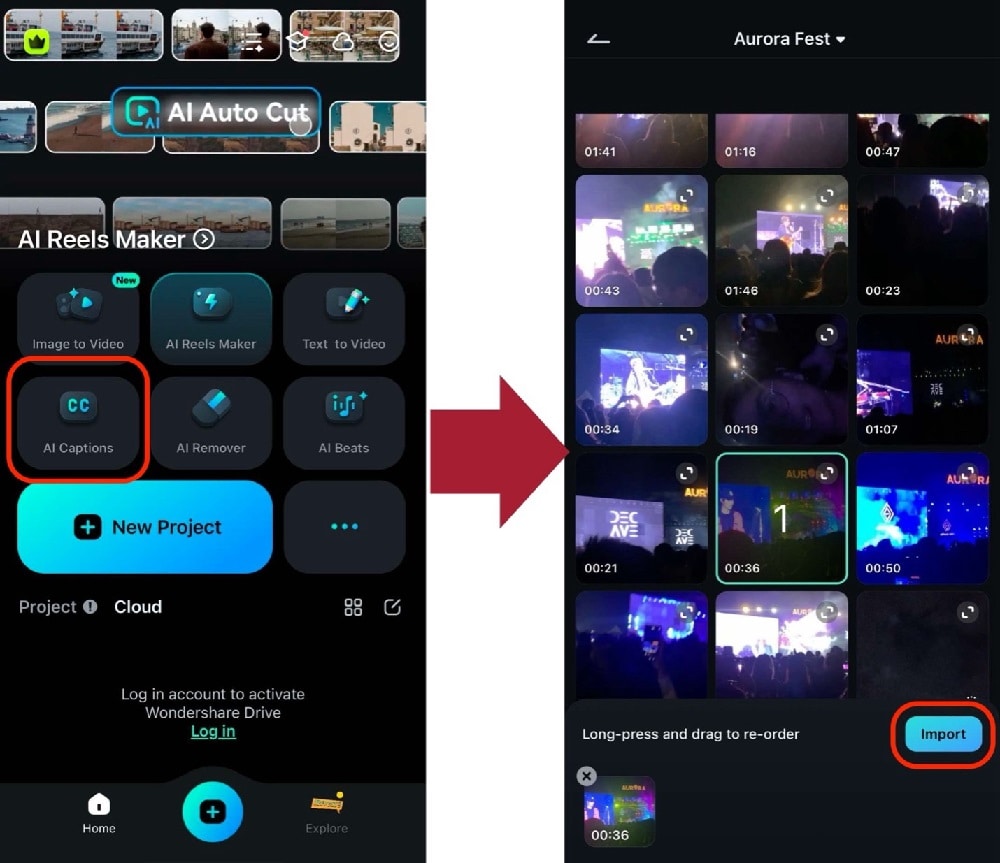
พวกเราหลายคนดู Netflix บนโทรศัพท์ อย่างไรก็ตาม ข้อจำกัดอย่างหนึ่งของแอปคือ อาจมีรายการที่ไม่มีคำบรรยายที่ได้รับการสนับสนุนอย่างเป็นทางการสำหรับภาษาเฉพาะ ดังนั้น นี่แสดงให้เห็นถึงความจำเป็นของเครื่องมือแปล AI ที่จะสร้างคำบรรยายให้คุณด้วย โดยเฉพาะบนโทรศัพท์มือถือ โชคดีที่ Filmora ด้วยคุณสมบัติ AI Caption สามารถช่วยผู้ใช้ในเรื่องนี้ได้ ต่อไปนี้คือวิธีการ:
ขั้นตอนที่ 1 ไปที่ AI Captions > Import ตรวจสอบให้แน่ใจว่าคุณมีสำเนาของรายการ Netflix พร้อม
ขั้นตอนที่ 2 ใน Select current language ส่วนนี้ คุณสามารถเปลี่ยนคำบรรยายเป็นภาษาเป้าหมายได้ ตัดสินใจด้วยว่าคุณต้องการใช้ฟีเจอร์ต่อไปนี้หรือไม่:
- คำบรรยายสองภาษา อนุญาตให้ใช้ภาษาเป้าหมายที่สองในกรณีที่บทสนทนามีการสลับรหัสระหว่างภาษาต่างๆ
- AI Packaging เน้นข้อมูลสำคัญด้วยเอฟเฟกต์ข้อความ อิโมจิ และอื่นๆ โดยอัตโนมัติ
- การตรวจจับผู้พูด สิ่งนี้ทำให้คำบรรยายของคุณสามารถระบุและติดป้ายกำกับว่าใครเป็นผู้พูดในระหว่างบทสนทนาเฉพาะเจาะจง
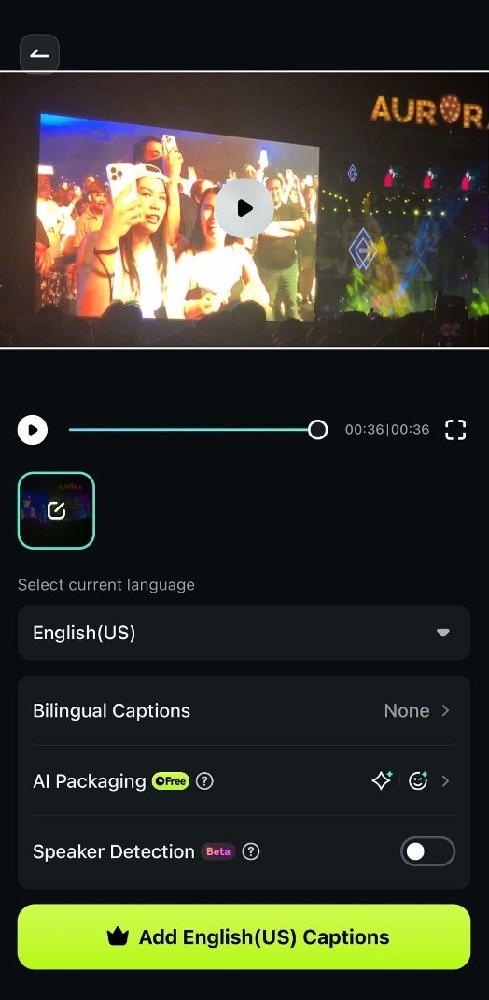
ด้วยขั้นตอนเหล่านั้น Filmora ควรเริ่มการแปลและสร้างคำบรรยายสำหรับรายการ Netflix ของคุณ เพียงรอผลลัพธ์สุดท้ายและเพลิดเพลินกับการรับชม สำหรับโซลูชันการแก้ไขวิดีโอบนมือถือเพิ่มเติม ลองใช้ Wondershare Filmora!
Search
Hot Tutorials
สรุป
หากคุณต้องการเพิ่มคำบรรยายแบบกำหนดเองให้กับภาพยนตร์และรายการทีวีของ Netflix คุณสามารถทำได้ด้วยสองวิธีที่แตกต่างกันที่กล่าวถึงข้างต้น สำหรับวิธีแรกที่จะใช้งานได้ คุณต้องเป็นผู้ใช้ Netflix Premium ในทางกลับกัน วิธีที่สองจะใช้งานได้ดีแม้ว่าคุณจะไม่ใช่ผู้ใช้ Netflix Premium นอกจากนี้ คุณสามารถเพิ่มคำบรรยายแบบกำหนดเองให้กับวิดีโอออฟไลน์ใดๆ ได้โดยใช้โปรแกรมแก้ไขวิดีโอ Wondershare Filmora

