

 ยืนยันความปลอดภัย 100% | ไม่ต้องสมัครสมาชิก | ไม่มีมัลแวร์
โปรแกรมแก้ไขคำบรรยายมีความจำเป็นอยู่เสมอเพื่อทำให้วิดีโอของคุณน่าสนใจและเข้าใจง่าย ด้วยซอฟต์แวร์พิเศษ คุณสามารถเพิ่มคำบรรยายลงในวิดีโอของคุณได้ทันทีโดยไม่ซับซ้อน ในปัจจุบันมี โปรแกรมสร้างคำบรรยายวิดีโอ หลายตัวที่สามารถเพิ่มคำบรรยายลงในวิดีโอของคุณโดยอัตโนมัติอย่างสมบูรณ์แบบ นอกจากนี้ยังมีตัวเลือกที่ปรับแต่งได้เพื่อเพิ่มความสวยงามให้กับคำบรรยาย
มีซอฟต์แวร์คำบรรยายหลากหลายในตลาด แต่ไม่ใช่ทุกเครื่องมือที่สร้างผลลัพธ์ระดับมืออาชีพ เพื่อขจัดความสับสนของคุณ บทความนี้จะทำหน้าที่เป็นคู่มือฉบับสมบูรณ์ที่คุณสามารถใช้เพิ่มคำบรรยายลงในวิดีโอของคุณได้ เราจะกล่าวถึงโปรแกรมสร้างคำบรรยายบนเดสก์ท็อปและออนไลน์ในบทความนี้เพื่อความสะดวกของคุณ
ในบทความนี้
ส่วนที่ 1: 9 โปรแกรมแก้ไขคำบรรยายที่ดีที่สุดสำหรับเดสก์ท็อป
ในส่วนนี้ คุณสามารถเรียนรู้เกี่ยวกับโปรแกรมแก้ไขคำบรรยาย ระดับมืออาชีพที่คุณสามารถใช้งานได้อย่างมีประสิทธิภาพบนแพลตฟอร์มเดสก์ท็อปของคุณ เพื่อทำความเข้าใจเพิ่มเติม มาเจาะลึกรายละเอียดกัน:
1. Wondershare Filmora
คุณต้องการเพิ่มคำบรรยายลงในวิดีโอของคุณอย่างมืออาชีพหรือไม่? Wondershare Filmora เป็นเครื่องมือครบวงจรที่ช่วยให้คุณเพิ่มคำบรรยายลงในหลายวิดีโอ ได้อย่างง่ายดาย เครื่องมือนี้ไม่มีข้อจำกัดเกี่ยวกับขนาดไฟล์ ดังนั้นคุณสามารถนำเข้าวิดีโอคุณภาพสูงในซอฟต์แวร์นี้และเพิ่มคำบรรยายได้อย่างมีประสิทธิภาพ ผ่านโปรแกรมสร้างคำบรรยาย นี้ เพิ่มคำบรรยายโดยเลือกสไตล์ แบบอักษร ความทึบแสง และสีที่คุณต้องการ
Search

Hot Tutorials

OS
- Windows & Mac
ราคา
- แพ็กเกจรายเดือน: $19.99
- แพ็กเกจรายปี: $49.99
- แพ็กเกจตลอดชีพ: $79.99
วิธีการเพิ่มคำบรรยายโดยใช้ Filmora [PC และมือถือ]
ในส่วนนี้ เราจะสำรวจขั้นตอนการใช้งาน Filmora อย่างมีประสิทธิภาพในฐานะโปรแกรมแก้ไขคำบรรยาย ทั้งบนแพลตฟอร์มเดสก์ท็อปและมือถือ ไม่ว่าคุณจะทำงานบนคอมพิวเตอร์หรือขณะเดินทาง Filmora มีเครื่องมือที่ทรงพลังเพื่อเพิ่มและแก้ไขคำบรรยายได้อย่างง่ายดาย มาดูกระบวนการโดยละเอียดสำหรับแต่ละแพลตฟอร์มกัน
วิธีใช้ Filmora เป็นโปรแกรมแก้ไขคำบรรยายบนเดสก์ท็อป: สามวิธี
วิธีที่ 1 ใช้การแปลงเสียงเป็นข้อความ
- ขั้นตอนที่ 1: นำเข้าวิดีโอและลากไปที่ไทม์ไลน์ จากนั้นเลือก "Speech to Text"

- ขั้นตอนที่ 2: ปรับแต่งตัวเลือกบนหน้า "Speech to Text" ตามต้องการ

วิธีที่ 2 สร้างคำบรรยายแบบไดนามิก
- ขั้นตอนที่ 1: คุณยังสามารถเลือกในแผง "Dynamic Captions" ซึ่งจะสร้างคำบรรยายแบบไดนามิก

- ขั้นตอนที่ 2: หลังจากสร้างคำบรรยายแล้ว แทร็กคำบรรยายจะปรากฏในไทม์ไลน์การแก้ไขด้านบน หากคุณเลือกการแปล คำบรรยายในสองภาษาจะแสดงขึ้น

Search
Hot Tutorials
วิธีที่ 3 ใช้ฟีเจอร์ AI Translation
- ขั้นตอนที่ 1: คลิกขวาที่วิดีโอในไทม์ไลน์และเลือก "AI Translation"

- ขั้นตอนที่ 2: เลือกภาษาที่คุณต้องการแปล หากคุณต้องการแปลวิดีโอ แนะนำให้ลองใช้ฟีเจอร์ "Lip Sync"

ปรับปรุงวิดีโอของคุณด้วยคำบรรยาย⎪บทช่วยสอน Filmora
พร้อมที่จะทำให้วิดีโอของคุณน่าสนใจและเข้าถึงได้มากขึ้นหรือยัง? ด้วยโปรแกรมแก้ไขคำบรรยายที่ใช้งานง่ายของ Filmora คุณสามารถเพิ่ม ปรับแต่ง และปรับปรุงคำบรรยายได้อย่างรวดเร็ว ติดตามบทช่วยสอนของเราและปลดล็อกพลังของคำบรรยายกับ Filmora วันนี้!


วิธีใช้ Filmora เป็นโปรแกรมแก้ไขคำบรรยายบนมือถือ
- ขั้นตอนที่ 1: หลังจากสร้างโปรเจ็กต์ใหม่ เลือก "Text" จากนั้นคุณจะเห็น "AI Captions" คลิกเพื่อเข้า

- ขั้นตอนที่ 2: หลังจากเข้าสู่หน้า "AI Captions" คุณสามารถปรับแต่งตัวเลือกของคุณ เช่น การเลือก "AI Emoji" ซึ่งช่วยคุณสร้างอีโมจิที่เหมาะสมตามเนื้อหาคำบรรยาย

- ขั้นตอนที่ 3: หลังจากสร้างคำบรรยายแล้ว คุณสามารถส่งออกวิดีโอและปรับแต่งรูปแบบวิดีโอและความละเอียดได้

Filmora สำหรับมือถือ Filmora สำหรับมือถือ Filmora สำหรับมือถือ Filmora สำหรับมือถือ Filmora สำหรับมือถือ
เพิ่มประสิทธิภาพการตัดต่อวิดีโอของคุณเพื่อความสำเร็จที่ไวรัล
- • ฟีเจอร์ AI ใหม่ที่ทรงพลัง
- • การตัดต่อวิดีโอที่เป็นมิตรต่อผู้ใช้สำหรับผู้เริ่มต้น
- • การตัดต่อวิดีโอที่มีฟีเจอร์ครบครันสำหรับมืออาชีพ


🤩 เรียนรู้เพิ่มเติมเกี่ยวกับคำบรรยาย

2. Subtitle Edit
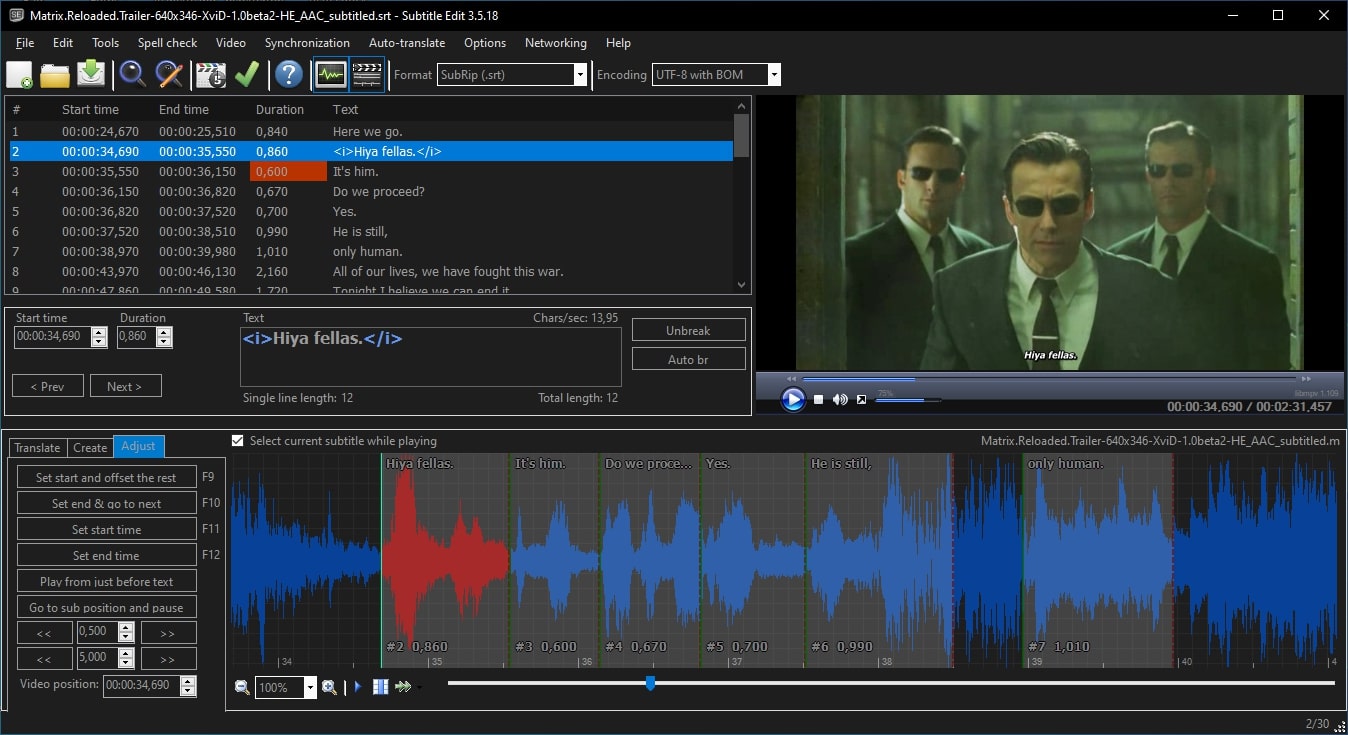
Subtitle Edit เป็นโปรแกรมสร้างคำบรรยาย โอเพนซอร์สที่สามารถช่วยคุณเพิ่มคำบรรยายลงในวิดีโอได้อย่างรวดเร็ว นอกจากการสร้างคำบรรยาย เครื่องมือนี้ยังช่วยคุณในการแก้ไขและปรับคำบรรยายตามระยะเวลา เครื่องมือนี้รองรับรูปแบบไฟล์คำบรรยายมากกว่า 300 รูปแบบ เช่น Sub Station Alpha, SubRip, MicroDVD ฯลฯ
OS
- Windows
ราคา
- ฟรี
3. VideoProc Converter
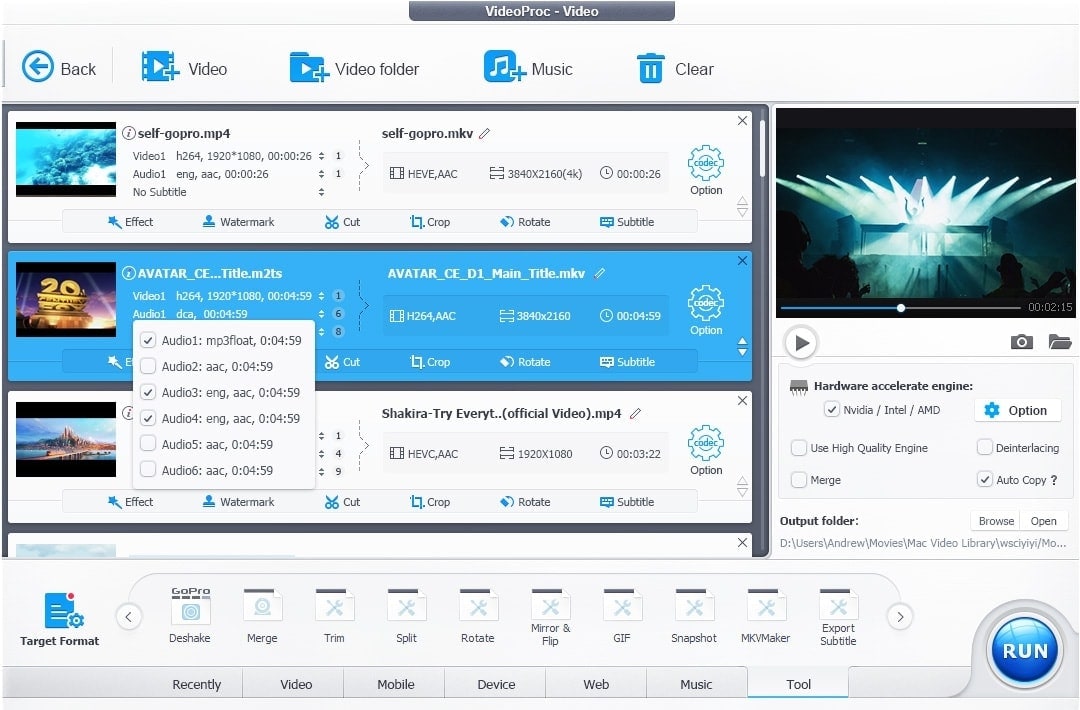
VideoProc Converter เป็นซอฟต์แวร์มืออาชีพที่สามารถทำการดำเนินการต่างๆ กับวิดีโอของคุณได้ ด้วยซอฟต์แวร์นี้ คุณสามารถอัปโหลดวิดีโอ 4K และ HD ได้อย่างง่ายดายโดยไม่มีข้อจำกัด นอกจากจะเป็นโปรแกรมแก้ไขที่ยอดเยี่ยมแล้ว ยังทำหน้าที่เป็นโปรแกรมสร้างคำบรรยายอีกด้วย คุณสามารถเพิ่มคำบรรยายทั้งแบบ hardcode และ softcode โดยใช้แพลตฟอร์มนี้
OS
- Windows & Mac
ราคา
- ใบอนุญาตตลอดชีพ 1 PC: $78.90 (ตลอดชีพ)
- Family License 3-5 PCs: $119.90 (ตลอดชีพ)
- Premium 365 3 PCs: $38.90 (ต่อปี)
4. Jubler Subtitle Editor
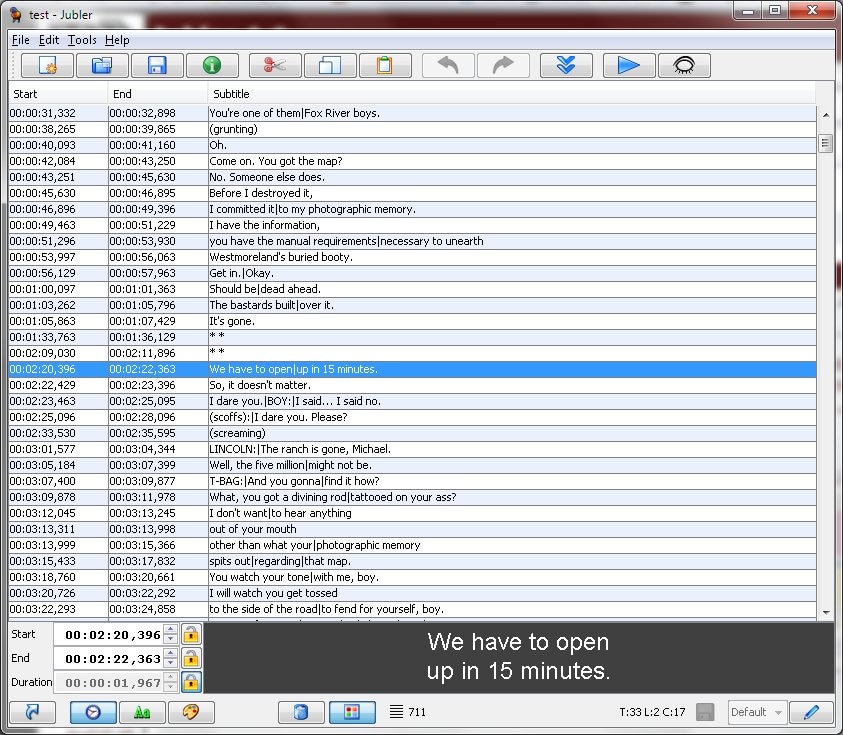
คุณต้องการ โปรแกรมแก้ไขคำบรรยาย ที่ใช้งานง่ายหรือไม่? Jubler Subtitle Editor เป็นเครื่องมือที่เรียบง่ายแต่มีประสิทธิภาพพร้อมความสามารถขั้นสูงในการสร้างคำบรรยาย แพลตฟอร์มหลักทั้งหมด เช่น Windows, Mac และ Linux รองรับเครื่องมือนี้ คุณสามารถรวมและแยกคำบรรยายตามที่คุณต้องการ นอกจากนี้ยังสามารถแสดงคำบรรยายแบบกราฟิกที่สามารถลบหรือปรับขนาดได้อย่างง่ายดาย
OS
- Windows, Mac และ Linux
ราคา
- ฟรี
5. Movavi Video Editor
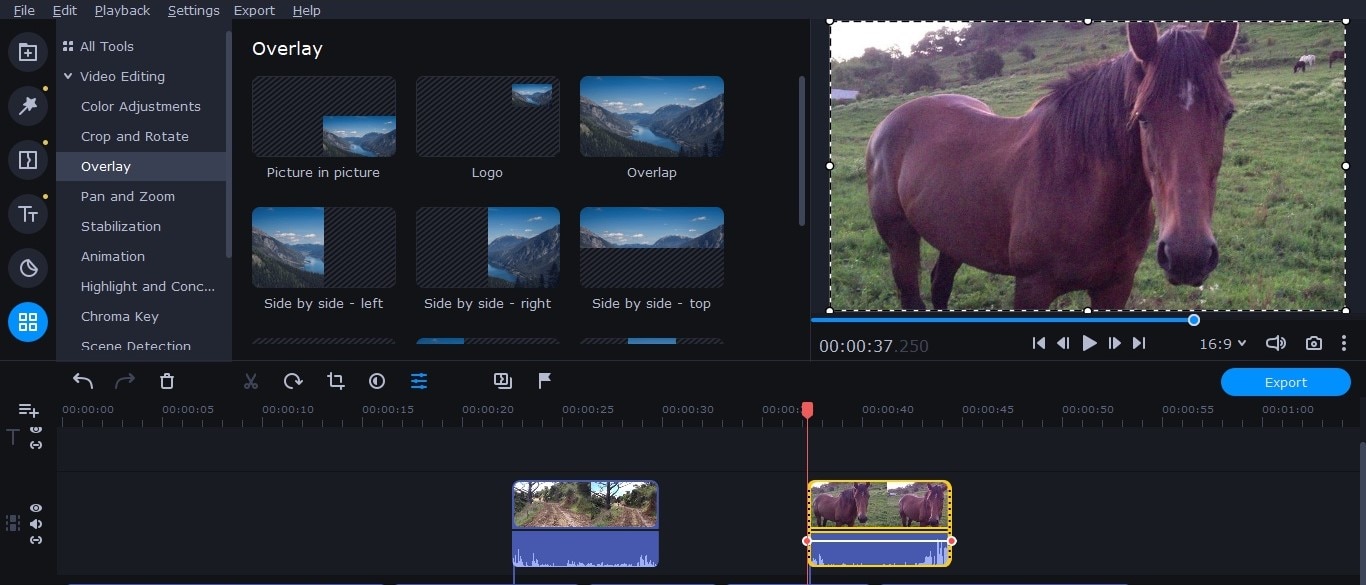
Movavi เป็น โปรแกรมสร้างคำบรรยาย และตัวแก้ไขที่ใช้งานง่ายซึ่งมีคุณสมบัติขั้นสูงต่างๆ มีอินเทอร์เฟซที่เรียบง่ายซึ่งช่วยให้คุณนำทางผ่านซอฟต์แวร์ได้อย่างง่ายดาย เมื่อพูดถึงฟีเจอร์คำบรรยาย จะช่วยให้คุณเพิ่มคำบรรยายได้อย่างรวดเร็วพร้อมอิสระในการปรับแต่งและซิงโครไนซ์ คุณยังสามารถใช้ตัวเลือก Subtitle Encoding เพื่อดูคำบรรยายที่เพิ่มเข้ามาได้ชัดเจนยิ่งขึ้น
OS
- Windows & Mac
ราคา
- Video Editor 1-Year License: $49.95
- Video Editor Lifetime: $69.95
- Video Suite: $89.95
6. Wondershare UniConverter
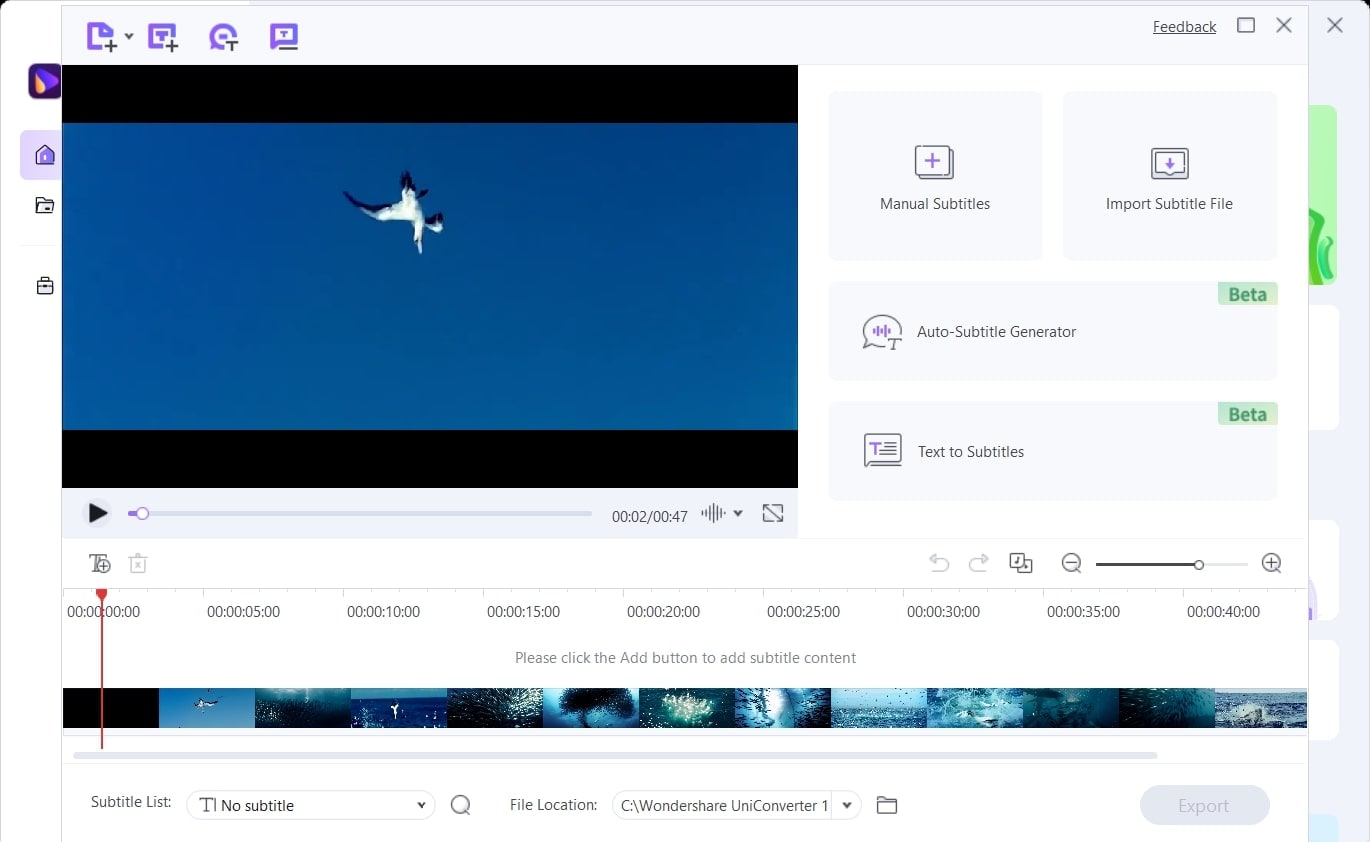
คุณเคยใช้ UniConverter มาก่อนหรือไม่? Wondershare UniConverter ได้รับการยอมรับอย่างมากเนื่องจากฟีเจอร์ที่ทรงพลังและอินเทอร์เฟซที่ใช้งานง่าย ในอินเทอร์เฟซของมัน คุณสามารถรับตัวเลือกการแก้ไขต่างๆ เพื่อปรับเปลี่ยนวิดีโอของคุณ นอกจากนี้ คุณยังสามารถใช้ "Subtitle Editor" เพื่อสร้างคำบรรยายสำหรับวิดีโอที่เลือกได้ ในเครื่องมือนี้ คุณสามารถอัปโหลดไฟล์คำบรรยายด้วยการแตะเพียงครั้งเดียว นอกจากนี้ คุณยังสามารถใช้ฟีเจอร์ "Text to Subtitles" เพื่อสร้างคำบรรยาย
OS
- Windows & Mac
ราคา
- Quarterly Plan: $29.99
- Annual Plan: $39.99
- Perpetual Plan: $55.99
7. Subtitle Processor
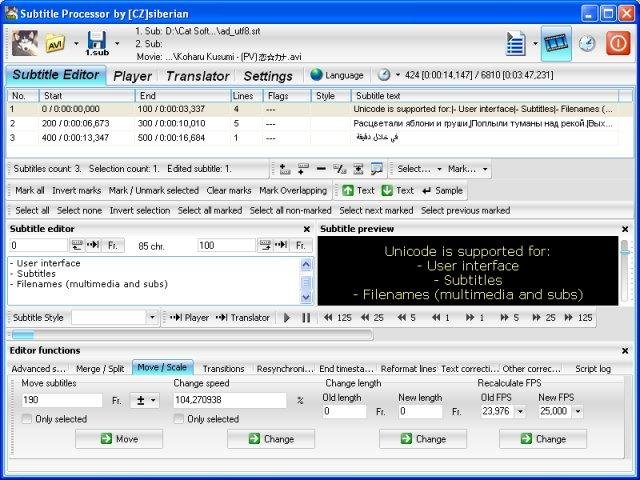
Subtitle Processor เป็นเครื่องมือที่เข้ากันได้สูงซึ่งหลายคนนิยมใช้ในการเพิ่มคำบรรยายลงในวิดีโอ มีเครื่องเล่นมีดีอาในตัวดังนั้นคุณจึงสามารถซิงโครไนซ์คำบรรยายของคุณตามระยะเวลาได้อย่างง่ายดาย ขณะเพิ่มคำบรรยายด้วยตนเองในเครื่องมือนี้ จะช่วยให้คุณตรวจสอบผลลัพธ์จากหน้าต่าง Preview ดังนั้น คุณจึงสามารถพึ่งพา โปรแกรมแก้ไขคำบรรยาย นี้เพื่อสร้างคำบรรยายโดยไม่มีความซับซ้อน
OS
- Windows
ราคา
- ฟรี
8. DivXLand Subtitler
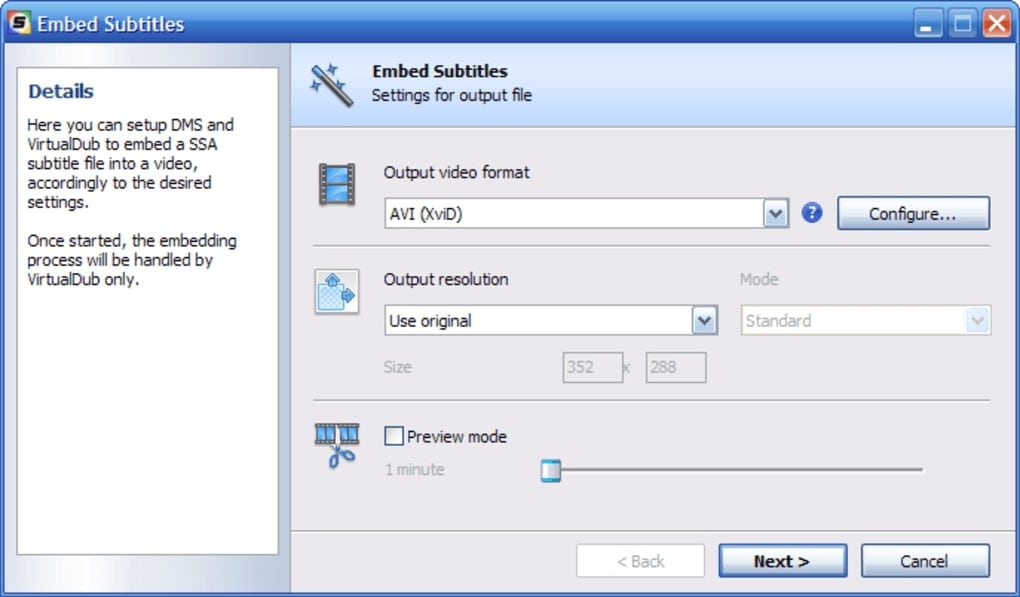
นี้โปรแกรมสร้างคำบรรยาย เป็นแพลตฟอร์มที่เข้ากันได้ซึ่งสามารถรันบน Windows เวอร์ชันต่ำกว่า 11 ได้อย่างง่ายดาย เครื่องมือนี้ยังรองรับรูปแบบไฟล์วิดีโอต่างๆ เพื่อให้คุณสามารถอัปโหลดวิดีโอใดๆ บนเครื่องมือนี้ได้อย่างง่ายดาย หากคุณมีไฟล์คำบรรยายภายนอก คุณสามารถนำเข้าข้อความจากไฟล์นั้นไปยังเครื่องมือนี้ได้อย่างรวดเร็ว สิ่งนี้จะช่วยให้คุณสร้างคำบรรยายจากไฟล์ภายนอกได้อย่างมีประสิทธิภาพ
OS
- Windows
ราคา
- ฟรี
9. Sears
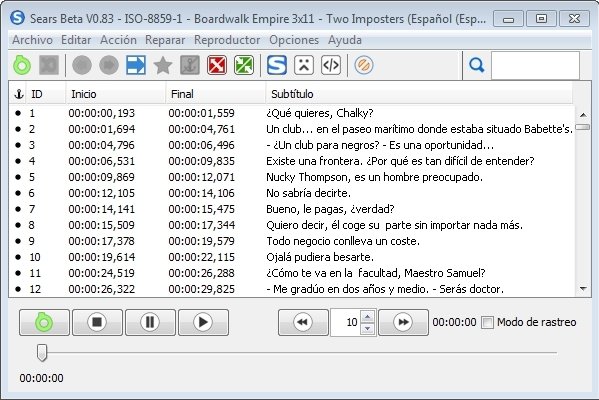
คุณกำลังมองหา โปรแกรมแก้ไขคำบรรยาย ขั้นสูงหรือไม่? Sears เป็นแพลตฟอร์มที่เชื่อถือได้ซึ่งไม่เพียงแต่ช่วยคุณซิงโครไนซ์คำบรรยายใหม่ แต่ยังช่วยให้คุณแก้ไขได้อย่างมีประสิทธิภาพ นอกจากนี้ หากคุณกำลังเผชิญกับปัญหาทั่วไปในคำบรรยายของคุณ เครื่องมือนี้สามารถซ่อมแซมปัญหาที่มีอยู่ได้อย่างง่ายดาย ดังนั้น คุณสามารถใช้เครื่องมือนี้เพื่อสร้างคำบรรยายสำหรับภาพยนตร์และละครทีวีที่คุณชื่นชอบ
OS
- Windows
ราคา
- ฟรี
ส่วนที่ 2: ตัวแก้ไขคำบรรยาย 6 อันดับที่ดีที่สุดแบบออนไลน์
หากคุณไม่ต้องการดาวน์โหลดเครื่องมือใดๆ บนเดสก์ท็อปของคุณ นี่คือ โปรแกรมแก้ไขคำบรรยาย ออนไลน์ที่ดีที่สุด เครื่องมือออนไลน์เหล่านี้สามารถเข้าถึงได้ง่ายจากเว็บเบราว์เซอร์ใดๆ เพื่อเรียนรู้เกี่ยวกับพวกเขา ตรวจสอบส่วนนี้อย่างระมัดระวัง:
1. Veed
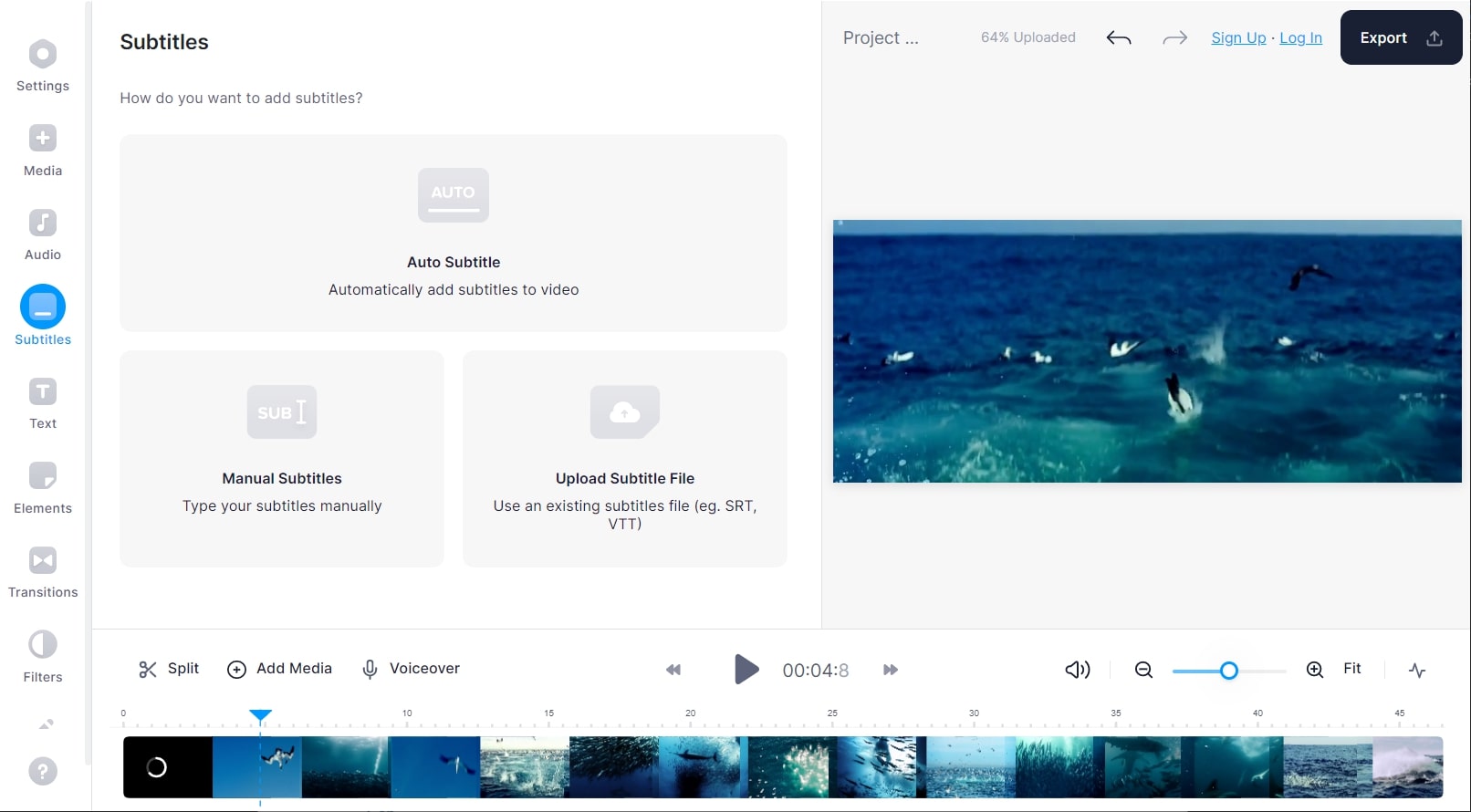
เพื่อเพิ่มการเข้าถึงในวิดีโอของคุณ คุณสามารถใช้ Veed เพื่อเพิ่มคำบรรยายลงในวิดีโอของคุณได้อย่างง่ายดาย เครื่องมือนี้มีตัวเลือก 3 ตัวสำหรับการเพิ่มคำบรรยายลงในวิดีโอของคุณ คุณสามารถอัปโหลดไฟล์คำบรรยายหรือใช้ฟีเจอร์ถอดความอัตโนมัติเพื่อสร้างคำบรรยายโดยอัตโนมัติ สำหรับการปรับแต่งเพิ่มเติม คุณยังสามารถเพิ่มคำบรรยายด้วยตนเองโดยใช้เครื่องมือนี้
ราคา
- Basic: $18/เดือน
- Professional: $30/เดือน
- Business: $70/เดือน
2. Kapwing
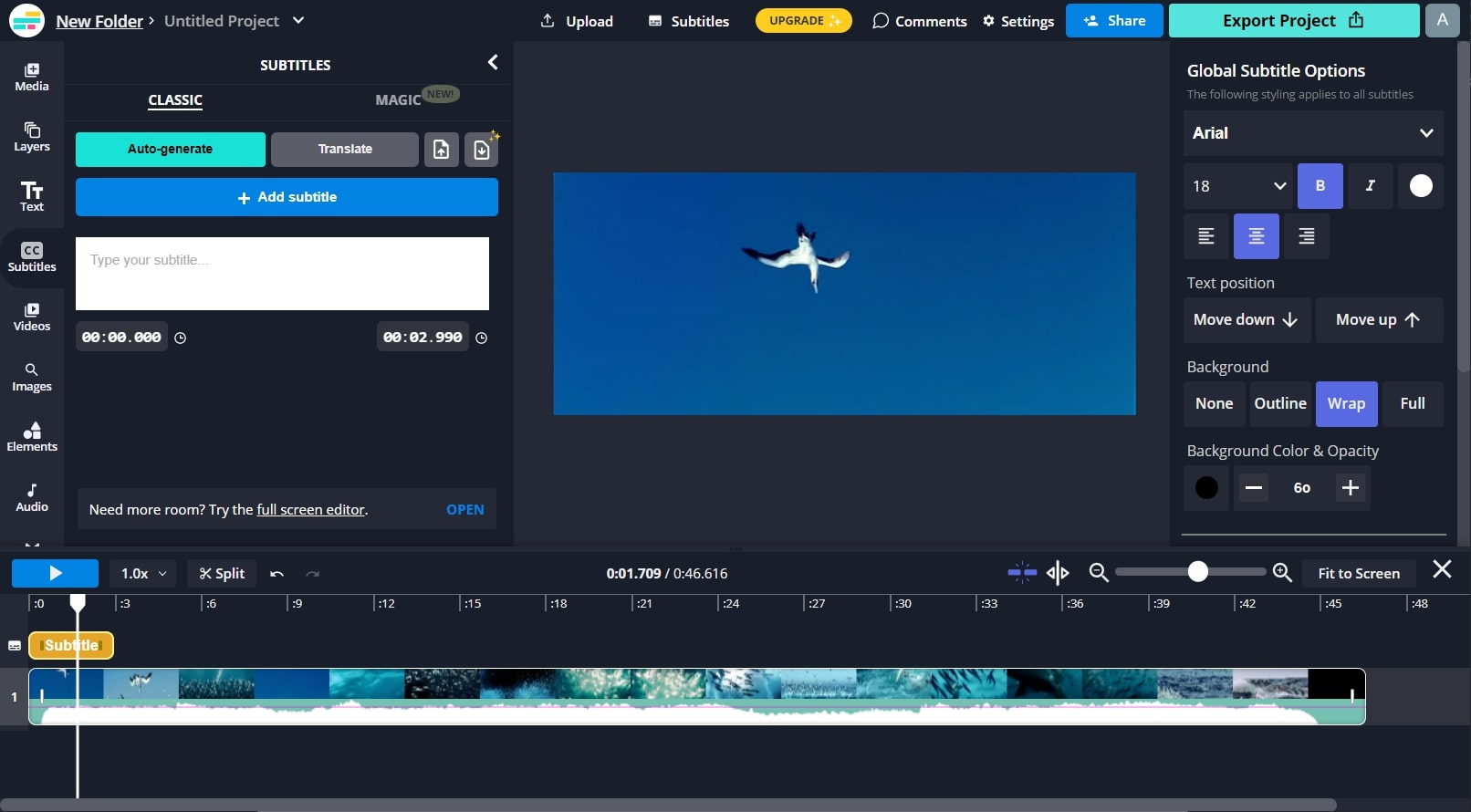
Kapwing เป็นเครื่องมือที่สมบูรณ์ซึ่งคุณสามารถเพิ่มคำบรรยายลงในวิดีโอของคุณได้ด้วยตัวเลือกต่างๆ หลังจากเพิ่มคำบรรยายลงในวิดีโอของคุณ คุณสามารถเปลี่ยนสีพื้นหลัง ความทึบแสง ตำแหน่งข้อความ และการจัดตำแหน่ง นอกจากนี้ คุณยังสามารถแปลคำบรรยายของคุณเป็นภาษาที่คุณต้องการได้อย่างง่ายดาย โปรแกรมแก้ไขคำบรรยาย นี้ยังมีเทมเพลตวิดีโอต่างๆ ที่สามารถช่วยปลดปล่อยความคิดสร้างสรรค์ของคุณ
ราคา
- Pro: $24/เดือน
- Teams: $24/เดือน
3. Happy Scribe
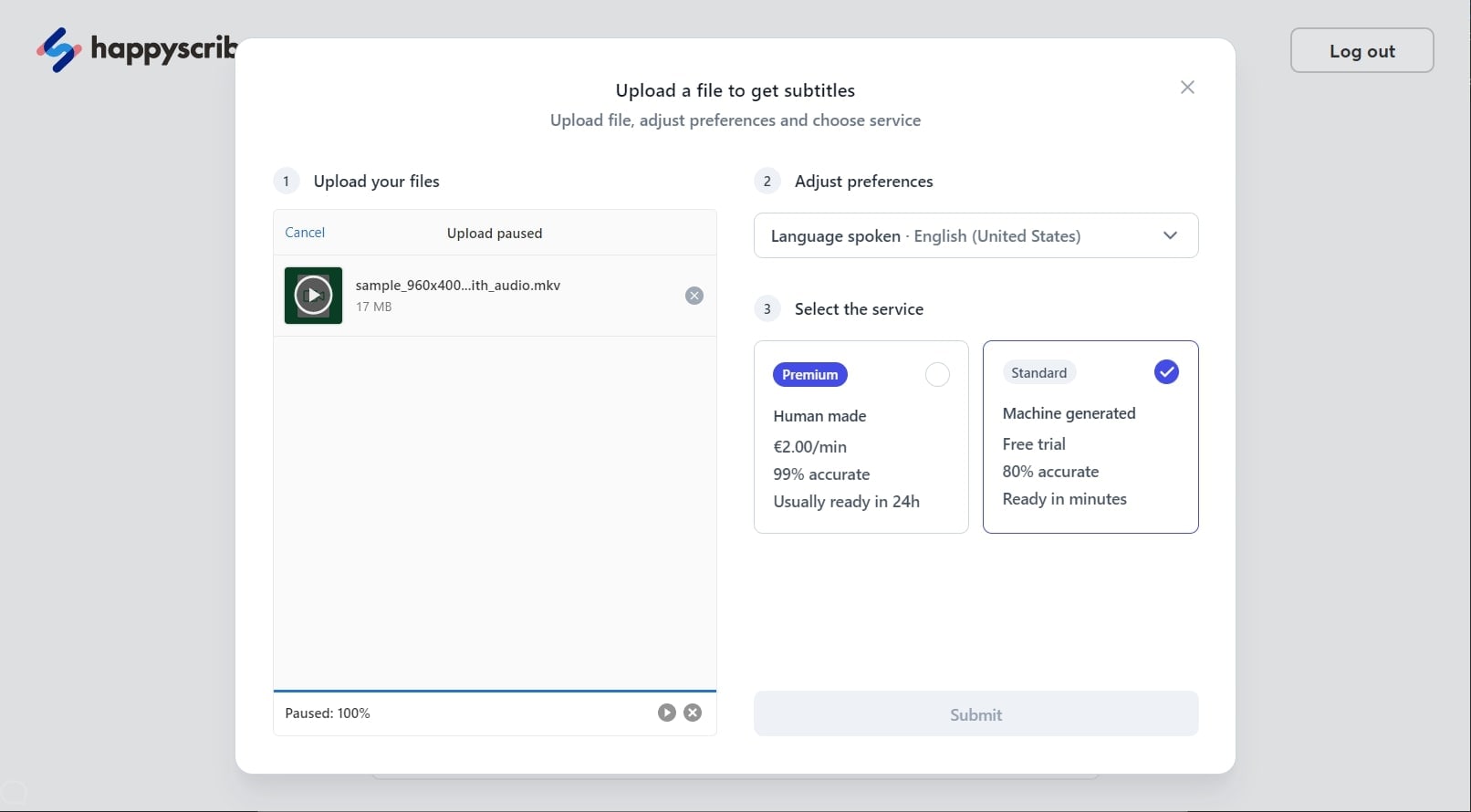
Happy Scribe เป็น ตัวแก้ไขคำบรรยายวิดีโอ แบบมืออาชีพที่สามารถเข้าถึงได้จากเว็บเบราว์เซอร์ใดๆ รองรับรูปแบบไฟล์คำบรรยายสองรูปแบบ: SRT, STL และ VTT คุณสามารถใช้เครื่องมือนี้เพื่อแปลงเสียงของคุณเป็นข้อความสำหรับการสร้างคำบรรยายได้ทันที นอกเหนือจากการอัปโหลดวิดีโอจากอุปกรณ์ของคุณ คุณยังสามารถวางลิงก์ URL ของวิดีโอ YouTube ใดๆ ได้
ราคา
- Automatic: €0.20/นาที
- Hand-made: €2.00/นาที
- Human Translation: €20.85/นาที
4. Flixier
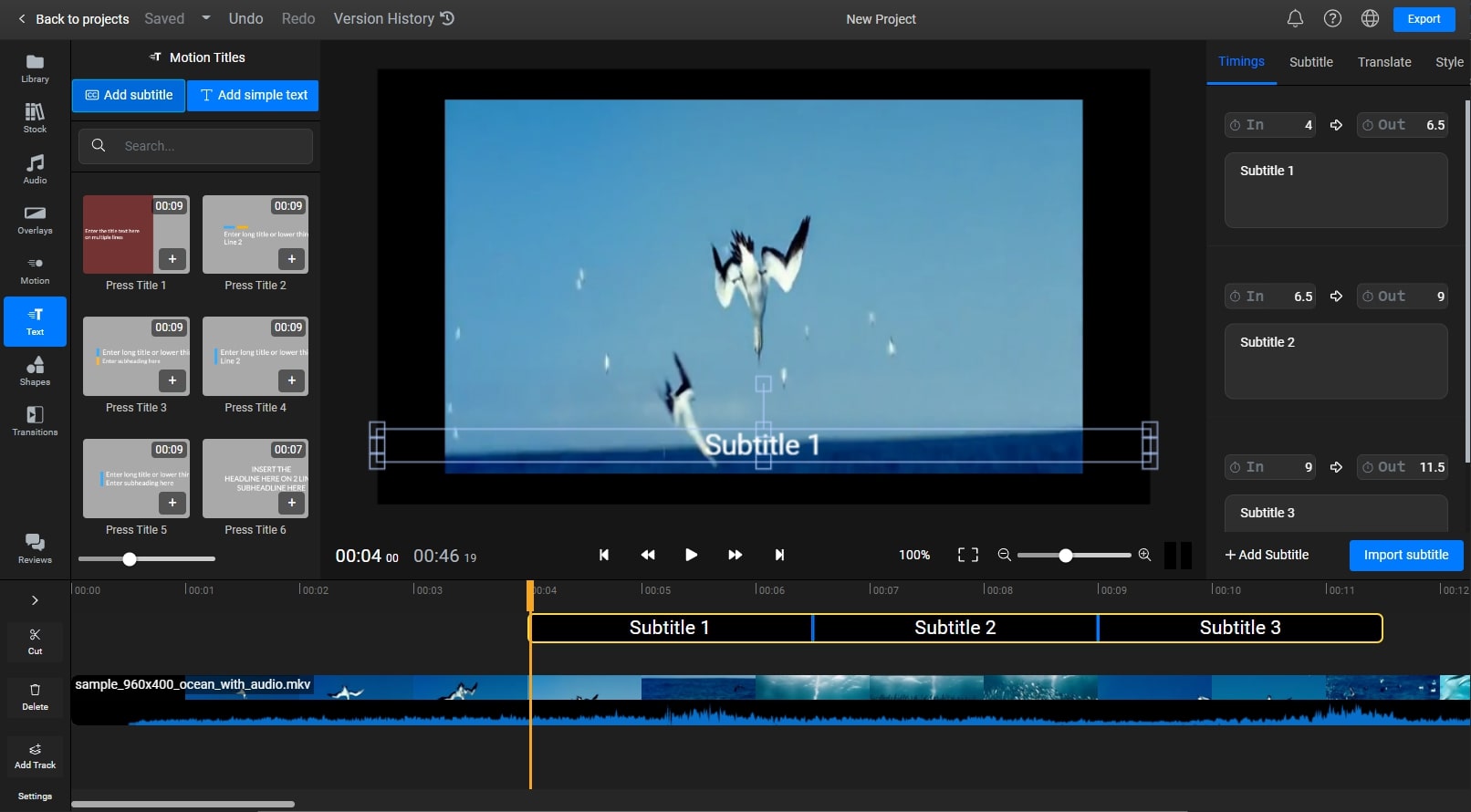
นี้ตัวสร้างคำบรรยาย ให้ตัวเลือกหลายอย่างแก่คุณในการปรับปรุงและแก้ไขวิดีโอ ตัวแก้ไขคำบรรยายของเครื่องมือออนไลน์นี้ช่วยให้คุณสร้างคำบรรยายที่ต้องการด้วยความช่วยเหลือของการตั้งค่าขั้นสูง คุณสามารถปรับเวลาของคำบรรยายของคุณพร้อมกับการเพิ่มคีย์เฟรม นอกจากนี้ คุณสามารถปรับเปลี่ยนน้ำหนักแบบอักษร ตระกูลแบบอักษร เส้นขอบ และสไตล์ข้อความ
ราคา
- Creator: $14/เดือน
- Business: $30/เดือน
5. Clideo
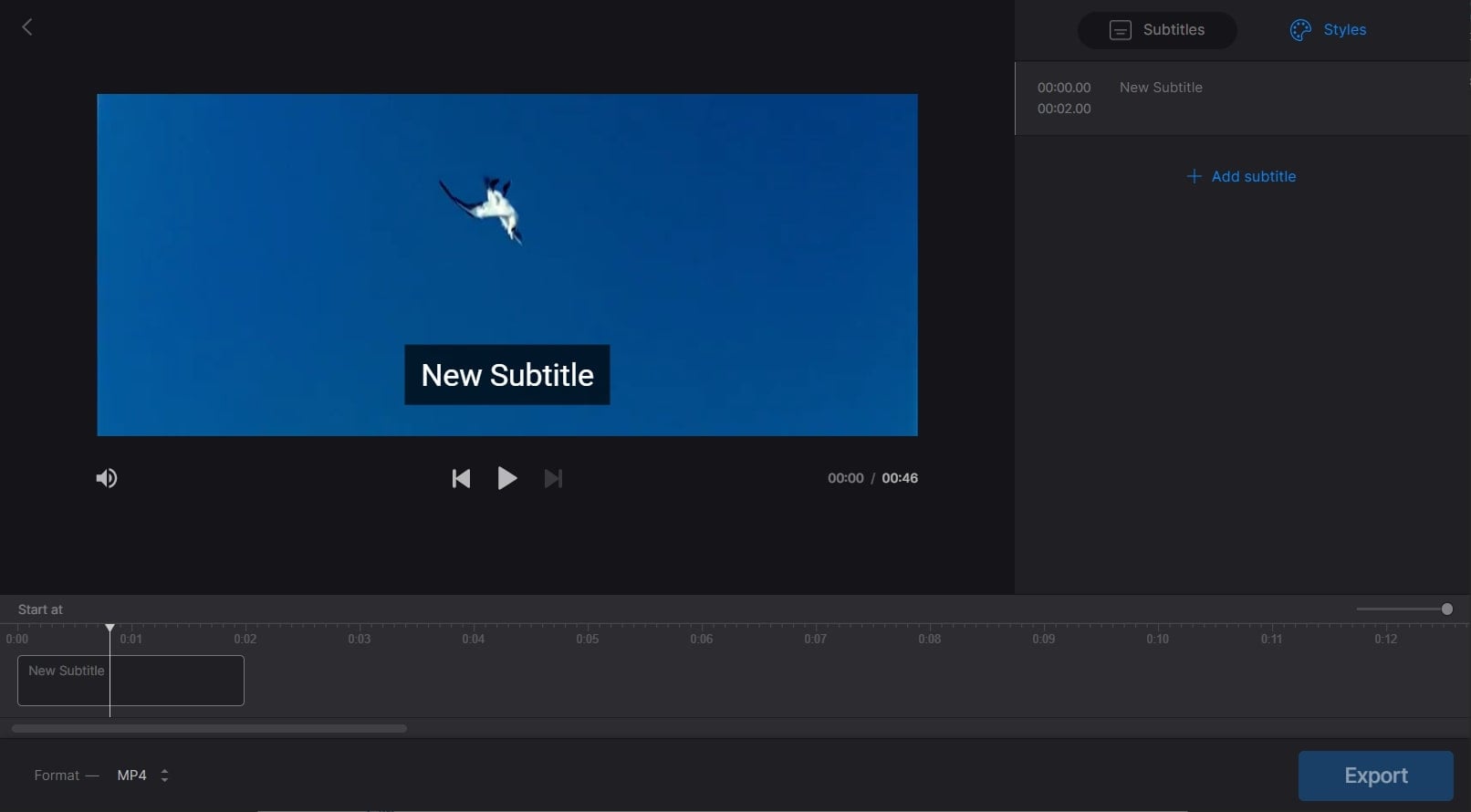
นี้ตัวแก้ไขคำบรรยายวิดีโอ มีอินเทอร์เฟซที่เป็นมิตรและตัวเลือกการกำหนดค่าที่ไม่ซับซ้อน เครื่องมือนี้ไม่จำกัดคุณจากการเพิ่มคำบรรยายในลักษณะที่คุณต้องการ คุณสามารถเลือกสไตล์แบบอักษร พื้นหลัง และสีสำหรับคำบรรยายของคุณได้อย่างง่ายดาย ในการอัปโหลดวิดีโอบนเครื่องมือนี้ คุณสามารถเรียกดูจากอุปกรณ์ของคุณหรือแพลตฟอร์มที่เก็บข้อมูลบนคลาวด์ เช่น Google Drive และ Dropbox
ราคา
- Monthly: $9
- Annual: $72
6. SpeechText
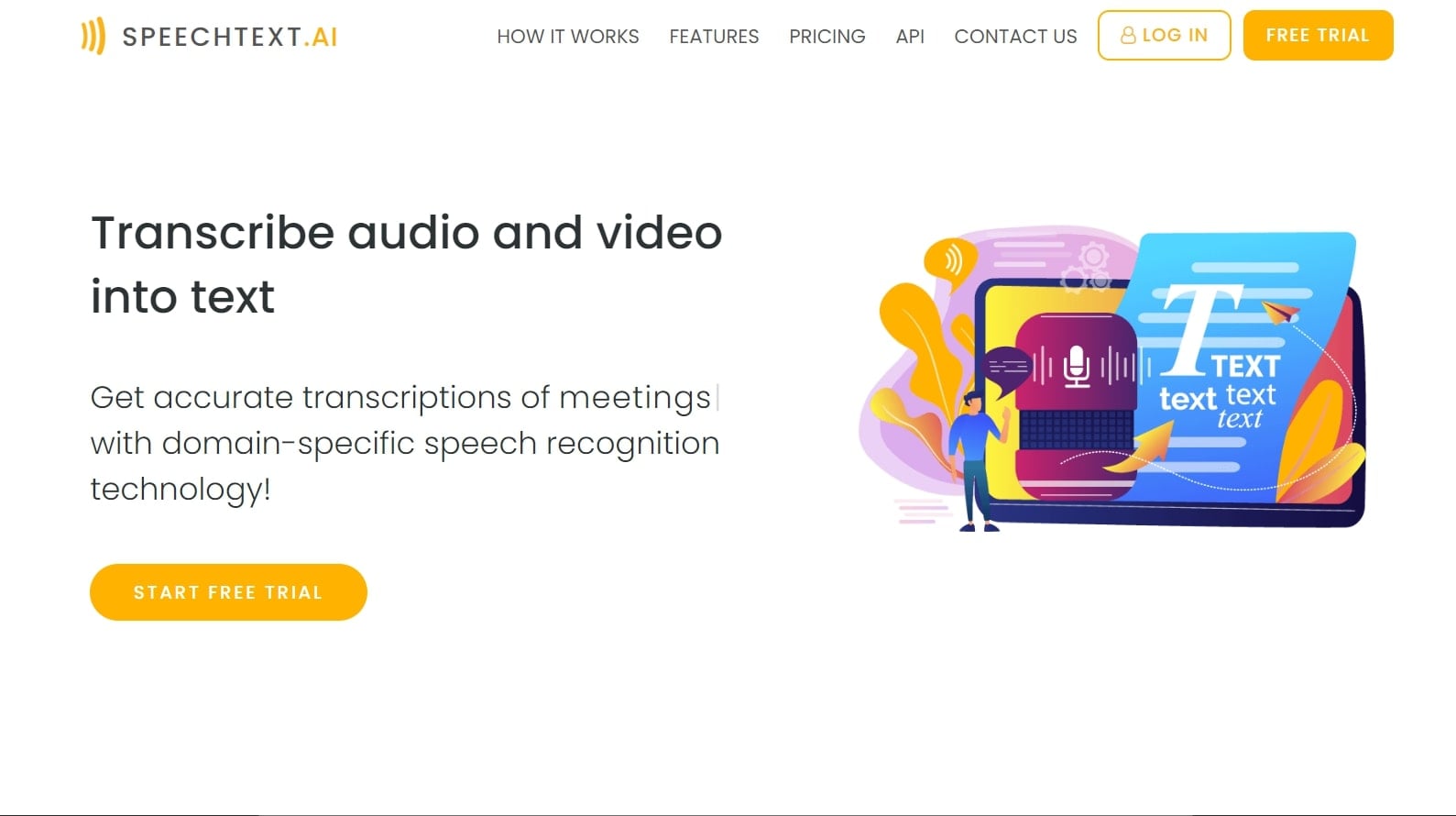
คุณเคยใช้ โปรแกรมสร้างคำบรรยาย ที่มีประสิทธิภาพนี้มาก่อนหรือไม่? เครื่องมือนี้ไม่มีข้อจำกัดเรื่องขนาดไฟล์และช่วยให้คุณเพิ่มคำบรรยายลงในหลายวิดีโอได้อย่างง่ายดาย โดยไม่ต้องสร้างบัญชีผู้ใช้ คุณสามารถเข้าถึงและใช้เครื่องมือออนไลน์นี้ได้อย่างง่ายดาย นอกจากนี้ยังรักษาข้อมูลของคุณให้ปลอดภัยและเป็นส่วนตัว เนื่องจากกระบวนการทั้งหมดในการเพิ่มคำบรรยายทำผ่านเว็บเบราว์เซอร์ท้องถิ่น
ราคา
- Starter: $10
- Personal: $19
- Standard: $49
- Business: $99
ส่วนที่ 3: 3 ตัวเลือกยอดนิยม
คุณต้องการทราบ 3 ตัวเลือกยอดนิยมของ โปรแกรมแก้ไขคำบรรยาย หรือไม่? ในส่วนนี้ คุณสามารถเรียนรู้เกี่ยวกับ ตัวแก้ไขคำบรรยายวิดีโอ ที่เราแนะนำซึ่งให้ผลลัพธ์ที่ดีที่สุด:
1. ตัวแก้ไขคำบรรยายที่เป็นมืออาชีพที่สุด: Wondershare Filmora
Wondershare Filmora โดดเด่นในฐานะตัวเลือกที่เป็นมืออาชีพที่สุดสำหรับการแก้ไขวิดีโอ นอกเหนือจากอินเทอร์เฟซที่ใช้งานง่าย ยังมีชุดฟีเจอร์การแก้ไขวิดีโอที่ครบถ้วน ทำให้เหมาะสำหรับผู้ใช้ที่ต้องการทำมากกว่าแค่เพิ่มคำบรรยาย ด้วยเครื่องมือสำหรับเอฟเฟกต์ขั้นสูง การเปลี่ยนผ่าน และการแก้ไขเสียง Filmora เหมาะสำหรับการสร้างวิดีโอที่สวยงามและเป็นมืออาชีพด้วย โปรแกรมแก้ไขคำบรรยาย.
2. ดีที่สุดสำหรับความหลากหลายของรูปแบบ: Wondershare UniConverter
Wondershare UniConverter โดดเด่นในการรองรับรูปแบบที่หลากหลาย ทำให้เป็นตัวเลือกที่ดีที่สุดสำหรับผู้ใช้ที่ต้องการความยืดหยุ่น ไม่ว่าคุณจะเพิ่มคำบรรยายด้วยตนเองหรืออัปโหลดไฟล์ข้อความและคำบรรยาย UniConverter รับประกันการผสานรวมที่ราบรื่นกับรูปแบบวิดีโอต่างๆ เหมาะสำหรับผู้ที่ทำงานกับประเภทสื่อที่หลากหลายและต้องการ โปรแกรมแก้ไขคำบรรยาย ที่เชื่อถือได้สำหรับการแปลงและแก้ไขคำบรรยาย
3. ตัวแก้ไขคำบรรยายที่สะดวกที่สุด: Veed
Veed เป็นตัวเลือกที่ดีที่สุดสำหรับความสะดวกและใช้งานง่าย สามารถเข้าถึงได้โดยตรงจากเว็บเบราว์เซอร์ใดก็ได้โดยไม่ต้องดาวน์โหลด มีวิธีการที่ตรงไปตรงมาในการเพิ่มและแก้ไขคำบรรยาย นอกจากฟีเจอร์ โปรแกรมแก้ไขคำบรรยาย แล้ว Veed ยังมีเครื่องมือแก้ไขวิดีโอที่มีประโยชน์ เช่น การลบเสียงรบกวนพื้นหลังและการบันทึกหน้าจอ ทำให้เป็นตัวเลือกที่ยอดเยี่ยมสำหรับงานแก้ไขวิดีโอที่รวดเร็วและมีประสิทธิภาพ
คำถามที่ผู้คนอาจสงสัย
1. ฉันจะสร้างคำบรรยายของตัวเองได้อย่างไร?
ในการสร้างคำบรรยายของคุณ คุณควรใช้แพลตฟอร์มโปรแกรมแก้ไขข้อความ เช่น Notepad หรือ TextEdit การใช้แพลตฟอร์มโปรแกรมแก้ไขข้อความที่เชื่อถือได้ คุณสามารถเขียนคำบรรยายได้อย่างง่ายดาย หลังจากนั้น เลือกไฟล์วิดีโอที่คุณต้องการสร้างคำบรรยาย เมื่อเสร็จแล้ว เปิดวิดีโอและโปรแกรมแก้ไขข้อความของคุณแบบเคียงข้างกัน และเขียนคำบรรยายให้สอดคล้องกับการประทับเวลา เมื่อเสร็จแล้ว ตรวจสอบคำบรรยายของคุณเพื่อหลีกเลี่ยงโอกาสที่จะเกิดข้อผิดพลาด
2. ฉันควรใช้คำบรรยายหรือคำบรรยายแบบปิด?
คำบรรยายถูกสร้างขึ้นสำหรับผู้ชมจำนวนมากที่ไม่สามารถเข้าใจภาษาต้นฉบับที่ใช้ในคลิปเสียงเฉพาะได้ มันทำหน้าที่เป็นบทสนทนาที่แปลแล้วและช่วยให้ผู้คนเข้าใจเสียงได้ง่าย ในทางกลับกัน คำบรรยายแบบปิดถูกใช้เพื่อช่วยเหลือคนหูหนวกในการเข้าใจบทสนทนา เอฟเฟกต์เสียง และองค์ประกอบอื่นๆ ที่ไม่ใช่คำพูด
หากคุณต้องการแปลบทสนทนาที่ใช้ในคลิปเสียง คุณควรใช้คำบรรยาย หรือหากคุณต้องการให้องค์ประกอบที่ไม่ใช่คำพูดพร้อมกับการแสดงบทสนทนาแบบภาพ คุณสามารถใช้คำบรรยายแบบปิดได้
สรุป
โปรแกรมแก้ไขคำบรรยายสามารถนำเสนอวิธีการต่างๆ ให้คุณในการสร้างคำบรรยายบนวิดีโอของคุณได้อย่างง่ายดาย บทความนี้ได้แนะนำโปรแกรมแก้ไขคำบรรยายหลายโปรแกรมที่สามารถให้ผลลัพธ์ที่ยอดเยี่ยมภายในเวลาอันรวดเร็ว เพื่อความสะดวกของคุณ เราได้นำเสนอทั้งเดสก์ท็อปและ โปรแกรมสร้างคำบรรยาย ออนไลน์ในคู่มือนี้

