
- How to Edit Videos for YouTube
- 2.1 How to Use YouTube Video Editor
- 2.2 How to Use YouTube Enhancements Tool
- 2.3 How to Edit Title, Description, and Tags
- 2.4 How to Edit Audio on YouTube
- 2.5 How to Add Logo or Watermark
- 2.6 How to Edit the Video Length on YouTube
- 2.7 How to Edit Uploaded YouTube Videos
- 2.8 How to Remove YouTube Videos
- 2.9 How to Add Music to YouTube Video
- 2.10 How to Edit Channel Description
- 2.11 How To Add Custom Thumbnails
- 2.12 How to Blur Faces or Objects
- 2.13 How to remove black bars from existing videos
- 2.14 What is YouTube Creative Commons
- 2.15 Standard YouTube License vs. Creative Commons
- 2.16 How to Add YouTube Annotations and Cards
- 2.17 How to Change the Privacy Setting
- 2.18 How to Add Subtitles and Closed Captions
- Discover a variety of free green screen footage to elevate your video projects.
- Use Filmora’s green screen features to seamlessly integrate new backgrounds.
- Enhance your storytelling with professional editing tools and effects.

 100% Security Verified | No Subscription Required | No Malware
8 เว็บไซต์ยอดนิยมในการรับพื้นหลังและวิดีโอกรีนสกรีนฟรี

Apr 10, 2026• Proven solutions
หน้าจอสีเขียวหรือที่เรียกว่าโครมาคีย์ ใช้เมื่อคุณต้องการเปลี่ยนพื้นหลังของวิดีโอเป็นพื้นหลังอื่น ช่วยให้คุณมีโอกาสสร้างวิดีโอ YouTube สวยๆ โดยไม่ต้องจัดฉากราคาแพงหรือเดินทางไปถ่ายทำไกลๆ และยังช่วยลดค่าใช้จ่ายของคุณได้อีกด้วย! คุณสามารถถ่ายวิดีโอที่ไหน เมื่อไหร่ก็ได้ที่คุณต้องการ จากนั้นเพียงเปลี่ยนพื้นหลังเป็นภาพเคลื่อนไหวที่ดูหรูหราได้เลย!
ในบทความนี้ เราจะมาแนะนำ 8 เว็บไซต์สำหรับดาวน์โหลดคลิปหน้าจอสีเขียวได้ฟรี พร้อมทั้งวิธีการสร้างและนำไปใช้วิดีโอหน้าจอสีเขียว.
- ส่วนที่ 1: 8 เว็บไซต์ยอดนิยมสำหรับดาวน์โหลดวิดีโอหน้าจอสีเขียวฟรี
- ส่วนที่ 2: เครื่องมือที่ดีที่สุดในการใช้หน้าจอสีเขียว - Filmora
- ส่วนที่ 3: เคล็ดลับการสร้างและใช้งานวิดีโอพื้นหลังหน้าจอสีเขียว
ส่วนที่ 1: 8 เว็บไซต์ยอดนิยมสำหรับดาวน์โหลดวิดีโอหน้าจอสีเขียวฟรี
ด้วยเวอร์ชันล่าสุดนี้ คุณสามารถดาวน์โหลดเอฟเฟกต์วิดีโอ, คลิปวิดีโอ, ภาพสต็อก และเอฟเฟกต์เสียงหรือดนตรีที่ได้รับอนุญาตฟรีจากร้านค้าเอฟเฟกต์Wondershare Filmstock.
หรือคุณสามารถเข้าใช้งานหน้าจอสีเขียวได้โดยตรงในโปรแกรมตัดต่อวิดีโอที่มี Stock Media ในตัวของ Wondershare Filmora
Search

Hot Tutorials

1. Videvo
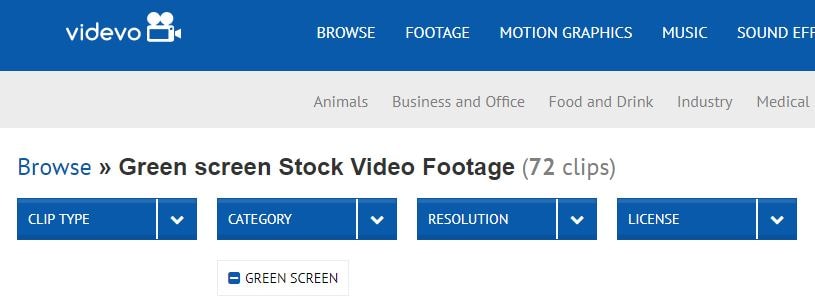
รับวิดีโอคุณภาพสูงน่าทึ่งที่ปลอดลิขสิทธิ์ฟรีจาก Videvo เป็นเว็บไซต์แจกสต็อกวิดีโอแบบฟรีที่ยังมีภาพกราฟิกเคลื่อนไหวให้ใช้ฟรีในทุกโปรเจกต์ของคุณ มี 4 หมวด คือ ประเภทคลิป, ประเภทหมวดหมู่, ความละเอียด และลิขสิทธิ์ พร้อมหมวดย่อยเพิ่มเติมให้เลือก วิดีโอที่อยู่ภายใต้ครีเอทีฟคอมมอนส์ 3.0 เท่านั้น ที่ต้องให้เครดิตเจ้าของผลงานดั้งเดิม
คุณสมบัติของ Videvo ประกอบด้วย-
- สามารถใช้คลิปวิดีโอได้ฟรี
- มีวิดีโอและกราฟิกเคลื่อนไหวสต็อกให้ใช้ฟรี
- ใช้วิดีโอสำหรับงานทุกประเภท ทั้งส่วนตัวหรือธุรกิจ
- คุณสามารถค้นหาวิดีโอพื้นหลังหน้าจอสีเขียวได้ฟรี
2. VideoBlocks
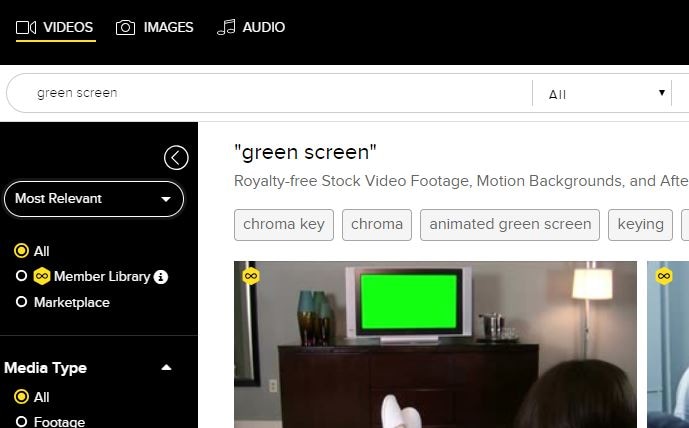
ดาวน์โหลดวิดีโอสต็อกคุณภาพสูงฟรีที่ VideoBlocks เริ่มให้บริการตั้งแต่ปี 2009 VideoBlocks มีวิดีโอหน้าจอสีเขียวแบบฟรีตั้งแต่แบบแอนิเมชันจนถึงวิดีโอ 4K และเทมเพลต After Effect
จุดเด่นได้แก่-
- มีวิดีโอสต็อกฟรีไม่ติดลิขสิทธิ์
- เลือกได้จาก background, after effects และ collections ต่างๆ
- ตั้งแต่ chroma key ถึง blue screen และท่าทางสัมผัสหน้าจอ
- มี 3 รูปแบบแพ็กเกจราคา ได้แก่ basic, unlimited และ enterprise
3. Videezy
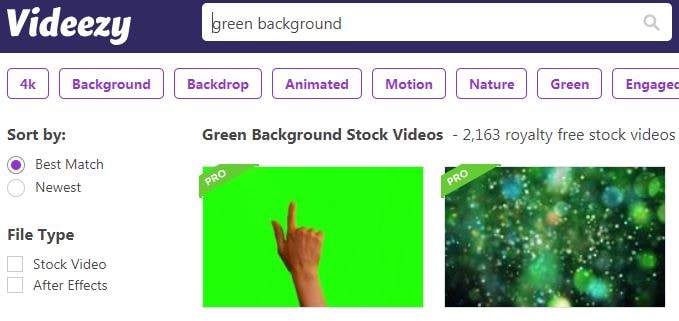
จากการแชร์วิดีโอคุณภาพ HD คลิปพื้นหลังหน้าจอสีเขียวฟรี และคลิปวิดีโอเท่ๆ มากมาย Videezy คือแพลตฟอร์มที่มีวิดีโอสต็อกฟรีหลากหลายประเภท พื้นหลัง และอื่นๆ
ข้อดีของ Videezy คือ-
- วิดีโอทั้งหมดในแพลตฟอร์มนี้มีลิขสิทธิ์ CC0
- มีพื้นหลังหน้าจอสีเขียวให้ใช้ฟรี
- มีวิดีโอความละเอียด Ultra HD
- มีธีมให้เลือกหลากหลาย
4. Pond5
คุณสามารถออกใบอนุญาตสำหรับวิดีโอของคุณที่ Pond5 ซึ่งเป็นชุมชนนานาชาติของแบรนด์และผู้ผลิตสื่อ เป็นเว็บไซต์ที่มีผู้ส่งเนื้อหากว่า 60,000 คนจาก 150 ประเทศ มีวิดีโออัปโหลดมากกว่า 10,000 รายการทุกวัน
คุณสมบัติของ Pond5 ได้แก่-
- เข้าชมวิดีโอและแทรกวิดีโอผลิตกว่า 7 แสนคลิป แบบไม่ติดลิขสิทธิ์
- ค้นพบคลิป HD และ 4K จากผู้สร้างหนังที่มีชื่อเสียงทั่วโลก
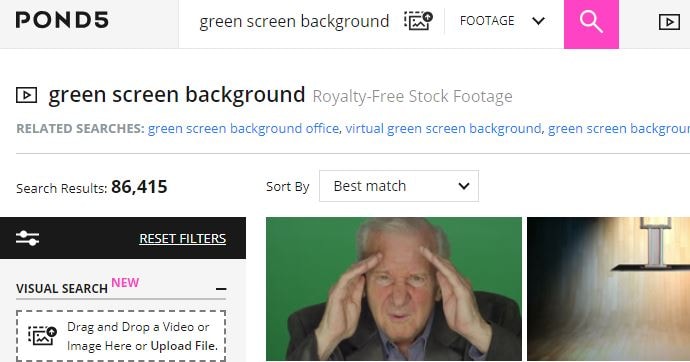
- ค้นหาด้วยภาพได้ง่ายด้วยการลากและวางวิดีโอ
- พื้นหลังหน้าจอสีเขียวฟรีพร้อมวิดีโอ HD แบบแอนิเมชัน
- ตัวกรองหลายแบบเพื่อแสดงวิดีโอพื้นหลังสีเขียวของคุณให้เจ๋งสุดๆ
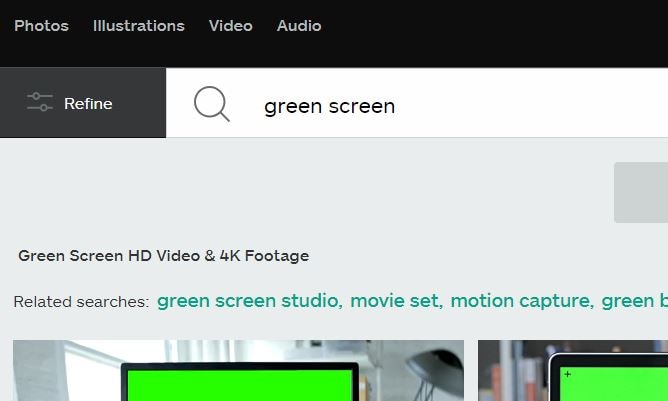
5. iStock
ถ้าคุณต้องการค้นหารูปภาพคุณภาพระดับพรีเมียมหลายล้านภาพ ลองใช้ iStock ที่คัดสรรและดูแลเนื้อหาระดับโลก
จุดเด่นของ iStock คือ-
- จากพื้นหลังสีเขียวไปจนถึงสีน้ำเงินและสีส้ม iStock มีให้เลือกครบ
- ค้นหาวิดีโอ HD และคลิป 4K ที่มีพื้นหลังสีเขียวในราคาสมเหตุสมผล จ่ายเฉพาะคลิป ไม่คิดขนาด
- มีรูปแบบราคาให้เลือกได้ตามต้องการ
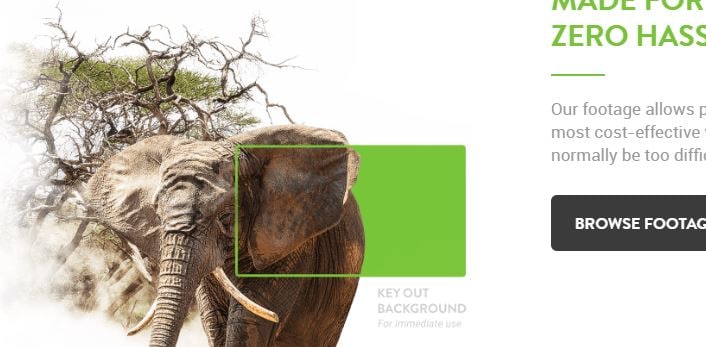
6. Green Screen Animals
สัตว์ต่างๆ นั้นถ่ายภาพได้ยากมาก ด้วย Green Screen Animals คุณจะสามารถเข้าถึงคลิปวิดีโอสัตว์เลี้ยงและสัตว์หายากบนพื้นหลังหน้าจอสีเขียวคุณภาพสูงได้ง่ายและประหยัด
จุดเด่นได้แก่-
- มีวิดีโอความละเอียดสูงระดับ Ultra HD 6k
- เลือกได้หลายรูปแบบตามที่ต้องการ
- ใช้โมเดลลิงชิมแปนซี 3D ในโปรเจกต์ของคุณบนพื้นหลังหน้าจอสีเขียว
- การทำงานกับสัตว์จริงมักจะยาก แต่ Green Screen Animals จะช่วยให้ง่ายขึ้น
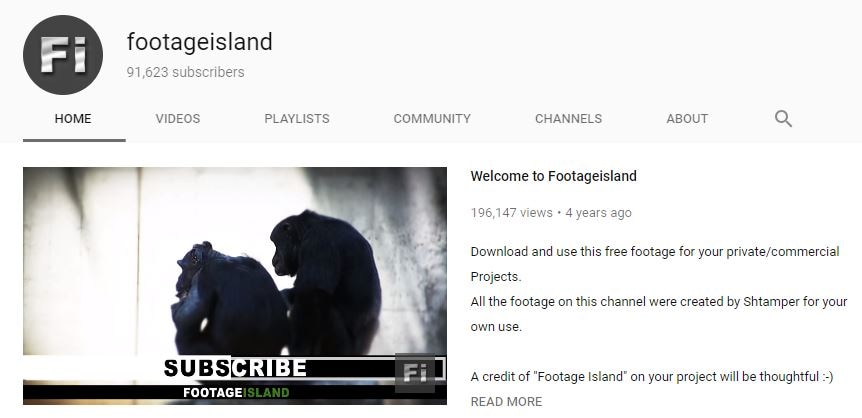
7. Footage Island
ใช้คลิปวิดีโอสำหรับงานส่วนตัวหรือพาณิชย์ได้แบบฟรี ขอแค่คุณให้เครดิตกับ Footage Island ก็ใช้ฟรีได้เลย
- มีคลิปหน้าจอสีเขียวให้ดาวน์โหลดฟรี
- ดาวน์โหลดได้ฟรีทั้งเพื่อใช้งานส่วนตัวและการค้า เพียงให้เครดิตแก่ช่อง
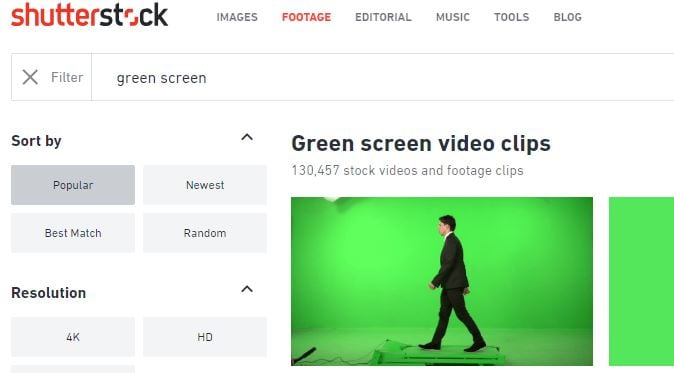
8. Shutterstock
คุณสามารถเรียงลำดับคลิปหน้าจอสีเขียวจาก Shutterstock ได้ด้วยตัวเลือกต่างๆ เช่น ยอดนิยม ล่าสุด ตรงกับการค้นหาที่สุด หรือสุ่ม เลือกความละเอียด SD, 4K หรือ HD เลือกตัวละครคน สัตว์ หรือแบบ abstract เลือกหมวดหมู่ ฯลฯ
คุณสมบัติได้แก่-
- มีวิดีโอสต็อกและคลิปมากกว่าแสนรายการ
- มีคลังวิดีโอคัดสรรพิเศษ
- มีหมวดบันเทิง ข่าว กีฬา ลิขสิทธิ์ ฯลฯ
- เพิ่มเสียงดนตรีในวิดีโอพื้นหลังหน้าจอสีเขียวของคุณได้ฟรี
- เครื่องมือแก้ไขง่ายสำหรับสร้างวิดีโอที่ยอดเยี่ยม
ส่วนที่ 2: เครื่องมือที่ดีที่สุดในการใช้หน้าจอสีเขียว - Filmora
หากคุณกำลังมองหาวิธีที่น่าเชื่อถือในการสร้างวิดีโอหน้าจอสีเขียวและทำให้ดูสมบูรณ์แบบWondershare Filmoraคือทางเลือกที่ใช่ ฟีเจอร์หน้าจอสีเขียวของ Filmora ช่วยให้สร้างวิดีโอที่ดูมืออาชีพด้วยการผสมผสานคลิปหลายคลิปเข้าด้วยกันอย่างไร้รอยต่อ ด้วยฟีเจอร์นี้ คุณสามารถเลือกคลิปหน้าจอสีเขียวจากคลังสื่อของ Filmora มาผสมกับคลิปของตัวเองเพื่อสร้างฉากใหม่ที่น่าตื่นตา
เทคโนโลยี Chroma Key ของซอฟต์แวร์จะตรวจจับพื้นหลังสีเขียวและลบออก เหลือไว้เฉพาะตัววัตถุ ทำให้ผสานคลิปต่างๆ ได้อย่างนุ่มนวลและน่าดู การใช้หน้าจอสีเขียวจะเปลี่ยนคลิปธรรมดาให้กลายเป็นฉากระดับภาพยนตร์ ช่วยเพิ่มพลังการเล่าเรื่องและความประทับใจแก่ผู้ชม
 ดาวน์โหลดอย่างปลอดภัย

ขั้นตอนการใช้งานหน้าจอสีเขียวใน Filmora แบบครอบคลุม
เมื่อทราบถึงความสามารถอันยอดเยี่ยมของ Filmora แล้ว มาดูวิธีใช้งานกันเลย:
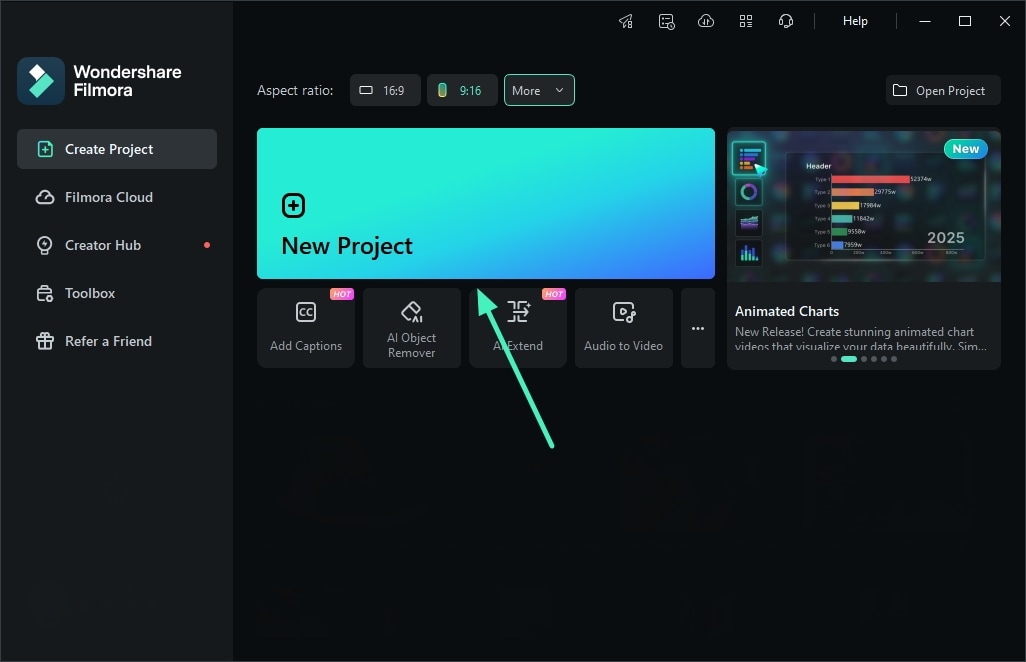
- ขั้นตอนที่ 1 สร้างโปรเจกต์ใหม่ใน Filmoraเริ่มโดยเปิดโปรแกรม Filmora ในอุปกรณ์ของคุณ แล้วกด “โปรเจกต์ใหม่” จากหน้าแรก จากนั้นนำเข้าวิดีโอที่ต้องการและลากลงไทม์ไลน์เพื่อแก้ไข
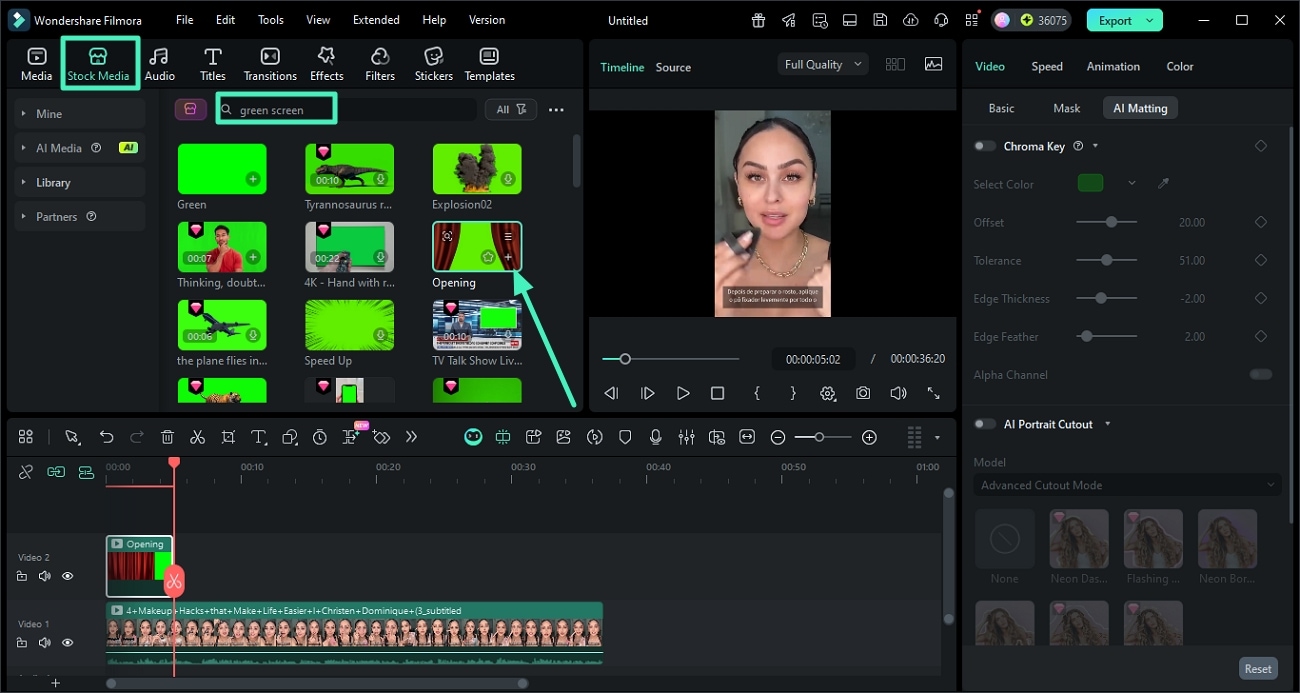
- ขั้นตอนที่ 2 เลือกคลิป Stock Media หน้าจอสีเขียวจากหน้าแก้ไข ให้อัปไปที่แถบเมนูด้านบนแล้วเลือก “Stock Media” ใช้ช่องค้นหาเพื่อหา “Green Screen” หรือ “Chroma Effect” เลือกวิดีโอที่ต้องการแล้วลากลงไทม์ไลน์หรือกดเครื่องหมาย “+” เพื่อเพิ่มลงไทม์ไลน์
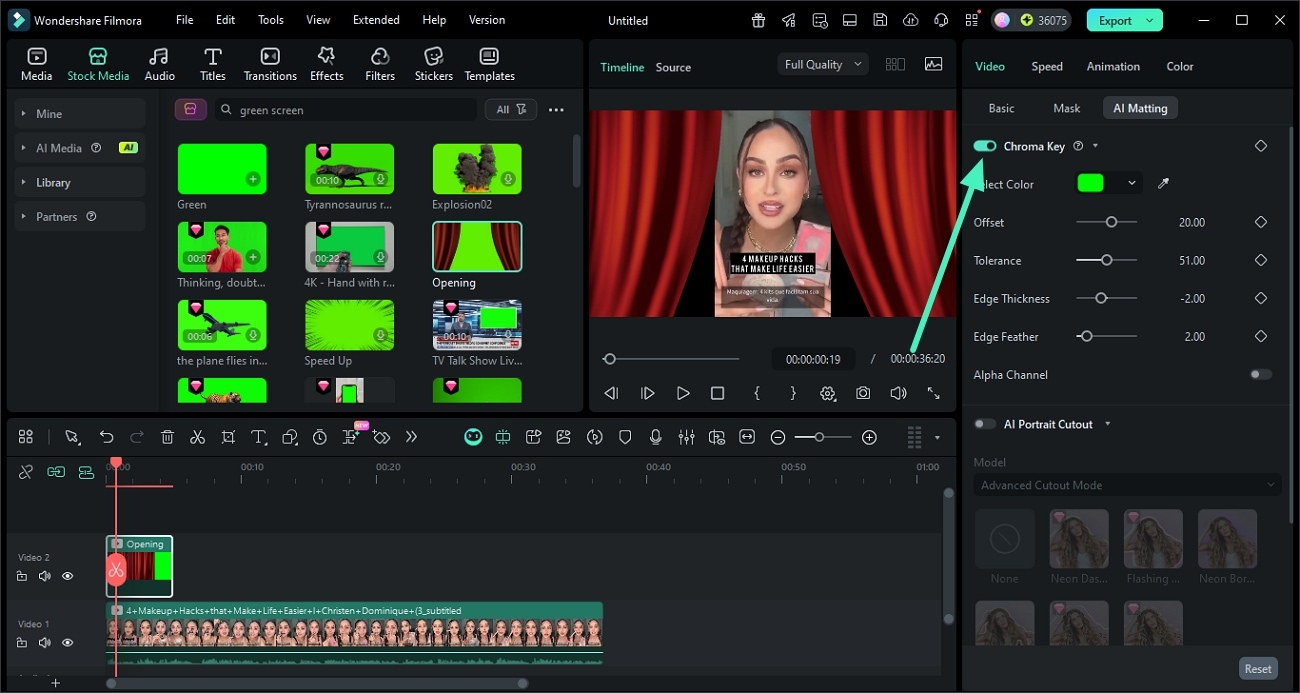
- ขั้นตอนที่ 3 เปิดใช้งาน Chroma Keyเมื่อเพิ่มคลิปสต็อกหน้าจอสีเขียวแล้ว ให้ไปที่แถบขวาและเปิด “AI Matting” จากนั้นให้หา “Chroma Key” แล้วเปิดใช้งาน เลือกสีที่ต้องการลบเป็นสีเขียวเพื่อให้พื้นหลังหาย เหลือเฉพาะวัตถุในคลิปสต็อกผสานกับวิดีโอของคุณ
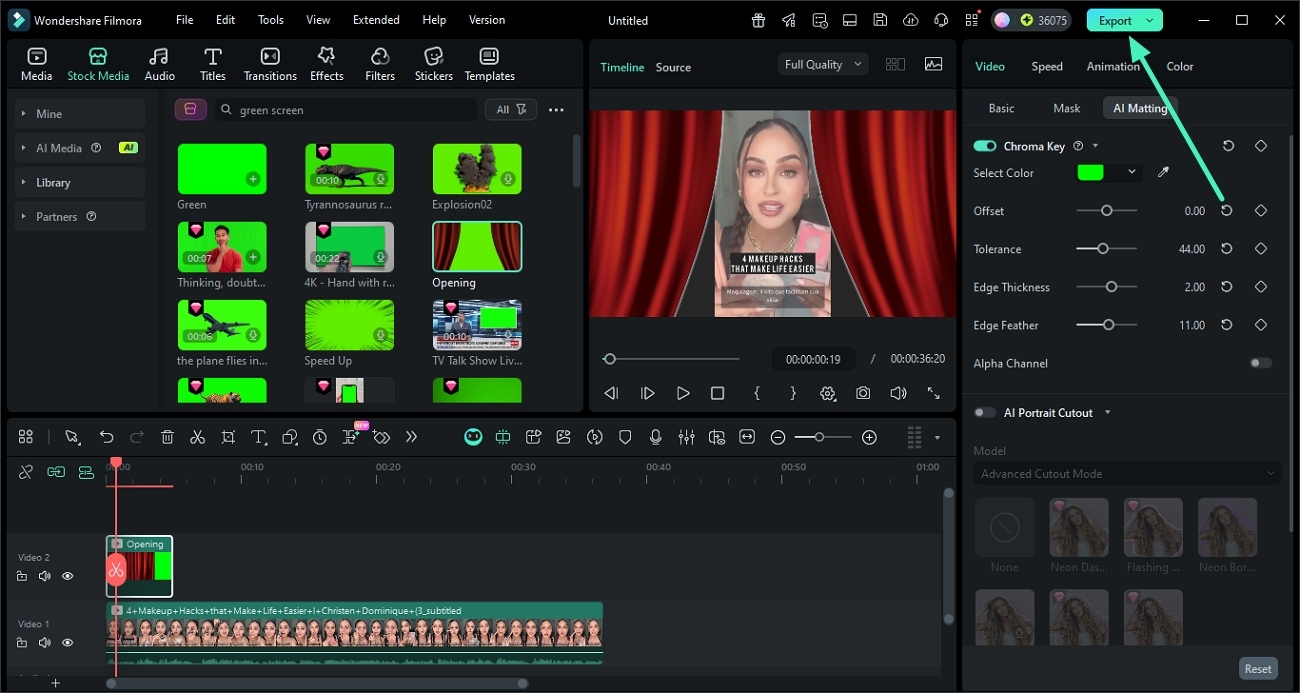
- ขั้นตอนที่ 4 ส่งออกวิดีโอขั้นสุดท้ายเมื่อพอใจกับผลลัพธ์แล้ว ไปที่มุมขวาบนของหน้าจอแล้วกด “ส่งออก” เพื่อบันทึกผลงาน
ส่วนที่ 3: วิธีสร้างและใช้งานพื้นหลังหน้าจอสีเขียว
ในบทความล่าสุด เราได้แบ่งปันเกี่ยวกับวิธีสร้างและใช้งานคลิปหน้าจอสีเขียว.
ในบทความนี้ เราจะไม่พูดซ้ำเรื่องเดิม แต่ขอแชร์เคล็ดลับการสร้างและประยุกต์ใช้ฟุตเทจหน้าจอสีเขียวกับงานตัดต่อวิดีโอ
เป้าหมายหลักคือการมีพื้นหลังสีเดียวแบบเรียบเพื่อให้เปลี่ยนได้ง่ายในขั้นตอนหลังถ่ายทำ ปกติพื้นหลังหน้าจอสีเขียวในอุตสาหกรรมภาพยนตร์จะใช้อุปกรณ์ระดับมืออาชีพซึ่งมีราคาแพงมาก ดังนั้นการเลือกใช้วิธี DIY จึงเหมาะสมและประหยัดกว่า
สำหรับผลลัพธ์ที่ดีของหน้าจอสีเขียวแบบ DIY คุณควรใส่ใจกับสิ่งเหล่านี้:
1. คุณภาพของพื้นหลัง
หน้าจอสีเขียวสามารถใช้ได้ทั้งทาสีผนังด้วยสีโครมาคีย์ ใช้ผ้าผืนใหญ่ไม่มีรอยยับ หรือใช้ผ้าใบแบบเคลื่อนย้ายได้เพื่อให้คลุมพื้นที่ที่ต้องการ
2. แสงสว่าง
สิ่งสำคัญที่สุดคือต้องให้พื้นหลังมีแสงสว่างทั่วถึง หลีกเลี่ยงเงาใดๆ บนฉากหลัง ระยะห่างของวัตถุกับฉากหลังควรอย่างน้อยสิบฟุต เพื่อลดเงาทุกประเภท
คุณอาจสนใจ:
>> หน้าจอสีน้ำเงิน VS หน้าจอสีเขียว: ทุกสิ่งที่คุณควรรู้
>> วิธีใช้โหมดหน้าจอสีเขียวบน Snapchat
>> แอพหน้าจอสีเขียวที่ดีที่สุดสำหรับ iPhone
คำกล่าวสุดท้าย
โดยสรุป เราได้สำรวจเว็บไซต์ยอดนิยมที่คุณสามารถหาพื้นหลังหน้าจอสีเขียวฟรีและวิดีโอหน้าจอสีเขียวฟรีสำหรับโครงการของคุณ ไม่ว่าคุณจะสร้างวิดีโอแบบมืออาชีพหรือโครงการเพื่อความสนุกสนาน แหล่งข้อมูลเหล่านี้ก็มีค่ามาก หากต้องการยกระดับโครงการหน้าจอสีเขียวของคุณ ลองใช้ Filmora ด้วยเครื่องมือที่ทรงพลังและอินเทอร์เฟซที่ใช้งานง่าย Filmora ทำให้การปรับใช้และปรับแต่งเอฟเฟกต์หน้าจอสีเขียวเป็นเรื่องง่าย ลองใช้ดูแล้วปลดล็อกความคิดสร้างสรรค์ได้ไม่รู้จบ!
Gianni
chief Editor