



คุณพบวิดีโอจำนวนมากทุกวันขณะท่องอินเทอร์เน็ต และบางครั้งคุณก็อยากสร้างวิดีโอดี ๆ ของตัวเองบ้าง คุณเคยลอง ตัดต่อวิดีโอบนอุปกรณ์ Android ของคุณแต่กลับกลายเป็นหายนะใหญ่หลวง? คุณเบื่อกับการเป็นเพียงผู้รับชมวิดีโอตลอดเวลาและอยากจะลองเริ่มสร้างวิดีโอของตัวเองหรือไม่? ถ้าคำตอบของคุณคือใช่ นี่คือบทความที่เหมาะกับคุณ!
บทความนี้จะพาคุณไปเรียนรู้ขั้นตอนการ ตัดต่อวิดีโอบนอุปกรณ์ Android ของคุณ อย่างละเอียดทีละขั้นตอน สร้างวิดีโอคุณภาพระดับมืออาชีพได้จากมือถือของคุณด้วย Filmora เมื่อคุณปฏิบัติตามขั้นตอนในคู่มือนี้แล้ว โปรเจกต์วิดีโอถัดไปของคุณจะประสบความสำเร็จทันที เอาล่ะ มาเริ่มต้นเข้าสู่กระบวนการตัดต่อวิดีโอกันเลย
ในบทความนี้

ส่วนที่ 1: เลือกแอปตัดต่อวิดีโอที่ดีที่สุดบน Android
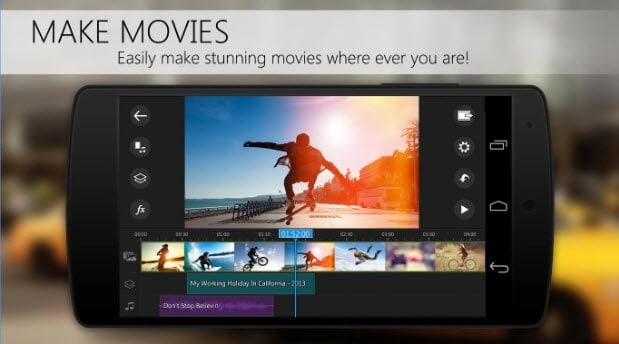
ขั้นตอนแรกและสำคัญที่สุดของการเริ่มตัดต่อวิดีโอบนอุปกรณ์มือถือ คือเลือกแอปพลิเคชันสำหรับตัดต่อวิดีโอ ปัจจุบันมีซอฟต์แวร์ตัดต่อวิดีโอมากมาย สำหรับคู่มือนี้ เราจะเน้นที่ซอฟต์แวร์ที่เหมาะสมสำหรับมือใหม่เพื่อเริ่มต้นเส้นทางการตัดต่อวิดีโอของคุณ
Wondershare Filmora เป็นแอปตัดต่อวิดีโอที่อัดแน่นไปด้วยฟีเจอร์ทรงพลังแต่ใช้งานได้ง่าย เหมาะสำหรับทั้งมือใหม่และผู้ที่มีประสบการณ์ คุณสามารถตัด ตัดเฉพาะส่วน เพิ่มทรานซิชัน และใส่เอฟเฟกต์ได้อย่างง่ายดาย Filmora ช่วยให้คุณแสดงความคิดสร้างสรรค์ผ่านคลังเอฟเฟกต์ ฟิลเตอร์ สติ๊กเกอร์ เพลง และเทมเพลตที่หลากหลาย
ทำสิ่งต่าง ๆ ได้มากขึ้นด้วย AI ในแอป Filmora ด้วยการตัดต่อที่ขับเคลื่อนด้วย AI สร้างโคลนเสียง AI ที่เสียงเหมือนคุณด้วยฟีเจอร์โคลนเสียง AI แปลงข้อความเป็นวิดีโอ สร้างวิดีโอ TikTok, อินสตาแกรมรีล และ YouTube short ด้วย AI Reels maker แอป Filmora บนมือถือรองรับระบบปฏิบัติการ Android
ฟีเจอร์เด่นของ Filmora
Filmora เป็นซอฟต์แวร์ตัดต่อวิดีโออเนกประสงค์ที่มีฟีเจอร์มากมาย เช่น
- เอฟเฟกต์วิดีโอและฟิลเตอร์: Filmora มีเอฟเฟกต์วิดีโอ ทรานซิชัน ฟิลเตอร์ และโอเวอร์เลย์ให้เลือกหลากหลาย เพื่อทำให้วิดีโอของคุณดึงดูดสายตามากขึ้น
- ข้อความและชื่อเรื่อง: มีเทมเพลตข้อความและชื่อเรื่องให้เลือกมากมาย โดยสามารถปรับแต่งสไตล์ ฟอนต์ งานศิลป์ และแอนิเมชันได้เอง
- Keyframing และ Motion Tracking: ทำให้วิดีโอของคุณมีความอินเทอร์แอคทีฟมากขึ้นด้วยการเพิ่มแอนิเมชันและ ติดตามวัตถุ หรือบุคคลในวิดีโอของคุณ
- หน้าจอเขียว: เปลี่ยนฉากหลังของวิดีโอได้ง่าย ๆ ด้วย Green Screen หรือ Chroma Key
- การป้องกันภาพสั่นไหวและปรับแต่งสี: Filmora มีฟีเจอร์ป้องกันวิดีโอที่สั่นไหว คุณยังสามารถปรับปรุงรูปลักษณ์ของวิดีโอได้ด้วย การปรับโทนสี และการแก้ไขสี
- ฟีเจอร์ AI: Filmora ใช้ AI สร้างคำบรรยายอัตโนมัติ ลบวัตถุออกจากวิดีโอ และสร้างรีล เพื่อลดเวลาการตัดต่อ
- ตัวเลือกการส่งออก: Filmora รองรับตัวเลือกฟอร์แมทต่าง ๆ เช่น 1:1 สำหรับ Instagram, 16:9 สำหรับ YouTube และ 9:16 สำหรับ TikTok คุณสามารถปรับขนาดวิดีโอให้เหมาะสมกับแพลตฟอร์มโซเชียลมีเดียที่ต้องการได้อย่างง่ายดาย
ส่วนที่ 2: วิธีเริ่มต้นใช้งาน Filmora
ตอนนี้คุณได้รู้จักกับ Filmora และทราบฟีเจอร์บางส่วนของมันแล้ว ถึงเวลามาเรียนรู้วิธีตัดต่อวิดีโอบน Android ของคุณด้วยแอปนี้ เริ่มต้นด้วยการดาวน์โหลดและติดตั้ง Wondershare Filmora บนอุปกรณ์ Android ของคุณ
ขั้นตอนต่อไปนี้เป็นขั้นตอนพื้นฐานที่ต้องทำทุกครั้งเมื่อเริ่มตัดต่อโปรเจกต์ใหม่
ขั้นตอนพื้นฐานการตัดต่อด้วย Filmora
ขั้นตอนที่ 1นำเข้าวิดีโอของคุณ
เปิดแอป Filmora บนอุปกรณ์ Android ของคุณ คลิกที่ โปรเจกต์ใหม่ เลือกคลิปจากคลังภาพที่คุณต้องการตัดต่อ

ขั้นตอนที่ 2ตัดและตัดเลือก
เลื่อนดูไทม์ไลน์และลบส่วนที่ไม่จำเป็นออกจากวิดีโอ หากต้องการทำเช่นนี้ให้คลิกที่ไอคอน ตัดต่อ เพื่อเลือกตัดหรือแบ่งคลิป แตะคลิปที่ต้องการลบและเลือกไอคอน ถังขยะ เพื่อลบออก

ขั้นตอนที่ 3จัดเรียงคลิปใหม่
หากคลิปไม่ได้เรียงตามลำดับที่ต้องการ คุณสามารถจัดเรียงใหม่ได้ กดค้างและลากคลิปไปยังตำแหน่งที่ถูกต้อง

ขั้นตอนที่ 4เพิ่มทรานซิชันระหว่างคลิป
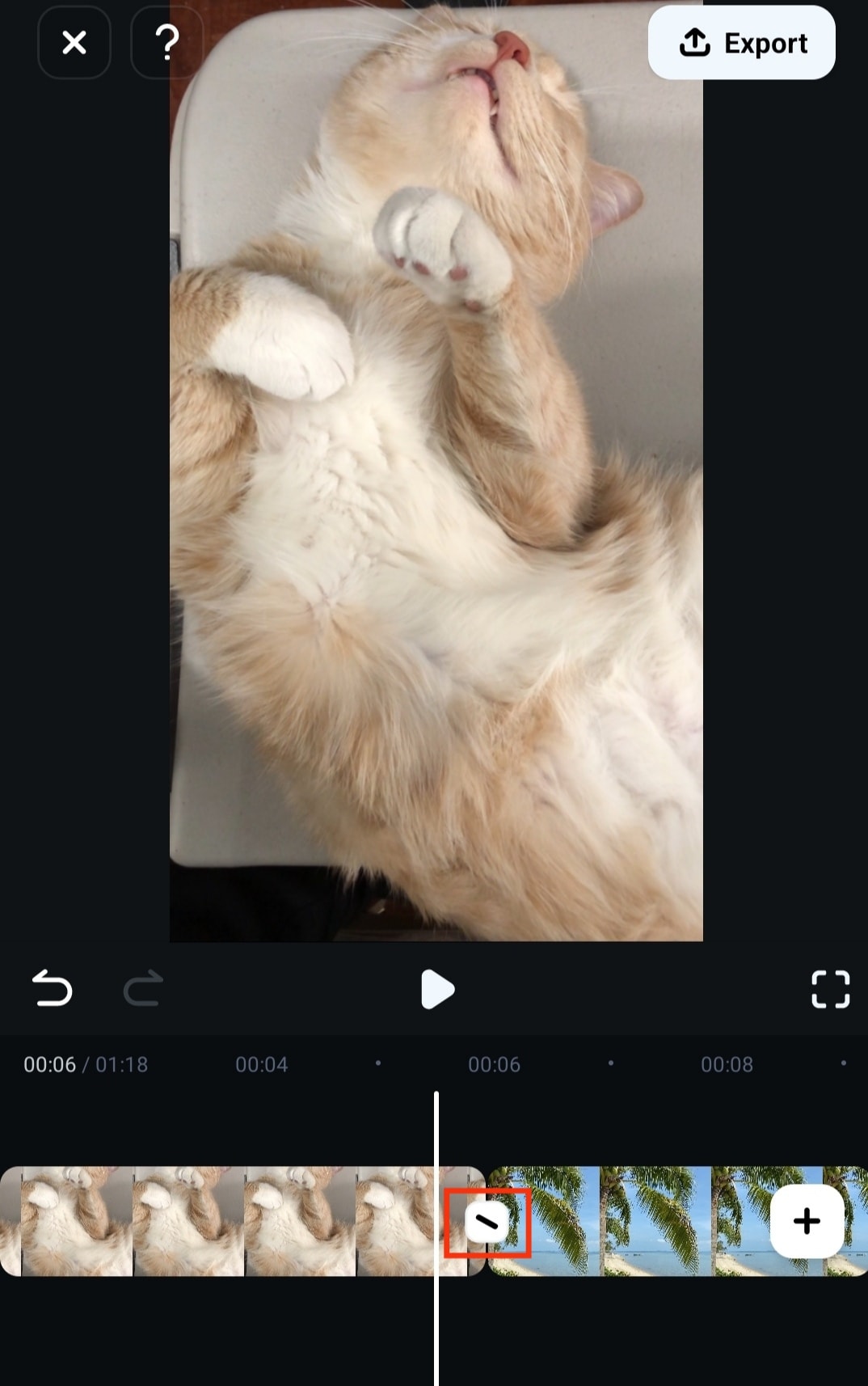
สร้างความต่อเนื่องระหว่างคลิปด้วยการเพิ่มทรานซิชัน คลิกที่ปุ่ม ทรานซิชัน ระหว่างคลิปเพื่อเพิ่มทรานซิชันลงในวิดีโอ
ขั้นตอนที่ 5ปรับความเร็วคลิป
ความเร็ว เร่งหรือชะลอความเร็วของวิดีโอตามต้องการ หากต้องการปรับแค่บางช่วงของคลิปยาวให้ตัดส่วนนั้นก่อน จากนั้นคลิกคลิปที่ต้องการปรับและแตะไอคอนความเร็ว มีตัวเลือกให้เลือกสองแบบคือ ปกติ และ แบบโค้ง.

ขั้นตอนที่ 6ใส่เสียง
เพิ่มความโดดเด่นให้วิดีโอด้วยเพลงหรือเสียงบรรยาย คลิกที่ เสียง แล้วเลือกตัวเลือกตามต้องการ เพิ่มเพลงจากอุปกรณ์ของคุณหรือคลังเพลงของ Filmora ใส่เอฟเฟกต์เสียง อัดเสียงบรรยาย แยกเสียงจากวิดีโอ หรือใช้เสียง AI ก็ได้

ขั้นตอนที่ 7ใส่ข้อความและสติ๊กเกอร์
คลิกที่ ข้อความ เพื่อเพิ่มข้อความ ซับไตเติล หรือคำบรรยายลงในวิดีโอของคุณ ลากข้อความไปวางบนคลิปที่ต้องการให้แสดง คลิกที่ สติ๊กเกอร์ เพื่อเพิ่มความสนุกให้วิดีโอด้วยอิโมจิและสติ๊กเกอร์ ปรับขนาดและตำแหน่งของสติ๊กเกอร์ได้ ลากสติ๊กเกอร์ไปวางบนคลิปที่ต้องการให้แสดงได้เลย

ขั้นตอนที่ 8ใส่ฟิลเตอร์และเอฟเฟกต์
เพิ่มความสวยงามให้วิดีโอโดยใส่ฟิลเตอร์และเอฟเฟกต์ สามารถใช้ได้มากกว่าหนึ่งอย่างพร้อมกัน เลือก ฟิลเตอร์ และ/หรือ เอฟเฟกต์ เพื่อเพิ่มฟิลเตอร์และเอฟเฟกต์ ปรับแต่งและลากพอดีไทม์ไลน์ได้เลย

ดูตัวอย่างและปรับแก้ไข
ระหว่างตัดต่อให้ตรวจสอบวิดีโอบ่อย ๆ หลังแก้ไขให้ลองเล่นซ้ำดูว่าถูกใจไหม แล้วปรับแก้ไขเพิ่มเติมตามต้องการ Filmora จะบันทึกงานให้โดยอัตโนมัติขณะคุณตัดต่อ
ส่งออกวิดีโอ
เมื่อคุณพอใจกับผลงานแล้ว ให้ส่งออกวิดีโอ คลิกที่ปุ่ม ส่งออก ที่มุมบนขวาของหน้าจอ เลือกความละเอียดและเฟรมเรต (ถ้าต้องการ) แล้วเลือก 'ส่งออก'

คุณได้ตัดต่อวิดีโอบนมือถือ Android ของคุณสำเร็จแล้ว
ส่วนที่ 3: วิธีใช้ฟีเจอร์ขั้นสูงของ Filmora เพื่อเพิ่มลูกเล่นให้วิดีโอของคุณ
ยกระดับทักษะการตัดต่อของคุณให้โดดเด่นยิ่งขึ้นด้วยการใช้ฟีเจอร์ขั้นสูงของ Filmora ไม่ว่าคุณจะตัดต่อวิดีโอสำหรับโซเชียลมีเดียหรือใช้งานส่วนตัว ฟีเจอร์เหล่านี้จะทำให้วิดีโอของคุณเหนือกว่า นี่คือวิธีใช้ฟีเจอร์เหล่านี้เพื่อสร้างสรรค์วิดีโอโครงการถัดไปของคุณให้มีเอกลักษณ์
วิธีใช้ฟีเจอร์ VEO3 ใน Filmora
วิธีที่ 1: วิธีสร้างวิดีโอแบบกำหนดเองด้วย Veo
ทำตามขั้นตอนเหล่านี้เพื่อสร้างวิดีโอแบบกำหนดเองใน Filmora โดยใช้ตัวเลือก Veo 3
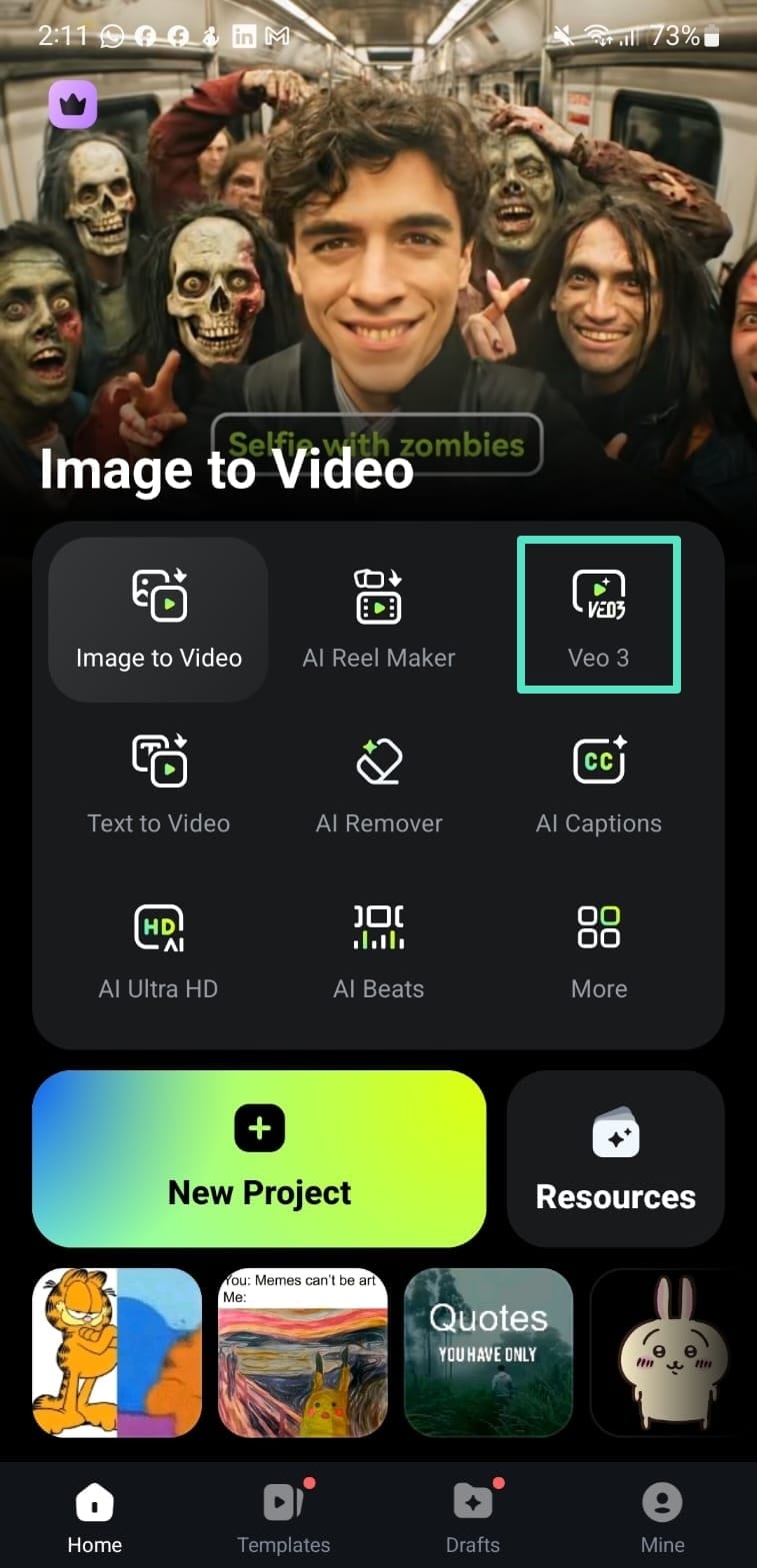
ขั้นตอนที่ 1: เปิดแอป Filmora บนมือถือแล้วแตะที่ Veo 3 บนหน้าจอหลัก
ขั้นตอนที่ 2: เลือกโหมด Custom และอัปโหลด ภาพอ้างอิง จากแกลเลอรี่อุปกรณ์ของคุณ
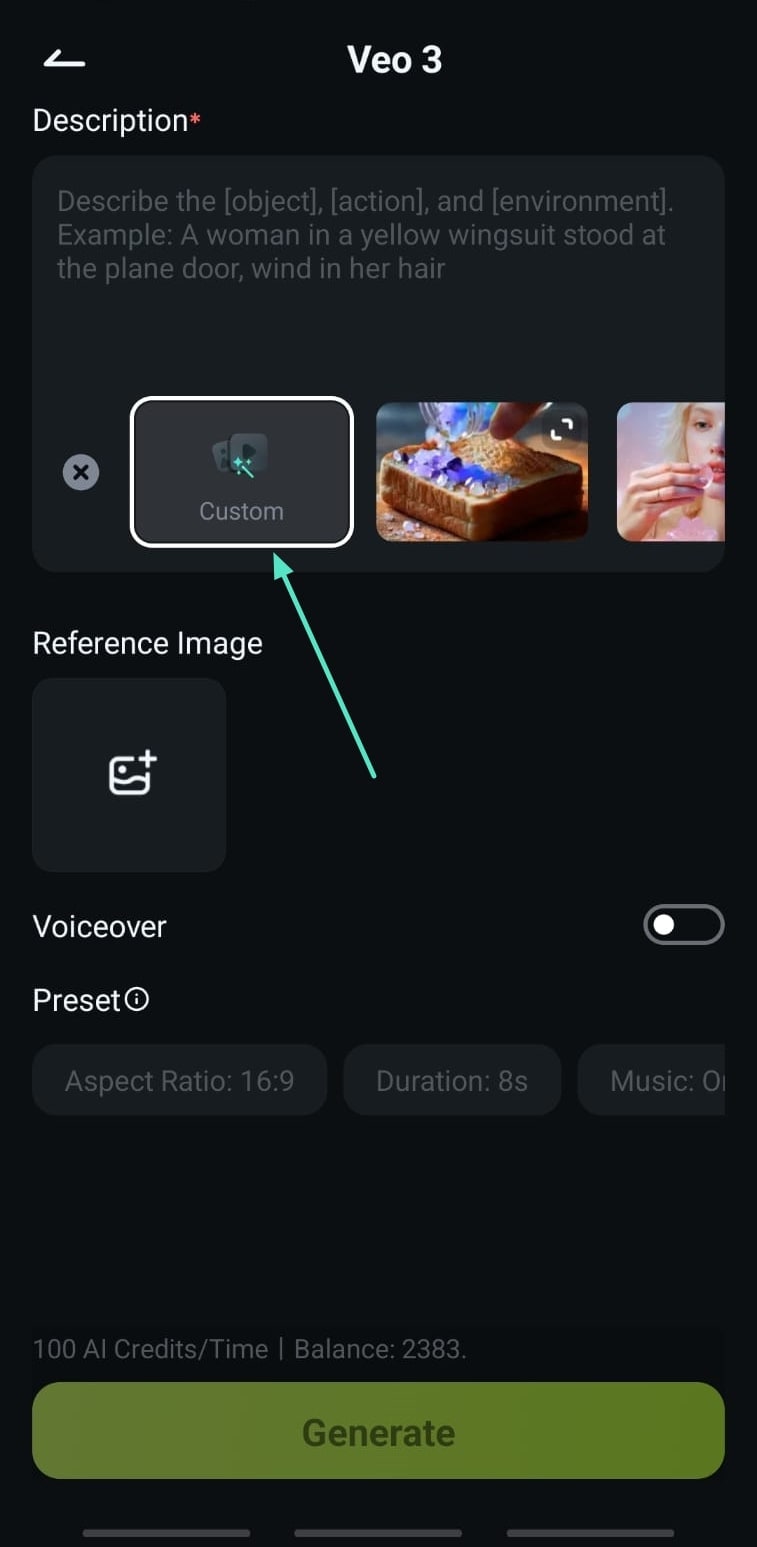
ขั้นตอนที่ 3: ป้อนข้อความและเปิดใช้ตัวเลือก ตัวละคร ระบุรายละเอียดของตัวละคร เพิ่มบทสนทนาตามต้องการ และคุณสามารถใส่มากกว่าหนึ่งตัวละครได้
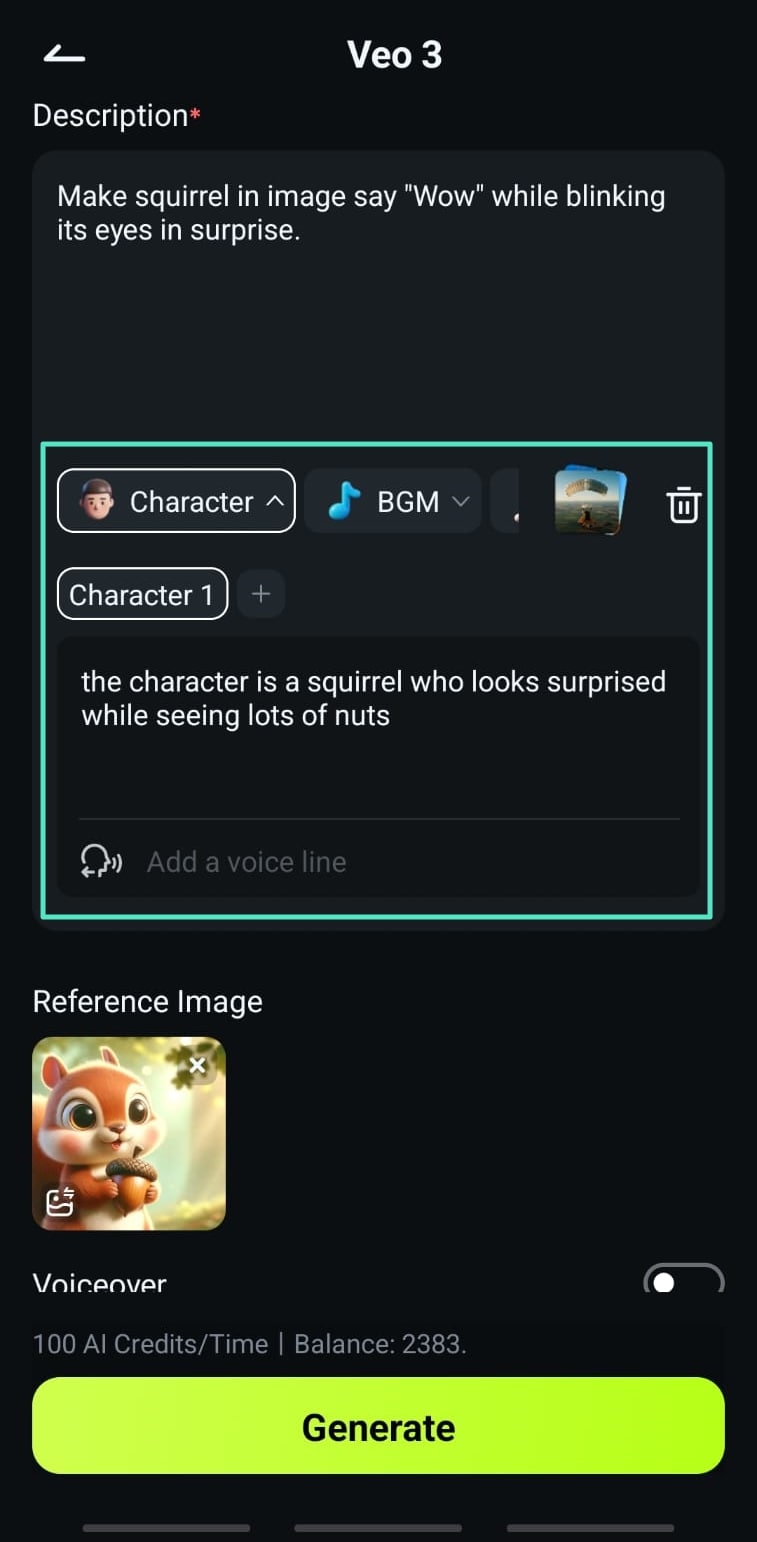
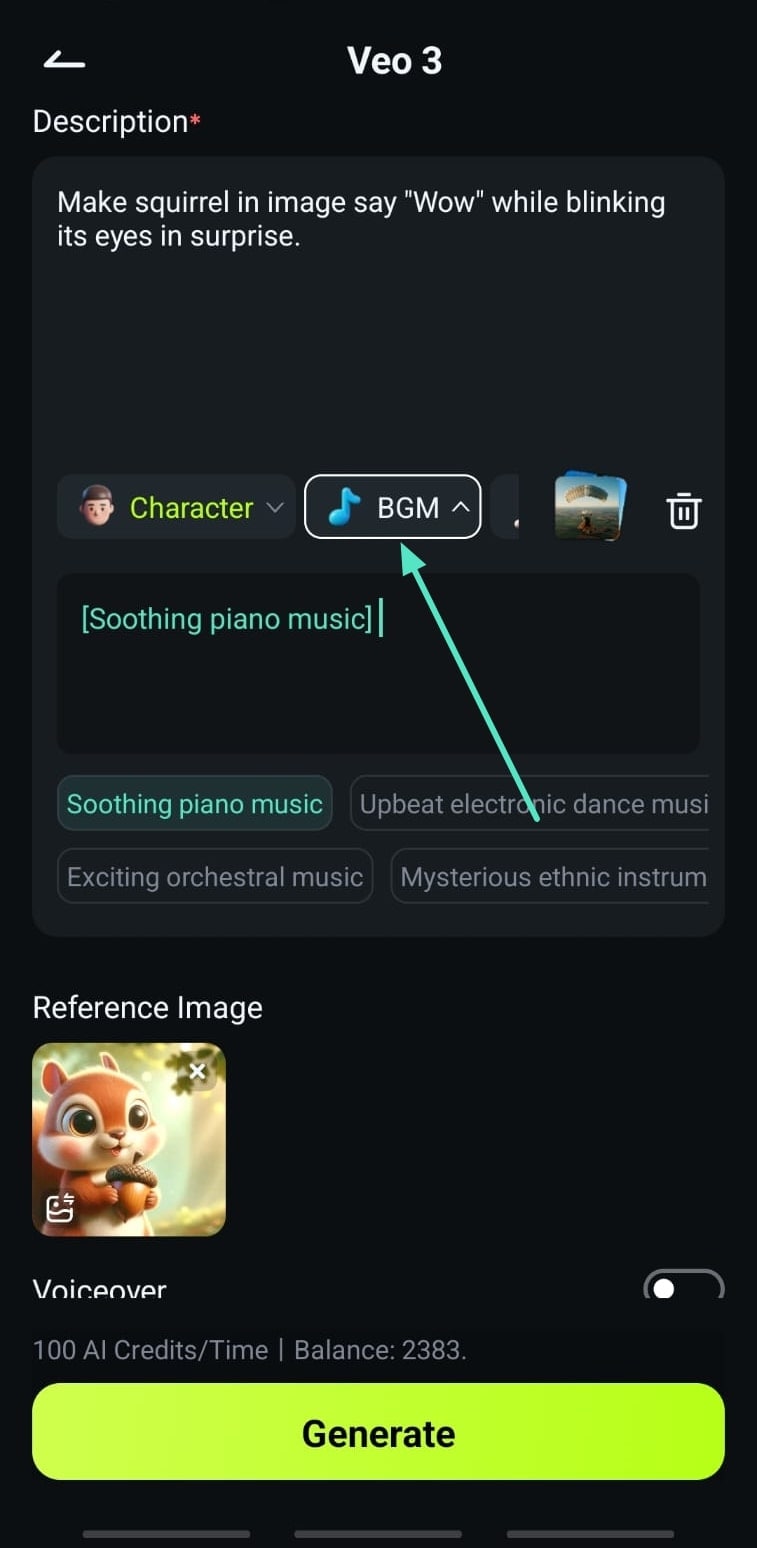
ขั้นตอนที่ 4: เปิดใช้งานตัวเลือก BGM เพื่อใส่เพลงประกอบ คุณสามารถพิมพ์สไตล์เพลงที่คุณต้องการหรือเลือกจากรูปแบบที่มีในระบบ
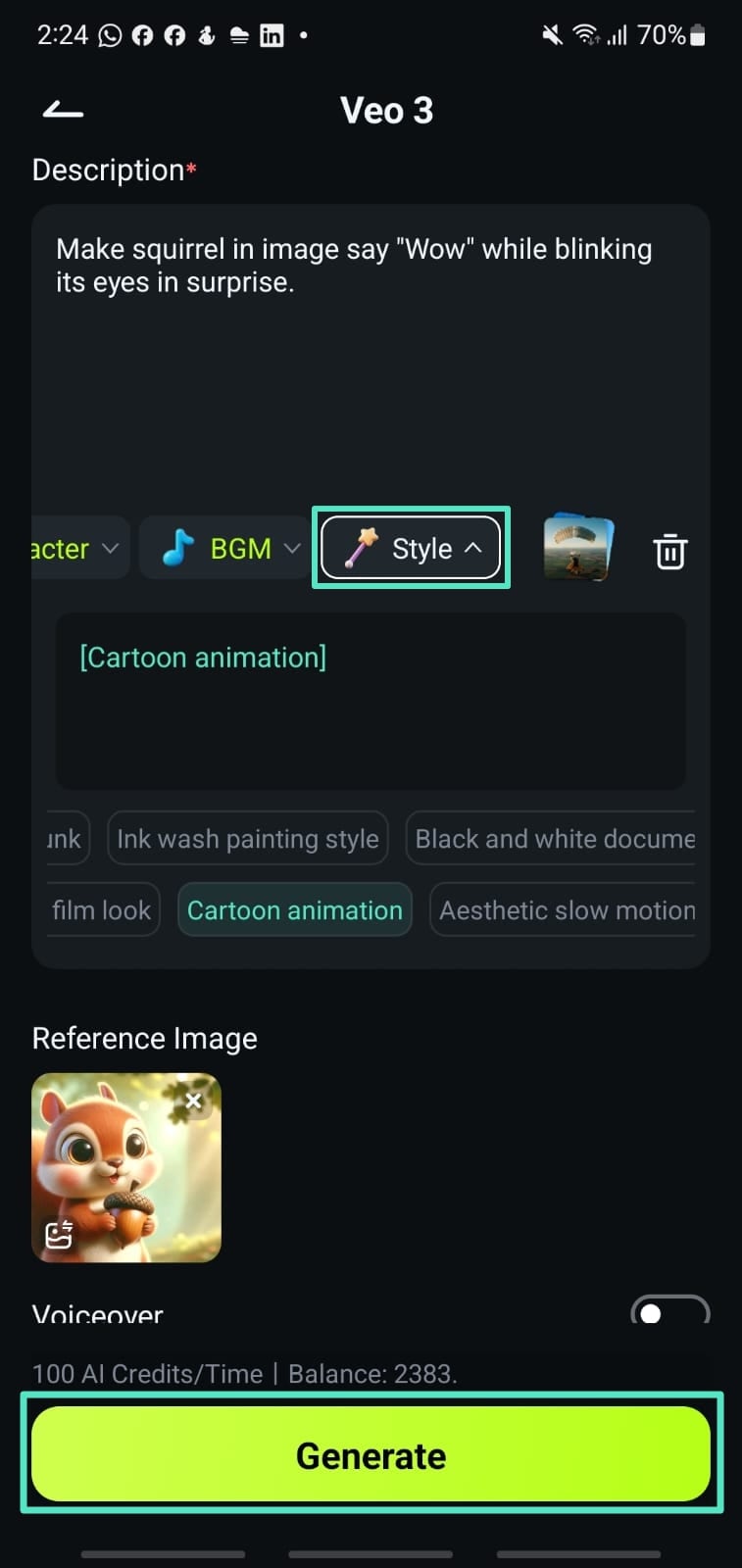
ขั้นตอนที่ 5: เลือก สไตล์ ที่คุณชอบสำหรับวิดีโอ แล้วแตะที่ สร้าง เพื่อเริ่มกระบวนการ
ขั้นตอนที่ 6: เมื่อวิดีโอพร้อม ให้กด เล่น เพื่อดูตัวอย่าง แตะที่ บันทึก เพื่อเก็บเวอร์ชันสุดท้ายไว้ในอุปกรณ์ของคุณ
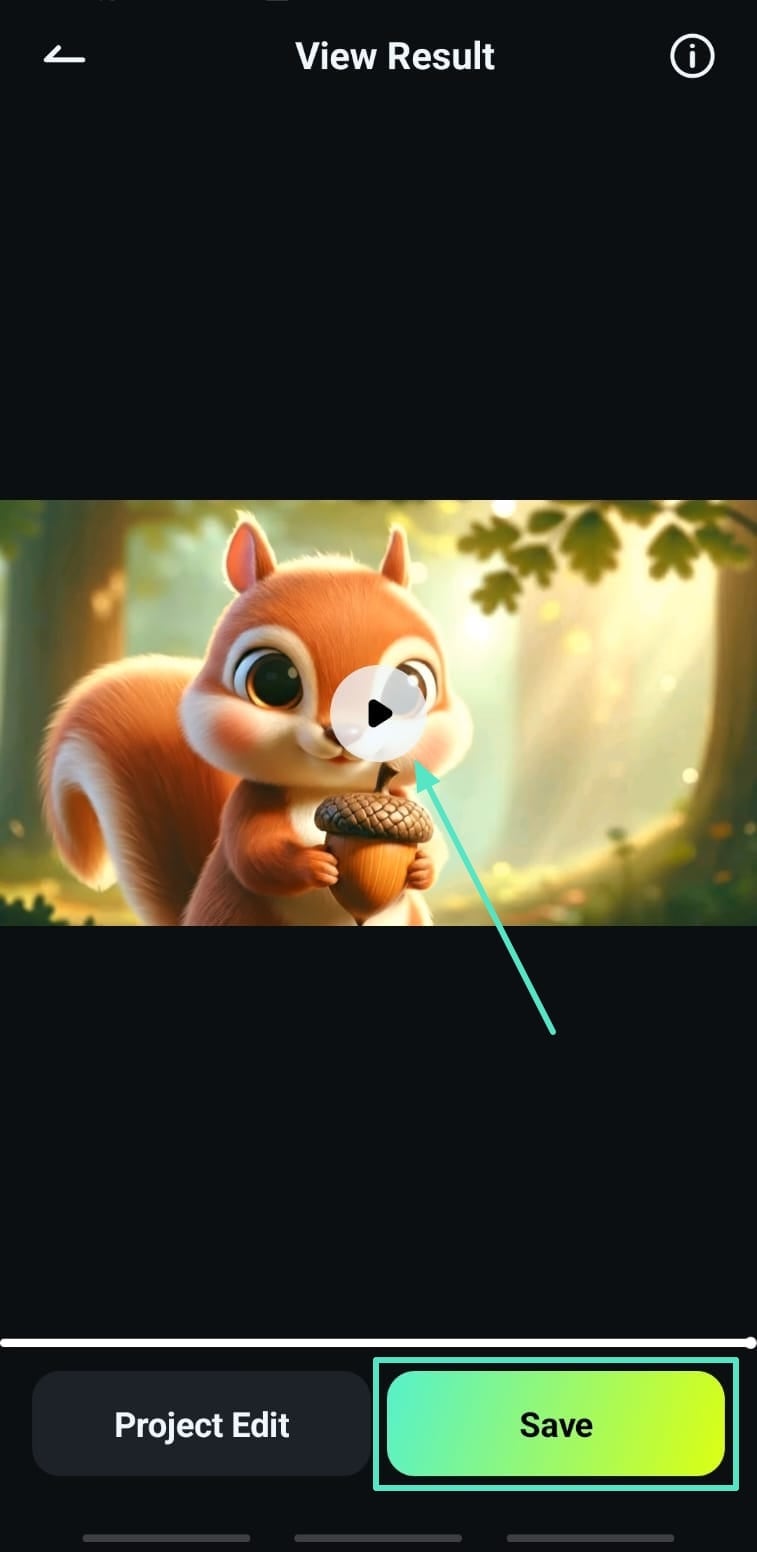
ตัวอย่างของวิดีโอที่สร้างขึ้น:
Search

Hot Tutorials

วิธีที่ 2. การใช้เทมเพลต VEO 3
อีกวิธีหนึ่ง คุณสามารถสร้างวิดีโอได้อย่างรวดเร็วโดยใช้เทมเพลตที่เตรียมไว้แล้ว
ขั้นตอนที่ 1: จาก Veo 3 ฟีเจอร์นี้ให้เรียกดูเทมเพลตที่มีอยู่ เลือกเทมเพลตที่คุณชอบ ปรับข้อความที่ระบบสร้างให้อัตโนมัติถ้าจำเป็น และอัปโหลด ภาพอ้างอิง ตั้งค่าพารามิเตอร์วิดีโอเช่น อัตราส่วนภาพ, ความยาว และ เพลง จากนั้นกด สร้าง.
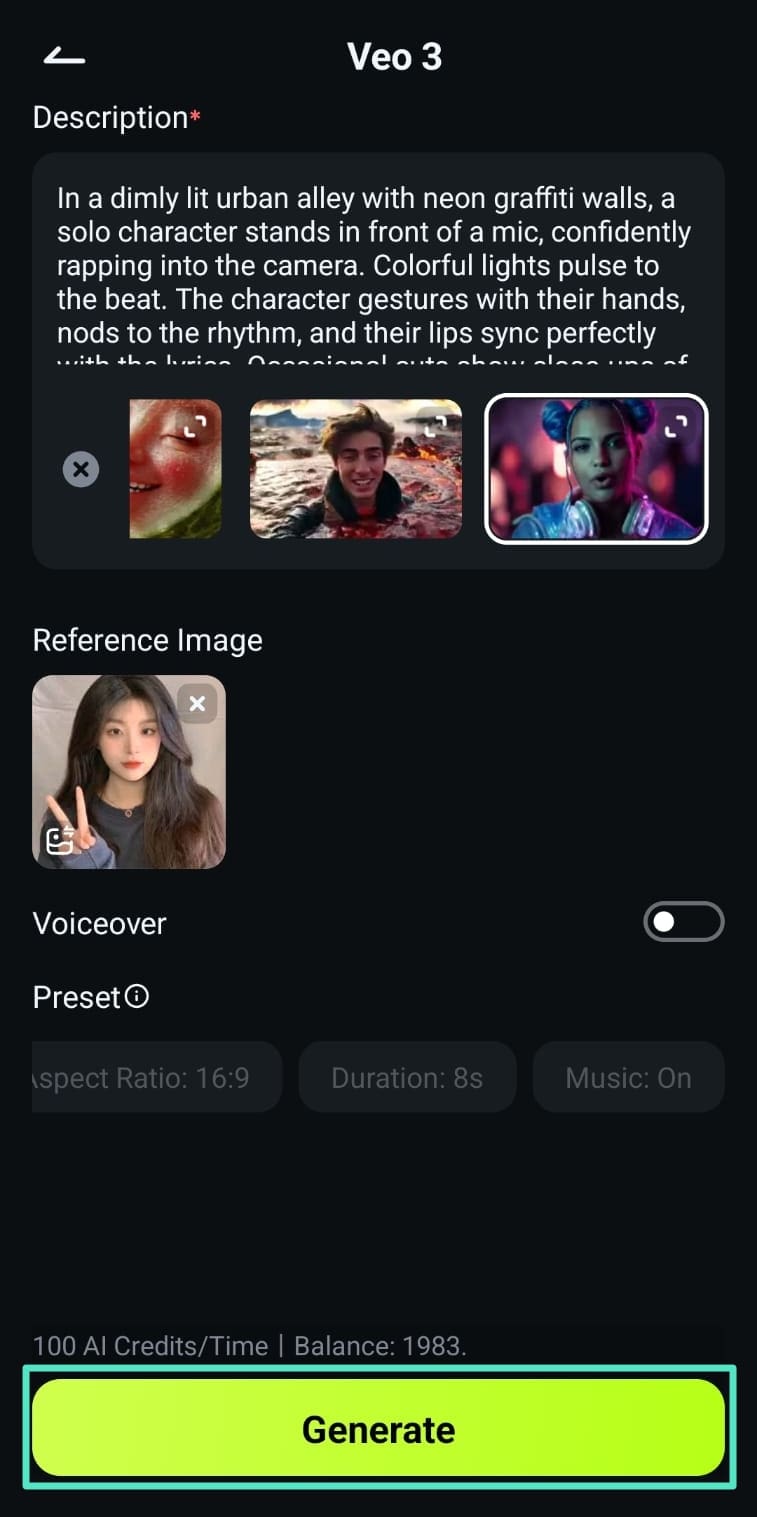
ขั้นตอนที่ 2: เมื่อวิดีโอถูกสร้างเสร็จ ให้แสดงตัวอย่างในหน้าต่าง แตะ บันทึก ที่ด้านล่างขวาเพื่อดาวน์โหลดไปยังอุปกรณ์ของคุณ
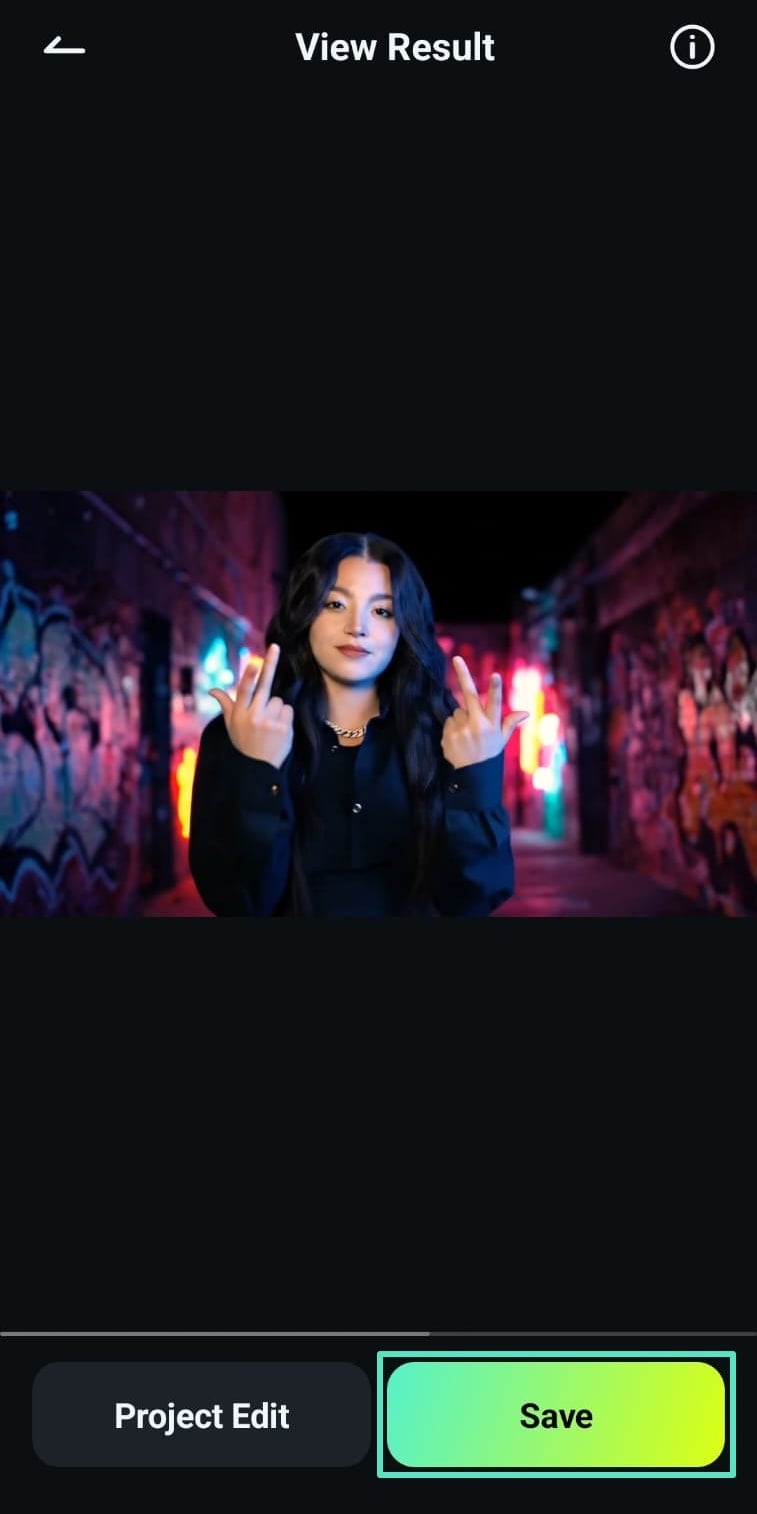
ด้านล่างคือตัวอย่างผลลัพธ์โดยใช้วิธีเทมเพลต:
Search
Hot Tutorials
วิธีเพิ่ม Keyframes ลงในวิดีโอด้วย Filmora
Keyframing คือฟีเจอร์แอนิเมชันขั้นสูงที่ช่วยให้คุณเพิ่มการเคลื่อนไหวให้กับองค์ประกอบในวิดีโอของคุณ องค์ประกอบเหล่านี้อาจรวมถึงข้อความ รูปภาพ เอฟเฟกต์ หรือแม้แต่วิดีโอเอง คุณสามารถเพิ่ม keyframes หลายจุด เพื่อทำให้วิดีโอมีคุณภาพแอนิเมชันที่ดีขึ้น นี่คือวิธีเพิ่ม keyframes ลงในวิดีโอของคุณด้วย Filmora
ขั้นตอนที่ 1: แตะที่วิดีโอหรือองค์ประกอบที่คุณต้องการใส่แอนิเมชัน
ขั้นตอนที่ 2: เลื่อนคลิปไปยังตำแหน่งที่คุณต้องการเริ่ม keyframe แตะที่ไอคอน Keyframe เพื่อเพิ่ม keyframe

ขั้นตอนที่ 3: เลื่อนคลิปไปตาม timeline แล้วปรับตำแหน่งขององค์ประกอบหรือวิดีโอ คุณสามารถเพิ่ม keyframe ได้มากขึ้นในขณะนี้
วิธีใช้ Chroma key (หน้าจอเขียว) ใน Filmora
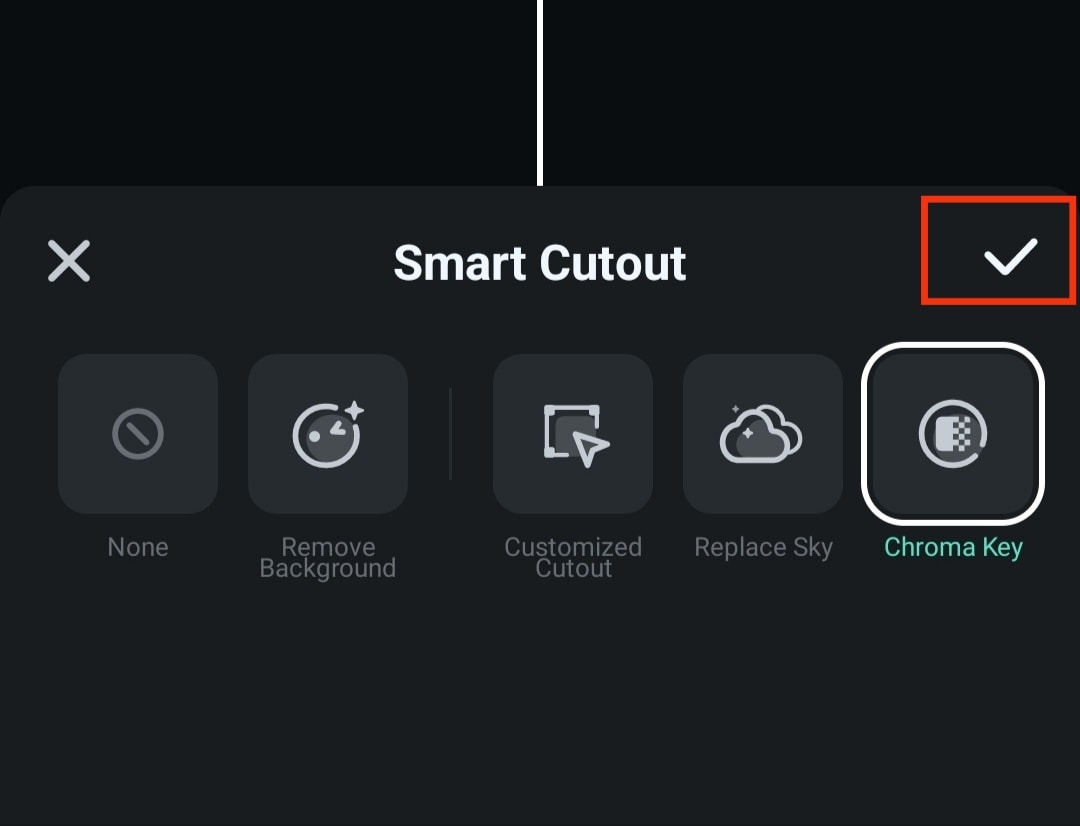
ฟีเจอร์ Chroma Key หรือ หน้าจอเขียว ช่วยให้คุณเปลี่ยนพื้นหลังเป็นรูปภาพหรือวิดีโอ มาดูวิธีใช้ Chroma Key ใน Filmora
ขั้นตอนที่ 1: คลิกที่ โปรเจกต์ใหม่ เพื่ออิมพอร์ตวิดีโอไปยัง timeline คุณสามารถเลือกวิดีโอจากอุปกรณ์หรือคลังวิดีโอของ Filmora
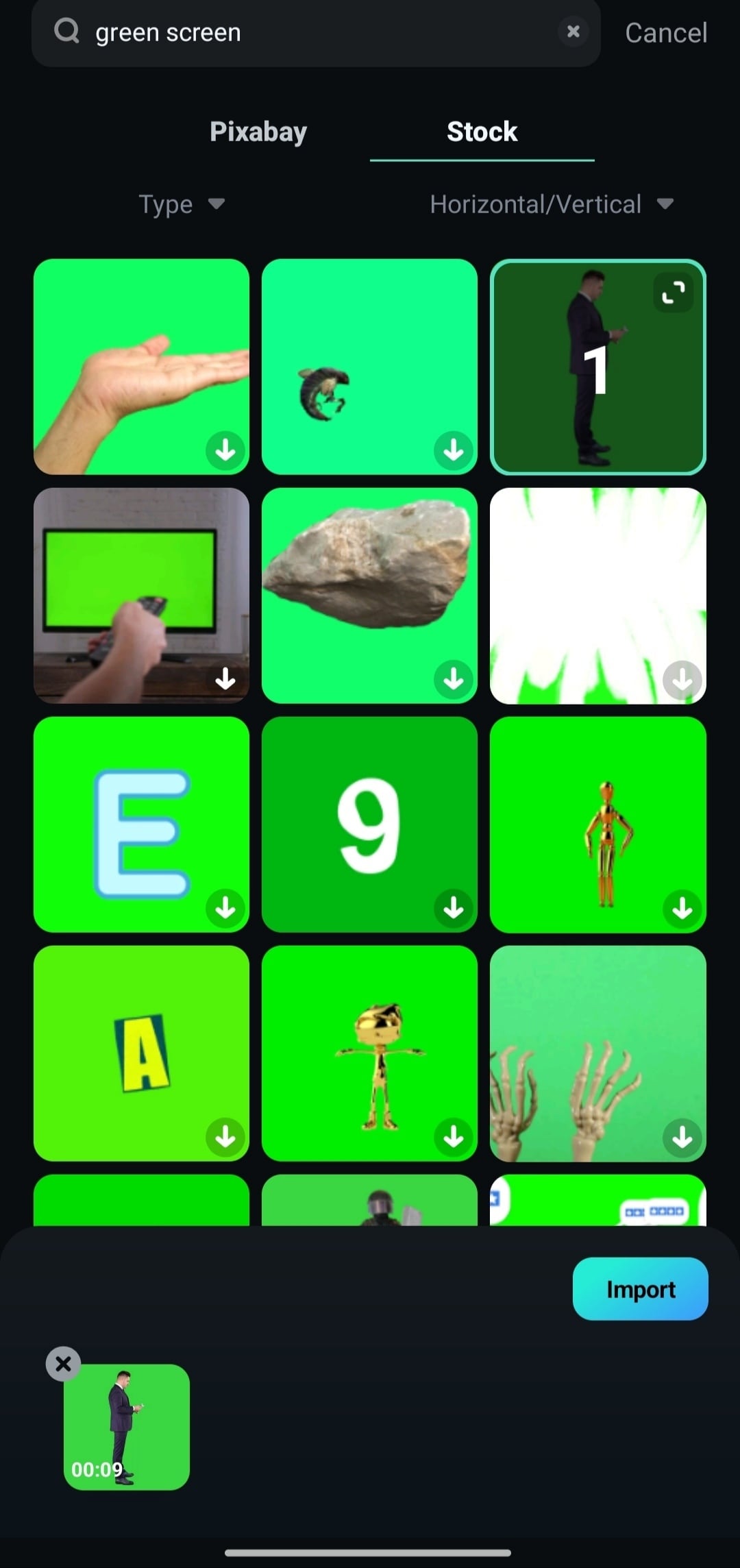
ขั้นตอนที่ 2: แตะที่วิดีโอและเลือก Smart Cutout.

ขั้นตอนที่ 3: แตะที่ Chroma Key แล้วเลื่อนตัวเลือกสีไปยังพื้นหลังเพื่อเอาสีนั้นออก

ขั้นตอนที่ 4: ปรับค่า ความเข้มข้น และ เงา
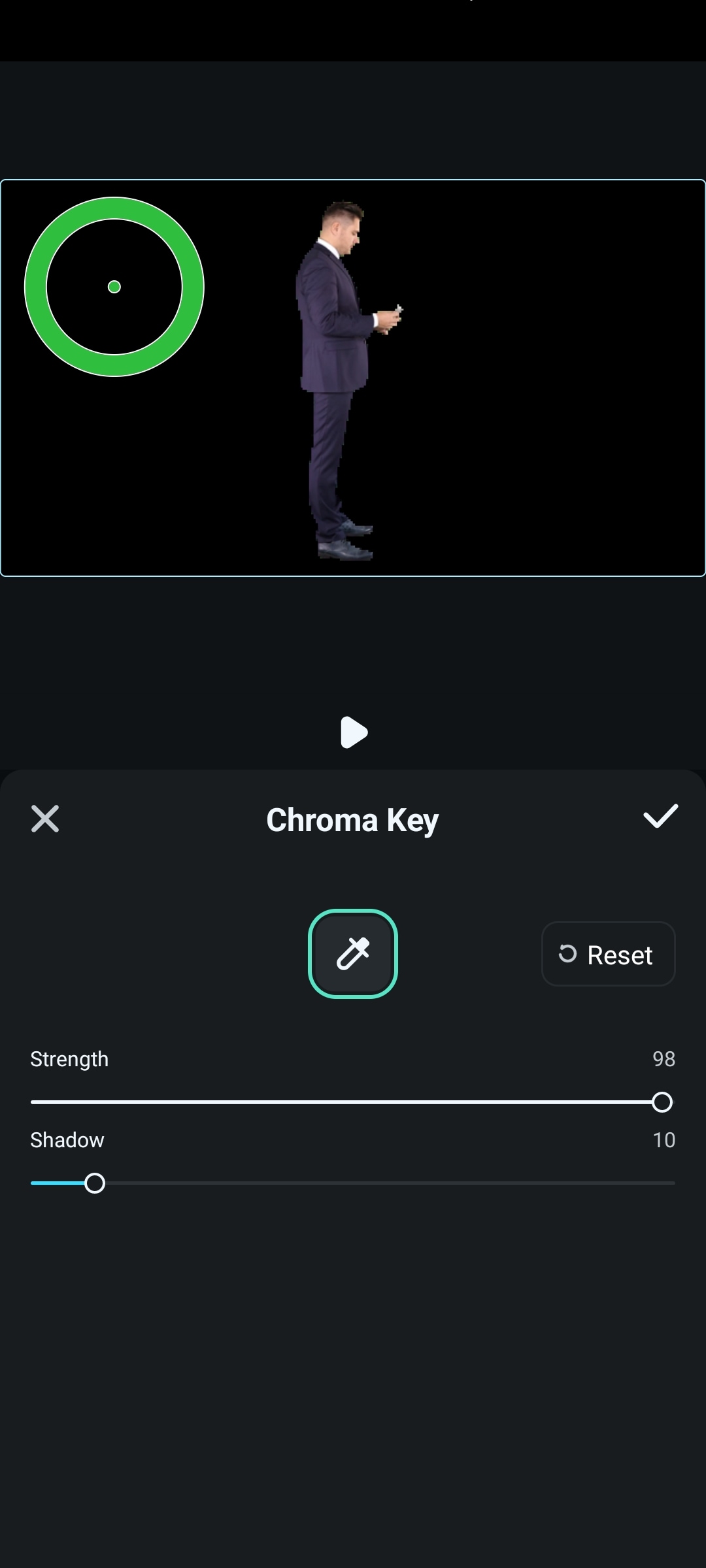
ขั้นตอนที่ 5: แตะที่ไอคอน เครื่องหมายถูก เพื่อดำเนินการต่อ แตะที่ไอคอนเครื่องหมายถูกอีกครั้ง
วิธีใช้ฟีเจอร์ AI Remover ใน Filmora
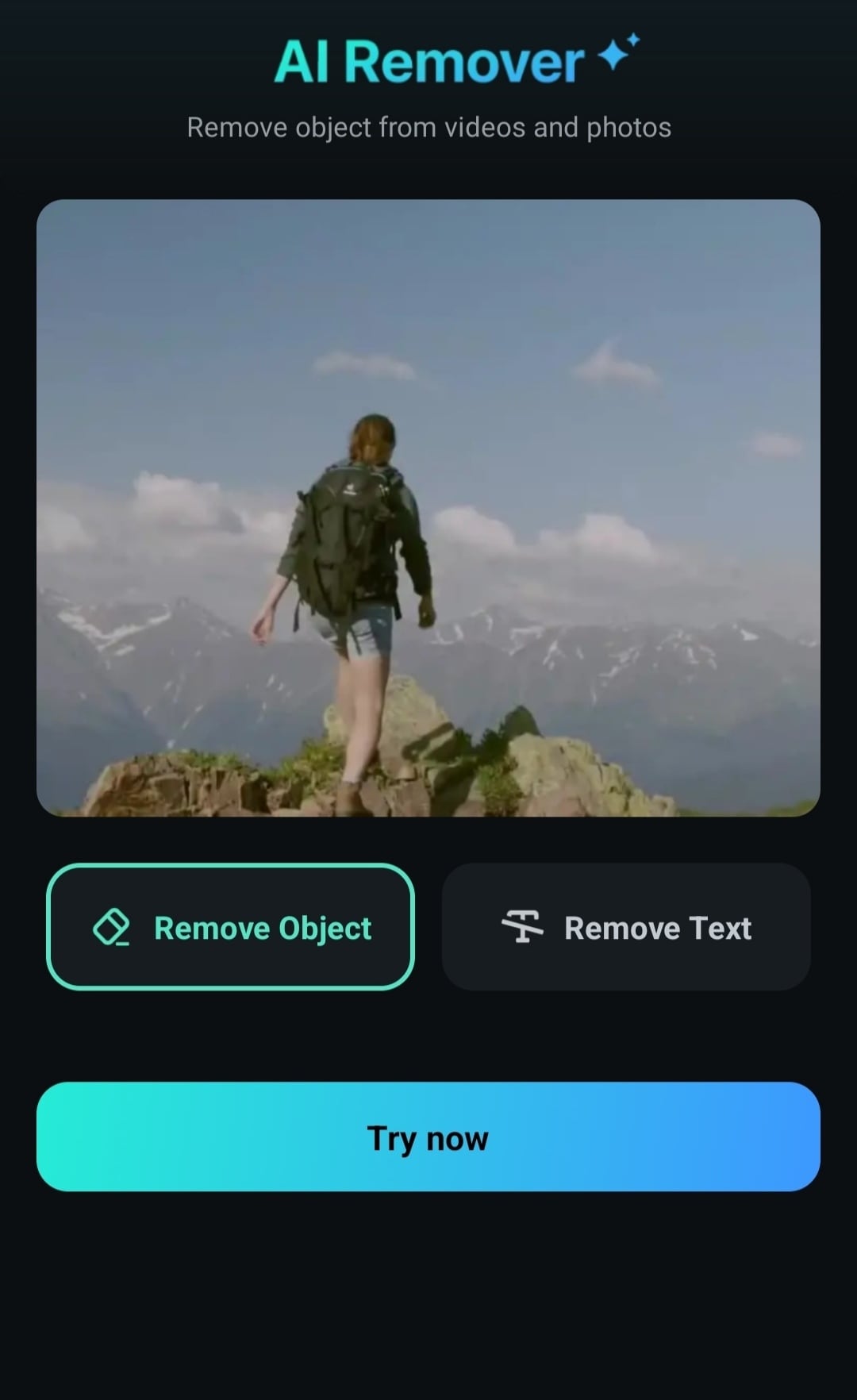
Filmora ฟีเจอร์ AI remover ช่วยลบวัตถุที่ไม่ต้องการออกจากวิดีโอ ต่อไปนี้คือวิธีใช้ฟีเจอร์ AI remover ในแอป Filmora
ขั้นตอนที่ 1: เลือกเครื่องมือ AI remover จากแผงเครื่องมือที่หน้าแรก แตะที่ ลองเลย
ขั้นตอนที่ 2: เลือกวิดีโอที่คุณต้องการลบวัตถุออก แตะที่ นำเข้า.
ขั้นตอนที่ 3: ปรับขนาดแปรงและวาดทับวัตถุที่ต้องการลบ
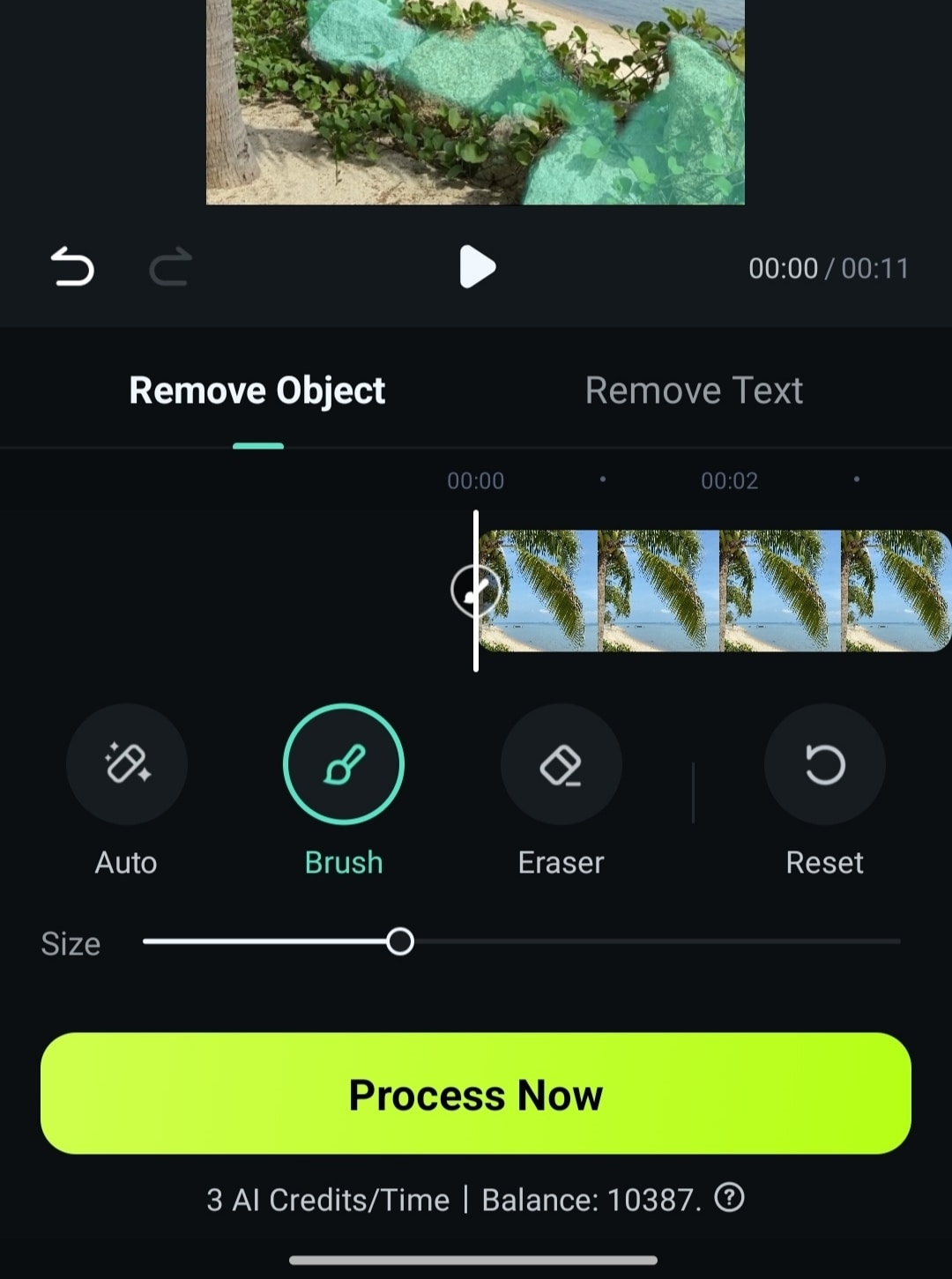
ขั้นตอนที่ 4: แตะที่ ดำเนินการเลย เพื่อเริ่มกระบวนการลบ
วิธีใช้ฟีเจอร์ AI Auto Cut ใน Filmora
สร้าง Instagram Reel ได้ง่ายๆ ด้วยการคลิกไม่กี่ครั้งโดยใช้ AI Auto Cut นอกจากนี้คุณยังสามารถใช้ฟีเจอร์นี้ในการสร้างวิดีโอ YouTube Shorts และ TikTok ทำดังต่อไปนี้เพื่อใช้ฟีเจอร์ AI Auto Cut
ขั้นตอนที่ 1: เลือกเครื่องมือ AI Auto Cut จากแผงเครื่องมือที่หน้าแรก

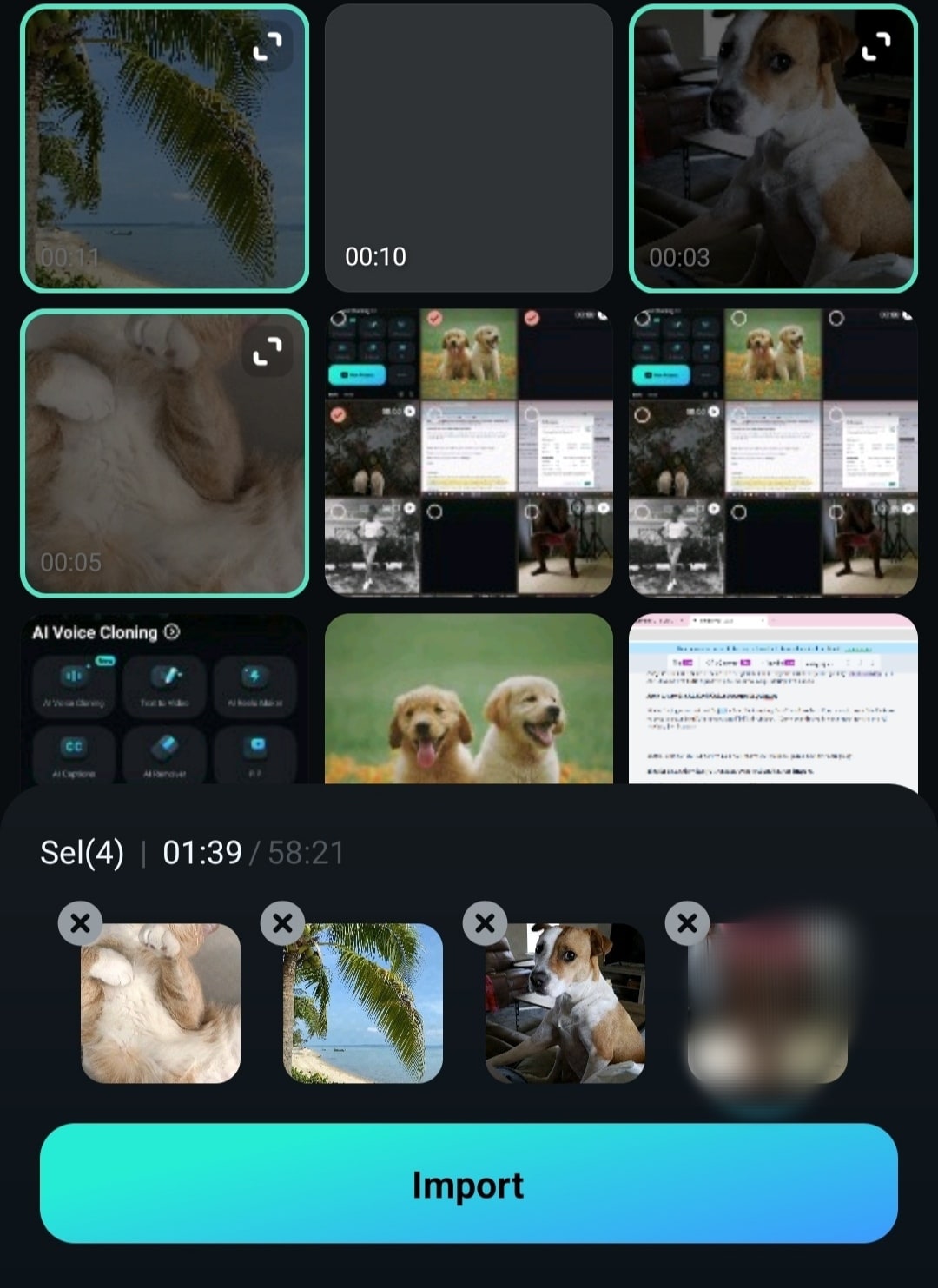
ขั้นตอนที่ 2: เลือกคลิปที่ต้องการใน Reel ของคุณ แล้วแตะที่ นำเข้า
ขั้นตอนที่ 3: เลือกธีมวิดีโอแล้วแตะที่ สร้าง.

สรุป
Wondershare Filmora ยังคงเป็นเครื่องมือแก้ไขวิดีโอชั้นนำสำหรับการตัดต่อวิดีโอบน Android หลังจากอ่านโพสต์นี้แล้ว คุณจะกลายเป็นผู้ใช้ที่มีทักษะในการตัดต่อวิดีโอบนมือถือ Android ตัดต่อวิดีโอบนโทรศัพท์ Android ของคุณ ในแบบมืออาชีพ คู่มือนี้จะเน้นทุกสิ่งที่คุณต้องการเพื่อเริ่มต้นแก้ไขวิดีโอบนอุปกรณ์มือถือของคุณด้วย Filmora ฟีเจอร์ขั้นสูงของซอฟต์แวร์นี้ก็ไม่ได้ถูกละเลย ขยายขีดความสามารถของคุณและสนุกไปกับการตัดต่อวิดีโอด้วย Filmora

