

WhatsApp ได้ทำให้การโทรวิดีโอน่าตื่นเต้นยิ่งขึ้นบน iPhone! ด้วย ฟิลเตอร์วิดีโอคอลและเอฟเฟกต์เสริมความงามใบหน้า คุณสามารถปรับลุคให้สดใส, เบลอพื้นหลัง หรือเปลี่ยนบรรยากาศของการสนทนาได้ ต่อไปนี้คือสิ่งที่คุณต้องรู้ในการใช้ ฟิลเตอร์วิดีโอคอลของ WhatsApp บน iPhone เพื่อประสบการณ์ที่ดูดีและสนุกยิ่งขึ้น

ในบทความนี้
ส่วนที่ 1. [สรุป] วิธีใช้/เปลี่ยนฟิลเตอร์/เอฟเฟกต์วิดีโอคอล WhatsApp iPhone?
ขณะโทรโดยไม่ได้แต่งหน้า ฟิลเตอร์ในแอปแชทนี้จะช่วยปรับใบหน้าให้ดูดีขึ้น คุณยังสามารถเลือกธีมที่เข้ากับพื้นหลังของคุณเพื่อความกลมกลืน หากพื้นหลังไม่น่าดู ตัวเลือกพื้นหลังในตัวจะช่วยให้ภาพดูมีสไตล์ ทำตามขั้นตอนด้านล่างเพื่อเรียนรู้วิธีใช้ฟีเจอร์ปรับแต่งระหว่างโทร
ขั้นตอนที่ 1 เริ่มต้นการโทรวิดีโอ WhatsApp
- เมื่อการโทรเริ่มขึ้น ให้แตะที่พรีวิววิดีโอ (ภาพของคุณ) เพื่อเปิดแถบเครื่องมือ
- ถัดไป แตะไอคอน "Enhancement" (✨ ไม้กายสิทธิ์) เพื่อเปิดเมนู Effects
เคล็ดลับ: ปุ่ม "Enhancement" มักปรากฏอยู่มุมขวาล่างระหว่างโทรวิดีโอบน iPhone
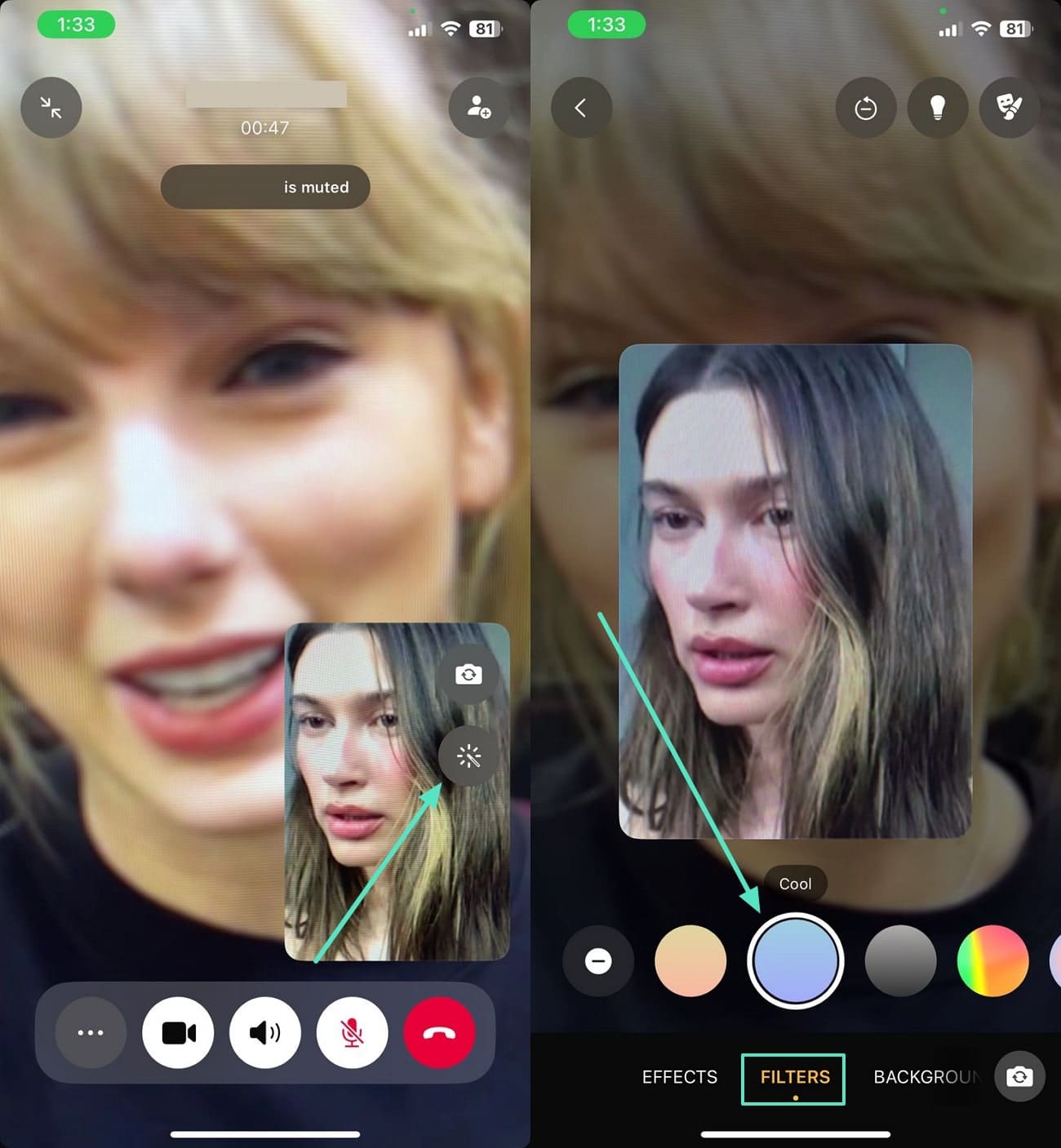
ขั้นตอนที่ 2 เลือกลุคที่คุณต้องการ
- ไปที่ Filters เพื่อปรับแสงและโทนสี ตัวเลือกเช่น Warm, Cool, ขาวดำ และ Light Leak ช่วยเปลี่ยนลุคโทรของคุณทันที
- เปิด Backgrounds เพื่อเบลอ, ลดแสง หรือเปลี่ยนพื้นหลังเป็นฉากสำเร็จรูป เหมาะสำหรับสภาพแวดล้อมที่รก
- ใน Effects ลองใช้โอเวอร์เลย์สนุกหรือเอฟเฟกต์กล้องสร้างสรรค์เพื่อให้การโทรดูน่าดึงดูดยิ่งขึ้น
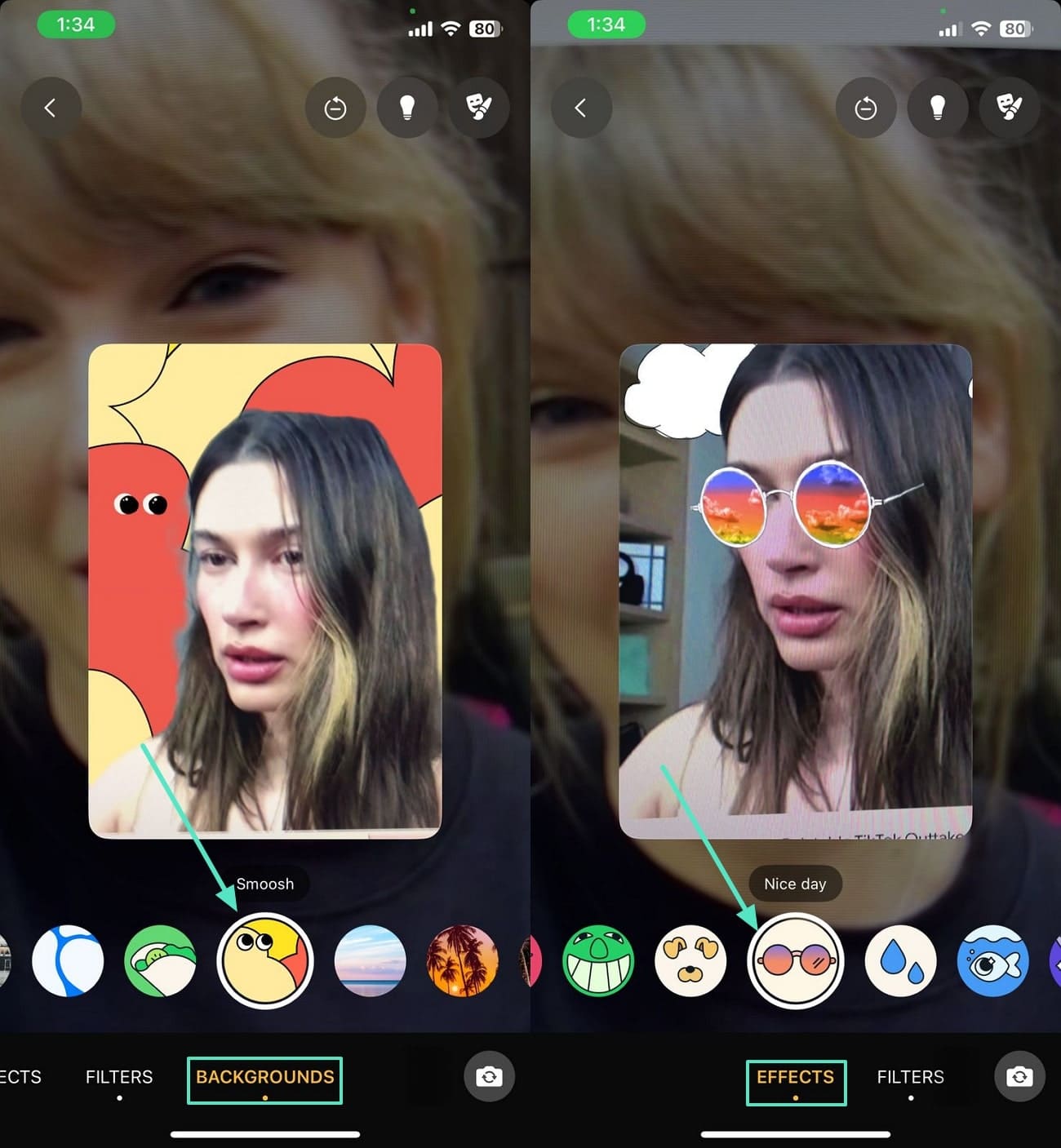
ขั้นตอนที่ 3 ตัวเลือกเสริม: ใช้การแต่งหน้าด้วย Beauty Touch-Up และโหมด Low Light
- เปิดใช้ Touch Up เพื่อปรับใบหน้าให้เนียนและปรับความสว่าง
- เปิดโหมด Low Light เพื่อปรับภาพให้เห็นชัดในสภาพแสงน้อย
ขั้นตอนที่ 4 เปลี่ยนหรือถอดเอฟเฟกต์เมื่อไหร่ก็ได้
หากต้องการเปลี่ยนลุคขณะโทร ให้แตะไอคอน Enhancement อีกครั้ง เลือกฟิลเตอร์ใหม่หรือแตะ None เพื่อปิดเอฟเฟกต์ทั้งหมด
ส่วนที่ 2 มีวิดีโอบันทึกไว้ล่วงหน้าบน iPhone หรือไม่? ดูวิธีปรับแต่งให้ง่าย!
หากคุณบันทึกวิดีโอคอล WhatsApp บน iPhone และต้องการให้ดูมืออาชีพพร้อมแชร์ ลองใช้ Filmora App — แอปตัดต่อวิดีโอแบบครบวงจรพร้อม ฟิลเตอร์เสริมความงามใบหน้า และเครื่องมือ AI ในการปรับแต่ง ด้วย Filmora คุณสามารถปรับโทนผิว ลบเสียงรบกวน พื้นหลัง, เปลี่ยนฉากที่ดูไม่สดใส, เพิ่มทรานสิชัน และปรับแสงให้ดูแบบภาพยนตร์ — ทั้งหมดจบในมือถือ
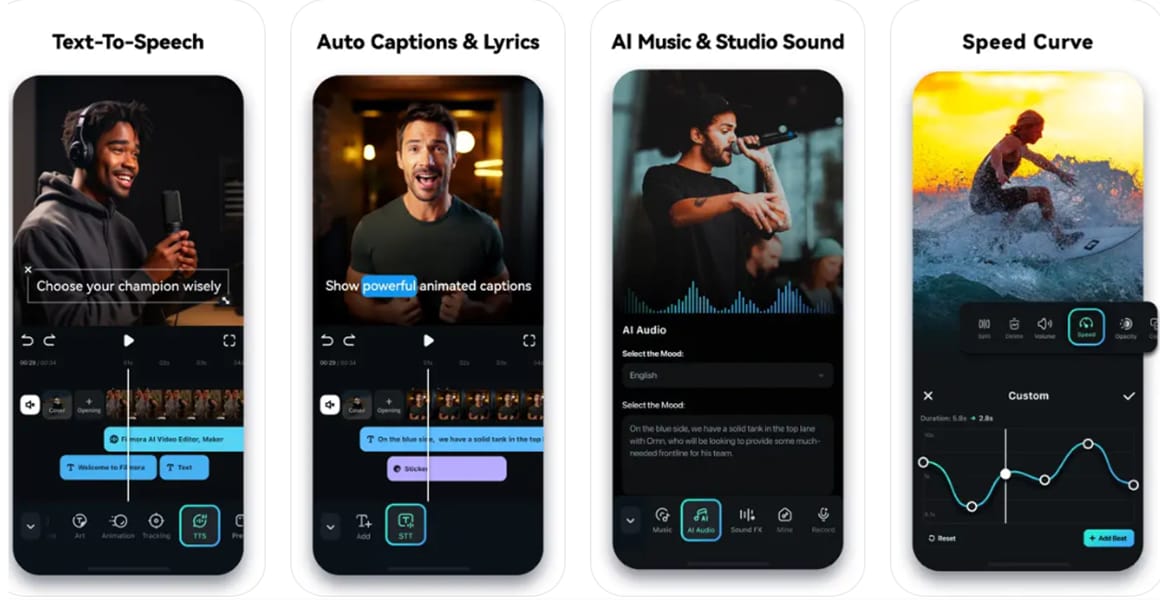
ฟีเจอร์เด่นของแอป Filmora
- ปรับความงามในขั้นกว่า: Filmora มีฟิลเตอร์ความงามมากมายที่ช่วยปรับผิวให้เนียน, ให้หน้าคุณดูสวย และเพิ่มเมคอัพเสมือนจริง ตั้งแต่แต่งหน้าแบบธรรมชาติถึงลุคหรูหรา ฟิลเตอร์เหล่านี้ปรับได้แบบเรียลไทม์
- แสงภาพยนตร์และเอฟเฟกต์สตูดิโอ: แอปนี้ให้คุณใส่แสงแบบมืออาชีพที่มีโกลว์นุ่มและไฮไลต์สดใส เพิ่มความเป็นหนังในวิดีโอด้วย การเพิ่มเอฟเฟกต์เบลอ และเลนส์แฟลร์
- สติกเกอร์แบบเคลื่อนไหวและสามมิติ: เพิ่ม สติกเกอร์ 3D เคลื่อนไหว ที่เคลื่อนตามใบหน้าและร่างกาย เพิ่มความสนุกและแสดงออกในวิดีโอ
- ฉากหลังด้วย AI: บริการนี้ให้เบลอหรือเปลี่ยนพื้นหลังเป็นฉากเสมือน เช่นท้องฟ้า ผู้ใช้สามารถเพิ่มภูมิทัศน์แฟนตาซีหรือภาพเมืองสดใสจากสมาร์ทโฟนของตนเองได้
- ปรับอารมณ์และสไตล์: คุณสามารถปรับอารมณ์ของวิดีโอคอลที่บันทึกไว้ด้วยการเลือกแสงและสีต่างๆ ไม่ว่าจะเป็นโทนวินเทจหรือสดใส แอปนี้ให้คุณควบคุมอารมณ์ได้เต็มที่
Search

Hot Tutorials

คู่มือการตัดต่อวิดีโอคอลด้วยแอป Filmora แบบครบถ้วน
ด้วย Filmora App คุณสามารถใช้งานอินเทอร์เฟซที่ใช้งานง่ายสำหรับการตัดต่อ ทำตามขั้นตอนด้านล่างเพื่อเรียนรู้วิธีใช้แอปในการปรับแต่งวิดีโอคอล
ขั้นตอนที่ 1 สร้างโปรเจกต์วิดีโอใหม่
เริ่มต้นที่ "New Project" โดยแตะปุ่มที่กำหนด และ "Import" วิดีโอคอลที่บันทึกไว้จากคลังวิดีโอ
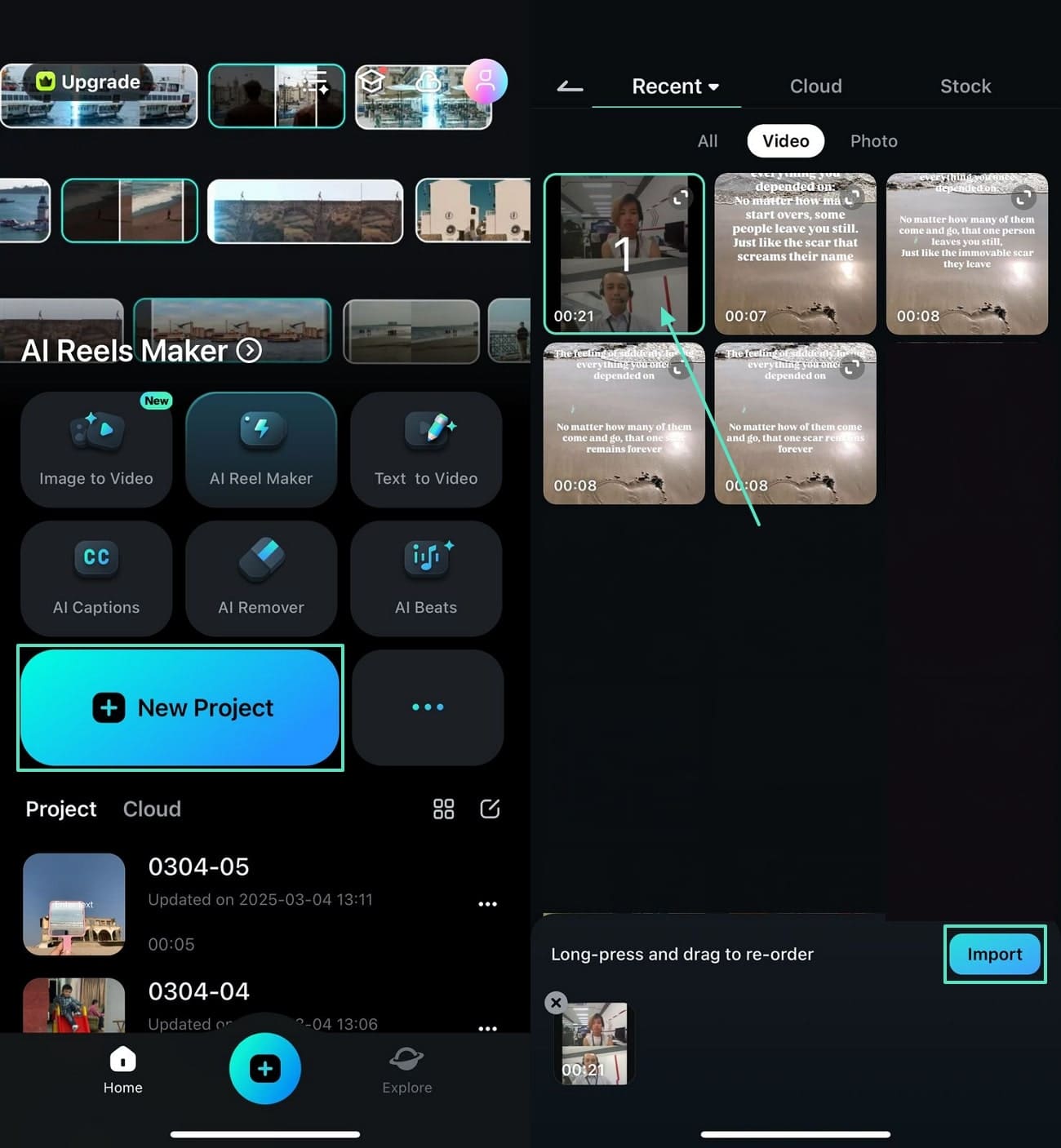
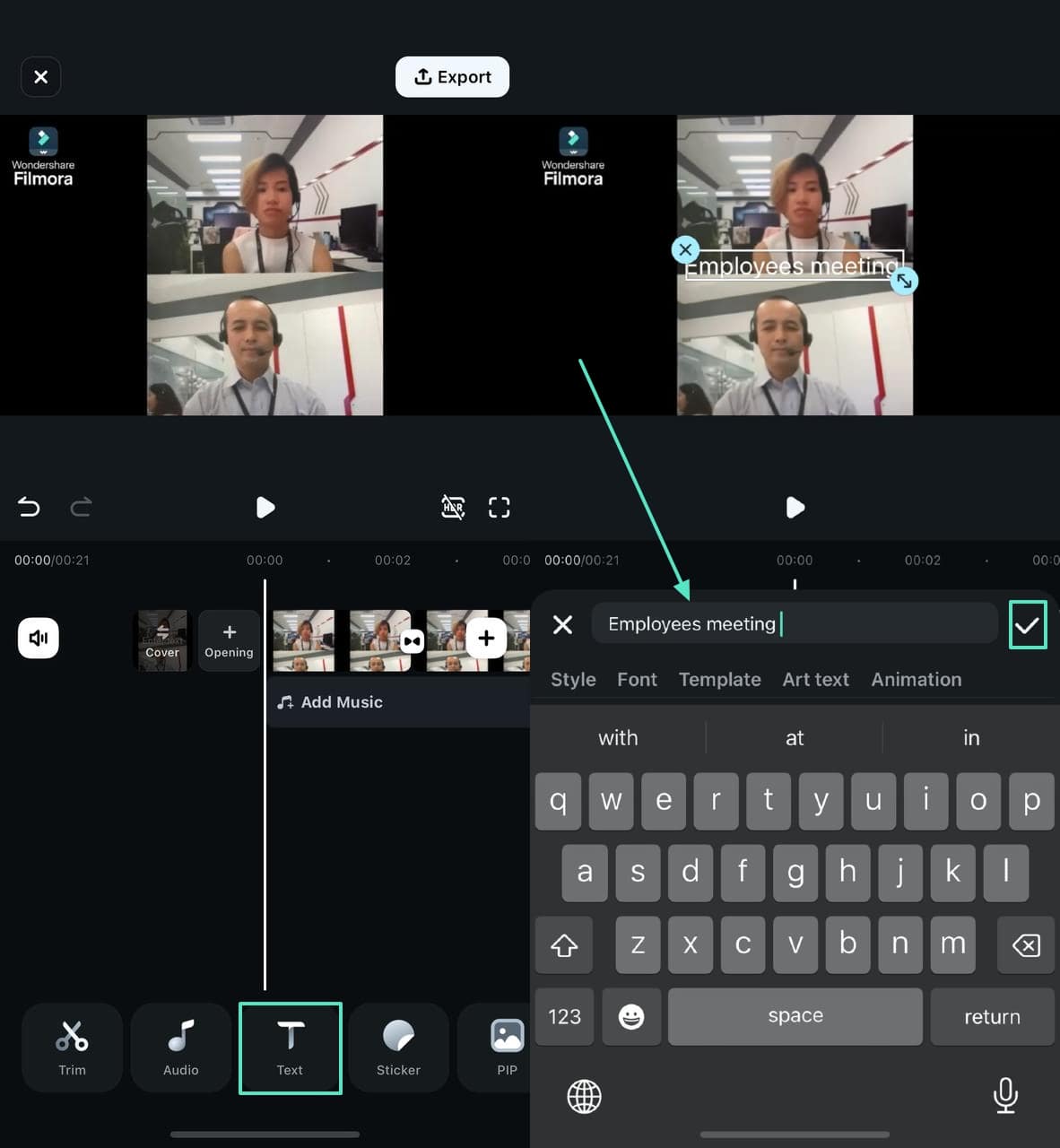
ขั้นตอนที่ 2 เพิ่มข้อความลงในวิดีโอคอล
เข้าสู่แท็บ "Text" ด้านล่างเพื่อพิมพ์ข้อความที่ต้องการและแตะ "Tick" เพื่อใช้เทมเพลตที่ชอบ
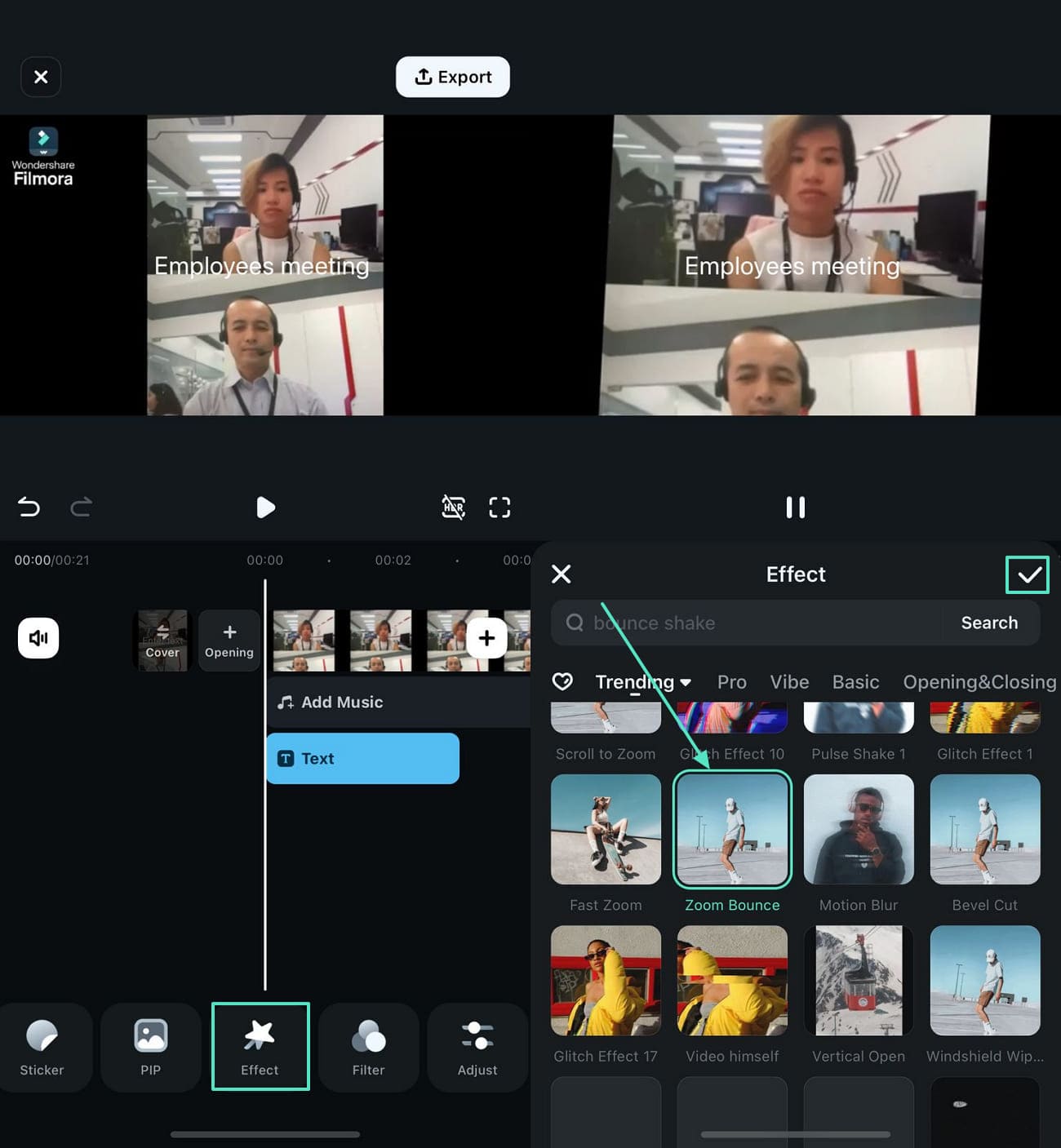
ขั้นตอนที่ 3 ใช้ Effects เพื่อปรับแต่ง
จากแท็บ "Effects" เลือกธีมที่ต้องการแล้วใช้โดยแตะเครื่องหมาย "Tick"
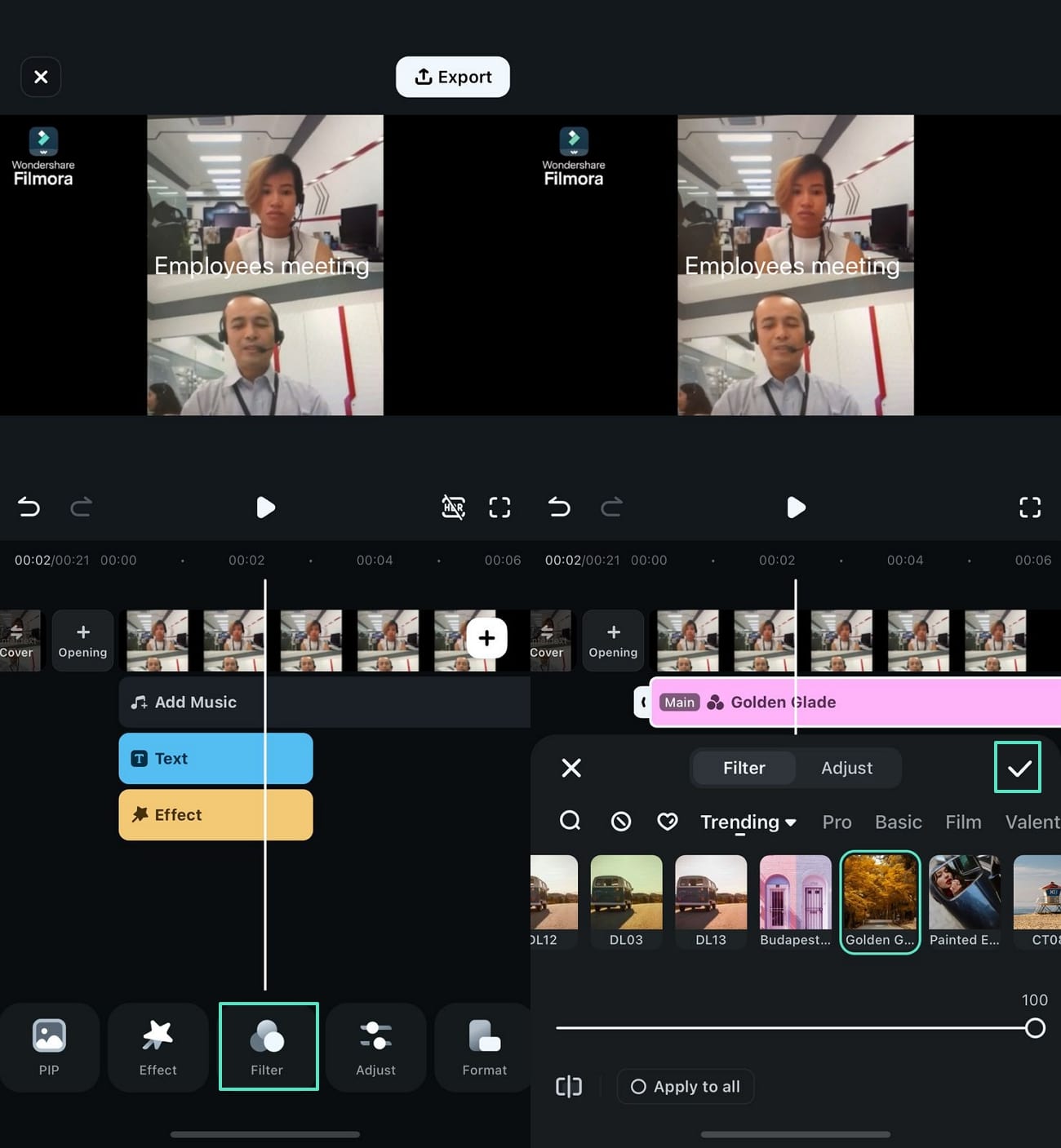
ขั้นตอนที่ 4 เลือกฟิลเตอร์สร้างลุคที่มีสไตล์
เข้าสู่แท็บ "Filter" ด้านล่างเพื่อเลือกและปรับฟิลเตอร์ที่ตรงกับสไตล์ของคุณ
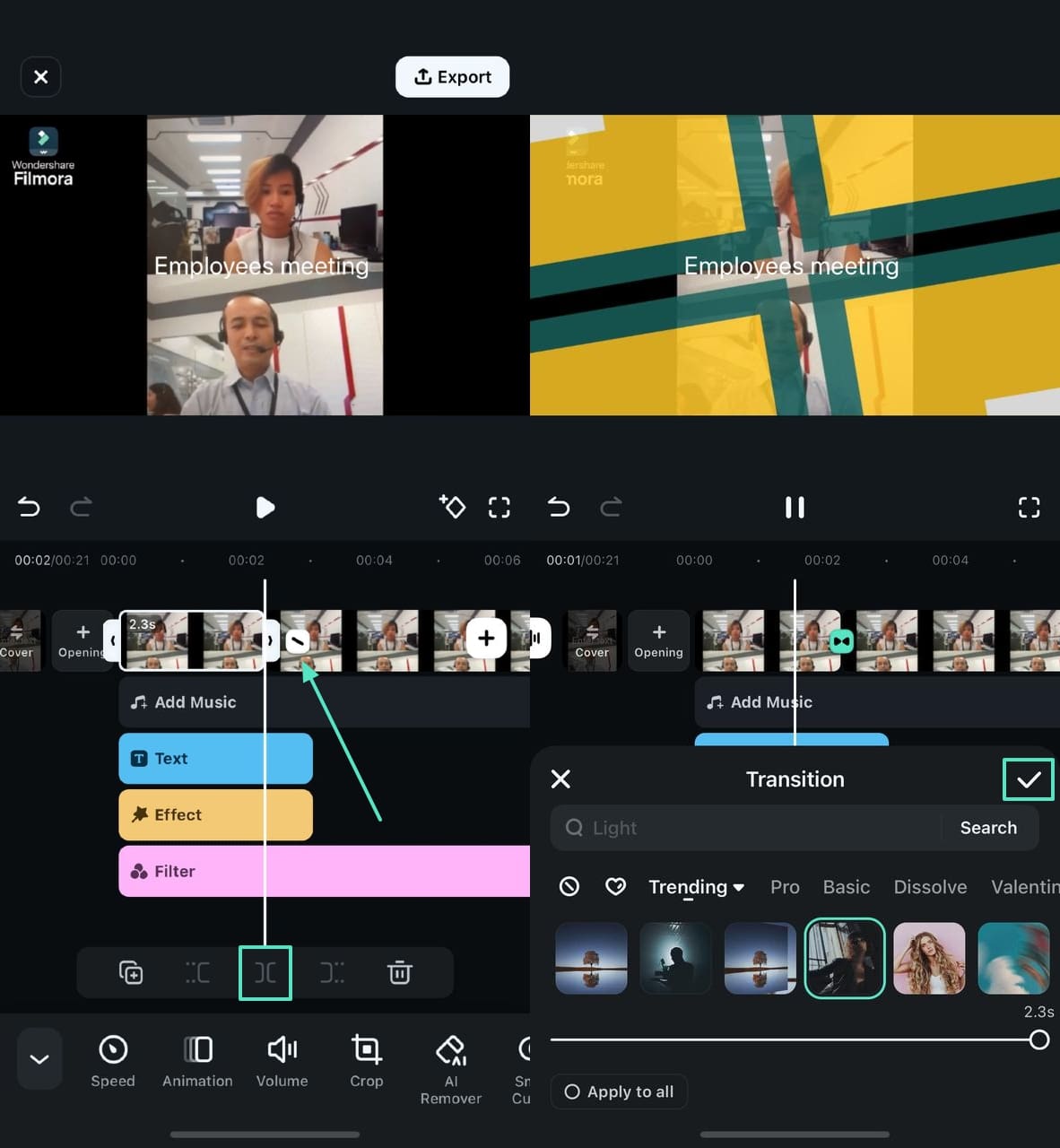
ขั้นตอนที่ 5 ใช้ Transitions สำหรับการเล่าเรื่อง
เพื่อเพิ่มทรานสิชันในวิดีโอ ให้แตะไทม์ไลน์แล้วเลือกไอคอน "Split" เพื่อเปิดเทมเพลตทรานสิชัน หลังจากเลือกแล้วแตะ "Tick" เพื่อยืนยัน
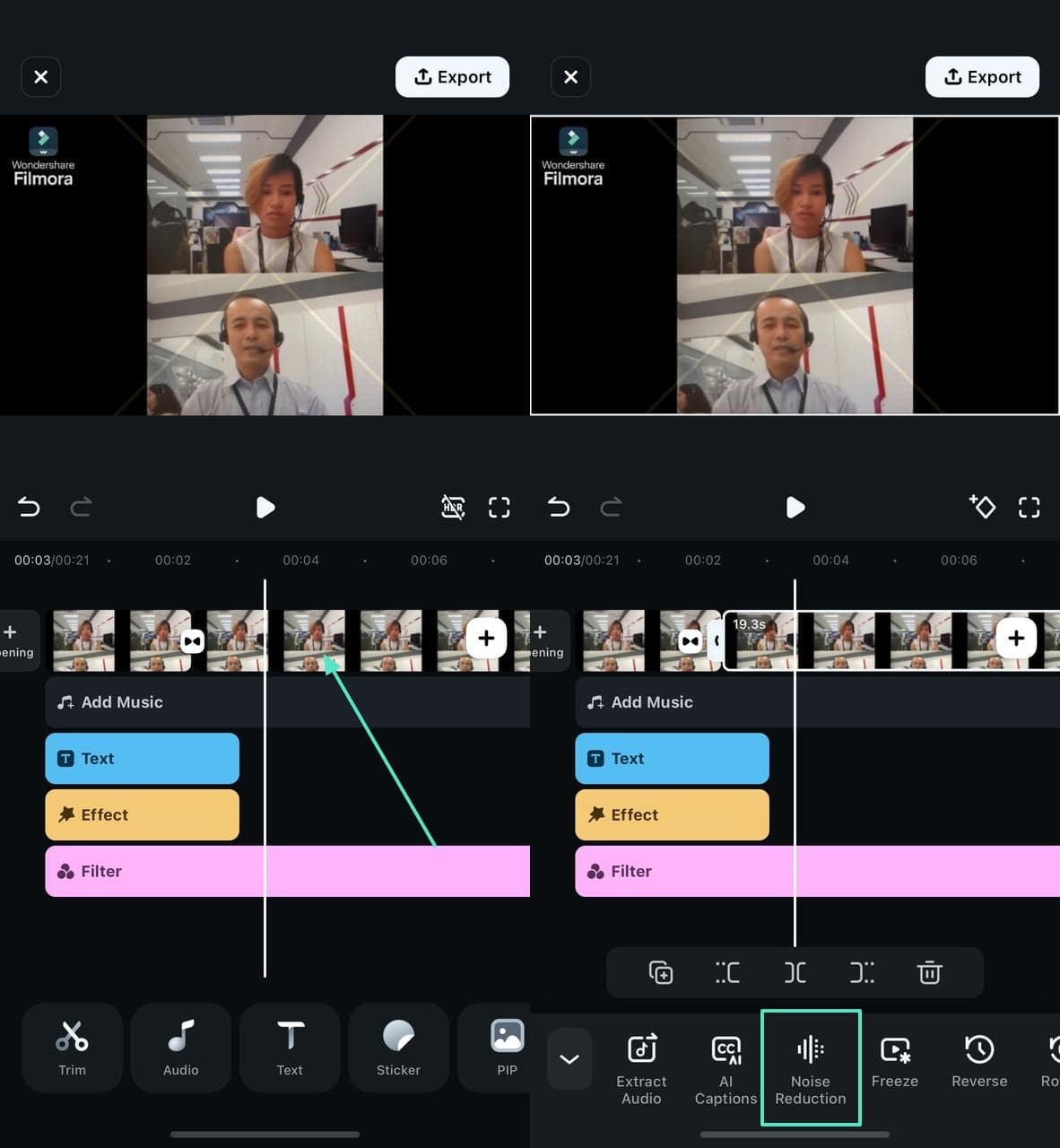
ขั้นตอนที่ 6 ลดเสียงรบกวนพื้นหลังเพื่อผลงานแบบมืออาชีพ
แตะไทม์ไลน์วิดีโอแล้วเลือกปุ่ม "Noise Reduction" เพื่อขจัดเสียงรบกวนในวิดีโอคอล
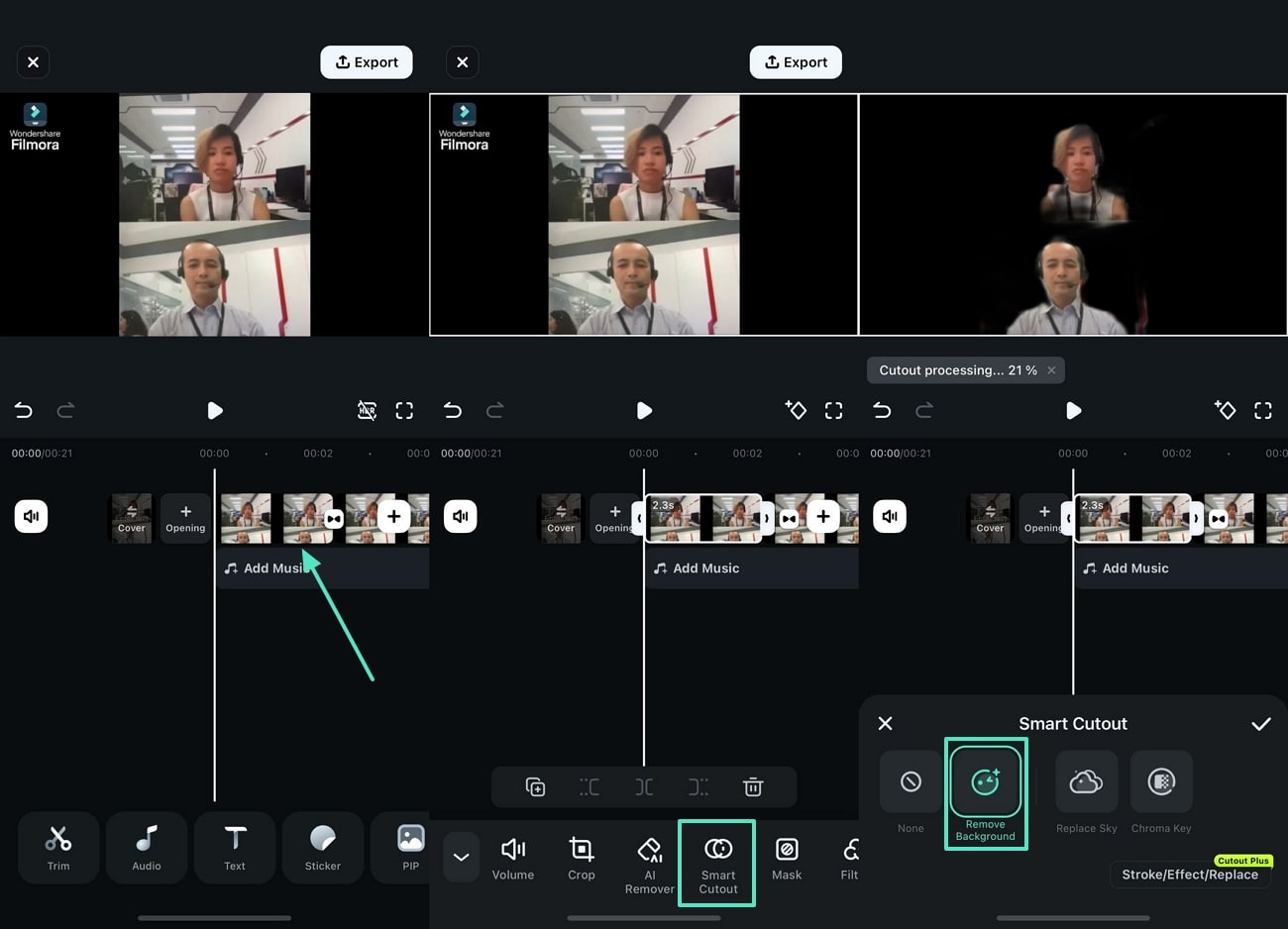
ขั้นตอนที่ 7 ใช้ Smart Cutout เพื่อลบพื้นหลังเดิมของวิดีโอ
หลังจากนั้น แตะไทม์ไลน์แล้วเลือกฟีเจอร์ "Smart Cutout" เพื่อ "Remove Background" ของวิดีโอ
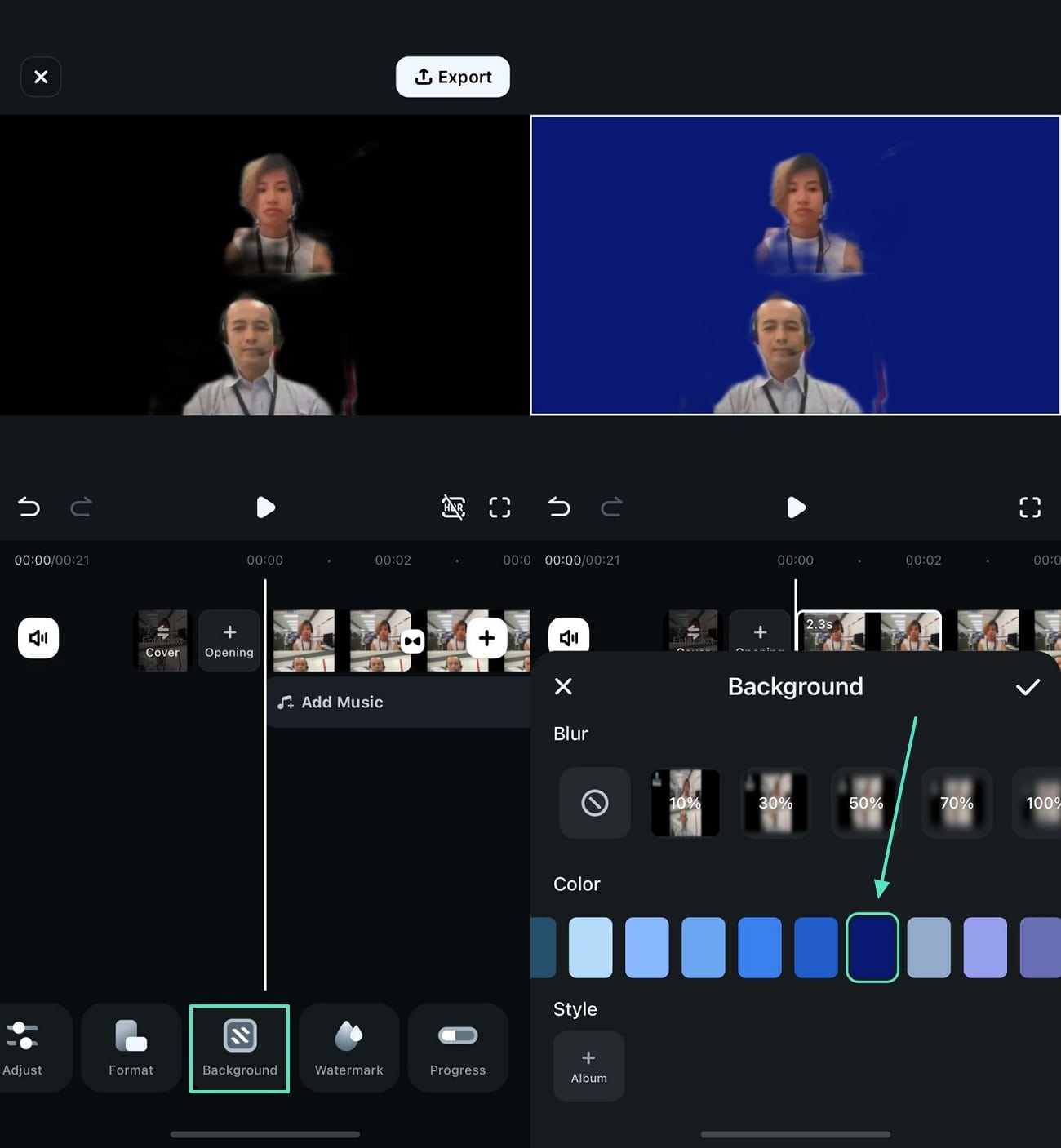
ขั้นตอนที่ 8 เปลี่ยนพื้นหลังของวิดีโอ
ค้นหาและเข้าสู่แท็บ "Background" เพื่อใช้พื้นหลังสีเรียบที่ต้องการ
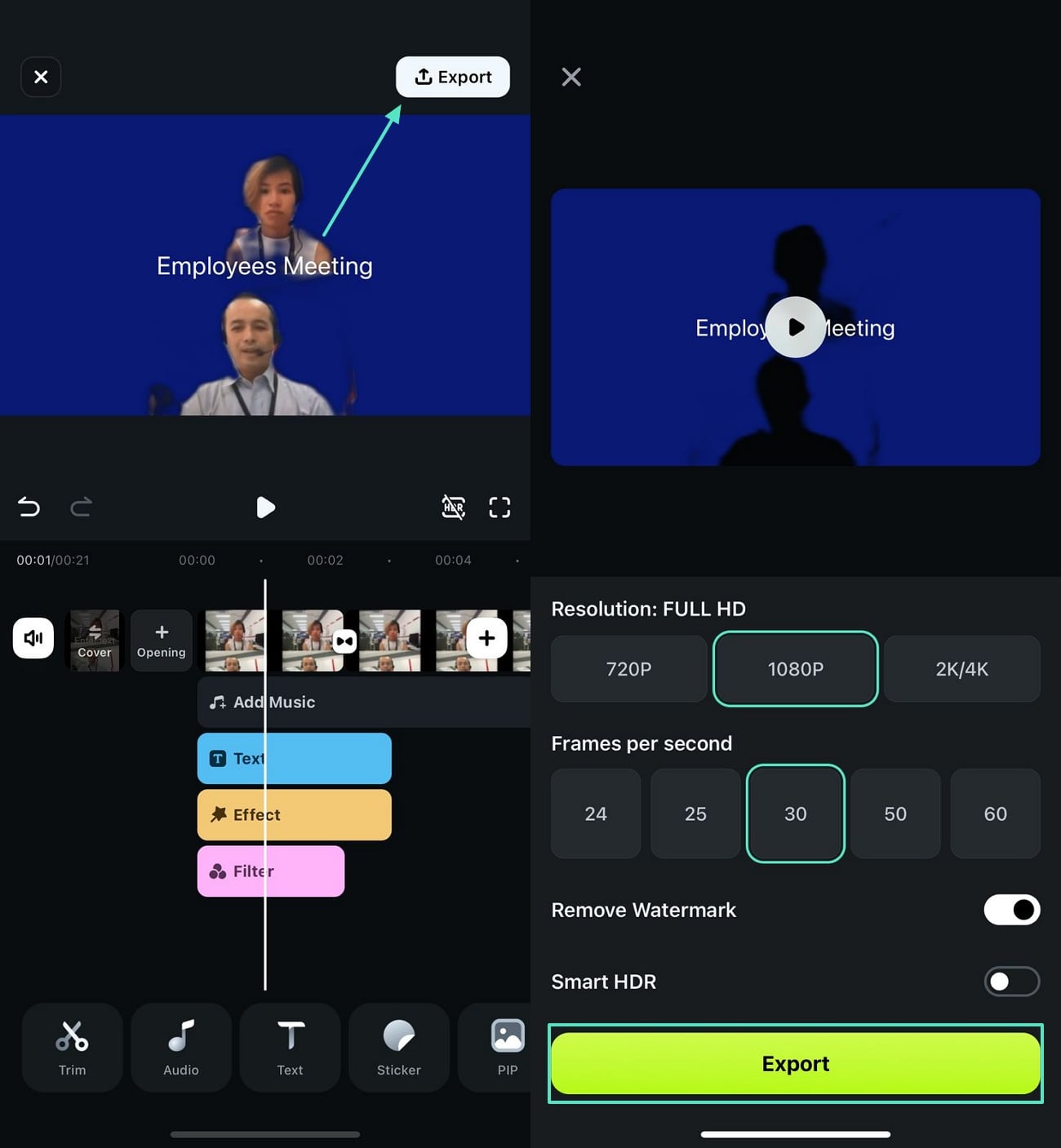
ขั้นตอนที่ 9 ส่งออกวิดีโอคอลด้วยการตั้งค่าตามต้องการ
เมื่อเสร็จแล้ว แตะปุ่ม "Export" ที่มุมขวาบน และเลือก "Export" อีกครั้งหลังเลือกคุณภาพวิดีโอที่ต้องการ
Search
Hot Tutorials
ส่วนที่ 3 [ทางเลือกบนเดสก์ท็อป] เพิ่มความงามให้วิดีโอ WhatsApp ด้วย AI
แม้ เอฟเฟกต์วิดีโอคอล WhatsApp iPhone ในแอป Filmora จะดีอยู่แล้ว คุณยังสามารถใช้เครื่องมือบนเดสก์ท็อปเพื่อความงามเพิ่มขึ้น รุ่นเดสก์ท็อปของ Wondershare Filmora มี ฟิลเตอร์ความงามวิดีโอ เพื่อเสริมจุดเด่นของคุณ เป็นโปรแกรมตัดต่อที่อนุญาตให้ปรับหน้าและหน้าผากให้ดูเรียวได้


การปรับใบหน้าใน Filmora ทำได้ง่ายโดยมีฟีเจอร์ครบพร้อมใช้งาน ทำตามแนวทางด้านล่างและดูวิธีการใช้ฟีเจอร์ความงาม เอฟเฟกต์วิดีโอคอล WhatsApp iPhone ด้วย Filmora บนเดสก์ท็อป
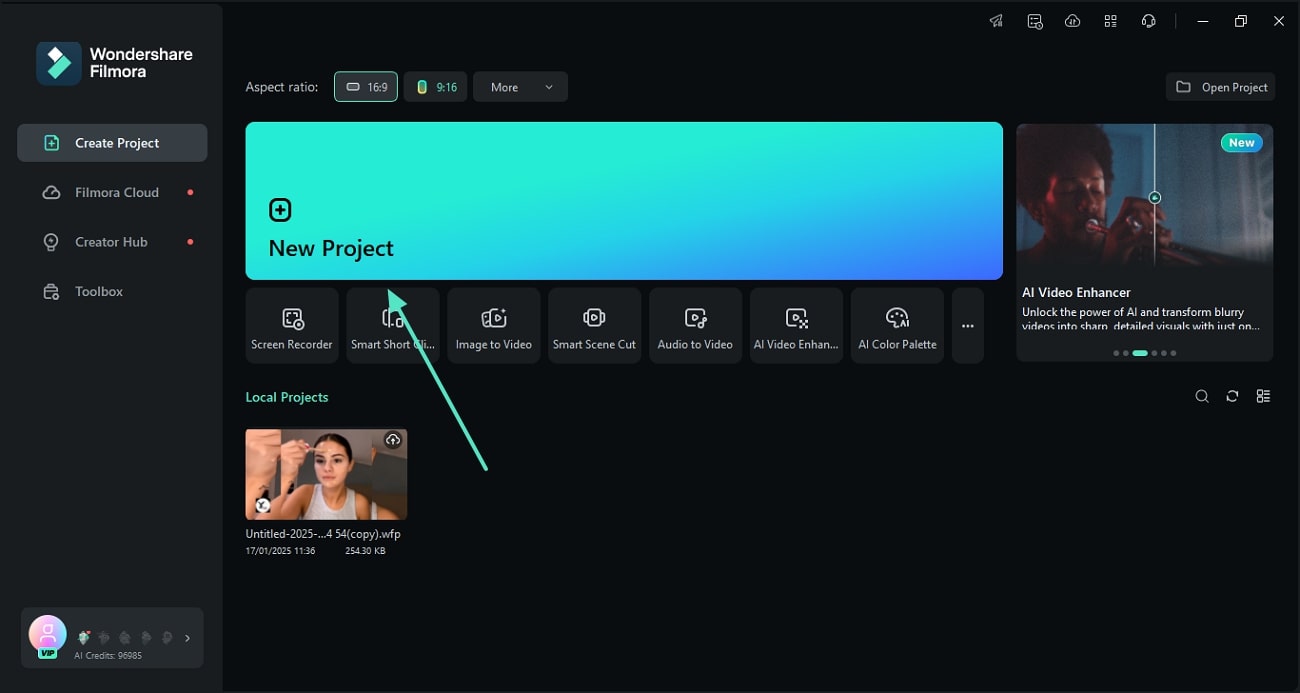
ขั้นตอนที่ 1 นำเข้าวิดีโอคอลเข้าสู่โปรเจกต์ใหม่
ก่อนอื่น เริ่มต้น "โปรเจกต์ใหม่" จากนั้นใช้หน้าต่อไปเพื่อ "นำเข้า" บันทึกวิดีโอคอลจากอุปกรณ์ของคุณ
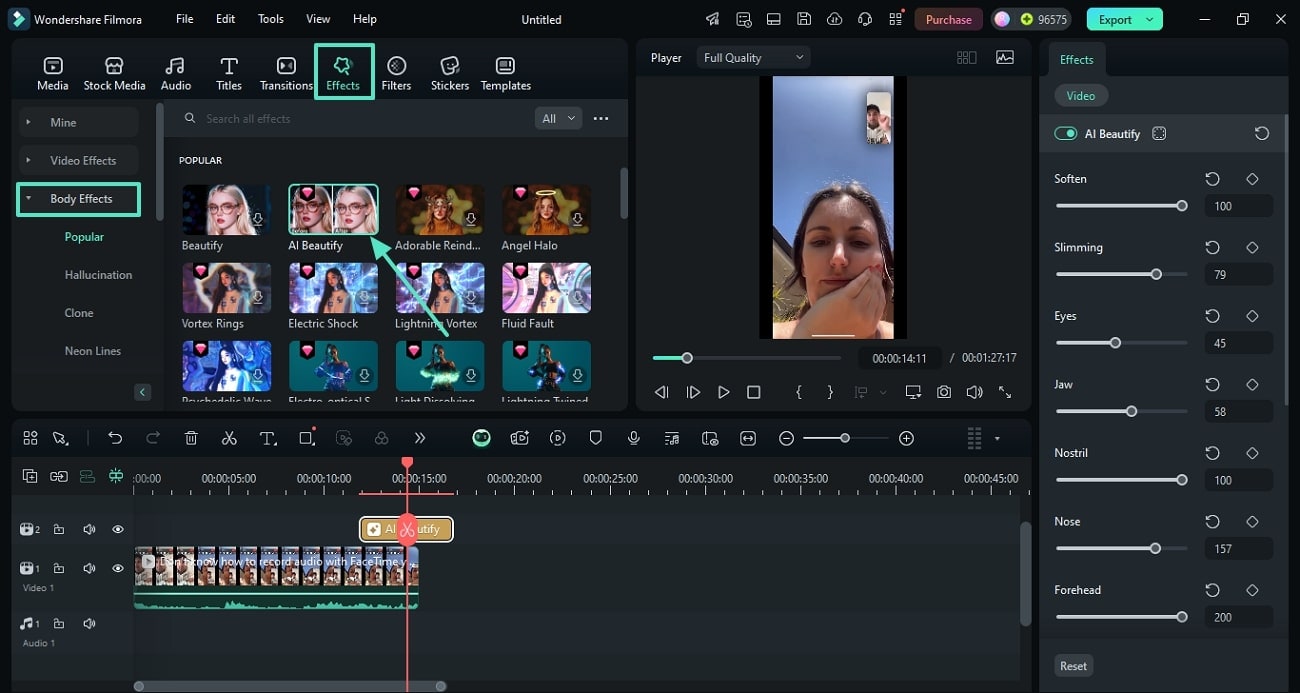
ขั้นตอนที่ 2 เข้าถึงเอฟเฟกต์ AI Beauty
หลังจากนำเข้าวิดีโอลงบนไทม์ไลน์ ให้ไปที่แท็บ "เอฟเฟกต์" แล้วเลือกใช้ "AI Beauty" จาก "เอฟเฟกต์รูปร่าง"
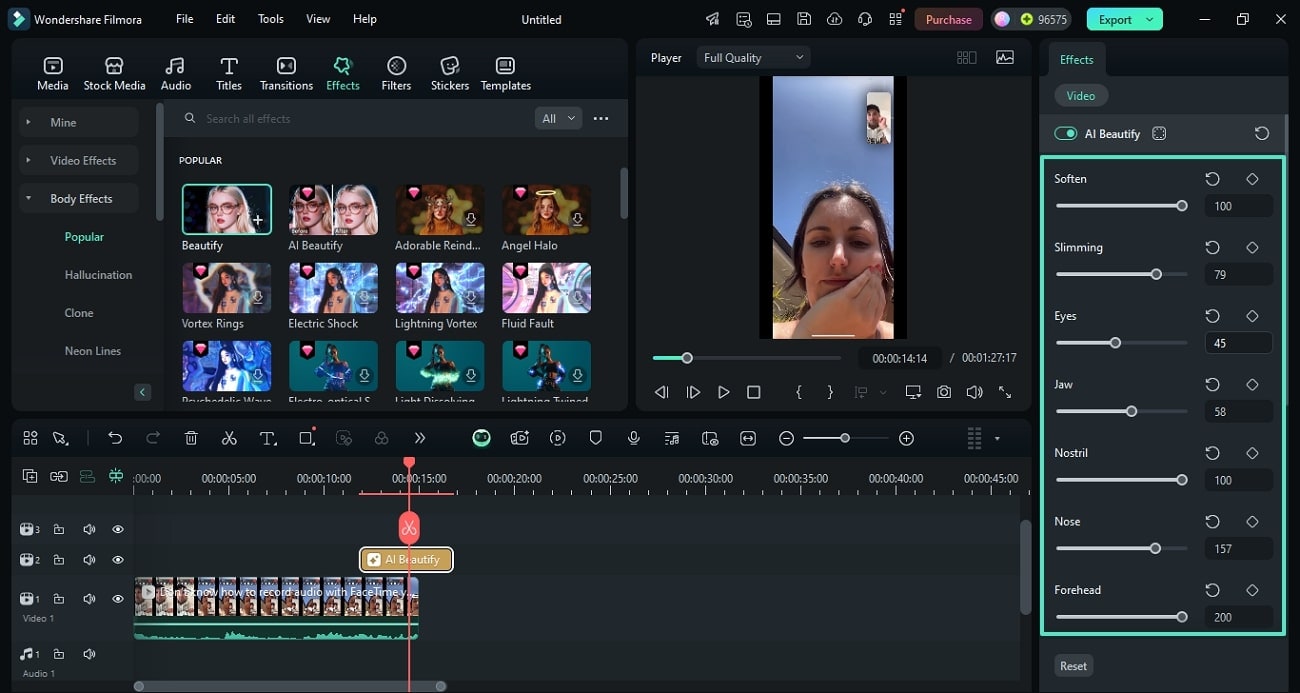
ขั้นตอนที่ 3 ปรับแต่งเอฟเฟกต์ตามรูปหน้าของคุณ
โดยใช้แผงด้านขวา ให้ "ปรับผิวให้นุ่มนวล" และแก้ไขจุดหยาบของผิว จากนั้นปรับ "ดวงตา" "กราม" "รูจมูก" "จมูก" และ "หน้าผาก" เพื่อเสริมจุดเด่นของคุณ
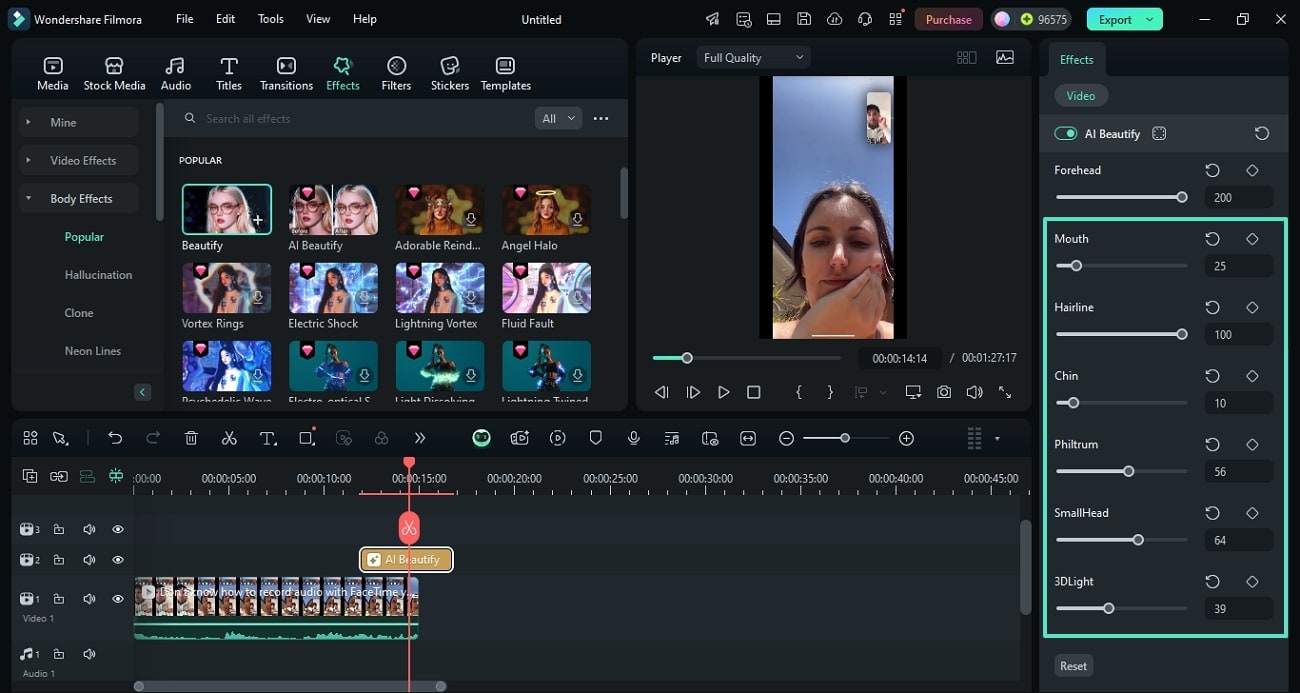
ขั้นตอนที่ 4 ปรับแต่งรายละเอียดใบหน้าเพิ่มเติม
ต่อมา ใช้แถบเลื่อนเพื่อปรับแต่ง "ปาก" "แนวไรผม" "คาง" และ "หัวเล็ก" หากต้องการทำให้ใบหน้าสว่างขึ้น ให้ปรับ "3D Light"
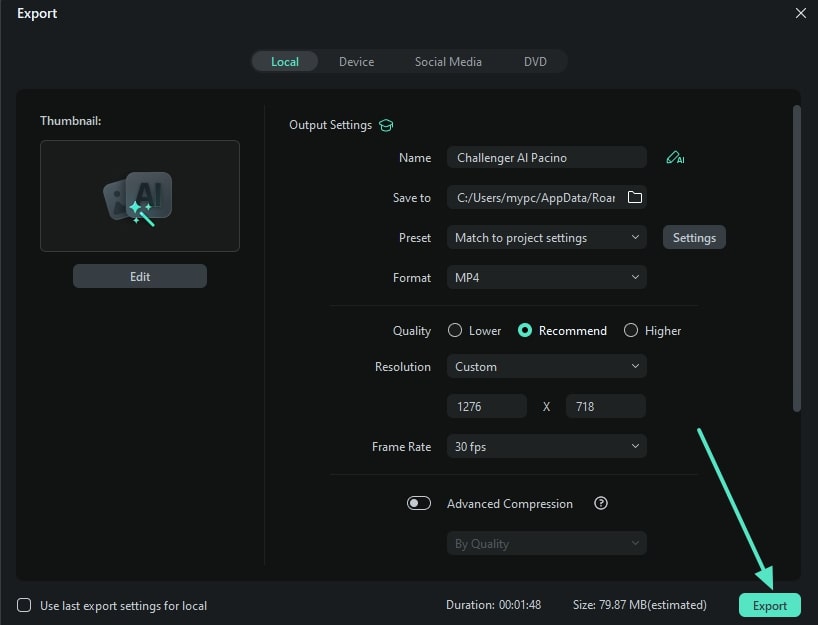
ขั้นตอนที่ 5 ส่งออกวิดีโอคอลที่บันทึกไว้
สุดท้าย คลิกปุ่ม "ส่งออก" ที่มุมขวาบนแล้วไปหน้าต่อไปเพื่อ "ส่งออก" วิดีโอ
ส่วนเสริม: ทดลองใช้เอฟเฟกต์วิดีโอคอลในตัวกับ WhatsApp บน Samsung รุ่นล่าสุดของคุณ
หากคุณใช้สมาร์ทโฟน Samsung Galaxy คุณจะสามารถปรับแต่งการโทรผ่านวิดีโอ WhatsApp ได้มากขึ้น ด้วยฟีเจอร์ Video Call Effects ที่ติดมาพร้อมเครื่อง เครื่องมือนี้ให้คุณเพิ่มฟิลเตอร์ความงามใบหน้า เปลี่ยนฉากหลัง และเอฟเฟกต์จัดกรอบได้แบบเรียลไทม์ — ทำให้การคุยวิดีโอ WhatsApp ของคุณดูเป็นมืออาชีพและสวยงามยิ่งขึ้น
ไม่ว่าคุณต้องการผิวเนียน แสงนุ่ม หรือฉากหลังสะอาดตาเอฟเฟกต์วิดีโอคอลของ Samsung บน WhatsApp จะช่วยให้คุณดูดีที่สุดในทุกบทสนทนา
วิธีเปิดใช้งานเอฟเฟกต์วิดีโอคอลของ WhatsApp บน Samsung
ขั้นตอนที่ 1 ขั้นแรก เปิดแอป "ตั้งค่า" ของ Samsung เพื่อค้นหา "ฟังก์ชันขั้นสูง" แล้วเข้าสู่หน้าจอใหม่ จากนั้นหาและเลือก "Video Call Effects" เปิดใช้ฟีเจอร์นี้จากหน้าต่อไป
ขั้นตอนที่ 2 จากหน้าจอเดียวกัน ให้เลือก "เอฟเฟกต์ฉากหลัง" จากตัวเลือกที่มี และ "ดูตัวอย่าง" เพื่อดูผลลัพธ์ของเอฟเฟกต์ขณะวิดีโอคอล
ขั้นตอนที่ 3 หลังจากตั้งค่าทุกอย่างเสร็จแล้ว ให้โทรวิดีโอ เอฟเฟกต์ที่ตั้งค่าไว้จะถูกนำมาใช้โดยอัตโนมัติเมื่อเริ่มคุยสาย
สรุป
โดยสรุปฟิลเตอร์วิดีโอคอล WhatsApp สำหรับ iPhone เป็นวิธีที่ดีในการเพิ่มสีสันวิดีโอคอล ด้วยฟีเจอร์ที่มีประโยชน์ ช่วยให้คุณเปลี่ยนฉากหลังที่มีอยู่ให้ดูเท่และทันสมัยขึ้น แม้เอฟเฟกต์เหล่านี้เพิ่มความน่าสนใจให้วิดีโอคอล แต่การใช้ฟิลเตอร์และเอฟเฟกต์ของ Filmora ก็ตอบโจทย์ทั้งบนมือถือและเดสก์ท็อป เครื่องมือนี้ยังมีฟีเจอร์ AI สำหรับผู้ที่ต้องการปรับแต่งไฟล์วิดีโอคอลที่บันทึกแล้วอย่างครบถ้วนอีกด้วย

