



 ได้รับการตรวจสอบความปลอดภัย 100% | ไม่ต้องสมัครสมาชิก | ไม่มีมัลแวร์
เคยเจอตัวเองติดอยู่กับวันทำงานที่ยาวนาน เลื่อนดูโทรศัพท์เพื่อหามุกตลกที่ช่วยทำให้จิตใจสดใสขึ้นทันทีไหม? งานอาจเครียดและน่าเบื่อ แต่มีมีมที่เหมาะสมสามารถทำให้จิตใจดีขึ้นและทำให้คุณหัวเราะได้ ในบทความนี้ เราได้รวบรวม 20 มีมที่ดีที่สุดเกี่ยวกับงานมีมงานที่จับความรู้สึกทั้งสุขและเศร้าของชีวิตในออฟฟิศได้อย่างสมบูรณ์แบบ
มีมเหล่านี้จะเพิ่มความสนุกให้วันทำงานของคุณแน่นอน และเตือนให้รู้ว่าคุณไม่ได้อยู่คนเดียวในความเหนื่อยล้า อ่านบทความจนจบเพื่อรู้วิธีสร้างมีมงานตลก.
ในบทความนี้
-
- มีมคำถามสัมภาษณ์งาน
- มีมฝึกงาน
- คุณถูกไล่ออกแล้ว
- ทำงานด้วยรอยยิ้ม
- งานใหม่ วันแรก
- หนีจากการเข้าสังคมกับเพื่อนร่วมงาน
- โมโหหลังเลิกงาน
- อดทนระหว่างทำงาน
- แพลนจะหลีกงาน
- โชว์สกิลเต่าช้า
- ทำตัวตามเงินเดือน
- ข้ออ้างปลุกนาฬิกาคือความจริง
- เพื่อนร่วมงานคนโปรดลาออก
- ตลกแต่จริง
- อารมณ์วันจันทร์หมาน้อย
- อารมณ์ตอนทำงาน
- ครึ่งหนึ่งของทีม
- ดีใจที่หยุดวันจันทร์
- ฉลองเปลี่ยนงานใหม่
- ใครพูดถึงวันศุกร์บ้าง
Part 1. 20 มีมงานที่คุณต้องอิน
ถ้าคุณกำลังมองหามีมตลกสำหรับงานเพื่อแชร์กับเพื่อนร่วมงาน นี่คือ 20 ตัวเลือกสุดฮา:
มีมคำถามสัมภาษณ์งาน
มีมนี้เน้นความขำในสถานการณ์ที่บางคนแกล้งตอบว่า "การนอน" เป็นความสามารถตอนสัมภาษณ์งาน มันเล่นกับแนวคิดที่เราต่างเคยเจอ ว่าบางทีคำตอบจริงและตลกแบบนี้อาจไม่คาดคิด

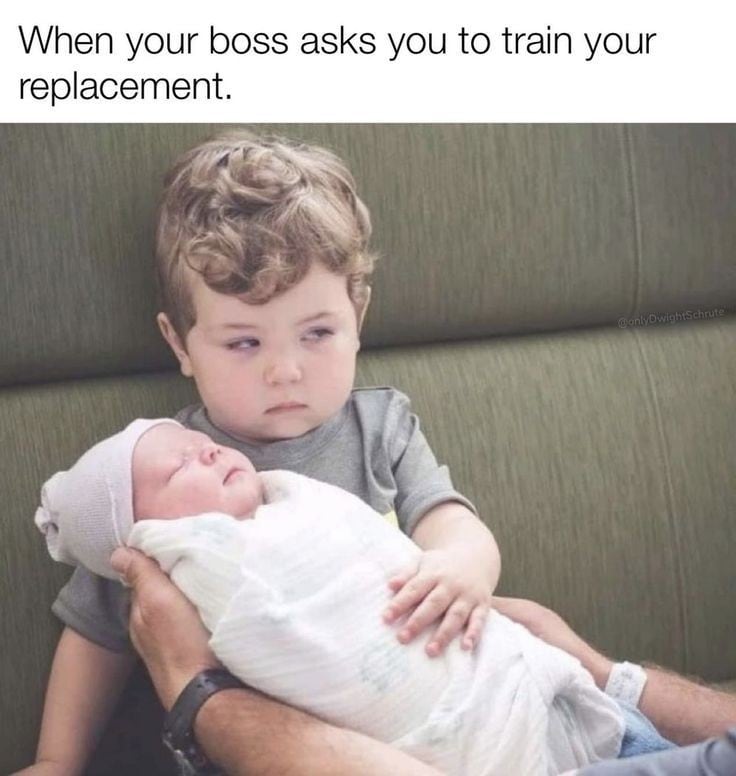
มีมฝึกงาน
มันเชื่อมโยงกับคนที่ต้องรับบทโค้ชหรือพี่เลี้ยงโดยไม่ทันตั้งตัว เปลี่ยนความท้าทายในที่ทำงานให้เป็นประสบการณ์อบอุ่นเหมือนครอบครัว เช่นเดียวกับที่เด็กแรกเกิดต้องการความสนใจและดูแล เด็กฝึกงานใหม่ก็ต้องการความอดทนและคำแนะนำ
คุณถูกไล่ออกแล้ว
มีมงานตลกนี้มีมงานตลกแสดงช่วงเวลาคลาสสิกในที่ทำงานเมื่อตัวเองโดนจับได้ที่อู้แล้วแสดงท่าทางงงที่โดนไล่ออก มันเน้นความย้อนแย้งของการดูความบันเทิงในเวลางานแล้วแกล้งทำเป็นไร้เดียงสาเมื่อผลตามมาถึง

ทำงานด้วยรอยยิ้ม
การแสดงอารมณ์หงุดหงิดและไม่เต็มใจฝืนยิ้ม มีมนี้เน้นความต่างระหว่างความคาดหวังในที่ทำงานกับความรู้สึกจริง หลายคนอินกับการปกปิดอารมณ์ในขณะต้องทำงานน่าเบื่อ

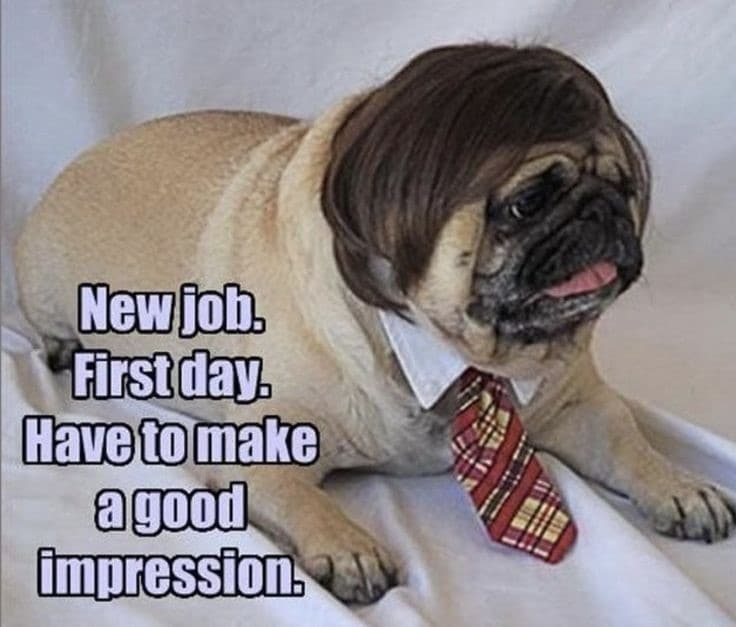
งานใหม่ วันแรก
เมื่อนี่คือวันแรกของคุณในงาน และคุณพยายามแต่งตัวให้ดีที่สุด แต่รู้ว่าการรักษาสไตล์แบบนั้นไว้ยาก มีมงานนี้ตลกเกี่ยวกับงานและอินกับทุกคนที่เคยมีความหวังสูงกับการสร้างความประทับใจวันแรกแต่ต้องเจอกับความจริงของชีวิตสำนักงานระยะยาว
หนีจากการเข้าสังคมกับเพื่อนร่วมงาน
มีมนี้แสดงความรู้สึกกระอักกระอ่วนและอยากหนีเวลาที่เพื่อนร่วมงานชวนเข้าสังคมโดยไม่คาดคิด ได้ใจคนที่อยากหลีกเลี่ยงการเข้าสังคมนอกเวลางาน โดยเฉพาะเมื่ออยากพักผ่อนคนเดียว

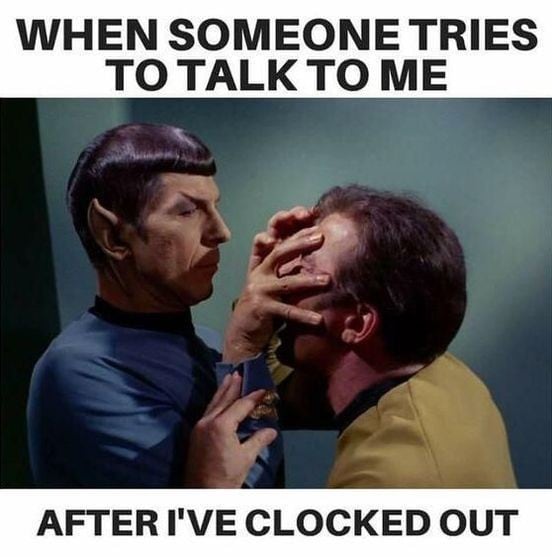
โมโหหลังเลิกงาน
มีมนี้แสดงอารมณ์โมโหอย่างจัดในมีมประชดเกี่ยวกับงานเมื่อมีคนพยายามพูดกับคุณหลังเลิกงานทันที ความปรารถนาจะปิดทุกการพูดคุยหลังงานถูกขยายจนฮาเหมือนอยากทำร้ายคนแค่เพื่อให้ได้พักผ่อนสมใจ
อดทนระหว่างทำงาน
มันจับความลำบากในการรับมือเพื่อนร่วมงานน่ารำคาญ ระหว่างเตือนตัวเองให้อดทนเพราะต้องจ่ายบิล ตลกและอิน แสดงบทสวดโต้ว่าจะแก้ปัญหางานโดยไม่เสียอารมณ์

แพลนจะหลีกงาน
แสดงจิตใจฉลาดระวังว่าจะทำยังไงให้ได้กลับบ้านเร็วโดยไม่เสี่ยงงานหรือเงินเดือน มีมตลกเกี่ยวกับงานนี้มีมตลกเกี่ยวกับงานแสดงปัญหาในชีวิตงานที่ทุกคนอยากพักแต่ต้องรักษาความดีในการทำงาน ผสมฮากับความลำบากที่ทุกคนเข้าใจ

โชว์สกิลเต่าช้า
มีมนี้ประชดตอนหัวหน้าถามว่าคุณมีทักษะพิเศษอะไร ที่จริงทักษะเดียวคือขี้เกียจและช้าเสมอ มีมงานนี้เหมาะกับคนที่อยากชิลและประหยัดพลังงานมากกว่าทำเต็มที่

ทำตัวตามเงินเดือน
แสดงความไม่เชื่อหรือหงุดหงิดเมื่อเพื่อนร่วมงานทำตัวเป็นหัวหน้าแต่ไม่มีอำนาจหรือค่าตอบแทน ประโยคนี้เรียกเสียงหัวเราะจากพนักงานขยันเกินในออฟฟิศ เตือนให้แต่ละคนอยู่ในหน้าที่ของตัวเอง

ข้ออ้างปลุกนาฬิกาคือความจริง
มีมงานที่ดีที่สุดนี้มีมงานที่ดีที่สุดแสดงความจริงที่เราทุกคนอยากบอกเมื่อถูกถามว่าทำไมมาสาย มันสื่อความรู้สึกจริงที่หลายคนเจอ เปลี่ยนข้ออ้างทั่วไปให้เป็นช่วงเวลาตลกและจริงใจในที่ทำงาน

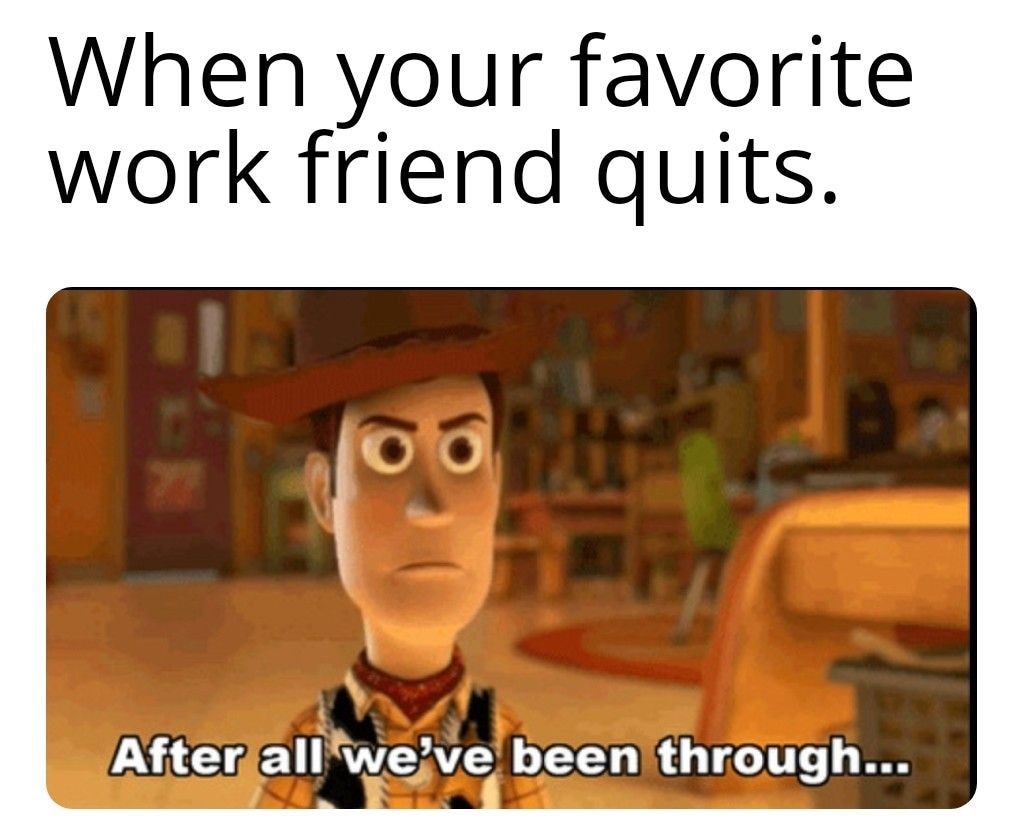
เพื่อนร่วมงานคนโปรดลาออก
จัดเต็มกับอารมณ์โกรธและตกใจเมื่อเพื่อนร่วมงานคนโปรดลาออก ใช้หน้าวู้ดดี้ที่เศร้าจัดแสดงความรู้สึกนี้ มีมนี้แสดงผลกระทบทางอารมณ์ในการอำลาคนในที่ทำงานได้อย่างอินและตลก
ตลกแต่จริง
เมื่อคุณดูมีมเกี่ยวกับงานแล้วรู้สึกเหมือนหน้าทุ่มเทของรอส มันจับอารมณ์ที่จดจ่อและตื่นเต้นแบบไม่คาดคิด สีหน้าของเขาสะท้อนความอินและความสนุกของมีมเหล่านี้

อารมณ์วันจันทร์หมาน้อย
มีมงานตลกนี้ตลกเกี่ยวกับงานแสดงความเหนื่อยและเศร้าที่หลายคนเจอวันจันทร์ ด้วยหน้าหมาน้อยขี้เกียจ คำถาม "วันจันทร์หมดรึยัง?" สื่อความต้องการให้หมดวันไวๆแบบทั่วโลก ทำให้เป็นมุมขำของความทุกข์วันจันทร์

อารมณ์ตอนทำงาน
มันถ่ายทอดความเครียดและหงุดหงิดเมื่อมีคนถามว่าสบายดีไหมในที่ทำงาน เปรียบตัวเองเป็นนกที่อยากบินชนพัดลมเพดาน แสดงความอยากหลีกหนีหรือปล่อยอารมณ์แบบตลกและดราม่า

ครึ่งหนึ่งของทีม
คำตอบเฉียบและอินต่อคำถามขนาดบริษัท แต่ตอบด้วยจำนวนคนที่ทำงานจริง มีมนี้จับความรู้สึกหงุดหงิดกับเพื่อนร่วมงานที่ไม่ขยัน ให้เป็นคำตอบประชดที่เข้าใจง่าย

ดีใจที่หยุดวันจันทร์
แสดงความดีใจและโล่งเมื่อจำได้ว่าวันจันทร์คือวันหยุด มีมนี้อินสุดๆ แสดงช่วงเวลาปลดปล่อยจากความเครียดงาน เปลี่ยนความคาดหวังเป็นความสุขสดใสมีมงานตลกนี้แสดงช่วงเวลาสำคัญที่ได้ปลดปล่อยจากงาน เปลี่ยนความคาดหวังเป็นความสุขสดใส

ฉลองเปลี่ยนงานใหม่
มีมนี้โชว์ความตื่นเต้นและดีใจตอนเปลี่ยนงานใหม่และจากงานเก่าอย่างสุขใจ ภาพมีมงานมีมงานเต้นอย่างสนุกแสดงความรู้สึกอิสระจากความเครียดในงานที่ผ่านมา

ใครพูดถึงวันศุกร์บ้าง
มันสะท้อนความตื่นเต้นเมื่อได้ข่าววันศุกร์ รอยยิ้มเขินๆ ผสมความโล่งใจและความสุขเล็กๆเมื่อใกล้ถึงวันหยุด เป็นมีมที่อินกับทุกคนที่ตั้งตารอสิ้นสุดสัปดาห์

Part 2. โซลูชั่นเดสก์ท็อป: สร้างมีมงานที่ดีที่สุดด้วยตนเอง
หลายคนชอบแชร์มีมที่ปรับแต่งเองในกลุ่มเพื่อนร่วมงาน แต่ไม่รู้วิธีสร้างWondershare Filmoraได้ทำให้ขั้นตอนสร้างมีมสำหรับคนเหล่านี้ง่ายขึ้น โดยนำเสนอหลายวิธีในการสร้างได้ตามใจ เครื่องมือมัลติมีเดียขับเคลื่อนด้วย AI นี้ให้คุณสร้างเนื้อหาภาพคุณภาพสูง คุณจะมีสินทรัพย์หลากหลายสำหรับทำมีมตลกสำหรับงานให้เหมือนชีวิตจริงที่สุด
คุณสามารถเพิ่มเพลง เอฟเฟกต์ และองค์ประกอบน่าสนใจอื่นๆโดยไม่ต้องมีทักษะมาก่อน และยังสามารถเปลี่ยนมีมธรรมดาเป็นวิดีโอตลกด้วยฟังก์ชัน AI ในเครื่องมือนี้ ด้านล่างคือบางวิธีที่ Filmora เสนอให้ใช้สร้างมีมงานสุดฮาของคุณ:
วิธีที่ 1. ไอเดียสู่วิดีโอ
ถ้าคุณมีไอเดียวีดีโอมีมแต่ไม่มีภาพประกอบ คุณสามารถใช้ฟังก์ชัน idea to video จาก Filmora เพียงกรอกไอเดียมีมเป็นข้อความแล้วเครื่องมือจะสร้างสคริปต์ที่เกี่ยวข้องให้ อ่านขั้นตอนต่อไปในการสร้างวีดีโอมีมงานด้วยฟีเจอร์ Idea to Video ของ Filmora:
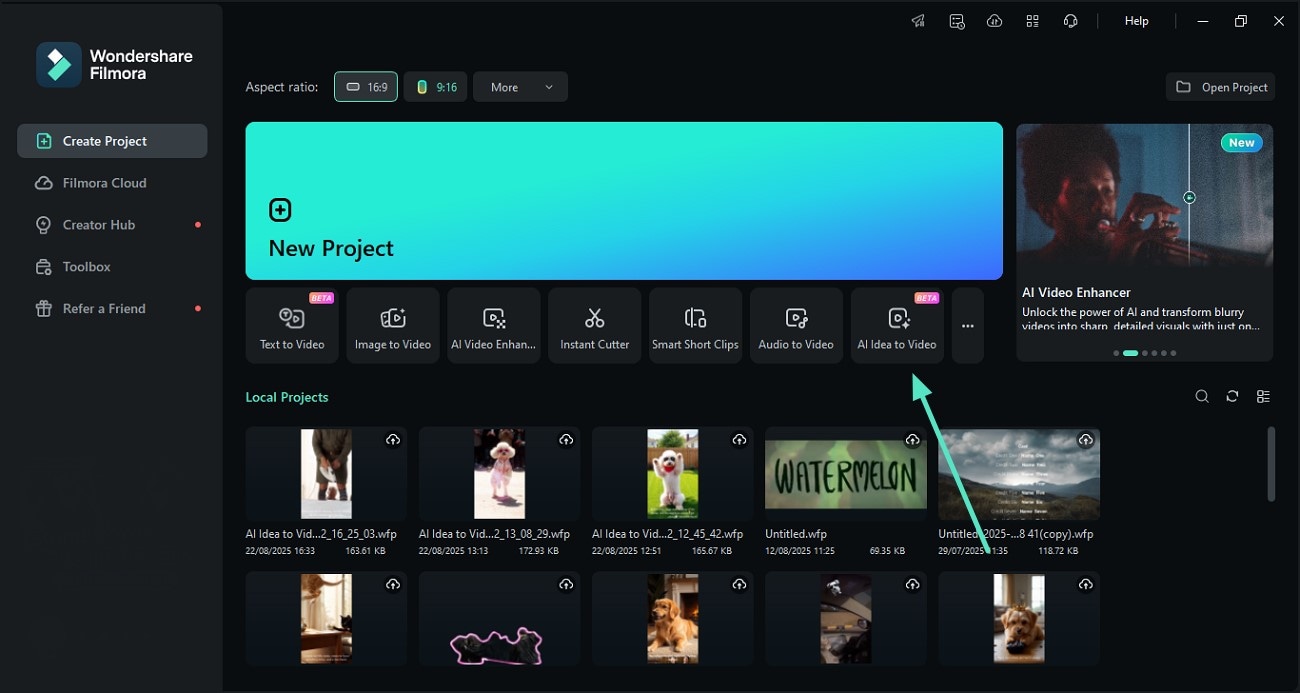
- ขั้นตอนที่ 1. เลือกฟีเจอร์ Idea to Videoเริ่มต้นโดยเปิด Filmora ที่เดสก์ท็อปและเข้า "AI Idea to Video" จากหน้าแรก
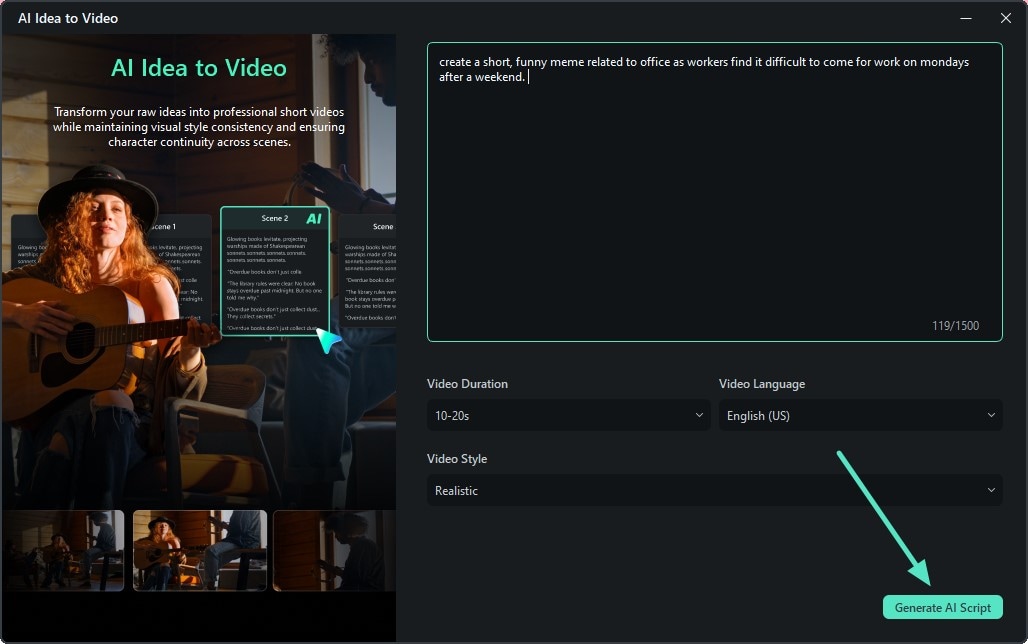
- ขั้นตอนที่ 2. พิมพ์ไอเดียและสร้างสคริปต์
เมื่อเข้าสู่อินเทอร์เฟซนี้ ให้พิมพ์ไอเดียมีมของคุณเป็นข้อความในช่องที่กำหนด ต่อไประบุระยะเวลา ภาษา และสไตล์ แล้วกดปุ่ม "Generate Script" เพื่อดำเนินการต่อ
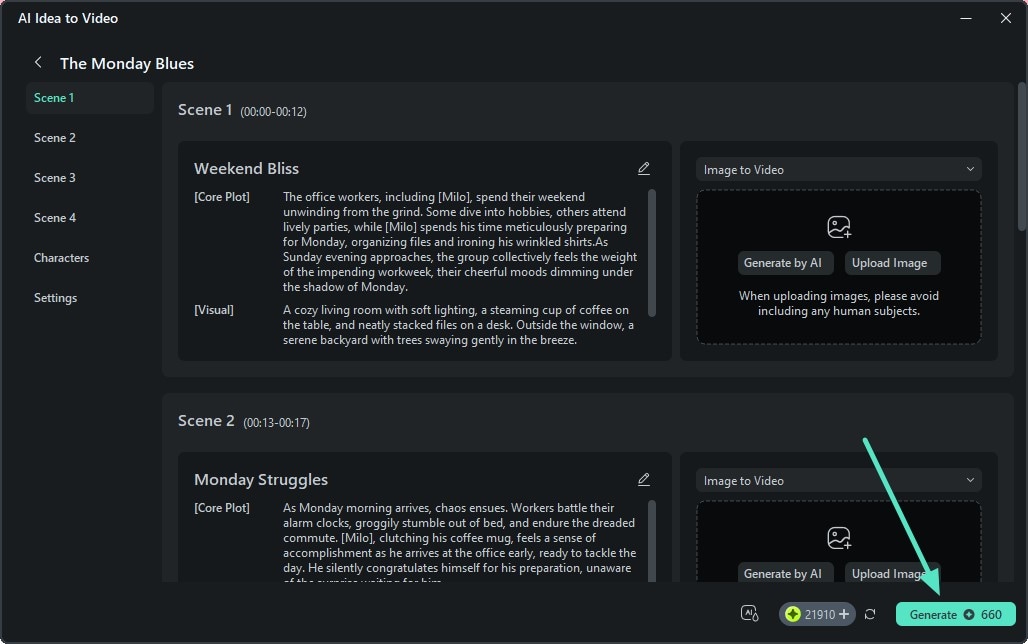
- ขั้นตอนที่ 3. ดูสคริปต์และสร้างวิดีโอ
หลังสคริปต์ถูกสร้างขึ้นพร้อมฉากต่างๆ ตรวจสอบและปรับเปลี่ยนตามต้องการ แล้วกดปุ่ม "Generate" เพื่อดำเนินการสร้างวีดีโอผ่านสคริปต์มีมตลกสำหรับงาน.
- ขั้นตอนที่ 4. แก้ไขและส่งออกวิดีโอ
เมื่อวีดีโอถูกสร้างพร้อมเอฟเฟกต์ภาพและองค์ประกอบอื่นๆ คุณสามารถปรับแก้และแต่งเติมตามใจ สุดท้ายกดปุ่ม "Export" มุมขวาบนเพื่อบันทึกผลลัพธ์ลงอุปกรณ์
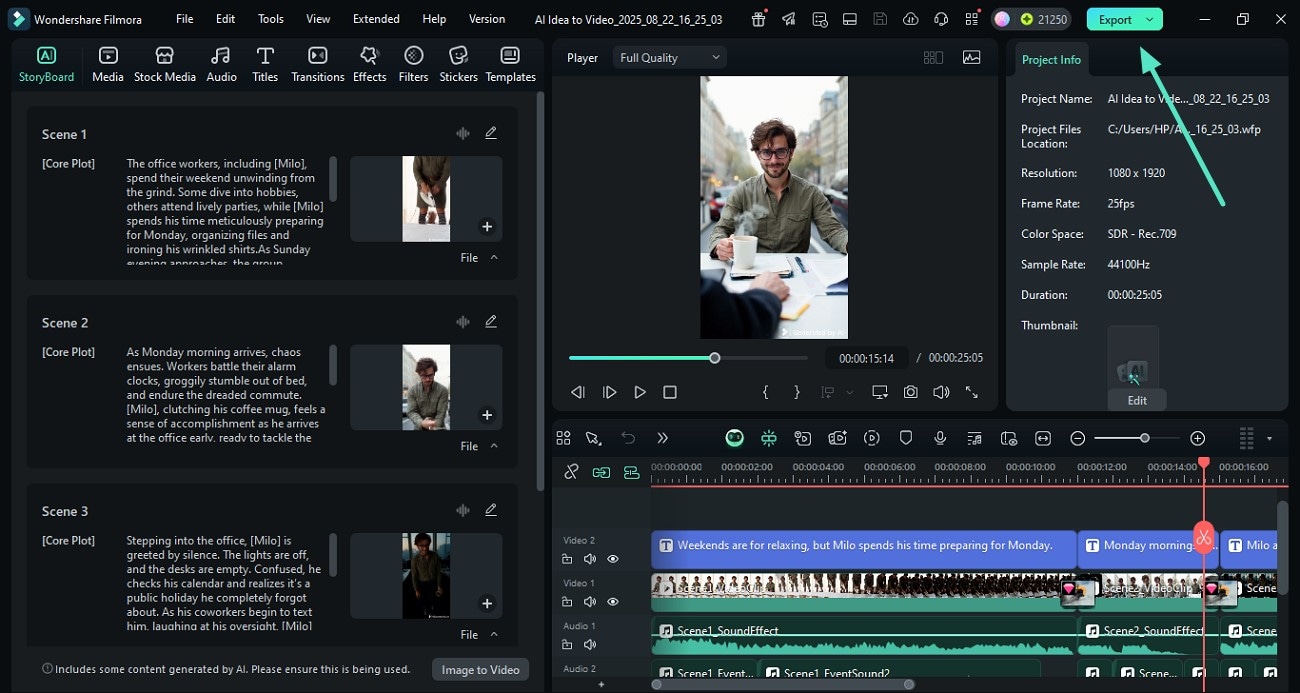
ดูหน้าตาของวีดีโอหลังส่งออกในคลิปด้านล่าง
Search

Hot Tutorials

วิธีที่ 2. ข้อความสู่วิดีโอ
ด้วยการผสาน AI ของ Filmora คุณสามารถสร้างวีดีโอมีมตลกโดยแค่เพิ่มข้อความของคุณ ผู้ใช้งานสามารถพิมพ์ข้อความและเลือกตั้งค่าเช่นระยะเวลาและอัตราส่วนวีดีโอได้ผ่านอินเทอร์เฟซที่ใช้งานง่าย ดูขั้นตอนต่อไปเพื่อเรียนรู้การใช้ฟีเจอร์ Text to Image ของ Filmora สร้างมีมงานตลกเป็นวีดีโอ:
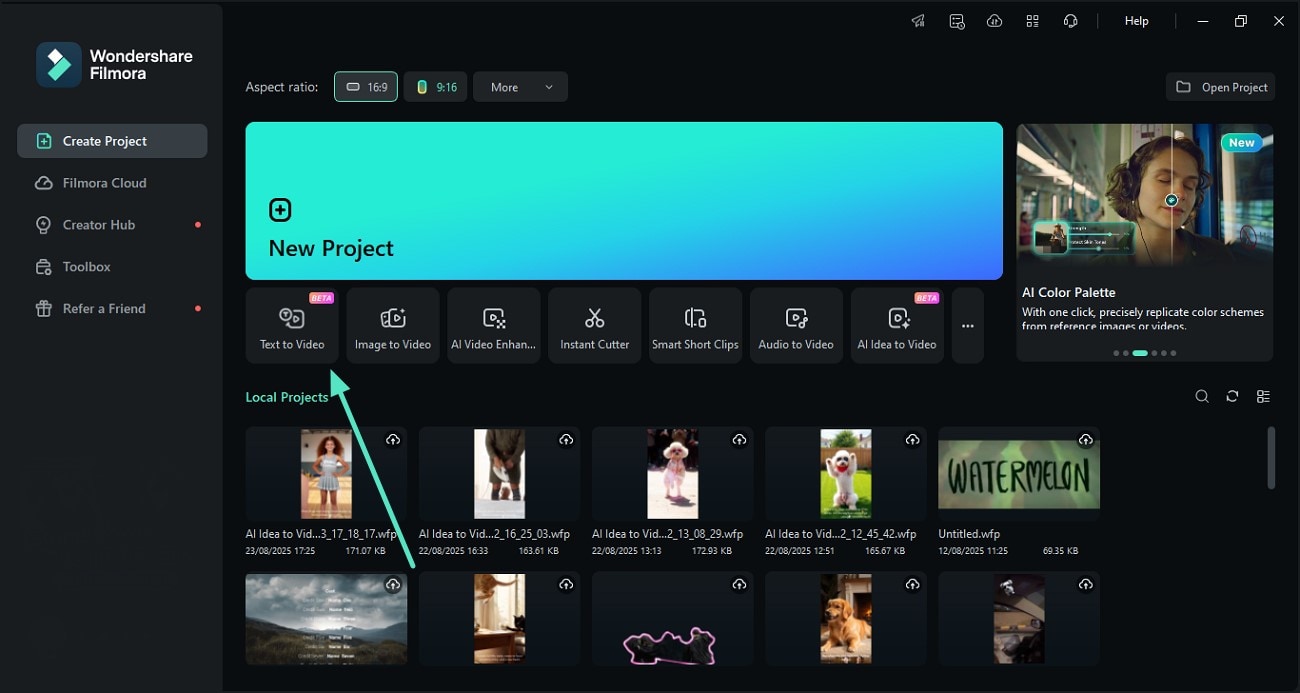
- ขั้นตอนที่ 1. เริ่มต้นด้วยการเลือก AI เปลี่ยนข้อความเป็นวิดีโอ
หลังจากเปิดโปรแกรม Filmora บนอุปกรณ์ของคุณ เข้าสู่หน้าแรกและคลิกฟีเจอร์ "ข้อความเป็นวิดีโอ" ที่แสดงบนหน้าแรก
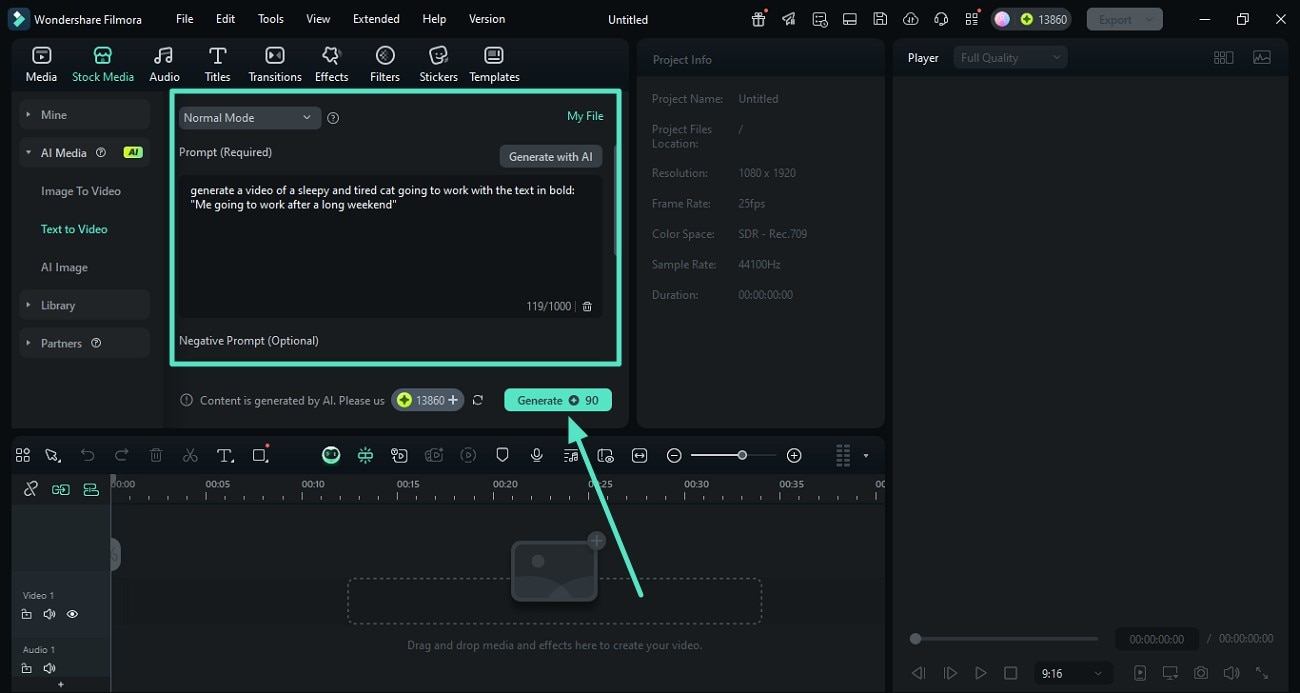
- ขั้นตอนที่ 2. ใส่ข้อความและสร้างวิดีโอ
ในหน้าต่อไปนี้ เลือกรูปแบบการสร้างสรรค์ของคุณและใส่ข้อกำหนดข้อความ จากนั้นตั้งค่าความละเอียดและระยะเวลาตามต้องการ แล้วกดปุ่ม "สร้าง" ที่มีในหน้านี้
- ขั้นตอนที่ 3. ปรับแต่งวิดีโอและส่งออก
เมื่อมีมวิดีโอถูกสร้างขึ้นแล้ว ให้ดูตัวอย่างวิดีโอและแก้ไขเพิ่มเติมได้หากต้องการในแถบ "วิดีโอ" เมื่อพอใจกับผลลัพธ์ ให้ไปที่มุมขวาบนเพื่อกดปุ่ม "ส่งออก"
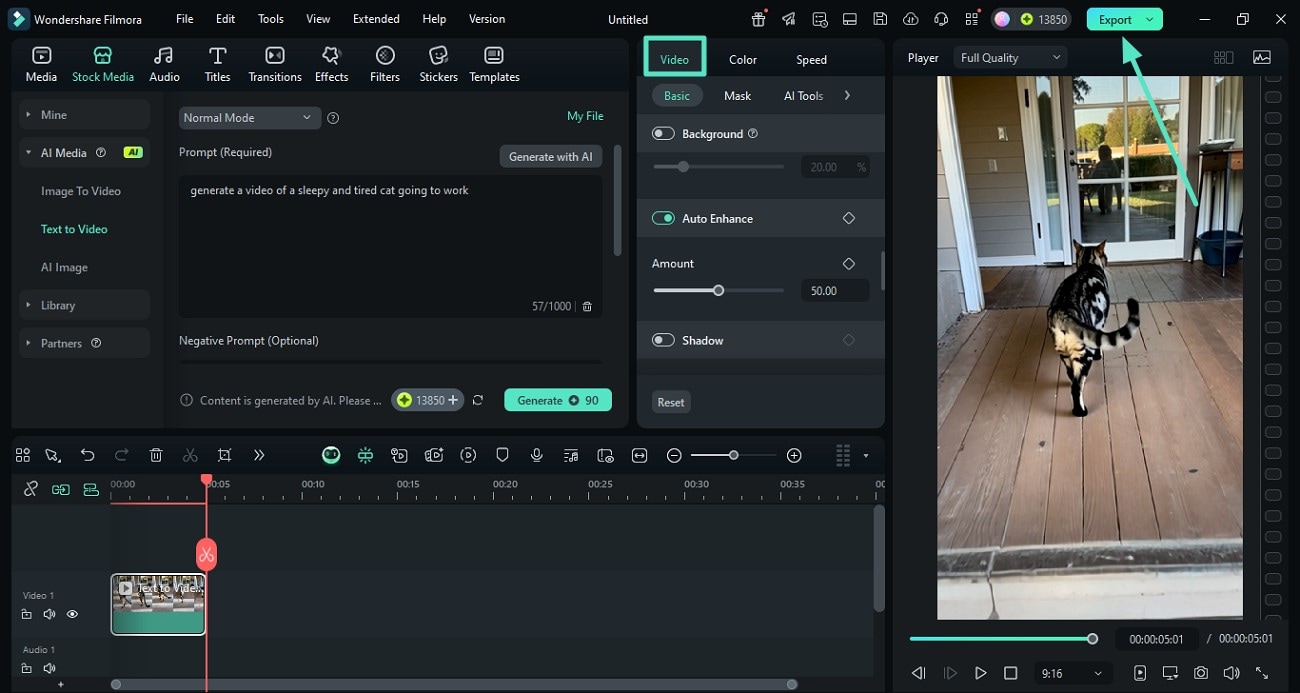
ดูผลลัพธ์วิดีโอที่ส่งออกในวิดีโอที่ให้ไว้นี้
Search
Hot Tutorials
วิธีที่ 3. ตัดต่อด้วยมือเอง
นอกจากการสร้างมีมด้วย AI แล้ว ผู้ใช้ยังสามารถสร้างมีมแบบกำหนดเองด้วยตนเองโดยใช้ฟีเจอร์แก้ไขของ Filmora คุณสามารถเพิ่มสติกเกอร์และองค์ประกอบอื่นลงในมีมได้อย่างสะดวก นอกจากนี้ยังสามารถใส่ข้อความที่แก้ไขได้ตามต้องการในโพสต์สนุกได้อีกด้วย ต่อไปนี้คือวิธีการสร้างมีมด้วยตนเองมีมประชดประชันเกี่ยวกับการทำงานโดยใช้ฟีเจอร์หลากหลายของ Filmora ดังนี้:
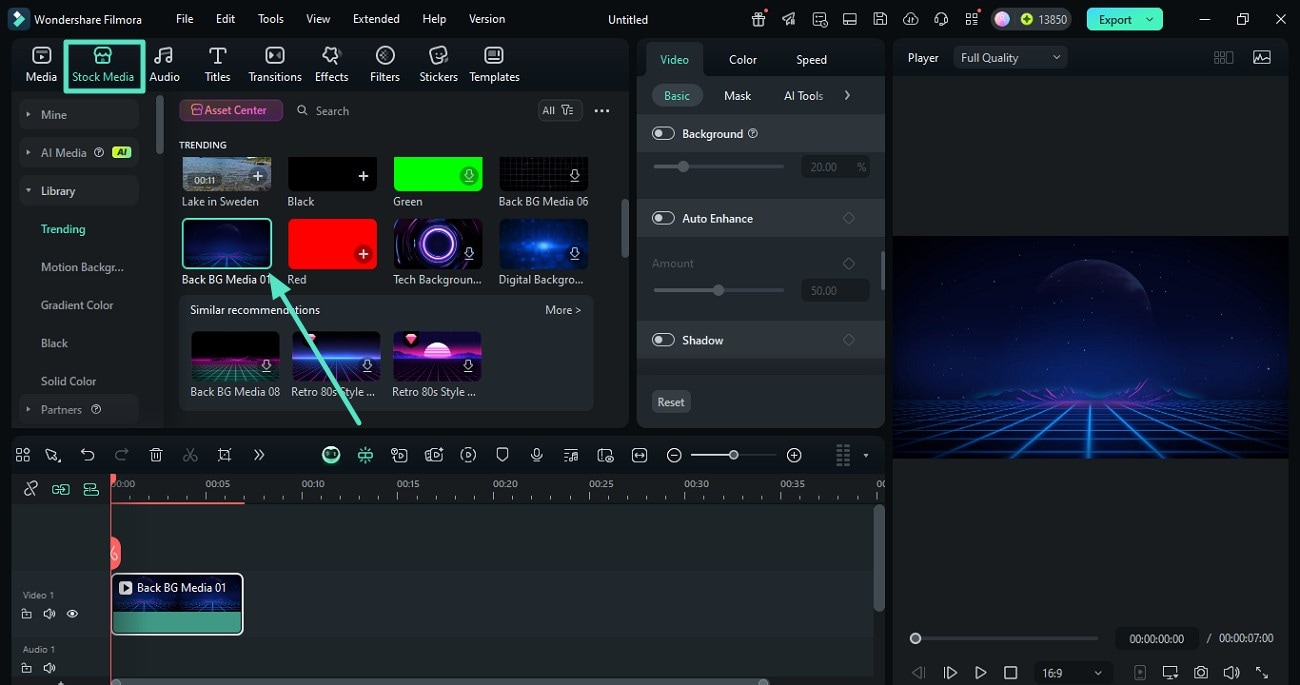
- ขั้นตอนที่ 1. เลือกพื้นหลังที่เกี่ยวข้องสำหรับมีมเมื่อเข้าสู่หน้าการแก้ไขของ Filmora ให้ไปที่แถบเครื่องมือด้านบนและเลือก "สต็อกมีเดีย" จากนั้นเลือกพื้นหลังที่ต้องการและลากลงแถบเวลาเพื่อนำไปใช้
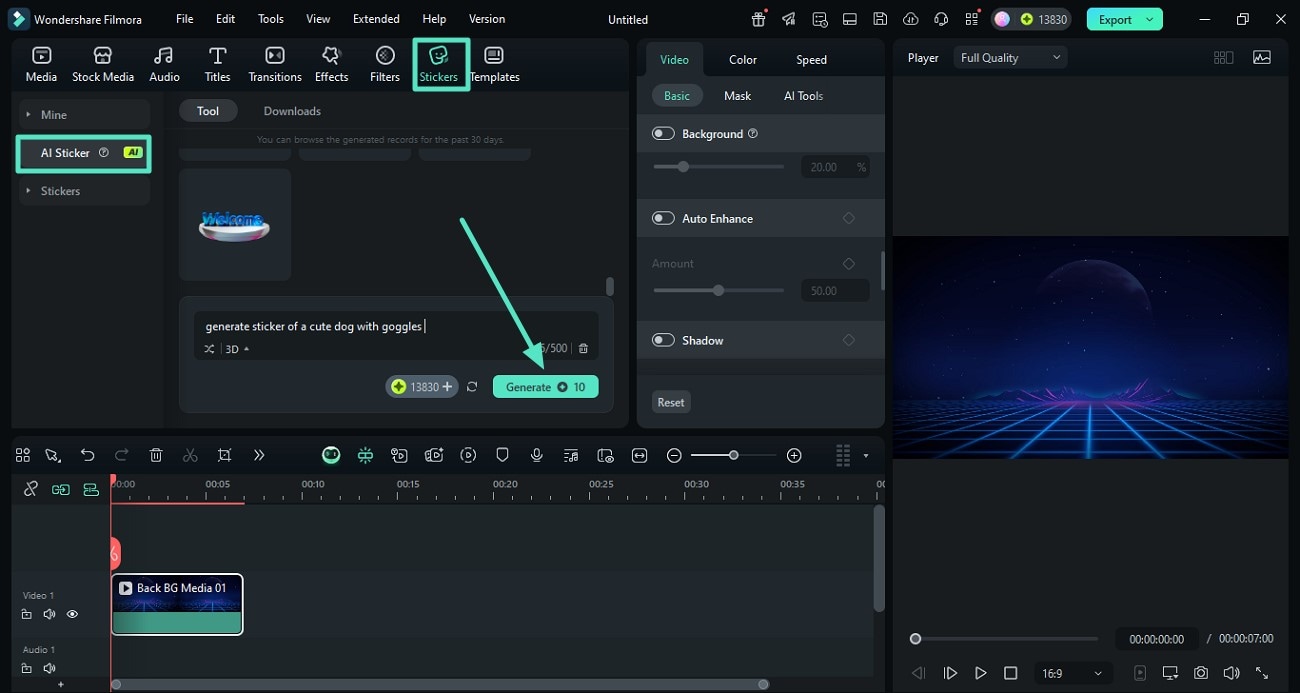
- ขั้นตอนที่ 2. สร้างสติกเกอร์ด้วย AI สำหรับมีมของคุณต่อไป เลือก "สติกเกอร์" จากแถบเครื่องมือ และเปิดใช้งาน "AI สติกเกอร์" ทางซ้าย ระบุความต้องการสติกเกอร์เป็นข้อความและเลือกสไตล์ที่ต้องการ จากนั้นกดปุ่ม "สร้าง" บนหน้าเพื่อเริ่มมีมงานกระบวนการสร้าง
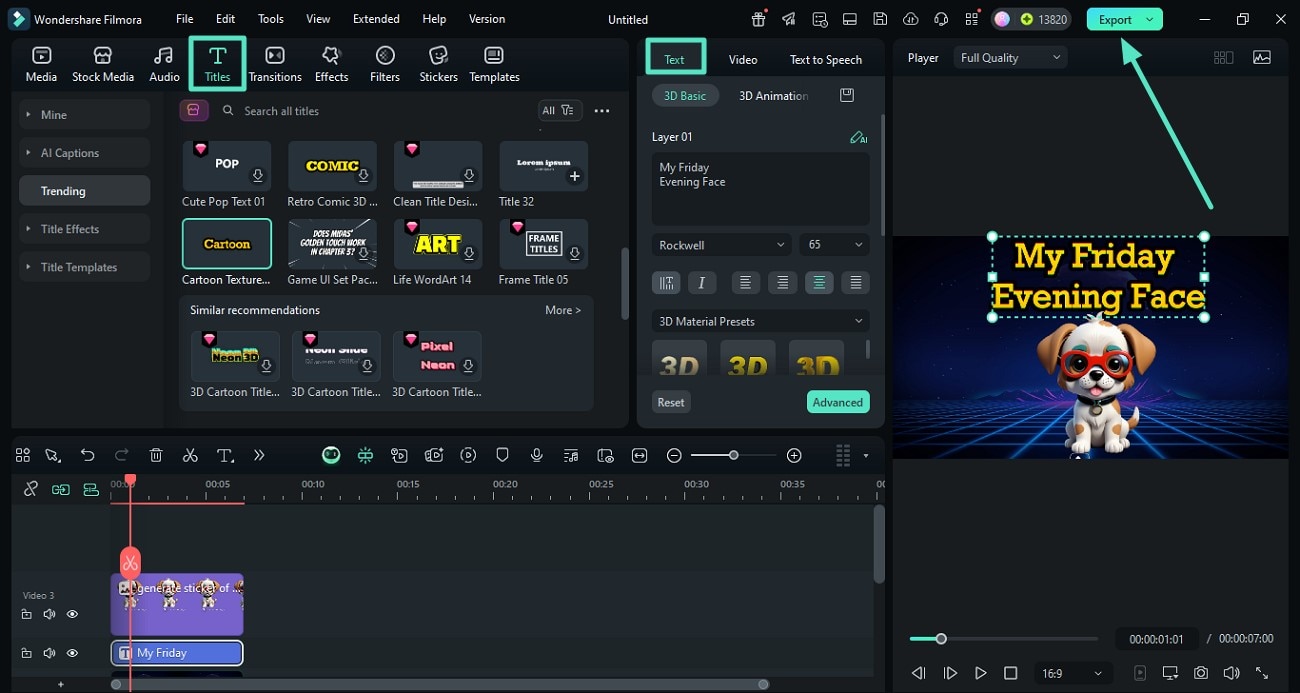
- ขั้นตอนที่ 3. เพิ่มข้อความที่เกี่ยวข้องในมีมวิดีโอเมื่อสติกเกอร์ถูกสร้างขึ้นแล้ว ให้นำไปวางบนแถบเวลาเพื่อใช้กับวิดีโอ จากนั้นไปที่แถบเครื่องมืออีกครั้งและเลือก "ชื่อเรื่อง" เลือกเทมเพลตที่ชอบ แล้วเพิ่มข้อความในแถบ "ข้อความ" ทางขวา เมื่อใส่ข้อความเสร็จ สามารถปรับแต่งเพิ่มเติมโดยดับเบิลคลิกที่เส้นข้อความบนแถบเวลา
- ขั้นตอนที่ 4. ใส่เอฟเฟกต์และฟิลเตอร์ แล้วส่งออกต่อไป ไปที่แถบเครื่องมือด้านบนและคลิก "เอฟเฟกต์" จากนั้นเลือกและนำไปใช้โดยกดไอคอน "+" เช่นเดียวกันสามารถใช้ "ฟิลเตอร์" ด้วยวิธีเดียวกัน เมื่อมีมวิดีโอพร้อม กด "ส่งออก" เพื่อบันทึกผลงาน
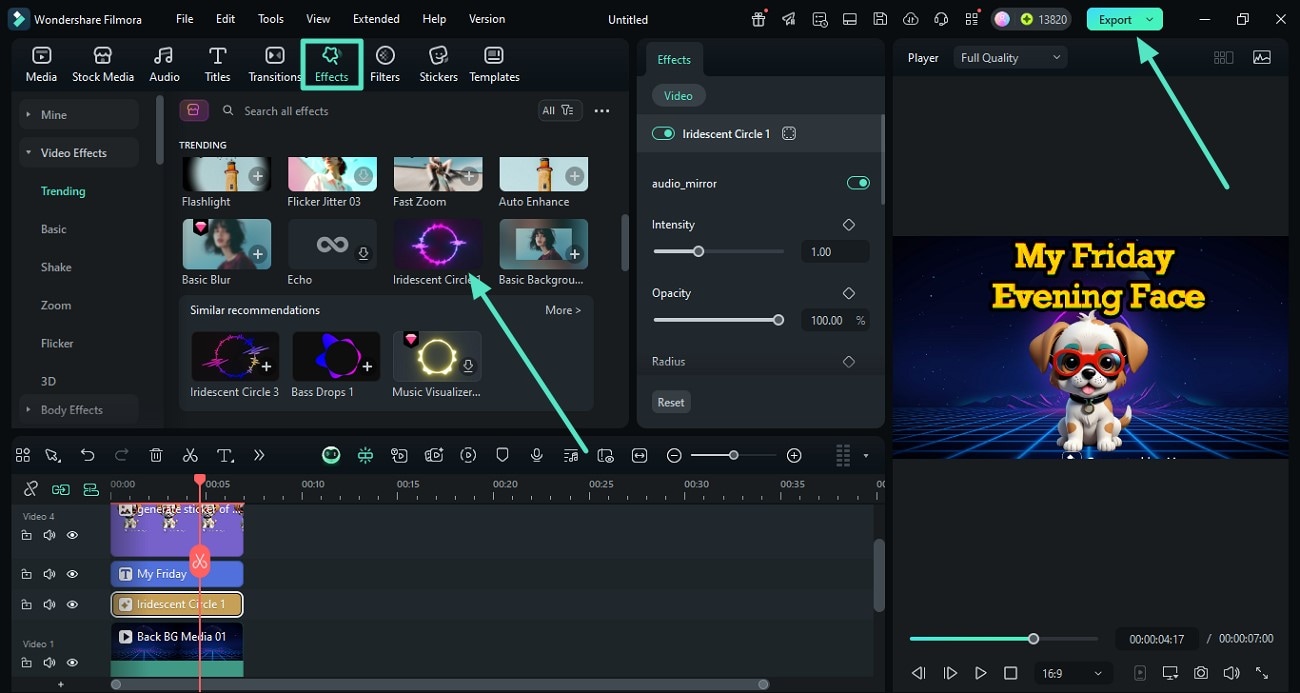
ดูวิดีโอด้านล่างเพื่อดูตัวอย่างเอฟเฟกต์ที่ส่งออกแล้ว
Search
Hot Tutorials
ส่วนที่ 3 แชร์ไอเดียมีมในการทำงานทันที: โซลูชั่นสมาร์ทโฟน
ฟังก์ชันของ Filmora ไม่ได้จำกัดแค่คอมพิวเตอร์เท่านั้น คุณยังสามารถใช้แอปมือถือเพื่อสร้างมีมได้จากโทรศัพท์ เช่นเดียวกับบนเดสก์ท็อป แอป Filmora [iOS/Android] มีหลายวิธีให้สร้างมีมวิดีโอตลกและเข้าใจได้ง่าย มาดูวิธีการที่สามารถใช้สร้างมีมเกี่ยวกับงานกัน
วิธีที่ 1. รูปภาพสู่วิดีโอ
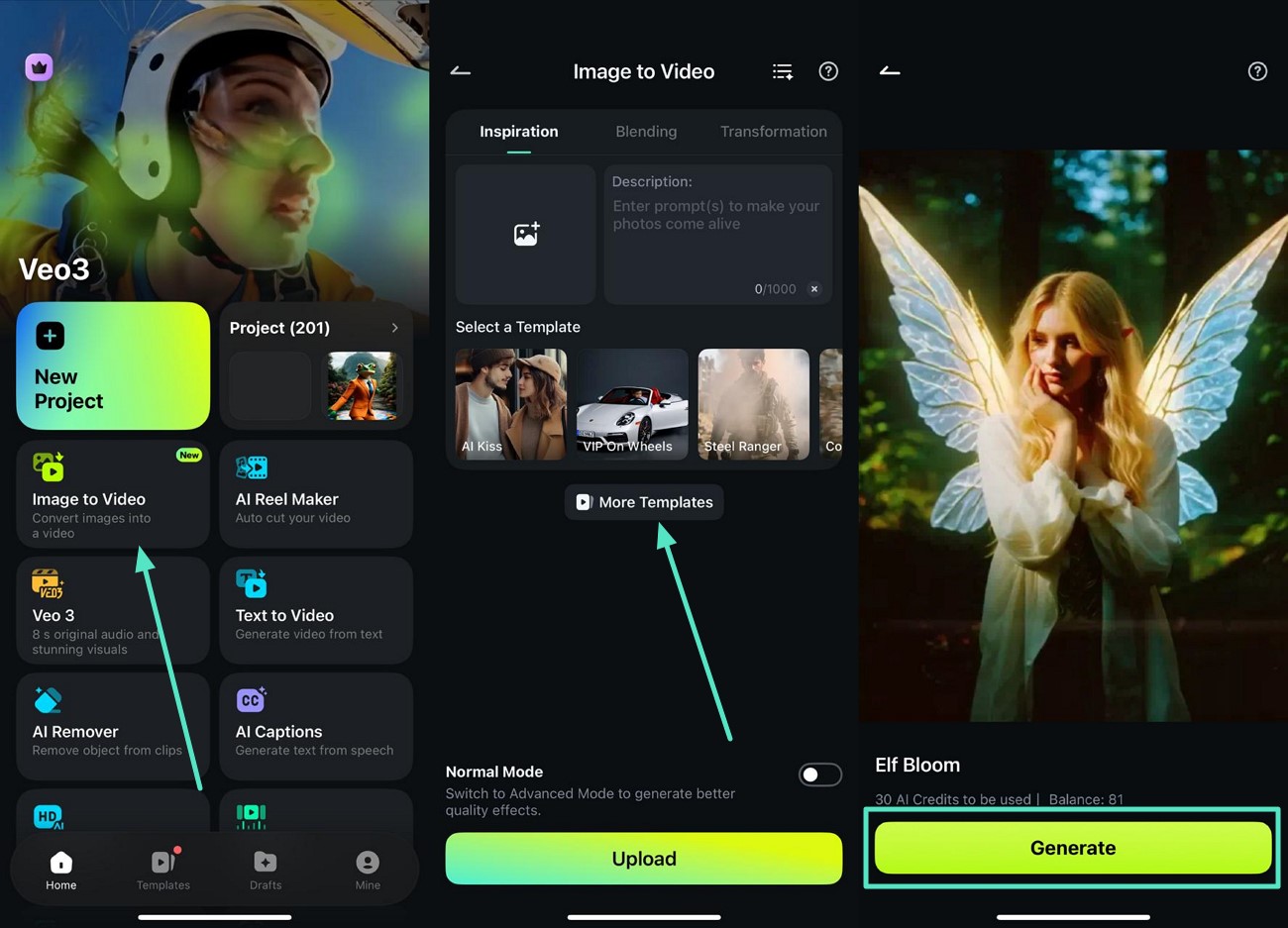
ฟีเจอร์ AI นี้ช่วยให้คุณเปลี่ยนภาพมีมการทำงาน 2025ให้กลายเป็นวิดีโอตลก เพียงอัปโหลดรูปภาพไปที่แอป ระบบจะเพิ่มเสียงประกอบตลกโดยอัตโนมัติด้วย AI Google Veo-3 ที่จะเพิ่มเพลงพื้นหลังที่เกี่ยวข้อง คุณสามารถดูขั้นตอนการเปลี่ยนภาพเป็นมีมโดยใช้ฟีเจอร์ AI Image to Video ของ Filmora ที่ด้านล่าง:
- ขั้นตอนที่ 1. เลือกฟีเจอร์แปลงภาพเป็นวิดีโอหลังจากเปิดแอปบนสมาร์ทโฟน แตะที่แท็บ "แปลงภาพเป็นวิดีโอ" บนหน้าแรก ในหน้าต่อไป แตะ "เทมเพลตเพิ่มเติม" เพื่อเลือกเทมเพลตที่เหมาะกับมีมของคุณ แตะปุ่ม "สร้าง" แล้วนำเข้ารูปที่ต้องการแปลงเป็นมีมเพื่อเริ่มกระบวนการ
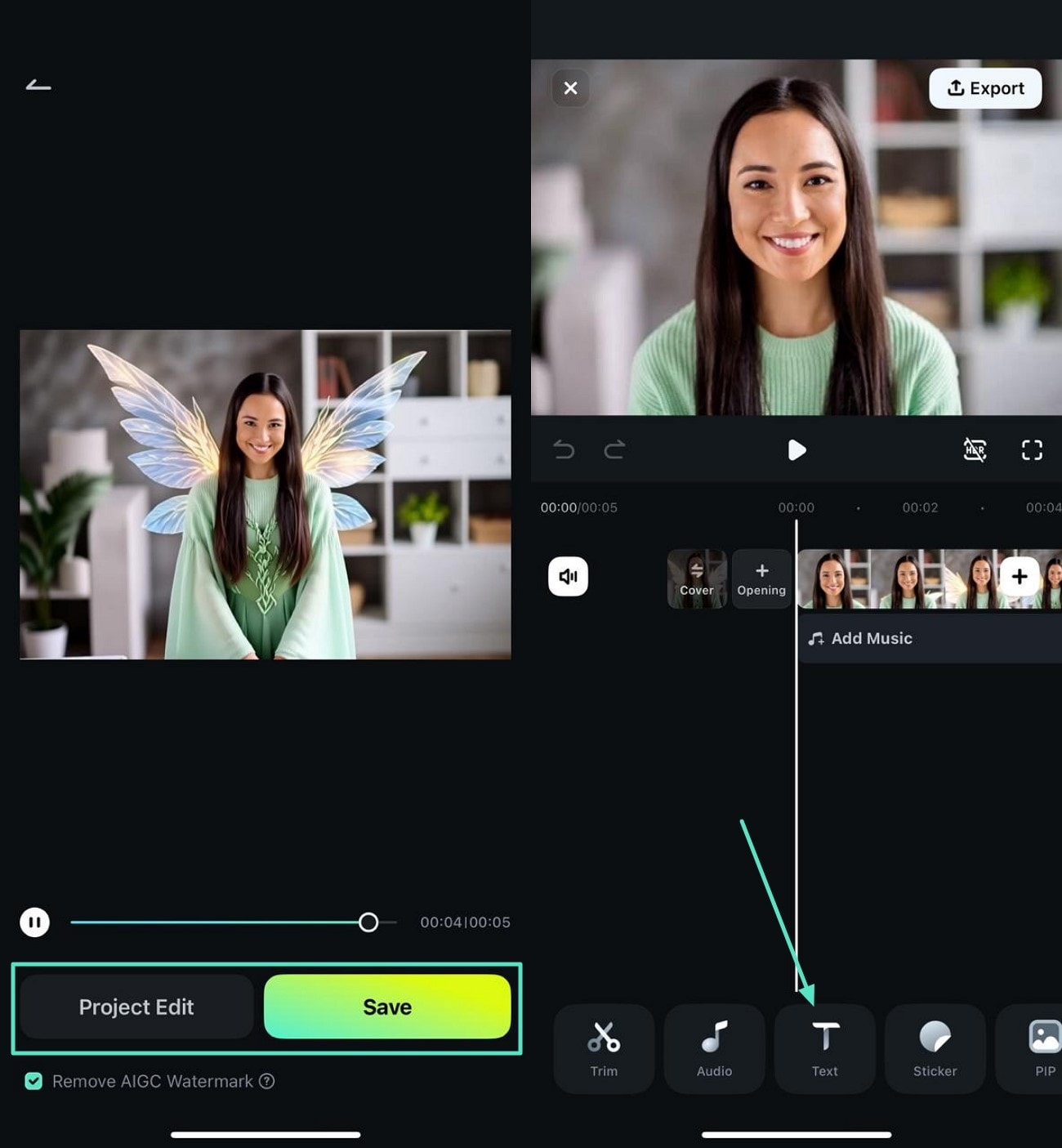
- ขั้นตอนที่ 2. แก้ไขวิดีโอที่สร้างแล้วเมื่อรูปถูกแปลงเป็นวิดีโอ แตะปุ่ม "บันทึก" เพื่อส่งออกทันที หรือแตะ "แก้ไขโปรเจกต์" เพื่อเริ่มแก้ไข เพิ่มข้อความที่ต้องการโดยแตะไอคอน "ข้อความ" ด้านล่าง
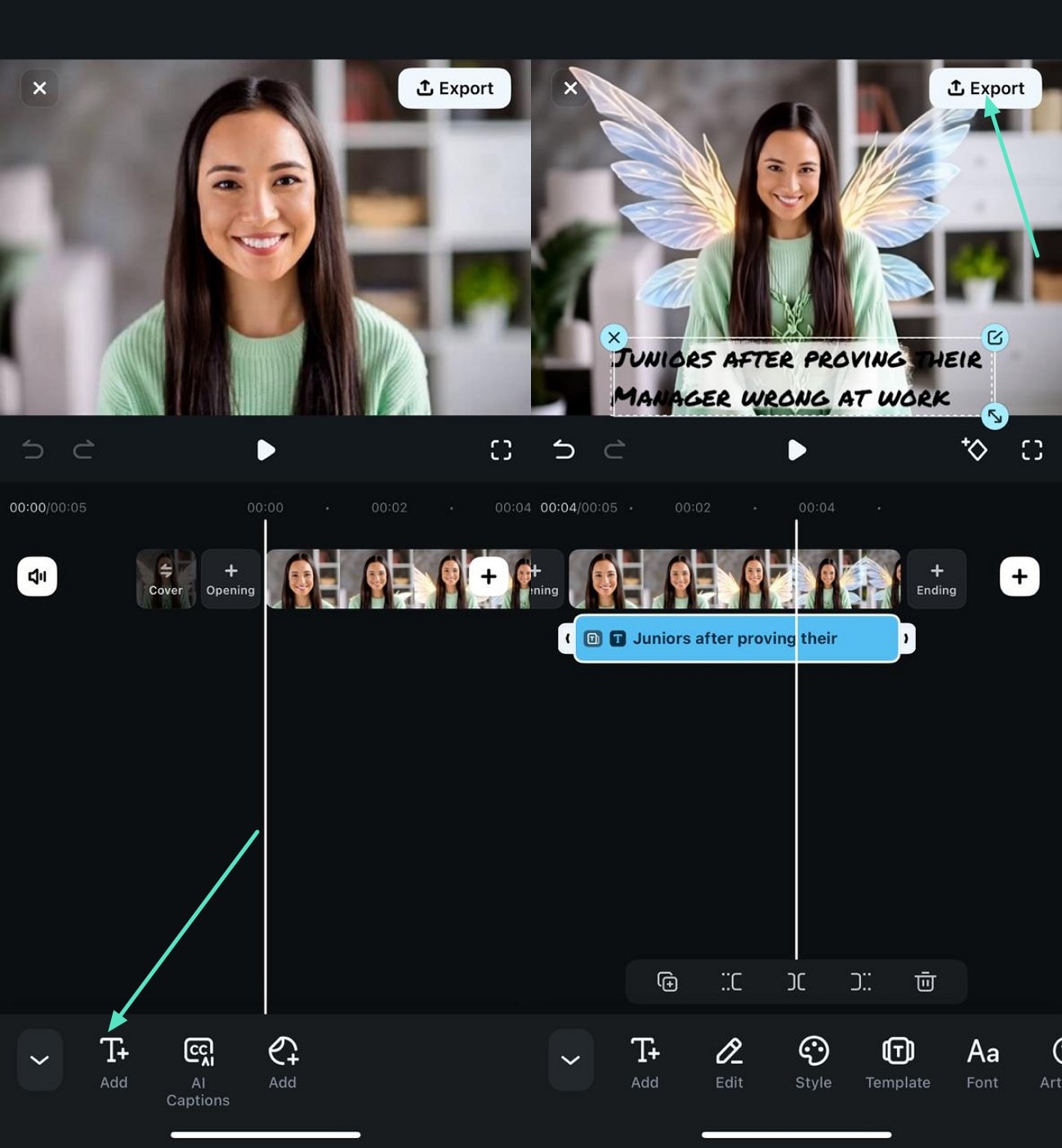
- ขั้นตอนที่ 3. เพิ่มข้อความและบันทึกวิดีโอแตะไอคอน "T+" แล้วใส่ข้อความตลกและเกี่ยวข้อง เมื่อปรับแต่งเสร็จให้ไปที่มุมขวาบนแล้วแตะ "ส่งออก" เพื่อบันทึกผลลัพธ์
ดูเอฟเฟกต์สุดท้ายที่ส่งออกในวิดีโอด้านล่างนี้
วิธีที่ 2. มีมจากเทมเพลต
แอป Filmora มีเทมเพลตให้เลือกมากมาย ให้คุณสร้างมีมงานตลกวิดีโอง่าย ๆ เพียงเพิ่มรูปและวิดีโอของคุณเอง เทมเพลตถูกจัดหมวดหมู่เพื่อให้ใช้งานง่าย โดยเฉพาะสำหรับมือใหม่ อ่านวิธีใช้เทมเพลตเหล่านี้เพื่อสร้างมีม จากคำแนะนำแบบละเอียดด้านล่าง:
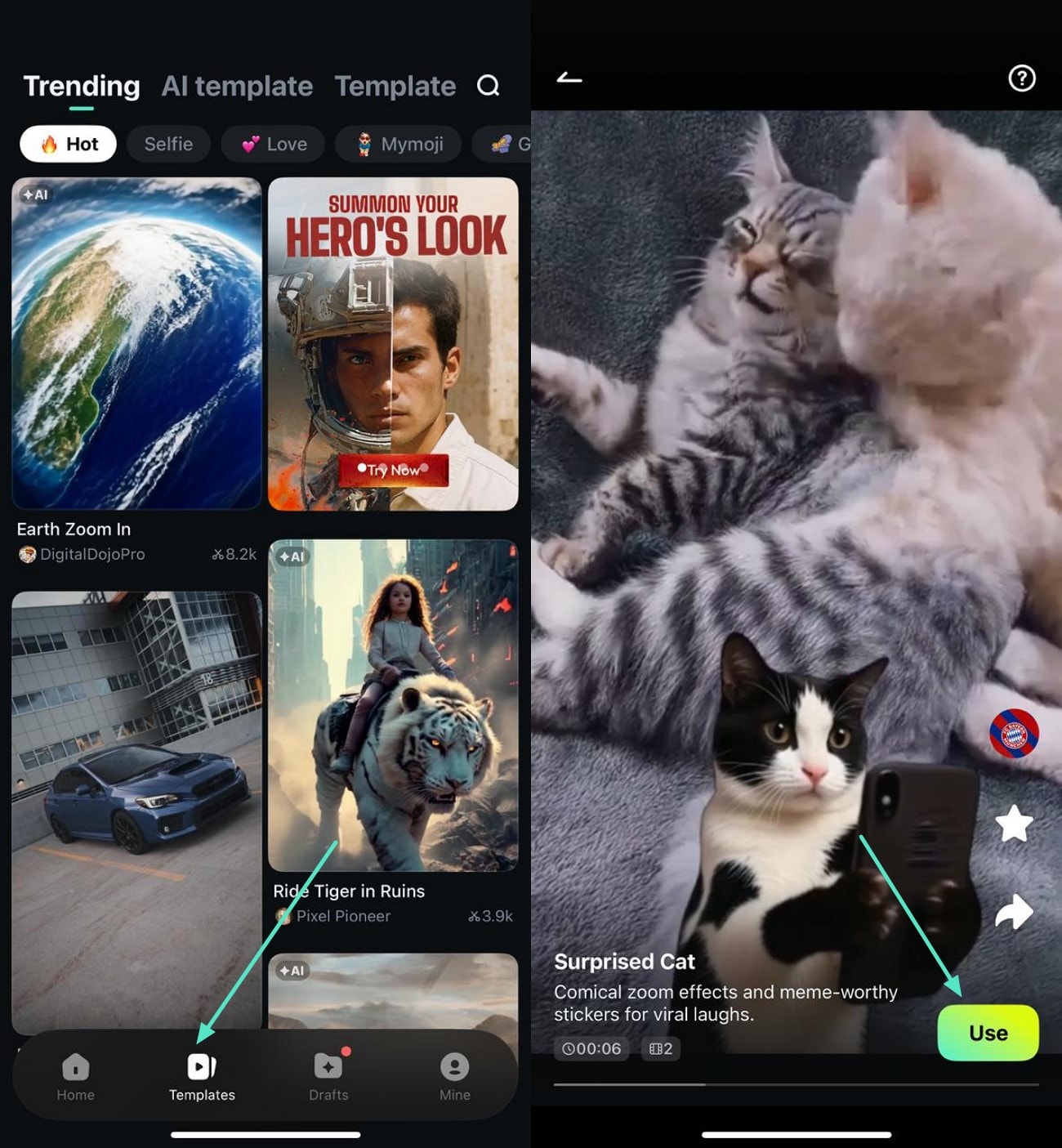
- ขั้นตอนที่ 1. เข้าถึงเทมเพลตที่ต้องการหลังจากเปิดแอป แตะที่ "เทมเพลต" ด้านล่างเพื่อเข้าไลบรารี่เทมเพลต จากนั้นเลือกเทมเพลตมีมที่เกี่ยวข้องกับคุณแล้วแตะ "ใช้" เพื่อเลือกเทมเพลตและเพิ่มรูปหรือคลิปของคุณ
- ขั้นตอนที่ 2. ดูตัวอย่างวิดีโอและส่งออกเมื่อวิดีโอถูกสร้างแล้ว แตะ "แก้ไข" เพื่อปรับปรุงเพิ่มเติม หรือแตะ "บันทึก" เพื่อส่งออกทันที
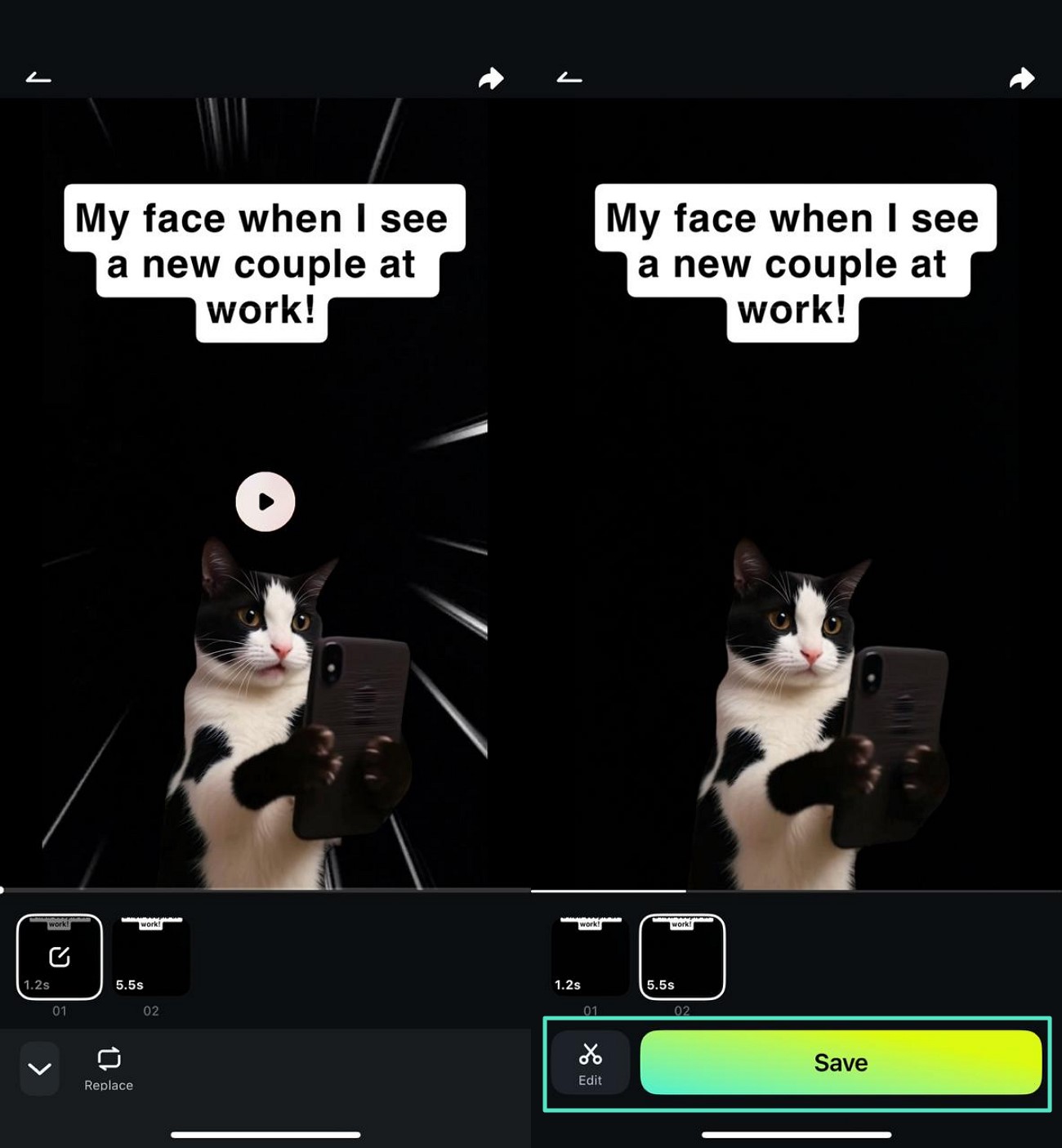
ชมเอฟเฟกต์ที่ส่งออกได้ในวิดีโอตัวอย่างต่อไปนี้
วิธีที่ 3. ตัดต่อด้วยมือเอง
นอกจากการสร้างวิดีโออัตโนมัติ แอป Filmora ยังให้คุณสามารถสร้างมีมการทำงานที่ดีที่สุดด้วยตนเองตามข้อกำหนดของคุณ เครื่องมือมีฟีเจอร์แก้ไขหลายอย่าง เช่น การเพิ่มสติกเกอร์ หรือการปรับปรุง HDR อัตโนมัติ อ่านขั้นตอนการสร้างมีมวิดีโอการทำงานโดยใช้ฟังก์ชันแก้ไขของแอปนี้ด้านล่าง:
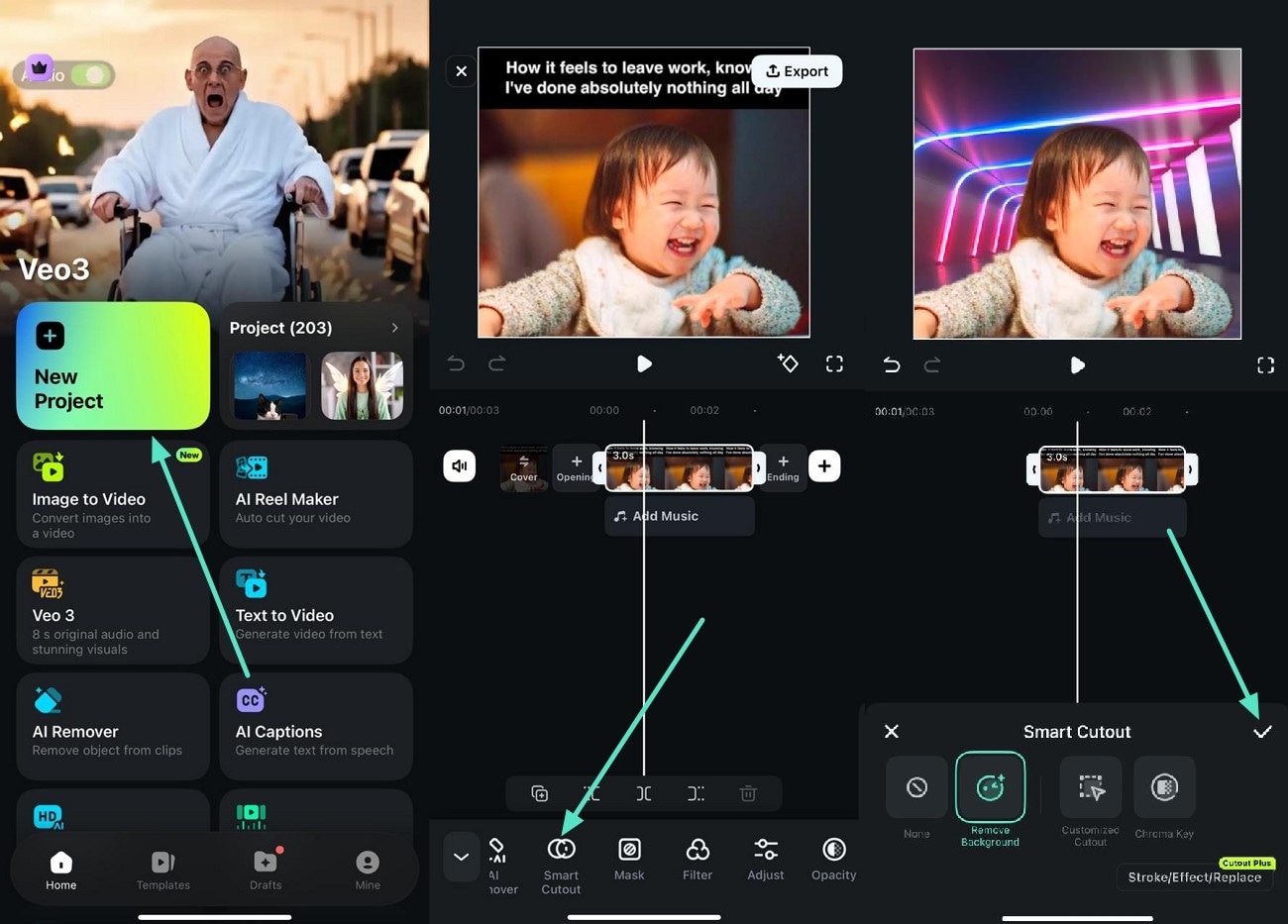
- ขั้นตอนที่ 1. เริ่มต้นด้วยการสร้างโปรเจกต์ใหม่หลังจากเปิดแอปบนสมาร์ทโฟน แตะที่ "โปรเจกต์ใหม่" บนหน้าแรก เลือกรูปภาพจากเครื่องเพื่ออัปโหลดเข้าสู่หน้าต่างการแก้ไข ลบพื้นหลังของวิดีโอมีมด้วยการใช้ "Smart Cutout" จากนั้นเปลี่ยนพื้นหลังตามที่ต้องการและกดไอคอน "เครื่องหมายถูก" เพื่อบันทึกการเปลี่ยนแปลง
- ขั้นตอนที่ 2. เพิ่มข้อความและส่งออกไปที่แถบเครื่องมือด้านล่างแล้วแตะไอคอน "ข้อความ" จากนั้นเพิ่มข้อความด้วยแป้นพิมพ์และปรับสไตล์ตามต้องการ เมื่อเสร็จสิ้นทุกขั้นตอนแล้ว แตะ "ส่งออก" ที่มุมขวาบนของหน้าจอเพื่อบันทึกวิดีโอ
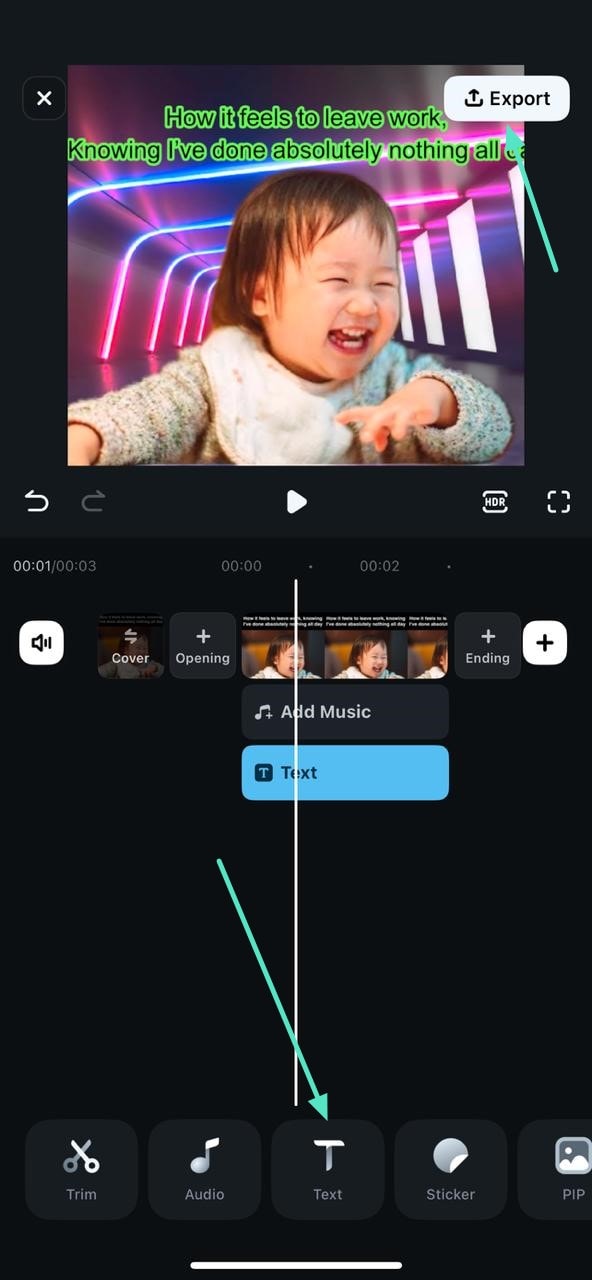
ชมวิดีโอตัวอย่างด้านล่างเพื่อดูเอฟเฟกต์ที่ส่งออกขั้นสุดท้าย
Search
Hot Tutorials
Part 4. [ทางเลือก] ตัวสร้างมีมงานออนไลน์สำหรับวันสนุก
เมื่อพูดถึงแหล่งที่น่าเชื่อถือที่สุดในการสร้างวิดีโอมีมงานขอแนะนำตัวเลือกออนไลน์เพิ่มเติม แม้ตัวเลือกเหล่านี้อาจไม่ครบเครื่องเท่า Filmora แต่ก็ช่วยให้ทำงานได้ตามต้องการ:
Imgflip
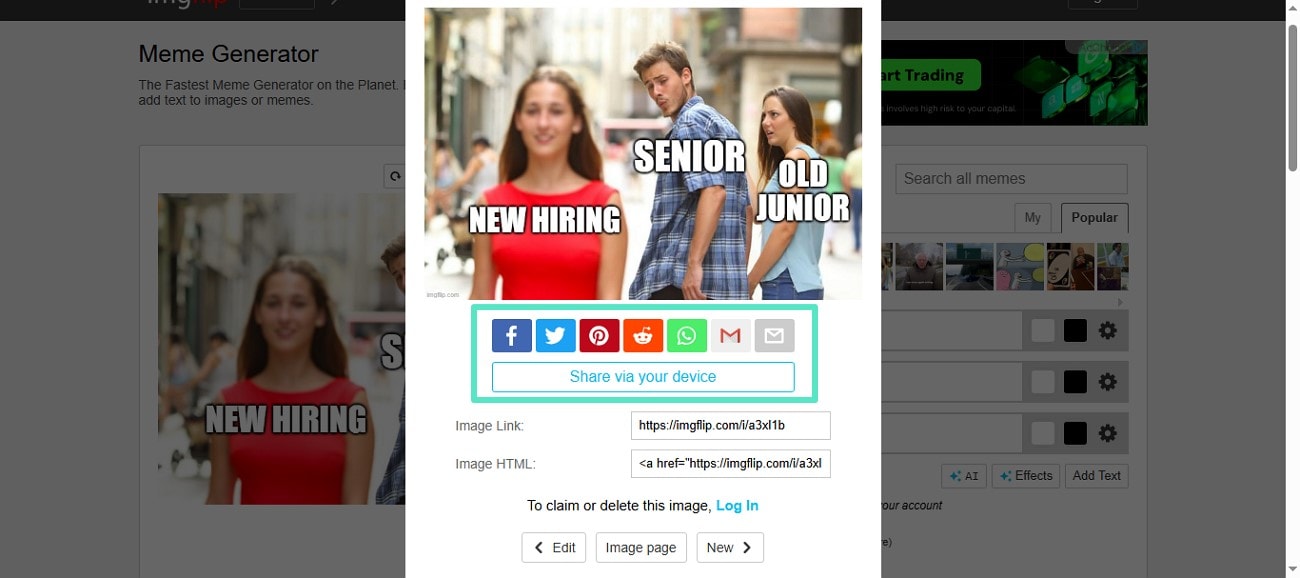
นี่คือเว็บไซต์สร้างมีมออนไลน์ที่มีรูปแบบมีมไวรัลให้เลือก สามารถปรับแต่งได้ตามใจ เพิ่มกล่องข้อความได้หลายกล่อง ปรับสไตล์และย้ายตำแหน่งได้ตามต้องการ หรือจะใช้ AI เพื่อสร้างมีมทันทีเลยก็ได้
ขั้นตอนที่ 1.เริ่มต้นด้วยการเข้าสู่เว็บสร้างมีมในเบราว์เซอร์ เลือกเทมเพลตทางซ้าย เพิ่มข้อความในมีมแล้วปรับสไตล์จากตัวเลือก เมื่อเสร็จแล้วกด "Generate Meme" ที่ด้านล่างสุดของหน้า
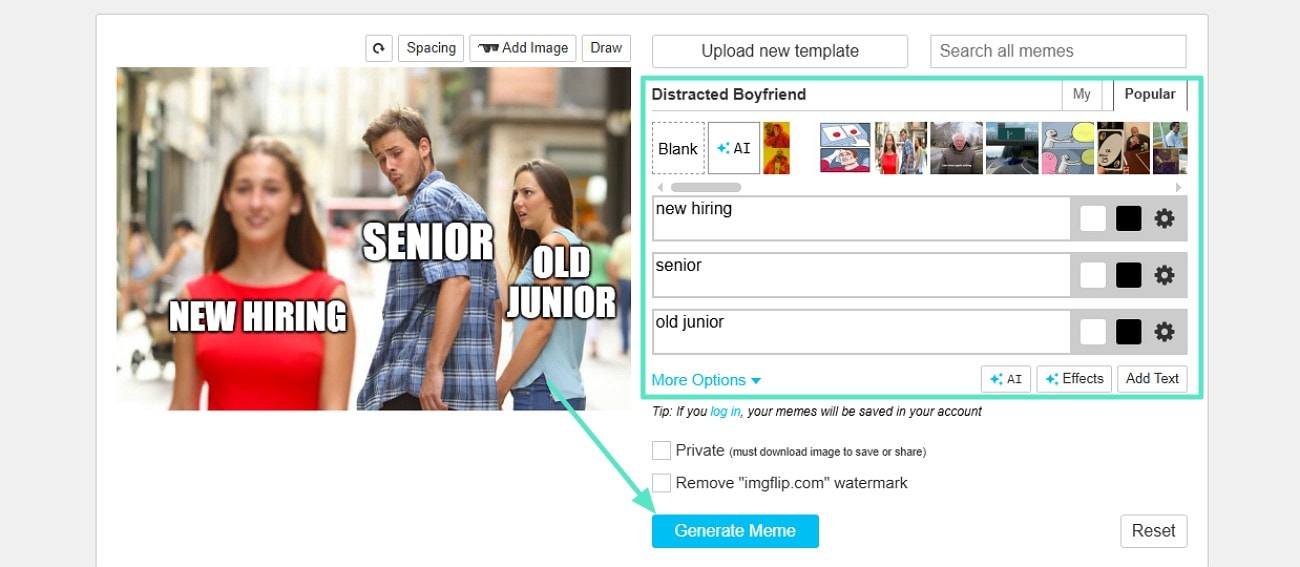
ขั้นตอนที่ 2.เมื่อมีมการทำงานถูกสร้างสำเร็จ ให้ดูตัวอย่างและแชร์ลงโซเชียลมีเดียที่ต้องการ
Kapwing
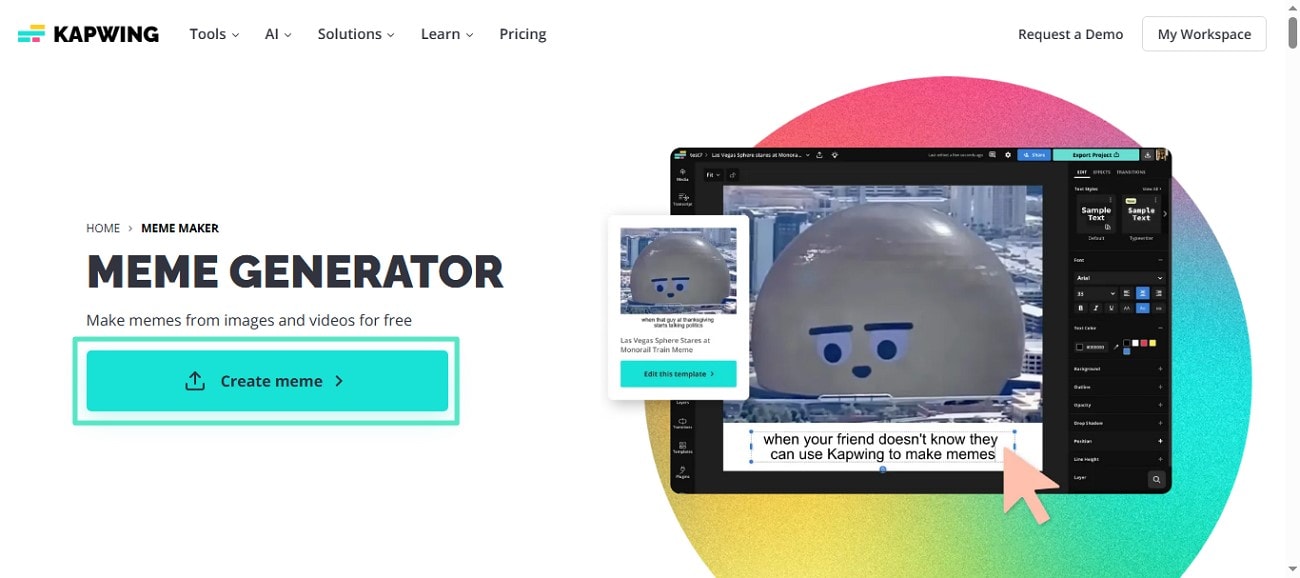
เครื่องมือออนไลน์ตัวนี้เป็นมัลติมีเดียเอดิเตอร์ที่มีฟีเจอร์สร้างและแก้ไขวิดีโอและรูปภาพมีมตลกสำหรับงานได้อย่างง่ายดาย อีกทั้งยังมีไลบรารี่เทมเพลตให้เลือก สร้างมีมการทำงานได้ทันที และยังสามารถเพิ่มองค์ประกอบต่างๆ เพื่อให้น่าสนใจมากขึ้นอีกด้วย
ขั้นตอนที่ 1.เมื่อเข้าเว็บสร้างมีมของ Kapwing ในเบราว์เซอร์ กดปุ่ม "Create Meme" ที่หน้าแรก
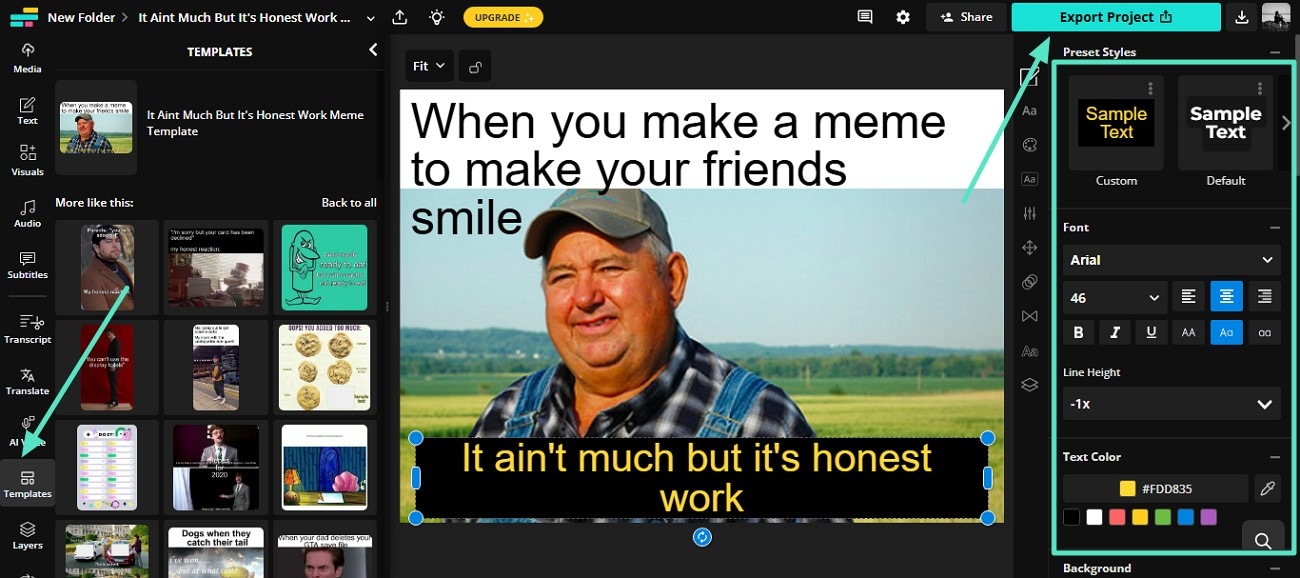
ขั้นตอนที่ 2.จากนั้นใช้แถบเครื่องมือทางซ้าย เลือกเทมเพลตมีมที่แนะนำ แล้วเพิ่มลงไปยังแคนวาส ปรับแต่งมีมได้จากแถบเครื่องมือทางขวา เมื่อเสร็จแล้วกด "Export Project" ที่มุมขวาบนเพื่อบันทึกลงในเครื่อง
Clipchamp
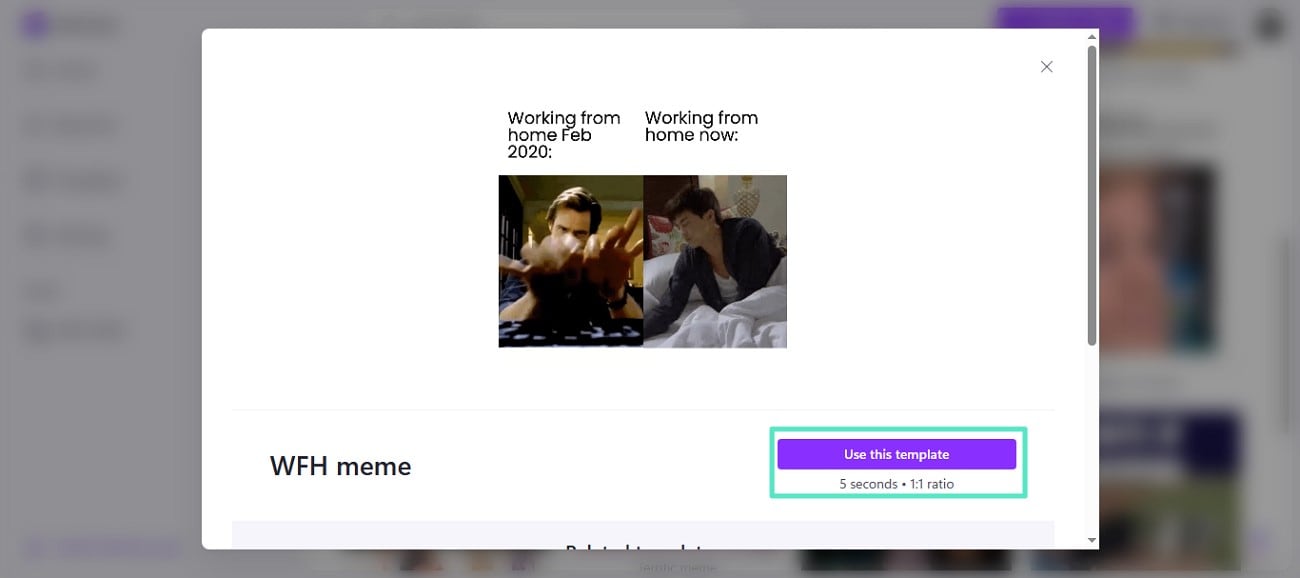
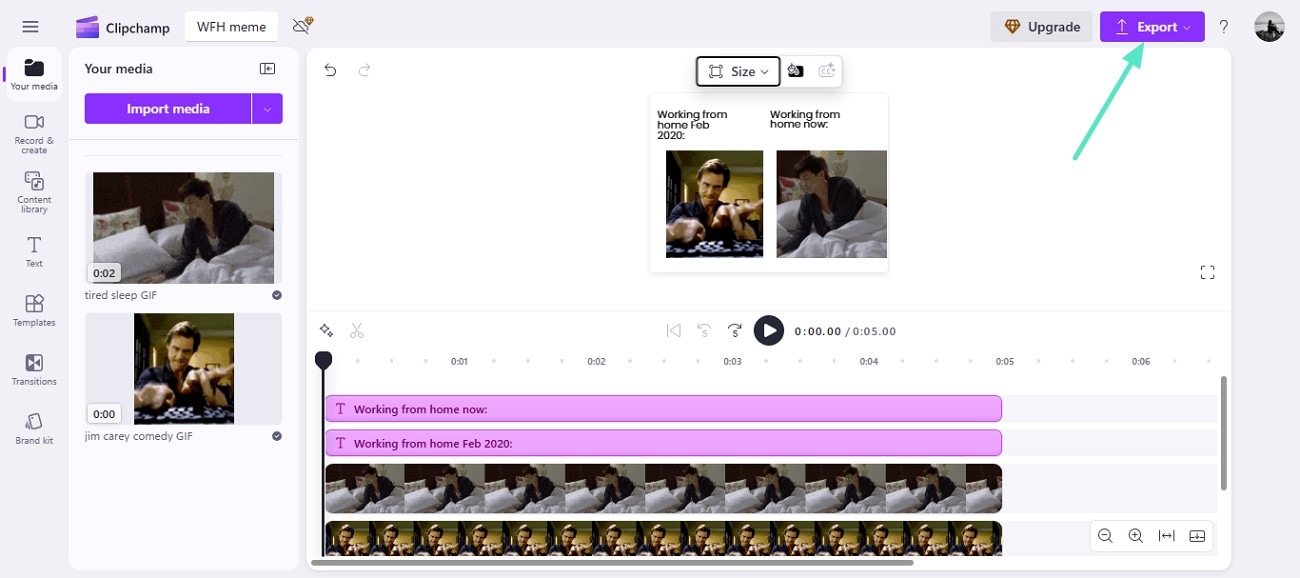
หากคุณกำลังมองหามีมงานตลกเครื่องมือสร้างวิดีโอออนไลน์ ลองใช้ Clipchamp meme maker คุณสามารถอัปโหลดวิดีโอของตัวเอง หรือเลือกจากคลังเทมเพลต แล้วปรับแต่ง เช่น เปลี่ยนวิดีโอในมีมและย้ายสื่อประกอบได้เลย
ขั้นตอนที่ 1.เริ่มต้นโดยเข้าสู่ meme maker แล้วออกสำรวจคลังเทมเพลต เลือกมีมที่ตรงใจแล้วคลิก "Use This Template" เพื่อปรับแต่งในแบบของคุณ
ขั้นตอนที่ 2.ในหน้าต่อไป ปรับแต่งเทมเพลตวิดีโอโดยแก้ไขข้อความและวิดีโอตามต้องการ สามารถเพิ่มฟิลเตอร์และเอฟเฟกต์จากแถบเครื่องมือด้านซ้าย เมื่อมีมพร้อมแชร์ กด "Export" ที่มุมขวาบนแล้วดาวน์โหลดวิดีโอลงเครื่อง
💡หัวข้อแนะนำที่อาจสนใจ:

สรุป
โดยสรุป บทความนี้ได้นำเสนอมีมตลกเกี่ยวกับการทำงาน 20 แบบมีมงานที่จะช่วยเติมสีสันให้วันหรือสัปดาห์ของคุณสนุกขึ้นด้วยเสียงหัวเราะ พร้อมนำเสนอหลากหลายวิธีสร้างมีมวิดีโอขำ ๆมีมวิดีโอโดยใช้เครื่องมือที่เหมาะสม เช่น Wondershare Filmora ที่ให้คุณสร้างมีมสุดปังด้วยฟีเจอร์และเทคโนโลยีอัตโนมัติ ทั้งภาพและเสียงในขั้นตอนเดียว

