



การบันทึกหน้าจอเป็นความท้าทายที่ยุ่งยาก และคุณต้องใช้เครื่องมือที่ซับซ้อนหรือจ่ายเงินจำนวนมากให้กับผู้เชี่ยวชาญซอฟต์แวร์เพื่อให้งานสำเร็จ ทั้งสองตัวเลือกนี้ไม่สามารถทำได้เสมอไป ความเป็นมิตรต่อผู้ใช้ของ โปรแกรมบันทึกหน้าจอแบบออฟไลน์ ได้รับการปรับปรุงอย่างมีนัยสำคัญในช่วงหลายปีที่ผ่านมา ปัจจุบันผู้คนกำลังสร้างบทช่วยสอนระดับมืออาชีพด้วยความพยายามเพียงเล็กน้อย นอกจากบทช่วยสอนแล้ว คุณยังต้องบันทึกหน้าจอด้วยเหตุผลต่างๆ
มีซอฟต์แวร์บันทึกหน้าจอสำหรับพีซีหลายตัว ซึ่งทำหน้าที่เป็นเครื่องมือที่มีประสิทธิภาพในการบันทึกกิจกรรมบนเดสก์ท็อป ซอฟต์แวร์เหล่านี้สามารถบันทึกกิจกรรมบนหน้าจอ การประชุมทางวิดีโอ และการเล่นเกม ซึ่งสามารถนำไปใช้ในการสร้างงานนำเสนอและวิดีโอได้ คู่มือนี้จะช่วยคุณค้นหาโปรแกรมบันทึกหน้าจอแบบออฟไลน์ที่ดีที่สุดสำหรับบันทึกหน้าจอพีซีของคุณ มาเจาะลึกโปรแกรมบันทึกหน้าจอต่างๆ กันเลย
โปรแกรมบันทึกหน้าจอที่ดีที่สุดสำหรับผู้ใช้แบบออฟไลน์คืออะไร?
โปรแกรมบันทึกหน้าจอแบบออฟไลน์ที่ดีที่สุดสำหรับ Windows 10 ต้องมีคุณสมบัติดังต่อไปนี้:
1. ติดตั้งและใช้งานง่าย
โปรแกรมโปรแกรมบันทึกหน้าจอแบบออฟไลน์ ที่ดีที่สุดต้องตรงไปตรงมา มีอินเทอร์เฟซที่ใช้งานง่าย และเป็นมิตรกับผู้ใช้ ต้องมีตัวเลือกที่จำเป็นที่ทำให้การบันทึกหน้าจอเป็นเรื่องง่ายมากสำหรับผู้เริ่มต้น
คุณควรหลีกเลี่ยงซอฟต์แวร์ที่มีคุณสมบัติแดชบอร์ดมากมาย โปรแกรมบันทึกหน้าจอที่มีอินเทอร์เฟซที่ยุ่งเหยิงอาจทำให้คุณรู้สึกสับสน
2. คุณภาพวิดีโอสูง
โปรแกรมบันทึกหน้าจอที่ดีที่สุดจะบันทึกหน้าจอเดสก์ท็อปด้วยคุณภาพที่ดี คุณต้องหลีกเลี่ยงซอฟต์แวร์ที่ไม่รักษาคุณภาพการบันทึกวิดีโอ หากคุณเลือกซอฟต์แวร์ฟรี ให้ตรวจสอบว่ามีตัวเลือกพิกเซลกี่ตัวที่มีให้สำหรับการบันทึก การเลือกแบบฟรีไม่ได้หมายถึงการเสียสละคุณภาพวิดีโอ
3. ไม่จำกัดเวลา
โปรแกรมบันทึกหน้าจอที่ดีไม่มีข้อจำกัด แต่โปรแกรมฟรีบางตัวมี คุณต้องเลือกโปรแกรมที่ไม่มีข้อจำกัดในการทำงานมากเกินไป คุณต้องตรวจสอบโปรแกรมบันทึกหน้าจอที่ให้ระยะเวลาขั้นต่ำ 30 นาทีเพื่อทำงานให้เสร็จ
4. รองรับรูปแบบวิดีโอหลายรูปแบบ
การเลือกเครื่องมือบันทึกหน้าจอที่อนุญาตให้บันทึกวิดีโอในรูปแบบต่างๆ เป็นสิ่งสำคัญ ต้องให้ผู้ใช้สามารถแชร์วิดีโอผ่านหลายไซต์ นี่คือเหตุผลที่จำเป็นต้องตรวจสอบว่าเครื่องมือมีตัวเลือกการส่งออกหรือไม่ก่อนดาวน์โหลดไปยังระบบ
5. ฝังเครื่องมือแก้ไขวิดีโอ
ในขณะที่เลือกโปรแกรมโปรแกรมบันทึกหน้าจอแบบออฟไลน์ ที่ดีที่สุด คุณต้องแน่ใจว่าต้องรวมตัวเลือกการแก้ไขวิดีโอพื้นฐาน ผู้ใช้ส่วนใหญ่ใช้เครื่องมือเพื่อจับภาพหน้าจอสำหรับการอธิบาย ซึ่งไม่จำเป็นต้องใช้เครื่องมือแก้ไข
คุณควรพยายามเลือกซอฟต์แวร์ที่มีตัวเลือกการแก้ไขบางอย่าง เช่น การเน้น รูปทรง การเพิ่มคำอธิบาย และการเพิ่มข้อความ
โปรแกรมบันทึกหน้าจอแบบออฟไลน์ที่ดีที่สุด
1. Filmora
Wondershare Filmora ซึ่งเป็นโปรแกรมบันทึกหน้าจอ แบบออฟไลน์ฟรี นำเสนอเอฟเฟกต์ การตัดต่อ การเปลี่ยนผ่าน และการซ้อนทับที่น่าประทับใจซึ่งทุกคนคาดหวังจากซอฟต์แวร์แก้ไขระดับมืออาชีพ หลังจากการอัปเดต Wondershare ได้เพิ่มคุณสมบัติขั้นสูงและทันสมัยหลายอย่างอย่างเป็นทางการมากขึ้น โปรแกรมบันทึกหน้าจอแบบออฟไลน์ฟรีนี้ยังให้การติดตามการเคลื่อนไหว นอกจากนี้ยังทำงานได้ดี และอินเทอร์เฟซผู้ใช้มีความน่าพึงพอใจและตรงไปตรงมามาก Wondershare Filmora มีเวอร์ชันฟรี และยังให้คุณส่งออกภาพภายในสิบนาทีและตัดโลโก้ Filmora ออกจากวิดีโอที่ส่งออก นี่เป็นหนึ่งในตัวเลือกที่ดีที่สุดสำหรับโปรแกรมบันทึกหน้าจอแบบออฟไลน์
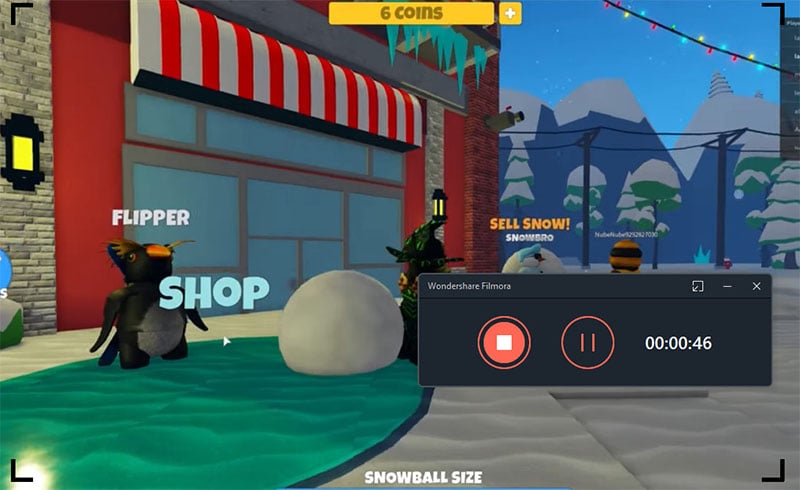
มุมมองตัวแก้ไขแบบเต็มของ Wondershare Filmora มีแอปพลิเคชันแก้ไขมากกว่าสามเลย์เอาต์สำหรับเนื้อหาต้นทาง การแสดงตัวอย่างวิดีโอ และไทม์ไลน์ทั่วด้านล่าง มีอินเทอร์เฟซสีเข้ม ตรงไปตรงมาและสะอาดตาพร้อมตัวควบคุมแบบไม่เสมือนจริง ผู้ใช้ Filmora สามารถสลับไปเป็นเส้นขอบสีดำและสีเทาอ่อนได้ โปรแกรมยังเคารพการตั้งค่าโหมดมืดและสว่างในระบบอีกด้วย ผู้ใช้ไม่สามารถดึงแผงออกมาได้ แต่มีตัวเลือกสำหรับการแสดงตัวอย่างวิดีโอและปรับขนาดแผง
ข้อดี:
-
ใช้งานง่าย
-
โปรแกรมแก้ไขมีคุณสมบัติหลากหลาย
-
อนุญาตให้บันทึกส่วนเฉพาะของหน้าจอ
-
อนุญาตให้บันทึกวิดีโอจากเว็บแคม
-
อนุญาตให้บันทึกได้อย่างยืดหยุ่น
-
ให้การอัปเดตฟรี
ข้อเสีย:
-
ไม่มีคุณสมบัติในการอัปโหลดโดยตรง
-
การเปลี่ยนผ่านและชื่อเรื่องในตัวเลือกการแก้ไขมีจำกัด
2. ActivePresenter
โปรแกรมบันทึกหน้าจอ Active Presenter เป็นเครื่องมือที่ทรงพลังที่ช่วยให้ผู้ใช้สามารถจับภาพทุกการเคลื่อนไหวบนหน้าจอของพวกเขา การบันทึกการนำเสนอ PowerPoint และบทช่วยสอนวิดีโอทั้งหมดเกี่ยวกับเคล็ดลับการใช้ซอฟต์แวร์และการสร้างเนื้อหา HTML 5 แบบโต้ตอบเป็นงานที่ ActivePresenter ถูกสร้างขึ้นมาเพื่อทำ โปรแกรมบันทึกหน้าจอแบบออฟไลน์ฟรี นำเสนอข้อมูลที่จำเป็นทั้งหมดเกี่ยวกับซอฟต์แวร์บันทึกให้กับผู้อ่าน นี่คือโปรแกรมบันทึกหน้าจอที่ดีที่สุดสำหรับ MacBook
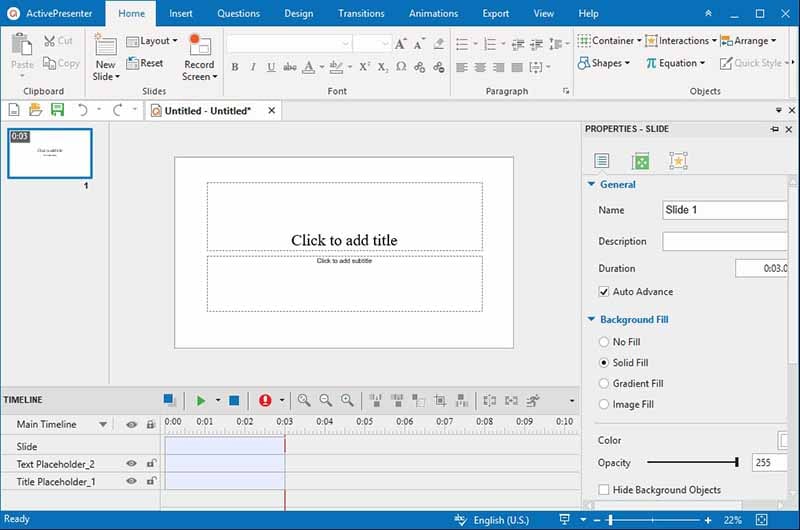
หากคุณเป็นผู้ใช้ ActivePresenter คุณสามารถใช้ซอฟต์แวร์นี้ได้ฟรี แต่ถ้าคุณใช้เวอร์ชันฟรี จะมาพร้อมกับตัวเลือกที่จำกัด ผู้ใช้สามารถใช้คุณสมบัติ Full Motion หรือ Smart Capture เพื่อสร้างเนื้อหาการศึกษาที่พวกเขาชื่นชอบ นอกจากนี้ ตัวเลือกการแก้ไขหลัก เช่น การครอบตัดและเพิ่มความเร็ว ก็มีให้สำหรับผู้ใช้ที่ไม่ต้องการใช้เงินกับแผนที่มีอยู่
ข้อดี:
-
ราคาไม่แพง
-
อินเทอร์เฟซผู้ใช้อาจไม่ได้ประณีต แต่ได้รับการออกแบบมาเพื่อการทำงาน
-
ยังให้ความสามารถในการใช้งานซอฟต์แวร์สูง
-
สามารถส่งออกวิดีโอในรูปแบบไฟล์ต่างๆ ได้
-
มีตัวเลือกต่างๆ สำหรับการสร้างงานนำเสนอ
ข้อเสีย:
-
แอปนี้ขาดเอฟเฟกต์วิดีโอ
-
อาจทำให้เกิดความล่าช้า
3. Jing
Jing ซึ่งปัจจุบันเรียกว่า TechSmith Capture เป็นโปรแกรมจับภาพหน้าจอขนาดเล็ก โปรแกรมบันทึกหน้าจอแบบออฟไลน์สำหรับ Windows 10 นี้ช่วยให้ผู้ใช้สามารถบันทึกภาพและวิดีโอจากเดสก์ท็อป วิดีโอและภาพสามารถผลักไปยัง screencast ซึ่งผู้ใช้สามารถแชร์กับเพื่อนร่วมงาน ครอบครัว และเพื่อนๆ ภาพและวิดีโอสามารถผลักไปยัง Facebook นี่เป็นหนึ่งในโปรแกรมบันทึกหน้าจอฟรีที่ดีที่สุดโดยไม่จำกัดเวลา ทั้งมืออาชีพและผู้เริ่มต้นสามารถใช้งานได้
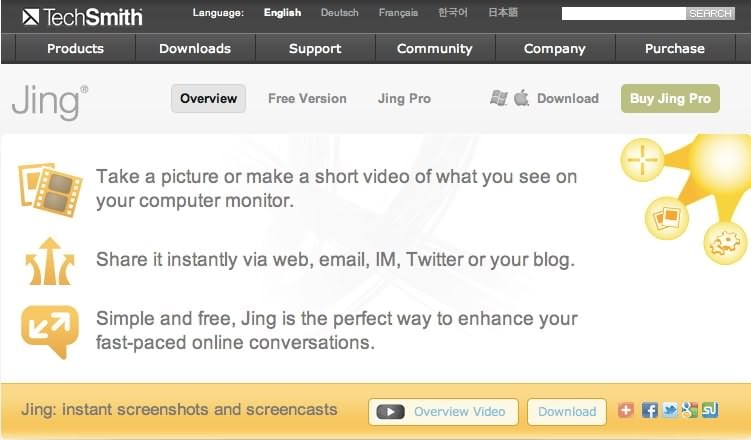
ส่งสื่อส่วนตัวไปยังครอบครัวและเพื่อนๆ Jing โดดเด่นในด้านความสะดวกในการใช้งานและอินเทอร์เฟซที่ยอดเยี่ยม ระบบเมนูตรงไปตรงมาและสบายตา หลายคนถือว่าเป็นแอปมากกว่าโปรแกรมเพราะมันเบามาก เลย์เอาต์สะท้อนถึงแนวคิด และให้ความรู้สึกว่าเหมาะกับหน้าจอมือถือได้ดี หากคุณต้องการโดดเด่นในการนำเสนอและบทช่วยสอนวิดีโอ คุณสามารถเลือกใช้ซอฟต์แวร์นี้
ข้อดี:
-
เครื่องมือฟรีสามารถรองรับประเภทและรูปแบบไฟล์ต่างๆ มากมาย
-
คุณสมบัติคลาวด์ยังช่วยให้สามารถแชร์ภาพและวิดีโอกับทุกคนได้อย่างง่ายดาย
-
แอปนี้ใช้งานง่ายมาก และช่วยให้คุณสามารถจับภาพหน้าจอและวิดีโอได้ในขั้นตอนง่ายๆ
-
ใช้งานได้ฟรี
-
ไม่มีลายน้ำ
ข้อเสีย:
-
ขาดคุณสมบัติการแก้ไข
-
อาจมีปัญหาในการใช้หรือใช้ทรัพยากรของคอมพิวเตอร์มากเกินไป
4. Bandicam
Bandicam เป็นอีกหนึ่งเครื่องมือบันทึกหน้าจอที่ยอดเยี่ยม และเป็นซอฟต์แวร์ฟรีที่แนะนำสำหรับทั้งผู้เริ่มต้นและมืออาชีพ นอกจากนี้ ซอฟต์แวร์นี้ไม่เหมือนกับเครื่องมือต่างๆ ที่มีในตลาด เนื่องจากยังมีโหมดการบันทึกที่แตกต่างกัน เช่น การบันทึกเกม การบันทึกหน้าจอ และการบันทึกอุปกรณ์ โปรแกรมบันทึกหน้าจอแบบออฟไลน์สำหรับ Windows 10 นี้เป็นหนึ่งในแอปที่ดีที่สุดในการทำงาน หากคุณเป็นมืออาชีพ คุณจะชอบมัน
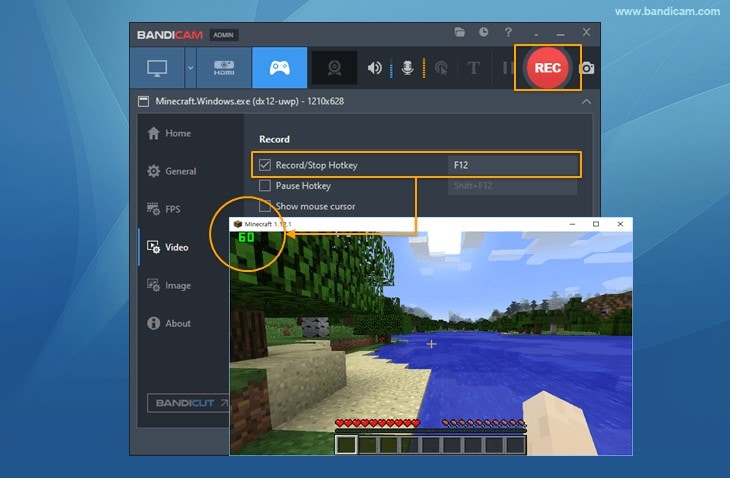
Bandicam เป็นเครื่องมือที่ออกแบบมาโดยเฉพาะเพื่อบันทึกบทช่วยสอน คำแนะนำการศึกษา เซสชันการเล่นเกม และบทช่วยสอนออนไลน์ สิ่งนี้ทำได้ด้วยคุณสมบัติต่างๆ ที่มีอยู่ ซอฟต์แวร์มีอินเทอร์เฟซผู้ใช้ที่สะดวกสบายมาก ซึ่งทุกคนสามารถใช้งานได้ สามารถจับภาพหน้าจอ วิดีโอ และเสียง ซึ่งช่วยให้ผู้ใช้สร้างวิดีโอคุณภาพสูงที่ไม่เหมือนใคร
ข้อดี:
-
แอปนี้ช่วยให้ผู้ใช้สามารถบันทึกเสียงคอมพิวเตอร์ เว็บแคม ภูมิภาค ไมโครโฟน และเต็มหน้าจอ
-
บันทึกหน้าจอใน Ultra HD ถึง 144FPS
-
ผู้ใช้สามารถถ่ายภาพหน้าจอ วาดคำอธิบาย และเพิ่มข้อความในเวลาบันทึก
-
เพิ่มโลโก้ในการบันทึกหน้าจอ
-
เพิ่มเอฟเฟกต์และแอนิเมชันประเภทต่างๆ ขณะบันทึก
-
ผสมกับเสียง
ข้อเสีย:
-
ไม่มีคุณสมบัติการแก้ไขเพิ่มเติม
-
รูปแบบเอาต์พุตมีน้อยมาก เช่น AVI และ MP4
5. Camstudio
แอปพลิเคชันถัดไปในรายการคือ Camstudio ซึ่งขึ้นชื่อเรื่องการบันทึกหน้าจอที่รวดเร็วและอินเทอร์เฟซที่ใช้งานง่าย แอปพลิเคชันให้ผู้ใช้บันทึกหน้าจอในรูปแบบ ".AVI" หรือ ".SWF" และแชร์ไปยังที่เก็บข้อมูลในเครื่องหรือคลาวด์สตอเรจตามที่ต้องการ มีคุณสมบัติสำหรับการบันทึกเว็บแคม และผู้ใช้สามารถรวมการบันทึกหน้าจอแบบดั้งเดิมกับปฏิกิริยาจากเว็บแคมโดยไม่จำเป็นต้องใช้แอปพลิเคชันแก้ไขเพิ่มเติม
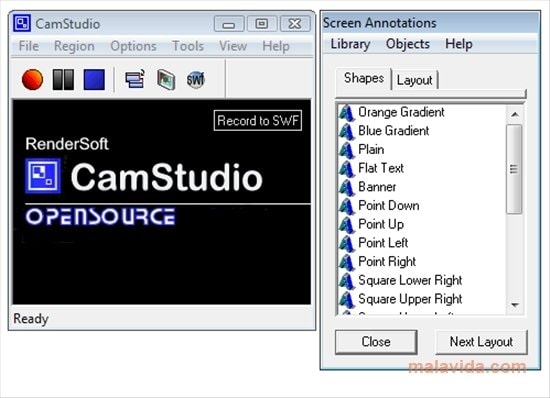
การบันทึกวิดีโอคุณภาพสูงถึง 1080p มีให้สำหรับผู้ใช้ทุกคน และผู้ที่คุ้นเคยกับการเขียนโปรแกรมสามารถปรับแต่งซอฟต์แวร์นี้ได้เนื่องจากเป็นโอเพนซอร์สฟรี นอกจากนี้ แอปพลิเคชันยังมีเครื่องมือสำหรับการบีบอัดวิดีโอทันทีและเครื่องมือแก้ไขสำหรับวิดีโอเอาต์พุตที่ดีกว่า
ข้อดี:
-
แอปพลิเคชันใช้งานได้ฟรีโดยสิ้นเชิง
-
โอเพนซอร์สพร้อมให้บริการสำหรับผู้ใช้ทุกคน
-
ใช้งานง่ายในการออกแบบอินเทอร์เฟซ
-
ไม่จำกัดเวลาสำหรับการบันทึกหน้าจอ
-
ตัวเลือกการส่งออกที่รวดเร็ว
ข้อเสีย:
-
ไฟล์เอาต์พุตมีขนาดใหญ่เกินไป
-
รองรับเฉพาะรูปแบบเอาต์พุต SWF และ AVI
6. Movavi Screen Recorder
ตัวถัดไปในรายการคือ Movavi screen recorder ซึ่งเป็นที่นิยมบนอินเทอร์เน็ตเพราะตัวเลือกการบันทึกที่รวดเร็วและมีประสิทธิภาพสำหรับผู้ใช้ สามารถจับภาพหน้าจอได้เพียงคลิกเดียว และหากคุณกำลังมองหาแอปพลิเคชันที่สามารถช่วยคุณบันทึกการประชุมออนไลน์ เว็บินาร์ วิดีโอสาธิต หรือเซสชันสตรีมมิ่งใดๆ Movavi เป็นแอปพลิเคชันที่ดีที่สุดสำหรับคุณ
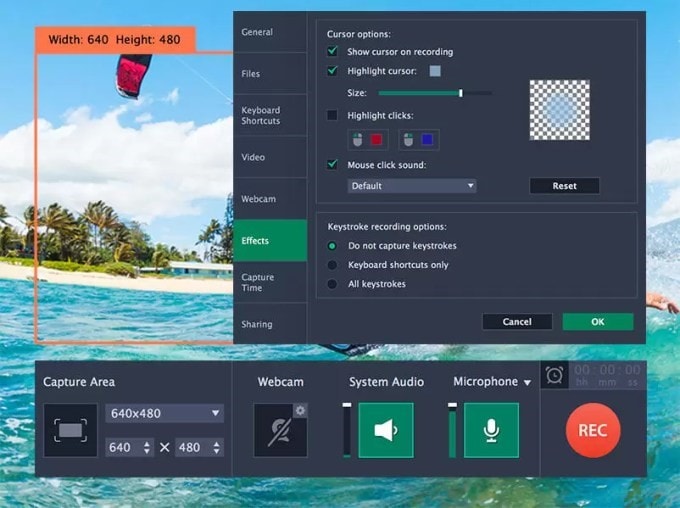
ช่วยให้ผู้ใช้สร้างวิดีโอเอาต์พุตในรูปแบบต่างๆ เช่น MP4, AVI, MKV, MOV, GIF และอื่นๆ อีกมากมาย และผู้ใช้สามารถแชร์ไปยังไดรฟ์คลาวด์หรือแอปพลิเคชันใดก็ตามที่ต้องการได้เกือบจะทันที โปรแกรมยังรองรับการเร่งความเร็วฮาร์ดแวร์ที่แตกต่างกัน ทำให้กระบวนการบันทึกหน้าจอราบรื่นมาก
ข้อดี:
-
ตัวเลือก Screencast พร้อมใช้งาน
-
โหมดบันทึกตามกำหนดเวลาในอินเทอร์เฟซ
-
แปลงเป็นรูปแบบเอาต์พุตใดก็ได้อย่างรวดเร็ว
-
แก้ไขภาพหน้าจอได้ง่าย
-
สามารถสร้างทางลัดส่วนบุคคลได้
ข้อเสีย:
-
เวอร์ชันพรีเมียมมีราคาสูงเกินไป
-
เวอร์ชัน OS บางเวอร์ชันไม่รองรับซอฟต์แวร์
7. OBS Studio
OBS studio เป็นที่นิยมในฐานะแอปพลิเคชันแก้ไขวิดีโอ เช่นเดียวกับที่มีประสิทธิภาพในการบันทึกหน้าจอและสร้างวิดีโอเอาต์พุตคุณภาพสูง ผู้เริ่มต้นสามารถใช้งานได้เพราะการออกแบบที่ใช้งานง่ายแบบเก่าและอินเทอร์เฟซที่เรียบง่ายสำหรับการบันทึกและแก้ไขวิดีโอ มีตัวเลือกสำหรับการบันทึกวิดีโอในคุณภาพที่แตกต่างกัน
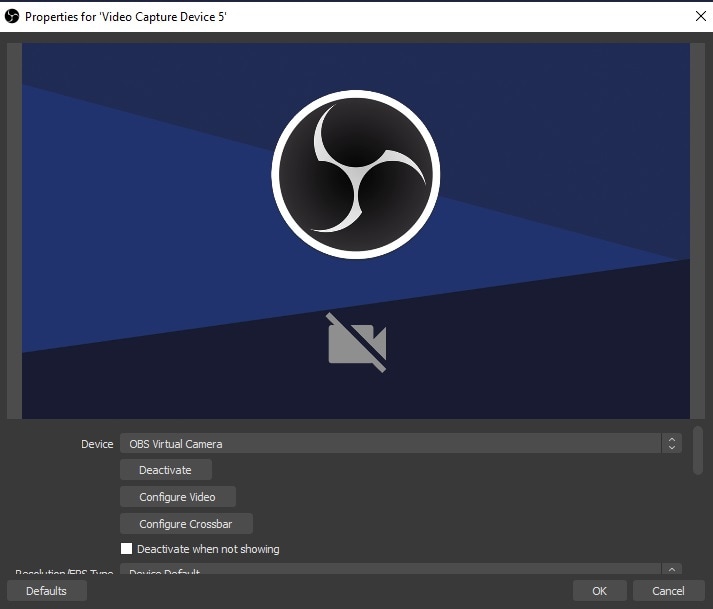
นอกจากนี้ คุณยังสามารถบันทึกส่วนต่างๆ ของหน้าจอที่ปรับแต่งได้ ซึ่งหมายความว่าเหมาะสำหรับผู้สร้างเนื้อหาบน Twitch และ YouTube แอปพลิเคชันนี้มีให้ใช้งานแบบโอเพนซอร์ส ซึ่งหมายความว่าทุกคนที่มีความรู้ด้านการเขียนโปรแกรมจะสามารถปรับแต่งได้ตามความต้องการของตน
ข้อดี:
-
ออกแบบที่ใช้งานง่ายพร้อมอินเทอร์เฟซที่เรียบง่าย
-
ตัวเลือกการส่งออกทันทีไปยังแพลตฟอร์มต่างๆ
-
การบันทึกวิดีโอคุณภาพสูง
-
รองรับปลั๊กอินหลากหลาย
-
เครื่องมือแก้ไขเสียงและวิดีโอที่สร้างสรรค์
ข้อเสีย:
-
ไม่มีตัวเลือกยกเลิกในอินเทอร์เฟซ
-
ระบบโอเวอร์โหลดทำให้ช้า
8. Apowersoft Screen Recorder
หากคุณต้องการบันทึกหน้าจอ การใช้ Apowersoft recorder เป็นการตัดสินใจที่ยอดเยี่ยมสำหรับคุณ มันจะเสนอเครื่องบันทึกที่แตกต่างกัน หนึ่งคือสำหรับผู้เชี่ยวชาญที่เรียกว่า Apowersoft online recorder และอีกอันคือ Screen Recorder Pro หากคุณเป็นมือใหม่ คุณจะสนุกกับการทำงานมาก อินเทอร์เฟซผู้ใช้สะอาดและใช้งานง่ายมาก และคุณสามารถนำทางผ่านซอฟต์แวร์ได้ค่อนข้างง่าย
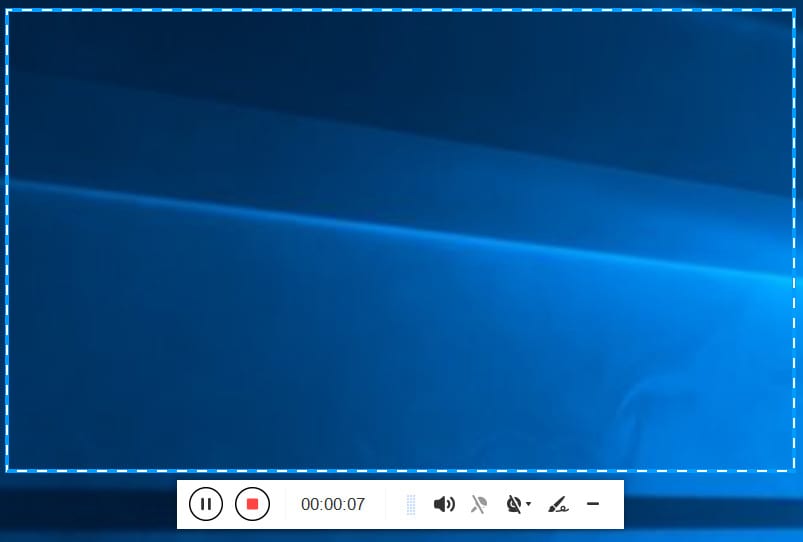
นอกจากนี้ ด้วยการใช้เครื่องมือนี้ คุณสามารถมีประสบการณ์การบันทึกหน้าจอที่น่าชื่นชมเนื่องจากคุณภาพเอาต์พุตโดยรวม นอกจากนี้ยังสามารถบันทึกในรูปแบบ MP4 มาตรฐาน นอกจากนี้ โดยใช้ตัวแปลงในตัว คุณสามารถเปลี่ยนและบันทึกไฟล์ MP4 เป็น .avi, .swf, .flc และอื่นๆ โดยไม่สูญเสียคุณภาพ
ข้อดี
-
เสนอตัวเลือกการบันทึกหน้าจอแบบไดนามิก
-
เสนอการแก้ไขรูปภาพอย่างสมบูรณ์
-
ช่วยให้คุณปรับเปลี่ยนได้อย่างสม่ำเสมอ
-
มาพร้อมกับอินเทอร์เฟซที่ใช้งานง่าย
-
เป็นแอปพลิเคชันที่เบามาก
-
เสนอการติดตามหน้าจอแบบเรียลไทม์
ข้อเสีย
-
สามารถเพิ่มฟีเจอร์เพิ่มเติมได้
9. ShareX
หากคุณกำลังมองหาการลงทุนในเครื่องบันทึกหน้าจอที่มั่นคงและมีประสิทธิภาพ ShareX อาจเป็นตัวเลือกที่ดีในบรรดาเครื่องมือบันทึกที่ยอดเยี่ยมมากมาย เครื่องมือนี้สามารถช่วยคุณถ่ายภาพและจับภาพหน้าจอได้สำเร็จในเวลาไม่นาน หากคนส่วนใหญ่ต้องการความเร็ว พวกเขายังสามารถใช้แดชบอร์ดเพื่อจัดการกับการบันทึกได้
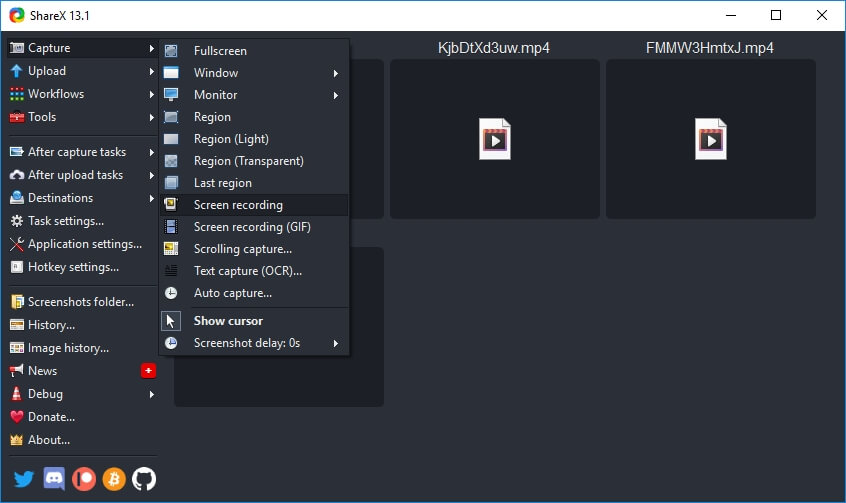
เครื่องมือนี้จะช่วยคุณบันทึกหน้าต่างที่เลือกและเต็มหน้าจอ และคุณได้รับตัวเลือกในการเลือกพื้นที่การบันทึก นี่ยังเป็นเครื่องบันทึกหน้าจอออฟไลน์ที่ดีที่สุดที่ช่วยให้คุณเก็บการจัดเรียงสองหน้าจอได้เช่นกัน มันยังช่วยให้คุณถ่ายภาพหน้าจอในช่วงเวลามาตรฐาน หากคุณมีเวลาผ่าน คุณยังสามารถใช้องค์ประกอบพิเศษได้
ข้อดี:
-
มีส่วนประกอบการแชร์การบันทึกวิดีโอ
-
ง่ายต่อการอัปโหลดบน YouTube
-
ไม่มีลายน้ำ ไม่มีขีดจำกัด
-
สามารถบันทึกเป็น "GIF" แทนวิดีโอ
-
เปิดเผยข้อความโดย OCR
ข้อเสีย:
-
ไม่หยุดพัก
-
ตัดต่อได้ไม่ง่าย
10. Ice-cream Screen Recorder
Ice-cream screen recorder เป็นเครื่องมือหลายวัตถุประสงค์ที่ถ่ายภาพหน้าจอและอาจบันทึกวิดีโอบนหน้าจอคอมพิวเตอร์ ภาพหน้าจอสามารถปรับแต่งได้อย่างสมบูรณ์ที่รวมถึงตัวเลือกการจับภาพหน้าจอทั้งหมดหรือบางส่วน คุณอาจวาดบนพื้นที่ที่เลือกและใช้เครื่องมือแก้ไขหลายอย่างเพื่อทำเครื่องหมายและบันทึกแบบเรียลไทม์ ทำให้เหมาะสำหรับวิดีโอสอนมากยิ่งขึ้น นี่อาจเป็นแอปพลิเคชันที่ดีที่สุดสำหรับมือใหม่และมืออาชีพ หากคุณต้องการเรียนรู้การแก้ไขวิดีโอและการบันทึกหน้าจอ Ice-cream screen recorder เป็นหนึ่งในแอปที่ดีที่สุด
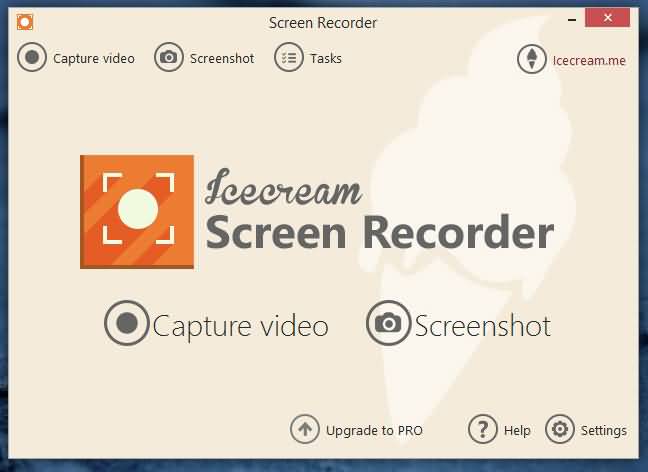
IceCream Recorder เข้ากันได้กับเครื่องมือและโปรแกรมต่างๆ สำหรับการบันทึกวิดีโอ คุณยังสามารถทำการประชุมทางวิดีโอ เกม กระบวนการและแอปพลิเคชันหลายอย่าง และการบันทึกจะถูกบันทึกในประวัติ คุณยังสามารถใช้แป้นพิมพ์ลัดสำหรับการควบคุมและรวมถึงเวลาที่จะหยุดชั่วคราวหรือเริ่มบันทึก นี่เป็นหนึ่งในเครื่องบันทึกหน้าจอที่น่าทึ่งที่สุด และ Windows 10 สามารถดาวน์โหลดได้ฟรี
ข้อดี:
-
สามารถซ่อนเคอร์เซอร์และสัญลักษณ์
-
เพิ่มโลโก้บนหน้าจอ
-
สามารถซูมและวาดได้
-
บันทึกหน้าจอทั้งหมดและเว็บแคม
-
ตัดส่วนท้ายและต้น
-
กำหนดเวลาการบันทึก
ข้อเสีย:
-
ไม่สามารถบันทึกเว็บแคมเพียงอย่างเดียว
-
วงจรการแก้ไขสามารถถูกบันทึกและทำให้ดูสมัครเล่น
11. Windows 10 Game Bar
Windows 10 game bar เป็นแอปพลิเคชันอีกตัวที่ติดตั้งไว้ล่วงหน้าใน Windows 10 OS และทำหน้าที่เป็นเครื่องบันทึกหน้าจอเริ่มต้นสำหรับผู้ใช้ Windows 10 มันมักจะรวมกับ Game DVR และช่วยให้งานเสร็จในเวลาไม่นาน แอปพลิเคชันนี้ออกแบบมาเป็นหลักเพื่อทำงานสำหรับการบันทึกเซสชันเกมและมีให้พร้อมการแชร์ทันทีและตัวเลือกการส่งออกบนหน้าจอหลัก
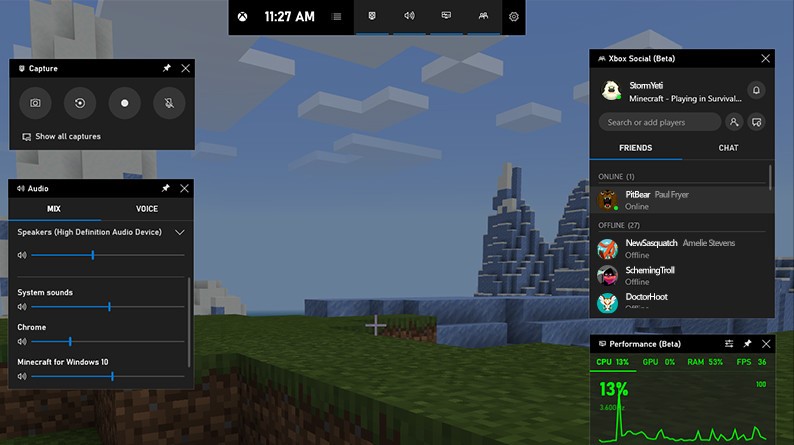
ฟีเจอร์เกมเพลย์ดั้งเดิมใน Windows 10 พร้อมใช้งานสำหรับผู้ใช้ด้วยการกดปุ่ม Windows+Alt+G บนแป้นพิมพ์ นอกจากนี้ยังมีตัวเลือกสำหรับการกำหนดค่าเอาต์พุตวิดีโอด้วยอัตราเฟรมและความละเอียดที่ต้องการเพื่อเผยแพร่วิดีโอบันทึกหน้าจอคุณภาพสูง
ข้อดี:
-
ติดตั้งมาในตัวสำหรับ Windows 10 OS
-
ออกแบบที่ใช้งานง่ายและเข้าใจง่าย
-
ใช้งานฟรีสำหรับผู้ใช้ทุกคน
-
รองรับวิดีโอเอาต์พุตคุณภาพสูง
-
สามารถส่งออกไปยังแพลตฟอร์มต่างๆ ได้
ข้อเสีย:
-
ปัญหาในการแสดงอินเทอร์เฟซของเกมบาร์
-
ประสิทธิภาพไม่สม่ำเสมอ
12. WonderShare DemoCreator
WonderShare เป็นหนึ่งในแอปพลิเคชันบันทึกหน้าจอที่ประสบความสำเร็จมากที่สุดที่ใช้กันในปัจจุบัน มันเป็นที่นิยมในหมู่ผู้ใช้สำหรับความเข้ากันได้กับระบบปฏิบัติการต่างๆ และอินเทอร์เฟซผู้ใช้ที่เรียบง่าย ไม่ว่าจะเป็นงานสร้างเนื้อหาสำหรับ YouTube หรือแพลตฟอร์มโซเชียลมีเดียใดๆ หรือเพียงแค่การบันทึกวิดีโอไปยังที่เก็บข้อมูลอุปกรณ์ WonderShare DemoCreator เป็นเครื่องบันทึกหน้าจอที่สมบูรณ์แบบสำหรับผู้ใช้ทุกคน
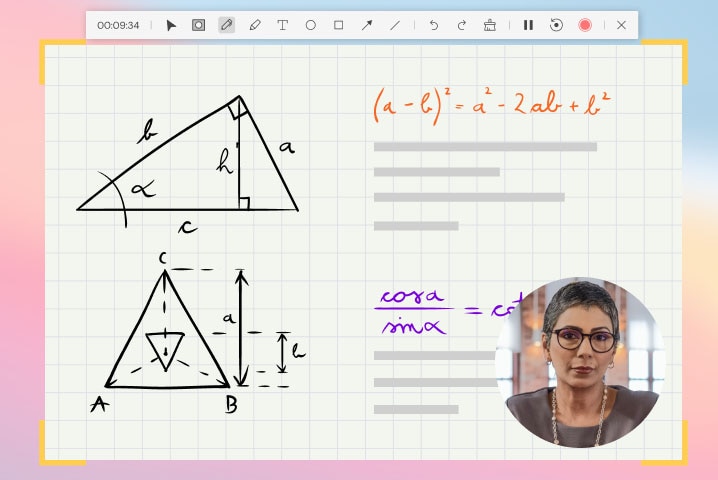
เครื่องบันทึกหน้าจอนี้ให้การบันทึกวิดีโอคุณภาพสูงสุด จึงช่วยให้เกมเมอร์สามารถบันทึกเซสชันเกมของพวกเขาแบบเรียลไทม์ นอกจากนี้ยังมีฟีเจอร์สำหรับการวาดบนหน้าจอแบบเรียลไทม์ จึงทำให้วิดีโอเอาต์พุตเข้าใจง่ายมากขึ้น พร้อมกับทั้งหมดนี้ ผู้ใช้จะสามารถแก้ไขวิดีโอและเสียงเพื่อให้ได้วิดีโอที่พึงประสงค์ในที่สุด
ข้อดี:
-
สามารถบันทึกในการตั้งค่าคุณภาพที่แตกต่างกัน
-
มีการกำหนดค่าความละเอียดสูง
-
วาดบนหน้าจอแบบเรียลไทม์
-
รองรับการบันทึกวิดีโอเว็บแคม
-
ส่งออกและแชร์ทันที
ข้อเสีย:
-
ต้องการสมาชิกแบบชำระเงินเพื่อปลดล็อกฟังก์ชันเพิ่มเติม
-
ไมค์ยังคงเปิดอยู่แม้หลังจากปิดการบันทึก
สรุป
นี่คือเครื่องบันทึกหน้าจอออฟไลน์ที่ดีที่สุดและฟรีทั้งหมด ที่สามารถเป็นวิธีที่มีประสิทธิภาพสูงในการจับภาพกิจกรรมความบันเทิงและที่เกี่ยวข้องกับการทำงานบนพีซี ไม่ว่าคุณจะใช้เงินกับผลิตภัณฑ์หรือไม่ ซอฟต์แวร์ฟรีส่วนใหญ่ให้ฟีเจอร์มากมายให้คุณทำงาน หากคุณต้องการฟีเจอร์พิเศษและโปรเพิ่มเติม คุณสามารถใช้เงินในการอัปเกรดและเข้าถึงได้