



กูเกิล Veo 3เป็นโมเดล AI ที่ปฏิวัติวงการซึ่งสร้างวิดีโอคุณภาพสูงที่สมจริงจากข้อความหรือรูปภาพง่ายๆ มันเปลี่ยนเกมสำหรับผู้สร้างเนื้อหาเพราะไม่เพียงแต่สามารถสร้างภาพที่น่าทึ่งเท่านั้น แต่ยังได้รับการออกแบบมาเพื่อสร้างเสียง เพลง และทิวทัศน์เสียงที่หลากหลายตามข้อความแจ้งของคุณอีกด้วย อย่างไรก็ตาม แม้จะมีพลัง แต่ผู้สร้างหลายคนก็กำลังเผชิญกับอุปสรรคที่น่าหงุดหงิด: วิดีโอเงียบที่มีVeo 3 ไม่มีเสียง. ปัญหานี้อาจเกิดขึ้นได้ด้วยเหตุผลหลายประการ ตั้งแต่ข้อผิดพลาดพร้อมท์ง่ายๆ ไปจนถึงข้อผิดพลาดด้านเซิร์ฟเวอร์หรือไฟล์ที่เสียหาย สิ่งสำคัญคือต้องเข้าใจว่าแม้ว่าวิดีโอเงียบอาจสร้างความหงุดหงิดได้ แต่ปัญหาก็แก้ไขได้ คู่มือนี้จะช่วยให้คุณเข้าใจสาเหตุหลัก และที่สำคัญที่สุดคือมอบโซลูชันที่เชื่อถือได้โดยใช้ Filmora เพื่อคืนค่าเสียงและทำให้วิดีโอที่สร้างโดย AI ของคุณมีชีวิตขึ้นมา
ในบทความนี้
ส่วนที่ 1. 3 สาเหตุทั่วไปที่ทำให้ Veo 3 ไม่มีเสียง
ก่อนที่จะเจาะลึกวิธีแก้ปัญหา สิ่งสำคัญคือต้องเข้าใจว่าทำไมวิดีโอที่สร้างโดยกูเกิล Veo 3อาจขาดเสียง แม้ว่าโมเดลนี้จะทรงพลังอย่างไม่น่าเชื่อ แต่ก็ไม่สามารถรอดพ้นจากข้อผิดพลาดทั่วไปบางประการที่อาจส่งผลต่อเอาต์พุตเสียงได้
1. ปัญหาที่เกี่ยวข้องกับการแจ้งเตือน
สาเหตุที่พบบ่อยที่สุดของVeo 3 ไม่มีเสียงมักจะเชื่อมโยงโดยตรงกับข้อความพร้อมท์ที่ใช้ในการสร้างวิดีโอ รุ่น Veo 3 เช่นเดียวกับ AI ส่วนใหญ่ขึ้นอยู่กับความชัดเจนและความเฉพาะเจาะจงของอินพุตของผู้ใช้เป็นอย่างมาก หากพรอมต์คลุมเครือเกินไปหรือไม่ร้องขอเสียงอย่างชัดเจน โมเดลอาจไม่รวมไว้ในเอาต์พุตสุดท้าย ตัวอย่างเช่น พรอมต์เช่น"สุนัขวิ่งในทุ่ง"อาจสร้างเฉพาะภาพเท่านั้น ในขณะที่ข้อความแจ้งเช่น"สุนัขโกลเด้นรีทรีฟเวอร์ที่มีความสุขวิ่งอยู่ในทุ่งหญ้าพร้อมกับเสียงเพลงที่ร่าเริงและร่าเริงและเสียงนกร้อง"สั่งให้ AI สร้างทั้งภาพและองค์ประกอบเสียงเฉพาะอย่างชัดเจน เรียนวิธีการแจ้งเตือน Veo 3 ด้วยเสียง.
2. ข้อบกพร่องในการจำกัดการสร้างและข้อบกพร่องด้านเซิร์ฟเวอร์
บางครั้งปัญหาไม่ได้อยู่ที่อินพุตของผู้ใช้ แต่อยู่ที่โมเดล AI เอง เนื่องจากความต้องการสูงหรือข้อบกพร่องภายใน รุ่น Veo 3 อาจไม่สามารถประมวลผลคำสั่งสร้างเสียงได้อย่างถูกต้อง สิ่งนี้สามารถปรากฏเป็นเสียง Veo 3 ไม่ทำงานแม้จะมีการแจ้งเตือนที่ออกแบบมาอย่างดี ปัญหาเหล่านี้มักจะเกิดขึ้นชั่วคราวและสามารถแก้ไขได้โดยการลองกระบวนการสร้างอีกครั้งในภายหลัง นอกจากนี้ ข้อผิดพลาดด้านเซิร์ฟเวอร์อาจทำให้วิดีโอเรนเดอร์อย่างถูกต้องบนแบ็กเอนด์ แต่ไม่สามารถรวมเสียงในระหว่างการคอมไพล์ขั้นสุดท้าย ทำให้ผู้ใช้มีไฟล์เงียบ
3. ไฟล์เอาต์พุตเสียหาย
ปัญหาที่พบน้อยกว่าแต่น่าหงุดหงิดพอๆ กันคือไฟล์วิดีโอที่เสียหาย ซึ่งอาจเกิดขึ้นระหว่างกระบวนการดาวน์โหลดหรือบันทึก ซึ่งหมายความว่าVeo 3 ไม่มีเสียงปัญหาไม่ใช่ข้อบกพร่องในการสร้าง แต่เป็นปัญหาการถ่ายโอนไฟล์ ข่าวดีก็คือกับWondershare ฟิล์มโมราไฟล์ที่เสียหายจะไม่ทำลายข้อตกลงอีกต่อไป เครื่องมือนำเข้าและแก้ไขที่แข็งแกร่งสามารถกอบกู้เนื้อหาภาพได้ ช่วยให้คุณเพิ่มเสียงใหม่ได้อย่างง่ายดาย
ส่วนที่ 2 การแก้ไขปัญหาเสียง Veo 3 (แก้ไขด่วน)
แม้ว่าปัญหาข้างต้นอาจน่าหงุดหงิด แต่ก็มีหลายขั้นตอนที่คุณสามารถทำได้เพื่อแก้ไขปัญหาและแก้ไขปัญหาเหล่านี้ เป้าหมายคือเพื่อให้ AI สร้างเสียงได้อย่างถูกต้องหรือแก้ไขวิดีโอในขั้นตอนหลังการผลิต
1. เพิ่มประสิทธิภาพข้อความแจ้งของคุณ
ขั้นตอนแรกและมีประสิทธิภาพมากที่สุดคือปรับแต่งข้อความพร้อมท์ของคุณ. คิดว่าพรอมต์ของคุณเป็นสคริปต์สำหรับ AI อธิบายให้ละเอียดที่สุด
- ระบุประเภทของเสียง: อย่าขอแค่เสียง; ขอเสียงเฉพาะ คุณต้องการบทสนทนา เสียงโดยรอบ เพลง หรือทิวทัศน์เสียงหรือไม่
- ใช้ภาษาที่อธิบาย: แทน "เพิ่มเพลง, "ลอง"เพิ่มแทร็กเพลงที่น่าสงสัยในภาพยนตร์."
- รวมเอฟเฟกต์เสียง: หากคุณต้องการเอฟเฟกต์เสียงเฉพาะ ให้กล่าวถึงอย่างชัดเจน สำหรับฉากไล่ล่ารถ คุณสามารถเพิ่ม "ด้วยเสียงร้องของยางและรอบเครื่องยนต์."
รายละเอียดระดับนี้ช่วยให้รุ่น Veo 3 เข้าใจความต้องการที่แน่นอนของคุณ ซึ่งเพิ่มโอกาสในการสร้างเสียงที่ประสบความสำเร็จอย่างมาก
2. ตรวจสอบปัญหาเฉพาะแพลตฟอร์ม
ก่อนที่จะถือว่าปัญหาอยู่ที่ข้อความแจ้งของคุณ ให้ตรวจสอบว่ามีปัญหาใดที่ทราบเกี่ยวกับรุ่น Veo 3 หรือไม่ การค้นหาอย่างรวดเร็วในฟอรัมอย่างเป็นทางการหรือหน้าชุมชนสามารถเปิดเผยได้ว่าคนอื่นกำลังประสบปัญหาที่คล้ายกันหรือไม่ หากเป็นข้อบกพร่องที่ทราบ วิธีแก้ปัญหาที่ดีที่สุดคือรอการแก้ไขจาก Google ในระหว่างนี้ คุณสามารถลองสร้างวิดีโอใหม่ได้ บางครั้ง ความพยายามใหม่บนเซิร์ฟเวอร์สามารถหลีกเลี่ยงข้อผิดพลาดชั่วคราวได้ ส่งผลให้สมบูรณ์แบบเสียง Veo 3เอาต์พุต
ส่วนที่ 3 โซลูชันที่ดีที่สุด: แก้ไขเสียง Veo 3 และปรับปรุงวิดีโอของคุณด้วย Filmora
นี่คือที่ที่เวทมนตร์เกิดขึ้นอย่างแท้จริง แม้ว่าการแก้ไขปัญหาจะเป็นสิ่งที่ดี แต่วิธีแก้ปัญหาที่ดีกว่าคือการใช้แพลตฟอร์มที่ไม่เพียงแต่รวม Veo 3 เท่านั้น แต่ยังมีชุดเครื่องมือที่สมบูรณ์สำหรับการแก้ไขปัญหาใดๆ ที่เกิดขึ้นWondershare ฟิล์มโมราได้ปฏิวัติกระบวนการสร้างวิดีโอ AI ด้วยการนำเสนอเวิร์กโฟลว์ที่ตรงไปตรงมาและราบรื่นซึ่งผสมผสานพลังการสร้างของ Veo 3 เข้ากับความสามารถในการตัดต่อที่แข็งแกร่งของตัวเอง แนวทางนี้เปลี่ยนเกมเพราะสร้างระบบนิเวศสร้างสรรค์แบบครบวงจรอย่างแท้จริง
Search

Hot Tutorials

การผสานรวมโดยตรงของ Filmora กับ Veo 3 AI
Filmora โดดเด่นเพราะได้รวมเอารุ่น Veo 3เข้าสู่อินเทอร์เฟซของมัน ซึ่งหมายความว่าคุณไม่จำเป็นต้องนำทางไปยังเว็บไซต์ภายนอก สร้างวิดีโอ ดาวน์โหลด แล้วนำเข้าไปยังโปรแกรมแก้ไขแยกต่างหากอีกต่อไป นี่เป็นความแตกต่างที่สำคัญที่ช่วยปรับปรุงเวิร์กโฟลว์ทั้งหมด การภาพเป็นวิดีโอและข้อความเป็นวิดีโอ(เร็วๆ นี้) คุณสมบัติภายใน Filmora ขับเคลื่อนโดย Veo 3 ทำให้ผู้ใช้มีแพลตฟอร์มที่เป็นหนึ่งเดียวและมีประสิทธิภาพ การบูรณาการนี้ช่วยให้มั่นใจได้ว่ากระบวนการสร้างเริ่มต้นจะราบรื่นที่สุดเท่าที่จะเป็นไปได้ และหากวิดีโอยังคงมี Veo 3 ไม่มีเสียง การแก้ไขก็เพียงแค่คลิกเดียวเท่านั้น
คู่มือทีละขั้นตอนสำหรับการสร้างและแก้ไขวิดีโอด้วย Filmora
ส่วนนี้จะให้รายละเอียดเวิร์กโฟลว์ใหม่ โดยแสดงวิธีการสร้างและปรับปรุงวิดีโอโดยใช้เครื่องมือในตัวของ Filmora
ขั้นตอนที่ 1: การสร้าง AI
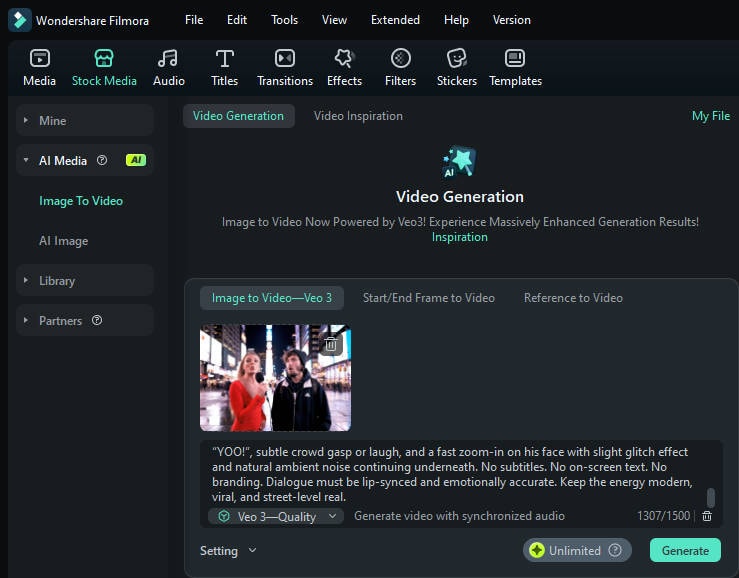
เริ่มต้นโครงการของคุณโดยตรงใน Filmora ไปที่ส่วน AI Media แล้วเลือกข้อความเป็นวิดีโอ or ภาพเป็นวิดีโอตัวเลือก นี่คือที่ที่คุณจะป้อนข้อความแจ้งของคุณ เพื่อให้ได้ผลลัพธ์ที่ดีที่สุด ให้ใช้ข้อความแจ้งคำอธิบายที่มีรายละเอียดเสียงตามที่กล่าวไว้ข้างต้น
Search
Hot Tutorials
AI ที่ทำงานบนคุณภาพ Veo 3โมเดลจะสร้างวิดีโอคุณภาพสูงซึ่งในกรณีส่วนใหญ่จะมีเสียงที่ต้องการอยู่แล้ว ผลลัพธ์นี้ยังคงอยู่ในระดับสูงสุดคุณภาพ Veo 3.
ขั้นตอนที่ 2: การแก้ไขไทม์ไลน์
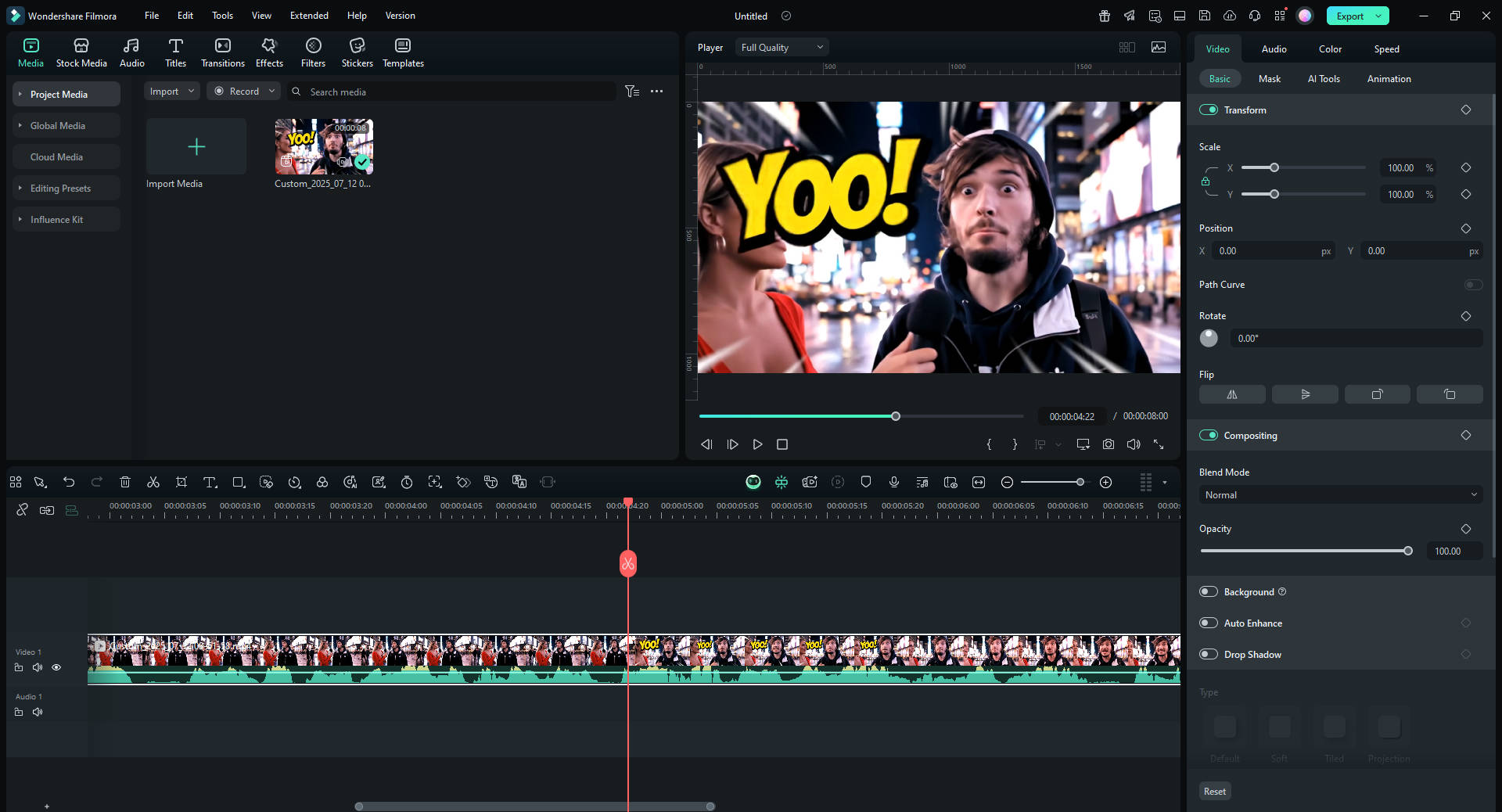
เมื่อสร้างวิดีโอแล้ว วิดีโอจะปรากฏบนไทม์ไลน์ Filmora ของคุณโดยอัตโนมัติ แม้ว่าวิดีโอจะเงียบ แต่ไทม์ไลน์ที่แข็งแกร่งของ Filmora ก็สามารถแก้ไขได้ทันที นี่คือวิธีที่คุณสามารถแก้ไขปัญหาได้"Veo 3 ไม่มีเสียง"ปัญหาโดยตรงภายในตัวแก้ไข:
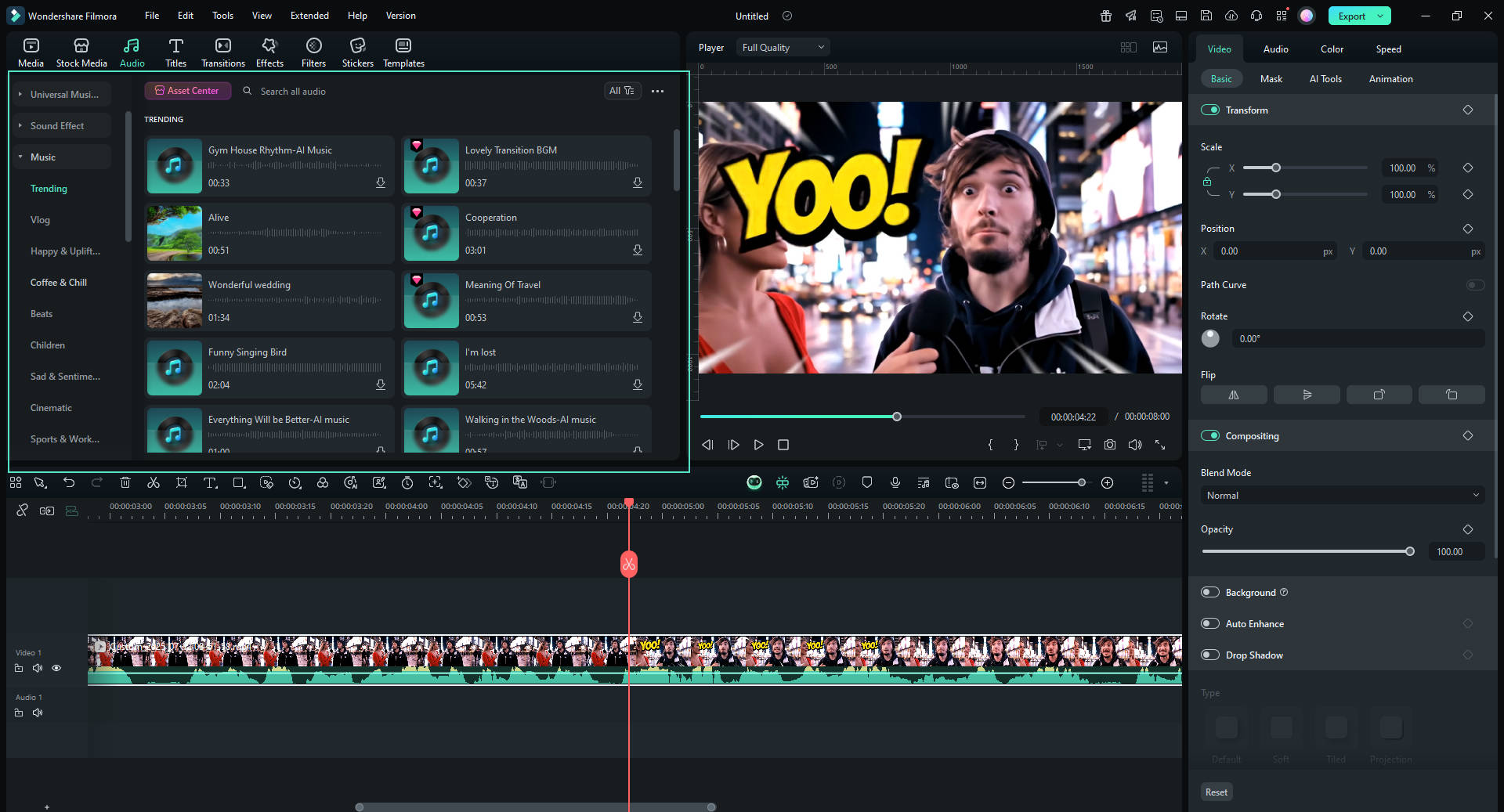
- เพิ่มเพลงประกอบทันที:เพียงแค่ลากและวางเพลงจาก Filmora ที่กว้างขวางและปลอดค่าลิขสิทธิ์ห้องสมุดเสียงไปที่ไทม์ไลน์ ด้วยแทร็กหลายพันแทร็ก คุณสามารถค้นหาเสียงที่สมบูรณ์แบบสำหรับวิดีโอของคุณได้อย่างรวดเร็ว
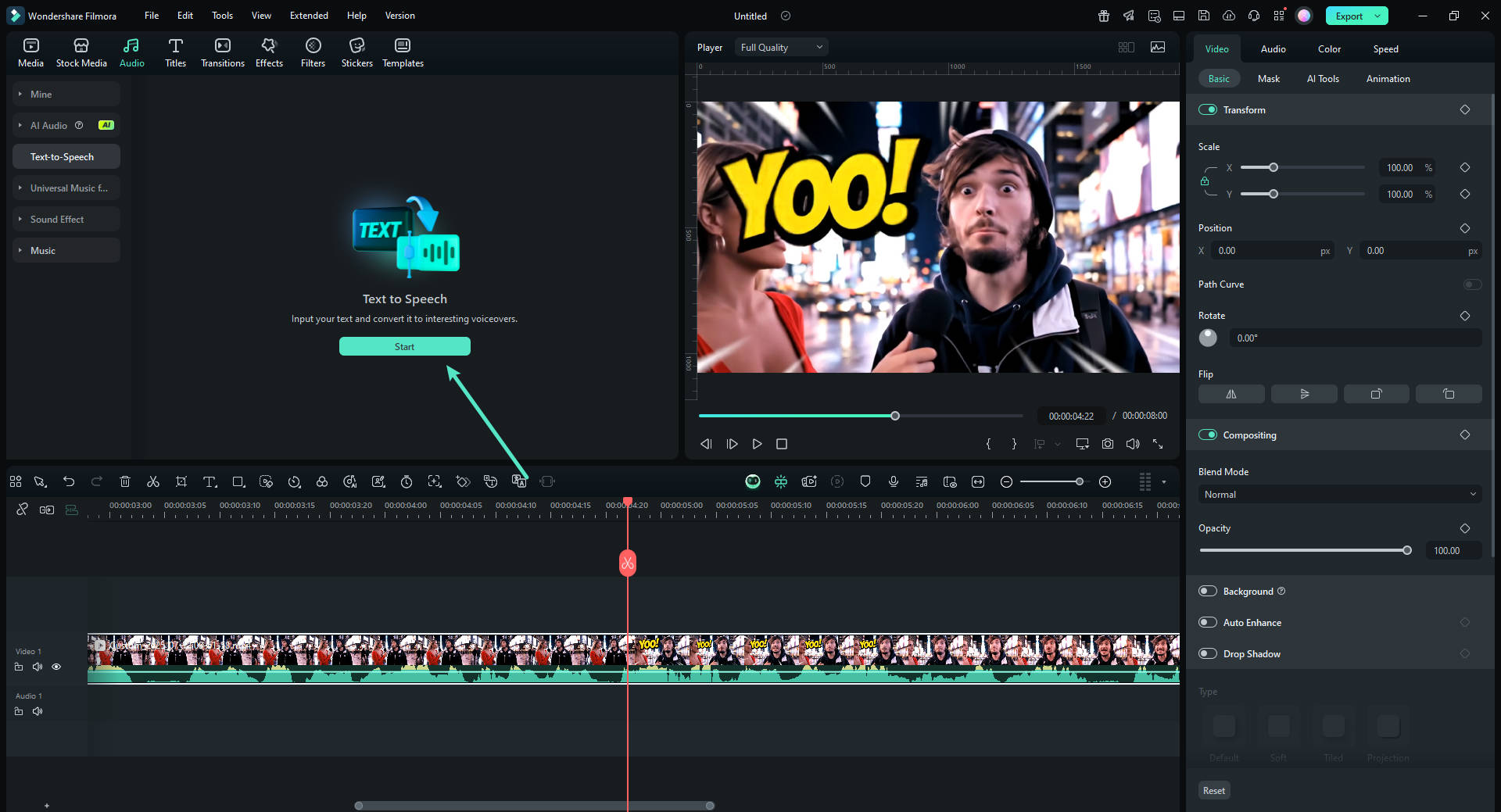
- AI แปลงข้อความเป็นคำพูดสำหรับการพากย์เสียง:หากวิดีโอ AI ของคุณต้องการบทสนทนา ไม่จำเป็นต้องสร้างมันขึ้นมาใหม่ ใช้ Filmora'sAI การแปลงข้อความเป็นคำพูดคุณสมบัติในการสร้างเสียงพากย์เสียงระดับมืออาชีพจากสคริปต์ของคุณได้ทันที
- สร้างเพลง AI:ต้องการคะแนนที่ไม่ซ้ำใครและเป็นต้นฉบับหรือไม่ ของฟิลโมราเครื่องกำเนิดเพลง AIเครื่องมือสามารถสร้างเพลงประกอบที่กำหนดเองซึ่งตรงกับอารมณ์และจังหวะของวิดีโอของคุณได้อย่างสมบูรณ์แบบในไม่กี่วินาที
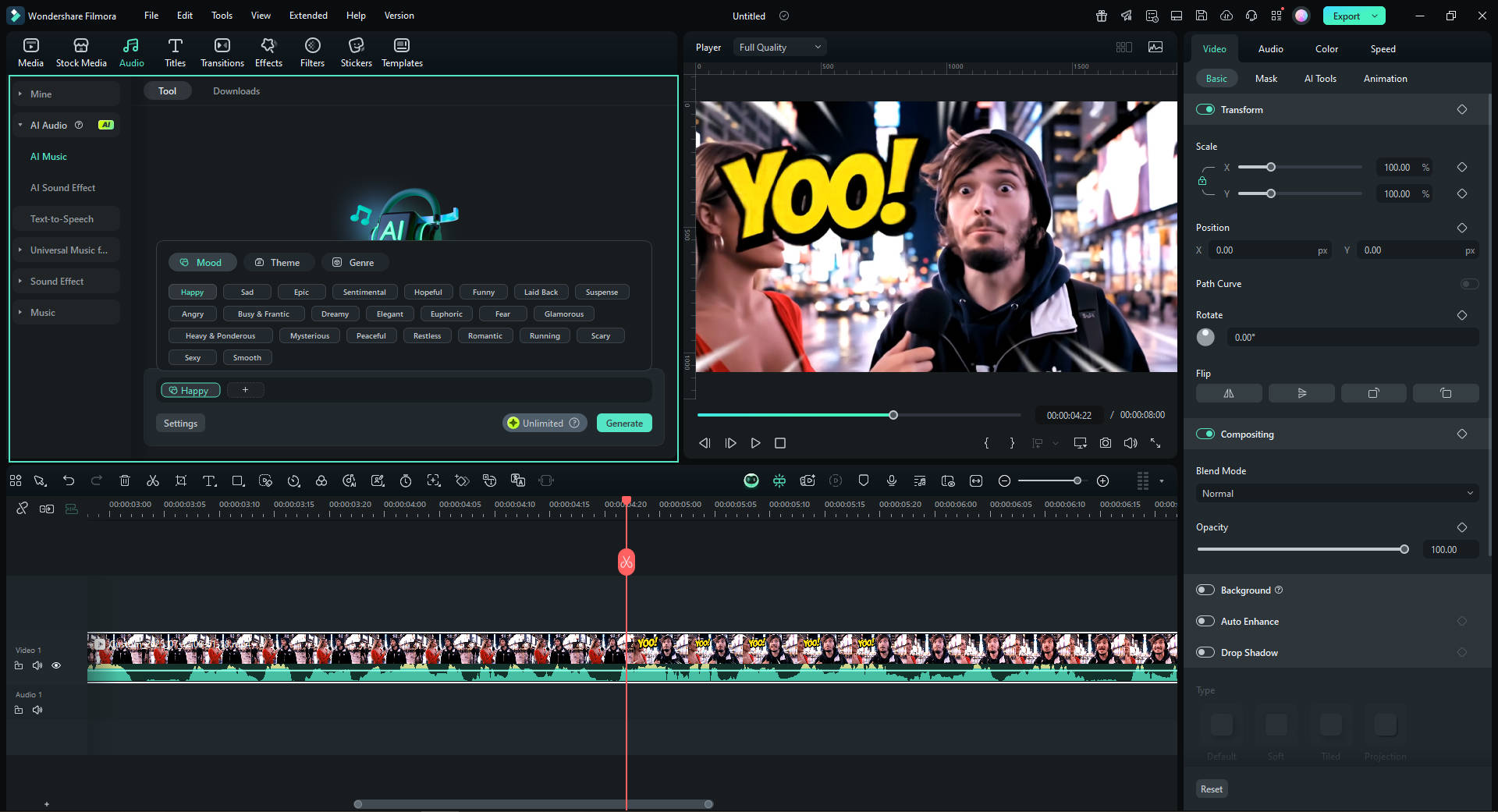
ขั้นตอนที่ 3: สัมผัสสุดท้ายด้วยเครื่องมือ AI ของ Filmora
ใช้ฟิล์มโมราเพื่อส่งออกผลงานชิ้นเอกของคุณในรูปแบบที่สมบูรณ์แบบสำหรับ YouTube, TikTok, Instagram หรือแพลตฟอร์มอื่น ๆ
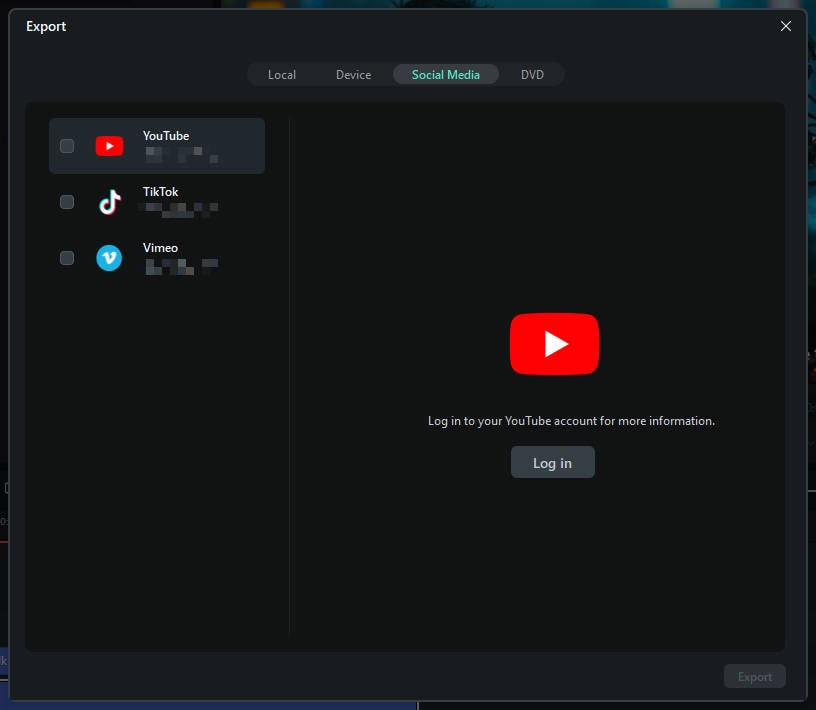
✔ ️ ดูผลลัพธ์สุดท้ายได้ที่นี่
🤩 โพสต์ที่คุณอาจสนใจ:
- วิธีเชี่ยวชาญ Google Veo 3 Prompts
- รีวิวซอฟต์แวร์ตัดต่อวิดีโอ Filmora Veo 3 AI
- Veo 3 vs Kling – การเปรียบเทียบขั้นสูงสุด
- คู่มือการใช้งาน Google Veo 3 อย่างละเอียด
- รีวิวรูปภาพเป็นวิดีโอของ Filmora Veo3
บทสรุป
การบูรณาการที่ราบรื่นของGoogle Veo 3 ใน Filmoraเป็นตัวเปลี่ยนเกมอย่างแท้จริงสำหรับผู้สร้าง นี่คือทางออกที่สมบูรณ์แบบไม่เพียงแต่สำหรับการแก้ไขปัญหา "Veo 3 ไม่มีเสียง" ที่น่าหงุดหงิดเท่านั้น แต่ยังสร้างระบบนิเวศครบวงจรที่แข็งแกร่งสำหรับการสร้างวิดีโอ คุณสามารถหลีกเลี่ยงขั้นตอนการทำงานแบบแยกเครื่องมือ และเพลิดเพลินกับกระบวนการที่ราบรื่นไม่มีสะดุด ตั้งแต่การสร้างจนถึงการเผยแพร่ขั้นสุดท้าย ด้วยการใช้สิทธิ์เข้าถึง Veo 3 ใน Filmora และชุดเครื่องมือตัดต่อที่ทรงพลัง คุณจะแก้ปัญหาเสียงที่พบบ่อยและเปลี่ยนวิดีโอ AI ของคุณให้เป็นผลงานคุณภาพมืออาชีพพร้อมสู่สายตาโลก เริ่มสร้างวิดีโอกับ Filmora วันนี้และเติมชีวิตให้กับวิดีโอที่ไม่มีเสียงของคุณ!
Search

